


Vender música en línea se ha vuelto esencial para los artistas que desean construir una carrera sostenible.
Ya seas un músico independiente, productor o banda, tener tu propia tienda en línea te da control total sobre las ventas de tu música y las relaciones con los clientes.
A través de nuestra experiencia con marcas asociadas que han construido sus tiendas de plugins con Easy Digital Downloads, hemos aprendido que funciona muy bien para vender productos digitales.
Esto incluye archivos de música, álbumes y contenido exclusivo para fans. Hemos visto lo bien que maneja todo, desde sencillos simples hasta complejos paquetes de álbumes.
Si estás listo para empezar a vender directamente desde tu sitio de WordPress, estás en el lugar correcto.
Te guiaremos a través de los pasos para configurar una tienda de música, completa con descargas seguras, procesamiento de pagos y herramientas de gestión de clientes.
💡Respuesta Rápida: Cómo vender música en línea
Para vender música en línea con WordPress, simplemente instala el plugin Easy Digital Downloads y conecta una pasarela de pago como Stripe.
Luego, sube tus archivos de audio como productos digitales, establece tu precio y publícalos para que los fans los compren y descarguen al instante.
Cómo vender música en línea en WordPress
La forma más fácil de vender música en línea es usando Easy Digital Downloads.
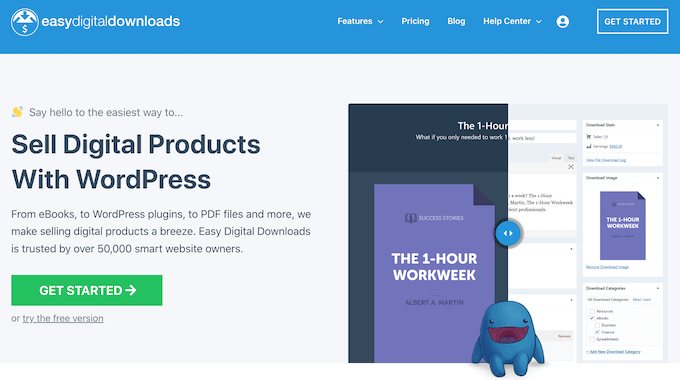
Es el mejor plugin de comercio electrónico para WordPress diseñado específicamente para vender productos digitales, incluida la música.
A diferencia de los plugins de comercio electrónico generales como WooCommerce, Easy Digital Downloads está diseñado específicamente con las funciones que necesitas para promocionar, vender y distribuir música digital en línea.
Esto significa que no tienes que perder tiempo configurando funciones que no te ayudan a vender descargas digitales, como la configuración de envío y gestión de inventario.
Puedes leer nuestra reseña completa de Easy Digital Downloads para más detalles.
Dicho esto, veamos cómo puedes vender música en línea fácilmente en WordPress.
Nota: ¿También quieres vender copias físicas de tu música, como discos de vinilo o CDs? Entonces consulta nuestra guía sobre cómo configurar una tienda en línea.
Antes de empezar
Antes de poder empezar a vender música en línea, necesitarás un sitio web de WordPress. Para esto, necesitarás un nombre de dominio y hosting de WordPress.
Recomendamos usar el hosting EDD de SiteGround porque viene con Easy Digital Downloads preinstalado.

Sin embargo, también puedes usar cualquier otro proveedor de hosting de WordPress y luego seguir nuestra guía sobre cómo hacer un sitio web de WordPress.
Paso 1: Configuración de tu plugin de comercio electrónico
Si has optado por el hosting EDD de SiteGround, tu plan viene con Easy Digital Downloads preinstalado.
Sin embargo, si estás utilizando un proveedor de hosting diferente, necesitarás instalar y activar el plugin Easy Digital Downloads. Para instrucciones detalladas, consulta nuestra guía sobre cómo instalar un plugin de WordPress.
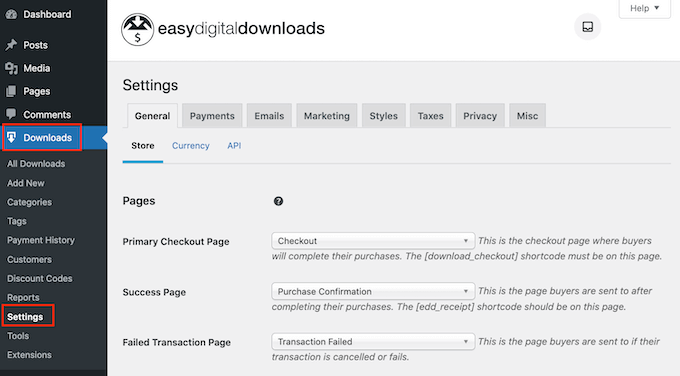
Tras la activación, dirígete a Descargas » Configuración en el panel de WordPress.
Aquí, puedes configurar algunos ajustes generales.
Aunque estés vendiendo música, aún necesitas establecer la ubicación de tu tienda. Easy Digital Downloads utilizará esta información para autocompletar algunos campos en el formulario de pedido, lo que mejorará la experiencia del cliente.
También utilizará esta información para calcular el impuesto sobre las ventas.
Para agregar tu ubicación, simplemente abre el menú desplegable 'País del negocio'. Luego puedes elegir dónde se basa tu negocio.
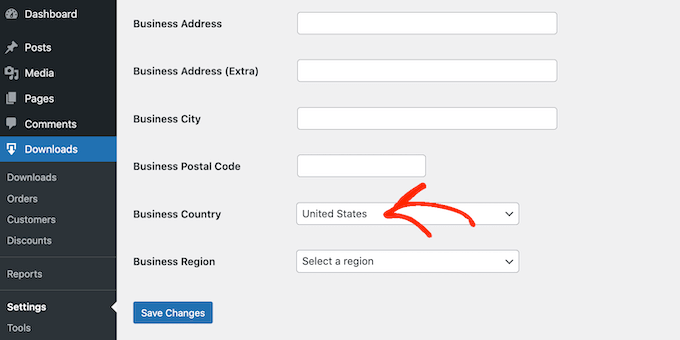
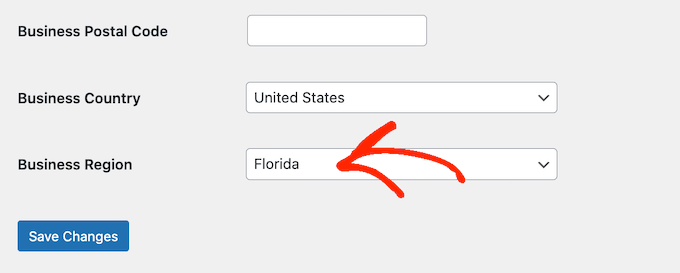
A continuación, abre el menú desplegable 'Región comercial' y elige el estado o provincia donde opera tu tienda.
Después de realizar estos cambios, haz clic en 'Guardar cambios' para almacenar tu configuración.
Paso 2: Agregar una pasarela de pago a tu tienda de música
Al vender música en línea, necesitarás una forma de aceptar pagos con tarjeta de crédito en WordPress.
Por defecto, Easy Digital Downloads soporta pasarelas de pago populares, incluyendo Stripe y PayPal.
Consejo profesional: ¿Quieres usar una pasarela de pago diferente? Puedes agregar opciones de pago adicionales usando las extensiones de Easy Digital Downloads.
Para agregar pasarelas de pago a tu sitio web, ve a Descargas » Configuración y haz clic en la pestaña ‘Pagos’.
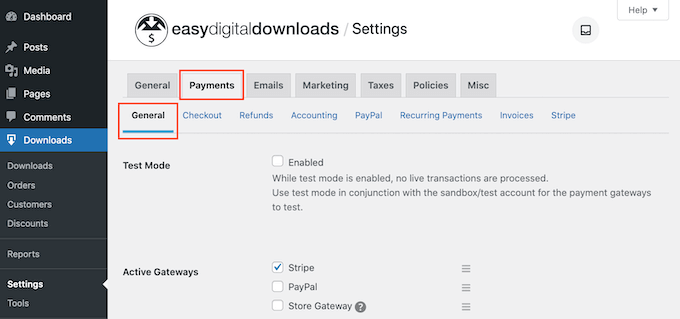
En la sección Pasarelas activas, marca la casilla junto a cada pasarela que quieras usar en tu mercado en línea.
Si marcas más de un método de pago, necesitarás elegir una pasarela predeterminada. Esta opción se selecciona automáticamente cuando el visitante llega al pago.
Simplemente abre el menú desplegable 'Pasarela predeterminada' y elige el método de pago que deseas usar. Recomendamos usar Stripe como tu pasarela predeterminada porque acepta tarjetas de crédito, así como Apple Pay y Google Pay.
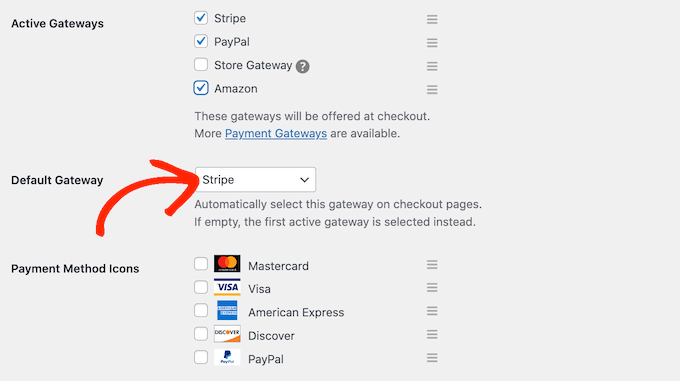
Después de seleccionar tus pasarelas, haz clic en el botón ‘Guardar Cambios’.
El proceso variará dependiendo de la pasarela que estés utilizando. Sin embargo, Easy Digital Downloads te guiará a través del asistente de configuración.
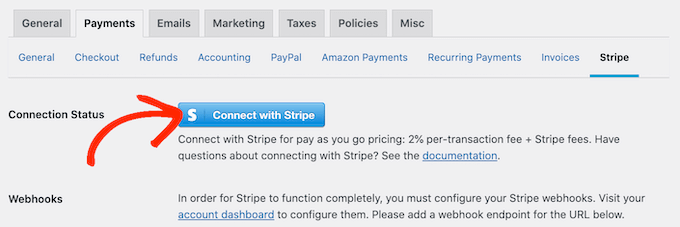
Usemos Stripe como ejemplo. Para configurarlo, haz clic en la pestaña ‘Stripe’ en la configuración de Pagos.
A continuación, haz clic en el botón ‘Conectar con Stripe’ para iniciar el asistente de configuración.
Por defecto, el plugin muestra tus precios en dólares estadounidenses. Una vez que hayas configurado tu pasarela de pago, es posible que desees cambiar la moneda utilizada en tu mercado.
Para mostrar tus precios en una moneda diferente, ve a Descargas » Configuración » General. Luego, haz clic en la pestaña ‘Moneda’.
A continuación, abre el menú desplegable ‘Moneda’. Ahora puedes elegir la moneda que deseas usar para tu tienda.
Ten en cuenta que algunas pasarelas de pago podrían no aceptar todas las monedas. Si no estás seguro, consulta el sitio web de tu pasarela de pago elegida para ver una lista de las monedas admitidas.
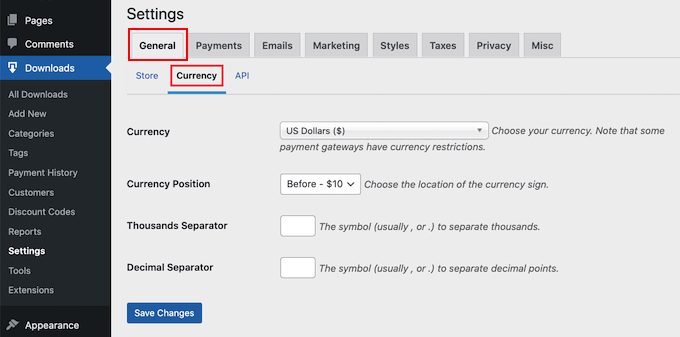
Hecho esto, haz clic en 'Guardar Cambios' para almacenar tu configuración.
Paso 3: Convierte tus archivos de música en productos descargables
Una vez que hayas configurado una pasarela de pago, estarás listo para empezar a agregar productos a tu tienda en línea. Puedes usar Easy Digital Downloads para vender todo tipo de productos, incluyendo arte digital y fotos digitales.
Cuando se trata de música, puedes vender una sola canción o agregar varios archivos al mismo producto digital. Esto es perfecto para vender EPs, álbumes, compilaciones y otros productos que tienen varios archivos de audio separados.
Crear un Nuevo Producto Digital
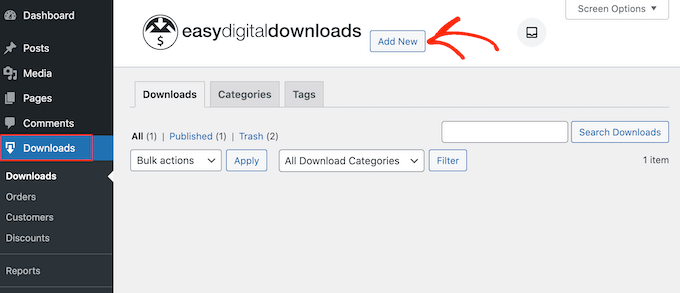
Para crear un producto digital, simplemente selecciona 'Descargas' en el menú de la izquierda. Luego, haz clic en el botón 'Agregar Nuevo'.
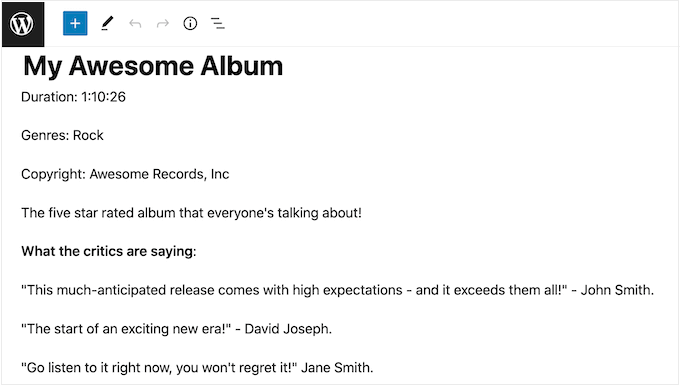
Ahora puedes escribir un nombre para el producto. Este se mostrará en la página del producto, por lo que normalmente querrás usar algo descriptivo, como el título del álbum o sencillo.
A continuación, escribe la descripción que aparecerá en la página del producto.
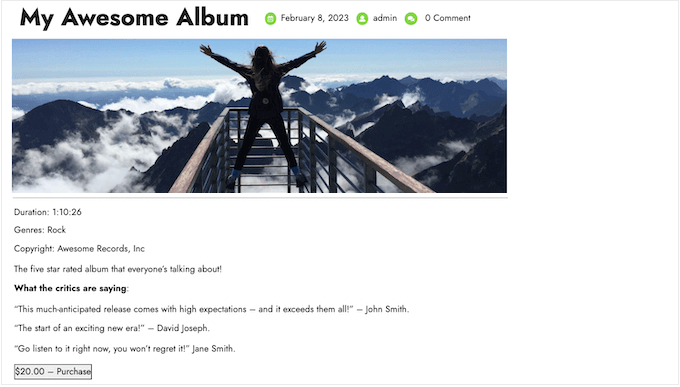
Esto debería dar a los compradores toda la información que necesitan para decidir si el producto es adecuado para ellos. Por ejemplo, podrías incluir el género, la duración y la lista de canciones. También podrías querer mostrar reseñas de clientes, citas de críticos musicales o la calificación por estrellas.
Agregar Categorías y Etiquetas
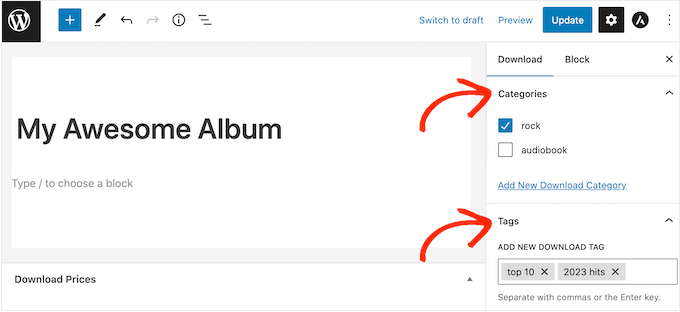
Si planeas vender música de muchos artistas diferentes, entonces las categorías y etiquetas pueden ayudar a los compradores a encontrar lo que buscan.
Las categorías útiles y descriptivas pueden animar a los compradores a explorar artistas y géneros relacionados, lo que puede generar más ventas. Incluso puedes ser creativo y agregar etiquetas para diferentes características como estado de ánimo, influencias o actividades, como puedes ver en la siguiente imagen.
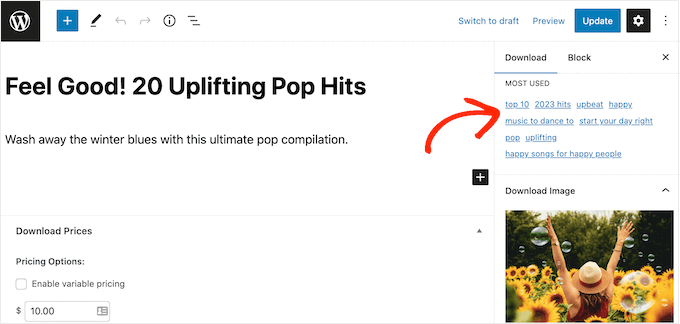
Puedes crear nuevas categorías y etiquetas en los cuadros 'Categorías' y 'Etiquetas'.
Esto funciona de manera similar a agregar categorías y etiquetas a las páginas de WordPress.
Establecer un precio (o crear precios variables)
Después de eso, querrás establecer un precio desplazándote hacia la sección Precios de descarga.
Aquí, escribe cuánto deben pagar los visitantes antes de poder descargar el producto digital.
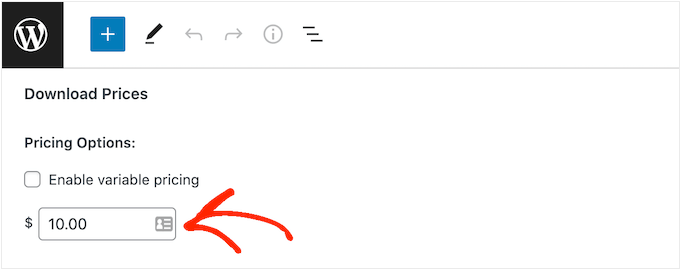
La mayoría de las veces, querrás cobrar un monto fijo. Sin embargo, Easy Digital Downloads también admite precios variables.
Podrías usar precios variables para vender diferentes versiones del mismo producto digital. Por ejemplo, podrías vender una versión MP3 estándar a un precio más bajo y una versión WAV de alta fidelidad a un precio premium.
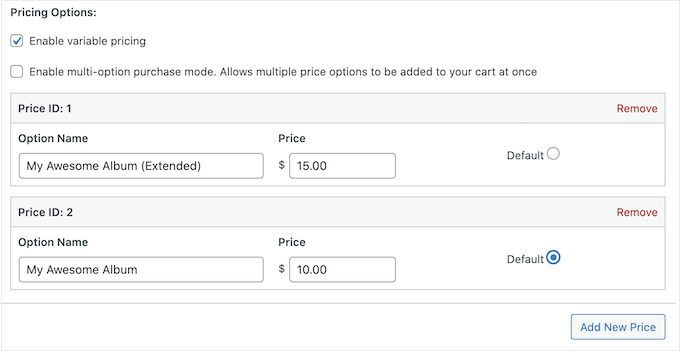
Si deseas vender variaciones, selecciona la casilla de verificación ‘Habilitar precios variables’. Esto agrega una nueva sección donde puedes comenzar a crear tus variaciones.
Por ahora, simplemente escribe un título y un precio para cada variación.
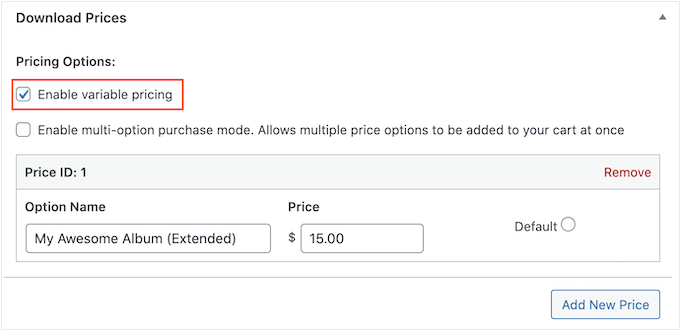
Para agregar más variaciones, simplemente haz clic en 'Agregar nuevo precio'. Esto agrega otra sección donde puedes escribir un título y un precio.
Hecho esto, necesitas establecer la variación predeterminada. Simplemente marca el botón de opción junto a la variación que deseas que se seleccione por defecto.
Agregar tus archivos de audio
Ahora estás listo para comenzar a subir audio. Este puede ser un solo archivo o múltiples pistas de audio separadas.
Cuando se trata de música, WordPress admite los siguientes formatos de archivo:
- MP3
- OGG
- WAV
- m4a (Nota: este formato podría no funcionar en todos los navegadores)
Consejo profesional: Si deseas vender música en un tipo de archivo que WordPress no admite, consulta nuestra guía sobre cómo permitir tipos de archivo adicionales en WordPress.
Ahora puede desplazarse hasta la sección Descargar archivos y hacer clic en el icono 'Subir un archivo'.
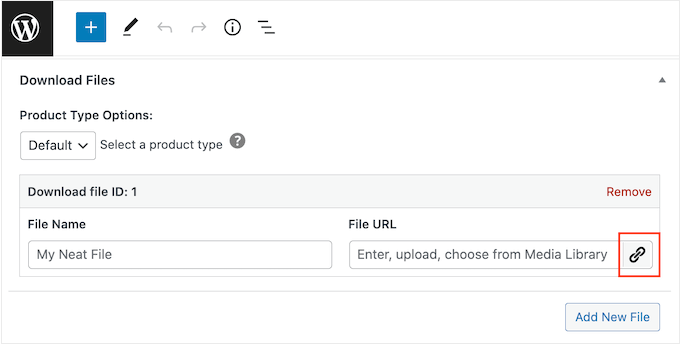
Ahora, simplemente elija una canción de la biblioteca de medios o suba un nuevo archivo desde su computadora.
Hecho esto, escriba un título en el campo 'Nombre del archivo'. Esto será visible para el comprador, por lo que normalmente querrá usar el título de la canción. Sin embargo, también puede agregar información adicional, como el nombre del artista.
Si desea agregar varias pistas al producto digital, haga clic en 'Agregar nuevo archivo'. Esto agrega una sección donde puede subir otro archivo.
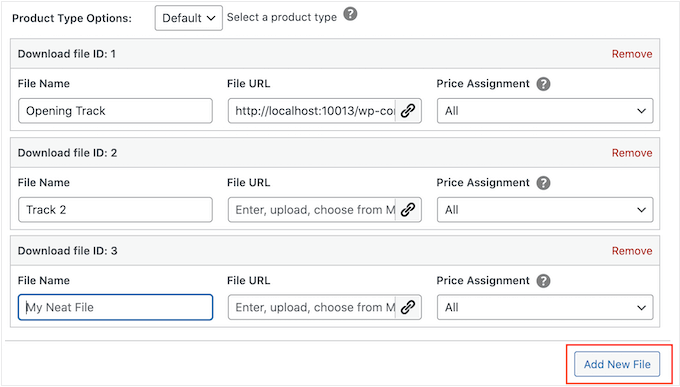
Simplemente repite estos pasos para subir todos los archivos que deseas incluir en el producto digital.
Finalizar la configuración de precios variables (Opcional)
¿Habilitaste los precios variables en el paso anterior? Si estás vendiendo diferentes versiones del mismo producto, entonces necesitarás elegir qué archivos incluir en cada variación.
Por ejemplo, podrías lanzar 'Mi Álbum Increíble' con 10 pistas y 'Mi Álbum Increíble Edición Extendida' con 12 pistas.
Nota: Si estableces un precio único, puedes saltar a la siguiente sección.
En la columna 'Asignación de precio', verás que cada archivo de audio está configurado por defecto en 'Todos'. Esto significa que está incluido en cada variación.
Para cambiar esto, simplemente abre el menú desplegable 'Asignación de precio' de un archivo y elige la variación que los clientes necesitan comprar para obtener este archivo de audio.
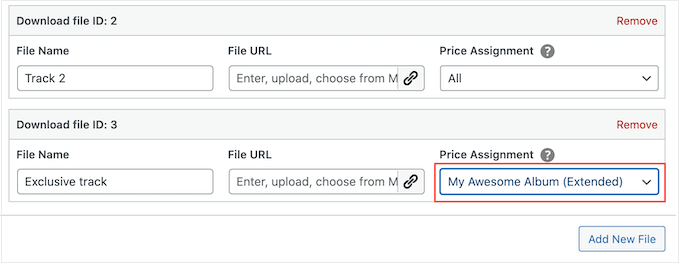
Simplemente repite estos pasos para crear variaciones únicas con diferentes listados de pistas.
Protege tu música estableciendo un límite de descargas
Por defecto, un cliente puede descargar un producto tantas veces como quiera después de comprarlo. Esto puede ser útil si la persona borra accidentalmente su descarga o quiere escuchar la pista en varios dispositivos, como su smartphone, tablet y computadora.
Sin embargo, ofrecer descargas ilimitadas puede hacerte vulnerable al robo digital. Por ejemplo, un cliente podría compartir su enlace de descarga directa con docenas de otras personas, quienes luego podrían descargar tu música gratis.
Teniendo esto en cuenta, es posible que desees establecer un límite razonable de descargas de archivos escribiendo en el campo 'Límite de descargas de archivos'.
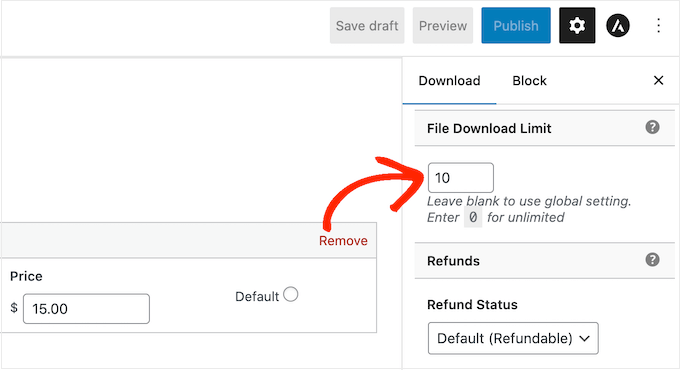
Nota: Si estableces este valor demasiado bajo, los clientes pueden contactarte ocasionalmente pidiendo descargas adicionales. Si hay una razón genuina por la que necesitan volver a descargar el archivo, puedes simplemente reenviar el recibo de compra yendo a Descargas » Historial de pagos en tu panel de WordPress.
Crear una política de reembolso
Esperamos que todos los que compren tu música queden contentos con su compra. Sin embargo, sigue siendo prudente pensar en cómo manejarás los reembolsos.
Si te desplazas a la sección 'Reembolsos' en el menú de la derecha, verás que Easy Digital Downloads ofrece a tus clientes un reembolso de 30 días por defecto.
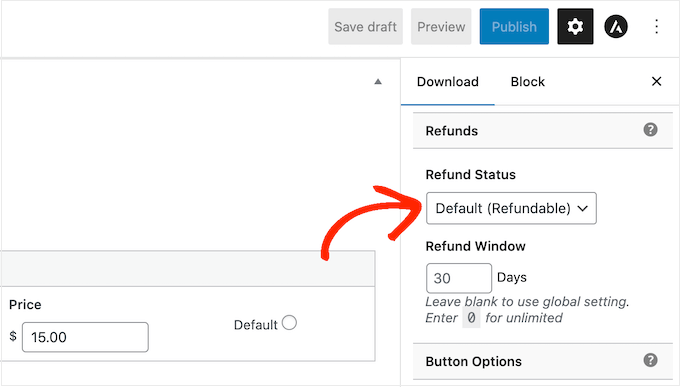
Si quieres dar a los clientes más o menos tiempo para reclamar un reembolso, simplemente escribe un nuevo número en el campo 'Ventana de reembolso'.
Una política de reembolso generosa puede hacer que los clientes vean tu sitio como confiable y justo, lo que podría generar más ventas. También puede ayudar a convertir a visitantes indecisos en clientes por primera vez.
Devolver el dinero a los clientes insatisfechos es una parte importante de un buen servicio al cliente. Incluso si no les gustó su compra, un proceso de reembolso fácil aún puede convencer a las personas de comprarle en el futuro.
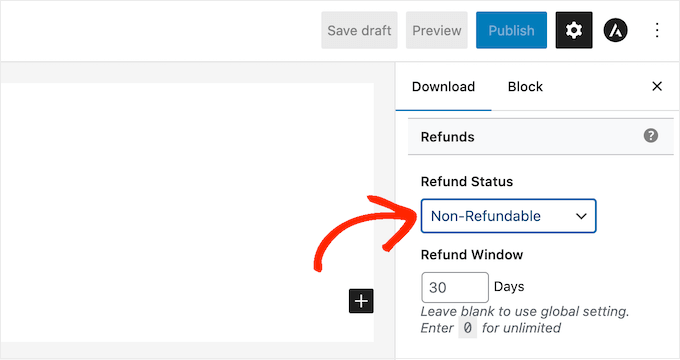
Por esa razón, recomendamos ofrecer reembolsos siempre que sea posible. Sin embargo, si no quieres dar reembolsos, abre el menú desplegable 'Estado de reembolso' y elige 'No reembolsable'.
Sube la portada de tu álbum o canción
Hecho esto, necesitarás agregar una imagen del producto. Típicamente, esta será la portada del álbum o sencillo, o el logo del músico.
Consejo profesional: Si aún no tienes una imagen de producto, puedes crear una usando software de diseño web como Canva.
Para agregar una imagen del producto, simplemente desplázate a la sección Imagen de descarga y haz clic en el enlace 'Establecer imagen de descarga'.

Esto abre la biblioteca de medios de WordPress, donde puedes elegir una imagen o subir un archivo nuevo desde tu computadora.
Agrega instrucciones de descarga
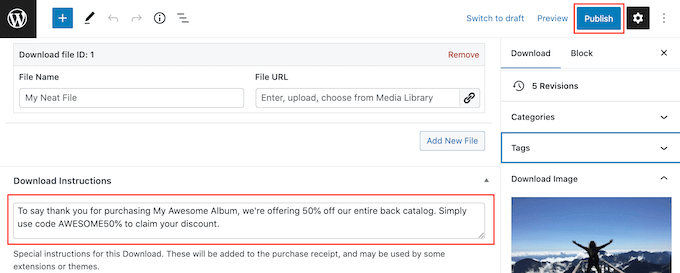
Finalmente, es posible que desees agregar algunas instrucciones de descarga, que aparecerán en la página de confirmación del pedido.
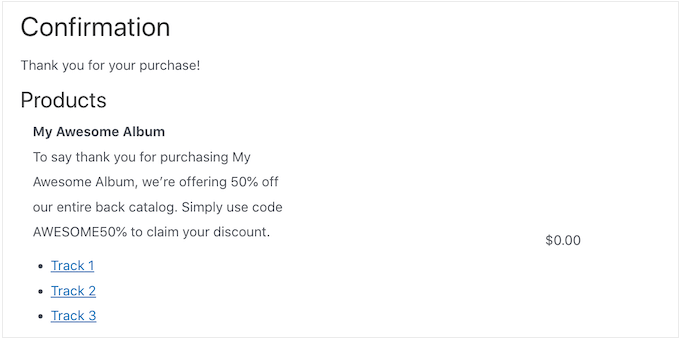
También aparecerán en la parte inferior del correo electrónico del recibo de compra que reciben los clientes cuando compran en tu sitio.
Puedes usar esta sección para compartir información técnica, como el formato del archivo o los programas con los que es compatible. Incluso podrías escribir una nota de agradecimiento o compartir beneficios exclusivos como un código de cupón.
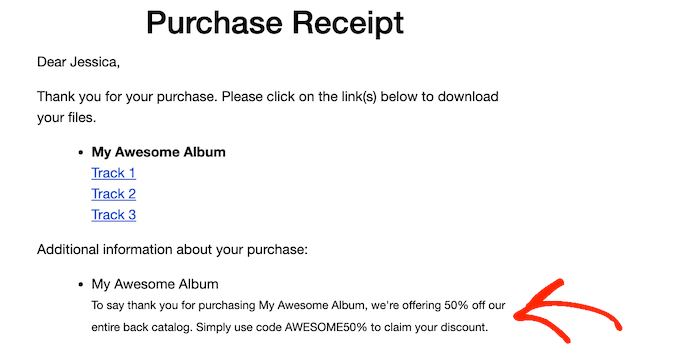
Sin importar qué información quieras compartir, adelante y escríbela en el cuadro de ‘Instrucciones de descarga’.
Una vez hecho eso, puedes proceder a hacer clic en el botón ‘Publicar’ para que la descarga digital esté activa.
Paso 4: Personaliza tus correos electrónicos de descarga digital
Cada vez que alguien compra música en tu tienda, Easy Digital Downloads les enviará un correo electrónico. Este mensaje contiene un enlace donde pueden descargar su música.
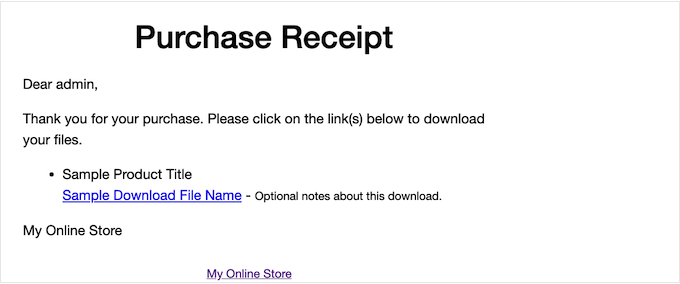
Si bien este correo electrónico tiene todo lo que el cliente necesita por defecto, es una buena idea personalizarlo. Por ejemplo, podrías hacer que tu correo electrónico destaque añadiendo tu propia marca y logotipo.
Para personalizar el correo electrónico predeterminado, dirígete a Descargas » Ajustes. Luego haz clic en la pestaña 'Correos electrónicos'.
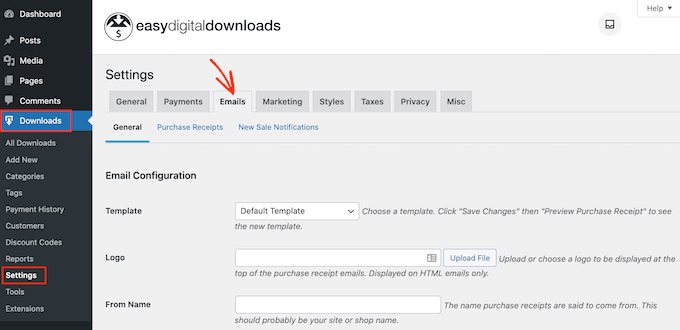
Añade tu propio logotipo y marca
Es posible que desees comenzar añadiendo un logotipo al correo electrónico de confirmación de compra.
Este logotipo aparece en la parte superior de la pantalla para que los clientes puedan ver inmediatamente de quién es el correo electrónico de compra.
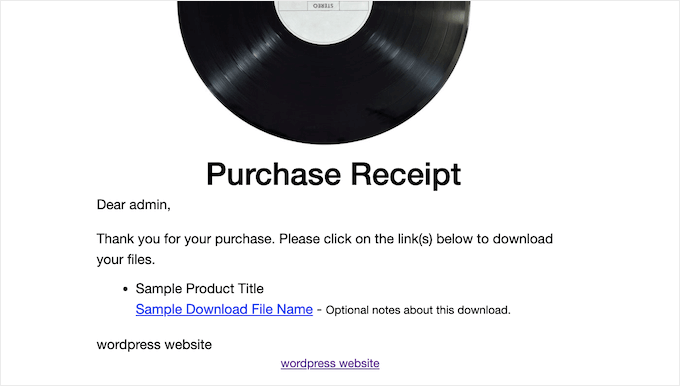
Para añadir un logotipo, haz clic en el botón 'Subir archivo'. Ahora puedes elegir una imagen de la biblioteca de medios de WordPress o subir un archivo desde tu computadora.
Cambia el nombre y el correo electrónico del remitente
También puedes añadir un 'Nombre del remitente', que aparecerá en la bandeja de entrada del cliente. Dicho esto, querrás usar algo que el cliente reconozca, como el nombre de tu banda o tienda de música en línea.
También necesitarás añadir un 'Correo electrónico del remitente', que actuará como la dirección de 'remitente' y 'responder a'.
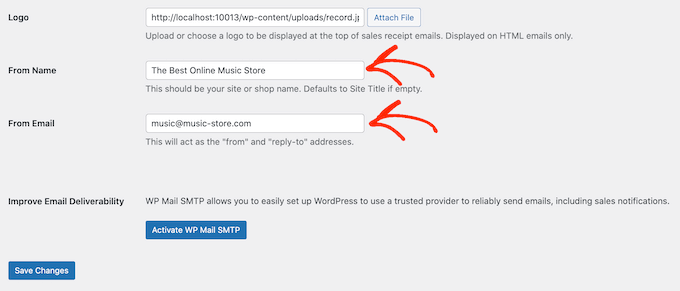
Algunos clientes pueden responder al correo electrónico del recibo de compra. Por ejemplo, si tienen problemas para descargar tu música, podrían contactarte haciendo clic en 'Responder'.
Teniendo esto en cuenta, querrás usar una dirección de correo electrónico comercial que revises con frecuencia.
Mejora la entregabilidad de tus correos electrónicos
Si los compradores no reciben el correo electrónico del recibo de compra, no podrán descargar la música por la que acaban de pagar.
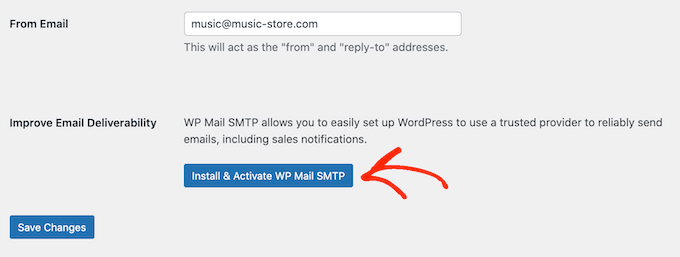
Esta es una mala experiencia para el cliente, por lo que querrás asegurarte de que el correo electrónico del recibo de compra llegue a la bandeja de entrada del comprador y no a su carpeta de spam. Por esa razón, recomendamos usar WP Mail SMTP para mejorar las tasas de entrega de correo electrónico.
Simplemente haz clic en el botón ‘Instalar y activar WP Mail SMTP’ y luego sigue las instrucciones en pantalla para configurar el plugin gratuito.
Para obtener más información, consulta nuestra guía paso a paso sobre cómo solucionar el problema de que WordPress no envía correos electrónicos.
Cuando hayas terminado, no olvides hacer clic en el botón ‘Guardar cambios’.
Escribe tu correo electrónico de compra
Después de todo eso, haz clic en la pestaña ‘Recibos de compra’.
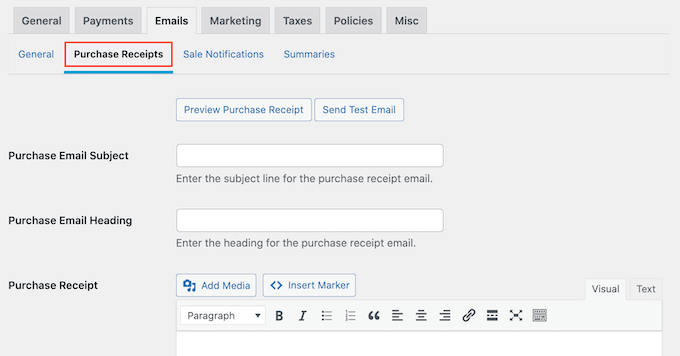
En esta pantalla, puedes escribir un asunto de correo electrónico, agregar un encabezado y también cambiar el texto del cuerpo del correo electrónico.
Podrías simplemente escribir el texto que deseas enviar a todos los clientes. Sin embargo, puedes crear correos electrónicos más útiles y personalizados utilizando la función de Correos Electrónicos Condicionales.
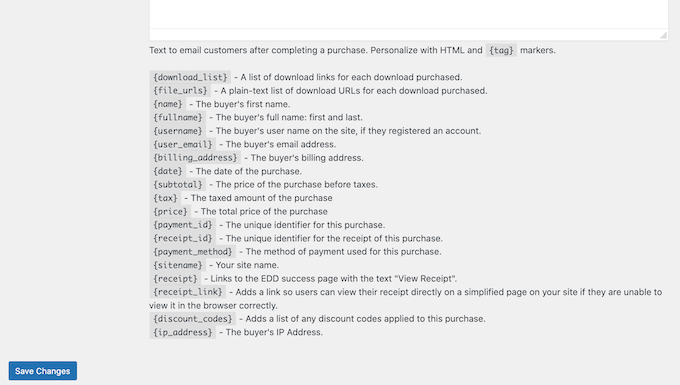
Los correos electrónicos condicionales usan ‘etiquetas de plantilla’ para personalizar tus mensajes. Estas etiquetas de plantilla cambian según factores como el nombre del comprador, cuánto pagó por la descarga de su música y cualquier código de cupón que haya utilizado para la compra.
Cuando Easy Digital Downloads envíe un correo electrónico, reemplazará automáticamente las etiquetas de plantilla con valores reales.
Para ver todas las diferentes etiquetas que puedes usar, simplemente desplázate hasta el final de la página.
Prueba tu correo electrónico de recibo de compra
Cuando hayas terminado de hacer cambios, es posible que desees enviar un correo electrónico de prueba para verificar cómo se verá el mensaje para tus clientes.
Simplemente haz clic en el botón 'Enviar correo electrónico de prueba', y Easy Digital Downloads enviará un mensaje a tu dirección de correo electrónico de administrador.
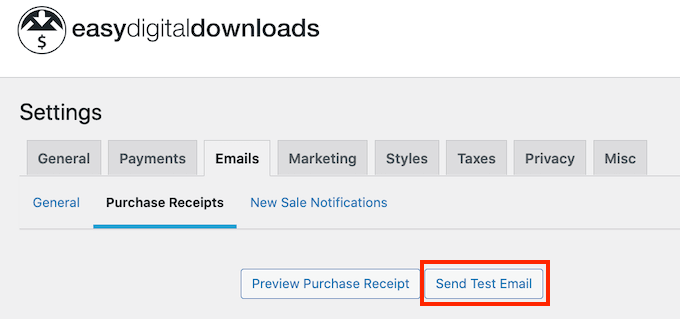
Cuando estés satisfecho con el aspecto del correo electrónico del recibo de compra, puedes continuar y hacer clic en el botón ‘Guardar cambios’.
Paso 5: Prueba tu descarga de música digital
Después de todo eso, es una buena idea probar la descarga digital para ver si hay algún problema.
Habilitar compras de prueba
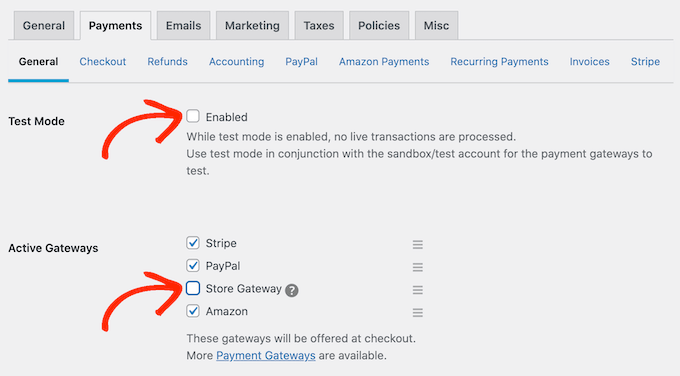
Para empezar, necesitas poner Easy Digital Downloads en modo de prueba. Esto te permite comprar productos sin ingresar información real de tarjeta de crédito.
En el panel de WordPress, ve a Descargas » Configuración y haz clic en ‘Pagos’.
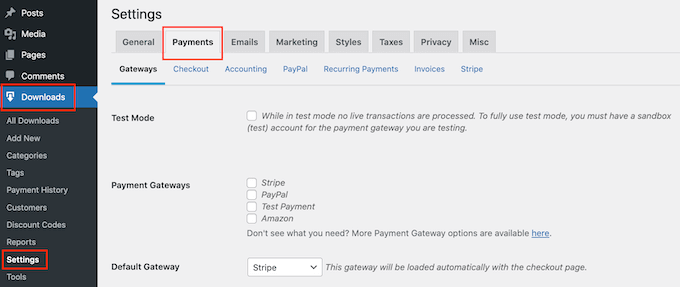
En esta pantalla, marca la casilla junto a 'Modo de prueba'.
A continuación, selecciona ‘Store Gateway’ como la pasarela activa. Esto te permite realizar una compra de prueba.
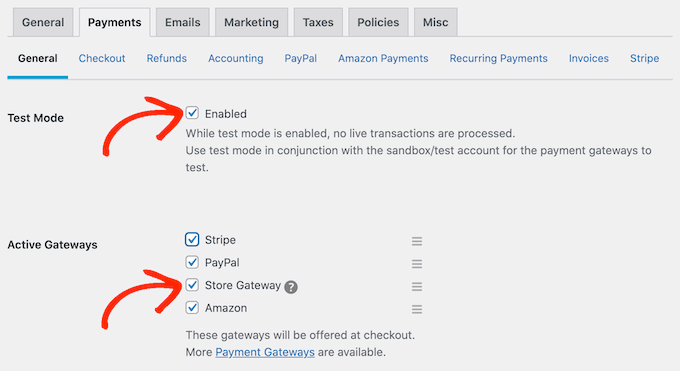
Después de eso, haz clic en 'Guardar cambios' para almacenar tu configuración.
Realizar una compra de prueba
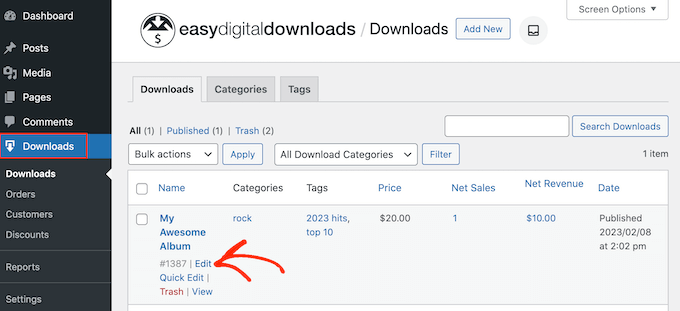
Ahora que estás en modo de prueba, ve a Descargas » Descargas. Pasa el cursor sobre el producto que deseas probar y haz clic en el enlace ‘Ver’.
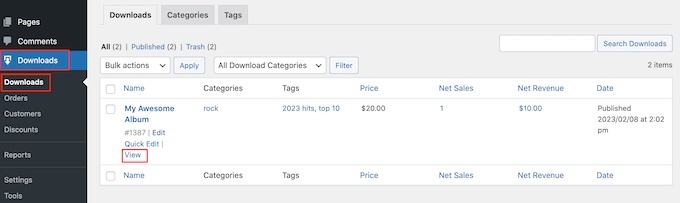
Esto abre la página del producto del artículo.
Para proceder y realizar una compra de prueba, haz clic en el botón 'Comprar'.
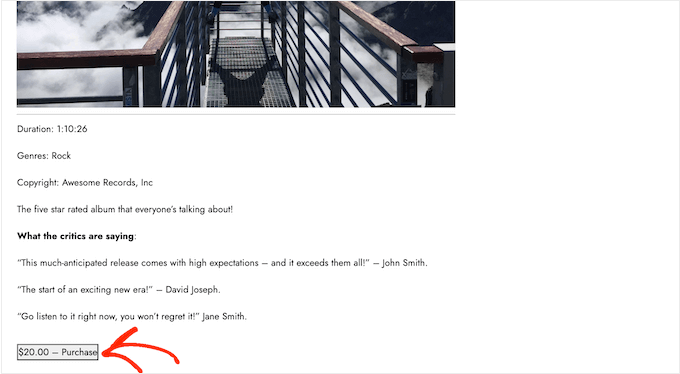
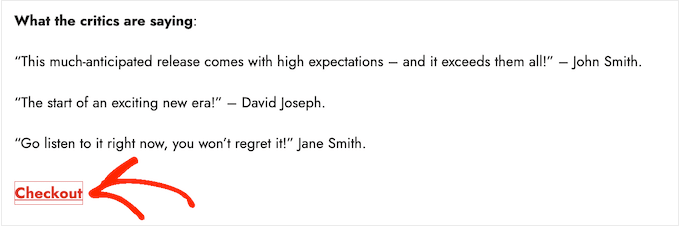
Easy Digital Downloads ahora agregará este producto a tu carrito de compras.
Para continuar, haz clic en el botón 'Finalizar compra'.
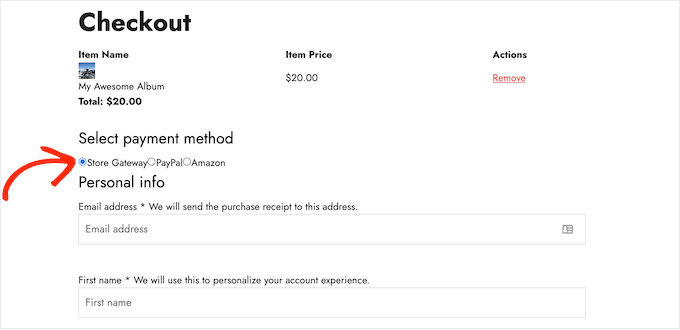
En 'Seleccionar método de pago', haz clic para seleccionar el botón de opción junto a 'Pasarela de tienda'.
Ahora puedes escribir tu nombre y dirección de correo electrónico. Easy Digital Downloads enviará el recibo de compra a esta dirección, por lo que deberás usar una dirección de correo electrónico real a la que tengas acceso.
Después de unos momentos, recibirás un correo electrónico de confirmación de compra que contiene enlaces para descargar cada pista del producto digital.
Si todo funciona como se espera, entonces estás listo para comenzar a aceptar pagos de fanáticos de la música de la vida real.
Para sacar Easy Digital Downloads del modo de prueba, ve a Descargas » Configuración y luego selecciona la pestaña 'Pagos'. Aquí, desmarca la casilla junto a 'Modo de prueba' y la casilla junto a 'Pasarela de tienda'.
Con eso hecho, haz clic en 'Guardar cambios' para almacenar tu configuración. Ahora estás listo para aceptar pagos con tarjeta de crédito en WordPress.
Paso 6: Cómo promocionar tus descargas de música
En este punto, has creado uno o más productos digitales, pero aún necesitas dirigir a los clientes potenciales a las páginas de tus productos para que puedan comprar tu música.
Esto podría significar crear una página de ventas donde anuncies todos los lanzamientos más recientes, agregar una página de producto en particular al menú de tu sitio web, o incluso destacar tu pista favorita en una página de inicio personalizada.
Incluso podrías escribir un blog de WordPress donde hables sobre temas musicales como los últimos lanzamientos, tus experiencias de gira o tus discos favoritos. Estas publicaciones son el lugar perfecto para incluir enlaces a cualquier álbum y sencillo relevante que los lectores puedan querer comprar.
No importa cómo promociones un producto, necesitarás conocer su URL.
Para encontrar este enlace, dirígete a Descargas » Descargas. Luego puedes pasar el mouse sobre el producto y hacer clic en su enlace ‘Editar’.
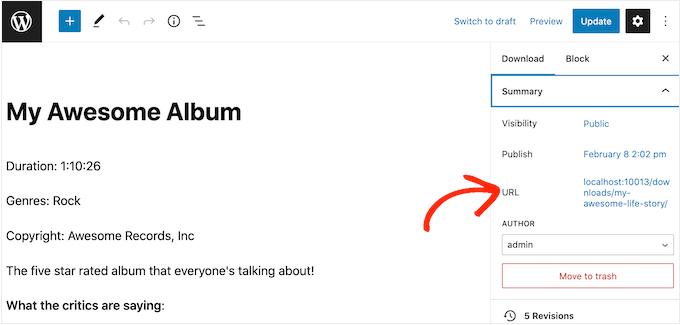
Encontrarás la URL debajo de ‘Resumen’ en el menú del lado derecho.
Ahora puedes enlazar a esta página de producto desde cualquier área de tu sitio web simplemente usando su URL. Para obtener más información, consulta nuestra guía paso a paso sobre cómo agregar un enlace en WordPress.
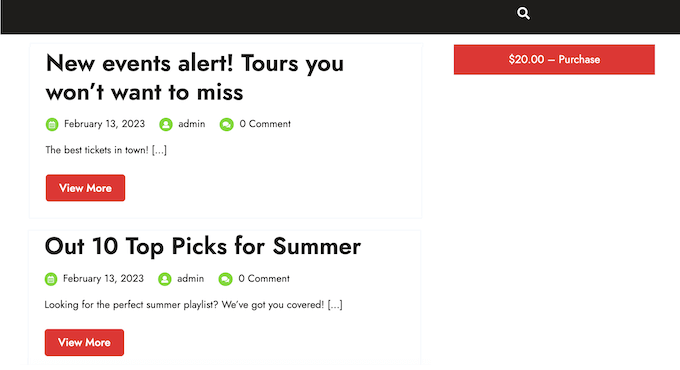
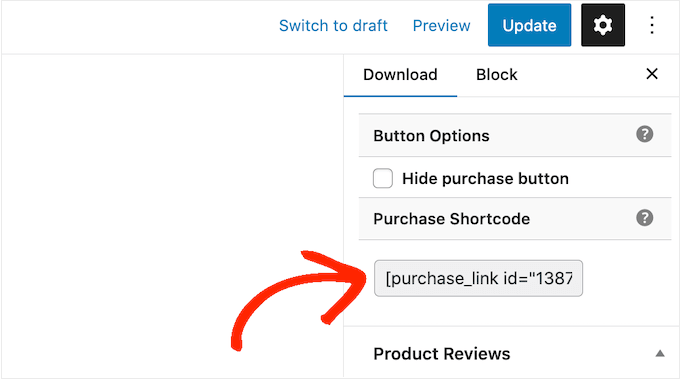
Easy Digital Downloads también crea un botón de 'Comprar' para cada producto. Los visitantes pueden hacer clic en este botón para agregar ese producto específico a su carrito de compras, similar a un botón de comprar ahora.
Puedes agregar este botón a cualquier página, publicación o área lista para widgets. Esto permite a los visitantes iniciar el proceso de compra sin necesidad de visitar la página del producto.
Para obtener el shortcode del botón, simplemente desplázate a la sección de Configuración de descarga del producto. Luego puedes copiar el texto en el campo ‘Shortcode de compra’.
Para obtener más información sobre cómo colocar el shortcode, consulta nuestra guía sobre cómo agregar un shortcode en WordPress.
🎵 Extra: Mejora tu tienda de música en línea con un reproductor de audio
Ahora que has configurado tu tienda de música, agregarle un reproductor de audio puede mejorar enormemente la experiencia del cliente e impulsar las ventas.
Puedes permitir que los visitantes escuchen fragmentos de tus canciones directamente en tu página web, dándoles una muestra de lo que están comprando.
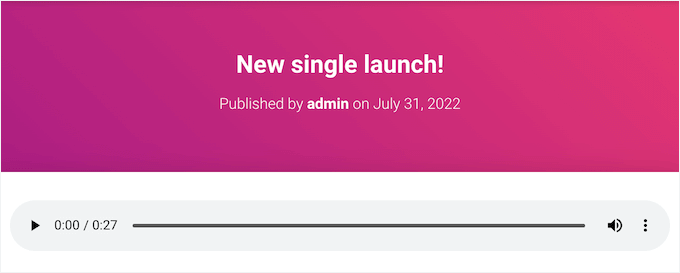
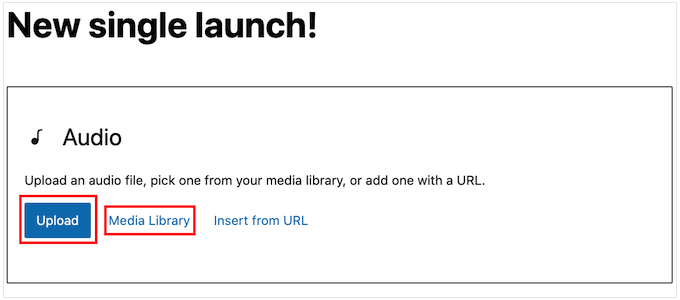
Puedes configurar fácilmente un reproductor de música simple en tu sitio usando el bloque de Audio integrado de WordPress.
Este reproductor admite múltiples formatos de audio, incluyendo .mp3, .m4a, .ogg y .wav, e incluye controles de reproducción básicos que permiten a los usuarios iniciar, detener y ajustar la configuración de volumen.
Al ofrecer una vista previa de tu música, el reproductor de audio mantiene a los visitantes interesados por más tiempo, reduciendo la probabilidad de que abandonen tu sitio sin explorar tus colecciones de música.
Esto no solo mejora la experiencia de compra, sino que también puede generar tasas de conversión más altas. Para una guía de configuración completa, lee nuestro tutorial sobre cómo agregar un widget de reproductor de música de audio en WordPress.
Preguntas Frecuentes Sobre la Venta de Música
Aquí tienes algunas preguntas que nuestros lectores han hecho con frecuencia sobre la venta de música en WordPress:
¿Puedo vender mi música en mi propio sitio web?
Sí, puedes vender música en tu propio sitio web. Al usar WordPress y un plugin como Easy Digital Downloads, mantienes el control total sobre tus archivos y conservas el 100% de tus ganancias sin compartir ingresos con mercados de terceros.
¿Puedo ganar dinero con WordPress?
Sí, puedes ganar dinero usando WordPress. Muchos músicos y creadores se ganan la vida vendiendo álbumes digitales, ofreciendo mercancía exclusiva o vendiendo entradas para eventos en vivo directamente desde sus sitios de WordPress.
Para obtener más ideas, echa un vistazo a nuestra guía sobre ideas de negocios de comercio electrónico rentables para WordPress.
¿Cómo vendo una canción que escribí?
Para vender una canción que escribiste, simplemente necesitas subir el archivo de audio a tu tienda como un producto digital. Una vez que establezcas un precio y conectes un procesador de pagos como Stripe, tus fans podrán comprar y descargar la canción al instante.
¿Es WordPress 100% gratis?
El software principal de WordPress es 100% gratuito para descargar y usar. Sin embargo, para que tu tienda de música sea accesible en internet, necesitarás pagar por un nombre de dominio (la dirección de tu sitio web) y alojamiento web.
¿Dónde puedo publicar mi canción y recibir pagos?
Puedes publicar tu canción en tu propio sitio web de WordPress para que tus fans te paguen directamente. Si bien también puedes usar plataformas de streaming como Spotify o Apple Music, vender directamente desde tu propio sitio suele ofrecer márgenes de ganancia más altos.
Esperamos que este artículo te haya ayudado a aprender cómo vender música en línea con WordPress. También puedes consultar nuestra guía sobre cómo crear un pago en un clic en WordPress y nuestras mejores selecciones de los mejores plugins de calculadora de impuestos para WordPress.
Si te gustó este artículo, suscríbete a nuestro Canal de YouTube para ver tutoriales en video de WordPress. También puedes encontrarnos en Twitter y Facebook.


Wayne McHugh
Descripción bellamente detallada, pero omite lo que creo que es el punto más débil: la muestra de audio. ¿Cómo incrustas muestras de audio para tus diferentes variaciones de precio? Si no puedes, entonces no puedes vender tus variaciones de precio dentro del mismo producto.
Soporte de WPBeginner
Para eso podrías agregar un enlace a las tres muestras diferentes en la descripción del producto y lograr lo que deseas.
Administrador
Jiří Vaněk
Ahora tengo varios de mis textos convertidos en palabra hablada usando inteligencia artificial. También incluyen música, pero en general son grabaciones. Me gustaría empezar a venderlos como una forma adicional de monetizar mi trabajo en el sitio web. Últimamente, me ha gustado mucho el plugin Easy Digital Downloads. Esta guía me ha señalado exactamente en la dirección de lo que podría ser útil para mí y cómo podría empezar a vender estas grabaciones.