


¿Alguna vez has tenido personas que envían un formulario que nunca debió ser público? Quizás era un formulario privado de admisión de clientes, un registro beta para un plugin que estás desarrollando o un formulario solo para miembros que de alguna manera atrajo envíos aleatorios.
Cuando eso sucede, el problema no es solo el spam. Es perder el control sobre quién puede acceder a tus formularios en primer lugar.
La protección con contraseña te devuelve ese control. Te permite decidir exactamente quién puede ver y enviar un formulario, ayudándote a mantener privada la información sensible y tus entradas relevantes.
Después de probar diferentes enfoques, descubrimos que WPForms y el editor de bloques de WordPress ofrecen las formas más sencillas de proteger formularios con contraseña sin añadir complejidad.
En esta guía, te mostraremos cómo proteger con contraseña cualquier formulario de WordPress paso a paso, sin necesidad de configuración técnica. 🔐
¿Por qué proteger con contraseña los formularios de WordPress?
Puedes proteger con contraseña formularios de WordPress para asegurarte de que solo las personas adecuadas puedan acceder y enviarlos. Esto es especialmente útil cuando tus formularios están destinados a un grupo específico, no al público en general.
Por ejemplo:
- Soporte solo para clientes: Gestionas sitios web de WordPress para clientes y ofreces soporte a través de un formulario en tu sitio. Solo tus clientes deberían poder enviar solicitudes de soporte, no visitantes aleatorios.
- Reservas privadas: Ofreces sesiones 1 a 1 por Zoom o Skype que los clientes pueden reservar a través de tu sitio web. No quieres que personas que no son clientes llenen tu agenda.
- Envíos de miembros: Por ejemplo, tienes un sitio web de fotografía en línea donde los miembros envían fotos cada mes para ser destacadas. Solo los miembros deberían poder subir sus participaciones.
En todos estos casos, la protección con contraseña te ayuda a evitar que no clientes o no miembros envíen tus formularios. Sin ella, terminarás perdiendo tiempo revisando y filtrando envíos que nunca debieron estar ahí.
Cubriremos 2 maneras de proteger tus formularios de WordPress con contraseña. Puedes hacer clic en los enlaces a continuación para saltar a cualquier sección:
- Método 1: Proteger un formulario de WordPress con contraseña usando WPForms
- Método 2: Proteger la página de WordPress del formulario con contraseña
- Preguntas frecuentes: Protege tus formularios de WordPress con contraseña
- Tutorial en video: Protege tus formularios de WordPress con contraseña
- Recursos Adicionales 🔗: Más Guías de Seguridad para WordPress
Empecemos.
Método 1: Proteger un formulario de WordPress con contraseña usando WPForms
WPForms es nuestro plugin de formularios de contacto #1 para WordPress.
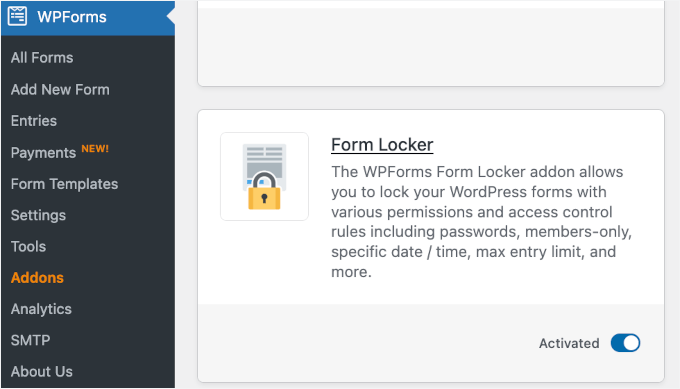
Este plugin te permite crear cualquier tipo de formulario de WordPress utilizando un sencillo constructor de formularios de arrastrar y soltar e incluso herramientas de IA. Además, viene con un complemento Form Locker que te permite configurar la protección con contraseña para tus formularios de WordPress cuando sea necesario.
En WPBeginner, usamos WPForms para mostrar nuestro formulario de contacto y realizar nuestras encuestas anuales a lectores. Descubre todo sobre él en nuestra detallada reseña de WPForms.
Para empezar, puedes crear una cuenta en el sitio web de WPForms. Simplemente haz clic en el botón 'Obtener WPForms ahora', elige un plan y completa el proceso de registro.

📝 Nota: Para este tutorial, usaremos la versión WPForms Pro porque incluye el complemento Form Locker, más plantillas de formularios y más. También hay una versión WPForms Lite disponible de forma gratuita, pero no incluye el complemento Form Locker.
Al registrarte, accederás al panel de tu cuenta de WPForms, donde podrás encontrar tu archivo zip de WPForms Pro y tu clave de licencia.
Ahora, puedes instalar y activar el plugin WPForms.
Desde tu área de administración de WordPress, ve a Plugins » Añadir nuevo plugin.

Luego, puedes buscar “WPForms” usando la barra de búsqueda para encontrarlo rápidamente.
Haz clic en ‘Instalar ahora’ y luego en ‘Activar’ cuando aparezca para completar el proceso. Para más detalles, consulta nuestra guía paso a paso sobre cómo instalar un plugin de WordPress.

Al activarlo, puedes ir a WPForms » Configuración para activar tu licencia Pro.
Ingresa tu clave de licencia en el campo correspondiente y haz clic en ‘Verificar clave’.

Desde aquí, instalemos el complemento Form Locker para WPForms.
Para hacer esto, ve a WPForms » Complementos en tu área de administración de WordPress.
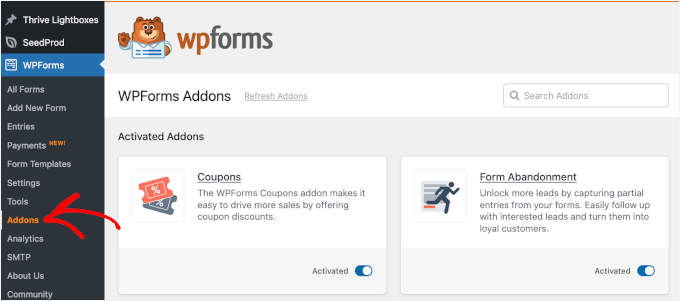
En la siguiente pantalla, puedes buscar el complemento ‘Form Locker’.
Una vez encontrado, haz clic en el botón ‘Instalar complemento’ para instalarlo y activarlo. El complemento se activará automáticamente una vez que finalice el proceso de instalación.
A continuación, necesitas configurar tu formulario. WPForms te permite crear tu formulario utilizando un lienzo en blanco, un creador de formularios impulsado por IA y plantillas predefinidas.
El lienzo en blanco es ideal para un formulario completamente personalizado. Y si deseas usar el creador de formularios con IA, todo lo que tienes que hacer es ingresar una descripción simple y esperar a que la IA genere el formulario por ti.

Sin embargo, para fines de demostración, utilizaremos una plantilla predefinida. WPForms viene con más de 2000 plantillas, por lo que es probable que encuentres la perfecta para tus necesidades.
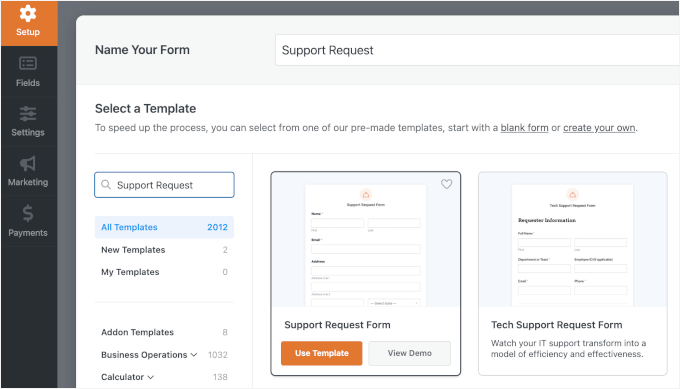
Para empezar, dirígete a WPForms » Añadir nuevo.

Esto te llevará a la página de Configuración.
Aquí, primero puedes nombrar tu formulario. Esto es solo para tu referencia, pero recomendamos usar un nombre claro para una organización más fácil.
Luego, puedes elegir una plantilla que desees usar, pasar el cursor sobre ella y hacer clic en ‘Usar plantilla’. Para este tutorial, usaremos la plantilla de Formulario de solicitud de soporte.
Para obtener detalles, puedes seguir nuestra guía paso a paso sobre cómo crear un formulario de contacto en WordPress.
Si tienes un formulario listo, puedes editarlo yendo a WPForms » Todos los formularios. Luego, simplemente pasa el cursor sobre el formulario que deseas proteger y haz clic en el enlace ‘Editar’ para abrir el constructor de formularios.
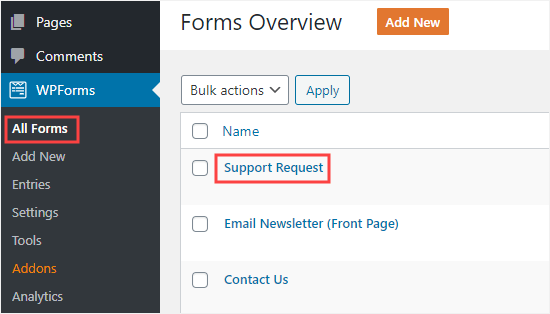
Desde aquí, ve a Configuración » Bloqueador de formularios en el panel izquierdo.
Continúa y activa la opción ‘Verificación de formulario’ para abrir las opciones de configuración.
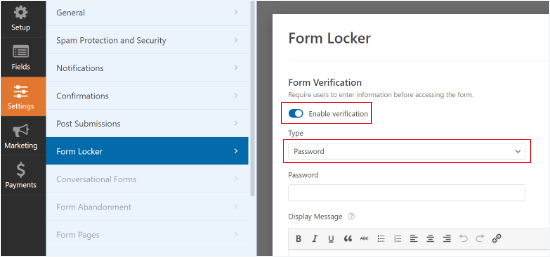
Desde aquí, debes asegurarte de que el menú desplegable Tipo esté configurado en ‘Contraseña’. Sin embargo, también puedes usar la edad y el correo electrónico como tipo de verificación si lo deseas.
A continuación, deberás ingresar una contraseña. También puedes ingresar un mensaje de visualización si lo deseas.
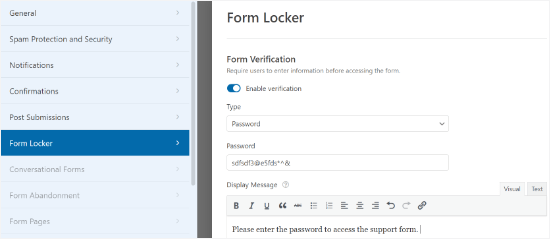
No olvides hacer clic en el botón ‘Guardar’ en la parte superior de la pantalla después de configurar tu contraseña.
También puedes hacer clic en el botón ‘Incrustar’ para agregar tu formulario a una página nueva o existente.

Ahora puedes visitar tu sitio web para ver el formulario protegido con contraseña en acción.
Ahora, cuando alguien visite una publicación o página con ese formulario, verá el resto del contenido pero no el formulario en sí.
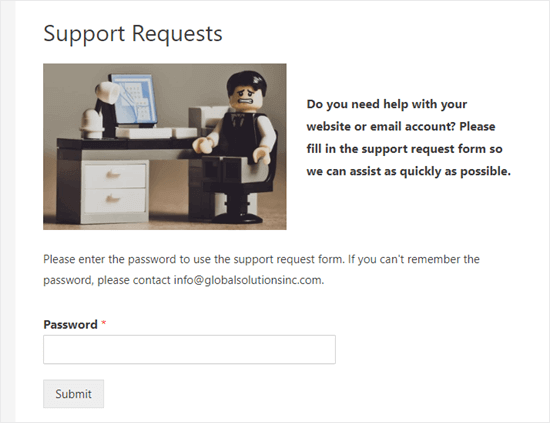
Cuando el usuario ingrese la contraseña, el cuadro de contraseña y el mensaje desaparecerán.
Verán el contenido de la página y el formulario en sí:
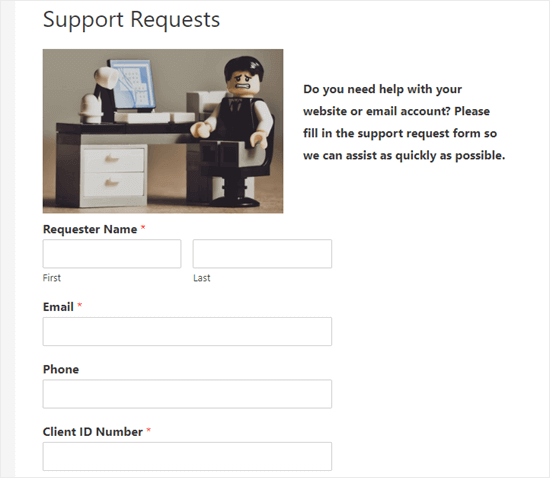
También podrías usar este método para proteger con contraseña formularios en áreas de widgets como tu barra lateral.
Fuera de la protección con contraseña, Bloqueador de formularios ofrece otras funciones avanzadas, como limitar el número total de entradas, restringir el acceso al formulario solo a usuarios registrados, e incluso habilitar envíos de formularios solo para ciertas fechas.
Método 2: Proteger la página de WordPress del formulario con contraseña
¿Qué pasa si quieres ocultar toda la página, no solo el formulario? Esto es muy fácil de hacer en WordPress.
Sin embargo, ten en cuenta que esto oculta todo el contenido de la página, incluidas las instrucciones que podrías querer que los usuarios lean antes de desbloquear el formulario.
Primero, crea una página nueva o edita una existente. Cuando estés en el editor de contenido, simplemente haz clic en el enlace 'Público' del panel de configuración a la derecha.
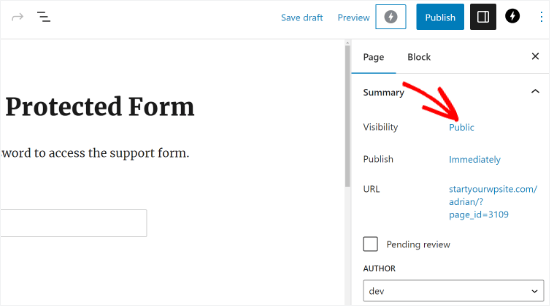
Ahora verás la ventana emergente 'Visibilidad de la entrada'.
A continuación, haz clic en la opción 'Protegido con contraseña' e introduce la contraseña que deseas usar.
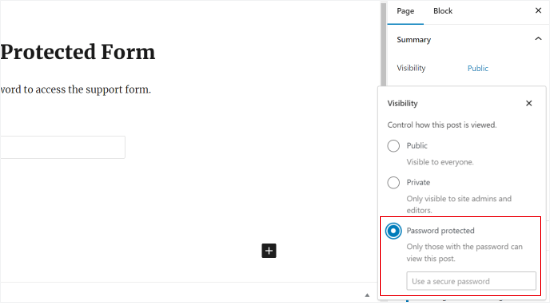
Eso es todo: puedes publicar o actualizar tu página o publicación.
Ahora, cuando alguien visite esa página, necesitará introducir una contraseña para ver el contenido:
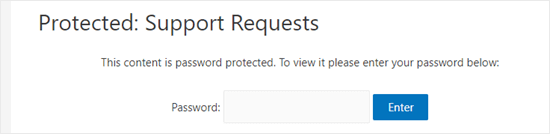
Para más información, puedes consultar nuestra guía sobre cómo proteger con contraseña una página o publicación en WordPress.
Preguntas frecuentes: Protege tus formularios de WordPress con contraseña
Si aún tienes preguntas sobre cómo proteger tus formularios, esta rápida sección de preguntas frecuentes debería ayudarte.
¿Son seguros los formularios de WordPress?
La mayoría de los plugins de formularios de contacto de WordPress son seguros por defecto, especialmente cuando se mantienen actualizados y tu sitio utiliza HTTPS.
¿Cómo protejo un formulario de WordPress?
La forma más fácil es proteger con contraseña la página o publicación que contiene el formulario, o usar un plugin de formularios que te permita restringir el acceso al formulario en sí.
¿Qué es un campo de contraseña?
Un campo de contraseña es una entrada de formulario donde los usuarios escriben una contraseña y los caracteres se ocultan mientras escriben. Se usa comúnmente para inicios de sesión o registro de usuarios. Ten en cuenta que agregar un campo de contraseña dentro de tu formulario no restringe el acceso al formulario; simplemente recopila datos.
¿Cómo creo formularios seguros?
Para crear un formulario seguro en WordPress, ayuda usar protección contra spam como CAPTCHA o herramientas anti-spam integradas, mantener actualizados WordPress, tu tema y tus plugins, usar HTTPS en tu sitio y limitar quién puede acceder a formularios sensibles.
¿Puedo proteger una página web con contraseña?
Sí, WordPress te permite proteger con contraseña cualquier página o publicación con una configuración integrada. Esta es una forma sencilla de restringir el acceso a un formulario sin instalar plugins adicionales. Cualquiera que no tenga la contraseña no podrá ver la página ni el formulario en ella.
Tutorial en video: Protege tus formularios de WordPress con contraseña
¿Quieres verlo en acción? Entonces te gustará nuestro video tutorial sobre cómo proteger con contraseña tus formularios de WordPress. ¡Simplemente haz clic en Reproducir! ▶️
Recursos Adicionales 🔗: Más Guías de Seguridad para WordPress
Esperamos que este artículo te haya ayudado a aprender cómo proteger con contraseña tus formularios de WordPress.
Mantener tu sitio de WordPress seguro es un proceso continuo, y siempre hay más que puedes hacer. Consulta estas guías adicionales para llevar tu seguridad al siguiente nivel:
- La guía definitiva de seguridad para WordPress
- Cómo y por qué deberías limitar los intentos de inicio de sesión en WordPress
- Cómo añadir autenticación de dos factores en WordPress
- Cómo obtener un certificado SSL gratuito para tu sitio web de WordPress
- Consejos de Seguridad para eCommerce: Cómo Proteger Tu Tienda de WordPress
- Señales de que su sitio de WordPress ha sido hackeado (consejos de expertos)
Si te gustó este artículo, suscríbete a nuestro canal de YouTube para obtener tutoriales en video de WordPress. También puedes encontrarnos en Twitter y Facebook.


Jiří Vaněk
¿Es posible proteger un formulario en WP Forms con múltiples contraseñas? Por ejemplo, ¿para que cada usuario que quiera solicitar soporte tenga su propia contraseña y no sea la misma para todos los usuarios?
Soporte de WPBeginner
Por el momento no, pero para lograr algo así podrías considerar usar un plugin de membresía para tener una página solo para miembros donde se encuentre el formulario.
Administrador
Jiří Vaněk
Gracias por tu respuesta. Estoy un poco decepcionado de que no sea tan simple como esperaba, pero intentaré configurarlo usando el plugin MemberPress. Gracias por señalarme la dirección correcta; espero poder manejarlo ahora.
David DLima
Hola,
Usé la protección con contraseña con éxito. Solo tengo un problema. Usando la segunda opción, el tamaño del campo de contraseña es muy largo. ¿Hay alguna forma de reducir el tamaño del campo?
Saludos
David
Soporte de WPBeginner
The second method would be determined by your specific theme, we would first recommend reaching out to your theme’s support and they should be able to assist
Administrador