


Nada supera la sensación de entrar a tu cafetería favorita y que el barista recuerde tu nombre y tu pedido habitual. ☕
Ese mismo principio se aplica a tu sitio web de WordPress. Cuando los visitantes se sienten reconocidos, permanecen más tiempo y se involucran más con tu contenido.
En nuestros más de 17 años administrando WPBeginner y ayudando a pequeñas empresas a crecer en línea, hemos visto que un saludo personalizado puede aumentar la participación, hacer que las personas se sientan valoradas e incluso animarlas a explorar más de su sitio.
Un simple mensaje de bienvenida puede ser de gran ayuda para establecer una buena relación con su audiencia. Es un pequeño cambio que puede hacer que su sitio destaque.
Hemos probado docenas de métodos para crear mensajes de bienvenida personalizados. En esta guía, compartiremos 2 formas de saludar a cada visitante con un mensaje personalizado que se sienta personal y relevante para ellos.
💡 En resumen: Esta guía cubre dos métodos. El método OptinMonster se enfoca en hacer crecer su lista de correo electrónico y aumentar las conversiones, mientras que el método LiveChat se enfoca en el soporte al cliente y la interacción con el cliente en tiempo real.
Por qué y cuándo deberías saludar a los usuarios con mensajes de bienvenida en WordPress
Un mensaje de bienvenida personalizado puede hacer que tu sitio de WordPress se sienta más personal y fácil de usar. Te ayuda a conectar con los visitantes y facilita guiarlos hacia acciones específicas.
Sin embargo, no todos los sitios web necesitan saludar a los usuarios con un mensaje de bienvenida personalizado.
Pero si tienes una tienda en línea, intentas generar clientes potenciales o estás trabajando en aumentar la participación del usuario, entonces un mensaje de bienvenida puede ser muy útil.
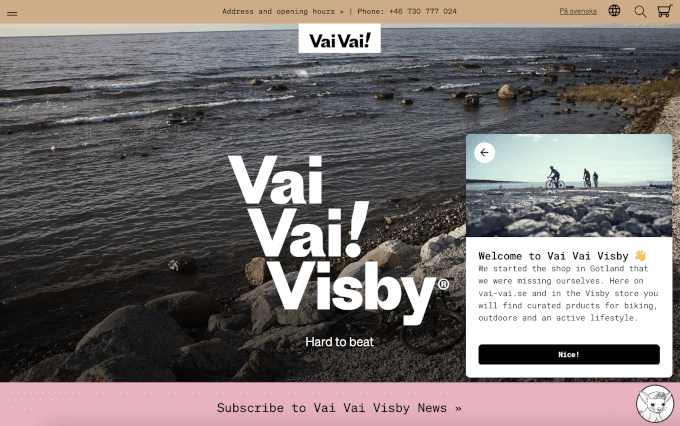
Ahora, existen diferentes tipos de mensajes de bienvenida que puedes usar, y la clave es ofrecer valor real a los usuarios con cada interacción.
Aquí hay algunos casos de uso comunes para agregar un mensaje de bienvenida a su sitio de WordPress, junto con ideas sobre qué decir en cada situación:
- 🛒 Tiendas de comercio electrónico: Haga que los visitantes se sientan valorados saludándolos con un mensaje amigable, compartiendo ofertas de descuento o guiándolos a través del proceso de pago.
- ☎️ Soporte en vivo: Ofrezca una mano amiga a los usuarios que puedan sentirse inseguros acerca de sus productos o servicios, e invítelos a hacer preguntas o iniciar una conversación.
- 🧑💻 Visitantes recurrentes: Demuestre que aprecia la lealtad del cliente con una ventana emergente personalizada que incluya productos populares, ofertas exclusivas o sugerencias útiles.
- 🗺️ Sitios multilingües: Cree una experiencia más inclusiva mostrando mensajes de bienvenida en el idioma preferido del visitante, ayudando a que todos se sientan como en casa.
- 📑 Blogs de WordPress: Dé la bienvenida a nuevos lectores destacando su mejor contenido u ofreciendo un recurso gratuito para ayudarles a empezar.
- ♻️ Sitio web sin fines de lucro: Salude a los visitantes con un mensaje amable y presénteles sus causas, animando a las donaciones de una manera cálida y significativa.
Teniendo esto en cuenta, te mostraremos cómo saludar fácilmente a cada usuario con un mensaje de bienvenida personalizado en WordPress. Cubriremos 2 métodos, para que puedas hacer clic en los enlaces a continuación para saltar a cualquier sección:
¡Vamos a empezar!
Método 1: Saluda a los usuarios con un mensaje de bienvenida personalizado usando OptinMonster
Para este método, utilizaremos OptinMonster, el mejor software de generación de leads para WordPress. Facilita la conversión de visitantes del sitio web en suscriptores y clientes con ventanas emergentes dirigidas, slide-ins, barras flotantes y más.
En WPBeginner, siempre usamos OptinMonster para crear ventanas emergentes o banners en la cabecera para nuestras ofertas especiales y recursos populares.
Para más detalles, consulta nuestra reseña completa de OptinMonster.
Instala y activa el plugin OptinMonster
Primero, necesitas registrarte para obtener una cuenta de OptinMonster. Visita el sitio web de OptinMonster y haz clic en el botón ‘Obtener OptinMonster ahora’ para empezar.

Después de registrarte, deberás instalar y activar el plugin de OptinMonster. Es un plugin gratuito que actúa como un conector entre tu sitio de WordPress y OptinMonster.
En tu área de administración de WordPress, ve a Plugins » Añadir plugin.

A continuación, puedes usar el cuadro de búsqueda para encontrar rápidamente el plugin de OptinMonster.
Cuando lo encuentres, haz clic en ‘Instalar ahora’ y luego en ‘Activar’.

Para más detalles, por favor consulta nuestra guía sobre cómo instalar un plugin de WordPress.
Al activarlo, verás el asistente de configuración y la pantalla de bienvenida de OptinMonster. Haz clic en el botón ‘Conectar tu cuenta existente’.

Después de eso, se abrirá una nueva ventana.
Necesitas hacer clic en el botón 'Conectar a WordPress' para vincular tu sitio web de WordPress con OptinMonster.

Crea tu primera campaña de OptinMonster
Ahora estás listo para crear una nueva campaña para tu sitio web.
Dirígete a OptinMonster » Campañas desde el panel de administración de WordPress y haz clic en la opción ‘Crear tu primera campaña’.

Esto iniciará el constructor de campañas dentro de tu panel de WordPress.
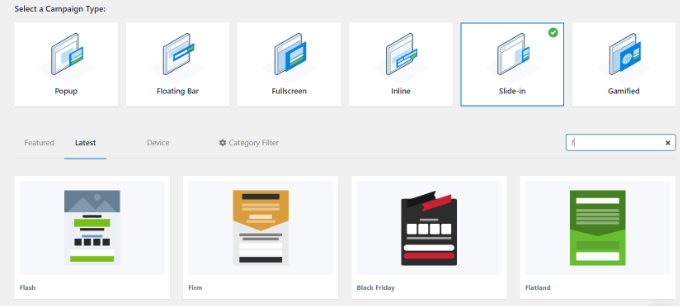
Aquí, primero puedes elegir un tipo de campaña y una plantilla.
OptinMonster viene con un montón de potentes opciones de segmentación que puedes usar para crear mensajes de bienvenida menos intrusivos y muy atractivos, para que no muestres el mismo popup genérico a todo el mundo.
Para este tutorial, usaremos el tipo de campaña 'slide-in' con la plantilla 'Flatland'.
🧑💻 Consejo Pro: Los slide-ins son una gran opción porque son notables sin ser demasiado distractivos. Aparecen en la esquina de la pantalla, lo que los hace compatibles con los estándares móviles de Google y al mismo tiempo te permite saludar a los usuarios de manera amigable.
A continuación, se te pedirá que le des un nombre a tu campaña.
Una vez hecho esto, haz clic en el botón ‘Empezar a construir’.

OptinMonster ahora iniciará el editor de arrastrar y soltar, donde puedes agregar cualquier elemento y editarlo.
Puedes agregar diferentes bloques como columnas, texto, video, botones, campos de registro y más.
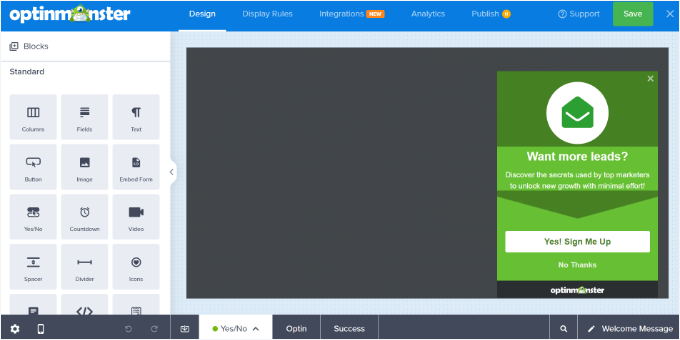
También puedes cambiar el texto en la ventana emergente del mensaje de bienvenida.
OptinMonster también se integra con populares servicios de marketing por correo electrónico. Simplemente cambia a la pestaña 'Integraciones' en la parte superior.
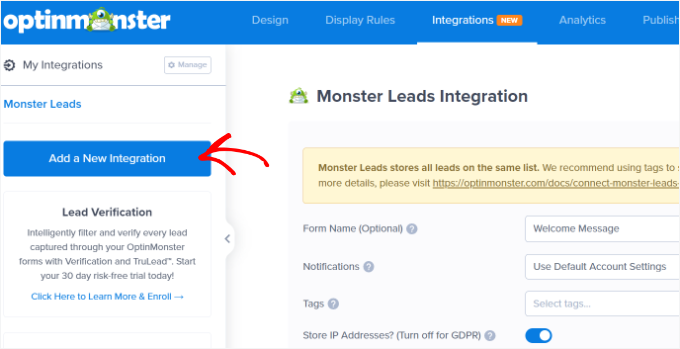
A continuación, puedes hacer clic en el botón 'Agregar una nueva integración' del menú de la izquierda.
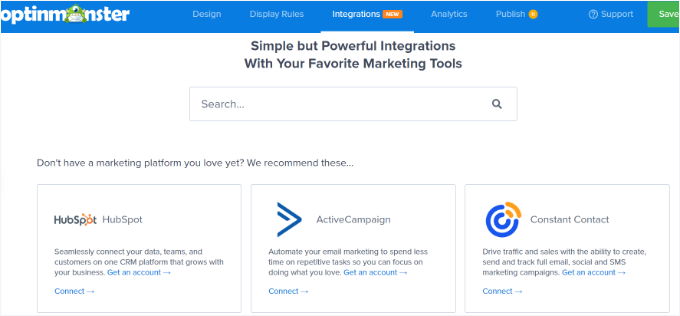
Aquí encontrarás todas las herramientas de correo electrónico que OptinMonster soporta, como ActiveCampaign, Constant Contact, HubSpot y más.
Continúa y selecciona la herramienta que deseas integrar y haz clic en el enlace 'Conectar'. Luego puedes seguir las instrucciones en pantalla para iniciar sesión en tu servicio preferido.
A continuación, necesitas cambiar a la pestaña 'Reglas de visualización' para seleccionar cuándo deseas mostrar el saludo.
OptinMonster viene con un montón de opciones que puedes usar para crear mensajes de bienvenida menos intrusivos y muy atractivos.
Muestra el mensaje de bienvenida usando la regla de tiempo en página
Por defecto, OptinMonster usará la regla de visualización de tiempo en la página para mostrar tu campaña de mensaje de bienvenida.
Digamos que un usuario llega a tu tienda de comercio electrónico y pasa 5 segundos en la página de inicio. Entonces puedes mostrar un mensaje emergente dando la bienvenida al usuario y mostrando ventas recientes, productos populares u otros incentivos.
De manera similar, si tienes un blog de WordPress, puedes mostrar artículos populares, los últimos anuncios o información sobre nuevos productos o servicios a los usuarios en el mensaje de bienvenida.
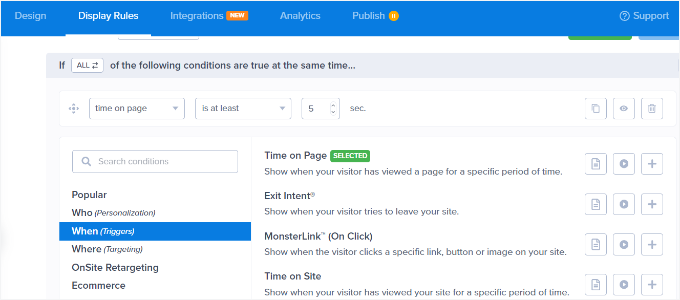
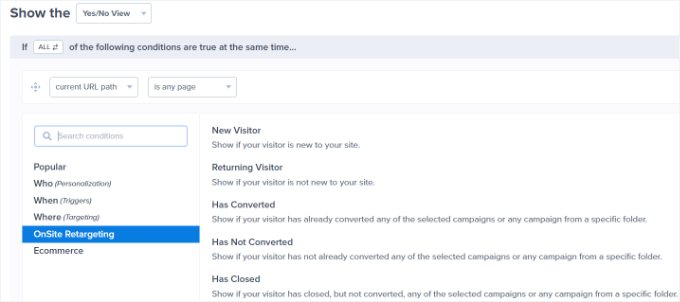
Selecciona la regla de visualización ‘Tiempo en página’ para empezar y establece el tiempo en 5 segundos.
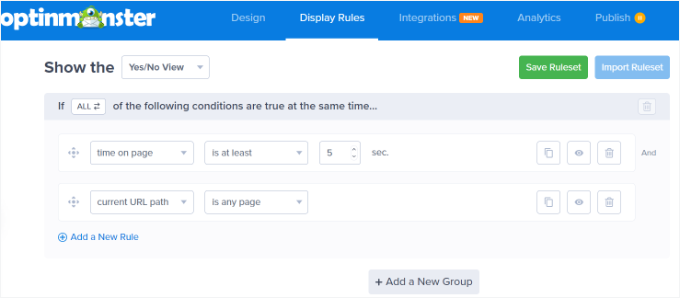
Si deseas mostrar la campaña en todas las páginas de tu sitio web, entonces necesitarás usar las reglas 'ruta de URL actual' y 'es cualquier página'.
Sin embargo, puedes cambiar estas configuraciones y aumentar el tiempo o seleccionar una página en particular para mostrar tu mensaje de bienvenida.
Muestra el mensaje de bienvenida según la ubicación (alternativa)
También puedes mostrar diferentes mensajes a los usuarios de ubicaciones específicas. Incluso puedes crear múltiples campañas y saludar a los usuarios en sus idiomas nativos.
Todo lo que necesitas hacer es seleccionar la regla de visualización ‘Ubicación física’ en OptinMonster (disponible en el plan Growth y superiores).
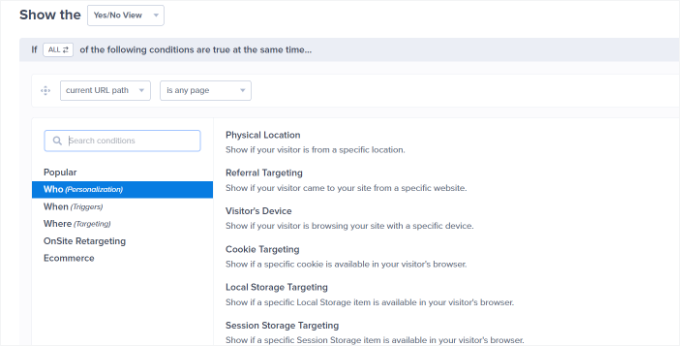
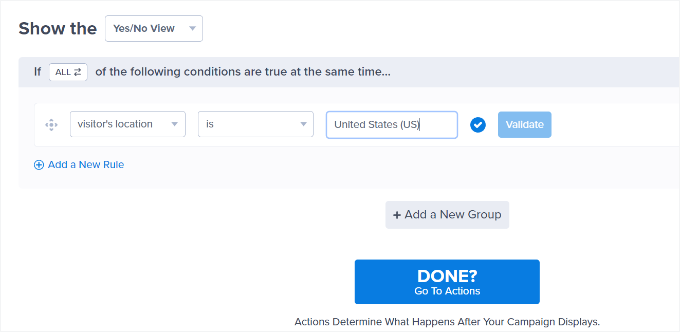
A continuación, puedes introducir el nombre del país en la configuración de la regla de visualización.
Desde aquí, deberás hacer clic en el botón 'Validar'.
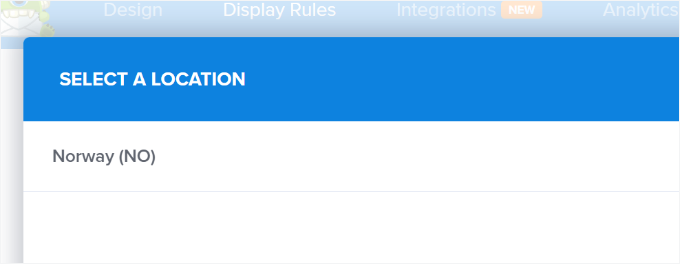
En la siguiente pantalla, deberás confirmar la ubicación que introdujiste.
Haz clic en el nombre de la ubicación para continuar.
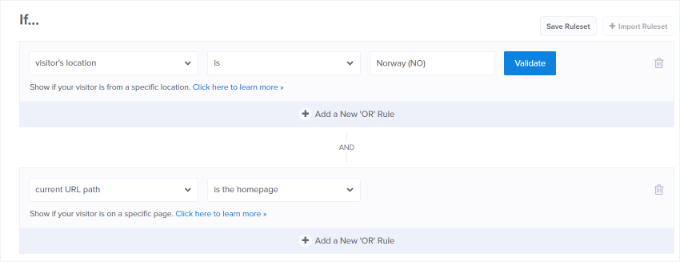
Puedes mantener la configuración para mostrar la campaña en todas las páginas.
Sin embargo, si lo deseas, puedes editar esto y mostrar tu mensaje de bienvenida en una página en particular, como la página de inicio.
Hay muchas más reglas de visualización que puedes usar en OptinMonster para mostrar tu mensaje de bienvenida. Por ejemplo, puedes segmentar a los usuarios según su dispositivo (escritorio vs móvil), cuándo hacen clic en un enlace, visitan una página o categoría en particular, están a punto de salir de tu sitio, y más.
Publica tu campaña de mensaje de bienvenida
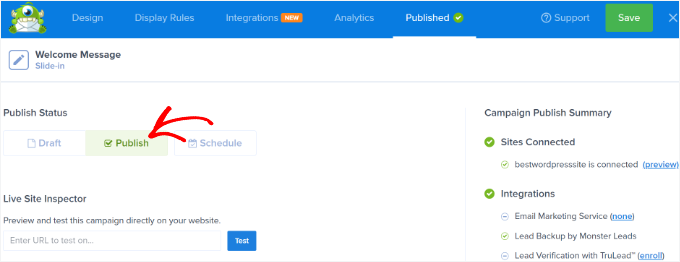
Una vez que tu mensaje de bienvenida esté listo, puedes cambiar el ‘Estado de publicación’ a ‘Publicar’.
Luego, haz clic en el botón ‘Guardar’ en la parte superior y sal del constructor de campañas.
A continuación, verás la configuración de salida de WordPress para tu campaña.
Para asegurarte de que tu campaña esté activa, haz clic en el menú desplegable 'Estado' a la derecha y selecciona la configuración 'Publicado'.
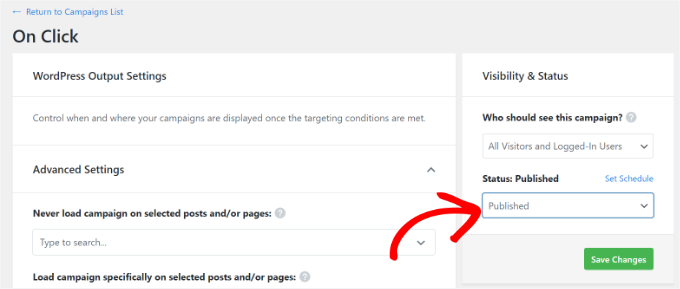
No olvides guardar la configuración después de cambiar el estado.
Ahora puedes visitar tu sitio web para ver tu mensaje de bienvenida personalizado en acción.
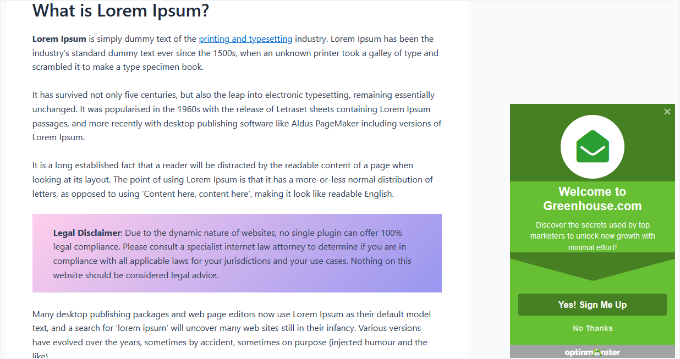
También puedes crear otros popups como este usando diferentes reglas para diferentes tipos de usuarios. Por ejemplo, puedes mostrar un mensaje de bienvenida a los nuevos visitantes y otro a los miembros o clientes registrados.
Para más detalles, puedes ver nuestra guía sobre cómo mostrar contenido personalizado a diferentes usuarios en WordPress.
Método 2: Saluda a los usuarios con un mensaje de bienvenida personalizado usando LiveChat
LiveChat es el mejor software de chat en vivo para sitios web de WordPress. Te permite crear botones de chat en vivo con un diseño atractivo, automatizar mensajes de saludo y ofrecer soporte en tiempo real sin ralentizar tu sitio.
Actualmente, usamos LiveChat en todas las páginas individuales de nuestros servicios WPBeginner Pro. Para obtener detalles sobre nuestra experiencia con él y cómo lo usamos para responder preguntas de preventa, puedes ver nuestra reseña completa de LiveChat.
Puedes personalizar el mensaje de saludo, mostrar tus propios botones, subir tu logo, mostrar perfiles de agentes y más.
Configura una cuenta de LiveChat
Primero, necesitas visitar el sitio web de LiveChat y registrarte para obtener una cuenta. Sigue las instrucciones en pantalla para configurar tu cuenta.
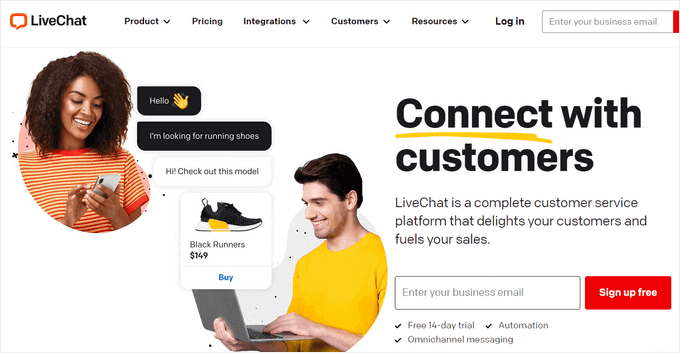
Con eso hecho, tendrás tu propio panel de LiveChat.
Personaliza el diseño del widget de LiveChat
En este paso, personalizarás el diseño de tu widget de LiveChat.
Para hacer esto, necesitas ir a la pestaña 'Configuración' desde el panel izquierdo y dirigirte a la página Widget de chat » Personalización.
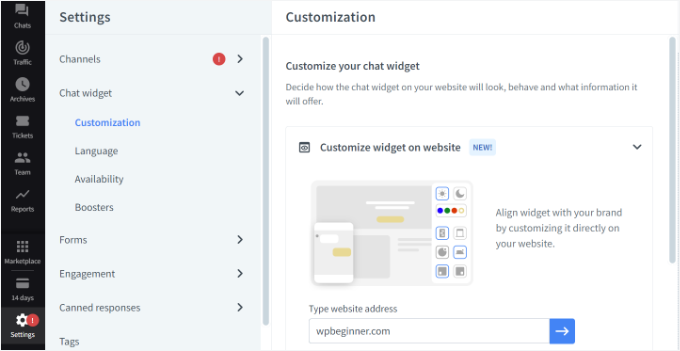
Aquí, puedes personalizar tu widget de chat.
LiveChat te permite editar widgets directamente en tu sitio web. Ingresa la URL de tu sitio en la opción 'Personalizar widget en el sitio web' y luego haz clic en el botón de flecha azul.
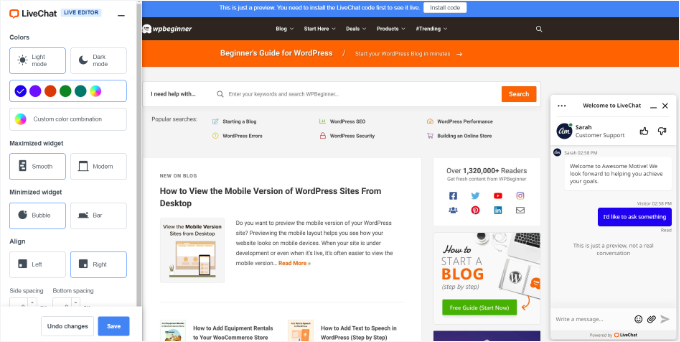
Ahora puedes cambiar el color de tu widget de chat, seleccionar el modo claro o modo oscuro, ajustar el estilo y cambiar la alineación y el espaciado.
LiveChat también te permite editar la apariencia de tu widget de chat en vivo desde la configuración del panel.
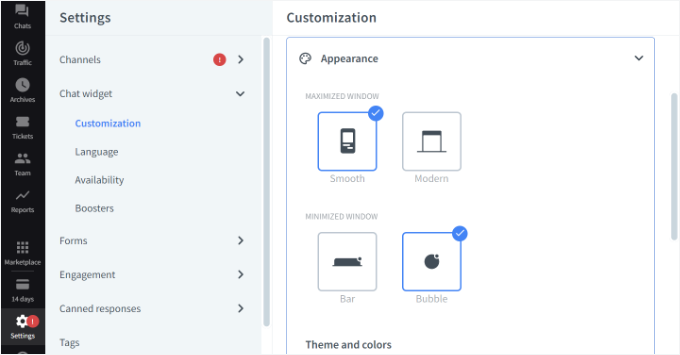
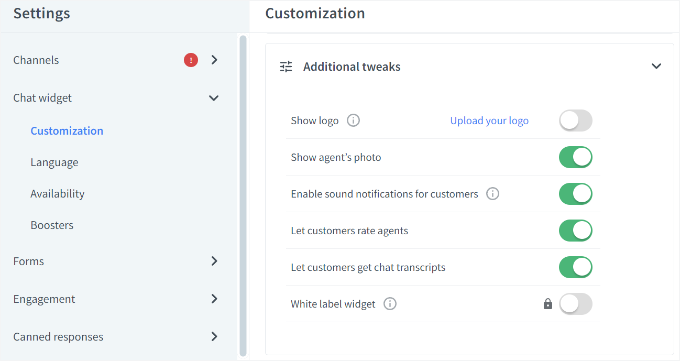
Además de eso, también puedes hacer ajustes adicionales a tu widget de chat.
Por ejemplo, hay opciones para mostrar un logotipo o la foto de un agente, habilitar notificaciones de sonido, permitir que los clientes califiquen a los agentes y más.
Crea un mensaje de bienvenida personalizado
A continuación, debes cambiar a la sección Engagement » Mensajes dirigidos desde el panel de tu izquierda.
Por defecto, LiveChat habilita algunos mensajes dirigidos. Sin embargo, puedes crear tus propios tipos de mensajes dirigidos, como los ejemplos a continuación, y personalizar completamente el texto, el tiempo y las condiciones de segmentación:
- Un mensaje de bienvenida para nuevos clientes
- Un mensaje de bienvenida para clientes recurrentes
- Ayuda en la página de precios
- Un descuento en la primera compra en la página de pago
- Anuncios de productos
- Lanzamientos de nuevas funciones
- Ofertas y descuentos por tiempo limitado
Puede hacer clic en los mensajes predeterminados para personalizarlos aún más o agregar un nuevo mensaje.
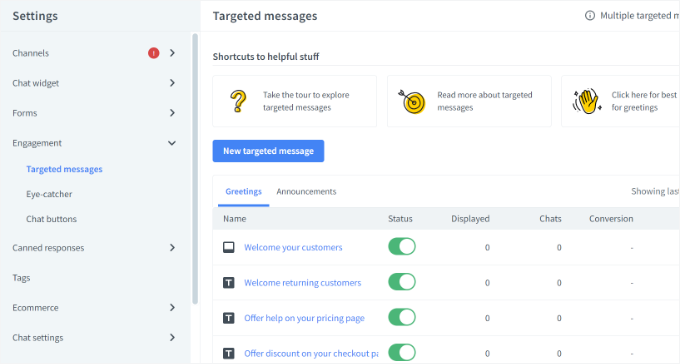
Para este tutorial, agregaremos una nueva notificación de bienvenida haciendo clic en el botón 'Nuevo mensaje dirigido'.
A continuación, se abrirá una pequeña ventana donde puedes elegir el tipo de mensaje que deseas crear. Seleccionemos la opción 'Saludo'.
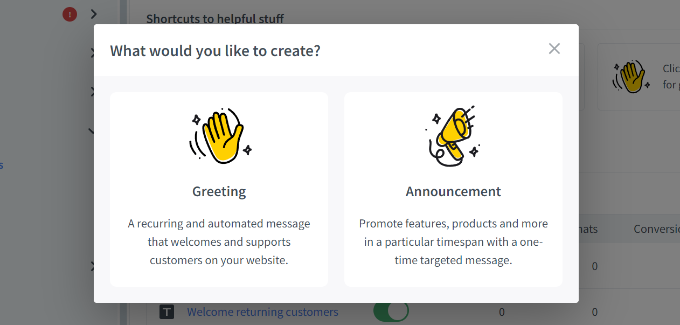
Después de eso, puede editar el mensaje para que los usuarios lo vean como un saludo.
LiveChat también ofrece plantillas para su mensaje de saludo. Por ejemplo, puede mostrar un producto, anunciar una nueva función, compartir conocimientos y más. Usaremos la plantilla predeterminada para este tutorial.
También hay opciones para cambiar el texto del botón, agregar otro botón y más.
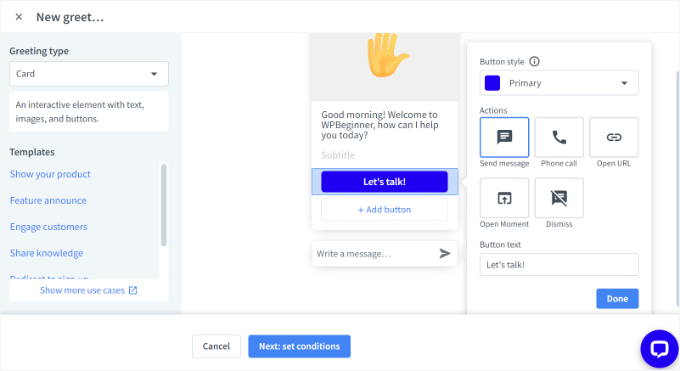
Una vez que hayas editado el mensaje de saludo, haz clic en 'Siguiente: establecer condiciones' en la parte inferior.
Establece cuándo y dónde aparece el saludo
Ahora es el momento de especificar cuándo aparecerá el mensaje de bienvenida. LiveChat muestra 3 opciones, que incluyen mostrarlo a todos los visitantes, a los visitantes por primera vez o a los visitantes recurrentes.
El software de chat en vivo también le permite elegir el tiempo que un usuario pasa en una página antes de mostrar el mensaje de saludo. Después de eso, deberá seleccionar una página donde aparecerá el mensaje.
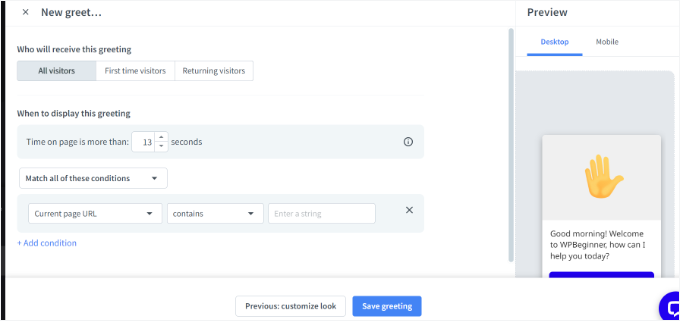
Cuando hayas realizado los cambios, presiona el botón ‘Guardar saludo’.
Ahora se abrirá una nueva ventana. Continúe e ingrese un nombre para su mensaje de saludo y active la opción 'Establecer saludo en vivo'. Después de eso, haga clic en el botón 'Guardar'.
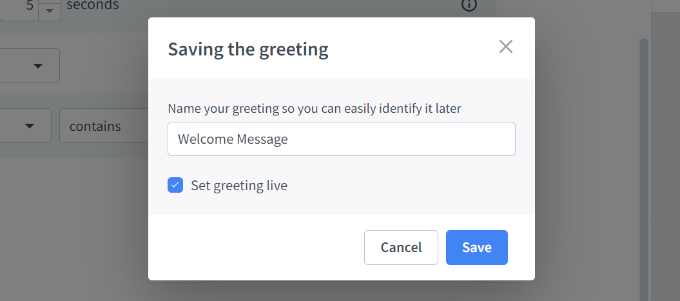
Tenga en cuenta que puede deshabilitar el mensaje de bienvenida predeterminado establecido por LiveChat si acaba de crear uno nuevo.
Añade un atractivo visual (opcional)
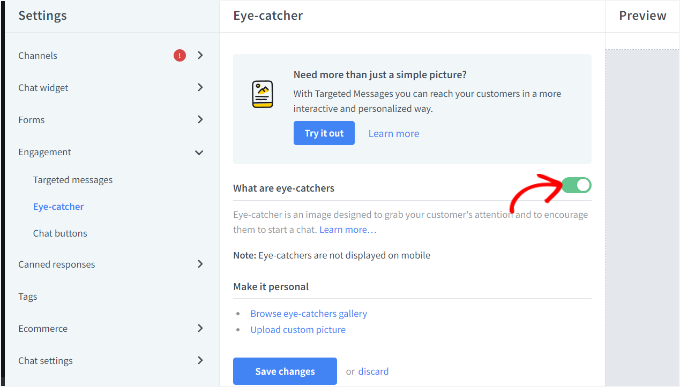
A continuación, deberás seleccionar un elemento llamativo. Esta imagen se muestra cuando la ventana de LiveChat está minimizada.
LiveChat viene con varios elementos llamativos predeterminados que puedes usar. También puedes subir tus propias imágenes y usar una de ellas.
Para hacer esto, navega a Engagement » Eye-catcher en la configuración de LiveChat y haz clic en el interruptor para habilitar el eye-catcher. No olvides hacer clic en el botón ‘Guardar cambios’ cuando hayas terminado.
Una vez que estés satisfecho con el diseño de tu ventana de LiveChat y el saludo personalizado, estarás listo para agregarlo a tu sitio web de WordPress.
Instala y conecta LiveChat a WordPress
A continuación, puedes volver a tu área de administración de WordPress para instalar y activar el plugin LiveChat.
Desde tu panel de administración de WordPress, dirígete a Plugins » Añadir Plugin.
En la siguiente pantalla, utiliza la función de búsqueda para encontrar rápidamente el plugin LiveChat.
Luego, haz clic en ‘Instalar ahora’.
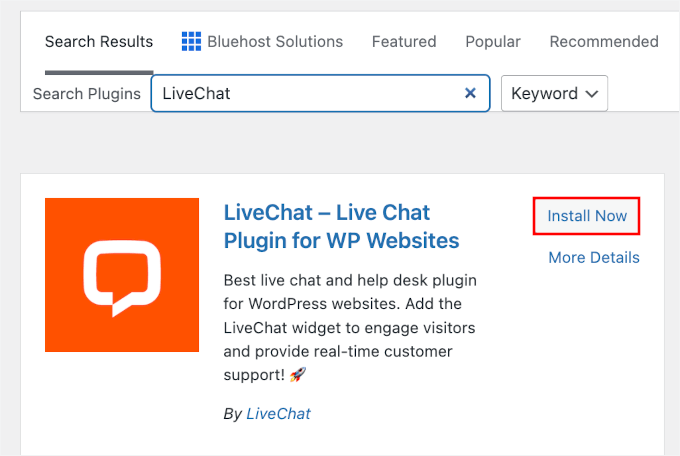
Una vez que el plugin termine de instalarse, haz clic en ‘Activar’. Para más detalles, consulta nuestra guía paso a paso sobre cómo instalar un plugin de WordPress.
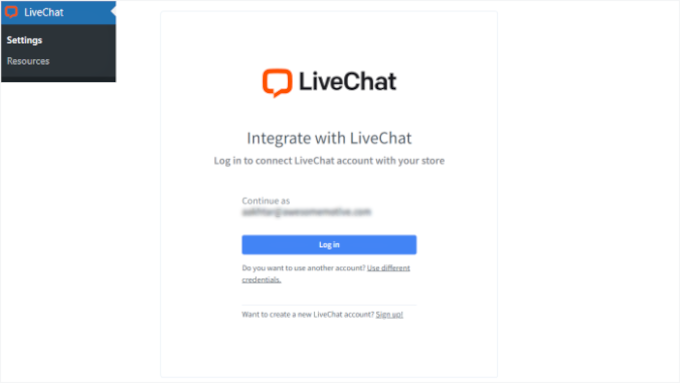
Tras la activación, el plugin agregará un nuevo elemento de menú etiquetado como LiveChat a la barra lateral de administración de tu WordPress. Además, te redirigirá a una pantalla de inicio de sesión, donde podrás seleccionar tu cuenta de LiveChat y hacer clic en el botón ‘Iniciar sesión’.
Ahora verás un mensaje de éxito indicando que has agregado LiveChat a WordPress correctamente.
Simplemente haz clic en el botón ‘Entendido’ para continuar.
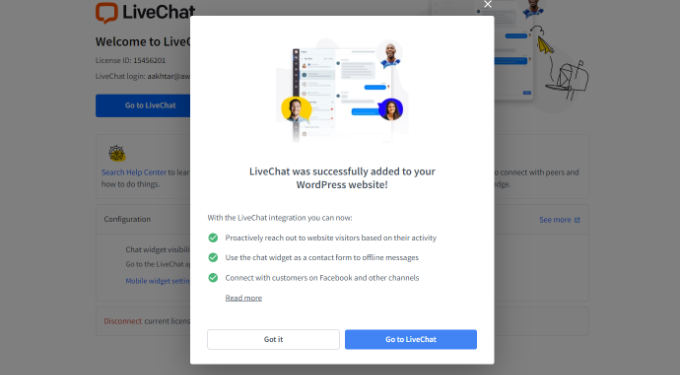
Eso es todo: has agregado con éxito un mensaje de saludo de bienvenida a través del chat en vivo en tu sitio web.
Ahora puedes visitar tu sitio en una nueva pestaña del navegador para ver el saludo personalizado de LiveChat en acción.

🛑 Importante: Ten en cuenta que, dado que esta es una herramienta de chat en vivo, alguien de tu equipo debe estar disponible para responder a los mensajes durante tu horario comercial. También puedes instalar la aplicación móvil o de escritorio de LiveChat para no perderte ninguna pregunta.
Preguntas frecuentes: Saluda al usuario con un mensaje de bienvenida personalizado en WordPress
¿Tienes preguntas sobre cómo agregar un saludo personalizado a tu sitio de WordPress? Aquí tienes algunas respuestas rápidas para ayudarte a empezar, ya sea que estés usando un plugin como OptinMonster o LiveChat, o explorando código personalizado.
¿Cuál es la mejor manera de agregar un mensaje de bienvenida personalizado en WordPress?
Para la mayoría de los usuarios, un plugin de generación de leads como OptinMonster es la solución más sencilla. Ofrece potentes reglas de visualización y un constructor de diseño fácil de usar, sin necesidad de codificación. Si también deseas conversaciones en tiempo real, combinarlo con LiveChat te brinda lo mejor de ambos mundos.
¿Puedo mostrar un mensaje de bienvenida diferente a los usuarios que han iniciado sesión?
Sí, absolutamente. Por ejemplo, OptinMonster te permite crear mensajes condicionales basados en el estado de inicio de sesión del usuario. Puedes mostrar un saludo personalizado para los miembros que han iniciado sesión y otro diferente para visitantes nuevos o anónimos utilizando la regla de visualización ‘Usuario conectado’.
¿Puedo personalizar el diseño de mi mensaje de bienvenida?
Definitivamente. Con OptinMonster y LiveChat, por ejemplo, puedes usar el constructor visual para crear un mensaje que coincida con tu marca.
¿Un mensaje de bienvenida personalizado ralentizará mi sitio web?
No, si usas herramientas optimizadas. La mayoría de los plugins populares de WordPress están diseñados pensando en el rendimiento. OptinMonster y LiveChat, por ejemplo, cargan sus scripts de manera eficiente (a menudo de forma asíncrona), por lo que la velocidad de tu sitio no se verá afectada de manera notable.
Más recursos útiles
Esperamos que este artículo te haya ayudado a aprender cómo saludar a cada usuario con un mensaje de bienvenida personalizado en WordPress. A continuación, también puedes consultar nuestros artículos sobre:
- Cómo enviar un correo electrónico de bienvenida personalizado a nuevos usuarios en WordPress
- Cómo mostrar usuarios registrados recientemente en WordPress
- Cómo mostrar usuarios en línea en tiempo real en WordPress
- Cómo mostrar la fecha del último inicio de sesión de los usuarios en WordPress
- Cómo agregar notificaciones push en WordPress
- Cómo usar contenido generado por el usuario en WordPress para hacer crecer tu negocio
Si te gustó este artículo, suscríbete a nuestro canal de YouTube para obtener tutoriales en video de WordPress. También puedes encontrarnos en Twitter y Facebook.




Dennis Muthomi
Una de las grandes cosas que REALMENTE me encantan de OptinMonster es lo personalizables que son las funciones de segmentación.
Por ejemplo, tengo varias campañas de slideins, y en una de ellas, he configurado esa campaña para que se muestre a los visitantes que leen mi publicación de blog "Cómo iniciar un blog" para que se registren en un curso por correo electrónico de 7 días para iniciar un blog.
Convierte muy bien, ya que es como si estuviera brindando una solución a los lectores.
GRACIAS A DIOS JONATHAN
¡Qué gran idea usar mensajes de bienvenida personalizados! Me encantan las opciones de OptinMonster y LiveChat, y definitivamente voy a probar una de ellas en mi sitio. Esta es una excelente manera de hacer que los visitantes se sientan bienvenidos y comprometidos.
Jiří Vaněk
Me gusta cómo puedo encontrar guías aquí para cosas a las que mucha gente no presta atención, pero que, en última instancia, al prestar atención a estos detalles, puedo elevar el sitio web a la perfección. El todo se basa en detalles, y estos artículos ayudan a una persona a darse cuenta de que siempre podrían hacer algo extra, algo que tal vez otros sitios web no tengan.
Dennis Muthomi
Excelente punto ahí.
Con demasiada frecuencia nos centramos solo en las funciones principales y descuidamos pequeñas personalizaciones que realmente podrían hacer que nuestros sitios destaquen.
Ralph
Opción muy interesante para nuestros sitios web. Creo que para mi pequeño blog esto puede ser demasiado trabajo para el efecto, pero para una tienda, los mensajes emergentes con el nombre del cliente y los productos sugeridos pueden ser muy interesantes. Se sentirá como gigantes tecnológicos y puede aumentar la felicidad general, lo que puede llevar a otra compra. Gracias por la guía.
Soporte de WPBeginner
You’re welcome
Administrador
Rajdeep
Eres el guía de WordPress 100% real.
Muchas gracias.
Rushikesh Sonawane
Gracias por compartir. Es muy útil.
Vishnu
¿Hay alguna forma de hacer esto a través de buddypress?