


La mayoría de los dueños de negocios luchan con el mismo problema: ¿cómo capturar prospectos de WordPress sin sonar como un vendedor insistente?
Después de administrar muchos sitios web de negocios diferentes, hemos descubierto que el enfoque más efectivo es simple: ofrece valor primero, luego pide información de contacto. Eso es exactamente lo que hacen las calculadoras en línea.
Hemos probado esto en diferentes industrias, desde entrenadores de fitness que usan calculadoras de IMC hasta contratistas que usan estimadores de costos de proyectos. El patrón siempre es el mismo: cuando proporcionas una herramienta útil, la gente está feliz de compartir su información porque está recibiendo algo valioso a cambio.
En esta guía, te mostraremos cómo generar más prospectos agregando una calculadora gratuita a tu sitio para que tus visitantes la usen. Con herramientas potentes como WPForms y Formidable Forms, puedes crear una fácilmente, sin necesidad de codificación. 🙌

¿Por qué las calculadoras en línea son herramientas tan excelentes para la generación de prospectos?
Las calculadoras en línea son herramientas interactivas que ayudan a tus visitantes a resolver un problema específico o responder una pregunta. Al solicitar una dirección de correo electrónico para revelar los resultados, se convierten en una excelente manera de generar leads para tu negocio.
Las calculadoras interactivas aumentan las tasas de captura de leads significativamente en comparación con los formularios de contacto estáticos. Esta no es solo nuestra observación; estudios han demostrado que el contenido interactivo puede generar el doble de leads que el contenido pasivo.
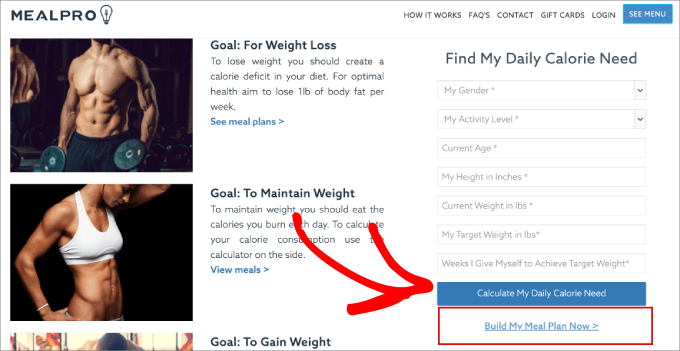
Puedes usarlas en casi cualquier industria. Por ejemplo, en el sector de la salud, podrías agregar una calculadora de IMC y luego sugerir un plan de comidas relevante.
Una calculadora que convierte unidades métricas a unidades imperiales puede ayudar a los clientes a confirmar los tamaños de los productos y aumentar las ventas. Es especialmente útil para tiendas en línea.
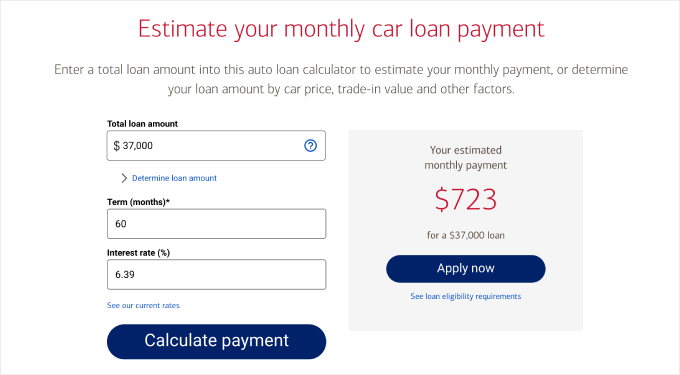
También podrías agregar una calculadora de hipotecas a tu sitio de bienes raíces o una calculadora de pagos de automóviles a un sitio web de concesionario.
Las posibilidades son infinitas, lo que convierte a estas herramientas en una de las mejores maneras de hacer crecer tu lista de correo electrónico.
Con eso en mente, te mostraremos cómo crear una calculadora en línea y generar clientes potenciales.
Cubriremos 2 métodos, y siéntete libre de usar nuestros enlaces para saltar al método de tu elección:
- Method 1: Creating Online Calculators Using WPForms (Recommended)
- Paso 1: Instalar y activar el plugin WPForms
- Paso 2: Crear tu formulario de calculadora en línea
- Paso 3: Cambiar los cálculos (Opcional)
- Paso 4: Configurar las opciones de contacto
- Paso 5: Diseñar tu formulario de calculadora
- Paso 6: Editar el mensaje de confirmación
- Paso 7: Incrustar tu nuevo formulario de calculadora en línea en WordPress
- Paso 8: Ver las entradas del formulario
- Method 2: Adding a Calculator With Formidable Forms (Advanced)
- Consejo adicional: Obtén más clientes potenciales con OptinMonster
- Preguntas frecuentes sobre calculadoras en línea
- Recursos adicionales: Guías para usar formularios de WordPress
¿Listo? ¡Empecemos de inmediato!
Método 1: Creación de calculadoras en línea con WPForms (Recomendado)
La mejor y más fácil manera de crear una calculadora en línea para tu sitio de WordPress sin escribir una sola línea de código es usar el plugin WPForms.
WPForms es el mejor creador de formularios de contacto y plugin de calculadora disponible, ¡con más de 6 millones de usuarios, incluidos nosotros! Ha sido nuestra herramienta de confianza para mostrar nuestros formularios de contacto y realizar nuestras encuestas anuales de usuarios.
Obtén más información sobre por qué nos encanta en nuestra reseña completa de WPForms.

Ahora, WPForms te permite crear todo tipo de formularios, incluidos formularios conversacionales, formularios de registro de usuarios y más.
Además de eso, obtienes acceso a una amplia gama de plantillas de formularios de calculadora que están listas para usar de inmediato, para que puedas comenzar a generar confianza y captar clientes potenciales para tu negocio.
📝 Nota: Dado que usaremos el Complemento de Cálculos y el Complemento de Formularios de Leads para este tutorial, necesitarás la versión WPForms Pro. Este plugin premium te da acceso a funciones avanzadas como informes de formularios y lógica condicional.
Dicho esto, si deseas crear formularios básicos, hay una versión gratuita que puedes probar.
Paso 1: Instalar y activar el plugin WPForms
Una vez que hayas comprado WPForms Pro, procede a instalar y activar el plugin en tu panel de WordPress. Para más detalles, consulta nuestro tutorial paso a paso sobre cómo instalar un plugin de WordPress.
Tras la activación, necesitarás instalar algunos complementos.
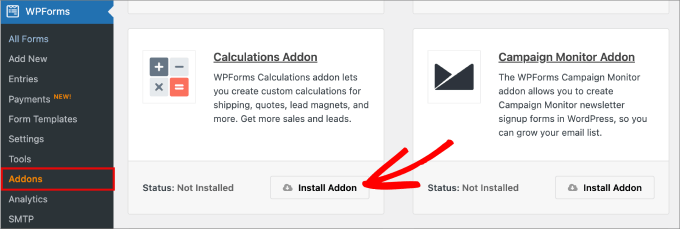
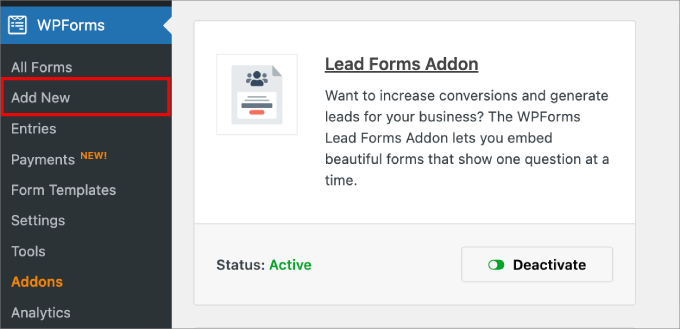
Primero, dirígete a WPForms » Complementos y busca el Complemento de Cálculos. Haz clic en el botón ‘Instalar Complemento’. Este complemento potencia todas las funciones matemáticas de tu calculadora.
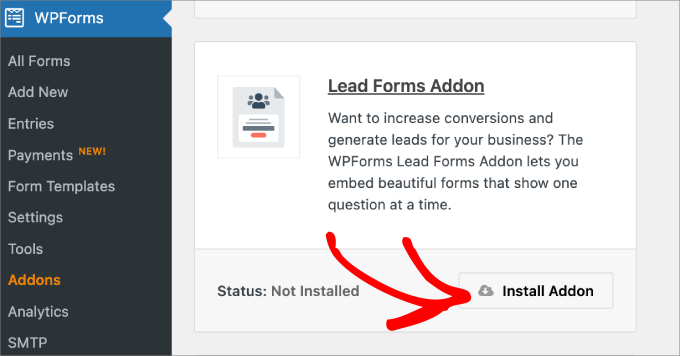
Dado que recopilaremos clientes potenciales, también necesitarás encontrar el Complemento de Formularios de Clientes Potenciales.
Así que, hagamos clic en ‘Instalar Complemento’ en el cuadro del Complemento de Formularios de Clientes Potenciales.
A continuación, cubriremos cómo crear una calculadora en línea que los usuarios puedan usar para realizar cálculos y obtener estimaciones precisas.
Paso 2: Crear tu formulario de calculadora en línea
Empecemos navegando a WPForms » Añadir Nuevo. Esto abrirá el constructor de formularios en línea de arrastrar y soltar, donde puedes crear y personalizar tu formulario de calculadora.
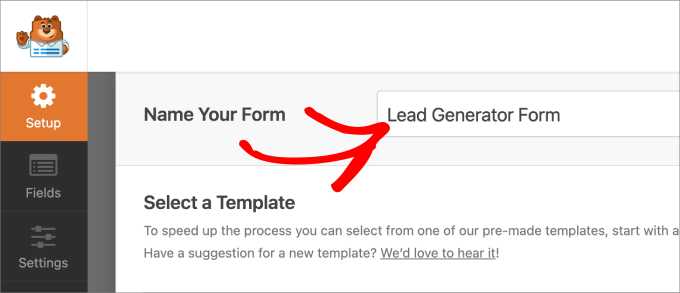
A continuación, simplemente dale un nombre a tu nuevo formulario escribiéndolo en el cuadro.
Esto es para que puedas referenciar tu formulario de calculadora más tarde cuando quieras hacer cambios o incrustarlo en una página o publicación.
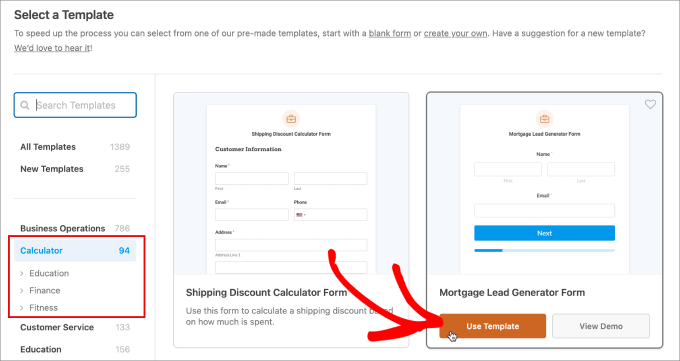
Debajo de eso, puedes seleccionar una plantilla que tenga sentido para ti. En el panel izquierdo, puedes navegar por las diversas categorías bajo la opción ‘Calculadora’.
Por ejemplo, si tienes un sitio web de gimnasio, podrías elegir de la categoría 'fitness'.
Por otro lado, si tienes un concesionario o eres un agente inmobiliario, podrías seleccionar la categoría 'finanzas' para asegurar que tus clientes potenciales califiquen para tus productos o servicios.
Con una gran lista de plantillas, encontrarás casi cualquier tipo de calculadora en línea que estés buscando.
Pero para este tutorial, usaremos el 'Formulario generador de leads hipotecarios'. Simplemente pasa el cursor sobre la plantilla que deseas usar y selecciona 'Usar plantilla'.
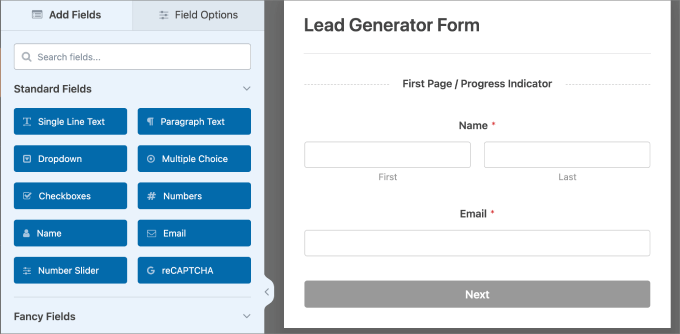
Desde aquí, serás llevado a la pestaña 'Campos', donde verás el constructor de formularios de arrastrar y soltar. Todos los campos disponibles están en el panel izquierdo.
Si deseas agregar un campo, arrástralo del lado izquierdo al derecho. A la derecha está el editor que te permite ver visualmente cómo se ve el formulario.
Con el complemento Lead Forms, verás automáticamente saltos de página. Antes de cada salto de página, hay un botón 'Siguiente' para que los usuarios puedan pasar a la siguiente página cuando hayan completado los campos requeridos.
También verán una barra de progreso debajo que divide el formulario en secciones manejables. Este enfoque de varios pasos es excelente porque se siente menos abrumador para los visitantes, lo que puede aumentar significativamente el número de personas que lo completan y se convierten en leads.
💡 Consejo profesional: Es posible que desees agrupar campos relacionados en cada página e incluso incluir un encabezado de texto grande y en negrita que indique de qué trata cada página.
El formulario de calculadora de hipotecas viene con los siguientes campos:
- Valor de la casa
- Pago inicial
- Tasa de interés
- Período de la hipoteca
- Pago mensual de la hipoteca
- Monto del pago anual
- Intereses totales pagados
- Pago total de la hipoteca
Si eres un prestamista hipotecario, esta plantilla contendrá la mayoría de los campos que probablemente estés buscando. Dicho esto, siempre puedes agregar o eliminar campos según sea necesario.
Por ejemplo, podría ser apropiado agregar campos de opción múltiple que pregunten sobre el 'Propósito de la hipoteca o préstamo' y el 'Tipo de propiedad' que el usuario está buscando. De esa manera, puedes satisfacer mejor sus necesidades.
Cuando agregues el campo, puedes navegar a la pestaña 'General' en 'Opciones del campo' y editar los detalles según sea necesario.
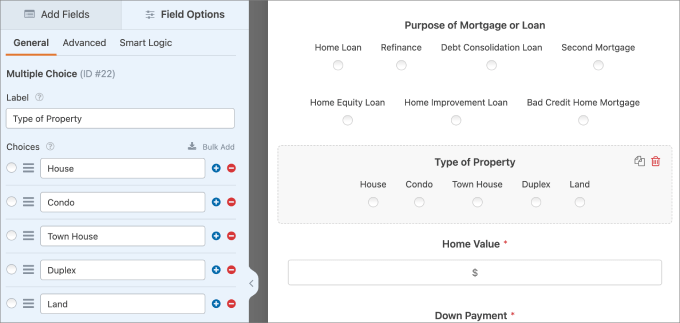
Para acelerar las cosas, puedes probar la función de Opciones de IA para ayudarte a agregar opciones rápidamente.
Simplemente describe la lista que necesitas y la IA la generará por ti; luego puedes editarla, reordenarla o ajustarla según sea necesario.

💡 Consejo Pro: También existe un creador WPForms AI, lo que hace que la creación de formularios sea aún más fácil. Simplemente proporciona una breve descripción y creará el formulario al instante para ti.
Paso 3: Cambiar los cálculos (Opcional)
Una vez que tengas todos tus campos configurados, es posible que desees agregar o editar los cálculos de esta plantilla. En este formulario, el cálculo está controlado por el campo 'Pago total de la hipoteca'.
Si haces clic en el campo y vas a la pestaña ‘Avanzado’, puedes ver que la opción ‘Habilitar cálculo’ ya debería estar activada. Pero si deseas conservar la fórmula de cálculo original que viene con la plantilla, puedes dejar esta configuración como está.
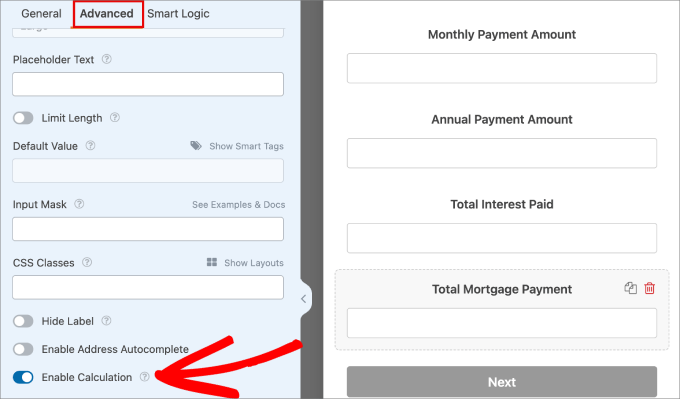
Sin embargo, si deseas editar la fórmula, puedes cambiar los valores en el cuadro de texto ‘Fórmula’.
Cuando los usuarios ingresen los detalles, el formulario calculará automáticamente los resultados basándose en la información que hayan proporcionado.
En la parte superior del cuadro ‘Fórmula’, puedes agregar funciones aritméticas como:
- Suma (+)
- Resta (-)
- Multiplicación (*)
- División (/)
Cada vez que insertes una fórmula, debe ir entre paréntesis, los cuales puedes agregar en la parte superior del cuadro de fórmula.
Simplemente haz clic en ‘Insertar campo’ y verás la lista de códigos asociados a cada campo.
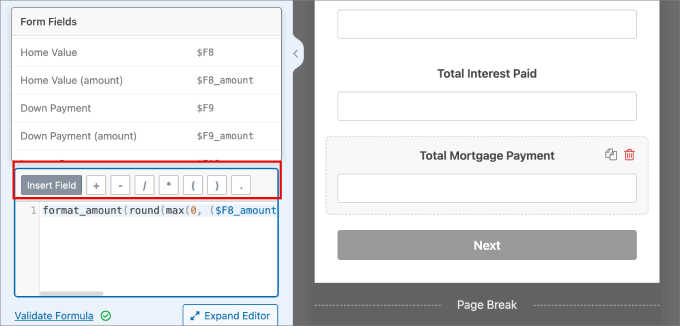
Hay otras reglas que puedes implementar, como la regla 'y si, entonces'.
Por ejemplo, si usaste una fórmula como ‘Gastos de vivienda/Ingresos mensuales brutos’, entonces puedes evaluar el riesgo del solicitante.
Usar la regla ‘si/entonces’ te ayudaría a denegar o aceptar automáticamente a los solicitantes basándote en el riesgo.
🧑💻 Consejo de experto: Para obtener más información sobre cómo usar las funciones de cálculo para tu caso de uso específico, te recomendamos consultar la documentación del Complemento de Cálculos de WPForms.
También puedes hacer clic en ‘Hoja de trucos’ junto al cuadro ‘Fórmula’ para ver todas las reglas y funciones disponibles que puedes agregar.
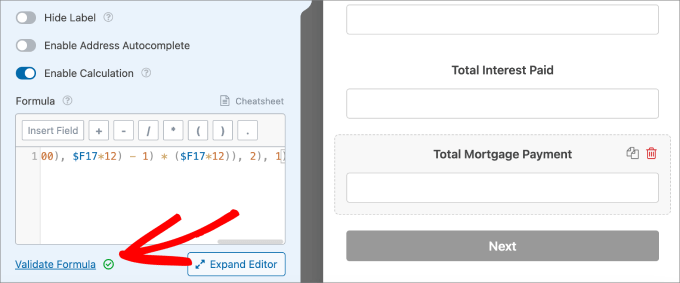
Cuando termines de agregar la fórmula, no olvides hacer clic en ‘Validar fórmula’ para asegurarte de que los cálculos y la sintaxis sean correctos.
Nuevo: ¿No te sientes cómodo creando fórmulas? ¡No te preocupes! WPForms ahora ofrece una función de Cálculos con IA que hace que las matemáticas complejas sean tan simples como tener una conversación.
Simplemente haz clic en el botón ‘Generar fórmula’ junto al cuadro de fórmula y comienza a chatear con el Asistente de IA de WPForms.

Puedes describir lo que quieres calcular en lenguaje sencillo.
Por ejemplo, puedes escribir “Calcular los pagos mensuales de la hipoteca basándose en el valor de la casa, el pago inicial, la tasa de interés y el plazo del préstamo”.

Luego, la IA generará la fórmula perfecta automáticamente.
Paso 4: Configurar las opciones de contacto
En tu formulario de generación de clientes potenciales de calculadora en línea, también es una buena idea preguntar a los clientes cómo quieren ser contactados. De esa manera, puedes hacer un seguimiento de los clientes potenciales que han mostrado interés en lo que tienes para ofrecer.
Este es un buen lugar para agregar íconos también. Simplemente haz clic en el campo de opción múltiple y luego verás opciones para configurar las opciones de opción múltiple.
Si activas el botón ‘Usar opciones de ícono’, se agregarán los íconos a tu formulario.
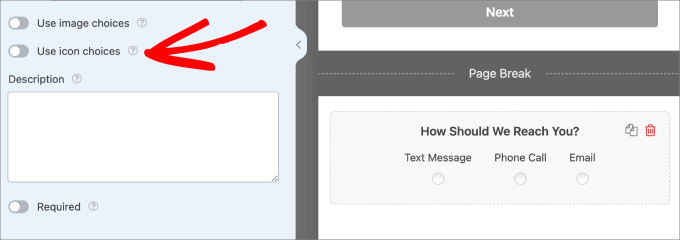
Ahora verás aparecer cuadros de caritas sonrientes.
Simplemente haz clic en el cuadro de carita sonriente en el panel izquierdo para agregar uno a tu formulario.
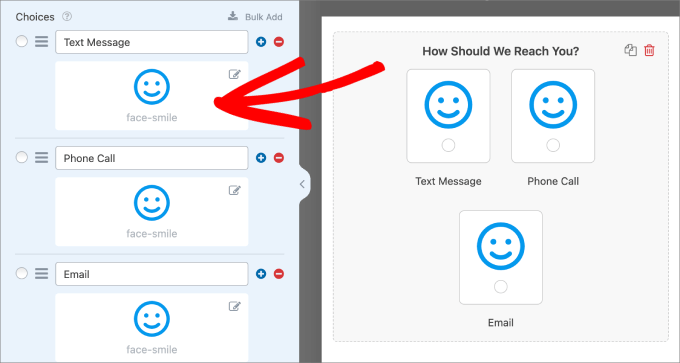
Luego aparecerá una pantalla emergente de ‘Selector de íconos’. Aquí, puedes elegir entre más de 2000 íconos.
Simplemente usa la barra de búsqueda y escribe el ícono que estás buscando.

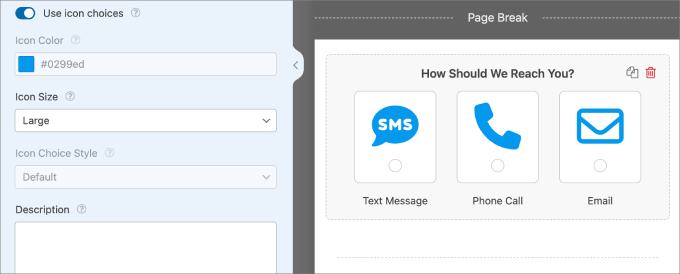
También puedes cambiar la configuración de ‘Color del ícono’ en el panel izquierdo.
Una vez que eso esté completo y hayas elegido todos tus íconos en el campo de opción múltiple, así es como debería verse:
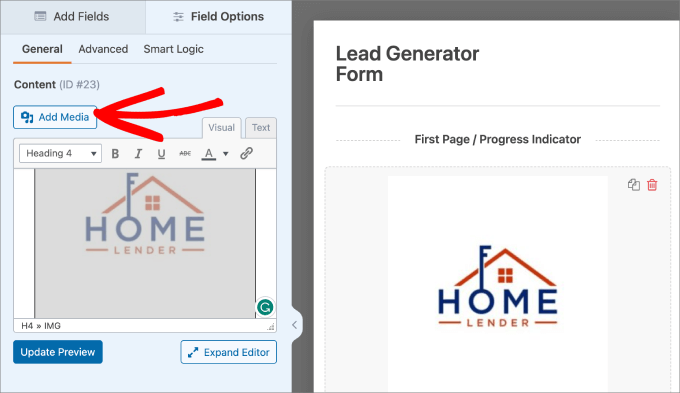
Otro toque personal que puedes agregar a tu formulario es un logotipo personalizado o una imagen de encabezado en la parte superior de tu formulario de calculadora.
Simplemente haz clic en el campo 'Contenido' y arrástralo al lado derecho del editor de formularios.
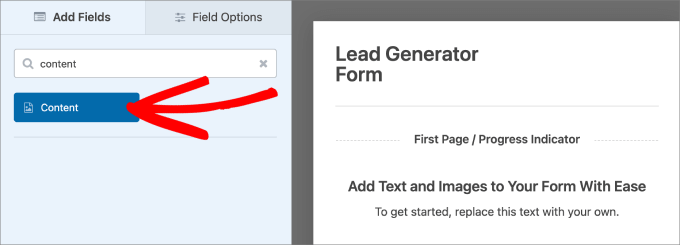
Luego, puedes seleccionar el campo 'Contenido' para abrir las opciones de personalización.
En la pestaña 'General', puedes hacer clic en el botón 'Agregar medio' para subir el logotipo de tu empresa.
Paso 5: Diseñar tu formulario de calculadora
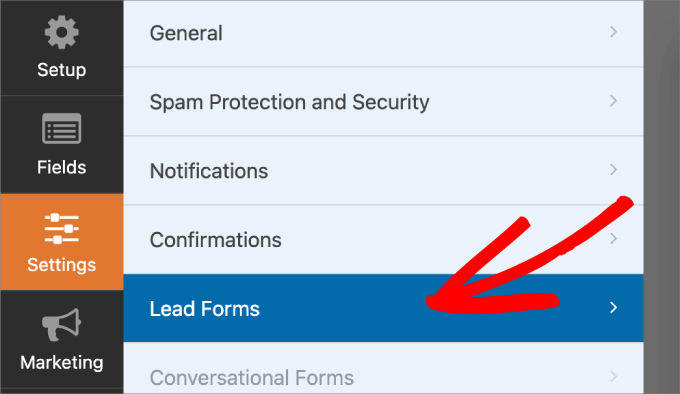
Ahora, es hora de personalizar el estilo de tu formulario de clientes potenciales para que se adapte mejor a tu marca y lo haga más atractivo.
Para hacer eso, deberás ir a Configuración » Formularios de clientes potenciales.
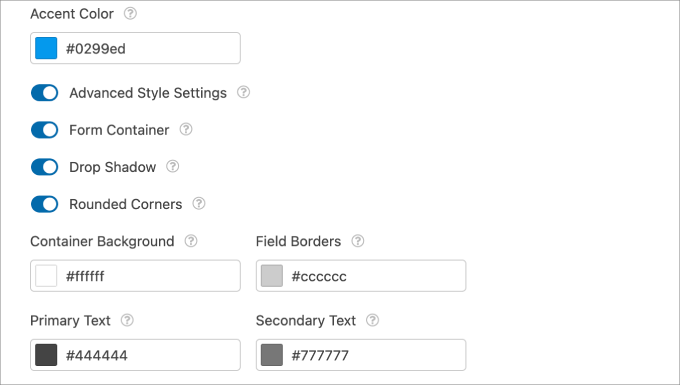
Cuando actives la 'Configuración de estilo avanzada', puedes agregar un contenedor alrededor de los campos y el formulario, dándole efectos elegantes para que resalte más.
También podrías personalizar el color de los bordes de los campos, el fondo del contenedor y el texto.
Agregar íconos y personalizar la apariencia de tu formulario es una excelente manera de mantenerlo nítido y profesional.
Paso 6: Editar el mensaje de confirmación
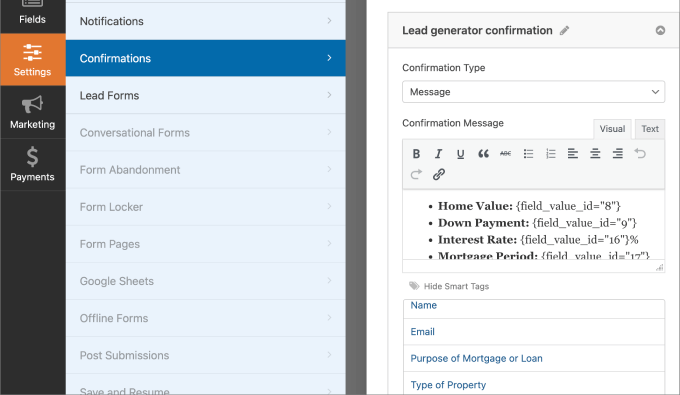
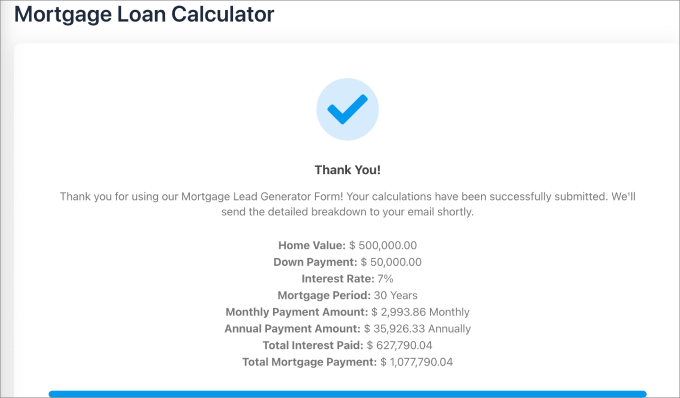
Lo último que necesitarás hacer es revisar y editar el mensaje de confirmación. WPForms enviará automáticamente un mensaje de confirmación que resume los campos que el usuario ha completado y los resultados de los cálculos.
Para hacer eso, vamos a Configuración » Confirmaciones.
Desde aquí, puedes elegir enviar el mensaje directamente en la página o redirigir al usuario a otra página. Luego, edita el mensaje en el cuadro de texto.
Usar etiquetas inteligentes es una excelente manera de personalizar tu mensaje basándote en la información que el usuario proporcionó.
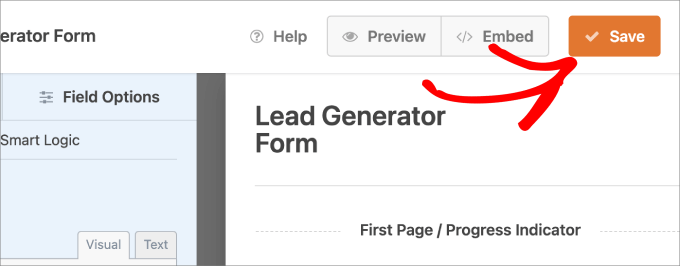
Una vez que estés satisfecho con cómo se ve tu formulario, simplemente presiona el botón ‘Guardar’.
De esta manera, no pierdes ningún cambio que hayas hecho.
Paso 7: Incrustar tu nuevo formulario de calculadora en línea en WordPress
A continuación, querrás incrustar tu calculadora en línea en una de tus páginas o publicaciones de WordPress.
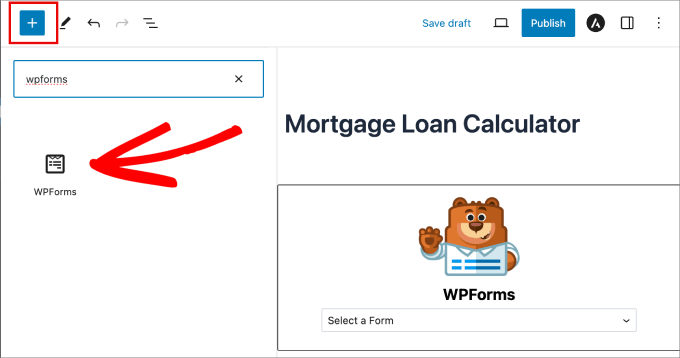
Para hacer esto, abrirás cualquier página o publicación de WordPress, harás clic en el botón ‘+’ para agregar un nuevo bloque y elegirás el bloque WPForms.
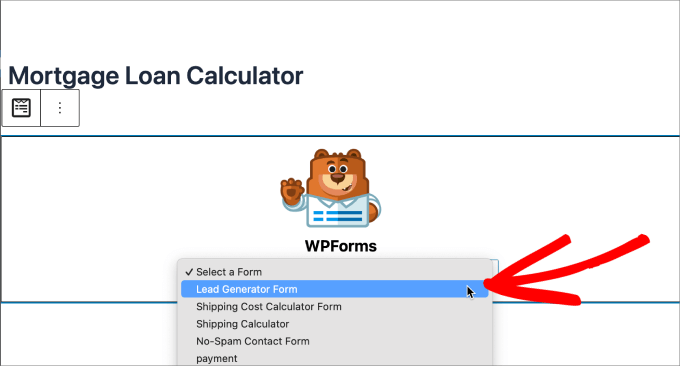
En el menú desplegable, puedes seleccionar el formulario de calculadora en línea que acabas de crear.
El formulario debería aparecer automáticamente en la página.
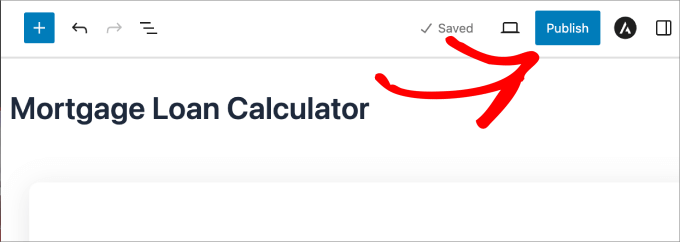
Si todo se ve bien, procede y presiona ‘Publicar’ en la parte superior.
Ahora, has agregado exitosamente tu calculadora en línea a tu sitio de WordPress.
Solo asegúrate de previsualizarlo antes de terminar.
Debería verse algo así:
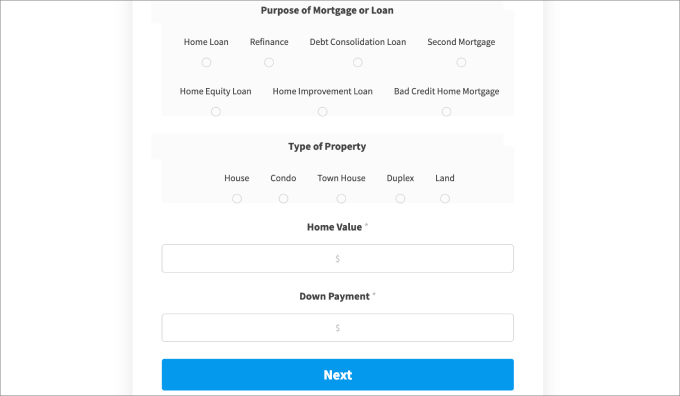
Hecho esto, querrás revisar el formulario para asegurarte de que todos los campos y los cálculos funcionen correctamente.
Por ejemplo, así es como se ve el mensaje de confirmación cuando hemos completado este formulario:
Paso 8: Ver las entradas del formulario
Si vas a WPForms » Entradas y seleccionas el nombre de tu formulario, verás todas las entradas de tu formulario de calculadora en línea.
Puedes ver, editar o eliminar fácilmente cada entrada. Si ves la entrada, tú o tu equipo de ventas podrán encontrar toda la información de clientes potenciales que buscan.
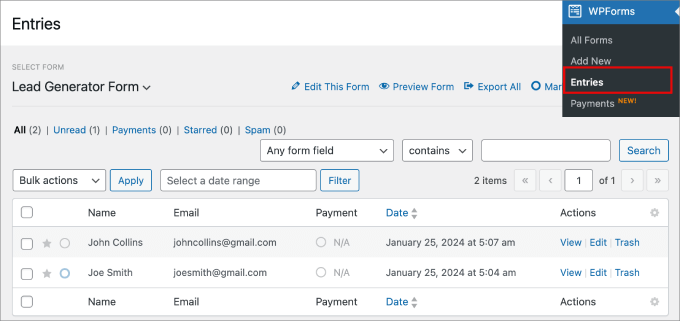
También puedes exportar esta lista y cargarla en una plataforma de automatización de marketing o conectarla a un complemento de automatización de WordPress como Uncanny Automator.
Esto te permitirá contactar a los clientes potenciales después de que envíen el formulario de calculadora en línea.
Para obtener más información sobre cómo hacer eso, puedes consultar nuestra guía sobre cómo generar leads en WordPress como un profesional.
¿Listo para crear tu calculadora de generación de leads?

WPForms hace que sea increíblemente fácil crear potentes calculadoras en línea sin necesidad de código. Con docenas de plantillas listas para usar para hipotecas, IMC, costos de proyectos y más, puedes tener tu herramienta de generación de leads activa en tu sitio en minutos.
Método 2: Agregar una calculadora con Formidable Forms (Avanzado)
Otra forma de agregar calculadoras en línea a WordPress es usando el complemento Formidable Forms. Tiene un constructor de formularios avanzado de arrastrar y soltar y se encuentra entre los mejores complementos de calculadoras de WordPress del mercado.
Lo hemos probado exhaustivamente, ¡y puedes ver nuestra reseña completa de Formidable Forms para obtener más información!
El plugin se especializa en ayudar a las personas a crear formularios complejos con cálculos avanzados.
Por ejemplo, Formidable Forms viene con muchas plantillas de calculadoras, incluida una calculadora de hipotecas que puedes agregar a tu sitio web de bienes raíces IDX y una calculadora de IMC ideal para blogs de salud y sitios web de gimnasios.

Formidable Forms también te permite agregar cálculos condicionales. Por ejemplo, basándose en las respuestas del usuario en un formulario, puedes indicarle al plugin qué fórmula debe usar automáticamente.
Paso 1: Obtener Formidable Forms Pro
Lo primero que debes hacer es instalar y activar tanto el complemento gratuito Formidable Forms Lite como el complemento premium Formidable Forms. Para más detalles, consulta nuestra guía sobre cómo instalar un complemento de WordPress.
Una vez que hayas hecho eso, puedes dirigirte a Formidable » Configuración global y seleccionar 'Agregar una licencia manualmente'.
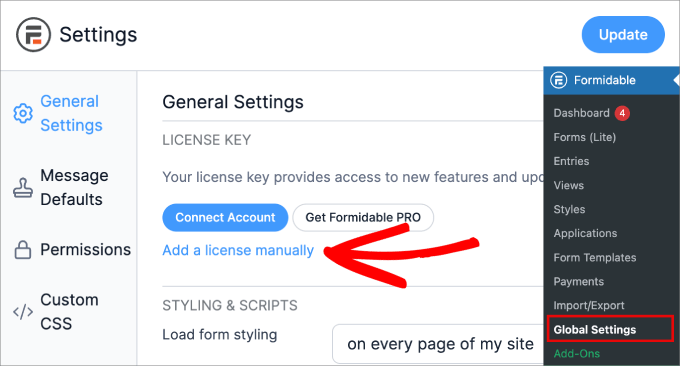
Para encontrar tu clave de licencia, simplemente dirígete al sitio web de Formidable Forms.
Luego inicia sesión en tu cuenta y ve a la página de 'Descargas'.
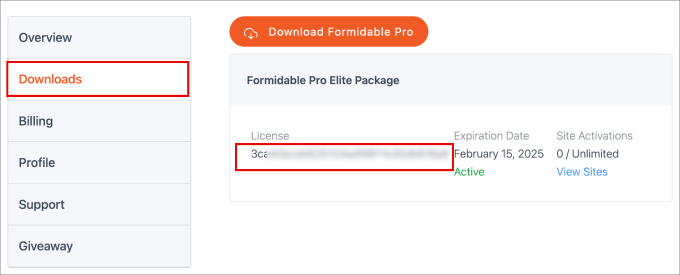
Desde aquí, simplemente pega tu clave de licencia en el campo de tu sitio de WordPress.
Asegúrate de hacer clic en el botón ‘Guardar licencia’ y luego en el botón ‘Actualizar’ en la parte superior.
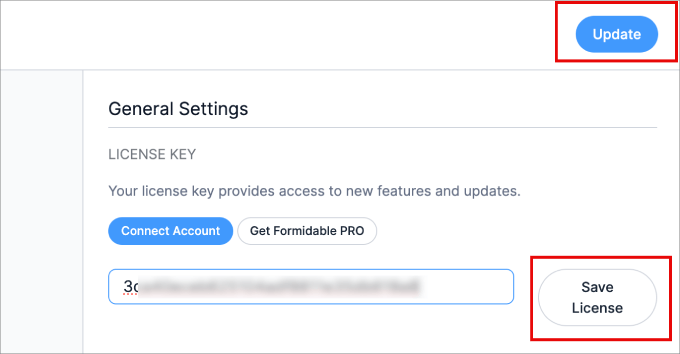
Después de eso, verás un mensaje de ‘activación de licencia exitosa’.
Paso 2: Elegir una plantilla de formulario de calculadora
Ahora, estás listo para crear tu primera calculadora. El primer paso es navegar a Formidable » Forms y hacer clic en ‘+ Agregar nuevo’.
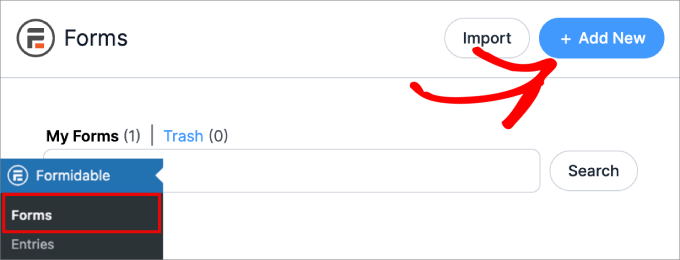
En la siguiente pantalla, verás todas las diferentes plantillas de formularios entre las que puedes elegir.
Desde aquí, desplacémonos hacia abajo y seleccionemos la categoría ‘Calculadora’, donde verás todas las plantillas de calculadora disponibles que ofrece Formidable Forms.
Para previsualizar una plantilla, simplemente pasa el cursor sobre ella y presiona ‘Ver demostración’. Cuando estés listo para comenzar, pasa el cursor sobre ella y luego haz clic en ‘Usar plantilla’.
Para esta guía, usaremos la plantilla ‘Calculadora de interés compuesto’, pero puedes usar cualquier plantilla de calculadora que desees.
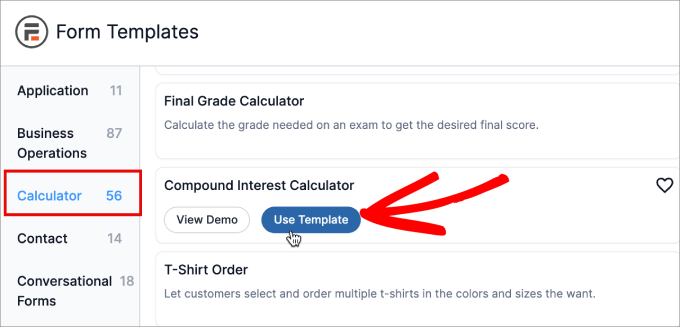
Ahora verás la plantilla elegida en el editor de Formidable Forms.
Paso 3: Diseñar tu calculadora en línea gratuita
Desde aquí, puedes hacer clic y arrastrar para personalizar cualquier campo en el formulario. Por ejemplo, si deseas cambiar la etiqueta del campo o el rango numérico para la ‘Cantidad inicial’, haz clic para seleccionar ese campo.
Luego puedes hacer tus cambios usando la configuración en el menú del lado izquierdo.
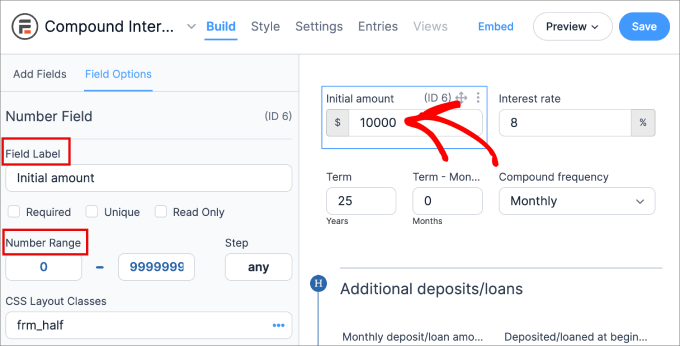
Para agregar más campos a la calculadora, simplemente selecciona la pestaña ‘Agregar campos’ en el menú del lado izquierdo. Luego, arrastra el campo a la plantilla de la calculadora.
Por ejemplo, si deseas recopilar la dirección de correo electrónico del visitante, deberás agregar un campo donde las personas puedan escribir esta información. Para hacer esto, puedes arrastrar y soltar un campo de 'Correo electrónico' en la plantilla de la calculadora.
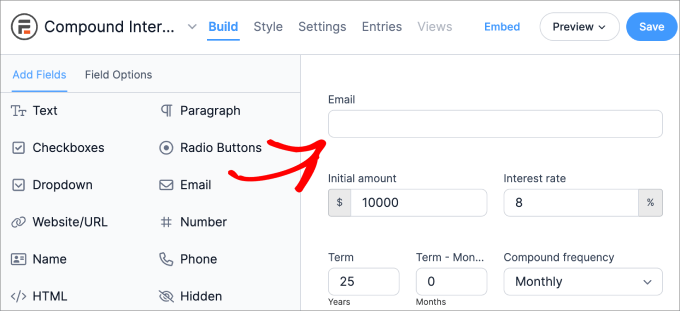
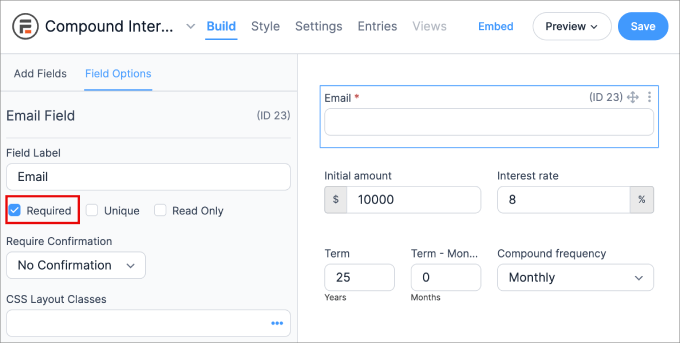
Después de eso, querrás hacer clic en el campo ‘Correo electrónico’ y ajustar la configuración de ‘Opciones de campo’.
Por lo general, puedes usar la configuración predeterminada, pero para generar tantos clientes potenciales como sea posible, es una buena idea marcar la casilla ‘Requerido’. Esto significa que los visitantes deberán ingresar una dirección de correo electrónico para ver sus resultados.
Si es necesario, puedes seguir personalizando tu calculadora cambiando los valores de los campos e incluso agregando nuevos campos.
Paso 4: Ajustar los cálculos
Formidable Forms viene con plantillas listas para usar que ya tienen cálculos predefinidos. Dicho esto, si deseas ajustar las fórmulas o los valores, puedes hacerlo.
📝 Nota: Si deseas conservar los cálculos predeterminados de la plantilla, deberás dejar los campos avanzados como están.
Para verificar los cálculos, deberás hacer clic en cualquiera de los elementos de campo que se verían afectados por la fórmula. Al hacer clic en cualquier elemento de campo, también deberías ver un número de ID.
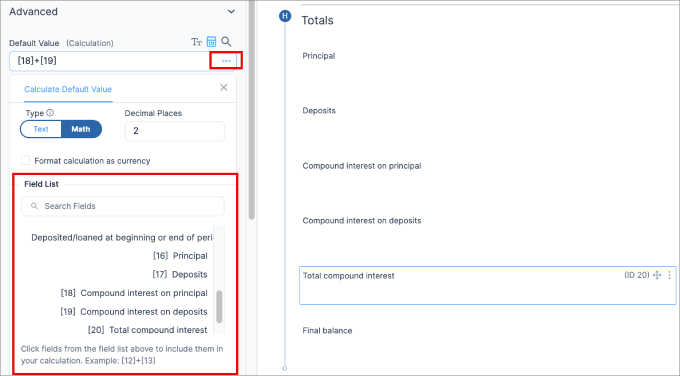
En el panel izquierdo, debes ir a la pestaña Opciones de campo » Avanzado. Debajo de ‘Valor predeterminado’, verás la fórmula utilizada.
En este caso, vemos que ‘Interés compuesto total’ tiene un ID de 20.
La fórmula ‘[18]+[19]’ indica que el ‘Interés compuesto sobre el capital’ + ‘Interés compuesto sobre depósitos’ es igual al ‘Interés compuesto total’.
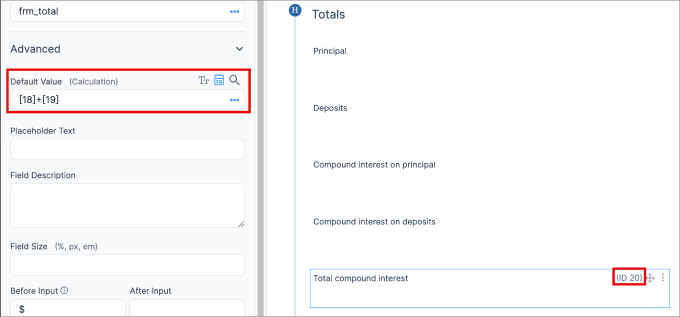
Si no estás seguro del número de ID de un campo en particular o deseas ver qué campos puedes agregar a tu fórmula, simplemente haz clic en el ícono de tres puntos junto a ‘Valor predeterminado’.
Luego, puedes seleccionar el campo que buscas en el menú desplegable Lista de campos. Puedes elegir cualquier campo que desees, y se agregará al ‘Valor predeterminado’ para usarlo en tu fórmula.
Algo a tener en cuenta es que usarás todos los símbolos matemáticos estándar, como:
- + para suma
- – para resta
- * para multiplicación
- / para división
- () para agrupar ciertos cálculos
- Math.pow() para cálculos con exponentes (por ejemplo, encontrar el resultado de ‘5 elevado a la potencia de 2’).
Aquí tienes un ejemplo de cómo se ve.
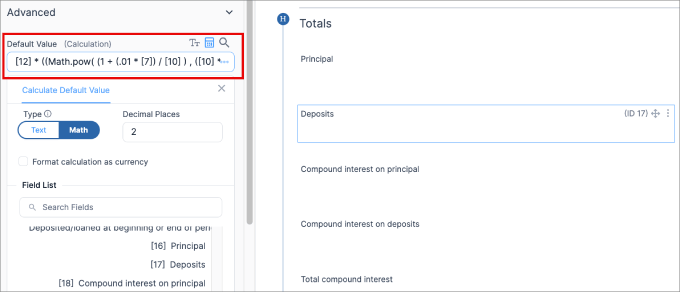
Como se mostró anteriormente, [] es la notación para los números de identificación.
Una vez hecho esto, querrás previsualizar el formulario para asegurarte de que los cálculos funcionen correctamente.
Cuando estés satisfecho con cómo quedaron los formularios de la calculadora, simplemente haz clic en el botón ‘Guardar’.
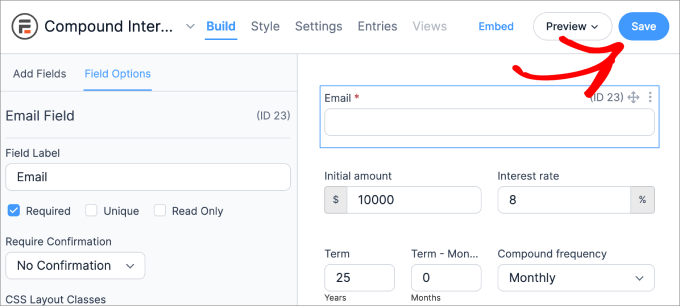
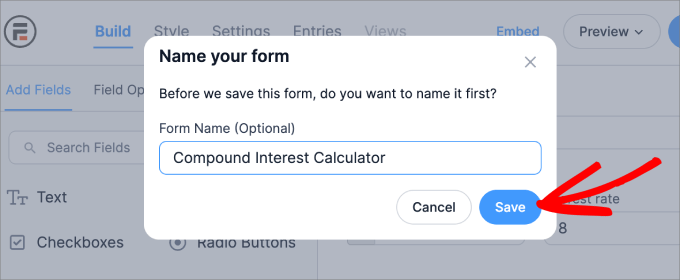
Deberías ver un mensaje que te pide que nombres tu formulario.
Adelante, dale un nombre para que puedas referirte a él fácilmente más tarde. Luego, simplemente presiona el botón ‘Guardar’.
Después de unos momentos, verás un mensaje de ‘actualizado exitosamente’.
Paso 5: Agrega una calculadora en línea gratuita a WordPress
Ahora estás listo para agregar la calculadora a cualquier página o publicación de tu sitio web de WordPress. Necesitas dirigirte a la página o publicación donde deseas agregar tu formulario de calculadora.
Para empezar, escribamos un título para la página de la calculadora.
Una vez que hayas hecho eso, haz clic en el ícono ‘+’. Luego selecciona el bloque ‘Formidable Forms’. Cuando aparezca el bloque correcto, simplemente haz clic en él para agregarlo a la página.
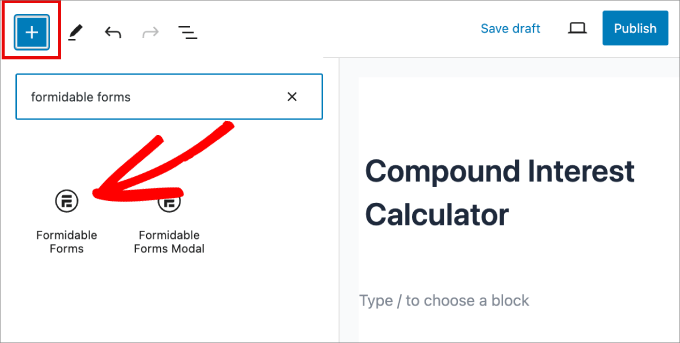
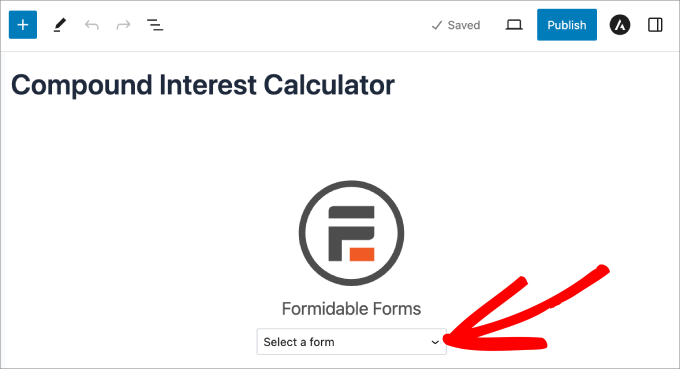
Después de eso, necesitas abrir el menú desplegable ‘Seleccionar un formulario’ y elegir la calculadora que creaste anteriormente.
WordPress ahora cargará la calculadora personalizada automáticamente.
En este punto, puedes continuar editando la página agregando texto, imágenes, una descripción de la calculadora, categorías y etiquetas, y más.
Cuando estés listo para publicar la calculadora, haz clic en el botón ‘Publicar’ o ‘Actualizar’ en la esquina superior derecha.
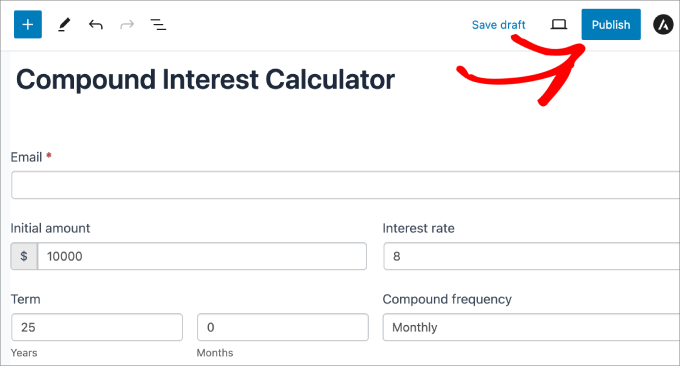
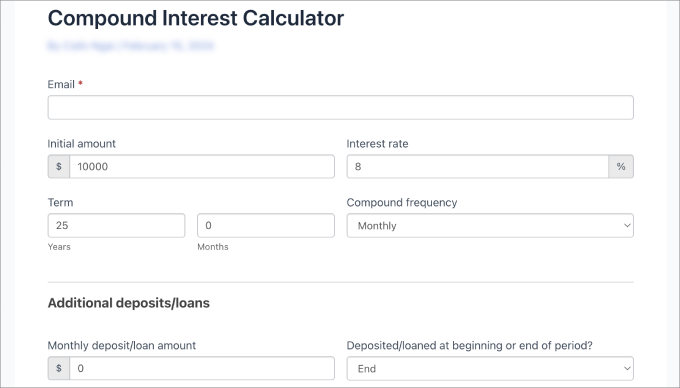
Tu nueva página de calculadora ya está en vivo en tu sitio web.
Así es como se veía en nuestro sitio web de demostración:
Consejo adicional: Obtén más clientes potenciales con OptinMonster
Una vez que tu calculadora esté activa, tu próxima tarea es dirigir el mayor tráfico posible hacia ella. Ahí es donde entra OptinMonster.
OptinMonster es el mejor complemento de generación de leads para WordPress. Viene con plantillas diseñadas profesionalmente y un editor de arrastrar y soltar que puedes usar en tus campañas.
En WPBeginner, usamos OptinMonster para mostrar ventanas emergentes y banners de encabezado cada vez que ofrecemos ofertas especiales. Nos ha estado funcionando muy bien, y puedes consultar nuestra reseña completa de OptinMonster para obtener más información.
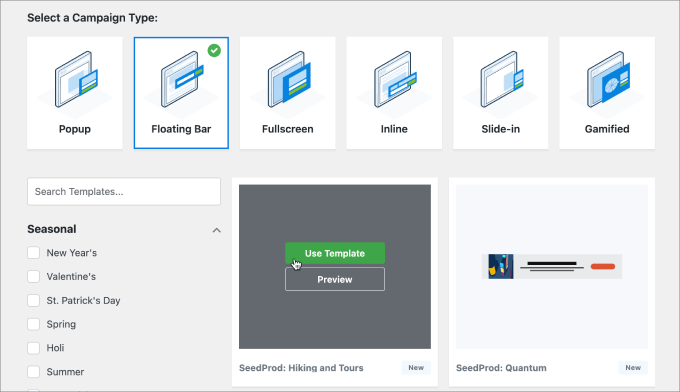
OptinMonster tiene herramientas como pop-ups de lightbox, pop-ups deslizables, banners en la cabecera y pie de página, temporizadores de cuenta regresiva, y más.
Todos estos tipos de campañas son perfectos para promocionar tu nueva calculadora en línea y conseguir más usuarios y aumentar las conversiones.

Si tienes una tienda en línea, OptinMonster también cuenta con una función avanzada de 'Intención de Salida' que puede convertir a los visitantes que abandonan en clientes y suscriptores.
Para obtener más información, puedes consultar nuestro artículo sobre cómo aumentamos nuestros suscriptores de correo electrónico en un 600% con OptinMonster.
Promociona tu calculadora y captura más leads

OptinMonster te ayuda a conseguir que más visitantes utilicen tu nueva calculadora. Usa pop-ups y deslizables dirigidos para promocionar tu herramienta en todo tu sitio. Es la forma perfecta de dirigir tráfico a tu calculadora y maximizar tus esfuerzos de generación de leads.
Preguntas frecuentes sobre calculadoras en línea
¿Cuál es el mejor plugin de WordPress para crear calculadoras en línea?
El mejor plugin para crear calculadoras en línea depende de tus necesidades. Para la mayoría de los usuarios, WPForms es la mejor opción porque es muy fácil de usar y ofrece muchas plantillas de calculadoras predefinidas. Para cálculos más complejos, Formidable Forms es una alternativa potente.
¿Puedo crear una calculadora en línea sin tener habilidades de codificación?
Absolutamente. Los modernos plugins de formularios de contacto como WPForms proporcionan un constructor de arrastrar y soltar, que te permite crear calculadoras en línea potentes y personalizadas sin tocar una sola línea de código.
¿Cómo puedo usar una calculadora para obtener más clientes potenciales?
Puedes configurar tu calculadora para que requiera que los usuarios ingresen su dirección de correo electrónico antes de que puedan ver los resultados finales. Esta es una forma efectiva de generar leads porque ofreces valor inmediato a cambio de su información de contacto.
Recursos adicionales: Guías para usar formularios de WordPress
Esperamos que este artículo te haya ayudado a aprender cómo generar más leads con calculadoras en línea.
Si te gusta este artículo, también te pueden interesar nuestras otras guías sobre:
- Los mejores creadores de formularios en línea (selección de expertos)
- Cómo usar lógica condicional en formularios de WordPress
- Cómo mostrar un popup de confirmación de navegación para formularios en WordPress
- Cómo agregar funcionalidad de guardar y continuar en formularios de WordPress
- Cómo rastrear el recorrido del usuario en formularios de clientes potenciales de WordPress
- Consejos para crear formularios más interactivos en WordPress y aumentar las conversiones
Si te gustó este artículo, suscríbete a nuestro Canal de YouTube para ver tutoriales en video de WordPress. También puedes encontrarnos en Twitter y Facebook.




Dennis Muthomi
I tried this out some time back with some mortgage calculators for real estate sites and loan calculators for financial advisors. Here’s what made a huge difference – we set up the forms to show different questions based on what people entered first (that’s the conditional logic part). Super helpful for getting exactly the info we needed!
The results were pretty exciting – we got 35% more people filling out these calculator forms compared to regular contact forms. And btw, those WPForms tips you shared are perfect for keeping everything neat when you’re running multiple calculators. Really makes the whole process so much smoother.
Jiří Vaněk
Estas calculadoras son perfectas para atraer la atención. Basándome en esta guía, también intenté crear algunas por mi cuenta. Tengo un artículo en mi sitio web donde escribí sobre el ahorro a través de compras de acciones, y quería mejorar el artículo con una calculadora donde los lectores puedan ingresar una cantidad, el número de años y calcular las ganancias potenciales. Funciona perfectamente según la guía, y espero que estas calculadoras ayuden a mejorar las calificaciones de mis artículos que tratan sobre educación financiera. Espero que sí, porque me gusta mucho. Gracias por la guía detallada, que lo hizo relativamente fácil.
Dayo Olobayo
Estoy completamente de acuerdo con la idea de aprovechar las calculadoras gratuitas en línea para generar más clientes potenciales. En mi experiencia, estas herramientas pueden ser increíblemente efectivas para captar la atención de clientes potenciales que buscan activamente soluciones a sus problemas. Al proporcionar cálculos valiosos y relevantes, puede establecer su marca como una autoridad de confianza en su industria y atraer clientes potenciales que tienen más probabilidades de convertirse en clientes potenciales. Sin embargo, la clave es asegurarse de que su calculadora sea fácil de usar, visualmente atractiva y proporcione información útil que resuene con su público objetivo.