


Es increíblemente frustrante cuando intentas subir un nuevo tema o plugin, solo para ser detenido por el error: 'El enlace que seguiste ha expirado'. El mensaje no da ninguna pista de lo que salió mal, dejándote completamente atascado.
Este error ocurre porque los límites de carga de PHP de su servidor son demasiado bajos para el archivo que está subiendo. La solución es aumentar configuraciones como upload_max_filesize y post_max_size en la configuración de su servidor.
En esta guía, le mostraré varios métodos sencillos para resolver este problema de forma definitiva. He utilizado estos mismos pasos para ayudar a muchos lectores a volver a subir sus archivos en solo unos minutos.
Resumen rápido: El error 'El enlace que seguiste ha expirado' generalmente es causado por límites bajos de carga de archivos PHP en el servidor. La forma más fácil de solucionarlo es usando el plugin WPCode para aumentar la configuración upload_max_filesize y post_max_size de tu sitio.
¿Qué causa el error "El enlace que seguiste ha expirado"?
Este error generalmente ocurre cuando intenta subir un archivo de tema o plugin que es más grande de lo que WordPress puede manejar. Su compañía de hosting de WordPress establece estos límites para evitar que el servidor se agote o se quede sin memoria durante cargas grandes.
Tres configuraciones de PHP controlan estos límites:
upload_max_filesize– El tamaño máximo de un solo archivo que puede subir.post_max_size– El tamaño máximo de todos los datos enviados en una sola solicitud. Debe ser igual o mayor queupload_max_filesize.max_execution_time– El tiempo máximo en segundos que un script puede ejecutarse antes de que el servidor lo detenga.
Cuando cualquiera de estos límites es demasiado bajo para el archivo que está subiendo, WordPress puede quedarse sin recursos y mostrar el error. Así es como se ve típicamente el mensaje de error en su pantalla.

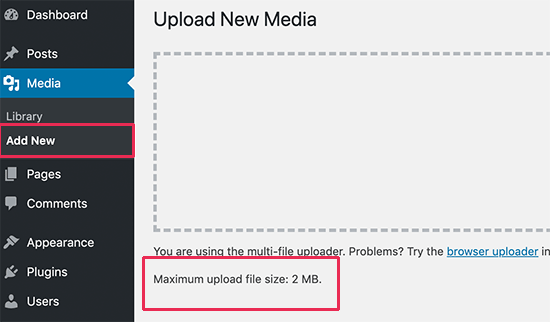
A veces puedes ver el límite de carga actual de tu sitio en la página Medios » Añadir nuevo. Sin embargo, una mejor manera de ver todas las configuraciones relevantes del servidor es usando la herramienta integrada Salud del sitio.
Simplemente ve a Herramientas » Salud del sitio, haz clic en la pestaña 'Info' y abre la sección 'Servidor'. Aquí puedes ver los valores exactos de upload_max_filesize, post_max_size y otros límites. Esto te ayuda a confirmar si los límites del servidor son la causa del problema.
Cuando estos límites son demasiado bajos para el archivo que estás subiendo, WordPress puede quedarse sin recursos. Esto también puede desencadenar otros problemas, como el error de memoria agotada o el error de tiempo de ejecución máximo excedido.
Ahora, veamos cómo solucionar este problema fácilmente.
Cómo solucionar el error 'El enlace que has seguido ha expirado'
Para solucionar 'El enlace que has seguido ha expirado', la solución principal es aumentar los límites de tamaño de carga de archivos y tiempo de ejecución de tu sitio. También cubriremos el aumento del límite de memoria de PHP, que es un paso separado que puede resolver errores relacionados.
Los primeros métodos que cubriremos son diferentes formas de resolver el problema principal con los límites del servidor. Si esos no resuelven el problema, los métodos posteriores te ayudarán a verificar otras posibles causas, como conflictos de plugins.
Ten en cuenta que algunos proveedores de hosting pueden restringir tu capacidad para cambiar estas configuraciones. Si un método no funciona, no te desanimes. Simplemente pasa al siguiente en la lista.
- Método 1: Aumentar los límites usando WPCode (Recomendado)
- Método 2: Aumentar los límites en el archivo .htaccess
- Método 3: Aumentar los límites en el archivo php.ini
- Método 4: Verificar conflictos de plugins
- Método 5: Actualizar tu versión de PHP
- Método 6: Aumentar el límite de memoria de PHP en wp-config.php
- Método 7: Contactar a tu proveedor de hosting
- Preguntas frecuentes (FAQ)
Método 1: Aumentar los límites usando WPCode (Recomendado)
Este método te permite intentar aumentar los límites de PHP directamente desde tu panel de WordPress usando un fragmento de código. Es el enfoque más fácil de probar primero, aunque algunos proveedores de hosting pueden restringir que estos ajustes se cambien de esta manera.
Recomiendo usar el plugin gratuito WPCode (anteriormente Insert Headers and Footers de WPBeginner). Es el plugin de fragmentos de código más popular para WordPress, utilizado por más de 2 millones de sitios web, y te permite agregar código personalizado sin editar los archivos de tu tema. Esto protege tus cambios de ser borrados cuando actualizas tu tema.
Yo uso WPCode en mis propios sitios web para administrar fragmentos de código importantes de forma segura.
Primero, necesitas instalar y activar WPCode. Para más detalles, consulta nuestra guía paso a paso sobre cómo instalar un plugin de WordPress.
Una vez activado, ve a Fragmentos de código » Agregar fragmento desde tu panel de administración de WordPress. Luego, busca la opción 'Agregar tu código personalizado (Nuevo fragmento)' y haz clic en el botón 'Usar fragmento'.

En la siguiente pantalla, dale un título a tu fragmento para que puedas identificarlo fácilmente más tarde.
En el menú desplegable 'Tipo de código', asegúrate de seleccionar 'Fragmento de PHP'.

Ahora, copia y pega el siguiente código en el cuadro 'Vista previa del código':
@ini_set( 'upload_max_filesize' , '128M' );
@ini_set( 'post_max_size', '128M');
@ini_set( 'memory_limit', '256M' );
@ini_set( 'max_execution_time', '300' );
☝ Una nota rápida: Este código utiliza la función ini_set para solicitar límites más altos a tu servidor. Sin embargo, algunos proveedores de hosting no permiten que estos ajustes particulares se cambien de esta manera. Si este método no funciona para ti, prueba el Método 2 o el Método 3 a continuación.
Agregamos el símbolo @ al principio de cada línea para evitar que se muestren errores en tu sitio si tu host ha deshabilitado esta función.
Este código aumenta el tamaño de carga de archivos a 128 megabytes y el tiempo de ejecución a 300 segundos. El valor de post_max_size siempre debe ser igual o mayor que upload_max_filesize. Piensa en ello como una caja (post_max_size) que necesita ser lo suficientemente grande para contener tu archivo (upload_max_filesize).
Finalmente, activa el interruptor en la parte superior a ‘Activo’ y haz clic en el botón ‘Guardar fragmento’.

Ahora, regresa a Herramientas » Salud del sitio » Info » Servidor para verificar si los límites han cambiado. Si no es así, pasa al siguiente método.
Para más detalles, puedes ver nuestra reseña completa de WPCode y cómo te ayuda a agregar código personalizado de forma segura en WordPress.
Método 2: Aumentar los límites en el archivo .htaccess
🚨 Atención: Este es un método avanzado que implica editar un archivo central del servidor. Recomiendo encarecidamente crear una copia de seguridad completa de tu sitio primero. Para una forma más segura de administrar fragmentos de código sin editar archivos manualmente, recomiendo usar el Método 1 con el plugin WPCode.
Este método aumenta los límites de PHP agregando directivas al archivo .htaccess de tu sitio. Funciona en servidores web que ejecutan Apache, y LiteSpeed también admite completamente estas reglas de .htaccess.
Puedes encontrar el archivo .htaccess en la carpeta raíz de tu sitio usando FTP o un administrador de archivos. Abre el archivo para editarlo.
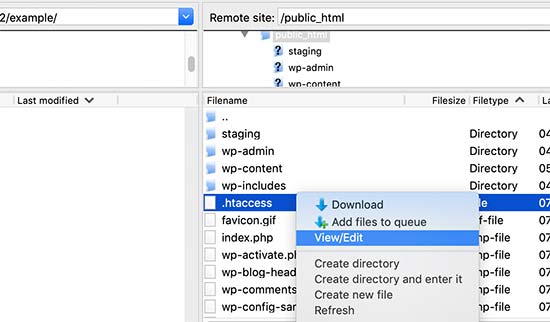
Ahora, agrega las siguientes líneas de código al final de tu archivo .htaccess:
php_value upload_max_filesize 128M
php_value post_max_size 128M
php_value max_execution_time 300
php_value max_input_time 300
No olvides guardar tus cambios y subir el archivo de vuelta a tu servidor.
Los usuarios en servidores Nginx necesitarán contactar a su proveedor de hosting para obtener ayuda, ya que Nginx no utiliza archivos .htaccess.
Método 3: Aumentar los límites en el archivo php.ini
🚨 Atención: Este es otro método avanzado que implica archivos de configuración del servidor. Por favor, haz una copia de seguridad de tu sitio web antes de realizar cualquier cambio para prevenir posibles problemas.
Este método aumenta los límites de PHP editando el archivo de configuración php.ini. Este enfoque funciona en la mayoría de los entornos de hosting, incluidos aquellos donde el método .htaccess no funciona.
Primero, busca un archivo php.ini existente en el directorio raíz de tu sitio usando un cliente FTP (Protocolo de Transferencia de Archivos) o el administrador de archivos de tu hosting.
Si estás en un plan de hosting compartido, es probable que no encuentres este archivo porque la mayoría de los hostings compartidos no incluyen uno por defecto. En ese caso, puedes crear un nuevo archivo en blanco llamado php.ini usando un editor de texto, y luego subirlo a la carpeta raíz de tu sitio.
Ahora, edita el archivo php.ini y agrega el siguiente código dentro de él:
upload_max_filesize = 128M
post_max_size = 128M
max_execution_time = 300
Guarda tus cambios y sube el archivo de vuelta a tu sitio web. Ahora puedes intentar subir tu archivo de tema o plugin nuevamente. El error debería desaparecer.
Método 4: Verificar conflictos de plugins
A veces, el error 'El enlace que seguiste ha expirado' no es causado por límites del servidor en absoluto. Un conflicto entre tus plugins de WordPress puede interferir con el proceso de carga de archivos y desencadenar este error.
Para verificar si este es el problema, puedes desactivar temporalmente todos tus plugins y luego reactivarlos uno por uno.
Primero, ve a la página de Plugins en tu panel de WordPress. Selecciona todos los plugins, elige ‘Desactivar’ en el menú desplegable de acciones masivas y luego haz clic en ‘Aplicar’.

A continuación, intenta subir el archivo de nuevo.
Si el error desaparece, entonces sabes que un plugin estaba causando el conflicto. Ahora, reactiva cada plugin uno a la vez, intentando la carga después de cada uno, hasta que el error regrese. Esto te ayudará a identificar el plugin problemático.
Método 5: Actualizar tu versión de PHP
Una versión de PHP desactualizada puede causar problemas de compatibilidad que conducen a errores de carga. Actualizar tu sitio a una versión más reciente de PHP a menudo puede resolver el problema y también mejorar el rendimiento y la seguridad de tu sitio.
Para hacer esto de forma segura, puedes seguir nuestra guía completa sobre cómo actualizar tu versión de PHP en WordPress.
Método 6: Aumentar el límite de memoria de PHP en wp-config.php
🚨 Atención: Este método implica editar un archivo principal de WordPress. Recomiendo encarecidamente crear una copia de seguridad completa de tu sitio antes de continuar. Un pequeño error podría dañar tu sitio web.
Este método aumenta la memoria PHP disponible para WordPress. Si bien no soluciona directamente el límite de tamaño de archivo, puede resolver errores de memoria relacionados que a veces ocurren durante cargas grandes.
Necesitarás editar tu archivo wp-config.php. Puedes acceder a él usando un cliente FTP o la aplicación Administrador de Archivos en tu panel de control de hosting (cPanel).
Para obtener instrucciones detalladas, consulta nuestra guía sobre cómo encontrar y editar el archivo wp-config.php.
Una vez que tengas el archivo abierto, agrega la siguiente línea de código justo antes de la línea que dice /* Eso es todo, deja de editar. ¡Feliz publicación! */.
define( 'WP_MEMORY_LIMIT', '256M' );
Este código aumenta la memoria disponible para WordPress a 256 MB. Después de guardar el archivo, intenta subir de nuevo para ver si el error se ha resuelto.
Método 7: Contactar a tu proveedor de hosting
Si has probado todos los métodos anteriores y el error aún persiste, podría ser el momento de contactar a tu proveedor de hosting de WordPress. El problema podría ser una restricción del lado del servidor que solo ellos pueden cambiar.
Cuando te comuniques, asegúrate de explicar claramente el error y los pasos que ya has tomado para solucionarlo. Si no estás seguro de cómo pedir ayuda, nuestra guía sobre cómo pedir soporte de WordPress correctamente tiene algunos consejos excelentes.
Preguntas frecuentes (FAQ)
¿Por qué WordPress dice 'El enlace que seguiste ha expirado'?
Este error casi siempre significa que el archivo del tema o plugin que intentas subir es más grande que el tamaño máximo de carga permitido por la configuración PHP de tu servidor. El límite predeterminado en muchos planes de hosting compartido es de solo 2 MB u 8 MB, lo cual no es suficiente para la mayoría de los temas y plugins modernos.
¿Cuál es el tamaño de carga de archivo recomendado para WordPress?
No hay un tamaño único recomendado, pero 64 MB o 128 MB suelen ser suficientes para la mayoría de los temas y plugins. Puedes verificar tu límite actual en Medios » Añadir nuevo o en Herramientas » Salud del sitio » Info » Servidor.
¿Es seguro editar los archivos wp-config.php o .htaccess?
Editar estos archivos puede ser arriesgado para principiantes. Un pequeño error puede dejar tu sitio fuera de línea. Por eso recomendamos usar primero un plugin como WPCode, o hacer una copia de seguridad completa de tu sitio antes de intentar editar estos archivos directamente.
¿Qué pasa si aumentar los límites no soluciona el error?
Si aumentar los límites no funciona, intenta verificar si hay un conflicto de plugins o actualiza tu versión de PHP. Si el problema persiste, contacta a tu proveedor de hosting, ya que podrían tener restricciones adicionales del lado del servidor.
¿Cómo puedo verificar mis límites actuales de PHP?
La forma más fácil es ir a Herramientas » Salud del sitio en tu panel de WordPress, hacer clic en la pestaña ‘Información’ y abrir el menú desplegable ‘Servidor’. Esto te mostrará límites clave como upload_max_filesize, post_max_size y memory_limit.
Espero que este artículo te haya ayudado a solucionar fácilmente el error 'El enlace que seguiste ha expirado' en WordPress. También podrías querer marcar nuestra guía definitiva sobre cómo solucionar los errores más comunes de WordPress y consultar nuestra lista de soluciones para problemas comunes del editor de bloques.
Si te gustó este artículo, suscríbete a nuestro Canal de YouTube para ver tutoriales en video de WordPress. También puedes encontrarnos en Twitter y Facebook.



Mohammed Sathik
A mí me funcionó el Método 3… Gracias, amigo
Soporte de WPBeginner
Glad our guide was helpful
Administrador
Syed Shan Shah
Nada me funcionó.
Soporte de WPBeginner
Si ninguno de los métodos de nuestra guía pudo ayudarte, te recomendamos contactar a tu proveedor de hosting para asegurarte de que no tengan una configuración de su lado que esté anulando tus intentos.
Administrador
Kevin
Lo que me funcionó fue crear un archivo .user.ini en la carpeta public_html y poner el código mencionado anteriormente para php.ini
Soporte de WPBeginner
It would depend on how your server is set up as not all servers allow user.ini but that is good to know for servers that do
Administrador
Jiří Vaněk
La edición de límites usando el archivo .user.ini también funciona en Linux. Las directivas son muy similares. Algunos proveedores también prefieren el archivo user.ini al archivo .htacess. Gracias por el gran video. Al final, me ayudó a aumentar los límites solo a través del .user.ini mencionado.
Soporte de WPBeginner
You’re welcome
Administrador
Steve
No funciona. Me ha pasado antes y logré que funcionara, pero fue hace tiempo. Busqué en Google y encontré estas instrucciones, pero no funcionan para mi sitio.
Soporte de WPBeginner
Si ninguno de los métodos de nuestra guía pudo ayudarte, por favor contacta a tu proveedor de hosting y ellos deberían poder asistirte.
Administrador
Shane O'Sullivan
Estoy ejecutando Wordpress en mi iMac en localhost:8888, pero cambiar los tamaños en wpcode no hizo ninguna diferencia. Después de editar el archivo htaccess, pude subir el tema, ¡así que gracias!
Soporte de WPBeginner
¡Me alegra saber que pudiste resolver el problema!
Administrador
Himesh
Seguí cada paso mencionado para solucionar el problema de subir un tema a wordpress cuando el límite de subida era demasiado bajo. Usé el WP Code Snippet para aumentar los límites y todavía el mismo mensaje: "link expired"
Soporte de WPBeginner
Si nuestras recomendaciones no funcionan para ti, por favor contacta a tu proveedor de hosting y ellos deberían poder ayudarte con este problema.
Administrador
Gabriel
Estoy usando GCP.
Solo funciona después de modificar php.ini bajo fpm y reiniciar php-fpm
Modificar .htaccess provocaría un error interno del servidor.
Soporte de WPBeginner
¡Gracias por compartir lo que funcionó para ti!
Administrador
Gary
Intenté los 3 métodos. Pero el valor límite no cambió.
En la página 'Agregar nuevo' de 'Medios', el tamaño máximo de archivo para subir sigue siendo 2MB.
¿Necesito reiniciar el servicio o algo?
Por favor, ayúdenme.
Soporte de WPBeginner
Tu proveedor de hosting podría estar sobrescribiendo el tamaño máximo de archivo, si consultas con tu host deberían poder ayudarte.
Administrador
Michael Douglas
Gracias por la ayuda. Esto solucionó el problema para mí.
Soporte de WPBeginner
¡Nos alegra que nuestra guía te haya sido útil!
Administrador
Bernard
Muy útil, gracias.
Soporte de WPBeginner
¡De nada!
Administrador
Ry
¡Gracias!
Usé el método .htaccess.
Soporte de WPBeginner
De nada, ¡me alegra que nuestras recomendaciones hayan podido ayudar!
Administrador
Syed Nauman Sajid
Brillante y funcionó perfectamente para mí.
Soporte de WPBeginner
¡Nos alegra que nuestra guía pudiera ayudar!
Administrador
Bob
La gente debería revisar su configuración. Olvidé la M de 128M. Realmente estúpido, pero ese fue mi problema.
Soporte de WPBeginner
Everyone can make a typo like that but we’re glad you were able to find and solve the issue for you
Administrador
Art Bejarano
Tengo un problema: agregué el texto de htaccess al final y no funcionó. Eliminé cualquier formato del texto y aún así no funcionó. Necesito ayuda.
Ann
Intenté todos los pasos pero sigo teniendo el problema. Tengo el problema cada vez que hago clic en guardar/enviar. Por ejemplo, actualizar la versión de WordPress. Habilitar el modo de depuración en Elementor. Desactivar todos los complementos.
Por favor, ayúdenme a saber cómo puedo solucionarlo, por favor.
Anurodh Keshari
En mi panel, el tamaño máximo de archivo de carga es de 512 MB. pero todavía estoy teniendo este problema, pero estoy teniendo este problema al desactivar el plugin... ¿puedes ayudarme...?
Soporte de WPBeginner
Deberías consultar con tu proveedor de hosting para asegurarte de que no estén anulando ninguno de tus cambios.
Administrador
Cesar Puente
Esta guía me ayudó mucho. Tuve este problema con WordPress local. No podía subir mi tema personalizado para probarlo.
Muchas gracias.
Soporte de WPBeginner
Glad our recommendations were able to help
Administrador
Akin
El método 2 me funcionó a las mil maravillas. Muchas gracias por esto.
Soporte de WPBeginner
Glad our recommendation helped you
Administrador
Carly
Funcionó perfectamente – ¡muchas gracias!
Soporte de WPBeginner
Glad our guide was helpful
Administrador
Tasmim
Muy buena sugerencia. funciona muy bien ahora
Soporte de WPBeginner
Glad our recommendation helped
Administrador
elijah
¿en qué ubicación debo publicar el método uno en qué línea?
Soporte de WPBeginner
Te recomendamos consultar nuestra guía a continuación para entender cómo pegar fragmentos de código:
https://www.wpbeginner.com/beginners-guide/beginners-guide-to-pasting-snippets-from-the-web-into-wordpress/
Administrador
Tudor
¡Funcionó, gracias!
Soporte de WPBeginner
Glad our guide was helpful
Administrador
Andri
Gracias, el Método 3 funcionó.
Pero, error del servidor cuando edito el archivo .htaccess y agregar a functions.php no funciona.
Soporte de WPBeginner
Nos alegra que nuestra guía haya sido útil. Si alguno de los métodos no funciona, te recomendamos consultar con tu proveedor de hosting, ya que son configuraciones que podrían estar siendo ignoradas debido a la configuración del servidor.
Administrador
Rush
¡Gracias por la ayuda!
Soporte de WPBeginner
You’re welcome
Administrador
Khan
El MÉTODO 2 funcionó perfectamente.
Estaba intentando instalar el tema elegante
¡Gracias, hermano!
Soporte de WPBeginner
Glad our guide could help
Administrador
Theo
Gracias, eso fue de gran ayuda. Modifiqué .htaccess.
Soporte de WPBeginner
Glad our guide was able to help
Administrador
Nathan
Obtengo un error 500 Internal Server al editar el archivo .htaccess. ¿Cómo agrego el código sin obtener este error? Agregar a functions.php no me funciona
Soporte de WPBeginner
Algunas soluciones alternativas para ese mensaje de error específico se pueden encontrar en nuestro artículo a continuación:
https://www.wpbeginner.com/wp-tutorials/how-to-fix-the-internal-server-error-in-wordpress/
Administrador
Ravi
Muchas gracias, mi método 2 funcionó para mí el 04-JULIO-2020. He agregado el siguiente código antes de la etiqueta:
php_value upload_max_filesize 128M
php_value post_max_size 128M
php_value max_execution_time 300
php_value max_input_time 300
Soporte de WPBeginner
Glad our recommendation was helpful
Administrador
James Voufo Safor
¡Muchas gracias. Esto realmente funcionó!
Seguí el segundo método y ahora tengo el tema instalado.
Sigan haciendo lo que hacen.
Soporte de WPBeginner
Glad our guide could help
Administrador
kwaku Vesper
muchas gracias funcionó
Soporte de WPBeginner
You’re welcome, glad our guide could help
Administrador
Waqar
Did all these methods but still getting the error
Don’t know what else to do
Soporte de WPBeginner
Es posible que desees contactar a tu proveedor de hosting para asegurarte de que no estén anulando los cambios que estás haciendo y que no vean ningún error desde su lado.
Administrador
Steve
Lamentablemente, esta explicación no indica en qué carpeta debe ubicarse/colocarse el archivo php.ini
Soporte de WPBeginner
Disculpa si nuestra explicación no fue clara, el archivo php.ini debe estar en la carpeta raíz de tu sitio.
Administrador
Mark Ferguson
Tengo un cliente con este problema pero solo en el formulario de inicio de sesión de WooCommerce. Si haces clic en el enlace para intentarlo de nuevo, funciona. ¿Alguna idea?
Soporte de WPBeginner
Si los métodos de este artículo y el volver a guardar tus permalinks no solucionan el problema, deberías contactar a WooCommerce para obtener ayuda.
Administrador