


Un error común que cometen muchos propietarios de sitios de WordPress es permitir que todas las páginas aparezcan en los resultados de búsqueda. En lugar de encontrar publicaciones de blog o páginas de productos útiles, los visitantes a menudo terminan en páginas irrelevantes como "Términos de servicio", "Política de privacidad" o "Gracias por su compra".
Esto puede afectar la experiencia general del usuario, ya que estas páginas no son particularmente útiles en los resultados de búsqueda. Para los sitios de comercio electrónico, las páginas como la de pago o las páginas de cuenta de usuario normalmente tampoco necesitan ser buscables.
Después de pruebas exhaustivas, hemos encontrado un plugin que facilita decidir exactamente qué aparece en los resultados de búsqueda de su sitio: SearchWP.
En esta guía, le mostraremos exactamente cómo excluir páginas de los resultados de búsqueda de WordPress. Al excluir páginas irrelevantes, creará una experiencia de usuario mucho mejor y ayudará a los visitantes a encontrar el contenido que realmente les importa. 🕵️♀️
¿Por qué excluir páginas de los resultados de búsqueda de WordPress?
Deberías excluir ciertas páginas de los resultados de búsqueda de WordPress para que la búsqueda de tu sitio sea más útil y mejore la experiencia de tus visitantes.
Por defecto, la búsqueda de WordPress incluye todas las entradas y páginas en los resultados de búsqueda, pero no todas las páginas son útiles para los usuarios. Algunos ejemplos comunes de páginas que podrías querer excluir son:
- Páginas de la tienda en línea: Página de cuenta, página de pago, página de agradecimiento u otras páginas que los visitantes no necesitan encontrar a través de la búsqueda.
- Sitios web de membresía: Páginas solo para suscriptores o contenido protegido que no debería aparecer en los resultados de búsqueda públicos.
- Otras páginas internas: Términos de Servicio, Política de Privacidad o páginas administrativas/de utilidad que no son útiles para los visitantes.
Excluir estas páginas mantiene los resultados de búsqueda relevantes y evita que los visitantes aterricen en páginas a las que no pueden acceder.
Dicho esto, te mostraremos cómo excluir páginas de los resultados de búsqueda de WordPress. Puedes usar los enlaces rápidos a continuación para navegar por este tutorial:
- Paso 1: Instalar un plugin de búsqueda para WordPress
- Paso 2: Crear un algoritmo de búsqueda personalizado
- Paso 3: Excluir páginas específicas de los resultados de búsqueda de WordPress (Opcional)
- Paso 4: Crear e incrustar tu formulario de búsqueda
- Consejo adicional: Excluir publicaciones, taxonomías y más de los resultados de búsqueda de WordPress
- Preguntas frecuentes: Excluir páginas de los resultados de búsqueda de WordPress
- Más guías para mejorar la búsqueda en WordPress
💡 Nota: En esta guía, nos enfocamos en la búsqueda dentro del sitio, donde un visitante utiliza el cuadro de búsqueda de tu sitio web para buscar tu contenido.
Si deseas excluir páginas de los resultados de búsqueda de Google, deberías consultar nuestra guía sobre cómo ocultar una página de WordPress de Google.
Empecemos.
Paso 1: Instalar un plugin de búsqueda para WordPress
La forma más fácil de excluir páginas de los resultados de búsqueda de WordPress es usando el plugin SearchWP. Es el mejor plugin de búsqueda para WordPress, utilizado por más de 30,000 sitios web.
Con SearchWP, puedes buscar contenido que WordPress ignora por defecto, incluyendo comentarios, tipos de publicaciones personalizadas, archivos PDF, productos de WooCommerce y categorías. También puedes usarlo para excluir contenido específico de los resultados de búsqueda.
Para conocer todas sus características, consulta nuestra reseña detallada de SearchWP.
Lo primero que necesitas hacer es instalar y activar el plugin. Para más detalles, consulta nuestra guía paso a paso sobre cómo instalar un plugin de WordPress.
Tras la activación, ve a SearchWP » Configuración y luego haz clic en la pestaña ‘General’.

Aquí, debes ingresar tu licencia en el cuadro 'Clave de licencia'. Puedes encontrar esta información en tu cuenta en el sitio de SearchWP. Una vez que hayas terminado, asegúrate de hacer clic en el botón 'Verificar clave'.
Paso 2: Crear un Algoritmo de Búsqueda Personalizado
Después de activar el plugin, puedes ajustar cómo SearchWP indexa, busca y muestra tu contenido. Puedes pensar en esto como la creación de un algoritmo de búsqueda personalizado de Google que es solo para tu blog de WordPress o sitio web.
Necesitarás crear un motor de búsqueda para todo el sitio antes de poder empezar a excluir páginas de los resultados de búsqueda, así que dirígete a SearchWP » Algoritmo.

Aquí verás una sección para los diferentes tipos de contenido que SearchWP busca por defecto, como páginas, publicaciones y archivos multimedia.
Cada sección tiene sus propios controles deslizantes de Relevancia de Atributos de Aplicación, que te permiten controlar cómo SearchWP clasifica el contenido en tu mercado en línea, blog o sitio web.
Por ejemplo, si mueves el control deslizante de 'Título' hacia la izquierda y el control deslizante de 'Contenido' hacia la derecha, entonces el contenido tendrá más peso que el título.
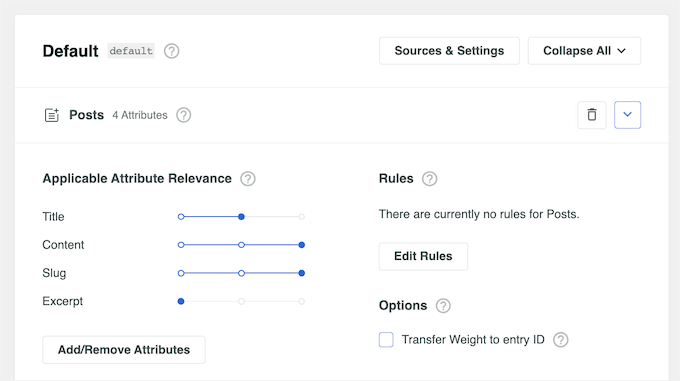
Puedes excluir todas las páginas de los resultados de búsqueda o excluir solo páginas específicas.
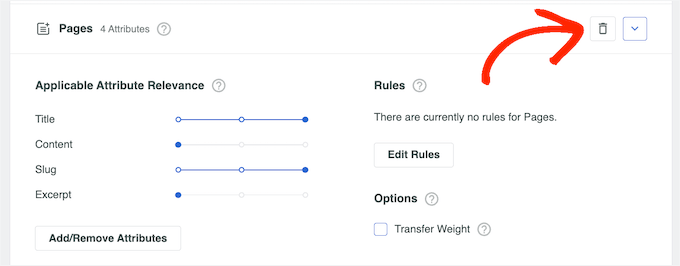
Para evitar que todas las páginas aparezcan en los resultados de búsqueda de tu sitio web de WordPress, haz clic en el pequeño icono de papelera junto a 'Páginas'.
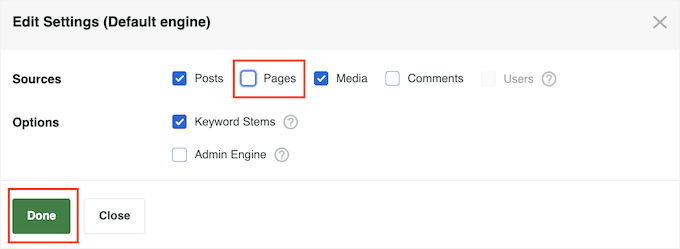
Esto abre una ventana emergente donde puedes desmarcar la casilla 'Páginas'.
Después de eso, simplemente haz clic en 'Hecho' para excluir todas las páginas de la barra de búsqueda y los resultados.
Cuando hayas terminado de personalizar la configuración del motor de búsqueda predeterminado, es hora de guardar tus cambios. Incluso si planeas excluir páginas o entradas específicas, aún necesitarás guardar tu nuevo algoritmo de búsqueda en todo el sitio primero.
Para hacer esto, desplázate hasta la parte superior de la pantalla y haz clic en el botón 'Guardar'.

SearchWP ahora reconstruirá el índice automáticamente. Dependiendo de la velocidad de tu conexión a Internet, esto puede tardar unos minutos.
Tan pronto como veas 'Estado del índice 100%', sabrás que SearchWP ha indexado todo tu contenido y configuraciones.

Tu sitio ahora comenzará a usar la búsqueda mejorada de WordPress automáticamente.
Paso 3: Excluir páginas específicas de los resultados de búsqueda de WordPress (Opcional)
¿Quieres excluir páginas específicas de los resultados de búsqueda, como la página de pago de WooCommerce?
Después de crear un algoritmo de búsqueda en todo el sitio siguiendo el proceso descrito anteriormente, puedes excluir páginas individuales de los resultados de búsqueda.
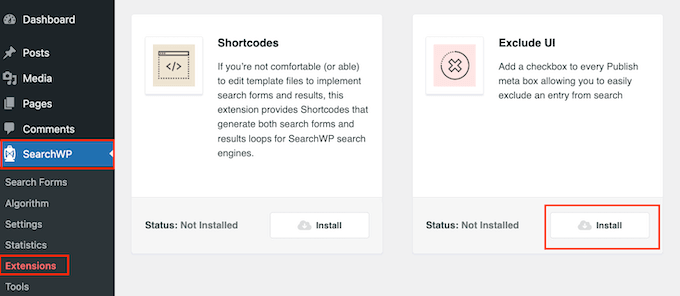
Para hacer esto, usarás la extensión Exclude UI, que agrega un cuadro 'Excluir de la búsqueda' al editor de páginas.
En el panel de WordPress, dirígete a SearchWP » Extensiones. Aquí, busca la extensión Exclude UI y haz clic en su botón 'Instalar'.
Después de eso, abre la página que deseas excluir de los resultados de búsqueda. En el menú del lado derecho, asegúrate de que la pestaña 'Página' esté seleccionada.
Ahora puedes proceder y marcar la casilla 'Excluir de la búsqueda'.

Entonces simplemente haz clic en el botón 'Actualizar', y esta página ya no aparecerá en los resultados de búsqueda. Si deseas ocultar más páginas de los resultados de búsqueda, simplemente sigue el proceso descrito anteriormente.
Paso 4: Crear e incrustar tu formulario de búsqueda
Ahora que has creado un motor de búsqueda personalizado de WordPress que excluye páginas, necesitas crear un formulario de búsqueda utilizando ese motor.
Todo lo que necesitas hacer es ir a SearchWP » Formularios de Búsqueda y hacer clic en el botón ‘Añadir Nuevo’. Esto creará un nuevo formulario de búsqueda que podrás personalizar.

Para obtener instrucciones paso a paso, consulta nuestra guía sobre cómo crear un formulario de búsqueda personalizado de WordPress. Esta guía te guiará a través de la creación e incrustación del formulario de búsqueda en tus páginas, publicaciones y áreas listas para widgets.
También puedes agregar el formulario de búsqueda a tu barra de búsqueda. Si usas un tema clásico, necesitarás usar el plugin SearchWP Modal Search Form.
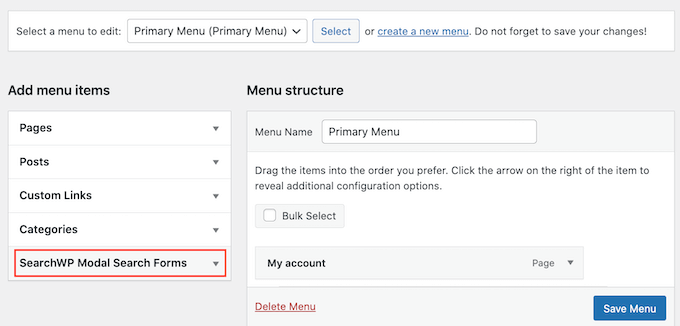
Si usas un tema de bloques, puedes usar el Editor de Sitio Completo para agregar tu formulario de SearchWP al menú de navegación.
Puedes obtener información más detallada en nuestra guía sobre cómo agregar una barra de búsqueda al menú de WordPress.
Consejo adicional: Excluir publicaciones, taxonomías y más de los resultados de búsqueda de WordPress
A veces, es posible que desees ajustar aún más los resultados de búsqueda de WordPress para incluir solo contenido específico.
Esto podría ser útil para excluir elementos como publicaciones privadas, tipos de publicación personalizados que no deseas que los usuarios busquen, o incluso taxonomías específicas como etiquetas.
Por ejemplo, excluir etiquetas de los resultados de búsqueda podría ser útil si las usas internamente para la organización pero no quieres que confundan a los usuarios.
En este caso, puedes leer nuestra guía sobre cómo excluir páginas, autores y más de la búsqueda de WordPress.

Otra opción es excluir categorías de páginas específicas de los resultados de búsqueda.
Para hacer esto, necesitarás un sistema claro para categorizar tus páginas, lo que puede requerir algo de planificación. Sin embargo, no necesitarás instalar ninguna extensión adicional.
Para mostrar solo las páginas de categorías específicas, consulta nuestra guía sobre cómo buscar por categoría en WordPress.
Preguntas frecuentes: Excluir páginas de los resultados de búsqueda de WordPress
¿Todavía tienes preguntas sobre cómo ocultar ciertas páginas de la búsqueda de WordPress? A continuación, encontrarás algunas preguntas frecuentes para ayudarte.
¿Excluir páginas de los resultados de búsqueda afectará mi SEO?
No, eliminar páginas de la búsqueda interna de tu sitio no afectará tu SEO de WordPress. Solo cambia lo que los usuarios pueden encontrar a través de la barra de búsqueda de tu sitio.
Pero si bloqueas páginas de Google usando cosas como noindex o nofollow, eso sí puede afectar cómo los motores de búsqueda las clasifican o las muestran.
¿Cómo excluyo ciertos tipos de contenido de los resultados de búsqueda?
La forma fácil de ocultar elementos como publicaciones, páginas o tipos de publicación personalizados es usando un plugin. Normalmente, puedes ir a la configuración del plugin y desmarcar los tipos de contenido que no deseas incluir en tus resultados de búsqueda.
¿Puedo excluir páginas específicas sin usar un plugin?
Sí, pero es más complicado. Necesitarías agregar código personalizado a los archivos functions.php de tu tema, lo cual no se recomienda si no te sientes cómodo editando código. Usar un plugin es mucho más fácil y seguro.
Para obtener más información al respecto, consulta nuestro artículo comparativo sobre Plugin de WordPress vs Archivo Functions.php.
¿Hay otros beneficios al personalizar los resultados de búsqueda de WordPress?
Absolutamente. Limpiar tus resultados de búsqueda facilita que los visitantes encuentren lo que necesitan. Eso significa una mejor experiencia de usuario, más tiempo en tu sitio y posiblemente más conversiones si las personas encuentran tu mejor contenido más rápido.
Más guías para mejorar la búsqueda en WordPress
Esperamos que este artículo te haya ayudado a aprender cómo excluir páginas de los resultados de búsqueda de WordPress. También te pueden interesar nuestras guías sobre:
- Cómo agregar búsqueda multilingüe en WordPress
- Cómo agregar capacidad de búsqueda por voz a tu sitio de WordPress
- Cómo agregar búsqueda AJAX en vivo a tu sitio de WordPress
- Cómo agregar búsqueda difusa en WordPress para mejorar los resultados
- Cómo ver analíticas de búsqueda en WordPress
- Cómo solucionar problemas de búsqueda de WordPress que no funciona
- Cómo mejorar la búsqueda de WordPress con SearchWP
Si te gustó este artículo, suscríbete a nuestro Canal de YouTube para ver tutoriales en video de WordPress. También puedes encontrarnos en Twitter y Facebook.





Jiří Vaněk
Tengo páginas en mi sitio web con breves informaciones que abarrotan innecesariamente los resultados de búsqueda, ya que no tienen mucho valor informativo y son más relevantes para la fecha de publicación que para cualquier otra cosa. Esta es una excelente manera de excluirlas de los resultados de búsqueda y guiar a los usuarios a información verdaderamente relevante. Funciona perfectamente.
Dennis Muthomi
Gracias por esta guía paso a paso.
¡Excluí la página de pago de los resultados de búsqueda y funcionó!
Este es, por mucho, el mejor plugin para ajustar la búsqueda de mi sitio.
Gabriel
¡Muchas gracias! Parece que funciona perfectamente.
Soporte de WPBeginner
Glad our guide was helpful
Administrador
joel araujo
justo lo que necesitaba, en el momento adecuado
gracias
Soporte de WPBeginner
Glad our guide could help
Administrador
Ivan
Gracias. Esto me funcionó. Quería excluir las galerías que aparecen en los resultados de búsqueda y este código hace exactamente lo que necesito. Gracias
Pete
Esto es realmente básico. Sería bueno ver cómo excluir solo plantillas de página particulares o categorías de blog.
VishvjeetCheema
You are true life savers. always.
Gautam Nagraj
Hola equipo de WPBeginner
Estoy enfrentando un nuevo problema
cuando probé las páginas rastreadas en Google escribiendo
site:example.com
Entonces muestra páginas y publicaciones correctamente, pero también muestra enlaces de paginación
example.com/page/2/
Así
Entonces, ¿cómo puedo evitar esto?
Por favor, ayúdame.
Joni
¡Gracias! :)!
Laura Rafferty
Me pregunto si hay una manera de apuntar a diferentes formularios de búsqueda con esta técnica. Me gustaría que el formulario de búsqueda principal del sitio web apunte solo a páginas; y el formulario de búsqueda del blog apunte solo a publicaciones.
Val
Tengo algunas páginas que están protegidas con contraseña (a través de la opción principal de WP para proteger una página con contraseña), pero todavía aparecen en la búsqueda de WP con los extractos. Entiendo que, por defecto, los extractos no deberían aparecer, deberías ver "No hay extracto porque esta es una publicación protegida". Puedo usar el plugin Simply Exclude, pero me pregunto por qué los extractos aparecen en primer lugar y preferiría no agregar otro plugin si no tengo que hacerlo.
deny jackrose
Muchas gracias señor... esta publicación realmente me ayuda... ¡eres genial hombre..!!
Victor
Muchas gracias. Ustedes hicieron el truco. Estaba buscando esto y no lo encontraba en ningún otro lado.
Buen trabajo, muchachos.
Noah
Cuando alguien simplemente presiona BUSCAR con el criterio de ser 'en blanco', TODAS las páginas aparecen en los resultados. ¿Cómo puedo hacer que NO aparezcan resultados en esta situación?
Jornes
Noah, si te refieres al resultado de búsqueda, puedes validar el formulario de búsqueda con JavaScript. Así la gente se verá obligada a escribir las palabras antes de realizar las búsquedas.
Samsir Alam
Gracias, hermano.
Personal de WPBeginner
Me alegra oírlo. De nada.
Dimitra
¡Muchas gracias por el artículo y algunos comentarios con códigos que me ayudaron mucho!
Bijay Pakhrin
Worked perfectly, Thanks alot
redimin
¡Funciona bien!
Bruno
¡Gracias, hermano! Tu código me ayudó mucho.
Henry
Esto funcionó mucho mejor que pasar un campo oculto (que es lo que he estado haciendo).
Laura
¡Esto funcionó genial, gracias! ¿Cómo puedo incluir los temas del foro nativo BBPress de WordPress en los resultados de búsqueda?
Gracias,
L
Soporte de WPBeginner
Puedes probar el plugin de búsqueda de bbpress.
Administrador
Jornes
¡Hola! Me gustaría preguntar cómo puedo excluir las páginas específicas que quiero excluir de las búsquedas? ¿Y cómo sé cuál es el ID de la página? ¿Alguien puede darme una solución? Quiero excluir algunas páginas que son inútiles para los visitantes.
¡Gracias!
hamza
me funciona. ¡gracias!
Spyridon
You are a real life saver. I tried codes from WordPress forum but didn’t work out. Yours is working for me!
luckyankit
Bueno, solo quería agradecerte por este... maravilloso artículo
gormanIT
¿Puedes modificar esta función para excluir páginas/entradas específicas de la búsqueda? He estado buscando esta funcionalidad y no he encontrado nada.
David Allred
¡Perfecto! Esperaba que fuera un poco más complejo que eso. ¡Muchas gracias!
Michael Bailey
Muchas gracias. Esto fue súper útil, solucionó mi problema con la velocidad de copiar y pegar (y una prueba).
¡Éxito en todos tus caminos!
Michael.
Katie
Bueno, eso es casi perfecto. Busqué y encontré que muchos sitios nos ofrecen codificar las IDs de categoría para buscar IDs, pero esto es genial. Una pregunta, tengo que hacer la paginación yo mismo, así que cuando agregue este filtro, no tendré problemas de desplazamiento... ¿verdad?
Personal editorial
No, no deberías tener problemas de desplazamiento.
Administrador
Mohsen
Hola
¿puedo poner tus tutoriales en mi blog con un enlace a wpbeginner.com? mi blog está en farsi y creo que muchos usuarios persas necesitan estos consejos.
muchas gracias
Personal editorial
No, no puedes traducir ninguno de nuestros tutoriales por completo. Puedes escribir un resumen y luego enlazar a nuestro sitio.
Administrador
Rilwis
Este truco excluye no solo las páginas de los resultados de búsqueda, sino también otros tipos de publicaciones personalizadas. Así que si tenemos muchos tipos de publicaciones personalizadas en nuestro sitio de WP, podemos ponerlos en la declaración así:
$query->set(‘post_type’, array(‘post’, ‘custom-post-type’));
Rein
¡Gracias Rilwis, justo lo que necesitaba!