


Los videos que publicas en Facebook también son un gran contenido para tu sitio web de WordPress. Al incrustar un feed de video de Facebook, puedes mantener tu sitio fresco e interesante y, al mismo tiempo, aumentar tus seguidores de Facebook.
Ya sea que estés compartiendo entrevistas, demostraciones de productos o contenido generado por usuarios, mostrar videos de Facebook puede hacer que tu sitio sea más atractivo visualmente.
En WPBeginner, reconocemos el papel de las redes sociales para impulsar la participación de la audiencia y aumentar el número de seguidores. Y en este artículo, te mostraremos cómo incrustar fácilmente videos de Facebook en WordPress.

¿Por qué agregar videos de Facebook en WordPress?
Los videos son una excelente manera de conectar con tu audiencia y mantenerla interesada. Esto es cierto sin importar si tienes un blog personal o un sitio web de negocios.
Sin embargo, los videos son particularmente poderosos si quieres ganar dinero en línea blogueando con WordPress. De hecho, el 88% de las personas ha comprado un producto o servicio después de ver un video, según las últimas estadísticas de blogs.
Crear contenido de video atractivo y entretenido requiere tiempo y esfuerzo. Si publicas videos en Facebook, entonces tiene sentido reutilizarlos en tu sitio web de WordPress.
Los videos incrustados también pueden ayudar a hacer crecer tu página de Facebook. Si a los visitantes les gustan los videos, es posible que decidan empezar a seguirte en Facebook.
Dicho esto, veamos cómo puedes incrustar fácilmente un video de Facebook en WordPress, paso a paso.
Paso 1: Instalar un plugin de video de Facebook en WordPress
La forma más fácil de incrustar un video de Facebook en WordPress es usando el plugin Facebook Feed Pro.
Es el mejor plugin de feeds de redes sociales y te permite incrustar fácilmente publicaciones, álbumes, comentarios, reseñas, publicaciones de la comunidad, videos de Facebook y más en tu sitio de WordPress.
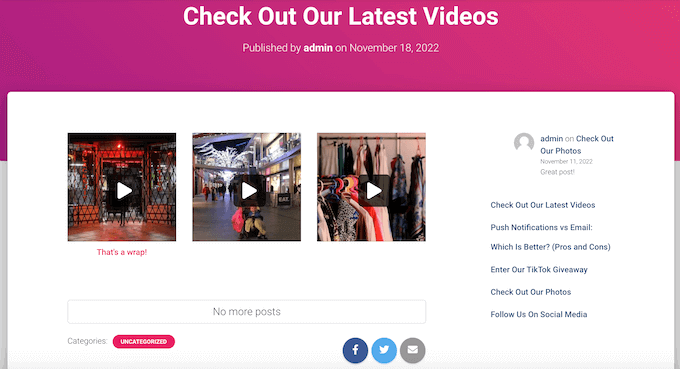
Al vincular tu sitio web a tu cuenta de Facebook usando Smash Balloon, cualquier video nuevo que publiques en Facebook aparecerá automáticamente en tu sitio web. De esta manera, puedes mantener tu sitio web actualizado con muy poco esfuerzo diario.
En esta guía, usaremos la versión pro de Smash Balloon, ya que te permite incrustar videos en WordPress, incluyendo videos HD, 360o y Facebook Live.
Smash Balloon Pro también te permite mostrar fotos en un feed personalizado de Facebook y mostrar el número total de me gusta, compartidos, comentarios y reacciones debajo de cada publicación.
Sin embargo, si recién estás comenzando y tienes un presupuesto limitado, también hay una versión gratuita que puedes usar.
Primero, instala y activa el plugin Facebook Feed Pro. Para más detalles, consulta nuestra guía paso a paso sobre cómo instalar un plugin de WordPress.
Al activarse, dirígete a la página Facebook Feed » Settings e ingresa tu clave de licencia en el campo ‘License Key’.
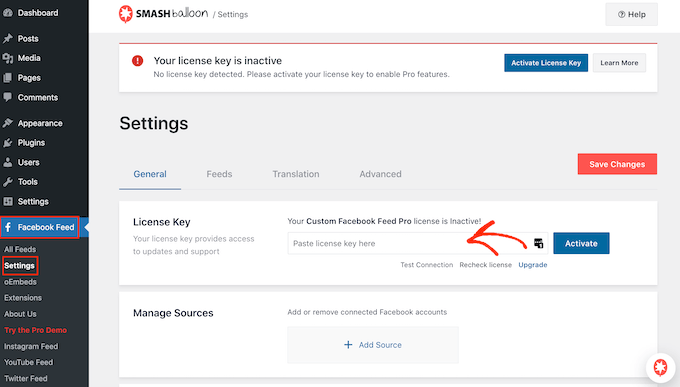
Encontrarás esta información en tu cuenta en el sitio web de Smash Balloon.
Después de ingresar la clave, haga clic en el botón ‘Activar’.
Paso 2: Conecta tu página o grupo de Facebook a WordPress
Smash Balloon te permite incrustar videos de una página de Facebook o un feed de grupo de Facebook. Incluso puedes mostrar los videos en una ventana emergente tipo lightbox para que las personas puedan ver el video completo directamente en tu sitio web de WordPress.
El primer paso es conectar tu página o grupo de Facebook a WordPress, así que ve a Facebook Feed » All Feeds y luego haz clic en ‘Add New’.
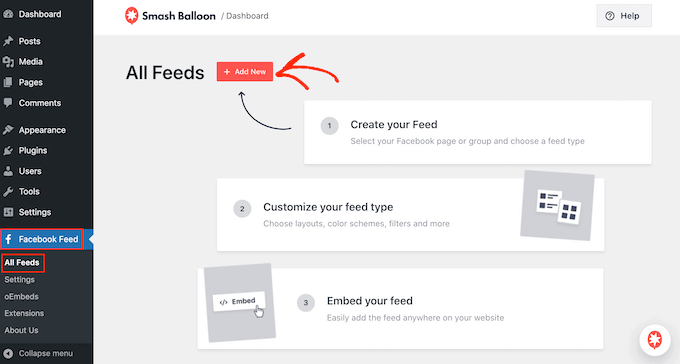
Smash Balloon te permite agregar un calendario de eventos de Facebook en WordPress, mostrar estados de Facebook, incrustar una línea de tiempo y más.
Como queremos incrustar videos de Facebook en WordPress, deberás seleccionar 'Videos' y luego hacer clic en 'Siguiente'.
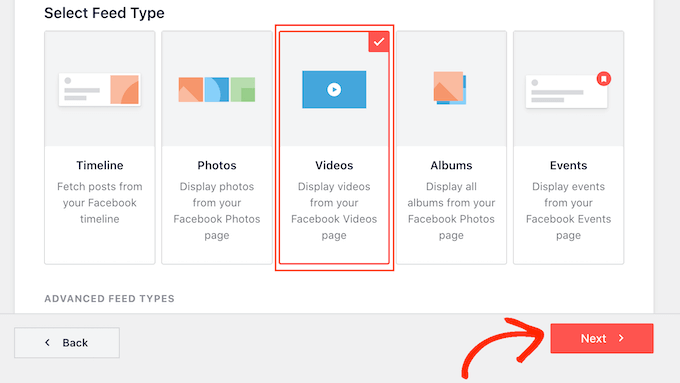
Ahora, debes seleccionar la página o grupo de Facebook de donde obtendrás los videos.
Para hacer esto, haz clic en 'Agregar nuevo'.
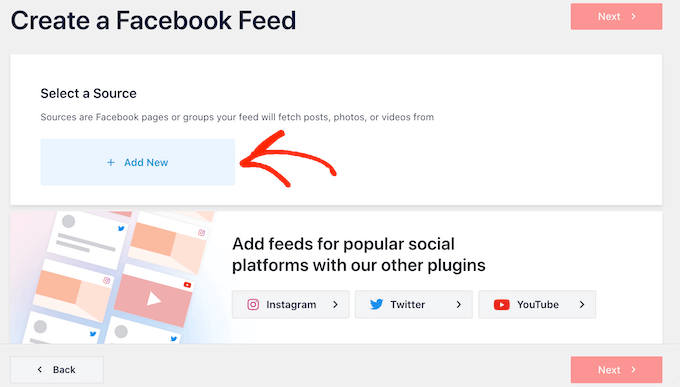
A continuación, elige si deseas mostrar videos de una página o grupo de Facebook.
Una vez que hayas hecho eso, haz clic en 'Conectar a Facebook'.
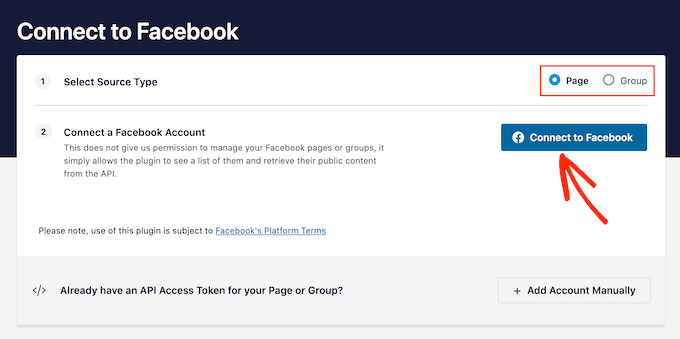
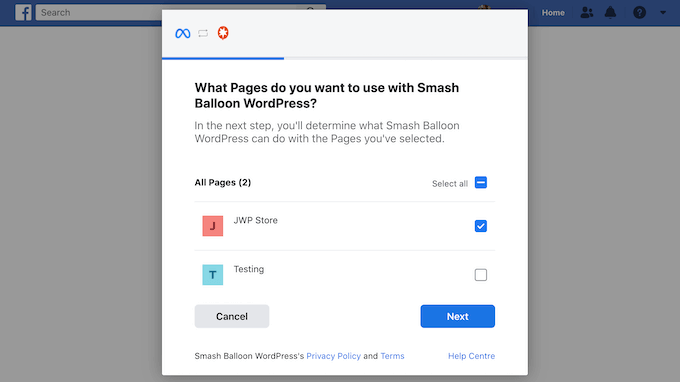
Esto abre una ventana emergente donde puedes iniciar sesión en tu cuenta de Facebook y elegir las páginas o grupos que deseas usar con Smash Balloon.
Después de eso, haz clic en 'Next'.
Ahora, Facebook mostrará toda la información a la que Smash Balloon tendrá acceso y las acciones que puede realizar.
Para restringir el acceso de Smash Balloon a tu cuenta de Facebook, simplemente haz clic para desactivar cualquiera de los interruptores.
Solo ten en cuenta que esto puede afectar los videos que puedes incrustar en tu blog o sitio web de WordPress, por lo que recomendamos dejar todos los interruptores activados.
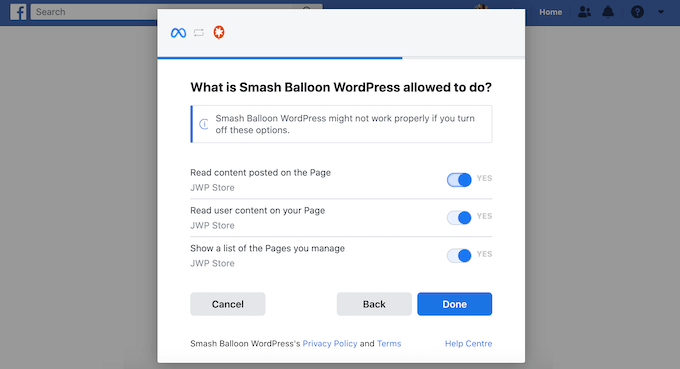
Cuando estés satisfecho con la configuración de los permisos, haz clic en 'Listo'.
Después de unos momentos, deberías ver un mensaje confirmando que has conectado tu sitio web a Facebook. Con eso hecho, estás listo para hacer clic en 'Aceptar'.
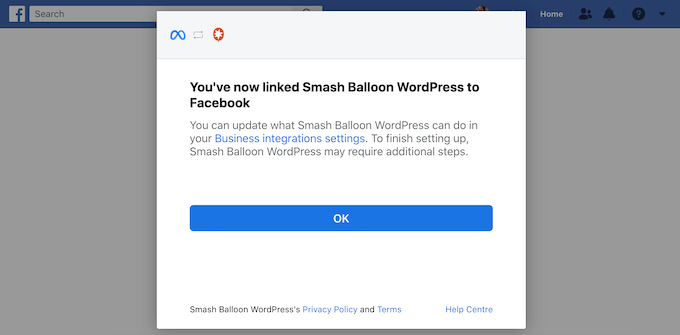
Smash Balloon te devolverá automáticamente al panel de WordPress.
Paso 3: Incrustar videos de Facebook en WordPress
En este punto, verás una ventana emergente con el grupo o página de Facebook que acabas de vincular a tu sitio web.
Simplemente selecciona el botón de opción junto a la página o grupo que deseas usar y luego haz clic en el botón 'Agregar'.
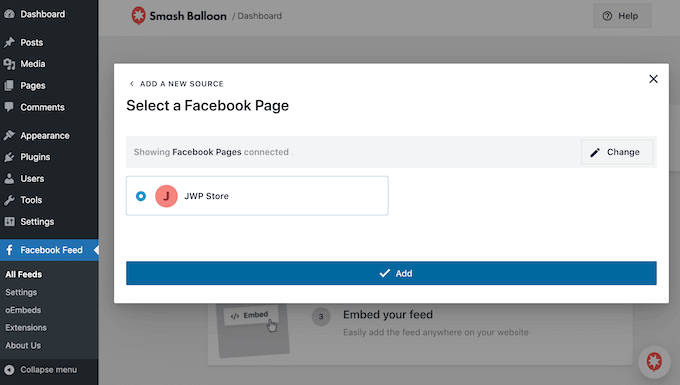
Si cerraste la ventana emergente por accidente, no te preocupes. Simplemente puedes actualizar la página para volver a abrir la ventana emergente.
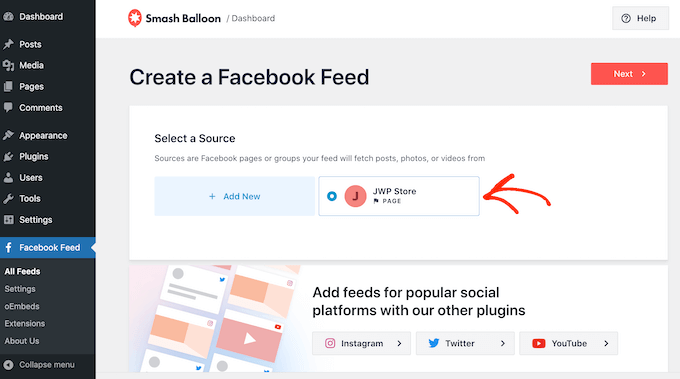
Una vez que hayas hecho eso, WordPress te llevará de regreso a la página Facebook Feed » All Feeds automáticamente. Al igual que antes, haz clic en ‘Add New’, selecciona ‘Videos’ y luego haz clic en ‘Next’.
Ahora, seleccione su página o grupo de Facebook y haga clic en ‘Siguiente’.
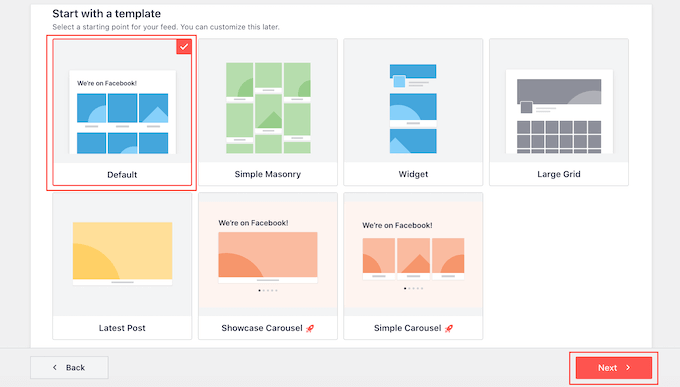
En esta pantalla, puedes elegir la plantilla que deseas usar para el feed de videos.
Todas estas plantillas son completamente personalizables, por lo que puedes ajustar el diseño según cómo quieras mostrar los videos de Facebook en tu sitio web.
Estamos usando la plantilla ‘Default’, pero puedes elegir cualquier plantilla que desees. Después de hacer tu selección, haz clic en ‘Next’.
Una vez que hagas eso, puedes elegir si mostrar todos los videos de tu página o grupo de Facebook o solo los videos de una lista de reproducción específica.
Si eliges ‘Show from a specific playlist’, entonces necesitarás ingresar la URL de esa lista de reproducción.
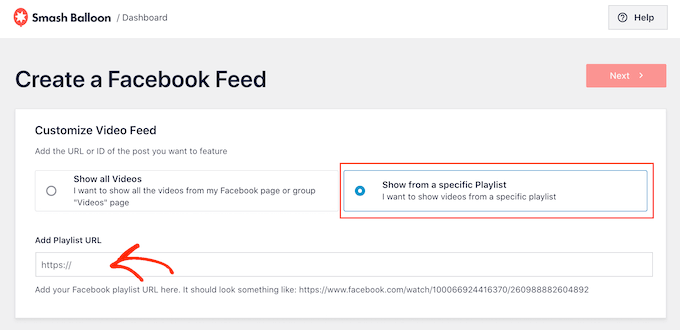
Al tomar tu decisión, procede a hacer clic en el botón ‘Next’.
Smash Balloon ahora creará un feed basado en tu fuente y la plantilla que has elegido. Este es un buen comienzo, pero es posible que desees ajustar cómo aparecen los videos en tu sitio.
Paso 4: Personaliza tus videos de Facebook incrustados
El plugin Smash Balloon Facebook Feed te ofrece muchas formas de personalizar cómo aparecen los videos en tu sitio web. Dicho esto, vale la pena echar un vistazo a estas configuraciones.
En el panel de WordPress, ve a Facebook Feed » All Feeds. Aquí, busca el feed de videos que acabas de crear y haz clic en el botón ‘Edit’ junto a él, que parece un pequeño lápiz.
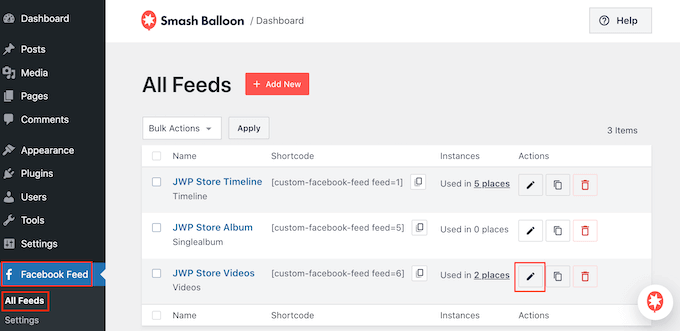
Esto abre el editor de feeds, que muestra una vista previa de tu feed de redes sociales en WordPress.
En el lado izquierdo, verás todas las diferentes opciones de personalización que te ayudarán a configurar cómo aparecen estos videos en tu sitio de WordPress. La mayoría de estas configuraciones se explican por sí mismas, pero cubriremos rápidamente las áreas principales.
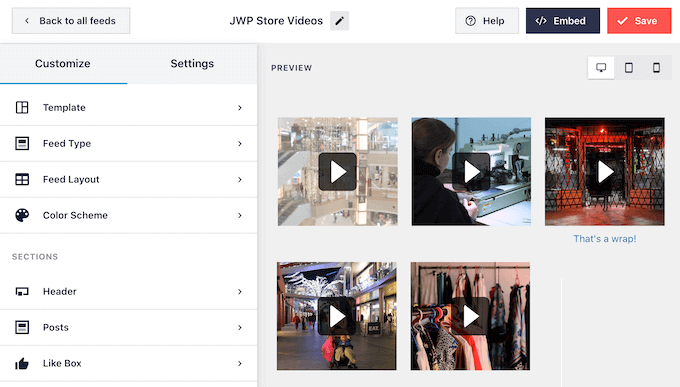
Si deseas cambiar la plantilla, haz clic en ‘Plantilla’.
Luego, selecciona el botón 'Cambiar'.
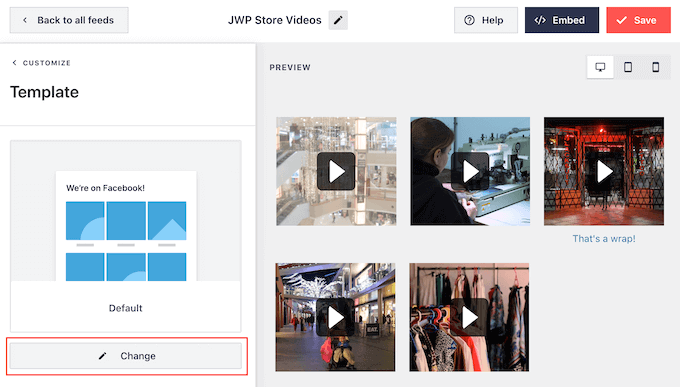
Esto abre una ventana emergente que muestra todas las diferentes plantillas que puedes usar para tu feed de video.
Simplemente selecciona el diseño que deseas usar en su lugar y luego haz clic en ‘Actualizar’.
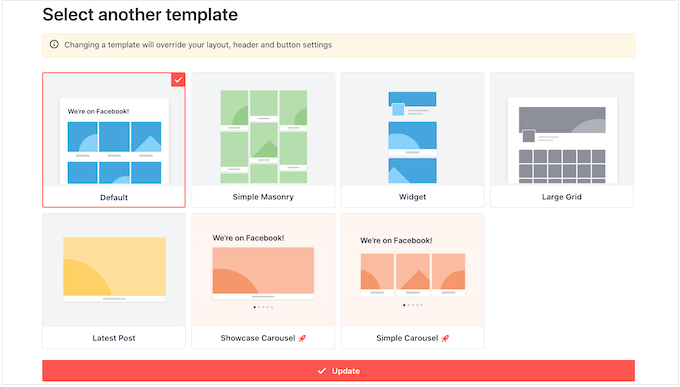
La siguiente configuración es ‘Tipo de Feed’, que te permite mostrar diferente contenido en tu feed.
Por ejemplo, podrías decidir incrustar álbumes de Facebook en WordPress, mostrar la línea de tiempo o agregar un calendario de eventos.
Dado que estás incrustando videos de Facebook, normalmente querrás ignorar esta área.
A continuación, haz clic en ‘Diseño del Feed’.
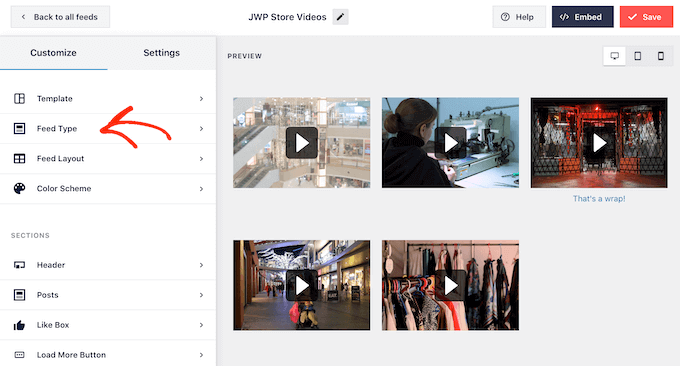
En esta pantalla, puedes cambiar entre diferentes diseños y modificar la altura del feed. Incluso puedes crear un carrusel adaptable, seleccionando el diseño 'Carrusel'.
La vista previa se actualizará automáticamente a medida que realices cambios, para que puedas probar diferentes configuraciones y ver qué se ve mejor.
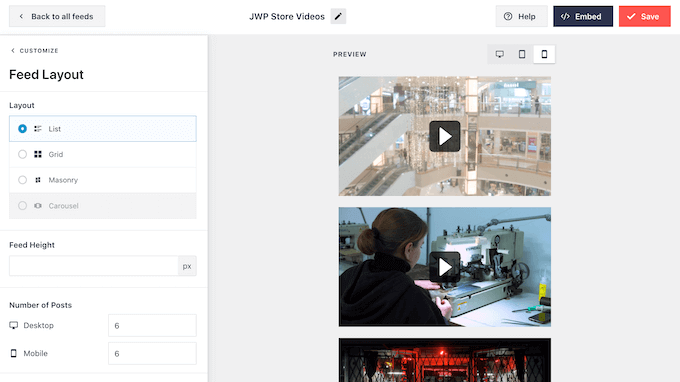
Por defecto, Smash Balloon mostrará el mismo número de videos en computadoras de escritorio y dispositivos móviles como smartphones.
La fila de botones en la esquina superior derecha te permite previsualizar cómo se verán tus videos en computadoras de escritorio, tabletas y smartphones.
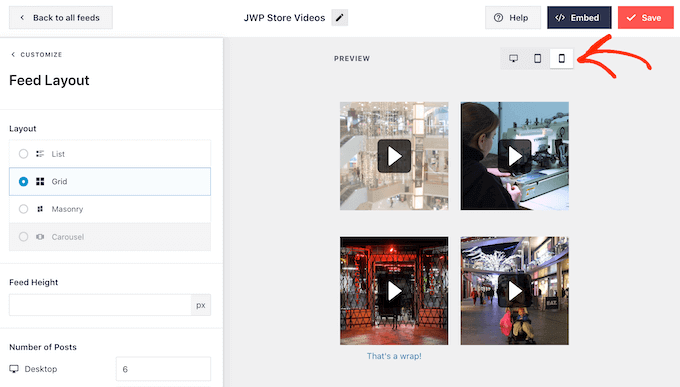
Los dispositivos móviles suelen tener pantallas más pequeñas y pueden tener dificultades para procesar muchos videos grandes y de alta resolución. Los visitantes también pueden estar usando sus datos móviles en lugar de Wi-Fi gratuito.
Dicho esto, es posible que desees mostrar menos videos en smartphones y tabletas. Para hacerlo, simplemente escribe un número diferente en el campo ‘Móvil’ bajo ‘Número de Publicaciones’.
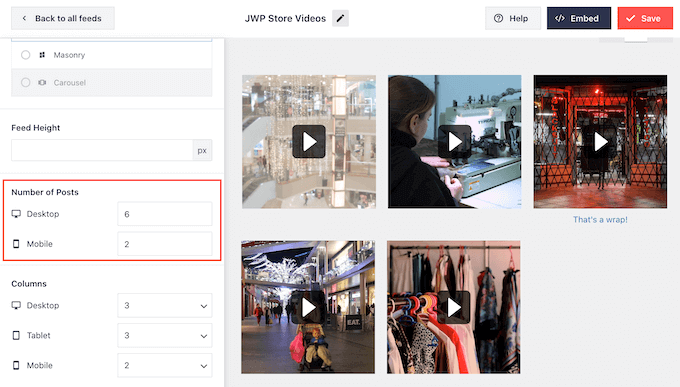
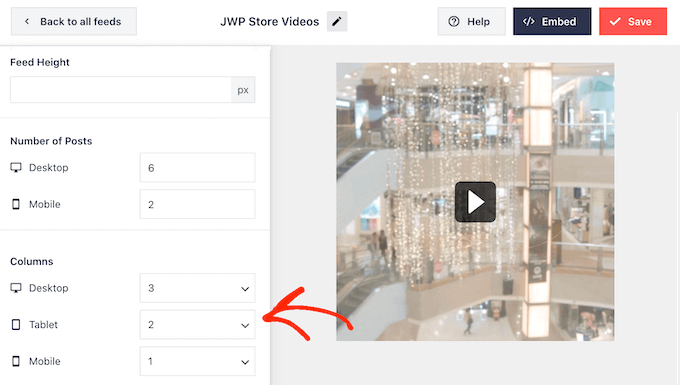
Por defecto, el feed de Facebook muestra menos columnas en smartphones y tabletas, en comparación con las computadoras de escritorio. Esto ayuda a que todos tus videos quepan cómodamente en pantallas más pequeñas.
Sin embargo, después de probar la versión móvil de tu sitio web de WordPress, es posible que no estés satisfecho con la apariencia de las columnas en tabletas y teléfonos inteligentes.
Puedes cambiar el número de columnas que Smash Balloon utiliza en tabletas, móviles y computadoras de escritorio usando la configuración de ‘Columnas’.
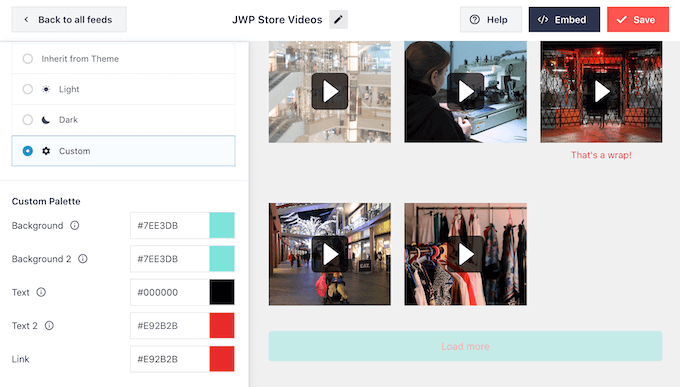
La siguiente página de configuración es ‘Esquema de color’.
Smash Balloon usa los colores heredados de tu tema de WordPress por defecto, pero en esta pantalla, puedes cambiar a un esquema de color 'Claro' u 'Oscuro' en su lugar.
Otra opción es crear tu esquema de color personalizado seleccionando 'Personalizado' y luego usando los controles para cambiar el color de fondo, cambiar el color del texto en WordPress y más.
Smash Balloon puede agregar una cabecera a tu feed, que es la foto de perfil de tu página de Facebook y el nombre de la página o grupo. Esto permite a los visitantes saber de dónde provienen los videos incrustados y dónde pueden encontrar este contenido en Facebook.
Para agregar esta sección, haz clic en ‘Cabecera’ en el menú de la izquierda.
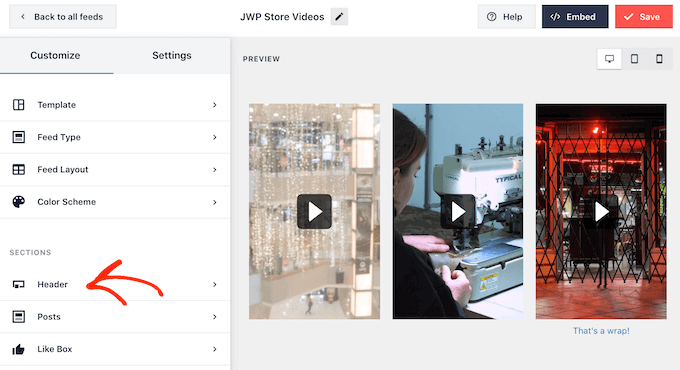
Luego puedes hacer clic en el interruptor ‘Habilitar’.
Después de agregar una cabecera, puedes cambiar cómo se ve esta área, incluyendo ocultar o agregar tu foto de perfil de Facebook, cambiar el tamaño del texto de la biografía, y más.
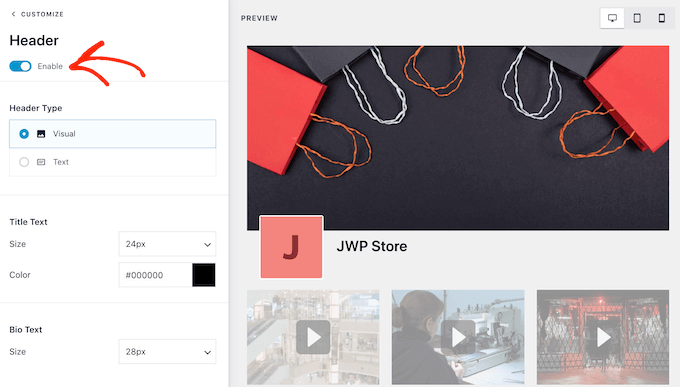
Si quieres eliminar la cabecera por completo, haz clic para desactivar el interruptor 'Habilitar'.
Por defecto, Smash Balloon muestra el título de cada video. Si deseas ocultar el título, selecciona ‘Publicaciones’ en el menú principal del editor de Smash Balloon.
Luego, procede a hacer clic en ‘Estilo de publicación’.
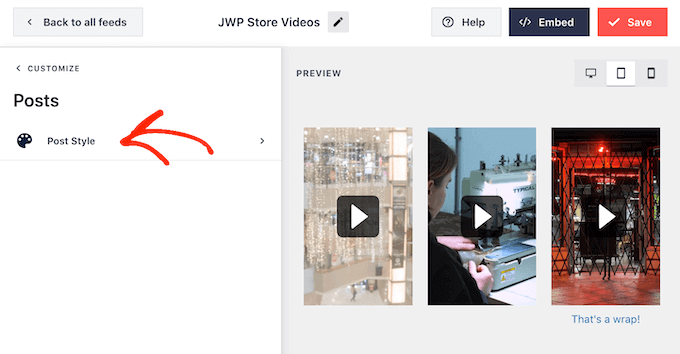
En esta pantalla, puedes ocultar los títulos de los videos haciendo clic en el control deslizante ‘Mostrar título del video’.
Esto puede ser útil si no has agregado títulos a todos tus videos o si tus títulos no tienen sentido fuera de Facebook.
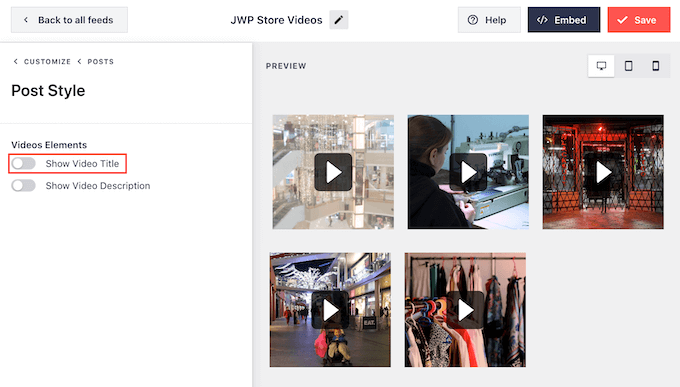
En esta pantalla, también puedes ocultar o mostrar las descripciones de video. Por ejemplo, puedes usar estas descripciones para proporcionar información adicional sobre el video.
Para agregar la descripción, simplemente haz clic para activar el interruptor ‘Mostrar descripción del video’.
Por defecto, Smash Balloon no agrega el botón de ‘Me gusta’ de Facebook a tu feed de videos. Si los visitantes dan ‘Me gusta’ a tus videos incrustados, es posible que quieran seguirte en Facebook.
Dicho esto, es posible que desees agregar un botón de 'Me gusta' a la fuente, seleccionando 'Caja de Me gusta' en el menú de la izquierda del editor.
Después de eso, simplemente haz clic en el botón ‘Enable’ (Habilitar) para que se ponga azul.
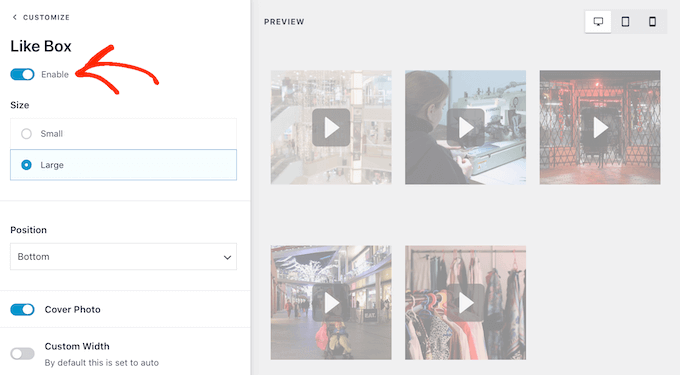
Smash Balloon agrega este botón debajo de tu fuente de videos, pero puedes cambiarlo abriendo el menú desplegable 'Posición' y eligiendo 'Superior'.
En esta pantalla, también puedes cambiar la apariencia de la sección de 'me gusta', incluyendo cambiar su ancho, mostrar cuántas personas te siguen en Facebook, agregar un llamado a la acción personalizado y más.
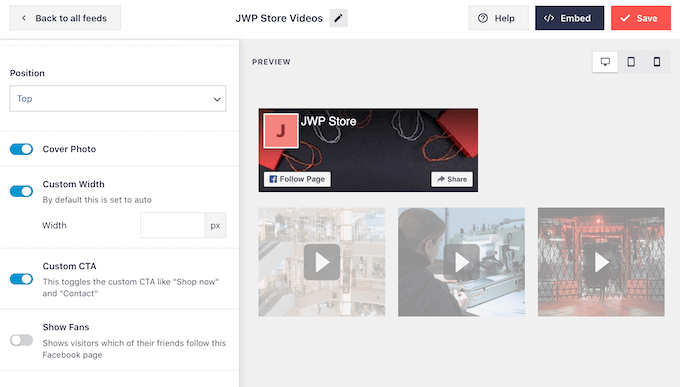
Cuando estés satisfecho con la apariencia del botón, puedes pasar a la siguiente página de configuración seleccionando 'Botón Cargar más'.
El botón Cargar más anima a los visitantes a desplazarse por más de tu fuente de videos, por lo que Smash Balloon lo agrega a tu fuente de Facebook incrustada por defecto.
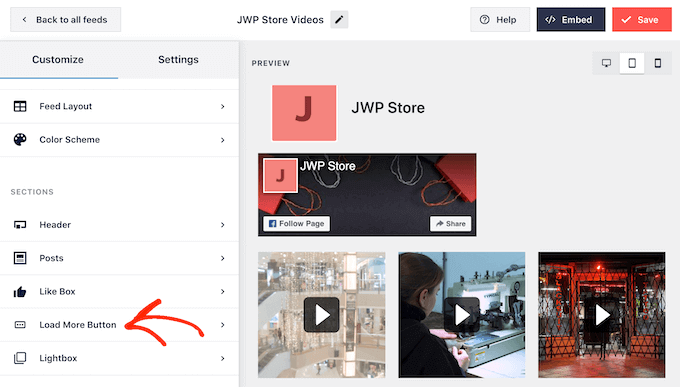
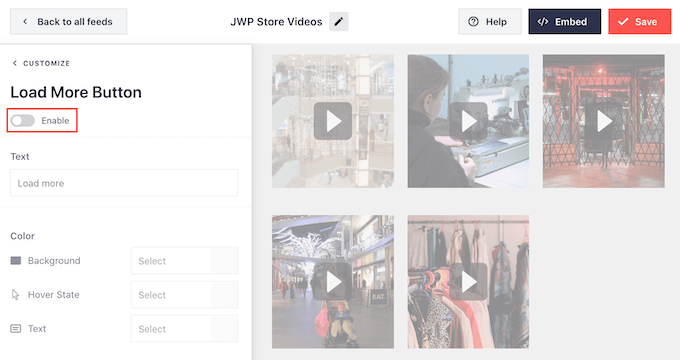
Dado que es un botón tan importante, es posible que desees personalizarlo cambiando el color de fondo, el estado al pasar el mouse, la etiqueta y más.
Otra opción es eliminar el botón por completo haciendo clic en el interruptor 'Habilitar'. Por ejemplo, podrías eliminar este botón y luego animar a los visitantes a visitar tu página de Facebook para ver más de tus videos.
Por defecto, Smash Balloon permite a los visitantes ver tus videos de Facebook sin salir de tu sitio web de WordPress.
Simplemente pueden hacer clic en cualquier miniatura de video para abrirla en un lightbox, como puedes ver en la siguiente imagen.
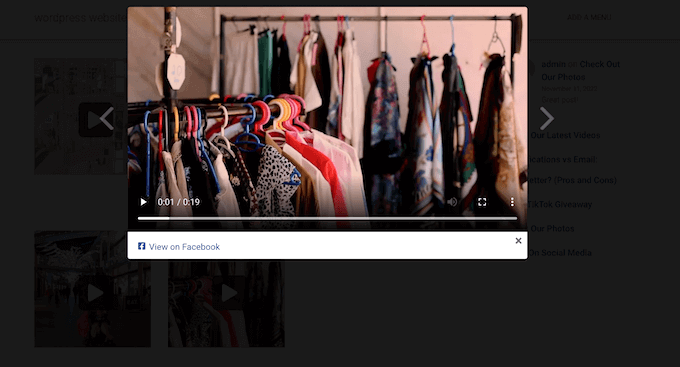
Los visitantes pueden desplazarse por los videos en tu fuente usando las flechas.
Si desean dar me gusta a una foto, dejar un comentario o compartir el video en su página, pueden hacer clic en el enlace 'Ver en Facebook'.
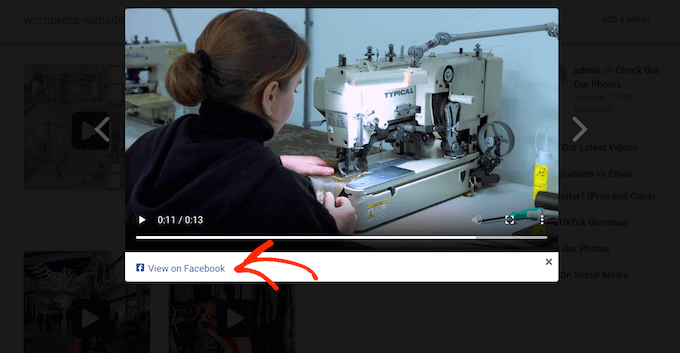
Hay algunas maneras diferentes en las que puedes personalizar el lightbox predeterminado de Smash Balloon.
To see your options, click on ‘Lightbox’ in the left-hand menu.
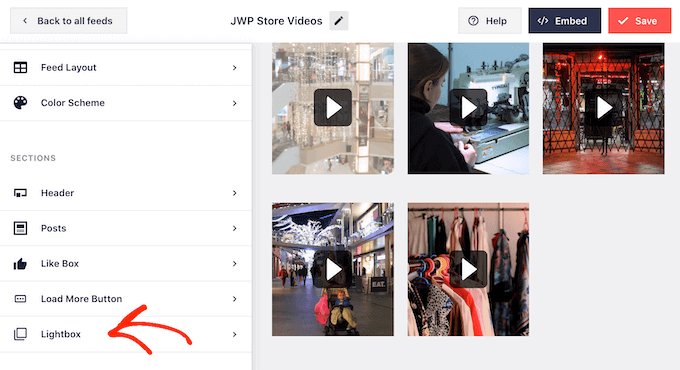
Aquí, puedes cambiar el color del enlace, personalizar el texto y agregar colores de fondo.
La función de lightbox permite a los visitantes ver tus videos en una ventana emergente. Si lo prefieres, puedes desactivar el lightbox para que todos tus videos se reproduzcan como miniaturas pequeñas incrustadas dentro del contenido de la página.
De esta manera, puedes animar a las personas a visitar tu página de Facebook para ver el video a tamaño completo. Para desactivar el lightbox, simplemente haz clic en el interruptor 'Enable' para cambiarlo de azul a gris.
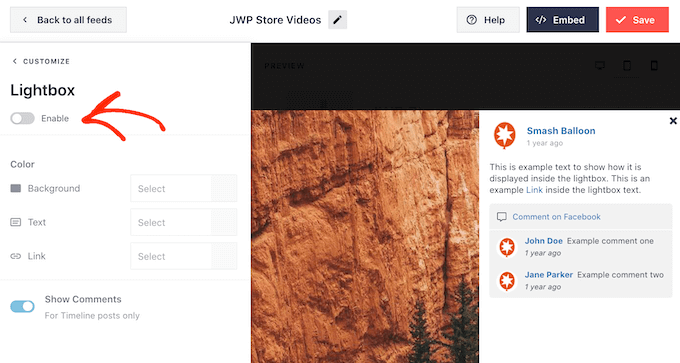
Cuando estés satisfecho con la apariencia de tu feed de videos, no olvides hacer clic en el botón 'Save' en la esquina superior derecha de la pantalla.
Ahora estás listo para incrustar el feed de Smash Balloon en tu sitio web.
Paso 5: Agregar videos de Facebook a WordPress
Con Smash Balloon, puedes agregar el feed de videos a tu sitio web de WordPress usando un bloque, un widget o un shortcode.
Si has creado más de un feed usando Smash Balloon, necesitarás conocer el código del feed si vas a usar un widget o un bloque.
Para obtener este código, ve a Facebook Feed » All Feeds y luego mira el valor debajo de 'Shortcode'. Necesitarás agregar este código al bloque o widget, así que anótalo.
En la siguiente imagen, necesitaremos usar custom-facebook-feed feed=1.
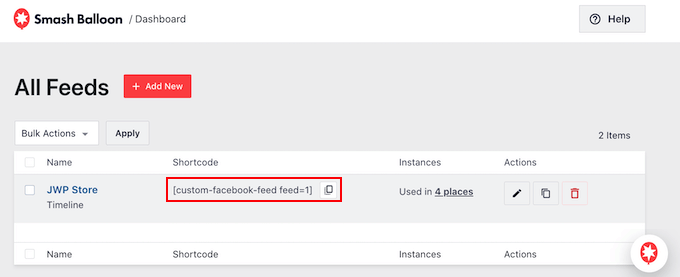
Si deseas incrustar tu feed de Facebook en una página o publicación, te recomendamos usar el bloque Custom Facebook Feed.
Simplemente abre la publicación o página de WordPress donde deseas incrustar tus videos de Facebook. Luego, haz clic en el ícono '+' para agregar un nuevo bloque y comienza a escribir 'Custom Facebook Feed'.
Cuando aparezca el bloque correcto, haz clic para agregarlo a la página o publicación.
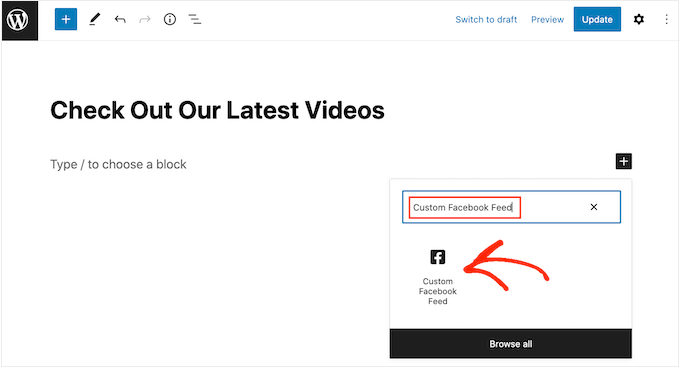
El bloque mostrará uno de tus feeds de Smash Balloon por defecto. Si deseas usar un feed de video diferente en su lugar, busca 'Shortcode Settings' en el menú del lado derecho.
Ahora puedes agregar el código de incrustación `custom-facebook-feed feed=1` a este cuadro. Después de eso, haz clic en 'Apply Changes'.
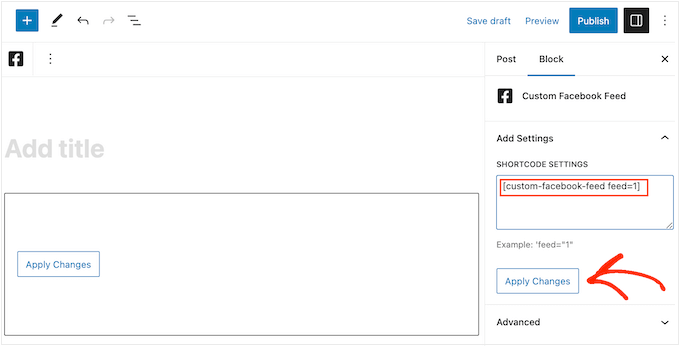
El bloque ahora mostrará los videos de tu página o grupo de Facebook. Simplemente publica o actualiza la página para que el feed de videos aparezca en tu sitio web.
Otra opción es agregar el feed a cualquier área lista para widgets, como la barra lateral o una sección similar. Esto permite a los visitantes ver tus videos de Facebook desde cualquier página de tu sitio.
Simplemente ve a Apariencia » Widgets y luego haz clic en el botón azul ‘+’.
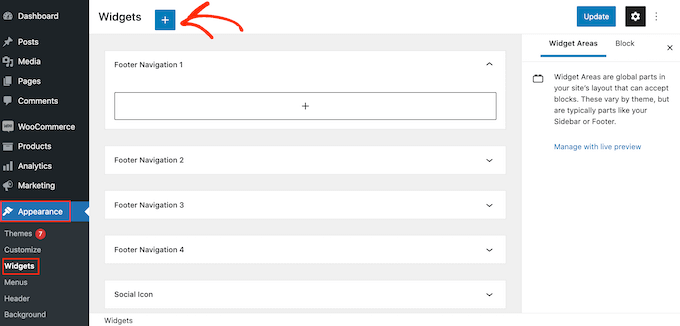
Después de eso, busca el widget ‘Custom Facebook Feed’.
Luego, simplemente arrástralo al área donde deseas mostrar el feed de videos.
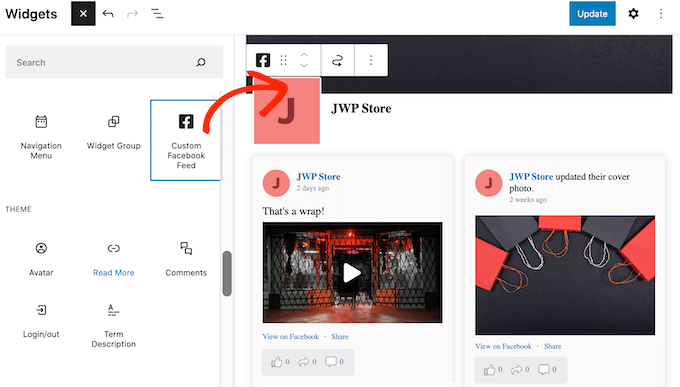
El widget mostrará automáticamente una de tus fuentes de Smash Balloon.
Para mostrar una fuente diferente en su lugar, escriba o pegue el código de la fuente en el cuadro ‘Configuración de shortcode’ y luego haga clic en ‘Aplicar cambios’.
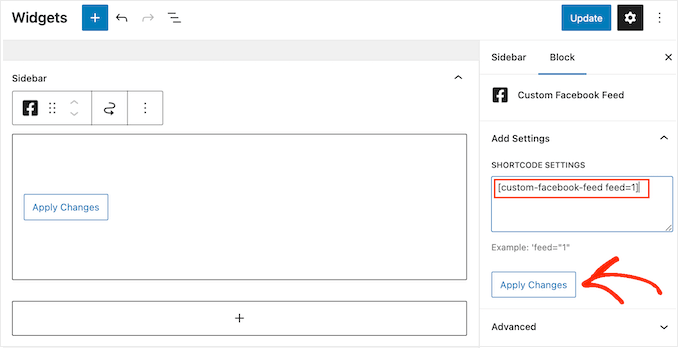
Ahora puedes hacer que el widget esté activo haciendo clic en el botón 'Actualizar'. Para obtener más información, consulta nuestra guía paso a paso sobre cómo agregar y usar widgets en WordPress.
Finalmente, puedes incrustar videos en cualquier página, publicación o área lista para widgets usando un shortcode.
Simplemente ve a Facebook Feed » Todas las fuentes y copia el código en la columna ‘Shortcode’. Ahora puedes agregar este código a cualquier bloque de Shortcode.
Para obtener ayuda para colocar el shortcode, consulta nuestra guía sobre cómo agregar un shortcode.
Paso 6: Agrega un video específico de Facebook en WordPress
A veces, es posible que desees incrustar un video específico de Facebook en una página o publicación. Por ejemplo, podrías tener un video de Facebook que hable sobre los mismos temas que tu último blog o un video promocional que muestre el producto que acabas de lanzar en tu tienda en línea.
Para incrustar un video específico, debes comprar e instalar la extensión Featured Posts. Esto te permite mostrar una publicación o evento en particular usando su ID.
Para empezar, ve a Facebook Feed » Extensiones.
Aquí, busca la extensión ‘Featured Posts’ y haz clic en su botón ‘Agregar’.
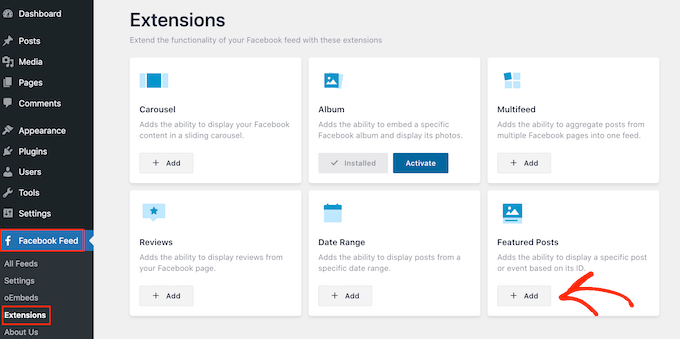
Esto abrirá el sitio web de Smash Balloon en una nueva pestaña con instrucciones sobre cómo comprar la extensión.
Una vez que tengas la extensión, puedes instalarla de la misma manera que instalas un plugin. Si necesitas ayuda, consulta nuestra guía sobre cómo instalar un plugin de WordPress.
Después de activar el plugin, ve a Facebook Feed » All Feeds y haz clic en 'Add New'.
En ‘Tipos de fuente avanzados’, selecciona ‘Publicación destacada única’ y luego haz clic en ‘Siguiente’.
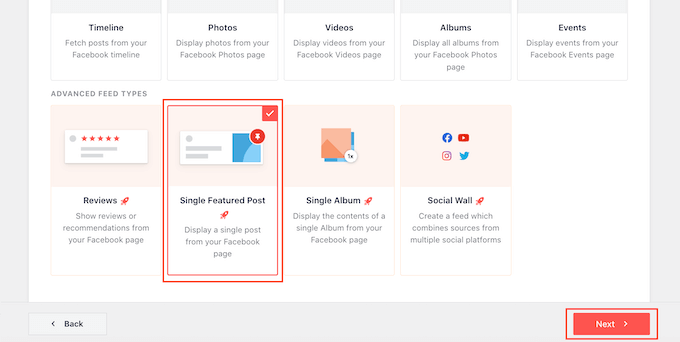
Ahora puedes elegir la página o el grupo que deseas usar como fuente siguiendo el mismo proceso descrito anteriormente.
En la siguiente página, deberás ingresar el ID del video que deseas incrustar.
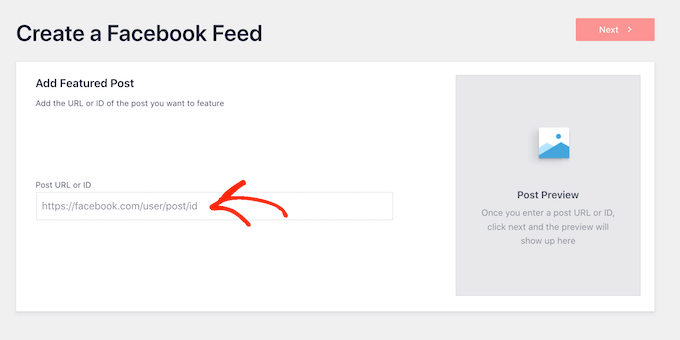
Para obtener este ID, simplemente visita Facebook en una nueva pestaña y luego abre el video que deseas incrustar.
Ahora puedes proceder a copiar la URL.
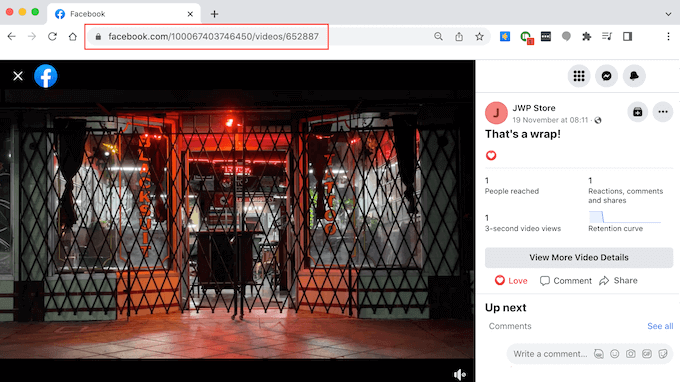
Después de eso, simplemente publica la URL en el cuadro 'URL o ID de publicación' en tu panel de WordPress y haz clic en 'Siguiente'.
Una vez que hayas hecho eso, puedes estilizar el video y luego agregarlo a tu sitio siguiendo el mismo proceso descrito anteriormente.
Extra: Cómo agregar más feeds de redes sociales a WordPress
Si deseas incrustar un video de Facebook en WordPress, entonces el plugin Smash Balloon Facebook Feed es una excelente opción.
Sin embargo, muchos sitios web tienen múltiples cuentas de redes sociales, como un canal de YouTube, un perfil de Twitter y una cuenta de Instagram. Si creas contenido único para cada plataforma, entonces tiene sentido mostrarlo en tu sitio web de WordPress.
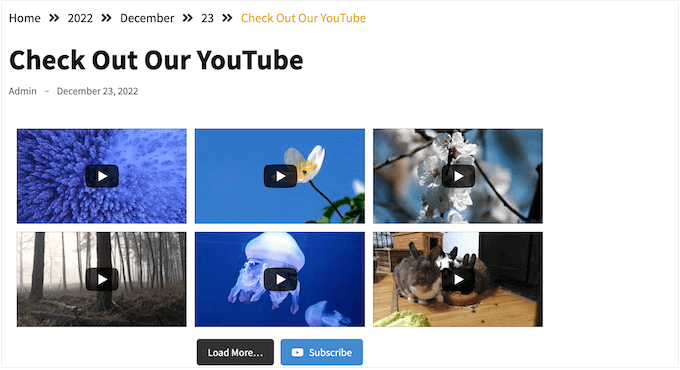
Si también publicas videos en YouTube, es posible que desees mostrar los últimos videos de tu canal de YouTube.
Si diriges una tienda en línea o un negocio, entonces es posible que tengas algunas reseñas de Facebook que quieras mostrar a los visitantes.
Puedes agregar estas reseñas a tu sitio web usando Reviews Feed Pro.
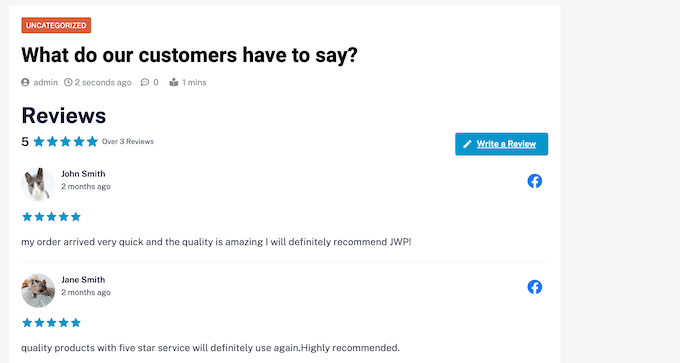
Después de incrustar el feed de reseñas en tu sitio, las nuevas reseñas aparecerán en tu sitio automáticamente. Esto significa que los visitantes siempre verán las últimas reseñas sin que tengas que agregarlas a tu sitio manualmente.
Para obtener instrucciones paso a paso, consulta nuestra guía para principiantes sobre cómo mostrar reseñas de Google, Facebook y Yelp en WordPress.
Esperamos que este artículo te haya mostrado cómo incrustar un video de Facebook en WordPress. Quizás quieras consultar nuestro tutorial sobre cómo incrustar una transmisión en vivo de YouTube en WordPress y nuestras selecciones expertas de los mejores plugins de galería de videos de YouTube.
Tutorial en video
Si te gustó este artículo, suscríbete a nuestro Canal de YouTube para ver tutoriales en video de WordPress. También puedes encontrarnos en Twitter y Facebook.





Rebecca
¿Hay alguna forma de incrustar un video de Facebook Live anterior? Me gustaría agregar algunas de mis transmisiones en vivo anteriores de mi página de negocios de Facebook a mi sitio web, pero sigo recibiendo un mensaje de error que dice "Video no disponible, es posible que este video ya no exista o que no tengas permiso para verlo". ¿Hay alguna solución para esto?
Soporte de WPBeginner
Deberías poder seguir esta guía para incrustar videos en vivo de Facebook. Es posible que desees revisar la configuración de tu video para asegurarte de que no tengas ninguna restricción allí.
Administrador
Gregor
Mmm... ¿qué tal poner en el sitio web un código que se refresque cada xy segundos y si hay una transmisión en vivo, la muestre?
Escribiste cómo incrustar un video EN VIVO ya guardado en FB en un sitio web. Pero si estás fuera en un concierto y quieres transmitir a tu página, no puedes hacer este procedimiento cada vez... transmitir en vivo, tomar un enlace, generar código, ponerlo en el sitio web... ¿entiendes a qué me refiero?
Gracias
Trudy Pfeiffer
Esto fue extremadamente útil. Usé el plugin de encabezado y pie de página, incrusté el código en el pie de página, luego incrusté el código del video en la publicación y todo funcionó de maravilla. Ahora podemos agregar fácilmente videos de Facebook a las publicaciones del blog. Gracias
Paul
Tengo un sitio web y cuando incrusto un video de Facebook o un plugin para comentarios de Facebook, todo aparece en holandés. Estoy en Irlanda, aunque mis servidores están en los Países Bajos. ¿Cómo puedo corregir este problema sin tener que mover servidores?
Syd Woodward
Oye, ¿hay alguna forma de que los videos se reproduzcan en HD en el móvil? Me encantaría alojar nuestros videos a través de nuestra página de Facebook, pero se ven como basura cuando se reproducen en el móvil.
Neil
¿Esto permite una opción para que los visitantes compartan el video de vuelta en Facebook y con sus amigos? ¿O hay otro plugin o algo para eso?
Brockney C
Esto es útil, pero la sección para agregar el código ahora se titula “Configurador de reproductor de video incrustado”
Presioné CTRL+F y pegué “Generador de código” en el cuadro de búsqueda y me lleva el cursor a una sección diferente que dice “Además del Generador de código, también puedes incrustar el código manualmente”.
“Generador de código” solo está escrito una vez en la página.
Thought I would share this in case anybody else gets confused
Ok, deséenme suerte por favor, nunca antes he editado el archivo header.php (¡les avisaré cómo me va!)
Gracias
Thabiso
Gracias por estos tutoriales fáciles de seguir y que funcionan. Aquí es donde obtengo toda la información que necesito sobre cualquier cosa de Wordpress. Sigan con el buen trabajo
Susan Chari
Seguí estas instrucciones y no funcionó. Inserté el código en el texto, no en el visual. Todo lo que aparece es el texto que copié de la segunda ventana. También volví a verificar el texto que inserté usando el complemento "Insert Headers and Footers".
Cynthia
Es un error en Firefox, sí funciona en otros navegadores
Marit Fischer
Un recorrido tan genial. Muchas gracias por hacerme ver como un profesional.
sunil
Hice lo mismo pero mis videos no se reproducen en el navegador móvil. Por favor, ayúdenme
Diana
Gracias. Pero no me deja obtener el código porque dice que este video no se puede incrustar.
Sueli
¡Fácil!
¡Gracias!
Bill
En mi Mac no encuentro una opción de "insertar pies de página y encabezados" en "configuración". ¿Dónde más puedo buscarla?
Soporte de WPBeginner
Hola Bill,
Encontrarás la opción dentro de tu área de administración de WordPress, que tiene su propio menú de configuración.
Administrador
Nikola
Usé esta forma y el plugin para insertar 3 videos de mi página de Facebook en mi sitio de WordPress, pero solo puedo reproducir uno de ellos, para los otros dos no puedo hacer clic en reproducir el video.
Usé el código para el pie de página solo una vez y en mi página usé la segunda parte 3 veces con el código diferente que se muestra en los desarrolladores de Facebook.
¿Estoy haciendo algo mal aquí?
Michelle
Supongo que nadie está respondiendo a estas preguntas.
No obtuve 2 piezas de código, solo una : (
Duke
¿Alguien está experimentando retrasos al incluir el código incrustado de Facebook?
Dawn
Una pregunta más: ¿cómo centro el video sin romper el código? Intenté pero parece que de alguna manera se convirtió en una cita en bloque.
¡Gran tutorial, gracias!
Mihai Kato
Hola,
Muy buen tutorial.
Corto y al grano.
Gracias.
Larro
Gracias por este tutorial – lo seguí exactamente, ¡y funciona perfectamente!!! ¡Gracias!
Ahora, tengo una pregunta, ¿cómo lo centro? He agregado , , sin embargo, cuando publico la página, WordPress elimina los comandos de centrado. ¿Algún consejo?
Franck
Me pregunto sobre esto también, ¡sería bueno saberlo en realidad! El mío está publicado aquí, por si tienes curiosidad:
Laurie Martin
Así es como se centra:
VR John
Hola,
¿Hay planes para dar a los videos de Facebook el mismo soporte que a los videos de Youtube y Vimeo en WP? Por ejemplo, simplemente publicar el enlace del video en el editor de publicaciones y que el video completo y adaptable se muestre en el front-end.
Geneviève
¡¡Muchas gracias por este tutorial súper claro!! Investigué varios y todos me dejaron confundido, ¡pero el tuyo está muy bien hecho! Pude incrustar mi video de Facebook con éxito y ¡estoy listo! ¡Eres genial, Chris!
Nayrha
Esto no me funcionó y seguí todos los pasos. Estoy confundido. Sería útil algo de ayuda. Después de seguir todos los pasos, coloqué el segundo conjunto de código en una entrada de blog y cuando la actualizo, solo muestra el código.
Gracias
asifawan
pega el código en texto en lugar de visual
Paz
Gracias Chris. ¡Funcionó perfectamente!
Wes
¿Necesito agregar más código para cambiar configuraciones como la reproducción automática?
Justin Barclay
¡Gran tutorial!
Thanks you Chris
Edward "Eddie G" Gaviola
Muchas gracias por este tutorial. Realmente ayudó mucho y me funcionó. ¡Feliz AÑO Nuevo!
manish
seguí el mismo proceso. pero no me funciona.. ¿Alguien puede ayudar?>?
Cicero Moraes
¡Muchas gracias!
littlenemo
¿Es legal incluir videos de Facebook de otros en nuestra publicación de WordPress?
Adrienne
Lamentablemente, si tienes plugins de SEO como Yoast, el plugin de Comentarios de Facebook no es compatible. Así que terminé usando Disqus.
Patrick
“Puedes agregar este código en tus publicaciones, páginas o incluso en un área de widgets de WordPress.”
Sería bueno expandir eso. ¿Cómo lo practico?
Gracias
Patrick
Hola,
¿Esto no funciona si quiero un video de mi página de Facebook? Dice que el video es inválido en el generador de código. Mi página es
Gracias por todos los videos. Son de gran ayuda para principiantes
Soporte de WPBeginner
Por favor, mira la captura de pantalla anterior que muestra cómo copiar el enlace del video. Una URL de video típica en Facebook se ve así:
https://www.facebook.com/yourpagename/videos/10153117860334100/?permPage=1Tu página tiene algunos videos de YouTube. Mira cómo puedes agregar videos de YouTube en WordPress.
Administrador