


Normalmente, puedes hacer una copia de seguridad de tu contenido de WordPress y guardarla en tu computadora. Sin embargo, estas copias de seguridad no son legibles ni fáciles de compartir sin instalar WordPress nuevamente.
Otro enfoque sencillo es guardar tus artículos y páginas de destino en tu computadora. De esta manera, tendrás una copia de tu contenido en caso de que necesites restaurarlo como copia de seguridad o conservarlo si estás pensando en cerrar tu sitio web.
En este artículo, te mostraremos cómo guardar fácilmente una copia de tu contenido de blog que puedas leer, compartir o incluso convertir en un libro electrónico.
¿Cuándo necesitas guardar tus publicaciones de blog en tu computadora?
Hay varias razones para guardar tus publicaciones de blog en tu computadora.
La razón más común es crear una copia de seguridad de tu blog para poder restaurarlo más tarde. Es posible que desees moverlo a un nuevo sitio web de WordPress o simplemente mantenerlo seguro como medida de precaución.
O tal vez quieras cerrar y eliminar tu sitio web de WordPress, pero deseas conservar el contenido de tu blog en un formato legible. En lugar de guardarlos como archivos de respaldo, puedes guardar todas tus entradas de blog como PDF o un eBook, para que puedas leer o compartir fácilmente tus artículos.
Otra razón común es migrar desde otra plataforma de blogs a WordPress. Para hacer esto, necesitarás guardar tus entradas de blog y luego importarlas a WordPress.
Hay múltiples formas de guardar y descargar tus publicaciones de blog. Dependiendo de tus necesidades, puedes elegir el método que mejor se adapte a ti:
Opción 1: Crear una copia de seguridad de todo tu blog
Este método se recomienda si solo quieres hacer una copia de seguridad de tus entradas de blog para guardarlas.
Te permite restaurar tus entradas de blog en cualquier otro sitio web de WordPress. Sin embargo, no guarda tus entradas de blog en un formato legible o compartible.
WordPress tiene una función integrada para exportar tus entradas de blog. Simplemente ve a la página Herramientas » Exportar dentro de tu área de administración de WordPress. Aquí, puedes elegir descargar todo tu sitio o solo tus entradas de blog.
Después de eso, puedes hacer clic en el botón Descargar archivo de exportación y WordPress descargará todas tus entradas de blog en formato XML. Este archivo se puede usar para restaurar tu sitio, o para migrar a otro dominio o a un host web diferente.

También puedes descargar toda tu biblioteca de medios y guardar tus imágenes y videos por separado.
Sin embargo, si deseas conservar una copia de seguridad de todo tu sitio de WordPress, la herramienta de exportación no es el método ideal. No guardará ningún otro dato del sitio web, configuración, tema de WordPress o plugins.
Para eso, necesitarás usar un plugin de respaldo de WordPress adecuado. Estos plugins te permiten hacer una copia de seguridad completa de tu sitio web de WordPress que luego puedes guardar en tu computadora o subir a almacenamiento en la nube como Google Drive o Dropbox.
También puedes configurarlos para que tomen copias de seguridad automáticamente a intervalos regulares y las guarden de forma remota.
Recomendamos usar Duplicator. Es el mejor plugin de respaldo y es fácil de usar, admite múltiples opciones de almacenamiento en la nube y ofrece una versión gratuita. También es lo que usamos para hacer copias de seguridad de los sitios web de nuestros socios, y ha demostrado ser muy confiable.
Para más detalles, consulta nuestra reseña de Duplicator y nuestra guía sobre cómo configurar copias de seguridad de WordPress.
Opción 2: Crea un PDF o eBook de tu blog
¿Quieres convertir el contenido de tu blog en algo que la gente pueda guardar y leer sin conexión? Si es así, te recomendamos guardar tus entradas de blog como PDFs o eBooks. Te mostraremos cómo descargar tu blog como PDF en esta sección.
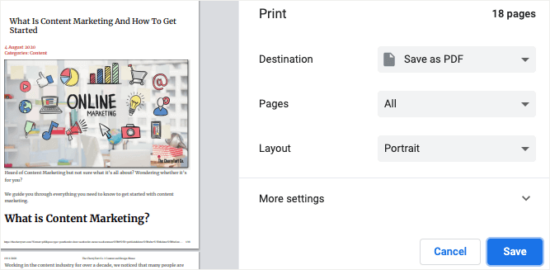
Si solo buscas guardar una entrada de blog individual, la forma más fácil es abrirla en un navegador y usar el atajo de teclado CTRL + P (para Windows) o CMD + P (para Mac). Esto abrirá la ventana de configuración de impresión del navegador.
Ahora puedes cambiar el Destino a 'Guardar como PDF' y hacer clic en el botón 'Guardar' para descargarlo en tu computadora.
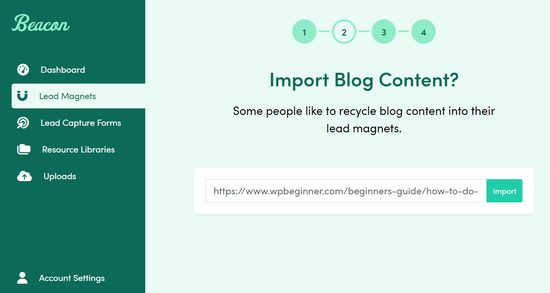
Como alternativa, puedes usar una herramienta en línea como Beacon para convertir una sola entrada de blog en un eBook en PDF. Viene con una práctica función de reciclaje de entradas de blog que lo hace muy fácil.
Simplemente ingresa la URL de tu entrada de blog y la herramienta importará el contenido.
Luego, puedes elegir una plantilla predeterminada y usar el constructor de arrastrar y soltar para personalizar cada página, desde la portada hasta la llamada a la acción.
Cuando termines, puedes descargarlo como PDF.
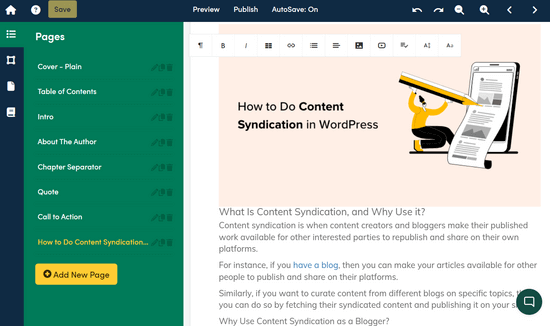
Nota: Puedes empezar con Beacon gratis. Sin embargo, necesitas una cuenta premium para poder descargar PDFs.
Ahora, si quieres guardar todas tus entradas de blog como PDF a la vez, la forma más fácil de hacerlo es usando un plugin descargador de blogs.
Primero, necesitas instalar y activar el plugin Print My Blog. Para más detalles, consulta nuestra guía paso a paso sobre cómo instalar un plugin de WordPress.
Tras la activación, necesitas visitar la página Print My Blog » Quick Print para configurar los ajustes.
Desde aquí, puedes elegir imprimir una copia física, guardar un archivo PDF, crear un eBook o guardarlo en formato HTML.
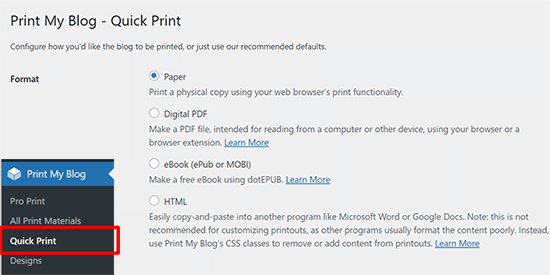
Puedes seleccionar Digital PDF para crear y guardar un archivo PDF legible en tu computadora. Alternativamente, puedes elegir eBook para crear un libro digital que puedas publicar en línea.
Después de eso, haz clic para expandir el menú ‘Show More Print Options’ (Mostrar más opciones de impresión) para personalizar tu copia del blog.
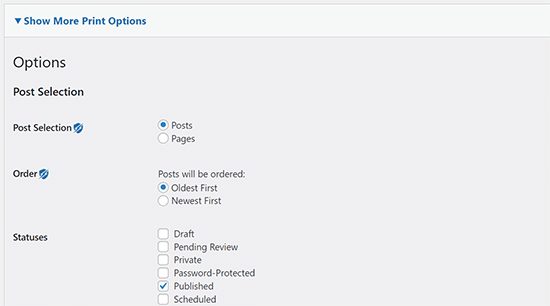
En la mayoría de los casos, la configuración predeterminada es suficiente. Pero es posible que desees revisarlas para asegurarte de que la copia del blog sea exactamente lo que necesitas.
Desde el menú desplegable, puedes aplicar varios filtros. Por ejemplo, puedes guardar solo publicaciones o páginas de tu sitio de WordPress.
También puedes seleccionar el orden en que deseas que aparezcan las publicaciones, ya sea que desees las publicaciones más antiguas o las más recientes primero.
Otra opción es filtrar las publicaciones por su estado.
Puedes elegir descargar solo las publicaciones publicadas o incluir borradores y publicaciones eliminadas que se encuentren en tu carpeta de Papelera.
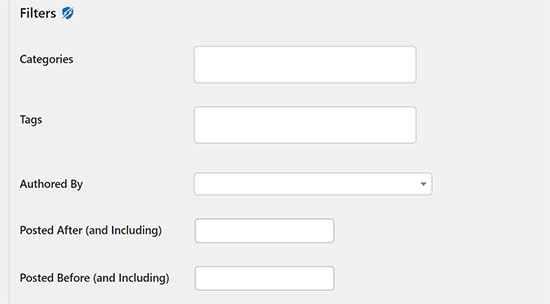
También puedes filtrar tus entradas por categorías, etiquetas, autores y fechas. Esto es útil si deseas descargar solo categorías particulares para un proyecto o si deseas un documento de cada artículo escrito por un solo autor.
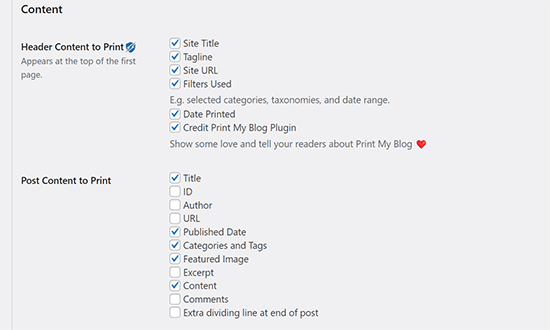
El plugin también te permite elegir qué encabezado y contenido de publicación deseas que aparezcan en tu copia guardada.
Por defecto, la fecha y la marca del plugin están seleccionadas, pero puedes deseleccionar esto si no quieres que esta información aparezca en tu PDF.
Puedes aplicar estos filtros a cada entrada y elegir qué información deseas que aparezca para cada entrada, como la fecha de publicación, comentarios, URL y autor.
Por último, puedes determinar el diseño de tu página. Print My Blog crea un único archivo PDF para todo el contenido de tu blog.
Puedes elegir que cada nueva publicación comience en una página nueva para asegurar una separación adecuada.
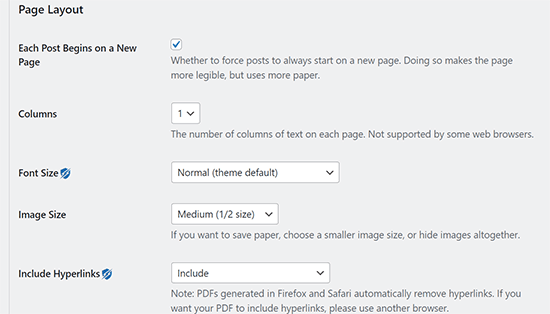
También puedes personalizar el tamaño de la fuente, el tamaño de la imagen y elegir si quieres incluir hipervínculos.
Una vez que estés satisfecho con la configuración, haz clic en el botón 'Preparar página de impresión' para continuar. Para imprimir un eBook, necesitas usar la extensión dotepub.
Para guardar un archivo PDF, haz clic en el botón ‘Imprimir a PDF’ para guardar el archivo.
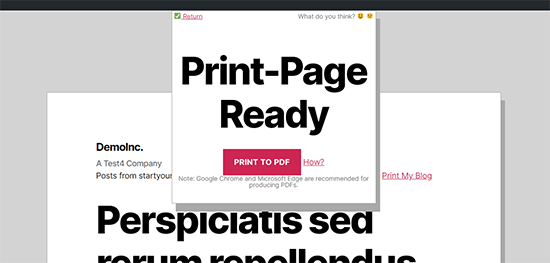
Esto abrirá la configuración de impresión de tu navegador.
Selecciona la opción Guardar como PDF y luego haz clic en el botón 'Guardar' para guardar el archivo PDF en tu computadora.
Nota: La funcionalidad de guardar en PDF funciona mejor con los navegadores Google Chrome y Microsoft Edge.
Si has creado un eBook, nuestra guía sobre cómo agregar una descarga de eBook a tu sitio de WordPress podría serte útil.
Opción 3: Imprimir tus entradas de blog como un libro
También puedes convertir tu blog en un libro físico para distribuirlo entre amigos o en un evento. También podrías crear una tienda en línea para venderlo desde tu sitio web.
Existen muchas herramientas de terceros que te ayudarán a convertir tus publicaciones de blog en un libro. Por ejemplo, herramientas como BlookUp y Lulu pueden convertir tu blog en WordPress, Tumblr, Typepad y Blogger en libros encuadernados profesionalmente.
¡También te permiten convertir tu feed de Instagram en un libro!
Algunas herramientas también formatean automáticamente tu contenido. Puedes seleccionar qué contenido deseas incluir, personalizar la portada de tu libro y agregar fotos y texto adicional para que el libro parezca más una publicación impresa que una serie de entradas de blog.
Otra plataforma que puedes usar es Into Real Pages. Tienen cuatro formatos entre los que puedes elegir, junto con 8 temas maravillosos. Puedes diseñar tu propia portada y agregar texto y fotos adicionales. También ofrecen buenas ofertas en impresión al por mayor.
Opción 4: Preparar el contenido de tu blog para la migración
Mucha gente quiere guardar sus publicaciones de blog para poder moverlas a otro lugar. Ahora, hay dos tipos comunes de migraciones de blogs.
- Mover un blog de WordPress a otro blog de WordPress. Esto sucede cuando un usuario cambia su compañía de hosting de WordPress o su nombre de dominio, y necesita mover sus archivos de WordPress a la nueva ubicación.
- Moverse de una plataforma de terceros a WordPress. Mucha gente comienza con otras plataformas de blogs y, más tarde, quiere mover sus blogs a WordPress.
Hablaremos de ambos casos de uso y te mostraremos cómo guardar correctamente tus publicaciones de blog y moverlas.
1. Migración de un blog de WordPress
Para mudarte a un nuevo dominio, un host diferente o a otra plataforma de blogs principal, necesitas crear una copia de tu blog. Esta copia se puede usar luego para migrar.
Puedes usar un plugin de migración que automáticamente crea una copia de seguridad por ti y te permite moverte a un nuevo dominio o a un nuevo host.
Hay muchos plugins de migración para elegir, pero Duplicator es uno de los mejores del mercado. Es utilizado por más de 1,500,000 propietarios de sitios web.
Duplicator viene con un asistente de migración fácil, importación de sitios con arrastrar y soltar, modo instalador de 2 pasos, puntos de recuperación y mucho más.
Si quieres mover tu sitio de un dominio a otro pero te preocupa perder el contenido de tu blog, consulta nuestra guía sobre cómo mover WordPress a un nuevo dominio. Esta guía también asegura que no pierdas ninguno de tus esfuerzos de SEO.
Si has estado blogueando en un subdominio y quieres fusionarlo con tu dominio principal, el proceso es bastante simple. Pero necesitas seguirlo paso a paso para asegurarte de no enfrentar errores. Consulta nuestra guía sobre cómo mover un subdominio a un dominio raíz en WordPress.
También puedes moverte entre hosts y servidores, pero existe el riesgo de inactividad. Nuestra guía sobre cómo mover WordPress a un nuevo host o servidor te muestra cómo cambiar sin perder contenido ni tener inactividad.
2. Migración de un blog de terceros a WordPress
Muchos usuarios quieren guardar sus publicaciones de blog para poder mover todo su contenido a WordPress.
Hay dos tipos de blogs de WordPress. WordPress.com, que es un servicio de hosting, y WordPress.org, que también se llama WordPress autohospedado. Para más detalles, consulta nuestra guía sobre la diferencia entre WordPress.com vs. Wordress.org, con pros y contras detallados.
Necesitarás WordPress.org porque te da acceso instantáneo a todas las funciones de WordPress de inmediato.
Para empezar, necesitarás un nombre de dominio y una cuenta de alojamiento de WordPress. El nombre de dominio es la dirección de tu sitio web (por ejemplo, wpbeginner.com), y la cuenta de alojamiento es donde se almacenan todos los archivos de tu sitio web.
Recomendamos usar Bluehost. Son una de las principales compañías de hosting del mundo y un proveedor de hosting de WordPress recomendado oficialmente.
WPBeginner está ofreciendo a sus usuarios un generoso descuento en hosting con un nombre de dominio y certificado SSL gratuitos.
Una vez que te hayas registrado para obtener una cuenta de hosting, puedes seguir nuestro tutorial paso a paso sobre cómo iniciar un blog de WordPress para la configuración completa.
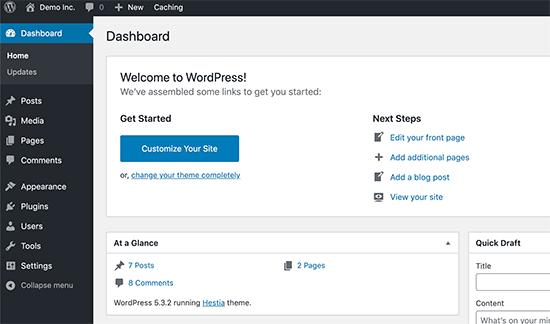
Después de la configuración, llegarás a tu panel de administración de WordPress.
WordPress impulsa más del 43% de todos los sitios web en internet. Es por eso que muchos usuarios quieren cambiar de plataforma de blogs y usar WordPress.
Puedes importar fácilmente tus entradas de blog de otras plataformas de blogs a tu blog de WordPress. Dependiendo de la plataforma de la que te estés mudando, puedes seguir las instrucciones paso a paso de nuestras guías a continuación:
- Mover tu blog de WordPress.com a WordPress.org
- Mover tu blog de Blogger a WordPress
- Mover un sitio web de Weebly a WordPress
- Mover un sitio web de Wix a WordPress
- Mover un sitio web de Joomla a WordPress
- Mover un sitio web de Squarespace a WordPress
- Mover artículos de Medium a WordPress
- Mover tus entradas de blog de Tumblr a WordPress
- Mover tu blog de LiveJournal a WordPress
- Mover desde el creador de sitios web de GoDaddy a WordPress
Opción 5: Guardar tus entradas de blog de WordPress.com
Si estás usando WordPress.com, aún puedes guardar tus publicaciones de blog de WordPress.com en tu computadora. También puedes mudarte a WordPress.org o usar el archivo descargado como una copia de seguridad que puedes restaurar en cualquier momento.
Primero, necesitas iniciar sesión en tu blog y luego ir a Herramientas » Exportar » Exportar todo. WordPress.com creará un archivo XML y tu navegador lo descargará a tu computadora.
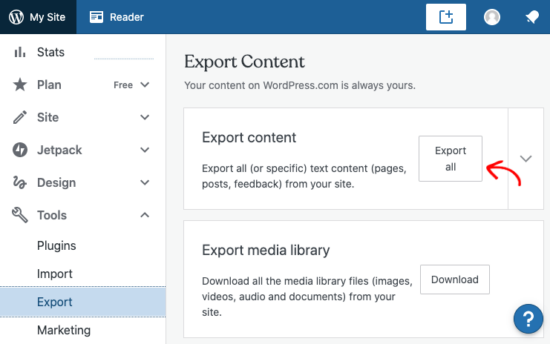
Este archivo utiliza el mismo formato que WordPress.org, lo que significa que puedes usarlo fácilmente para mover tu blog de WordPress.com a un blog de WordPress.org.
Esperamos que este artículo te haya ayudado a aprender cómo guardar las entradas del blog en tu computadora. También te puede interesar nuestra guía sobre qué archivos de WordPress debes respaldar y cómo hacer una copia de seguridad manual de la base de datos de WordPress.
Si te gustó este artículo, suscríbete a nuestro Canal de YouTube para ver tutoriales en video de WordPress. También puedes encontrarnos en Twitter y Facebook.





Kavneet
El artículo fue muy útil
Soporte de WPBeginner
Glad to hear it was helpful
Administrador
Jiří Vaněk
Quería convertir algunos de mis tutoriales de blog, que tengo como una serie, en un ebook y ofrecerlo a cambio de direcciones de correo electrónico para mi boletín. Esto es exactamente lo que estaba buscando. El plugin Print My Blog parece que podría hacer exactamente lo que necesito, y podría ayudarme a convertir mis artículos en un libro y al mismo tiempo hacer crecer mi lista de correo electrónico.
Claudia N Rodriguez
Gracias por tu ayuda.
Soporte de WPBeginner
¡De nada!
Administrador
Cara
Quiero cerrar mi sitio web wordpress.com y tengo un archivo de blog bastante grande. No quiero pagar por plugins antes de irme. Tengo el archivo xml guardado, pero como dijiste, nadie que no esté realmente metido en el código puede leerlo. ¿Puedo convertir esto de nuevo a las oraciones que construí originalmente?
Soporte de WPBeginner
Si quisieras una alternativa, podrías crear una instalación local para mover tu contenido siguiendo nuestra guía a continuación:
https://www.wpbeginner.com/wp-tutorials/how-to-install-wordpress-on-your-windows-computer-using-wamp/
No tenemos una herramienta alternativa recomendada para extraer los datos de tu archivo de exportación en este momento.
Administrador
Esther
Justo lo que necesitaba. ¡Gracias por este útil artículo!
Soporte de WPBeginner
¡Nos alegra que hayas encontrado útil nuestro artículo!
Administrador
Gail Landgraf
¡Este fue un consejo increíble! ¡Gracias!
Soporte de WPBeginner
You’re welcome
Administrador