


En tiempos recientes, las reuniones virtuales y los seminarios web se han convertido en herramientas necesarias para empresas, educadores y creadores de contenido.
Integrar reuniones y seminarios web de Zoom en tu sitio de WordPress puede agilizar tu comunicación. Puede aumentar la participación de los usuarios al proporcionar acceso sin interrupciones a eventos virtuales directamente desde tu sitio web. Incluso puedes inscribir automáticamente a clientes, visitantes y nuevos miembros en videollamadas de Zoom.
En WPBeginner, hemos utilizado Zoom para diversos propósitos, incluidas reuniones de empresa, actividades de integración de equipos y planificación de contenido. A través de esta experiencia, hemos adquirido valiosas perspectivas sobre las fortalezas y debilidades de la plataforma.
En este artículo, te mostraremos cómo integrar fácilmente reuniones y seminarios web de Zoom en WordPress, paso a paso.
¿Por qué integrar reuniones y seminarios web de Zoom con WordPress?
Integrar Zoom con WordPress te permite automatizar fácilmente tu proceso de registro de reuniones y seminarios web. Esto puede ahorrarte mucho tiempo que puedes dedicar a otras tareas comerciales.
Zoom es uno de los programas de software para reuniones, seminarios web y videoconferencias más populares del mundo, utilizado por más de 300 millones de personas cada día.
Es una herramienta imprescindible para empresas con equipos remotos o propietarios de sitios web que necesitan ponerse en contacto virtualmente con clientes y prospectos.
Por ejemplo, si tienes una tienda en línea, puedes usar Zoom para demostraciones de productos en vivo, atención al cliente, capacitación en línea e incluso organizar seminarios web con tus clientes para promocionar próximos productos en tu sitio.
Dicho esto, veamos cómo puedes integrar fácilmente reuniones y seminarios web de Zoom en WordPress. Aquí tienes un resumen rápido de los temas que cubriremos en esta guía:
- Instalar y Activar el Plugin Uncanny Automator para WordPress
- Configura tu cuenta de Zoom de la manera correcta
- Conecta reuniones y seminarios web de Zoom con WordPress
- Agrega usuarios a una reunión de Zoom después de completar un formulario en WordPress
- Registra usuarios para un seminario web de Zoom después de completar un formulario en WordPress
- Agrega clientes a un seminario web de Zoom después de que realicen una compra en WordPress
- Registra miembros para una reunión de Zoom después de registrarse en WordPress
- Extra: Usa Google Meet para seminarios web y reuniones
Instalar y Activar el Plugin Uncanny Automator para WordPress
La forma más fácil de conectar Zoom con WordPress es usando Uncanny Automator.
Es el mejor plugin de automatización de WordPress que te ayuda a crear flujos de trabajo automatizados en WordPress sin escribir código. La herramienta te permite conectar tu sitio con más de 150 plugins y aplicaciones como Zoom, Slack y Asana.
Es como Zapier para sitios web de WordPress pero sin los altos costos.
Para obtener más información, consulta nuestro artículo sobre cómo crear flujos de trabajo automatizados en WordPress.
Para conectar Zoom con WordPress, primero deberás visitar el sitio web de Uncanny Automator.
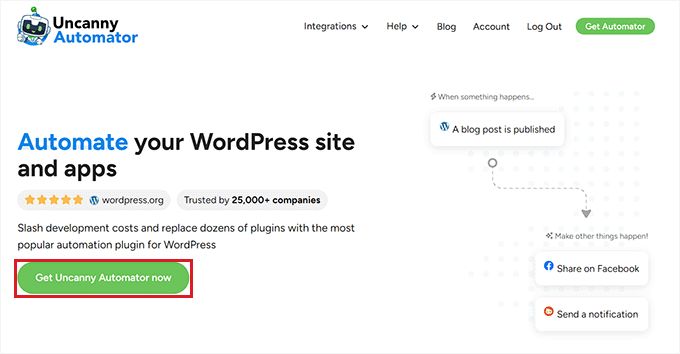
Desde aquí, haz clic en el botón ‘Get Uncanny Automator Now’ para continuar.
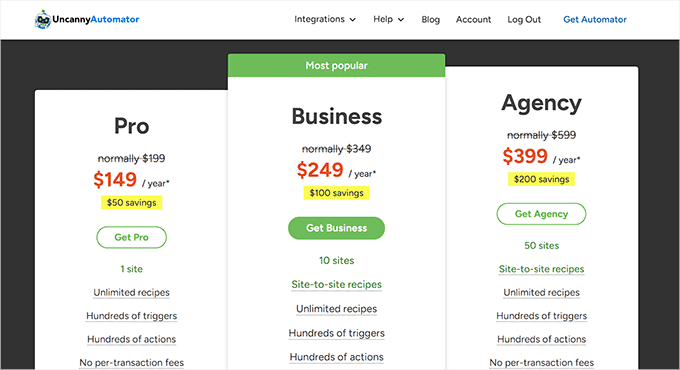
Esto te llevará a la página de ‘Precios’, donde podrás seleccionar el plan de tu elección.
Ten en cuenta que Uncanny Automator también tiene una versión gratuita, pero tiene funciones limitadas. Por eso estamos usando el plan premium para este tutorial.
Tras la compra, debes instalar y activar el plugin Uncanny Automator en tu sitio de WordPress. Para obtener instrucciones detalladas, puedes consultar nuestra guía para principiantes sobre cómo instalar un plugin de WordPress.
Nota: También deberás instalar la versión gratuita del plugin Uncanny Automator porque se utilizará como base para el plan profesional.
Una vez que hayas hecho eso, visita la página Automator » Configuración desde la barra lateral de administración de WordPress para ingresar la clave de licencia. Encontrarás esta información en tu cuenta en el sitio web de Uncanny Automator.
Después de eso, no olvides hacer clic en el botón ‘Activar licencia’.

Ahora que Uncanny Automator está instalado y activado, configuremos tu cuenta de Zoom.
Configura tu cuenta de Zoom de la manera correcta
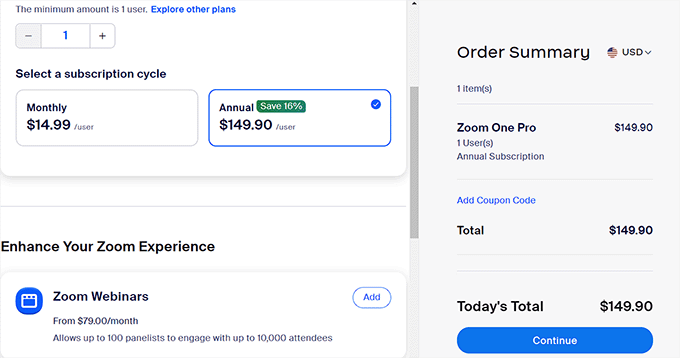
Para integrar Zoom y WordPress, necesitas al menos la versión Pro de Zoom y el complemento Zoom Webinars.
Existe una versión gratuita de Zoom, pero necesitarás una cuenta de pago para configurar la integración. Primero, dirígete al sitio web de Zoom y regístrate para obtener el plan que mejor se adapte a tus necesidades.
Si deseas integrar webinars en tu sitio web, también tendrás que comprar el complemento Zoom Webinars.
Una vez que tengas una cuenta premium, debes dirigirte al Zoom App Marketplace e iniciar sesión en tu cuenta. Aquí, crearás una aplicación que enviará datos entre Zoom y WordPress.
Para hacer esto, haz clic en el elemento del menú ‘Develop’ y selecciona la opción ‘Build App’ en el menú desplegable en la esquina superior derecha de la pantalla.
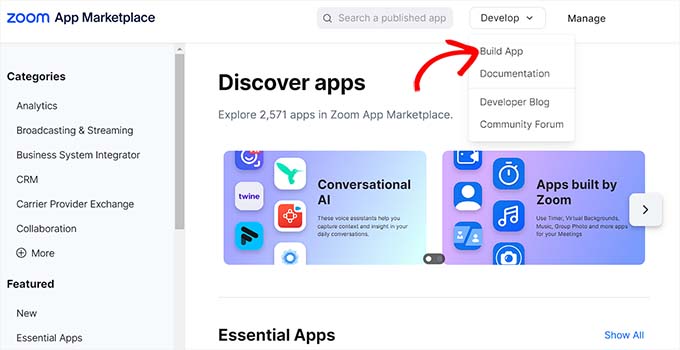
Esto te llevará a la página ‘Choose your app type’, donde debes seleccionar el tipo de aplicación que deseas crear.
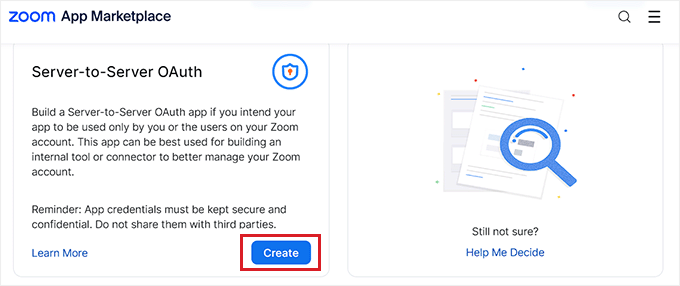
Desde aquí, tienes que encontrar el tipo de aplicación ‘Server-to-Server OAuth’ y hacer clic en el botón ‘Create’ debajo de ella.
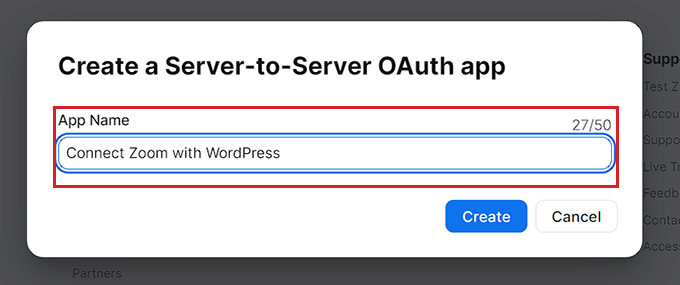
A continuación, puedes nombrar tu aplicación en la ventana emergente. El nombre sirve para ayudarte a recordar el propósito de la aplicación y no será visible para tus visitantes.
Simplemente ingresa el nombre de tu aplicación y haz clic en el botón ‘Crear’ para iniciar el proceso.
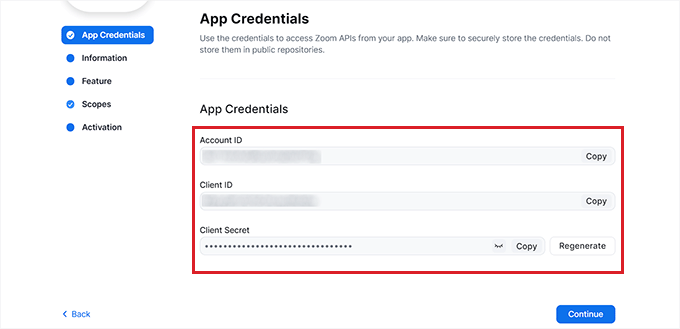
Esto te llevará a la pantalla ‘Conectar Zoom con WordPress’, donde verás las credenciales de la aplicación listadas.
Desde aquí, debes copiar las credenciales de ‘Account ID’, ‘Client ID’ y ‘Client Secret’ y pegarlas en un editor de texto por ahora.
Estas credenciales se utilizarán para conectar Zoom con tu sitio web de WordPress. Luego, haz clic en el botón 'Continuar'.
Ahora serás llevado al siguiente paso, donde debes proporcionar información básica para tu aplicación, incluyendo el nombre de la aplicación, el nombre de la empresa, una breve descripción, el nombre del desarrollador y la dirección de correo electrónico.
Una vez que hayas terminado, simplemente haz clic en el botón ‘Continuar’ para pasar al siguiente paso.
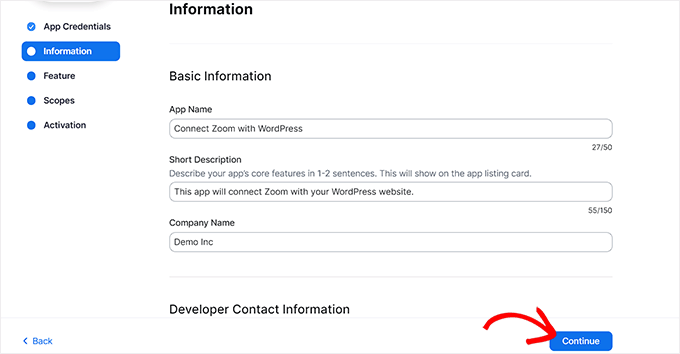
Después de eso, serás llevado a la pantalla ‘Feature’ (Característica), donde no tienes que configurar ninguna configuración, por lo que también puedes hacer clic en ‘Continuar’ en esta pantalla.
Ahora serás llevado a la pantalla ‘Scopes’ (Alcances), donde debes seleccionar al menos un alcance para que tu aplicación se active.
Estos alcances proporcionan una forma de limitar la cantidad de acceso otorgado a una aplicación. Para establecer un alcance, haz clic en el botón ‘+ Add Scopes’ (Agregar Alcances).
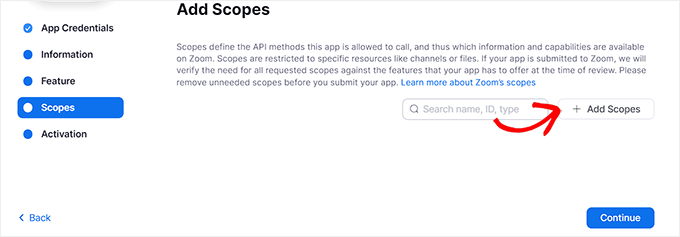
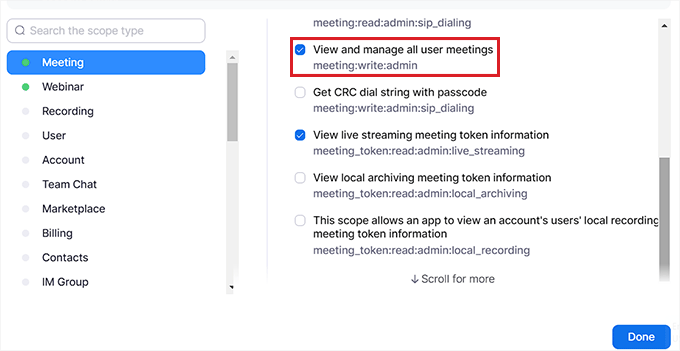
Esto abrirá un cuadro de diálogo en la pantalla donde puedes seleccionar alcances para las reuniones y seminarios web de Zoom que se organizarán en tu sitio web utilizando esta aplicación.
Por ejemplo, si deseas que la aplicación pueda ver la información del token de transmisión en vivo o la información de todas las reuniones de usuarios, simplemente marca las casillas junto a estas opciones.
También puedes configurar los alcances para los seminarios web de Zoom aquí, simplemente cambiando a la opción ‘Webinar’ (Seminario web) desde la columna izquierda. Después de eso, haz clic en el botón ‘Done’ (Hecho) para avanzar.
A continuación, haz clic en el botón ‘Continuar’ para pasar al siguiente paso.
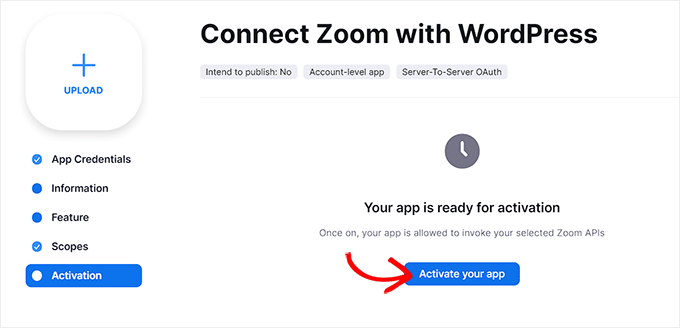
En la página ‘Activation’ (Activación), ahora verás un mensaje que te informa que tu aplicación está lista.
Desde aquí, simplemente haz clic en el botón ‘Activar tu aplicación’.
Crear una nueva reunión de Zoom
Ahora, puedes crear una nueva reunión de Zoom que conectarás a tu sitio de WordPress.
Para hacer esto, visita tu cuenta de Zoom para hacer clic en el enlace ‘Programar’, y luego completa los detalles de tu reunión.
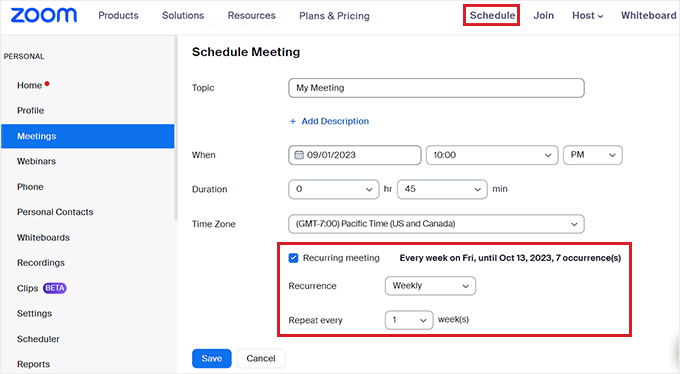
Incluso puedes configurar una reunión recurrente de Zoom para tus usuarios marcando la casilla ‘Reunión recurrente’ en la sección ‘Zona horaria’.
Una vez que hayas terminado, no olvides hacer clic en el botón ‘Guardar’ para almacenar tu configuración.
Crear un nuevo webinar de Zoom
Para crear un nuevo webinar de Zoom, haz clic en la opción de menú ‘Webinars’ en la pestaña ‘Personal’ dentro de tu cuenta de Zoom.
Después de eso, simplemente haz clic en el botón ‘Programar un webinar’.
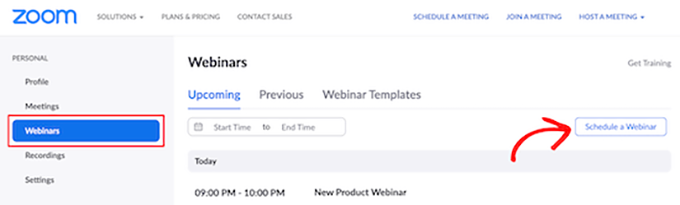
En la siguiente página, puedes ingresar toda la información de tu webinar.
Después de eso, debes asegurarte de que la casilla ‘Requerido’ esté marcada en la sección de Registro.
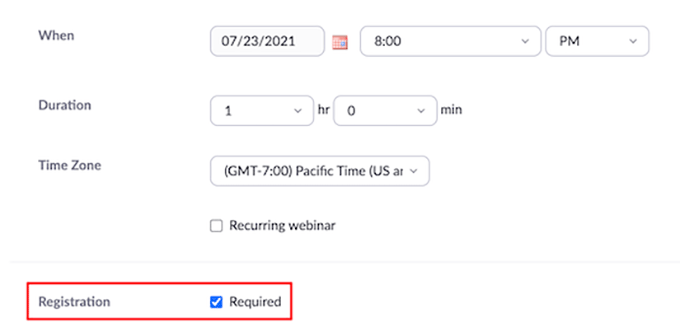
Después de eso, simplemente haz clic en el botón ‘Guardar’ en la parte inferior de la página.
Conecta reuniones y seminarios web de Zoom con WordPress
Una vez que Uncanny Automator esté activado y Zoom configurado, necesitas conectar ambas aplicaciones entre sí.
Para ello, dirígete a la página Automator » Integraciones de aplicaciones desde el panel de WordPress.
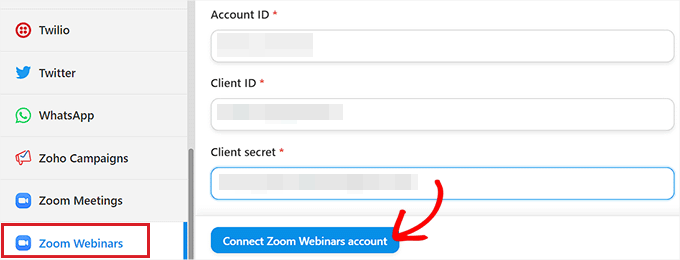
A continuación, haz clic en la pestaña ‘Reuniones de Zoom’ en la columna izquierda y luego agrega las credenciales de ‘ID de cuenta’, ‘ID de cliente’ y ‘Secreto de cliente’ que copiaste anteriormente en los campos.
Finalmente, haz clic en el botón ‘Conectar cuenta de reuniones de Zoom’.
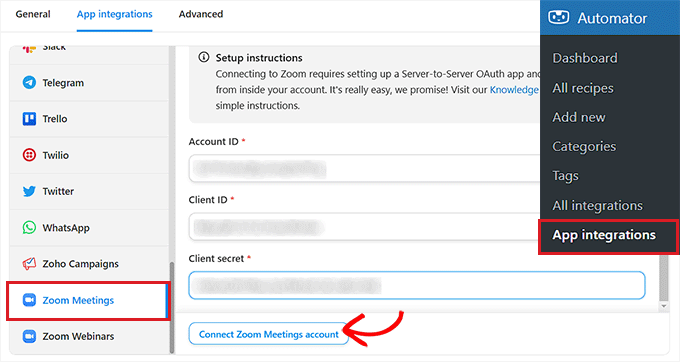
Si también deseas integrar Webinars de Zoom, simplemente haz clic en la opción de menú ‘Webinars de Zoom’.
Luego, pega las mismas credenciales de ‘ID de cuenta’, ‘ID de cliente’ y ‘Secreto de cliente’ que usaste anteriormente.
Una vez que hayas terminado, haz clic en el botón ‘Conectar cuenta de webinars de Zoom’.
Ahora que hemos configurado Zoom y lo hemos integrado con WordPress, veamos algunas de las cosas geniales que puedes hacer con esta integración de Uncanny Automator.
Agrega usuarios a una reunión de Zoom después de completar un formulario en WordPress
Esta integración registrará automáticamente a los usuarios para una reunión de Zoom cuando completen un formulario en tu sitio web. Esto se puede usar para incorporar nuevos clientes, programar llamadas de coaching y más.
Si tu sitio web no tiene un formulario de WordPress activo, necesitas crear uno ahora.
Uncanny Automator funciona con todas las principales soluciones de formularios, incluyendo WPForms, Formidable Forms y más.
Para este tutorial, usaremos WPForms porque es el mejor plugin de formularios de contacto para WordPress, utilizado por más de 6 millones de sitios web. También hay una plantilla de formulario para seminarios web en el complemento de paquete de plantillas de formularios que facilita la creación de formularios.
Para más detalles, consulta nuestra guía paso a paso sobre cómo crear un formulario de contacto en WordPress.
Ahora, estás listo para conectar tu formulario de WordPress con Zoom.
Para hacer esto, crearás una 'receta'. En Uncanny Automator, las recetas son la automatización que une diferentes plugins y aplicaciones.
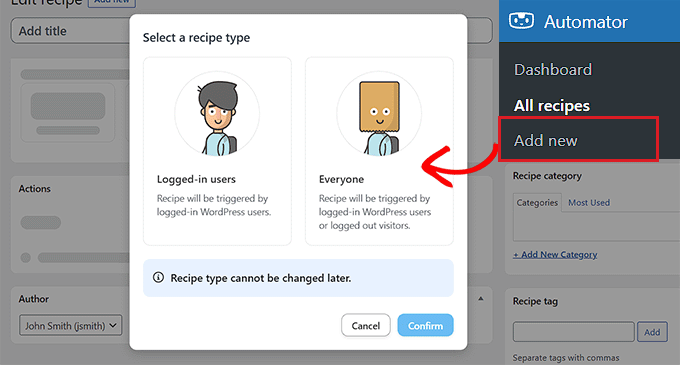
Para empezar, navega a la página Automator » Agregar nuevo desde la barra lateral de administración de WordPress y haz clic en la opción 'Todos' como tipo de receta.
Las recetas 'Todos' pueden ser activadas por cualquier usuario, mientras que las recetas para usuarios registrados solo pueden ser activadas por usuarios que hayan iniciado sesión en tu sitio web.
Después de eso, haz clic en el botón 'Confirmar'.
A continuación, tienes que proporcionar un nombre para tu receta. Esto te ayudará a recordar las recetas que creas sin que el nombre sea visible para tus usuarios.
Ten en cuenta que cada receta tiene dos partes diferentes: el disparador y la acción. El disparador es el evento que iniciará la receta, y la acción es la tarea que se ejecuta después de que ocurre el disparador.
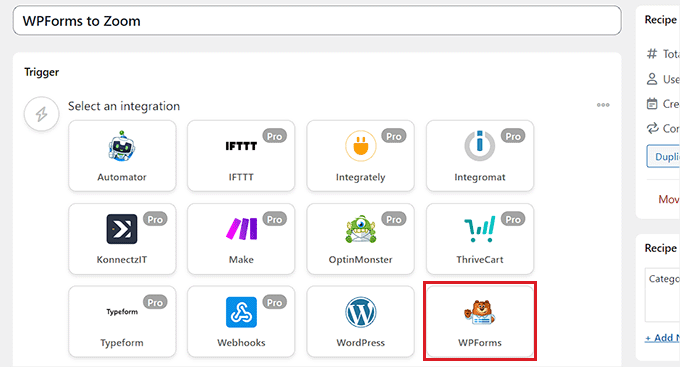
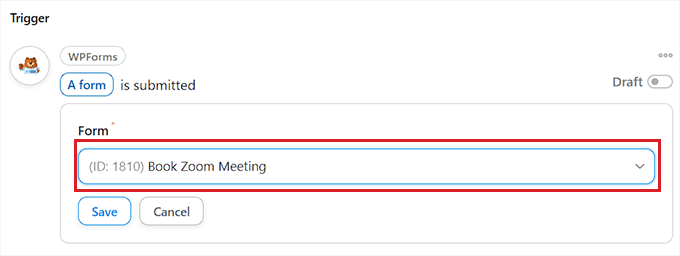
Para tu primer disparador, necesitas seleccionar 'WPForms' en el cuadro meta 'Disparador'.
Después de eso, tienes que elegir un disparador específico relacionado con WPForms.
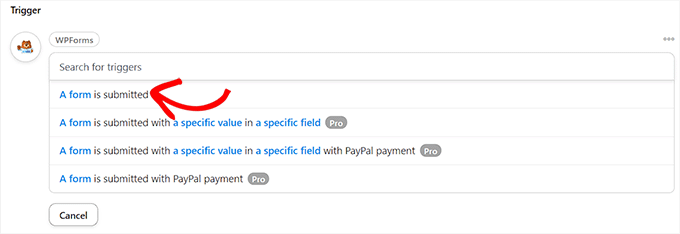
Por ejemplo, si deseas que tus usuarios se agreguen a una reunión de Zoom una vez que envíen un formulario de contacto, entonces puedes seleccionar la opción ‘Se envía un formulario’.
Si tienes varios formularios en tu blog de WordPress, también tendrás que seleccionar el formulario cuya presentación activará la acción.
Para hacer esto, simplemente selecciona un formulario de tu elección en el menú desplegable ‘Formulario’.
Una vez que hayas terminado, no olvides hacer clic en el botón ‘Guardar’ para almacenar tu configuración.
A continuación, necesitas agregar una acción para tu automatización.
Para hacer esto, desplázate hacia abajo hasta la sección ‘Acciones’ y haz clic en el botón ‘Agregar acción’ debajo del cuadro de metadatos.
Esto abrirá una lista de todas las integraciones disponibles en Uncanny Automator. Desde aquí, necesitas elegir la opción ‘Reuniones de Zoom’.
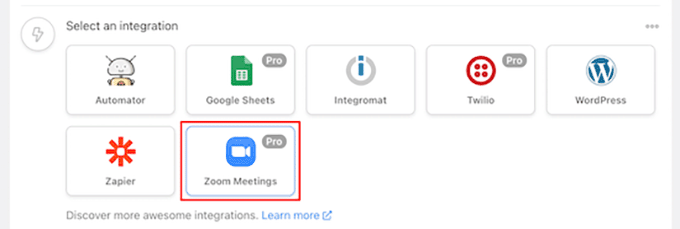
Esto abrirá la configuración de la acción ‘Reuniones de Zoom’ en la pantalla.
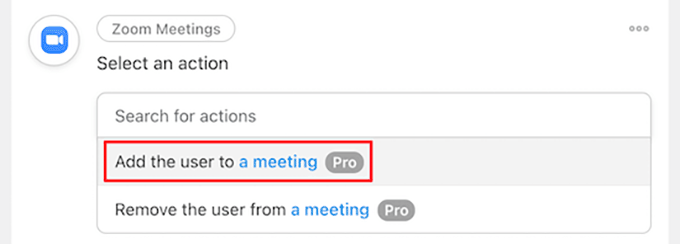
Desde aquí, debes elegir la acción que Zoom realizará tras el envío del formulario.
Si deseas agregar un usuario a una reunión de Zoom después de que complete un formulario específico en tu sitio web, entonces necesitas seleccionar la opción ‘Agregar al usuario a una reunión’.
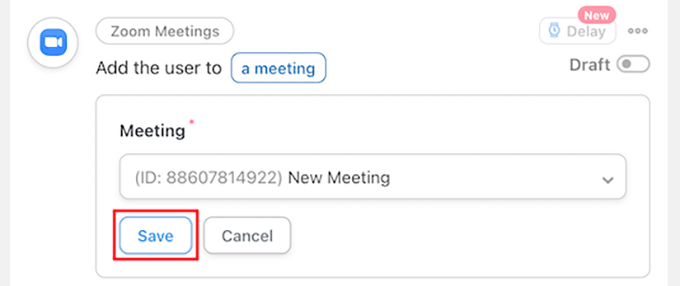
Luego, puedes elegir la reunión de Zoom para la que deseas que los usuarios se registren en el cuadro ‘Reunión’.
Una vez que hayas terminado, no olvides hacer clic en el botón ‘Guardar’ para almacenar tu configuración.
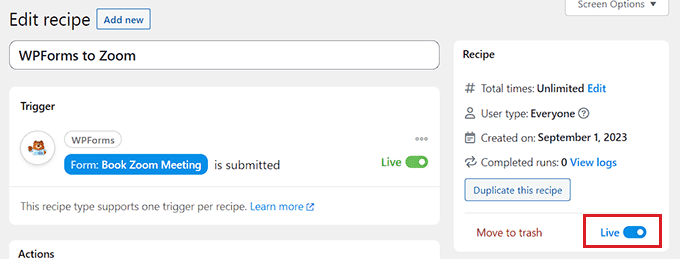
Ahora, es hora de que finalmente publiques tu receta de Uncanny Automator. Para hacer esto, todo lo que necesitas hacer es activar el interruptor en el cuadro ‘Receta’ a ‘En vivo’.
Ahora, cuando tus usuarios completen el formulario, se registrarán automáticamente para tu reunión de Zoom.
Registra usuarios para un seminario web de Zoom después de completar un formulario en WordPress
Otra integración popular es registrar a los usuarios para un seminario web cuando completan un formulario en tu sitio web.
Para hacer esto, sigue los mismos pasos que arriba. Sin embargo, en la sección de acciones, selecciona ‘Seminarios web de Zoom’ en lugar de ‘Reuniones de Zoom’.
Primero, sigue la misma sección inicial de ‘Desencadenadores’ que arriba. Esto significa que tendrás que elegir WPForms como la integración para el desencadenador.
Después de eso, puedes seleccionar la opción ‘Se envía un formulario’ como desencadenador.
A continuación, desplázate hacia abajo hasta la sección ‘Acciones’ y haz clic en el botón ‘Agregar acción’ para expandir el menú.
Luego, simplemente selecciona la opción ‘Zoom Webinars’ como la integración.

Esto abrirá la configuración de acciones para el webinar de Zoom.
Desde aquí, puedes seleccionar la opción ‘Agregar al usuario a un webinar’ del menú desplegable. Esto agregará automáticamente a un usuario a tu webinar de Zoom después de que complete un formulario específico en tu sitio web.
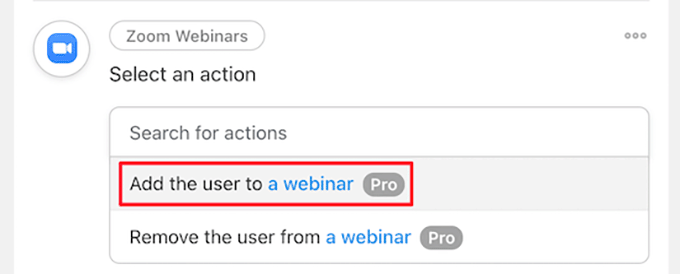
A continuación, también deberás elegir un webinar de Zoom de la lista desplegable.
Una vez que hayas terminado, no olvides hacer clic en el botón ‘Guardar’ para almacenar tu configuración.
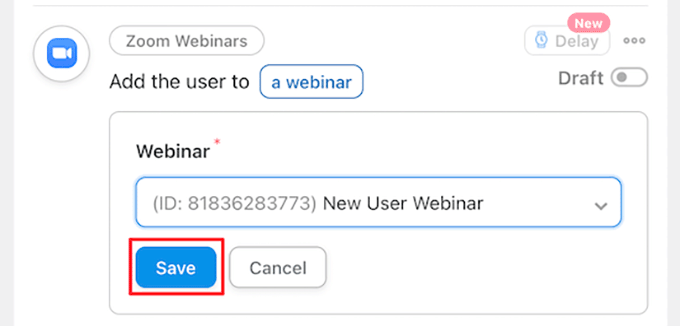
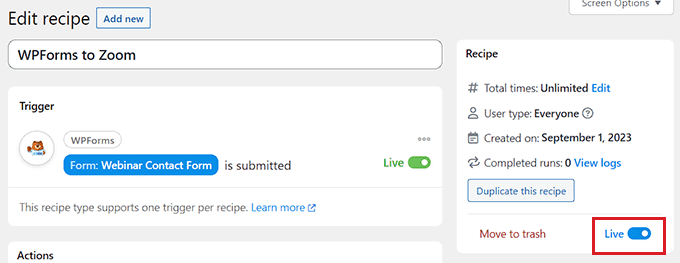
Después de eso, debes hacer que tu receta esté activa para que los nuevos usuarios se inscriban automáticamente en tu webinar.
Para hacer esto, simplemente haz clic en el interruptor en el cuadro ‘Receta’ para que diga ‘Activa’.
Agrega clientes a un seminario web de Zoom después de que realicen una compra en WordPress
Otra forma de conectar WordPress con Zoom es inscribir a nuevos clientes en un seminario web de productos después de que realicen una compra en tu tienda WooCommerce.
Ten en cuenta que el plugin y la tienda de WooCommerce deben estar configurados antes de comenzar a crear una receta con Uncanny Automator.
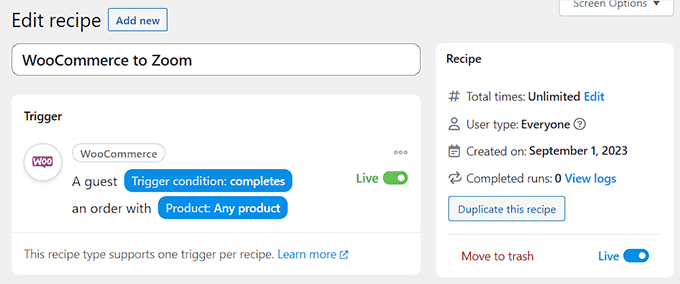
Primero, necesitas visitar la pantalla Automator » Agregar nuevo desde el panel de WordPress y hacer clic en la opción ‘Todos’.
Después de eso, haz clic en el botón ‘Confirmar’ para continuar.
A continuación, debes proporcionar un nombre para tu receta. Este nombre no se mostrará a tus clientes en el frente y es solo para tu identificación.
Una vez que hayas hecho eso, elige WooCommerce como la integración en el cuadro meta ‘Disparador’.
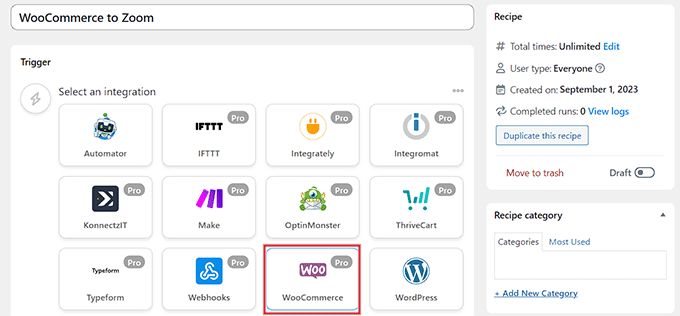
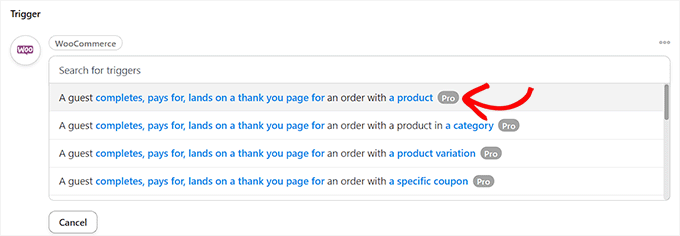
Esto abrirá la lista de disparadores de WooCommerce en el menú desplegable. Desde aquí, puedes seleccionar cualquier disparador que se adapte a tus necesidades.
Por ejemplo, si deseas que los clientes se agreguen a tu webinar después de comprar un producto, puedes seleccionar la primera opción.
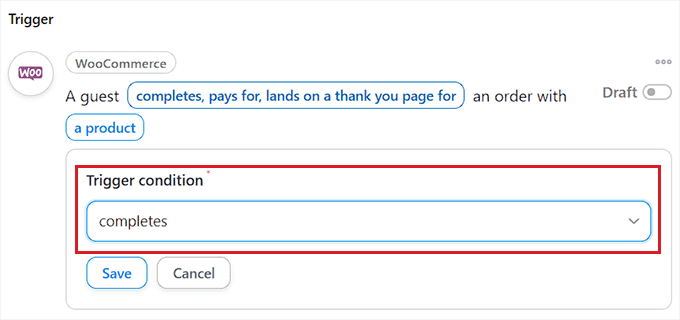
Después de eso, selecciona la opción ‘se completa’ en el cuadro ‘Condición de activación’ para iniciar la automatización cuando un cliente complete una compra.
Luego, simplemente haz clic en el botón ‘Guardar’ para almacenar tu configuración.
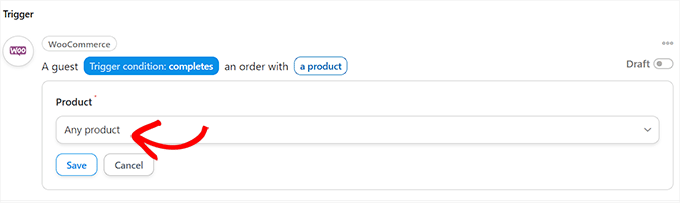
Ahora, puedes elegir un producto específico en tu tienda o hacer que la automatización se ejecute cuando un cliente compre cualquier producto.
Si deseas que todos tus productos se incluyan en la automatización, simplemente selecciona la opción ‘Cualquier producto’ y luego haz clic en el botón ‘Guardar’.
A continuación, desplázate hacia abajo hasta la sección ‘Acciones’ y haz clic en el botón ‘Agregar acción’ para expandir el menú.
Luego, elige la integración ‘Zoom Webinars’ de la lista.
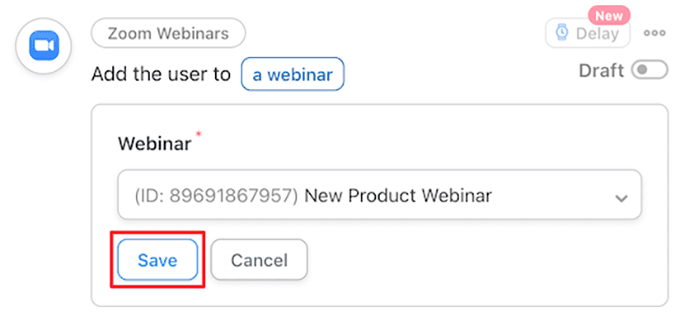
Esto abrirá la configuración de acción del webinar de Zoom en la pantalla, donde puedes seleccionar la opción ‘Agregar al usuario a un webinar’.
Esto registrará automáticamente a los nuevos clientes para tu webinar una vez que realicen una compra.
Después de eso, selecciona el webinar de tu elección en la lista desplegable en el cuadro ‘Webinar’.
Si tienes varios webinars en curso, asegúrate de elegir el webinar asociado con tus productos de WooCommerce.
Lo último que debes hacer es activar tu receta.
Para hacer esto, simplemente haz clic en el interruptor en el cuadro ‘Receta’ para que diga ‘Activa’.
Ahora, cuando tus clientes compren un producto, se registrarán automáticamente para tu webinar de producto.
Registra miembros para una reunión de Zoom después de registrarse en WordPress
Al administrar un sitio de membresía, registrar a los nuevos miembros para una llamada de Zoom puede ser una excelente manera de darles la bienvenida a tu comunidad.
Si aún no has configurado tu sitio solo para miembros, puedes consultar nuestra guía definitiva para crear un sitio de membresía de WordPress.
También puedes registrar nuevos usuarios para una llamada de orientación de Zoom cuando se inscriban en tu curso en línea.
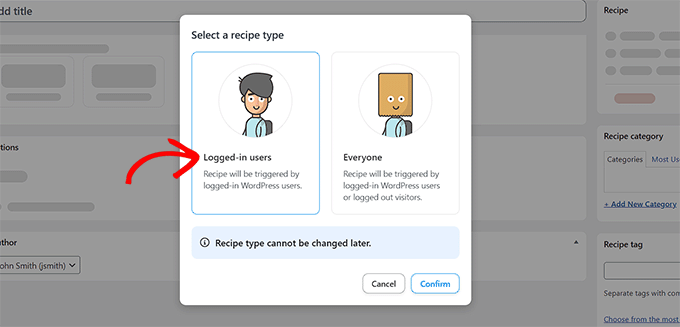
Después de configurar tu sitio web, puedes navegar a la pantalla Automatizador » Agregar nuevo desde la barra lateral de administración de WordPress y hacer clic en la opción 'Iniciado sesión'.
Ahora, solo los miembros registrados en tu sitio podrán activar la receta.
Después de eso, haz clic en el botón 'Confirmar' para continuar.
A continuación, agrega un nombre para tu receta. Este nombre no se mostrará a nadie en el front-end y es solo para tu identificación.
Después de eso, selecciona la integración 'MemberPress' en la sección de disparadores.
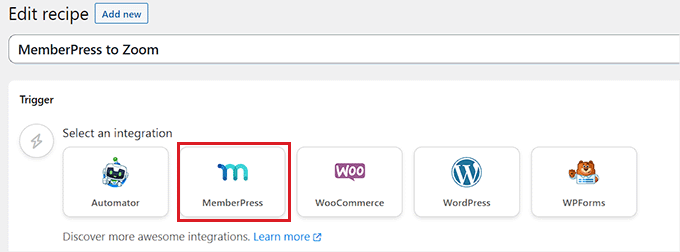
Esto abrirá las opciones de disparadores de MemberPress en la pantalla en una lista desplegable.
Seleccionaremos 'producto de suscripción recurrente', pero puedes seleccionar el tipo de producto adecuado para tu sitio.
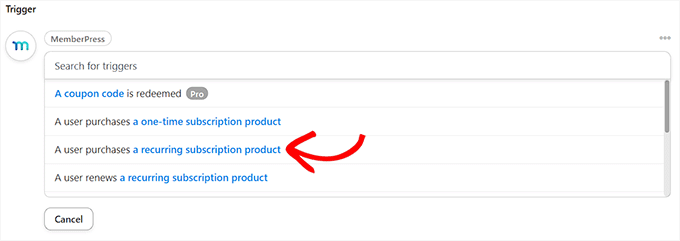
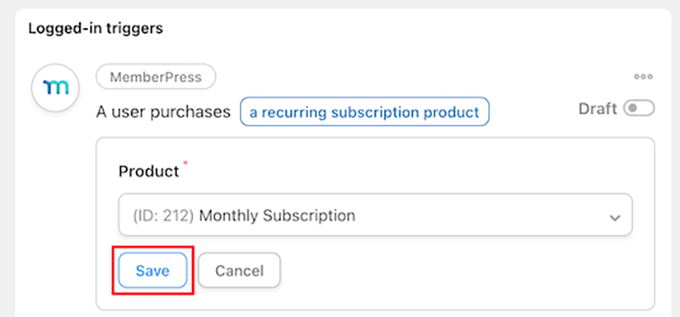
A continuación, necesitas elegir el producto de suscripción del menú desplegable en el cuadro 'Producto'.
Después de eso, simplemente haz clic en el botón 'Guardar'.
Ahora, es hora de agregar una acción a tu receta. Para hacer esto, simplemente haz clic en el botón 'Agregar acción' en el cuadro 'Acciones' para expandir el menú.
Esto mostrará una lista de integraciones disponibles, donde necesitas elegir la opción 'Reuniones de Zoom'.
Esto abrirá la configuración de acciones de Reuniones de Zoom en la lista.
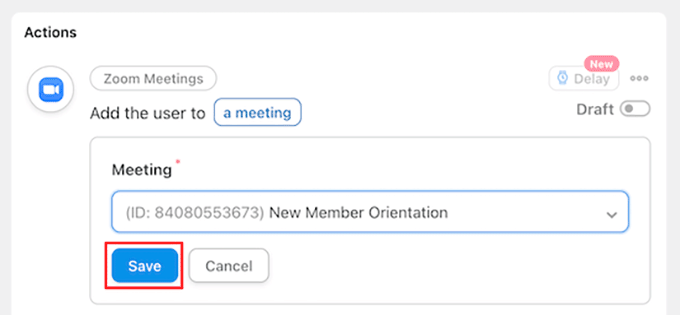
Desde aquí, elige la opción 'Agregar al usuario a una reunión' si deseas agregar a un usuario a una reunión cuando realicen una compra de suscripción recurrente.
Luego, selecciona la llamada de Zoom para tus nuevos miembros en el cuadro 'Reunión'.
Después de eso, simplemente haz clic en el botón 'Guardar' para almacenar tu configuración.
Lo último que debes hacer es activar tu receta.
Para hacer esto, simplemente haz clic en el interruptor Borrador en el cuadro 'Receta' para que muestre 'En vivo'.
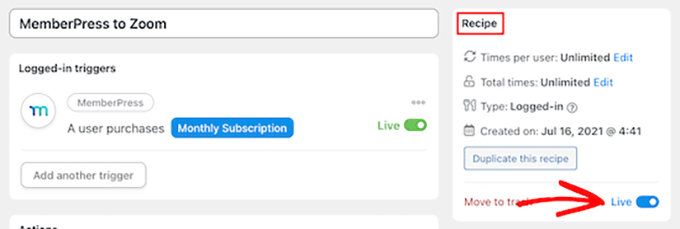
Ahora, tus nuevos miembros se inscribirán automáticamente en una llamada de orientación para miembros de Zoom.
Además de Zoom, Uncanny Automator también te permite crear innumerables recetas para otros plugins y aplicaciones como Twilio y Google Sheets.
Extra: Usa Google Meet para seminarios web y reuniones
Si no te gusta usar Zoom, entonces Google Meet es una alternativa increíble.
La plataforma forma parte de Google Workspace y te permite programar reuniones, compartir tu pantalla virtual, usar el chat durante la reunión y agregar efectos visuales a tu pantalla de video.
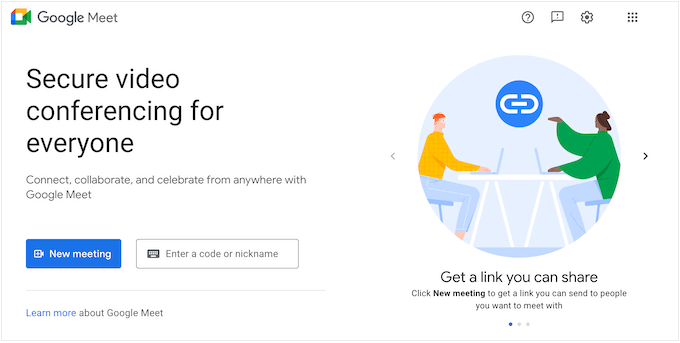
Si usas otros servicios de Google, Google Meet también puede conectarse con Gmail y Google Calendar. Además, es más fácil de usar y navegar, lo que lo convierte en una excelente opción si buscas una herramienta de videollamadas sencilla.
Sin embargo, si deseas una herramienta más avanzada, es posible que debas optar por Zoom. Para obtener más detalles, puedes ver nuestra comparación en Google Meet vs. Zoom: ¿Cuál es mejor para tu negocio?
Esperamos que este artículo te haya ayudado a integrar fácilmente reuniones y seminarios web de Zoom en WordPress. También te puede interesar ver cómo agregar presentaciones de Google Slides en WordPress o nuestra comparación experta de las mejores herramientas empresariales para pequeñas empresas.
Si te gustó este artículo, suscríbete a nuestro Canal de YouTube para ver tutoriales en video de WordPress. También puedes encontrarnos en Twitter y Facebook.



Jiří Vaněk
Actualmente estoy trabajando en un sitio web para una persona que hace psicoterapia y a veces necesita hablar con personas como parte de la terapia de esta manera – de forma remota (por ejemplo, debido a la distancia entre el paciente y el terapeuta). Gracias por ampliar las posibilidades y brindar una idea de las posibilidades de cómo se podría manejar este asunto técnicamente.
Soporte de WPBeginner
Glad we could share this
Administrador
Ralph
Estoy un poco perdido con todos esos detalles. ¿Se puede usar esto para cumplir con reuniones uno a uno que la gente me compra en la tienda de WooCommerce en forma de lección privada?
Soporte de WPBeginner
Si entendemos correctamente lo que buscas, entonces sí, deberías poder lograrlo.
Administrador
Ralph
Genial, definitivamente le echaré un vistazo más de cerca. Mejor le pregunto al soporte para confirmación, pero esto parece que puede ayudar.