


Escuchar a tus clientes es la forma más fácil de saber qué funciona y qué no en tu tienda. Las encuestas posteriores a la compra permiten a los compradores compartir sus comentarios honestos para que puedas mejorar tus productos, aumentar las ventas y crear una experiencia de compra más fluida.
Por ejemplo, podrías enterarte de qué convenció a alguien a dar clic en "comprar", o descubrir pequeños problemas en tu embudo de ventas que te están costando conversiones.
Hemos utilizado el plugin UserFeedback en nuestros propios negocios de WordPress, y nos ha brindado información reveladora sobre lo que realmente impulsa las decisiones de los clientes. Con ese conocimiento, hemos podido ajustar nuestra estrategia de marketing y mantener a los clientes más contentos.
En este artículo, te guiaremos paso a paso sobre cómo configurar encuestas posteriores a la compra en WooCommerce.
¿Por qué crear encuestas posteriores a la compra en WooCommerce? 👀
Las encuestas posteriores a la compra son la forma más sencilla de averiguar qué piensan realmente sus clientes sobre sus productos y su tienda WooCommerce. Le brindan información que simplemente no puede obtener sin preguntar directamente.
Afortunadamente, puede usar un plugin de encuestas para WordPress para recopilar comentarios reales de los usuarios rápidamente y eliminar las conjeturas. Estos comentarios le ayudarán a descubrir el 'por qué' detrás de la acción de cada visitante del sitio web. Esto es algo que no puede aprender solo de Google Analytics.
De esa manera, puede usar la información para corregir y mejorar la usabilidad del sitio web, los problemas con sus productos, los problemas de envío y las tasas de conversión. Cuando realiza mejoras basadas en comentarios, genera confianza y lealtad del cliente.
Consejos para mejores encuestas post-compra
Al crear tu encuesta de clientes, asegúrate de no añadir preguntas innecesarias. Las preguntas que hagas deben proporcionarte la información y las ideas más valiosas.
Aquí tienes algunos ejemplos de preguntas que puedes hacer a tus clientes después de pagar:
- ¿Cuánto tiempo llevas siendo cliente?
- ¿Cómo nos descubriste?
- ¿Fue fácil de entender nuestra página de precios?
- ¿Cuáles de nuestros productos has utilizado?
- ¿Qué tan satisfecho estás con nuestros productos?
- ¿Has necesitado contactar al servicio al cliente?
- ¿Tienes algún comentario o sugerencia adicional?
- ¿Qué tan probable es que recomiendes nuestros productos a amigos o familiares?
Ahora, veamos cómo crear fácilmente encuestas post-compra en WooCommerce.
Cubriremos dos métodos diferentes:
Método 1: Crear encuestas posteriores a la compra usando UserFeedback
UserFeedback es un plugin de encuestas fácil de usar del equipo de MonsterInsights. Le permite hacer preguntas a los visitantes de su sitio web y recopilar sus comentarios en tiempo real. También facilita agregar la encuesta a páginas específicas de WooCommerce, como la página de confirmación del pedido.
UserFeedback incluye una plantilla de reseña post-compra para darte un buen comienzo en la creación de tu encuesta. Además, puedes personalizar cómo se ven tus encuestas emergentes para que coincidan completamente con tu marca y el diseño de tu sitio.
Para obtener más información, consulte nuestra reseña de UserFeedback y obtenga más información sobre nuestra experiencia con el plugin.
Primero, necesita instalar y activar el plugin UserFeedback. Para obtener instrucciones paso a paso, puede seguir nuestro tutorial sobre cómo instalar un plugin de WordPress.
Nota: Hay una versión gratuita de UserFeedback que puede usar para comenzar. Sin embargo, necesitará las funciones de la versión Pro para crear una encuesta posterior a la compra.
Configuración del plugin UserFeedback
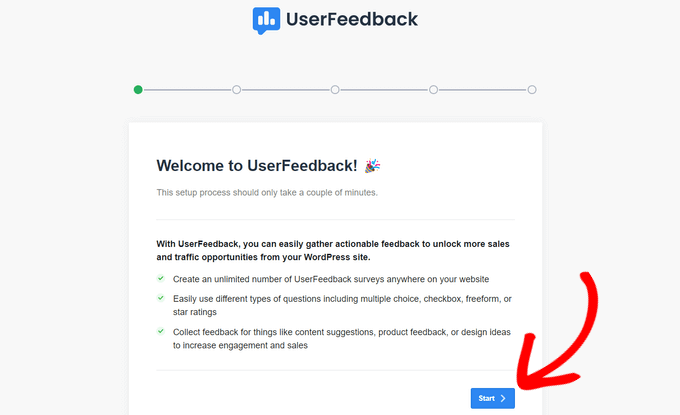
Una vez que el plugin esté activado, el asistente de configuración se iniciará automáticamente. Haz clic en el botón ‘Iniciar’ para comenzar la configuración.
A continuación, se te pedirá que crees tu primera encuesta para mostrarte de lo que es capaz el plugin.
No usaremos esta encuesta de ejemplo, así que puedes proceder y usar las respuestas predeterminadas.
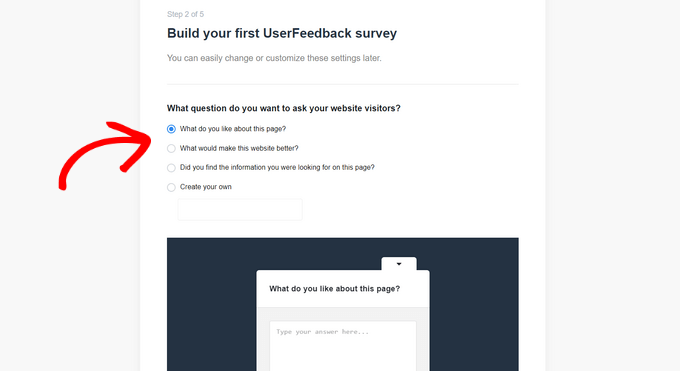
Puedes elegir entre algunas preguntas preescritas o crear tu propia pregunta. También podrás cambiar tus preguntas en cualquier momento.
Para este tutorial, simplemente debes hacer clic en el botón ‘Siguiente paso’ para continuar.
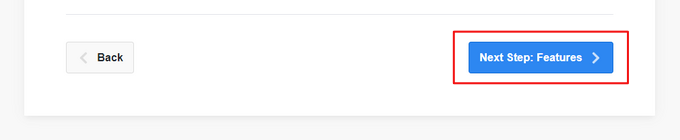
A continuación, verás la opción para habilitar funciones específicas de UserFeedback, dependiendo de tu nivel de licencia.
Procede y habilita las funciones que desees o que tu nivel de licencia permita.
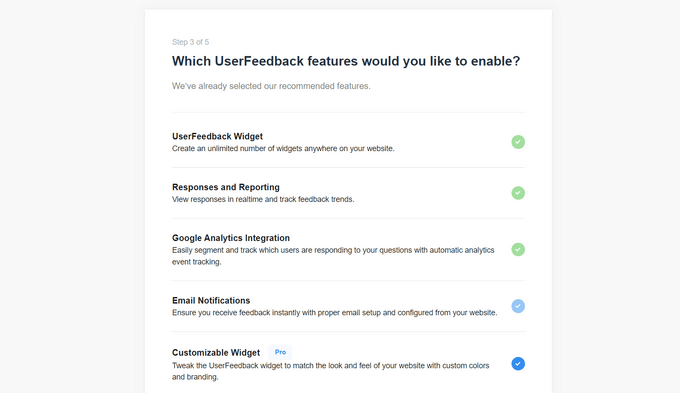
Una vez que hayas hecho eso, debes hacer clic en el botón ‘Siguiente paso’ en la parte inferior de la página.
Ahora, puede ingresar la dirección de correo electrónico a la que desea que se envíen las respuestas de la encuesta.

Dado que no usaremos esta encuesta, no tienes que hacer ningún cambio; simplemente puedes hacer clic en el botón ‘Siguiente paso: Publicar’.
En el último paso del asistente de configuración, se instalarán las funciones y complementos que habilites.
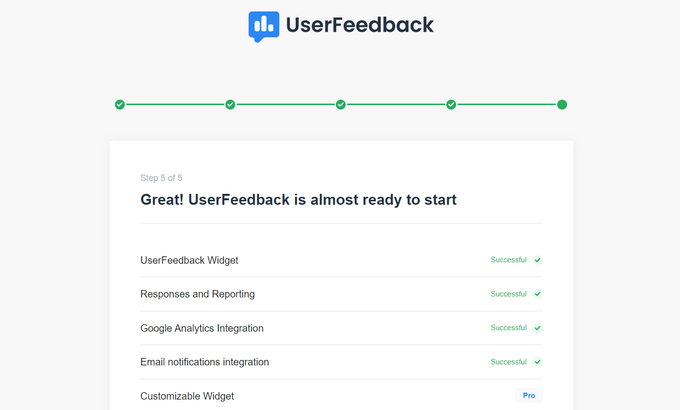
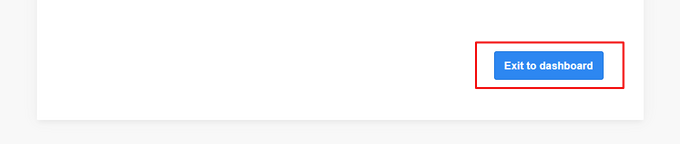
Luego, puedes hacer clic en el botón ‘Salir al panel’ en la parte inferior de la página.
Verás la ‘Primera Encuesta’ de ejemplo que creaste con el asistente.
Ahora puedes desbloquear las funciones Pro del plugin. Para hacerlo, debes ingresar la clave de licencia que se te envió por correo electrónico cuando compraste un plan de UserFeedback.
Deberás navegar a UserFeedback » Configuración en el área de administración de WordPress. Una vez allí, simplemente pega tu clave de licencia en el campo y haz clic en el botón ‘Verificar’.
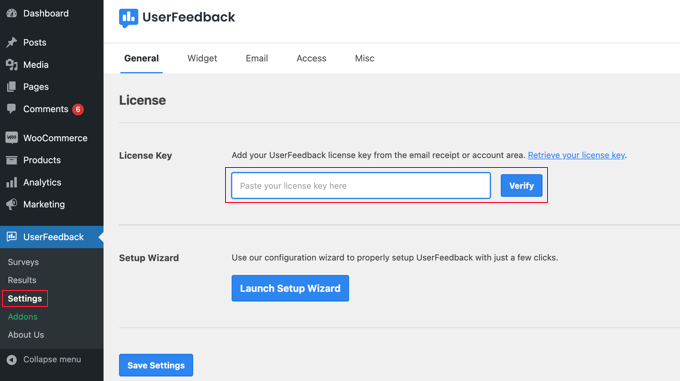
Asegúrate de hacer clic en el botón ‘Guardar configuración’ una vez que hayas hecho esto.
Después de eso, puedes habilitar las funciones Pro yendo a la página UserFeedback » Complementos.
Para cada complemento, haz clic en el botón ‘Instalar complemento’, seguido del botón ‘Activar’ que aparece.
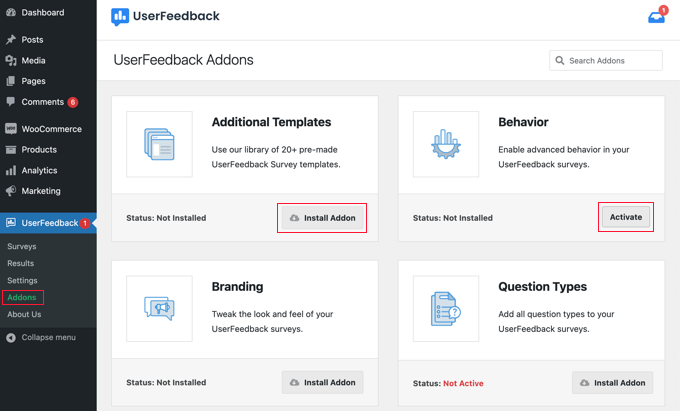
Esto es importante ya que el complemento Plantillas Adicionales incluye una plantilla de Reseña Post-Compra, y el complemento Tipos de Pregunta te permite agregar calificaciones con estrellas y más. Otros complementos te permiten personalizar aún más tu formulario de encuesta.
Ahora que has instalado correctamente el plugin UserFeedback y sus complementos, estás listo para crear tu encuesta post-compra.
Creación de una encuesta post-compra usando UserFeedback
Para crear una nueva encuesta, regresa a la página UserFeedback » Encuestas y haz clic en el botón ‘Crear nueva’.
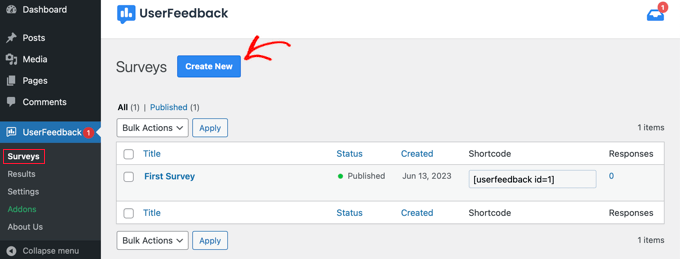
Esto te mostrará docenas de plantillas de encuestas que puedes usar como punto de partida.
Necesitas desplazarte hacia abajo hasta que encuentres la plantilla de Revisión Post-Compra y luego hacer clic en ella.
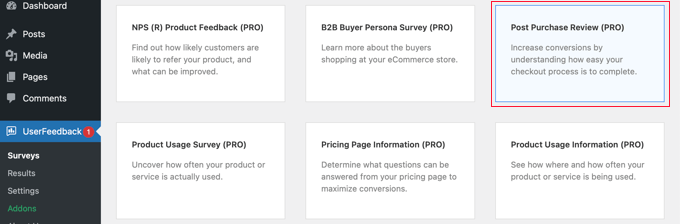
Se creará una nueva encuesta para ti. Ya se han agregado algunas preguntas útiles.
Puedes cambiar el tipo y título de cualquier pregunta simplemente apuntando y haciendo clic.
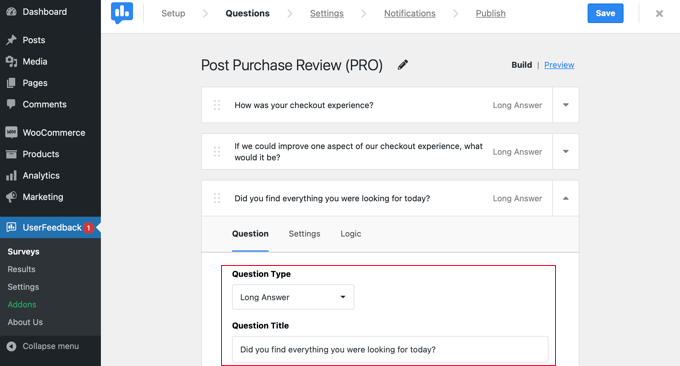
Cada pregunta tiene una pestaña de Configuración donde puedes establecer la pregunta como 'Requerida'. La pestaña Lógica te permite mostrar u ocultar la pregunta basándose en las respuestas anteriores del cliente.
Con UserFeedback, puede hacer preguntas ilimitadas y recibir respuestas ilimitadas. Puede hacer todo tipo de preguntas, incluidas preguntas de opción múltiple y de formato libre, e incluso capturar correos electrónicos y recopilar calificaciones con estrellas.
Quizás te gustaría agregar algunas de las preguntas que enumeramos al principio de este artículo. Para agregar una pregunta a tu encuesta, simplemente haz clic en el botón 'Agregar Pregunta' después de la última pregunta.
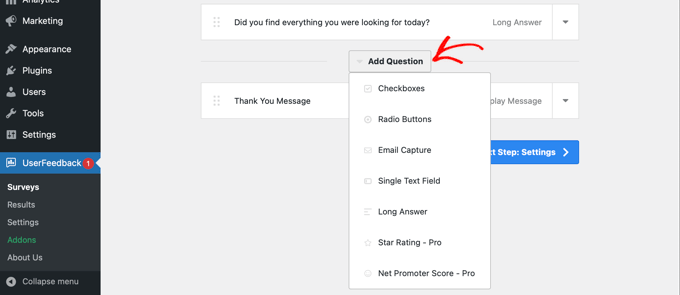
Cuando elijas un tipo de pregunta del menú desplegable, se agregará una nueva pregunta.
Después de eso, podrás agregar un título a la pregunta. Dependiendo del tipo de pregunta, podrás personalizarla de otras maneras, como etiquetar casillas de verificación o botones de radio.
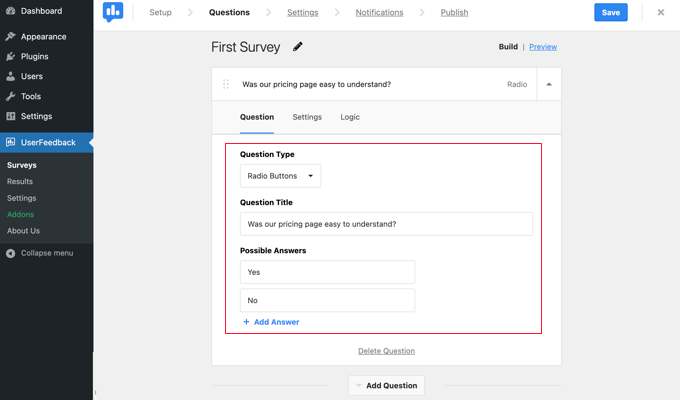
Consejo Pro: El enlace 'Vista previa' en la parte superior de la página no solo muestra una vista previa del formulario, sino que también te permite personalizar sus colores.
También puede crear un mensaje de agradecimiento personalizado y redirigir a los usuarios después de sus envíos.
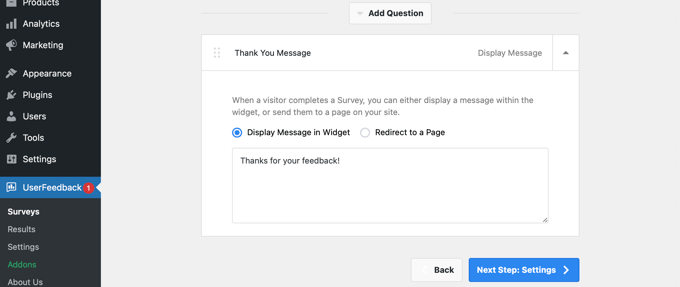
Cuando hayas terminado de editar las preguntas de tu encuesta, simplemente presiona el botón 'Siguiente Paso: Configuración'. Esto abrirá la página de Configuración, donde podrás personalizar aún más tu encuesta.
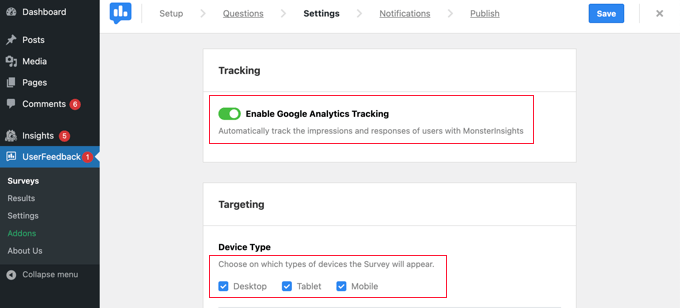
En la sección 'Seguimiento', puede habilitar o deshabilitar el seguimiento de Google Analytics si tiene MonsterInsights instalado.
Luego, en la sección ‘Segmentación’, puedes seleccionar en qué tipos de dispositivos y páginas quieres que aparezca tu encuesta. Puedes mostrar la encuesta en todos los tipos de dispositivos o crear encuestas diferentes dirigidas a usuarios de escritorio y móviles.
A continuación, puedes desplazarte hacia abajo hasta el área de configuración de Páginas. Esto es importante porque te permite elegir dónde se mostrará la encuesta.
La configuración predeterminada es 'Todas las páginas'. Esto mostrará la encuesta en cada página de su tienda en línea. Sin embargo, solo queremos encuestar a los clientes después de que hayan realizado una compra.
En este caso, deberíamos mostrar la encuesta en la página de confirmación del pedido después de finalizar la compra. Esta página también se conoce como la página de agradecimiento de WooCommerce.
Para segmentar esta página, selecciona ‘La URL de la página es’ en el menú desplegable. Luego, escribe ‘order-received’ en el siguiente campo.
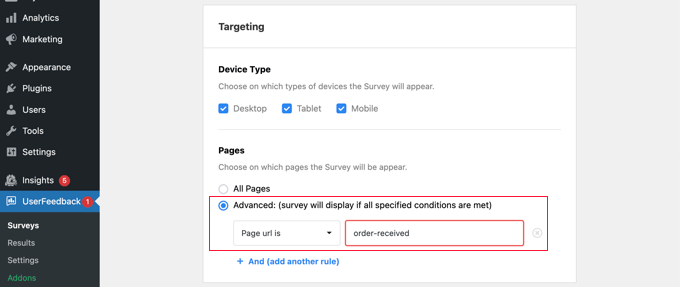
Esto funciona porque la configuración coincide con URLs parciales. La URL completa cambiará con cada transacción, pero siempre contendrá los caracteres ‘order-received’.
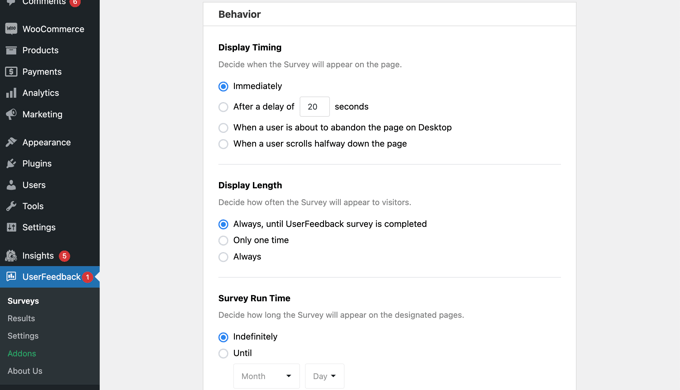
También puedes desplazarte hacia abajo hasta la sección ‘Comportamiento’. Aquí, puedes configurar ajustes como:
- Tiempo de visualización – Cuándo aparecerá la encuesta en la página.
- Duración de la visualización – ¿Con qué frecuencia aparecerá la encuesta a los visitantes del sitio web?
- Tiempo de ejecución de la encuesta – ¿Cuánto tiempo aparecerá la encuesta en las páginas designadas?
Además, puedes habilitar o deshabilitar la opción ‘Iniciar encuesta minimizada’.
Esto muestra una versión menos visible de tu encuesta en lugar de abrir automáticamente la primera pregunta.
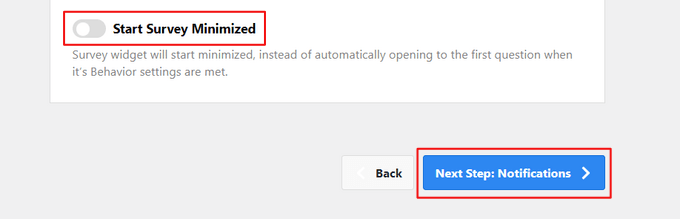
Una vez que hayas terminado de cambiar la configuración, puedes hacer clic en el botón ‘Siguiente paso: Notificaciones’.
Esto te llevará a la página de Notificaciones, donde puedes elegir enviarte un correo electrónico con cada nueva respuesta a la encuesta. Simplemente deja el interruptor 'Enviar correo electrónico' activado y luego ingresa una o más direcciones de correo electrónico.
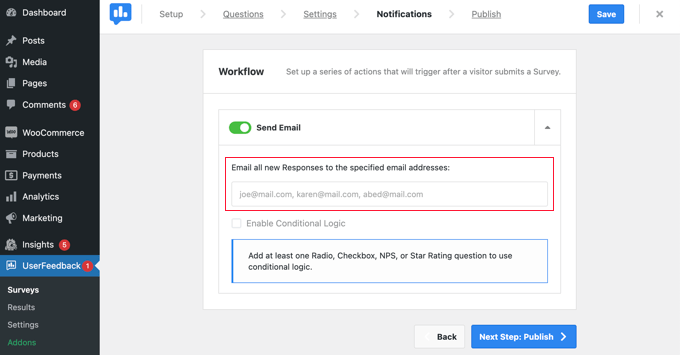
También puede habilitar la lógica condicional para activar las notificaciones por correo electrónico cuando los visitantes responden a sus preguntas de cierta manera.
Por ejemplo, es posible que solo desees recibir un correo electrónico si el usuario marca una casilla etiquetada como '¿Quieres que te llamemos?'
Para que esto funcione, su encuesta debe contener al menos una pregunta con una opción de radio, casilla de verificación, NPS o calificación con estrellas.
Una encuesta NPS es una buena manera de obtener una puntuación de calificación, que puede usarse como una métrica para medir la satisfacción del cliente.
Después de eso, haz clic en el botón ‘Siguiente paso: Publicar’ para continuar.
Publica tu encuesta
Por último, existe la opción de programar la encuesta para una fecha y hora posteriores.
Si está listo para publicar su encuesta de inmediato, haga clic en el botón ‘Guardar y publicar’.

¡Eso es todo! Ha creado con éxito un formulario de encuesta.
Cuando sus clientes compren artículos en su tienda, aparecerá una encuesta en la página de confirmación del pedido.
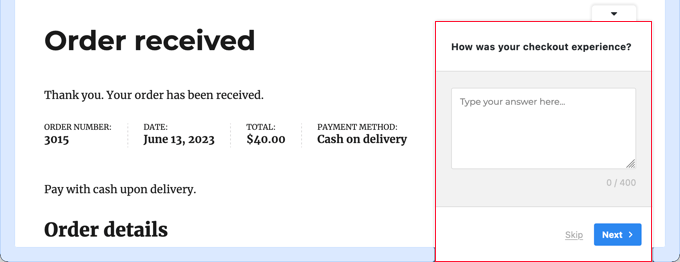
Consejo profesional: Es posible que no vea la encuesta del cliente cuando haya iniciado sesión en WooCommerce. Deberá abrir su tienda en línea en una nueva ventana de incógnito o en un navegador web diferente.
Visualización de los resultados de tu formulario de encuesta
Una vez que comience a recibir respuestas, podrá analizarlas directamente desde su panel de administración de WordPress utilizando informes fáciles de leer.
Simplemente navegue a UserFeedback » Resultados para ver el total de respuestas, impresiones y más detalles.

Método 2: Crear encuestas posteriores a la compra usando WPForms
WPForms es el mejor plugin de formularios de contacto de WordPress del mercado. Viene con un potente complemento de encuestas y sondeos, que le permite crear rápidamente formularios de encuestas muy atractivos.
Te permite combinar el complemento de Encuestas y Sondeos con potentes funciones de WPForms como lógica condicional, formularios de varias páginas, notificaciones personalizadas, integraciones de correo electrónico y más.
Nota: Necesitarás el plan Pro porque incluye el complemento WPForms Surveys and Polls. Los usuarios de WPBeginner pueden usar nuestro cupón de WPForms para obtener un 50% de descuento en todas las licencias de WPForms.
Si deseas obtener más información sobre el complemento antes de comenzar, puedes consultar nuestra reseña completa de WPForms.
Configuración del plugin WPForms
Lo primero que debes hacer es instalar y activar el complemento WPForms. Para obtener más detalles, consulta nuestra guía paso a paso sobre cómo instalar un complemento de WordPress.
Una vez que el complemento esté activado, visita la página WPForms » Ajustes e ingresa tu clave de licencia. Encontrarás esta información en tu cuenta en el sitio web de WPForms.

No olvides hacer clic en el botón ‘Verificar clave’.
Una vez que hayas hecho eso, deberías dirigirte a la página WPForms » Complementos y desplazarte hacia abajo hasta el complemento Surveys and Polls.
Haz clic en el botón ‘Instalar’ del complemento para instalar y activar el complemento.

Ahora, estás listo para crear el formulario de encuesta posterior a la compra.
Creación de una encuesta post-compra usando WPForms
Debes visitar la página WPForms » Añadir nuevo para crear un nuevo formulario. Esto iniciará la interfaz del constructor de formularios de WPForms, y podrás elegir entre diferentes plantillas de formularios preconstruidas.
Primero, debes proporcionar un título para tu formulario de encuesta en la parte superior de la página.
Después de eso, elige una plantilla. Comienza haciendo clic en ‘Plantillas de complementos’ para listar las plantillas que son compatibles con el complemento Surveys and Polls.
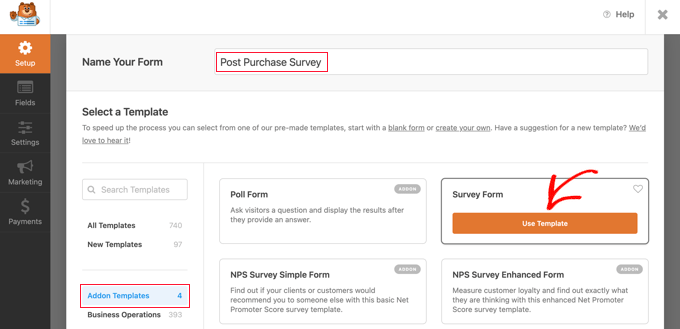
Luego, haz clic en el botón ‘Usar plantilla’ en la plantilla Survey Form. Esto cargará una plantilla de formulario de comentarios de clientes de muestra con varios campos ya agregados.
Puedes simplemente hacer clic y seleccionar para editar los campos, reorganizarlos arrastrando y soltando, o eliminarlos del formulario. También puedes agregar nuevos campos al formulario desde la columna de la izquierda.
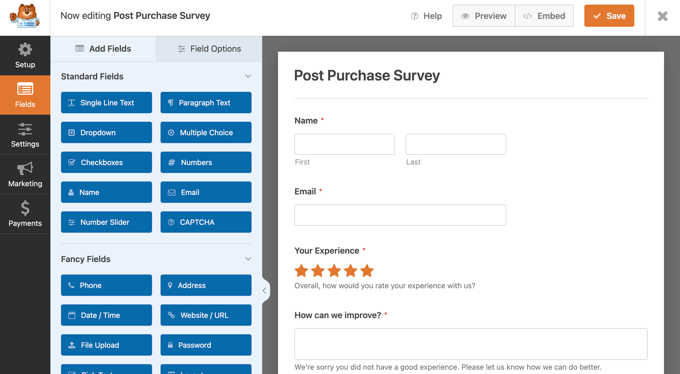
WPForms soporta todos los campos de formulario comúnmente usados, incluyendo menús desplegables, botones de opción, casillas de verificación, escala Likert, entrada de texto, escala de calificación y muchos más. Esto hace que sea súper fácil para ti construir formularios de encuestas altamente interactivos.
Ya existe algo de lógica condicional integrada en el formulario. Por ejemplo, el campo '¿Cómo podemos mejorar?' solo aparecerá si un usuario selecciona 1 o 2 estrellas en el campo 'Tu experiencia'.
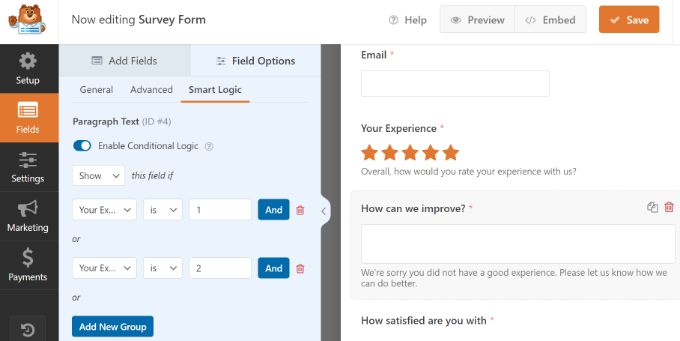
Puedes ver esto seleccionando el campo '¿Cómo podemos mejorar?' y luego haciendo clic en la pestaña 'Opciones del campo' a la izquierda, como se ve en la imagen de arriba.
Si algunos de tus clientes inician sesión en tu tienda en línea, entonces puedes facilitarles la vida autocompletando parte de su información desde sus perfiles de usuario.
Por ejemplo, para autocompletar su dirección de correo electrónico, haz clic en el campo de Correo electrónico y luego en la pestaña 'Opciones de campo' a la izquierda. Una vez allí, simplemente haz clic en la pestaña 'Avanzado' para mostrar las opciones de campo avanzadas.
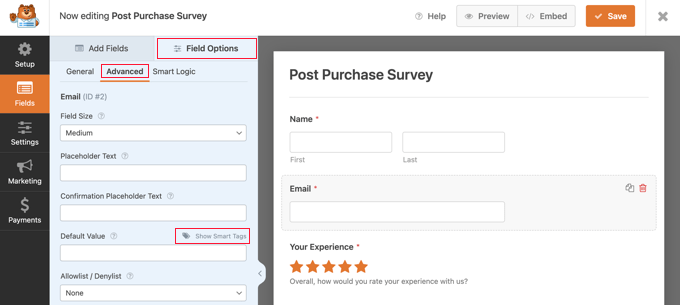
Notarás un campo donde puedes establecer un Valor predeterminado para el campo de correo electrónico.
Puedes ingresar información de su perfil automáticamente haciendo clic en 'Mostrar etiquetas inteligentes'.
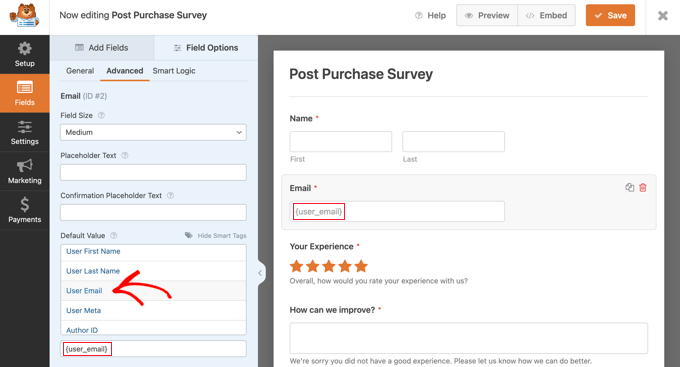
Ahora, simplemente haz clic en la opción 'Lista de correos de usuario', y la etiqueta inteligente {user_email} se ingresará en el campo. Esto agregará automáticamente la dirección de correo electrónico para los usuarios que hayan iniciado sesión.
También puedes eliminar fácilmente cualquier campo que no necesites en el formulario.
Por ejemplo, si deseas eliminar el campo 'Nombre', debes apuntar a ese campo con el mouse y luego hacer clic en el ícono rojo de Papelera que aparece en la parte superior derecha del campo.
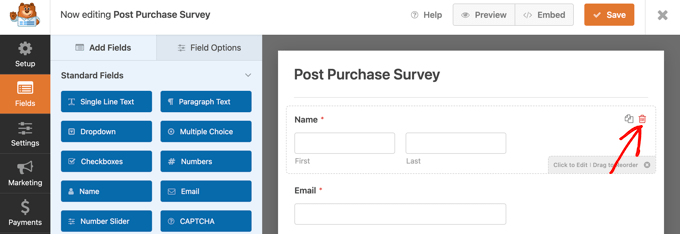
Si deseas agregar más preguntas, como las que enumeramos al principio de este artículo, simplemente arrastra un nuevo campo a la página y luego personalízalo.
Una vez que hayas creado el formulario, haz clic en el botón naranja 'Guardar' en la parte superior de la página para almacenar la configuración de tu formulario.
A continuación, puedes ir a la pestaña Configuración y seleccionar 'Confirmaciones' en el constructor de formularios de WPForms.

Aquí, elige si deseas mostrar un mensaje, una página o incluso redirigir a los usuarios a una URL cuando envíen el formulario de encuesta.
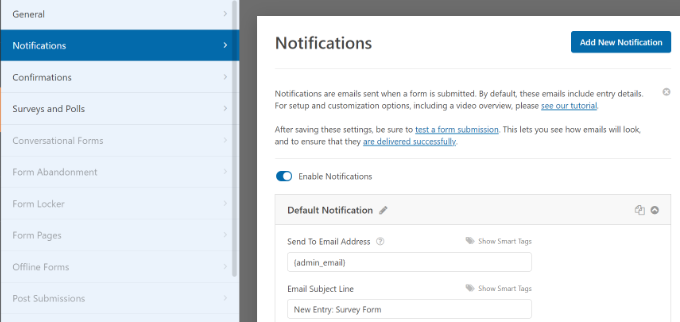
Además de eso, la pestaña Notificaciones de WPForms te permite editar la configuración de notificaciones para que recibas alertas por correo electrónico cuando un usuario complete tu encuesta.
Ahora puedes hacer clic en el botón de cerrar para salir del constructor de formularios.
Añadir el formulario de encuesta a una página de agradecimiento personalizada
Si te has tomado la molestia de crear una página de agradecimiento personalizada de WooCommerce, entonces puedes agregar fácilmente tu encuesta posterior a la compra a ella usando un shortcode o un bloque.
Nota: Ya sea que esté utilizando la página de agradecimiento predeterminada o una personalizada, también puede mostrar la encuesta como una ventana emergente usando un plugin. Consulte la siguiente sección para obtener detalles.
Encontrará el shortcode que necesita visitando la página WPForms » Todos los Formularios.
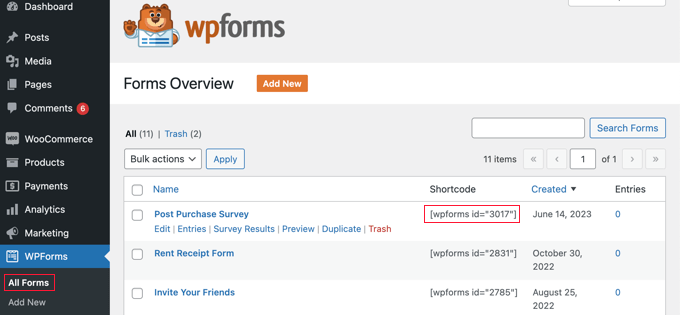
Luego puedes usar el shortcode para agregar el formulario a tu página de agradecimiento personalizada siguiendo nuestra guía sobre cómo agregar un shortcode en WordPress.
Alternativamente, si creaste tu página de agradecimiento personalizada usando el editor de bloques o un complemento de page builder como SeedProd, entonces todo lo que tienes que hacer es arrastrar el widget de WPForms a la página y luego elegir el formulario de encuesta que acabas de crear en un menú desplegable.
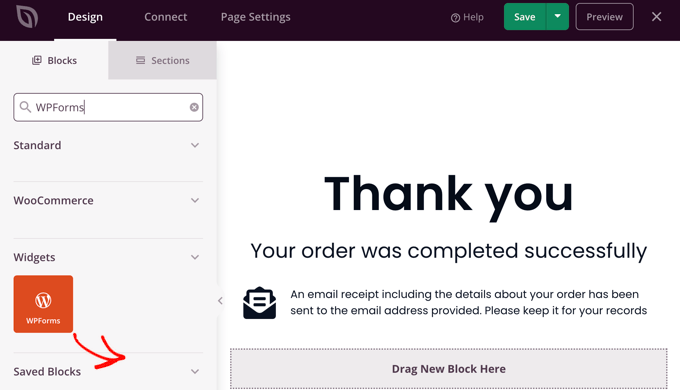
Una vez que haya guardado su página de agradecimiento personalizada, sus clientes verán la encuesta después de finalizar la compra.
Mostrar automáticamente una ventana emergente de encuesta usando OptinMonster
Es posible que prefiera que la encuesta aparezca automáticamente sobre la página de confirmación del pedido, similar a lo que sucede con el plugin UserFeedback en el Método 1.
Lo primero que debes hacer es instalar el complemento OptinMonster. Para obtener más detalles, consulta nuestra guía paso a paso sobre cómo instalar un complemento de WordPress.
Nota: En este tutorial, usaremos el complemento gratuito OptinMonster porque hace todo lo que necesitamos. Sin embargo, con una suscripción Growth, la versión premium de OptinMonster tiene una integración mucho más sólida con WooCommerce.
Al activarlo, se iniciará el asistente de configuración de OptinMonster.
Simplemente sigue las instrucciones en pantalla para configurar OptinMonster en tu sitio web y crear una cuenta gratuita.
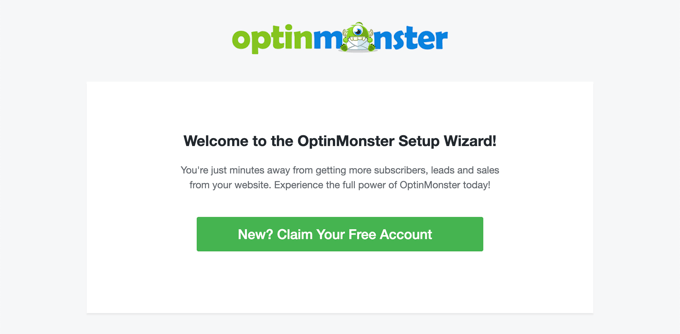
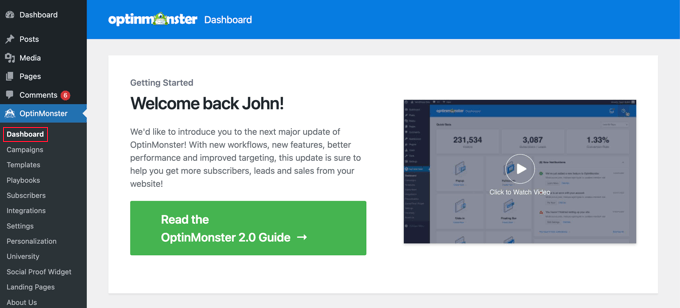
Una vez que completes la configuración, te encontrarás en el panel de control de OptinMonster.
Verás un mensaje de bienvenida, un enlace a la guía de usuario de OptinMonster y un video para ayudarte a empezar.
Ahora, deberá desplazarse hacia abajo hasta encontrar un cuadro donde pueda crear un nuevo popup.
Simplemente haga clic en el enlace ‘Crear nuevo’.
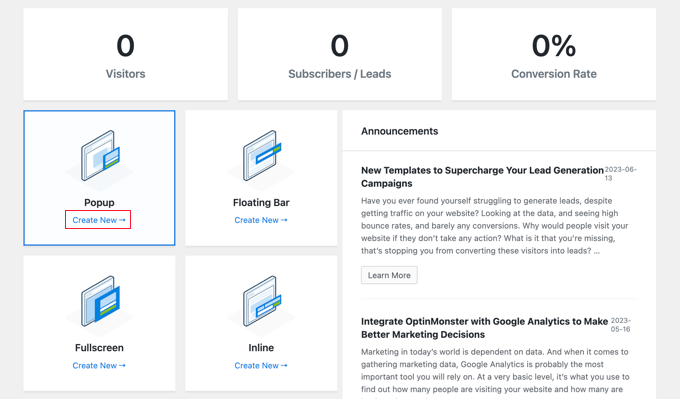
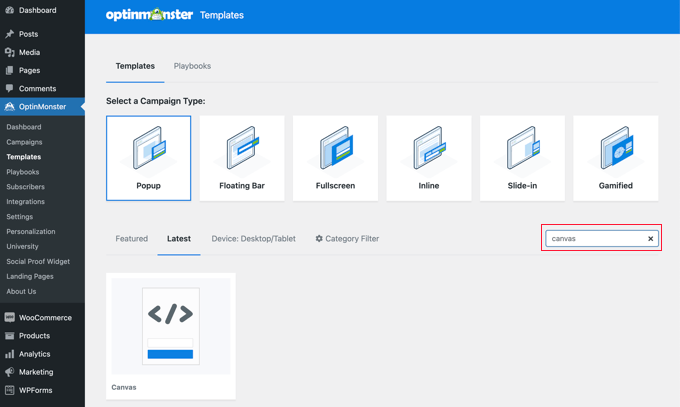
Ahora verá una colección de plantillas de popup. Dado que nuestro popup solo contendrá nuestra encuesta posterior a la compra, utilizaremos la plantilla mínima Canvas.
Puede encontrar esta plantilla escribiendo ‘canvas’ en el campo de búsqueda.
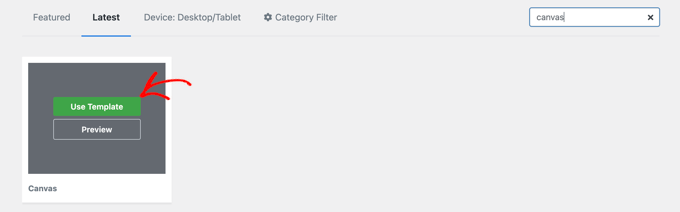
Cuando coloque el cursor del mouse sobre la plantilla Canvas, aparecerán dos botones.
Puede crear su popup haciendo clic en el botón ‘Usar plantilla’.
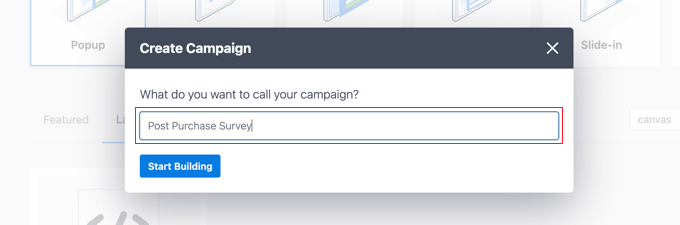
Verá un popup pidiéndole que le dé un nombre a la campaña.
Puede escribir ‘Encuesta posterior a la compra’ y luego hacer clic en el botón ‘Comenzar a construir’.
Se abrirá el constructor de OptinMonster con la plantilla seleccionada. Puede ver una vista previa del popup a la derecha, y hay bloques a la izquierda que puede agregar al popup.
Necesita encontrar el bloque WPForms y arrastrarlo a la página.
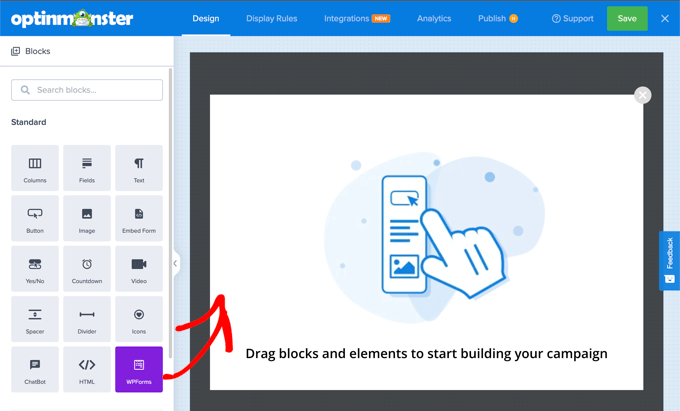
Ahora puede seleccionar la encuesta que desea agregar.
Simplemente haga clic en el nombre de la encuesta posterior a la compra de WPForms que creó anteriormente. El shortcode de WPForms se agregará a su popup.
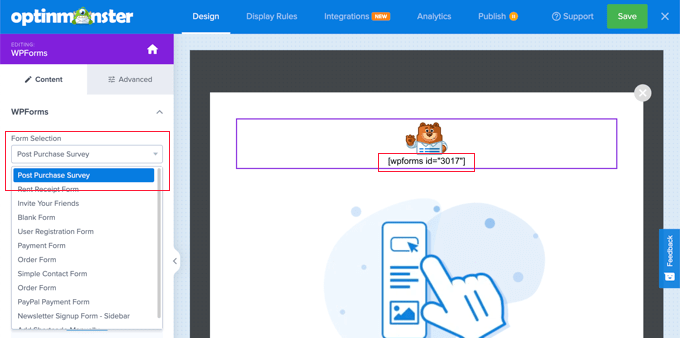
Todavía hay una imagen de marcador de posición y un bloque de texto en la página. Estos se pueden eliminar de forma segura.
Cuando pase el cursor del mouse sobre la imagen, aparecerá una barra de herramientas morada. Puede eliminar la imagen haciendo clic en el icono de la papelera. Se le pedirá que confirme la eliminación.
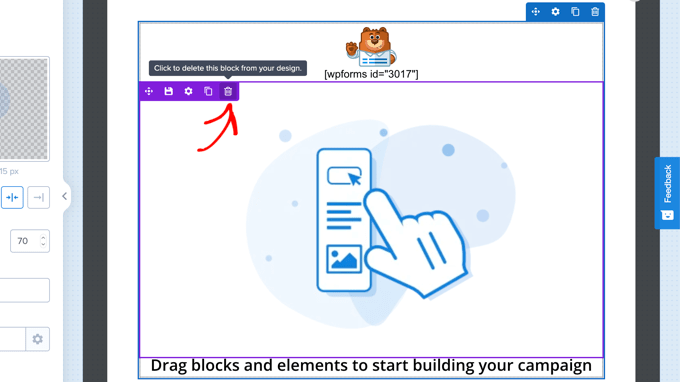
Puede eliminar el bloque de texto que dice ‘Arrastra bloques y elementos para empezar a construir tu campaña’ de la misma manera.
Su popup terminado solo debe incluir el shortcode de WPForms. Este es un buen momento para guardar su trabajo haciendo clic en el botón ‘Guardar’ en la parte superior de la pantalla.
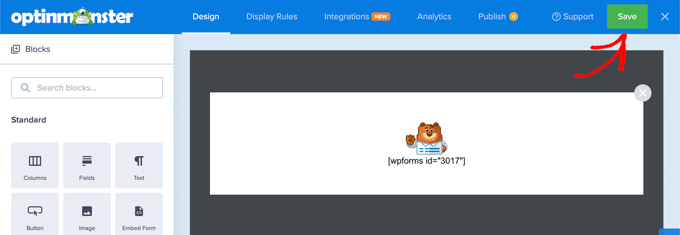
Su próximo trabajo es hacer clic en la pestaña ‘Reglas de visualización’ y establecer cómo y dónde se mostrará el popup.
La primera regla determina cuándo se mostrará el popup. El valor predeterminado es después de haber estado en la página durante 5 segundos. Esto funcionará para la mayoría de las tiendas en línea, pero puede cambiar el valor si lo desea.
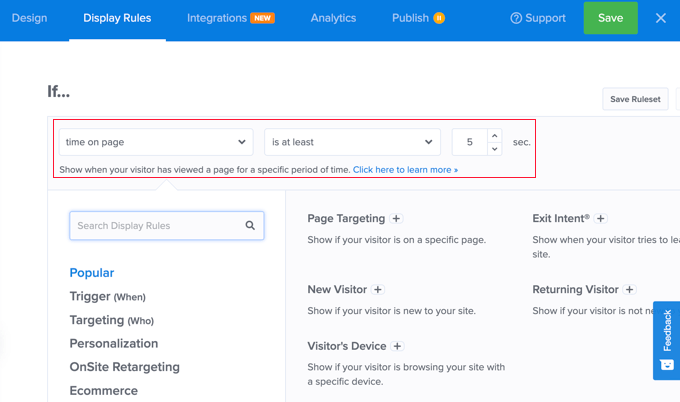
Ahora, debe desplazarse hacia abajo hasta la segunda regla, que encontrará justo debajo de la etiqueta ‘Y’.
El valor predeterminado es mostrar el popup en cada página de tu sitio web de WordPress. Necesitas cambiar esto para que solo muestre la encuesta posterior a la compra en la página de confirmación del pedido.
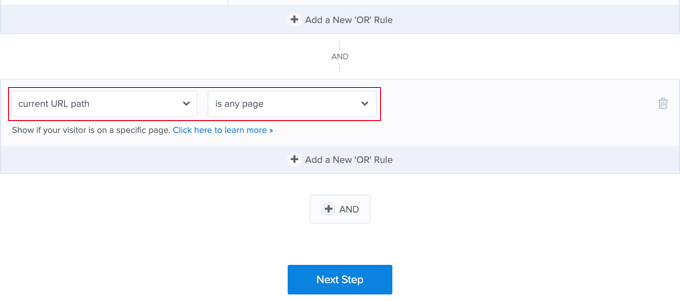
Para hacer esto, necesitas hacer clic en el menú desplegable de 'es cualquier página' y seleccionar 'contiene' en su lugar.
Aparecerá otro campo y necesitas escribir 'order-received' aquí.
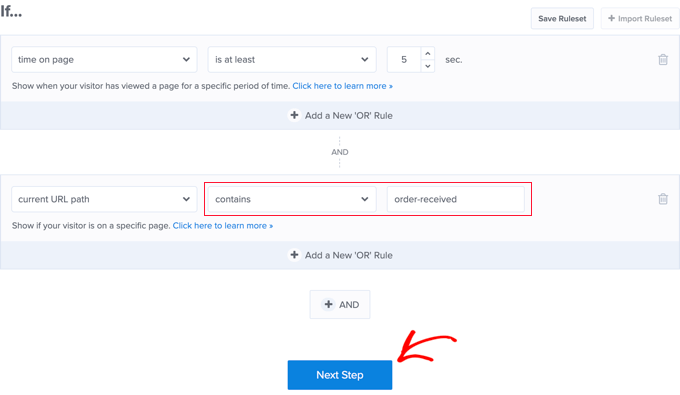
Esta regla coincidirá con la URL de la página de confirmación. Aunque la URL cambia con cada transacción, siempre contendrá los caracteres 'order-received'.
Ahora, puedes hacer clic en el botón 'Siguiente paso' para determinar qué sucede cuando se cumplen las condiciones de esas dos reglas.
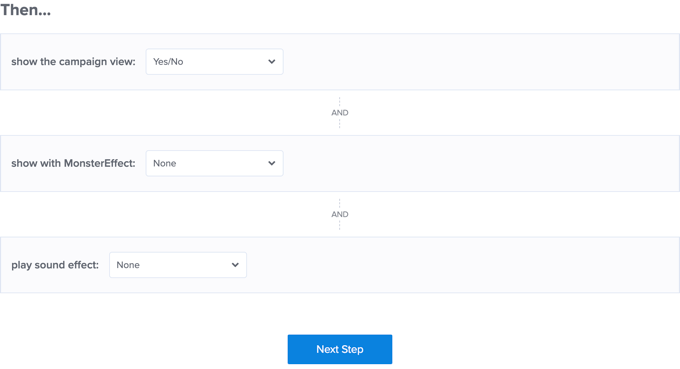
La configuración predeterminada aquí mostrará el popup sin ningún efecto ni sonido. Si deseas agregar un efecto o sonido, simplemente usa los menús desplegables.
Una vez que hayas terminado, necesitas hacer clic en el botón 'Siguiente paso'. Verás un resumen de las reglas de visualización que acabas de crear.
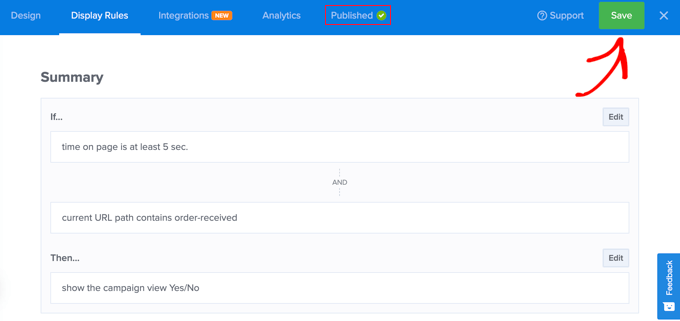
Asegúrate de hacer clic en el botón 'Guardar' para almacenar tu configuración.
Finalmente, puedes hacer clic en la pestaña 'Publicar' en la parte superior de la pantalla y luego hacer clic en el botón 'Publicar' debajo de 'Estado de publicación'. Esto activará el popup en tu tienda en línea.
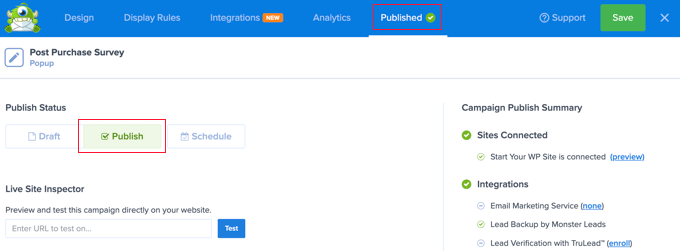
Ahora puedes cerrar el constructor de OptinMonster haciendo clic en el ícono 'X' en la esquina superior derecha.
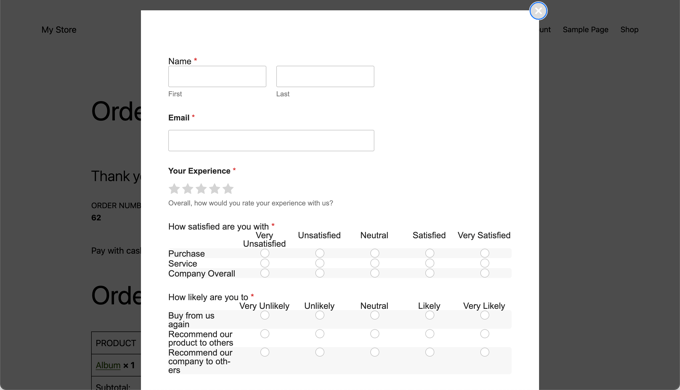
Tus clientes ahora verán la encuesta posterior a la compra cada vez que terminen de pagar. Así es como se ve en nuestra tienda de demostración.
Puedes ver nuestra reseña completa de OptinMonster para más detalles.
Visualización de los resultados de tu formulario de encuesta
WPForms muestra los resultados de las encuestas en hermosos gráficos y diagramas. También puedes imprimir los resultados de las encuestas y exportarlos a tu software de hojas de cálculo favorito.
Para ver los resultados de tu encuesta, necesitas visitar la página WPForms » Todas las encuestas y hacer clic en el enlace ‘Resultados de la encuesta’ debajo de tu formulario de encuesta.
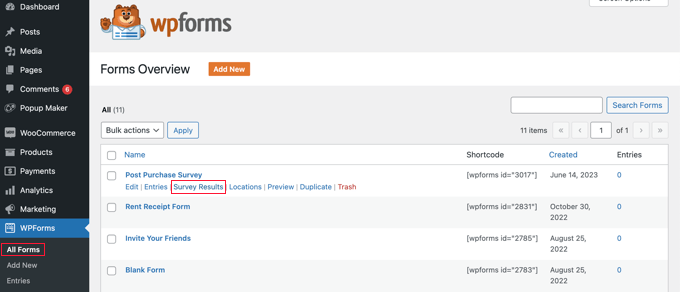
En la página de resultados, verás las respuestas de tu encuesta mostradas en un gráfico interactivo y tablas.
Puedes exportar las respuestas a una sola pregunta y a la encuesta completa.
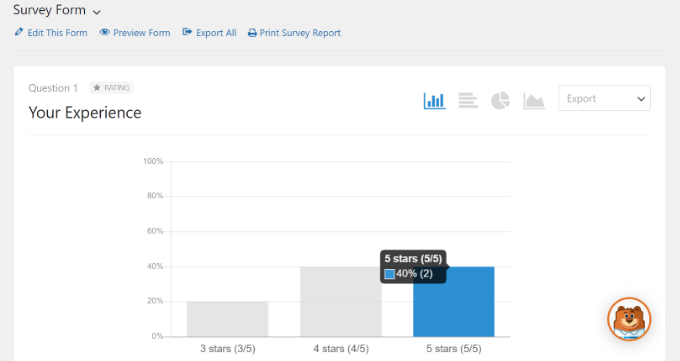
En la parte superior, verás opciones para cambiar a diferentes tipos de gráficos y opciones de exportación.
Puedes guardar los resultados individuales de las encuestas en formatos JPEG, PDF e Impresión para compartirlos fácilmente en diapositivas de presentación, publicaciones de blog o en redes sociales.
Además de recopilar comentarios de los usuarios basados en encuestas, también puedes hacer juicios basados en acciones.
Es por eso que podrías considerar agregar una herramienta de mapa de calor a tu tienda WooCommerce. De esa manera, puedes rastrear los clics, desplazamientos y movimientos del ratón de tus visitantes.

La buena noticia es que UserFeedback ahora incluye una potente función de mapa de calor incorporada. Esto significa que puedes rastrear el comportamiento del usuario y recopilar comentarios en una sola herramienta, directamente desde tu panel de WordPress.
Desde allí, sabrás si necesitas ajustar el diseño de tu producto y las páginas de pago, y si hay algún error en tu sitio que cause confusión. Para obtener más información sobre los mapas de calor, consulta nuestra guía sobre las mejores herramientas y plugins de mapas de calor para tu sitio de WordPress.
Bono: Cómo enviar correos electrónicos automatizados post-compra en WooCommerce
¿Qué pasa si quieres llegar a los clientes incluso después de que hayan abandonado tu sitio? Ahí es donde entran los correos electrónicos de encuestas post-compra.
El correo electrónico es una de las formas más confiables de obtener comentarios porque va directamente a la bandeja de entrada de tu cliente cuando la experiencia de compra aún está fresca.
Con un correo electrónico post-compra, puedes agradecer a los clientes por su pedido e incluir un enlace rápido a una encuesta. También podrías ofrecer un pequeño descuento como incentivo y hacer preguntas específicas sobre su experiencia de pago, la calidad del producto o la entrega.
Para facilitar esto, recomendamos usar FunnelKit Automations, que es el mejor plugin de automatización de WooCommerce. Viene con un flujo de trabajo de Secuencia Post-Venta predefinido que envía automáticamente un correo electrónico de solicitud de encuesta (o cualquier mensaje de seguimiento) después de que alguien realiza un pedido.
Hemos probado FunnelKit en nuestro propio sitio web de demostración y hemos tenido una experiencia excelente. Para obtener más información sobre sus funciones, puedes echar un vistazo a nuestra reseña completa de FunnelKit.
Primero, necesitas instalar y activar el plugin FunnelKit Automations. Para obtener detalles, puedes ver nuestra guía paso a paso sobre cómo instalar un plugin de WordPress.
Tras la activación, dirígete a la página FunnelKit Automations » Automations desde tu panel de WordPress y haz clic en el botón ‘Crear Automatización’.
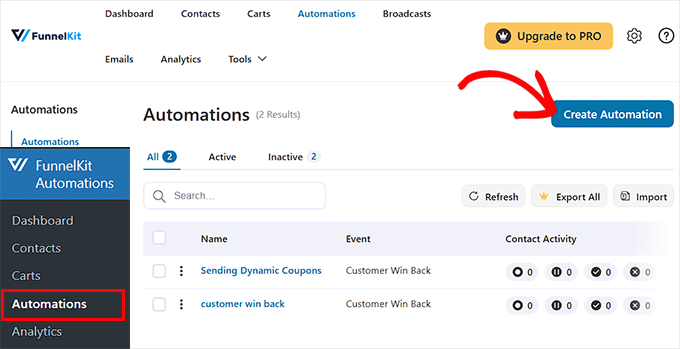
Ahora verás una pantalla con todas las plantillas prefabricadas que ofrece el plugin.
Desde aquí, localiza y abre la plantilla ‘Secuencia Post-Compra’.
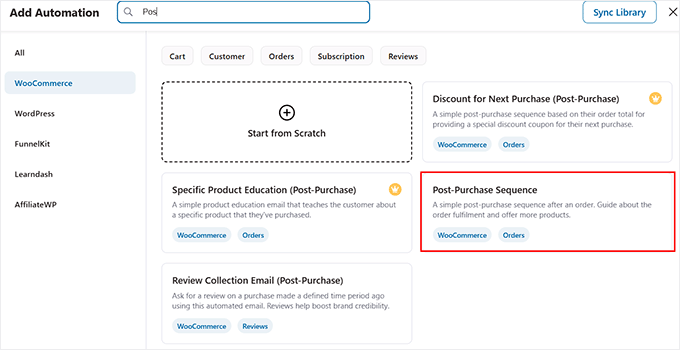
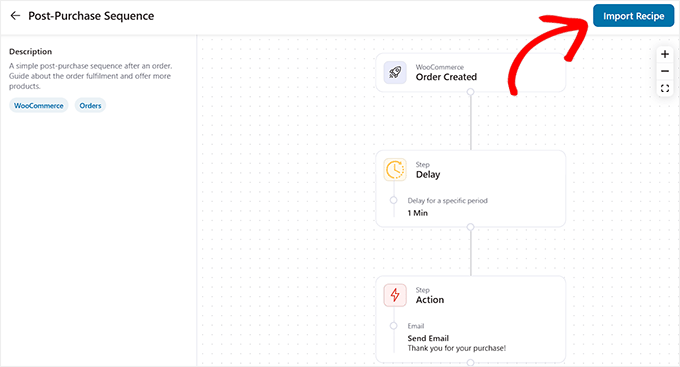
Una vez que lo hagas, FunnelKit te mostrará una vista previa del flujo de trabajo. Desde aquí, puedes determinar si es el flujo de trabajo adecuado para tu tienda o si deseas hacerle cambios.
Para usarlo, simplemente haz clic en el botón ‘Importar Receta’.
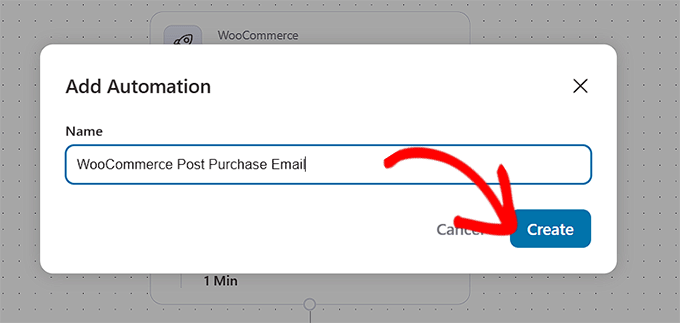
Luego aparecerá una ventana emergente pidiéndote que nombres tu automatización.
Recomendamos elegir algo simple y descriptivo, como ‘Email Post-Compra’, para que puedas encontrarlo fácilmente más tarde si deseas editarlo o eliminarlo.
Al ingresar un nombre, haz clic en el botón ‘Crear’.
El flujo de trabajo posterior a la compra se abrirá ahora en el editor de FunnelKit.
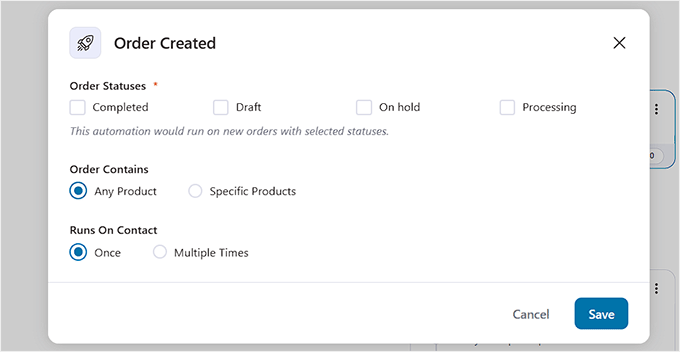
Aquí verás que el disparador ya está configurado en ‘Pedido Creado’.
Si solo quieres que esta automatización se ejecute para ciertos productos, puedes hacer clic en el disparador y establecer condiciones. De lo contrario, puedes dejarlo como está para cubrir todos los pedidos.
A continuación, notarás el paso de retraso.
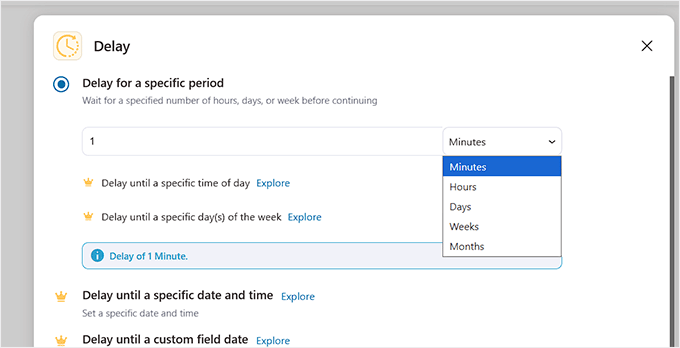
Por defecto, el flujo de trabajo espera 1 minuto después del pedido antes de enviar el correo electrónico.
Puedes cambiar esto a 10 minutos, unas pocas horas o incluso al día siguiente haciendo clic en el paso y seleccionando tu tiempo preferido en el menú desplegable.
Una vez que estés satisfecho, haz clic en ‘Guardar’.
Finalmente, verás el paso del correo electrónico de agradecimiento predeterminado.
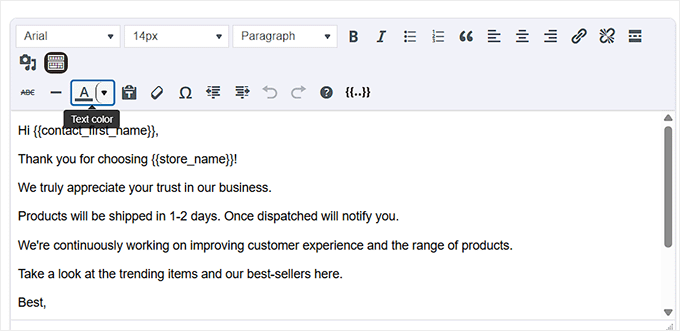
FunnelKit incluye automáticamente un mensaje que agradece al cliente, confirma que su pedido se entregará en 1-2 días y muestra los detalles del pedido.
En este punto, puedes personalizar el mensaje predeterminado para que se ajuste a tus objetivos. Por ejemplo, en lugar de solo confirmar el pedido, puedes agregar un enlace a tu encuesta posterior a la compra.
Si has creado una encuesta usando WPForms o UserFeedback, simplemente copia el enlace de la encuesta y pégalo en el contenido del correo electrónico.
De esta manera, los clientes pueden proporcionar fácilmente comentarios justo después de pagar, mientras su experiencia de compra aún está fresca en sus mentes.
También recomendamos endulzar el trato ofreciendo un pequeño código de cupón en el correo electrónico para fomentar más respuestas.
Una vez que hayas realizado tus ediciones, simplemente haz clic en el botón ‘Guardar y Cerrar’.
Luego, revisa tu flujo de trabajo para asegurarte de que todo se vea bien. Cuando estés listo, activa el interruptor en la parte superior para activarlo.
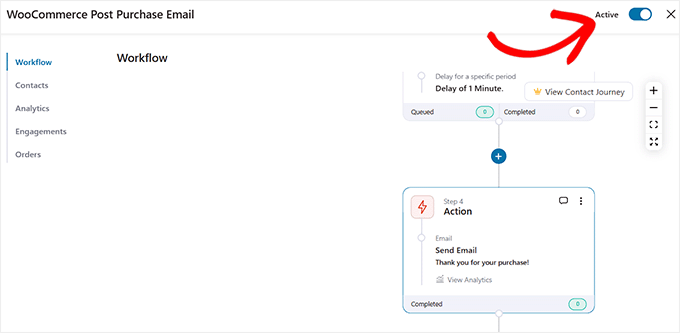
¡Eso es todo! Tu flujo de trabajo de correo electrónico posterior a la compra ya está activo.
Los clientes recibirán automáticamente un correo electrónico de agradecimiento con la encuesta poco después de realizar su pedido.
Preguntas frecuentes sobre encuestas post-compra
Aquí hay algunas preguntas que nuestros lectores hacen frecuentemente sobre encuestas posteriores a la compra en WooCommerce:
¿Cuál es el mejor plugin para encuestas post-venta de WooCommerce?
Tanto UserFeedback como WPForms son excelentes opciones para encuestas post-venta, pero satisfacen necesidades ligeramente diferentes. UserFeedback está diseñado específicamente para recopilar comentarios en tiempo real con ventanas emergentes y es muy fácil de usar para encuestas dirigidas.
WPForms es un constructor de formularios completo que incluye un potente complemento de encuestas y sondeos. Es una excelente solución todo en uno si también necesitas crear formularios de contacto, formularios de registro u otros formularios avanzados para tu sitio.
¿Puedo crear encuestas post-venta gratis?
Tanto UserFeedback como WPForms ofrecen versiones gratuitas para empezar, pero necesitarás sus versiones Pro para funciones de segmentación avanzadas. Específicamente, mostrar una encuesta solo en la página de confirmación de pedido de WooCommerce es una función premium en UserFeedback y WPForms.
¿Cuántas preguntas debería tener mi encuesta post-venta?
Recomendamos mantener tus encuestas cortas y al grano, generalmente entre 3 y 5 preguntas. Las encuestas más cortas tienen tasas de finalización más altas. Enfócate en hacer preguntas que te proporcionen los comentarios más valiosos y accionables para tu negocio.
¿Cuál es el mejor lugar para mostrar una encuesta post-venta?
La página de agradecimiento de WooCommerce (o página de confirmación de pedido) es el lugar más efectivo. Esto se debe a que el cliente acaba de completar su compra y todavía está comprometido.
Otra opción es enviar la encuesta en un correo electrónico de seguimiento unos días después, lo cual puedes configurar con una herramienta como FunnelKit Automations.
Esperamos que este tutorial te haya ayudado a aprender cómo crear encuestas post-venta en WooCommerce. También puedes consultar nuestra guía sobre cómo crear cupones inteligentes en WooCommerce o nuestras selecciones expertas para los mejores plugins de WooCommerce para tu tienda.
Si te gustó este artículo, suscríbete a nuestro Canal de YouTube para ver tutoriales en video de WordPress. También puedes encontrarnos en Twitter y Facebook.





Ralph
¡Artículo fantástico! Crear encuestas post-compra en WooCommerce es, de hecho, una estrategia poderosa para obtener información sobre la satisfacción del cliente y mejorar la experiencia de compra en general.
Usar las preguntas correctas como "¿cómo nos descubriste?" puede darnos muy buenos consejos sobre lo que funciona mejor y en qué deberíamos enfocarnos más para lograr resultados aún mejores.
Bharat Sharma
gracias por compartir con nosotros
Soporte de WPBeginner
¡De nada!
Administrador