


Cuando comenzamos a investigar la publicidad de Snapchat para tiendas WooCommerce, nos sorprendió la cantidad de negocios que publicaban anuncios sin un seguimiento adecuado con píxeles.
De hecho, las tiendas con píxeles de Snapchat agregados correctamente suelen ver un rendimiento de anuncios hasta un 30% mejor.
El desafío no es solo copiar y pegar un código, sino asegurarse de que tu píxel rastree los eventos correctos y proporcione datos precisos para tus campañas.
Después de ayudar a muchos propietarios de tiendas, hemos desarrollado un método infalible para configurar correctamente el píxel de Snapchat.
En esta guía, te guiaremos a través de todo el proceso de agregar el píxel de Snapchat a tu tienda WooCommerce.
⚡ Resumen rápido: Añadir el píxel de Snapchat a WooCommerce
Un píxel de Snapchat es una herramienta de seguimiento que te ayuda a medir el éxito de tus campañas publicitarias. En esta guía, te mostraremos dos formas sencillas de instalarlo:
- Método 1: Usando WPCode (Recomendado). Esta es la forma más segura de añadir fragmentos de código a WordPress sin dañar tu sitio.
- Método 2: Usando FunnelKit Automation. Esta es una excelente opción si deseas crear flujos de trabajo de marketing automatizados para tu tienda.
¿Qué es un Píxel de Snapchat y por qué usarlo?
Un píxel de Snapchat es un fragmento de código JavaScript que añades a tu sitio web para rastrear cómo los visitantes interactúan con tu contenido. Conecta tu sitio de WordPress a la plataforma de publicidad de Snapchat para que puedas medir el éxito de tus campañas publicitarias.
Cuando un usuario de Snapchat hace clic en tu anuncio y visita tu tienda, el píxel te informa sobre sus acciones. Esto te permite ver exactamente qué anuncios están generando ventas para que puedas optimizar tu presupuesto de marketing.
Estos son los principales beneficios de usar un píxel de Snapchat:
- Rastrear conversiones de la tienda: Puedes monitorear acciones específicas como compras y registros. Esto te ayuda a ver qué campañas publicitarias realmente están generando ingresos.
- Llega a la Audiencia Correcta: El píxel te permite crear audiencias personalizadas basadas en el comportamiento de los visitantes. Puedes mostrar anuncios nuevos específicamente a personas que vieron un producto pero se fueron sin comprar.
- Mejora el Marketing en Todos los Canales: Puedes combinar los datos de Snapchat con tus otras herramientas de análisis. Esto te da una visión clara de todo el recorrido del cliente.
- Optimiza para Mejores Resultados: Dado que el píxel rastrea datos en tiempo real, puedes ajustar rápidamente tu estrategia. Puedes dejar de gastar dinero en anuncios de bajo rendimiento y escalar los que funcionan.
Eventos que puedes rastrear con el píxel de Snapchat para WooCommerce
Agregar un píxel de Snapchat a tu tienda WooCommerce es una decisión inteligente para estar al tanto de cómo los usuarios interactúan con tu sitio. Aquí tienes algunos eventos clave que puedes rastrear:
- Vista de página: Cuando un usuario ve una página específica en tu sitio web.
- Agregar al carrito: Cuando un usuario agrega un artículo a su carrito de compras.
- Iniciar pago: Cuando un usuario comienza el proceso de pago.
- Compra: Cuando un usuario que completa una compra o transacción en tu sitio web va a la página de agradecimiento.
- Búsqueda: Cuando un visitante utiliza la barra de búsqueda para encontrar un producto en tu tienda.
- Ver contenido: Cuando alguien ve contenido específico como publicaciones de blog o detalles de productos.
- Registro: Cuando un usuario se registra para obtener una cuenta o se suscribe a tu boletín informativo.
Más allá de rastrear eventos, el píxel de Snapchat te permite recopilar información detallada del usuario. Esto incluye variables de evento como el ID del producto, que identifica el producto involucrado, y el precio del producto en el momento del evento.
Cada transacción tiene un ID único, y también puedes rastrear la moneda utilizada y la categoría del producto o página vista.
Además, el píxel de Snapchat recopila datos del usuario. Esto incluye direcciones de correo electrónico para fines de marketing y retargeting, números de teléfono para marketing personalizado y direcciones IP para ayudar a identificar la ubicación del usuario.
Consejo de experto: ¿Buscas aún más datos sobre lo que hacen los visitantes en tu sitio web? MonsterInsights puede ayudarte a ver todo tipo de análisis de comercio electrónico, incluida tu tasa de conversión, ganancias e ingresos. Para más detalles, consulta nuestra guía sobre cómo configurar el seguimiento de comercio electrónico en WordPress.
Teniendo esto en cuenta, te mostraremos 2 métodos para agregar un píxel de Snapchat para WooCommerce en WordPress. Puedes usar los enlaces rápidos a continuación para saltar al método que deseas usar:
- Cómo crear un píxel de Snapchat
- Método 1: Agregar el píxel de Snapchat para WooCommerce en WordPress usando WPCode
- Método 2: Agregar el píxel de Snapchat para WooCommerce en WordPress usando FunnelKit Automation
- Prueba del píxel de Snapchat en tu sitio de WordPress
- Consejo adicional: Optimiza tu tienda WooCommerce y aumenta las ventas
- Preguntas frecuentes sobre los píxeles de Snapchat
Antes de pasar a los 2 métodos, primero prepararemos tu píxel de Snapchat.
Cómo crear un píxel de Snapchat
Para crear un píxel de Snapchat, debes iniciar sesión en tu cuenta de Snapchat Ad Manager.

Si aún no tienes una cuenta, deberás crear una.
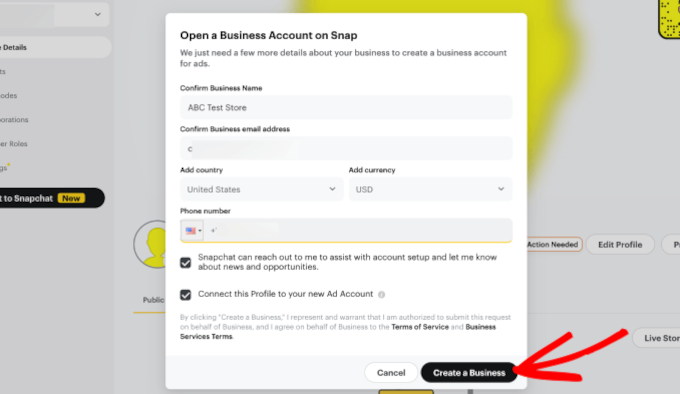
Simplemente ingresa los detalles de tu negocio, incluido tu nombre, correo electrónico y país, para acceder al panel.
Después de ingresar los detalles, haz clic en ‘Crear un negocio’.
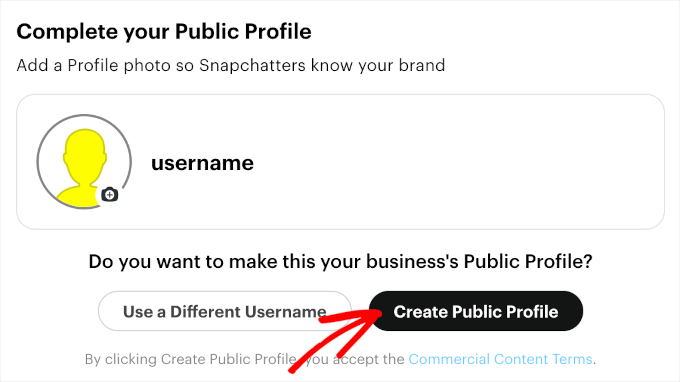
Luego, llegarás a la sección ‘Completa tu perfil público’.
Asegúrate de revisar tu nombre de usuario y foto de perfil. Y si todo está configurado correctamente, simplemente haz clic en el botón ‘Crear perfil público’.
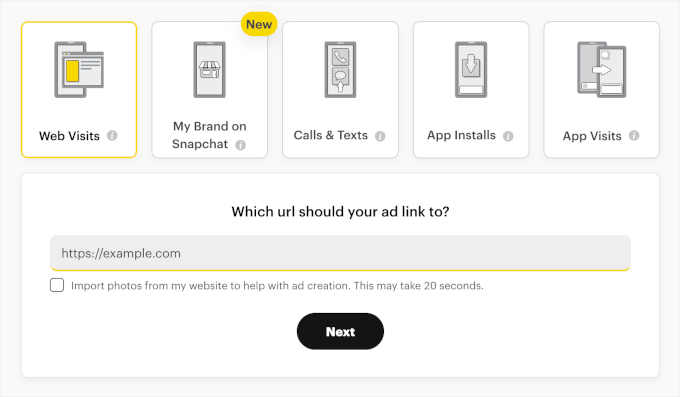
El siguiente paso es elegir un objetivo publicitario. Snapchat ofrece cinco de ellos:
- Visitas web: Cuando los usuarios hacen clic en tu anuncio y visitan tu sitio web.
- Mi marca en Snapchat: Interacciones de los usuarios con el perfil de Snapchat de tu marca, como ver tu perfil público o suscribirte a él.
- Llamadas y mensajes de texto: Cuando los usuarios hacen clic en tu anuncio para llamar o enviar un mensaje de texto a tu negocio directamente desde su dispositivo.
- Instalaciones de aplicaciones: Cuando los usuarios hacen clic en tu anuncio e instalan tu aplicación móvil.
- Visitas a la aplicación: Cuando los usuarios hacen clic en tu anuncio y abren tu aplicación móvil.
Dado que usaremos el píxel de Snapchat para rastrear las métricas de rendimiento de tu tienda de WooCommerce, elijamos ‘Visitas web’.
Una vez que hayas seleccionado la opción, deberás ingresar la URL de tu sitio en el campo de texto que aparece.
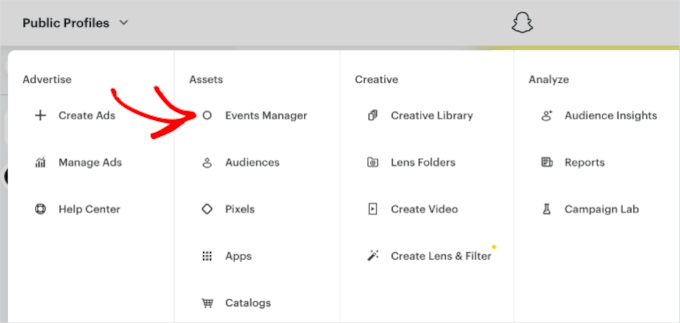
Una vez que hayas hecho eso, dirígete al menú desplegable en la esquina superior izquierda y selecciona ‘Administrador de eventos’ en la sección ‘Activos’.
Esto abrirá el área de administración de píxeles, donde puedes crear tu píxel de Snapchat.
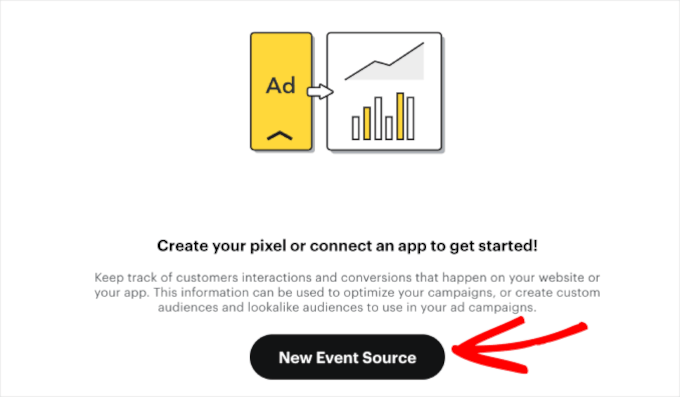
En la siguiente pantalla, se te pedirá que crees tu píxel o conectes una aplicación para comenzar.
Haz clic en el botón ‘Nueva fuente de evento’.
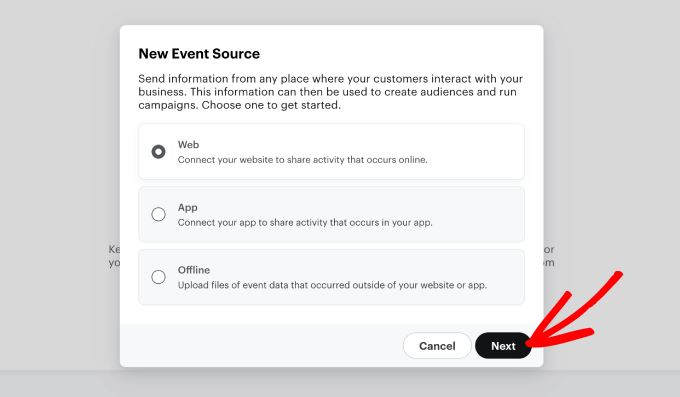
Cuando aparezca la ventana emergente, puedes elegir la fuente del evento para tus píxeles.
Como quieres rastrear las interacciones de los usuarios para tu sitio de WooCommerce, selecciona ‘Web’. Luego haz clic en ‘Siguiente’.
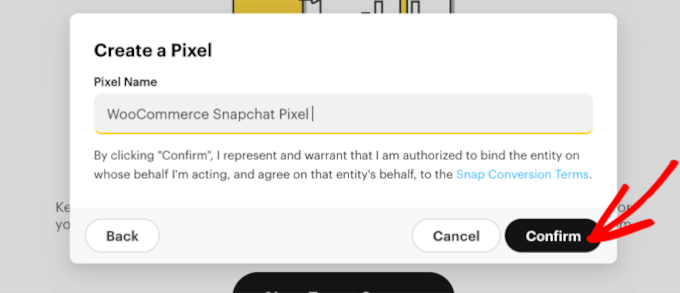
Se te pedirá que le des un nombre a tu píxel. Recomendamos usar el nombre de tu tienda, para que sea fácil de identificar más tarde.
Luego haz clic en el botón ‘Confirmar’.
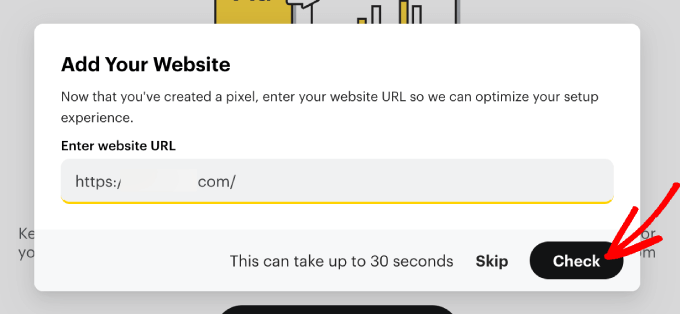
Ahora, simplemente ingresa la URL de tu sitio web para que Snapchat pueda optimizar tu experiencia de configuración.
Haz clic en el botón ‘Verificar’. Luego, puedes esperar a que se complete el proceso de verificación.
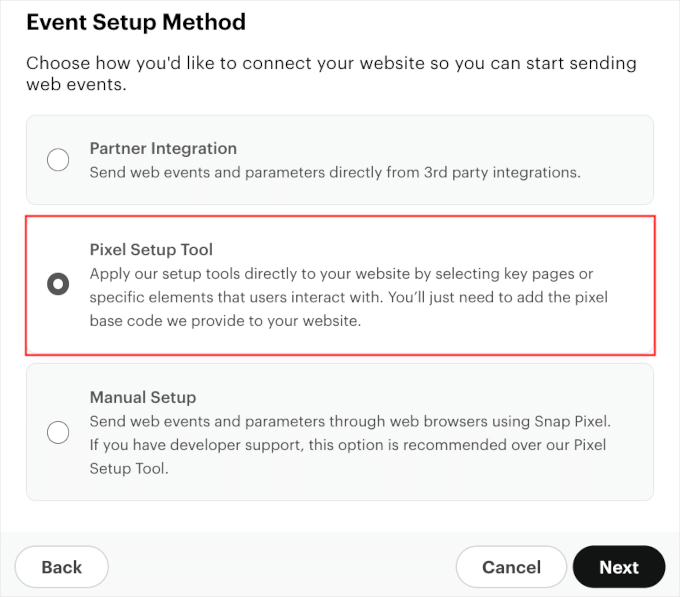
Una vez hecho esto, querrás seleccionar cómo te gustaría conectar el Píxel de Snapchat a tu sitio web de WooCommerce.
Haz clic en ‘Herramienta de configuración de píxeles’ y luego en ‘Siguiente’.
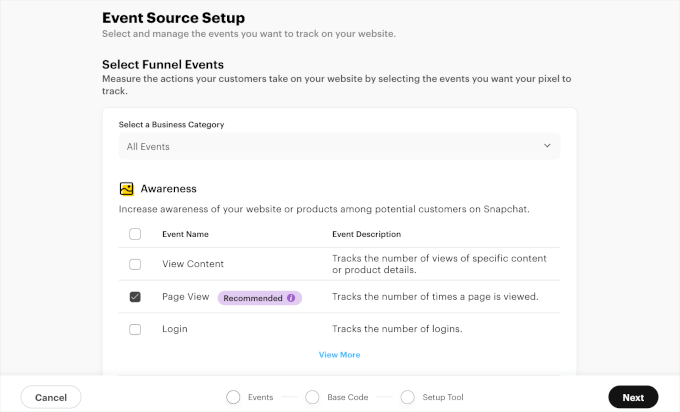
En la siguiente pantalla, elegirás los eventos del embudo a rastrear.
El píxel de Snapchat puede ayudarte a rastrear muchos eventos del embudo. Es una buena idea comenzar con las métricas que tienen la etiqueta ‘Recomendado’. Desplázate por la página para conocer el evento recomendado para cada embudo: ‘Conciencia’, ‘Consideración’ y ‘Conversión’.
También puedes marcar todos estos eventos del embudo para obtener información de 360 grados sobre el recorrido de tu usuario de WooCommerce.
Una vez que hayas decidido los eventos del embudo, haz clic en ‘Siguiente’.
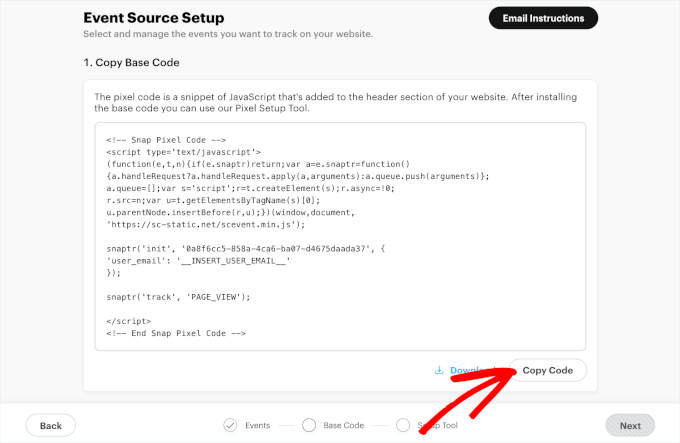
Ahora deberías poder ver el código base de tu píxel de Snapchat.
Si te desplazas hacia abajo en esta página, puedes ver instrucciones paso a paso sobre cómo agregar el código base a tu sitio web de WordPress. Todo lo que tienes que hacer es seguirlas.
Ahora, querrás copiar el código base del píxel de Snapchat. Así que, haz clic en el botón ‘Copiar código’.
¡Y listo! Ahora estás listo para agregar este código a tu tienda de WooCommerce utilizando el método 1 o 2.
Importante: No cierres esta pestaña del navegador todavía. Necesitarás volver a esta pantalla exacta para verificar el píxel después de pegar el código en WordPress.
Método 1: Agregar el píxel de Snapchat para WooCommerce en WordPress usando WPCode
La forma más fácil de agregar un píxel de Snapchat a WordPress WooCommerce es usando WPCode.
WPCode te permite agregar PHP, HTML, CSS personalizados y mucho más sin tener que editar los archivos del tema de tu sitio. Así, puedes personalizar y extender la funcionalidad de tu sitio sin ponerla en riesgo.
Además, usamos WPCode para agregar fragmentos personalizados y extender la funcionalidad en todas nuestras marcas. Por lo tanto, sabemos que es el mejor plugin de fragmentos de código para cualquier sitio de WordPress. Para obtener más información al respecto, puedes leer nuestra reseña de WPCode.

Para comenzar, querrás instalar el plugin WPCode. Si necesitas ayuda, consulta nuestra guía para instalar un plugin de WordPress.
Nota: Puedes usar la versión gratuita de WPCode para agregar el píxel de Snapchat a tu sitio web de WooCommerce.
Sin embargo, actualizar a la versión premium desbloqueará el acceso a la biblioteca completa de más de 100 fragmentos de código aprobados por expertos. Además, obtendrás el complemento Conversions Pixel, que te permite rastrear píxeles y ejecutar campañas de retargeting en plataformas populares de redes sociales.
Una vez activado, vamos a Fragmentos de código » Encabezado y pie de página. Ahora, puedes pegar el código base que copiaste de tu Administrador de anuncios de Snapchat en el campo 'Encabezado'.
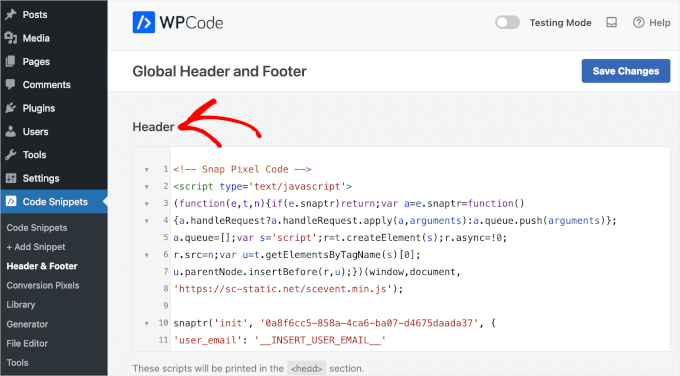
Luego, haz clic en ‘Guardar cambios’.
Una vez que hayas hecho eso, regresa a la pestaña del Administrador de Anuncios de Snapchat que dejaste abierta.
Busca la sección 'Verificar implementación del píxel'. Ingresa la URL de tu sitio web y haz clic en 'Verificar'. Deberías ver un mensaje de éxito que indica que el píxel está activo.
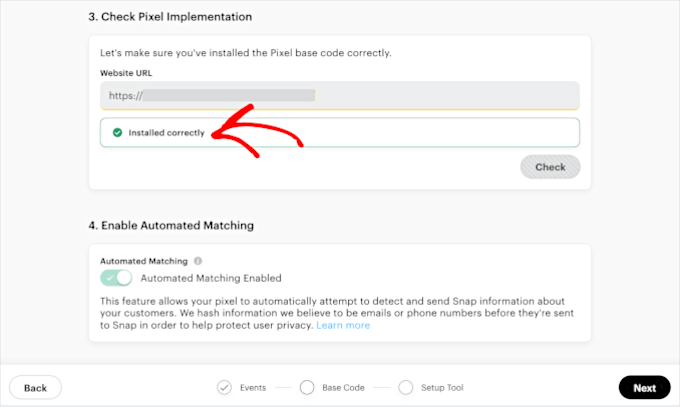
Haz clic en ‘Siguiente’.
Esta herramienta abrirá tu sitio web real en una nueva ventana con una superposición de Snapchat. Te permite definir eventos haciendo clic en botones específicos de tu sitio.
Por ejemplo, navega a una página de producto y haz clic en el botón "Agregar al carrito". La superposición de Snapchat te preguntará si deseas rastrear este clic de botón como un evento de "Agregar al carrito". Confirma la selección para guardarla.
Nota: Este método visual es excelente para rastrear clics simples en botones. Sin embargo, puede que no rastree con precisión datos dinámicos, como el precio específico o el ID del producto del artículo que se está comprando.
Si necesita datos detallados para informes de Retorno de la Inversión Publicitaria (ROAS), le recomendamos usar el Método 2 a continuación.
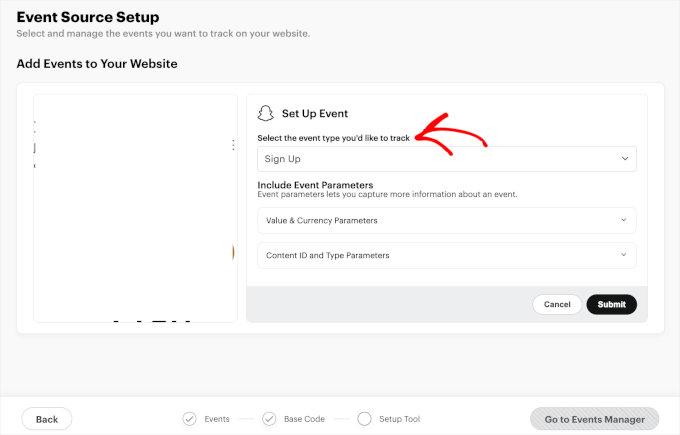
Luego, es posible que desees establecer parámetros.
Los parámetros son detalles adicionales que puedes agregar a tus eventos de píxel. Son opcionales pero pueden ser útiles para rastrear y comprender cómo se comportan los usuarios en tu sitio web. Algunos ejemplos de parámetros incluyen IDs de producto y montos de transacción.
Por ejemplo, aquí establecimos parámetros para el ID de contenido en la página. Al elegir el botón 'Comenzar ahora', podemos rastrear si los usuarios toman la acción deseada y ver si el botón de llamada a la acción funciona.
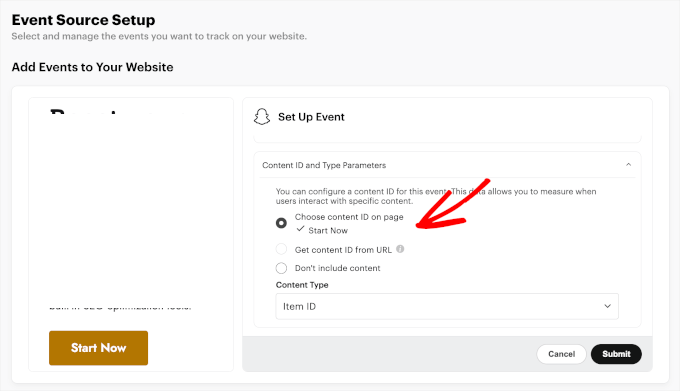
Después de configurar un evento y su parámetro, puedes crear más si es necesario. Simplemente repite el proceso y, una vez que todo esté listo, puedes hacer clic en Enviar » Finalizar configuración » Confirmar configuración.
Y eso es todo. Tu sitio web de WooCommerce ahora debería rastrear el Píxel de Snapchat.
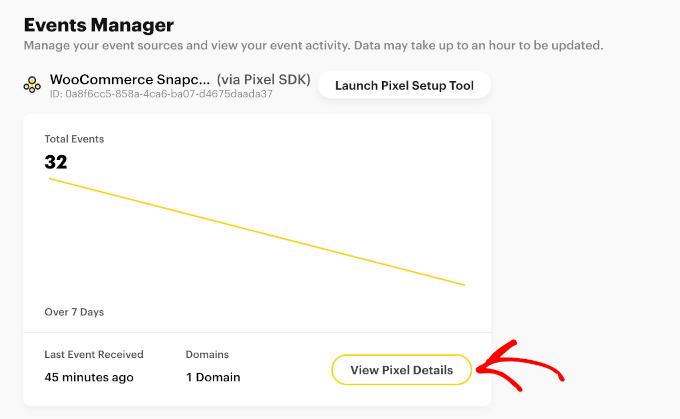
Para acceder a la descripción general del píxel, deberás navegar a Administradores de eventos » Ver detalles del píxel.
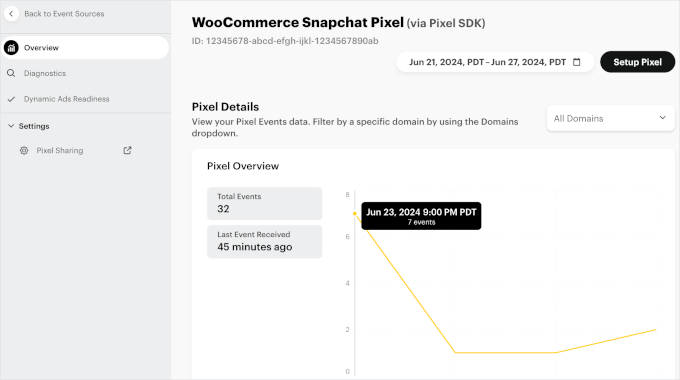
En la sección 'Descripción general', puedes ver estadísticas más detalladas de todos tus eventos registrados y la fecha en que se realizó el último evento.
Simplemente pasa el cursor sobre los puntos de contacto en el gráfico para ver la distribución de tus eventos.
Método 2: Agregar el píxel de Snapchat para WooCommerce en WordPress usando FunnelKit Automation
En este método, usaremos FunnelKit (anteriormente WooFunnels). Es uno de los mejores constructores de embudos de ventas para WooCommerce.
FunnelKit ofrece una integración de píxeles incorporada que rastrea automáticamente datos complejos como los totales del carrito y los IDs de pedido. Esto le brinda informes más precisos que el método manual.
Para obtener más información sobre el plugin, consulte nuestra extensa reseña de FunnelKit.
Si aún no lo ha hecho, deberá instalar el plugin FunnelKit. Para más detalles, siga nuestro tutorial sobre cómo instalar un plugin de WordPress.
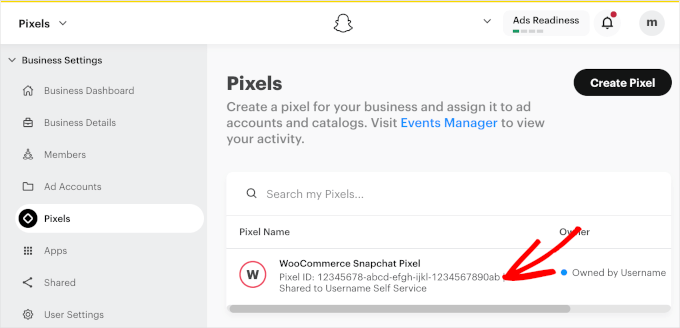
Antes de revisar la configuración del plugin, necesitará su ID de Píxel de Snapchat. Vuelva a su Administrador de Eventos de Snapchat. Verá su ID de Píxel listado directamente debajo del nombre de su píxel en la esquina superior izquierda. Copie esta cadena de números.
Ahora, vayamos a su panel de WordPress.
Desde aquí, querrá ir a FunnelKit » Configuración » Seguimiento de píxeles y abrir la pestaña 'Snapchat'.
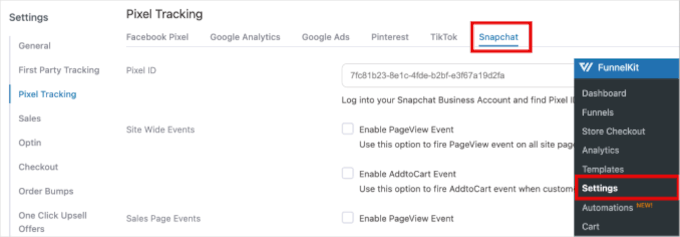
Luego, puede pegar el ID del píxel en el campo 'ID de píxel'.
Consejo de experto: Con FunnelKit, también puedes rastrear otras campañas de redes sociales. Las plataformas populares de redes sociales que se integran con este plugin incluyen Facebook, Instagram, Pinterest y TikTok.
A continuación, también puedes elegir qué eventos deseas que tu píxel comience a rastrear.
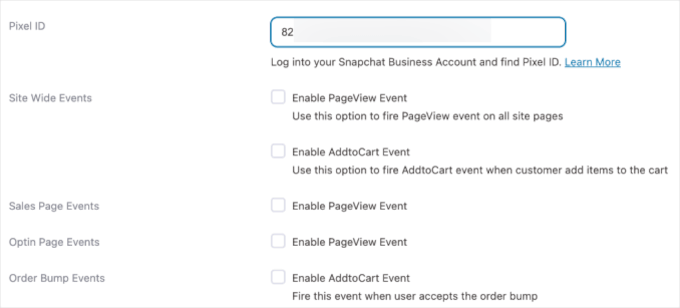
Por ejemplo, FunnelKit te permite rastrear los siguientes eventos:
- Eventos en todo el sitio. Rastrea las interacciones del usuario en todo el sitio web, como vistas de página o clics.
- Eventos de página de ventas. Rastrea acciones en las páginas de ventas, como ver la página o hacer clic en los botones 'Agregar a lista de deseos'.
- Eventos de página de registro. Rastrea actividades en páginas de registro, como envíos de formularios, inscripciones a concursos en redes sociales, o clics en otros botones.
- Eventos de complemento de pedido. Rastrea interacciones con ofertas adicionales durante el proceso de pago.
- Eventos de pago. Rastrea acciones del usuario durante el proceso de pago, como el ingreso de detalles de pago.
- Eventos de compra. Rastrea transacciones completadas y los detalles de las compras.
Para maximizar tu seguimiento, es una buena idea rastrear todos tus eventos. De esa manera, puedes recopilar la mayor cantidad de datos posible.
Por ejemplo, es útil rastrear cada paso en el recorrido del cliente para que puedas optimizar y ajustar tus campañas en consecuencia.
Una vez que decidas los eventos a rastrear, puedes hacer clic en 'Guardar'.
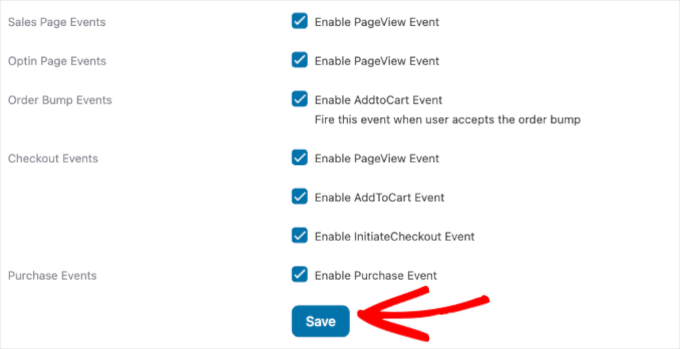
¡Listo! Has agregado un píxel de Snapchat a tu tienda WooCommerce.
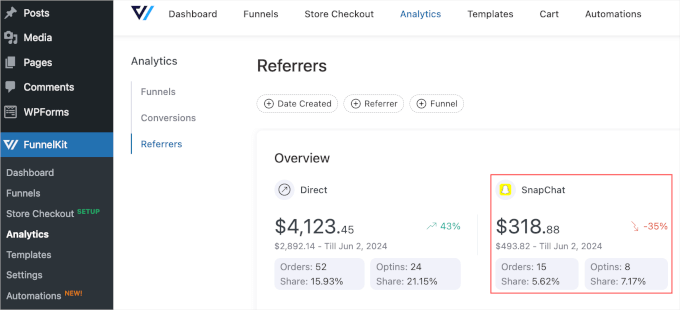
Para ver el rendimiento del píxel de Snapchat, puedes navegar a FunnelKit » Analíticas » Referidores. Luego, simplemente localiza la sección de Snapchat en la lista de campañas disponibles.
Prueba del píxel de Snapchat en tu sitio de WordPress
Después de configurar el píxel de Snapchat en tu tienda, es una buena idea asegurarte de que funcione.
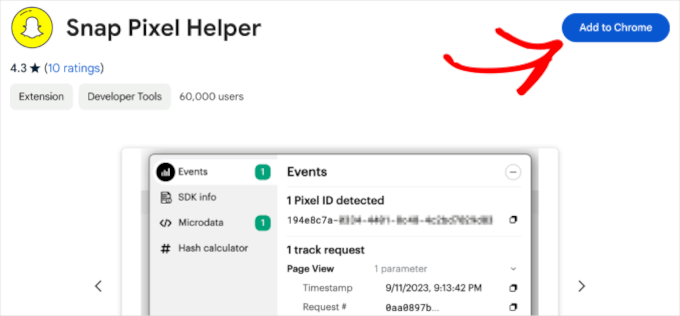
La forma más fácil de ver si tu píxel está funcionando es usar una extensión de Chrome como Snap Pixel Helper.
Asegúrate de estar usando Google Chrome y luego agrégalo como una extensión.
Ahora necesitarás visitar tu tienda WooCommerce. Es una buena idea probar todos los diferentes eventos que has listado para rastrear en los pasos anteriores.
Por ejemplo, es una buena idea agregar productos al carrito o realizar una compra de prueba para ver que los píxeles funcionan para cada tipo de evento de usuario.
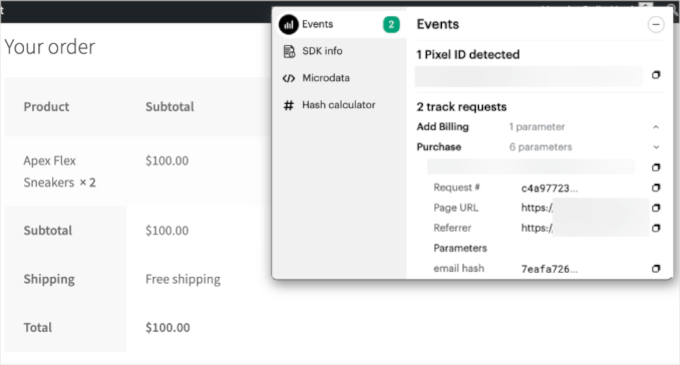
Una vez que veas que se detecta un ID de píxel y se rastrean todos los eventos, ¡ya estás listo!
Consejo adicional: Optimiza tu tienda WooCommerce y aumenta las ventas
Ahora que has configurado el píxel de Snapchat para rastrear el rendimiento de tu WooCommerce, ya estás en el camino correcto para optimizar tu tienda y aumentar las ventas.
WooCommerce es una plataforma popular y fácil de usar para principiantes con muchas herramientas, pero hay más que puedes hacer para hacer crecer tu negocio. Aquí tienes algunas formas sencillas de mejorar tu tienda:
- Acelera tu sitio web para un mejor rendimiento.
- Mejora la experiencia de compra para mantener a los clientes interesados.
- Ajusta tus embudos de ventas para aumentar las conversiones.
- Simplifica el proceso de pago para una transacción más fluida.
¿La buena noticia? Estos cambios son fáciles de aplicar y no requieren conocimientos de codificación. Para más detalles, consulta nuestros consejos de expertos para aumentar las ventas de WooCommerce.
Preguntas frecuentes sobre los píxeles de Snapchat
En esta sección, responderemos algunas de las preguntas más frecuentes sobre cómo agregar píxeles de Snapchat a sitios web de WooCommerce.
¿Cómo obtengo píxeles en Snapchat?
Comienza iniciando sesión en Snapchat Ads Manager. Luego, navega a Activos » Píxeles » Crear Píxel.
Sigue las instrucciones para nombrar tu pixel y generar el código. Una vez que tengas el código, puedes agregarlo a tu sitio web usando un plugin como WPCode o FunnelKit. Esto te ayudará a rastrear las interacciones de los usuarios en tu sitio y optimizar tus campañas publicitarias.
¿Dónde agrego el código del pixel en WooCommerce?
Agregar el pixel de Snapchat al encabezado de tu sitio WooCommerce es importante para un rastreo efectivo.
Colocar el código del pixel en el encabezado asegura que se cargue en cada página desde el principio, capturando las interacciones de los usuarios en todo tu sitio. Esto mejora la precisión al registrar todas las actividades relevantes a medida que ocurren.
¿Son ilegales los píxeles de seguimiento?
No, los píxeles de seguimiento no son ilegales. Sin embargo, las leyes de privacidad como GDPR y CCPA requieren que informe a los visitantes que está recopilando sus datos.
Debes divulgar el píxel en tu política de privacidad y generalmente necesitas obtener el consentimiento del usuario a través de un banner de cookies antes de que el código de seguimiento se active.
¿Cómo vinculo un píxel a un sitio web?
Vinculas un píxel colocando un fragmento de código específico en la sección de encabezado del HTML de tu sitio web. Para los usuarios de WordPress, la forma más segura de hacerlo es utilizando un plugin como WPCode.
Esto te permite insertar el código globalmente sin arriesgarte a cometer errores al editar directamente los archivos de tu tema.
¿El Píxel de Snapchat ralentiza mi sitio web?
El Píxel de Snapchat generalmente tiene un impacto insignificante en la velocidad del sitio porque se carga de forma asíncrona, lo que significa que se ejecuta en segundo plano mientras se carga el contenido de tu página.
Sin embargo, agregar demasiados scripts de seguimiento de terceros puede afectar el rendimiento con el tiempo, por lo que es mejor usar solo los píxeles que necesitas estrictamente para tu marketing.
Esperamos que este artículo te haya ayudado a aprender cómo agregar un píxel de Snapchat en WooCommerce. A continuación, también puedes consultar nuestra guía sobre cómo vender más productos en WooCommerce y nuestro tutorial sobre cómo agregar notas de clientes a los pedidos de WooCommerce.
Si te gustó este artículo, suscríbete a nuestro canal de YouTube para obtener tutoriales en video de WordPress. También puedes encontrarnos en Twitter y Facebook.


¿Tienes alguna pregunta o sugerencia? Por favor, deja un comentario para iniciar la discusión.