


Muchos propietarios de tiendas WooCommerce cometen el error de habilitar todos los métodos de pago disponibles. Pero hemos aprendido que tener demasiadas opciones de pago puede confundir a sus clientes e incluso generar carritos abandonados.
Al administrar tiendas WooCommerce, hemos descubierto que limitar estratégicamente las opciones de pago puede mejorar las tasas de conversión y agilizar su proceso de pago. Por ejemplo, es posible que desee deshabilitar ciertos métodos de pago según las ubicaciones de envío, los tipos de productos o incluso los totales de los pedidos.
La buena noticia es que puede usar la configuración predeterminada de WooCommerce o un plugin para controlar qué métodos de pago pueden usar sus clientes. Solo necesita saber dónde buscar y qué configuraciones ajustar.
En esta guía, le mostraremos varias formas probadas para deshabilitar métodos de pago en WooCommerce. Cubriremos muchos escenarios diferentes, ya sea que desee eliminar opciones de pago por completo o ocultarlas condicionalmente según reglas específicas.
Cuándo deshabilitar métodos de pago en WooCommerce 💳
Administrar las pasarelas de pago en WooCommerce no se trata solo de ofrecer tantas opciones de pago como sea posible. A veces, necesitas restringir los métodos de pago para mejorar las operaciones de tu negocio y evitar altas comisiones por transacción.
Limitar los métodos de pago disponibles puede incluso mejorar la experiencia del cliente porque ofrecer demasiadas opciones al momento de pagar puede ser confuso.
En nuestra experiencia, mantenerlo simple con solo Stripe para tarjetas de crédito y PayPal funciona mejor para la mayoría de las tiendas internacionales.
Sin embargo, si atiendes a mercados específicos con preferencias de pago locales, es posible que necesites más control sobre cuándo y cómo mostrar diferentes opciones de pago.
Aquí hay escenarios comunes en los que podrías querer deshabilitar un pago de WooCommerce:
- Total del Carrito – Por ejemplo, puedes requerir métodos de pago específicos para pedidos más grandes. Esto puede ayudar a reducir los costos de transacción para las pasarelas de pago que cobran tarifas basadas en porcentajes. O, podrías deshabilitar el pago contra entrega para pedidos de alto valor.
- Ubicación del Cliente – Algunas pasarelas de pago solo funcionan en regiones específicas. En ese caso, es posible que necesites ocultarlas a los clientes que viven fuera de esas áreas. De manera similar, algunas cobran más en regiones específicas, por lo que es posible que no desees ofrecerlas en ciertas regiones.
- Rol del Usuario – Puedes configurar pasarelas de pago según los roles de usuario, como ofrecer a los clientes mayoristas opciones de pago diferentes a las de los compradores habituales. Nuevamente, esto puede ser útil para reducir las tarifas de transacción o el riesgo para pedidos con precios más altos.
- Períodos Especiales – Es posible que necesites cambiar las opciones de pago durante eventos de ventas navideñas, especialmente si esos métodos de pago podrían ralentizar el procesamiento de pedidos.
Dicho todo esto, veamos cinco formas diferentes en las que puedes deshabilitar pasarelas de pago en tu tienda WooCommerce.
Puedes usar los enlaces rápidos a continuación para saltar a tu método preferido:
- Option 1: Disable Payment Methods Using WooCommerce Settings (For All Customers)
- Option 2: Set Up Conditional Payment Gateways With a Free Plugin (Easy + Customizable)
- Opción 3: Usar Wholesale Suite para restringir métodos de pago (para clientes mayoristas)
- Opción 4: Usar cupones avanzados para restringir métodos de pago (para cupones específicos)
- Option 5: Add Custom Code to Disable Payment Methods (Advanced + No Plugin)
- Preguntas frecuentes sobre cómo deshabilitar métodos de pago
👉 Nota: En este artículo, asumiremos que ya has configurado una tienda WooCommerce. Si necesitas ayuda, puedes leer nuestra guía sobre cómo iniciar una tienda en línea o nuestro tutorial de WooCommerce simplificado.
Opción 1: Deshabilitar métodos de pago usando la configuración de WooCommerce (para todos los clientes)
WooCommerce en realidad tiene configuraciones integradas para deshabilitar métodos de pago, por lo que no necesitarás instalar un plugin de WooCommerce para este enfoque. Dicho esto, los pasos aquí dependerán un poco de lo que quieras hacer.
Te mostraremos cómo deshabilitar tus métodos de pago principales, opciones específicas de PayPal y métodos de Stripe. De esa manera, tendrás todas tus bases cubiertas.
Ten en cuenta que recomendamos seguir solo uno de los métodos en esta sección si deseas deshabilitar completamente una opción de pago para todos los clientes.
Eso se debe a que estos métodos no te permiten ocultar opciones de pago según criterios específicos como roles de usuario o categorías de productos.
Cómo deshabilitar tus métodos de pago principales
Puedes deshabilitar uno de tus métodos de pago principales (como una pasarela de pago completa o transferencias bancarias directas) directamente en la configuración de WooCommerce.
Simplemente ve a WooCommerce » Ajustes. Luego, navega a la pestaña ‘Pagos’. Una vez allí, verás todas las pasarelas de pago disponibles en WooCommerce.
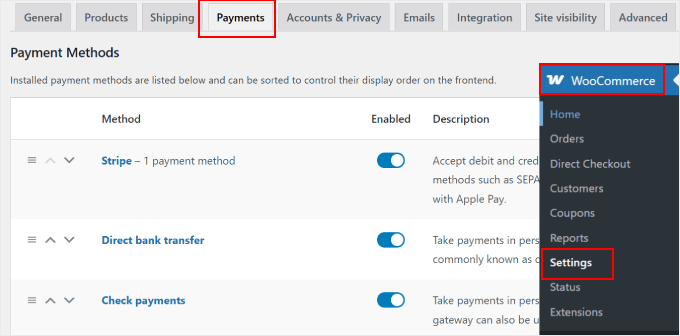
Hemos habilitado los siguientes métodos de pago: Stripe para tarjetas de crédito y débito, transferencia bancaria directa, pagos con cheque, contra reembolso y PayPal.
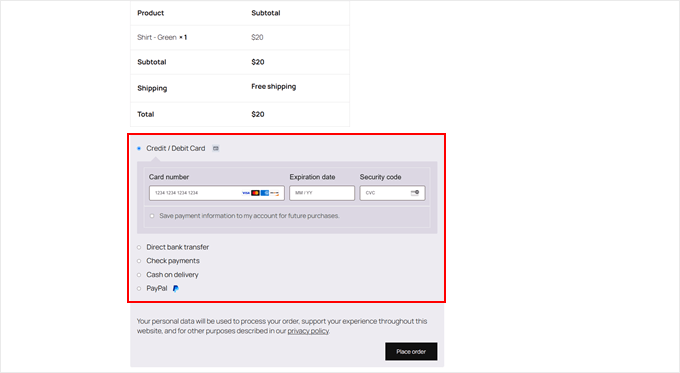
Así es como se ve el proceso de pago para los clientes cuando todas esas opciones están activas:
Para deshabilitar un pago de WooCommerce, simplemente haz clic en el interruptor debajo de la columna 'Habilitado' para cualquier método de pago activo.
Ahora, la opción de pago ya no aparecerá en tu página de pago.
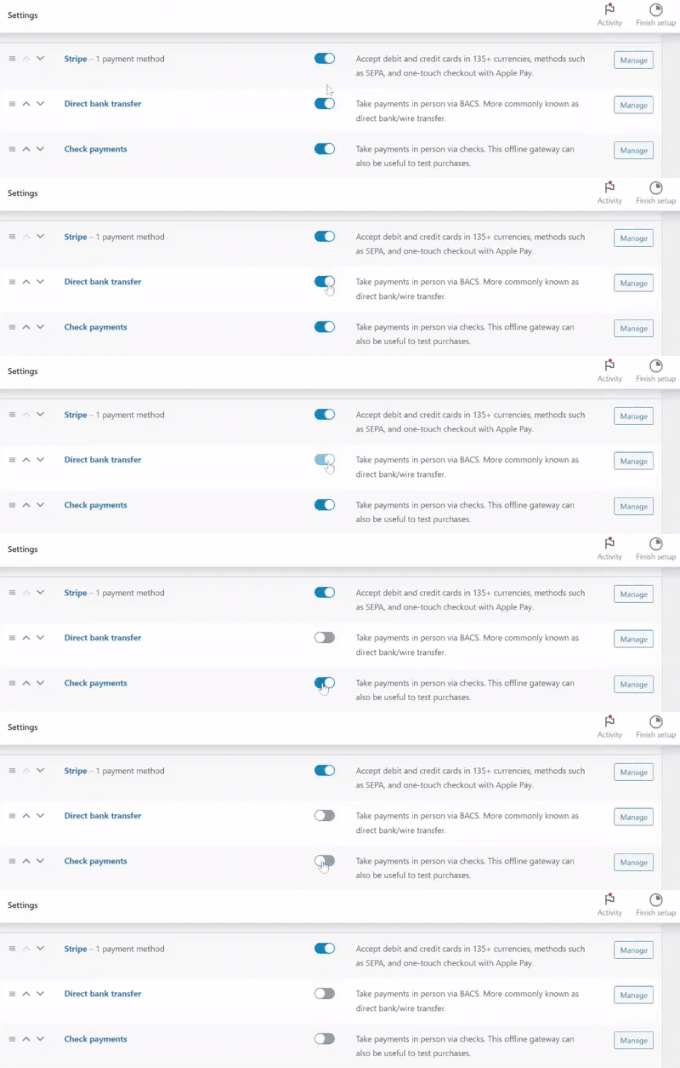
Si decides que quieres volver a habilitar algunos de esos métodos de pago más adelante, siempre puedes regresar a esta página para reactivarlos.
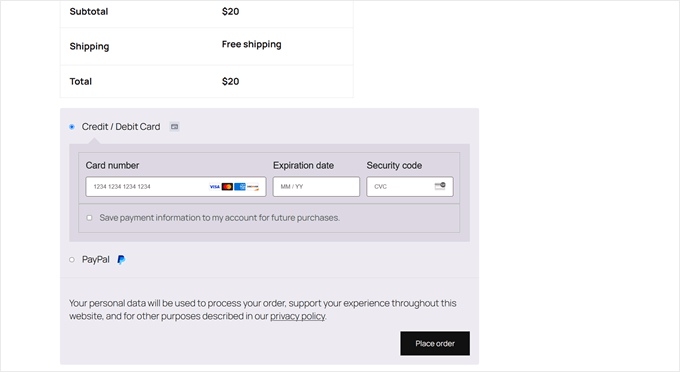
Cuando visites tu página de pago, ya no deberías ver los métodos de pago deshabilitados:
Cómo deshabilitar los métodos de pago alternativos de PayPal
Si tienes varios métodos de pago habilitados a través de PayPal, entonces también puedes restringirlos fácilmente. Por ejemplo, es posible que tu negocio no pueda aceptar pagos de Venmo, por lo que es posible que desees desactivar esta opción.
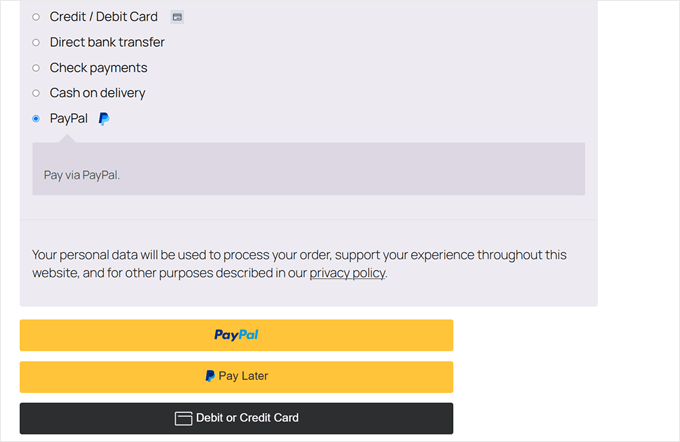
Primero, puedes usar el mismo método que discutimos anteriormente.
Ve a WooCommerce » Ajustes » Pagos. Luego, puedes hacer clic en el interruptor para cualquier método de pago etiquetado como '(vía PayPal)'.
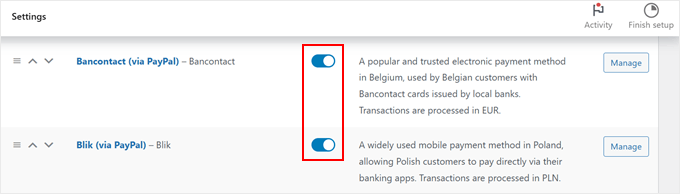
Alternativamente, puedes hacer clic en el botón 'Administrar' junto a la opción de PayPal.
Esto te llevará a la página de configuración de PayPal.

En la página de configuración de PayPal, desplázate hacia abajo hasta que encuentres la sección 'Métodos de pago alternativos'.
En el campo ‘Deshabilitar Métodos de Pago Alternativos’, escribe los métodos de pago de WordPress específicos que deseas ocultar de tu página de pago.
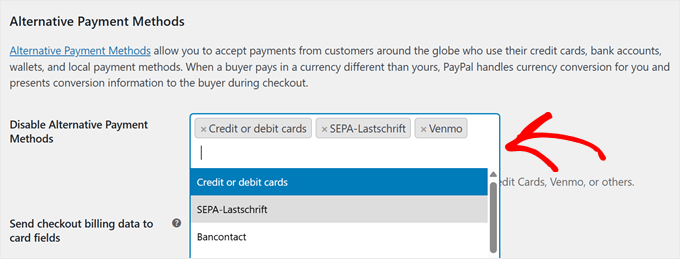
Una vez que hayas tomado tus decisiones, desplázate hacia abajo y haz clic en 'Guardar cambios'.
Ahora, tus métodos de pago elegidos estarán deshabilitados.
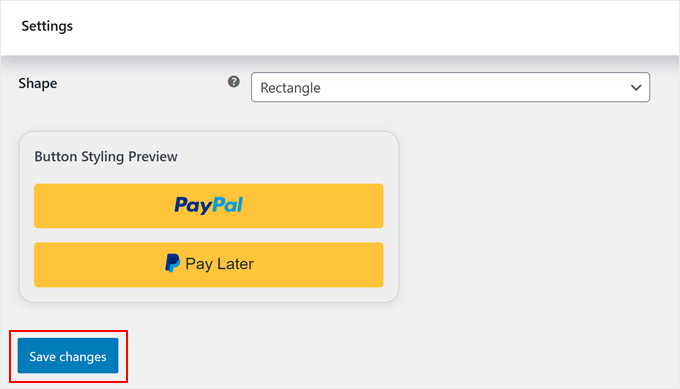
En esta etapa, puedes ir a tu página de pago para ver si tus métodos de pago alternativos han desaparecido.
Esto es lo que sucede si deshabilitamos la opción de tarjetas de crédito o débito como método de pago alternativo de PayPal:
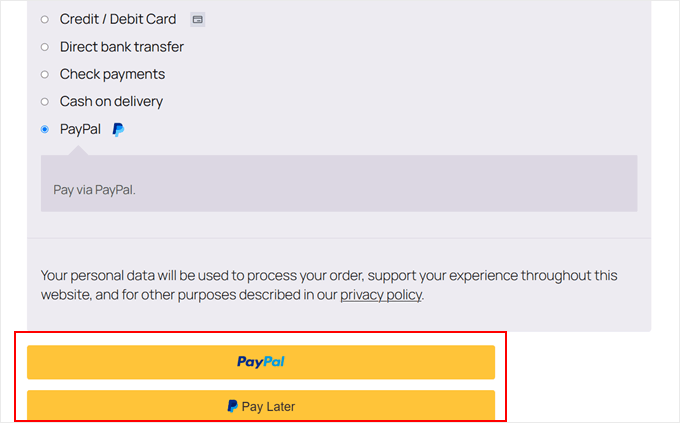
👋 Nota: PayPal muestra automáticamente métodos de pago alternativos específicos de la ubicación a tus clientes. Por ejemplo, los clientes en los Países Bajos verán iDEAL como opción de pago, mientras que los clientes en otras regiones solo verán los métodos de pago relevantes para su ubicación.
Cómo deshabilitar métodos de pago habilitados por Stripe
Cuando usas Stripe como tu pasarela de pago en WooCommerce, automáticamente habilita múltiples opciones de pago. Estas incluyen tarjetas de crédito, tarjetas de débito e incluso algunas opciones de pago locales basadas en tu región, como Alipay y WeChat.
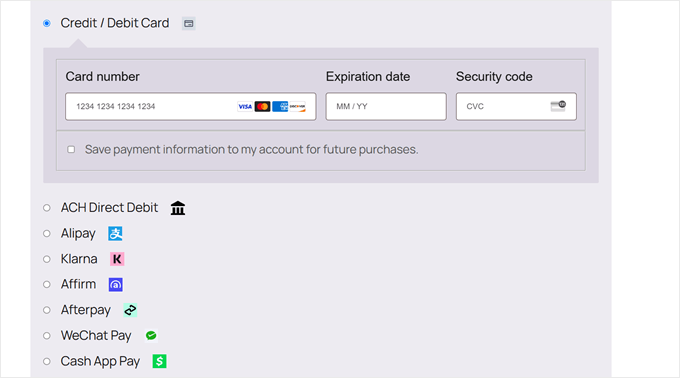
Para mejorar la experiencia del cliente, es posible que desees restringir los métodos de pago solo a aquellos que tus clientes realmente usan.
De esta manera, las personas no se confunden ni tienen problemas accidentales después de elegir un método que no les funcionará.
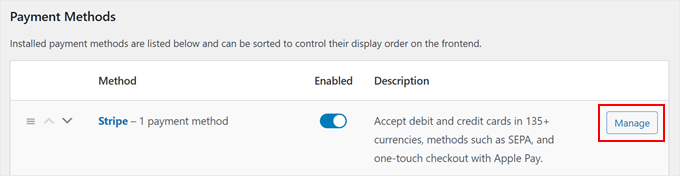
Para hacer esto, ve a WooCommerce » Ajustes » Pagos. Luego, haz clic en el botón ‘Gestionar’ junto a la opción de Stripe.
En la siguiente página, desplázate hacia abajo hasta la sección ‘Métodos de pago aceptados al finalizar la compra’.
Aquí, puedes deshabilitar métodos de pago desmarcando los que no deseas ofrecer.
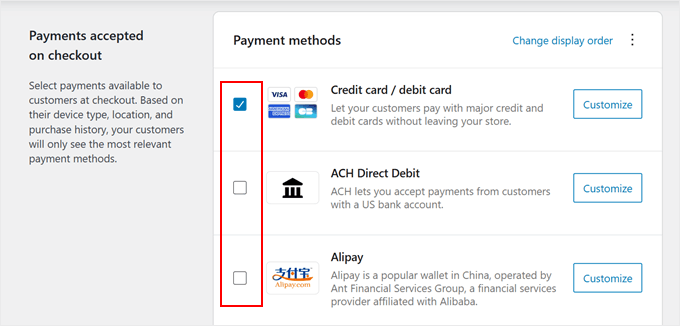
Stripe ofrece numerosas pasarelas de pago en WooCommerce, incluyendo Apple Pay, Google Pay, Alipay, Klarna, Affirm y AfterPay.
Asegúrate de habilitar solo las opciones de pago específicas que tengan sentido para tu negocio y tus clientes.
Una vez que hayas seleccionado tus métodos de pago preferidos, desplázate hacia abajo y haz clic en ‘Guardar cambios’.
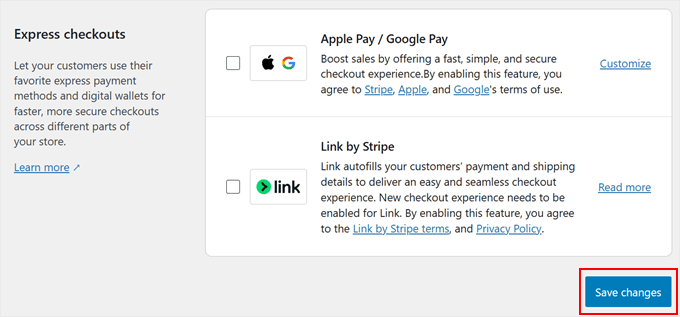
👋 Nota: Stripe muestra métodos de pago basados en la configuración de moneda de tu tienda. Por ejemplo, SEPA Direct Debit solo aparecerá como opción de pago cuando tu tienda esté configurada para usar EUR (Euro) como su moneda.
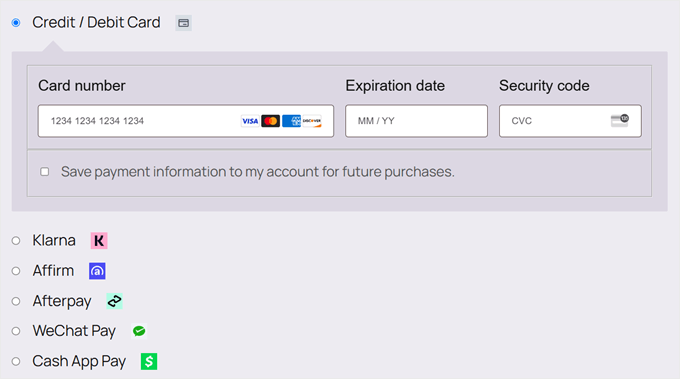
Así es como se ve nuestra página de pago después de deshabilitar ACH Direct Debit y Alipay:
Opción 2: Configurar pasarelas de pago condicionales con un plugin gratuito (Fácil + Personalizable)
¿Alguna vez has querido mostrar diferentes opciones de pago a diferentes clientes? Eso es exactamente lo que hacen las pasarelas de pago condicionales: muestran u ocultan métodos de pago basándose en reglas específicas de “si/entonces”.
Por ejemplo, podrías querer:
- Deshabilitar el pago contra entrega para clientes internacionales (porque esto no es operativamente posible).
- Deshabilitar transferencias bancarias para productos digitales (dado que estos artículos se entregan al instante, esto puede ayudar a prevenir fraudes).
- Deshabilitar ciertas opciones de pago para pedidos más grandes (para reducir las tarifas de transacción).
Esto es perfecto para negocios como minoristas internacionales que necesitan diferentes métodos de pago por país, marcas de lujo que desean opciones de pago seguras para compras de alto valor, y tiendas mayoristas que ofrecen términos de pago especiales para compradores a granel.
El plugin gratuito Disable Payment Method for WooCommerce facilita y hace gratis la configuración de opciones de pago condicionales. Puedes crear reglas basadas en zonas de envío, totales del carrito, roles de usuario, hora del día y más, sin tocar ningún código.
Primero, necesitas instalar y activar el plugin. Si eres nuevo en este proceso, consulta nuestra guía paso a paso sobre cómo instalar un plugin de WordPress para principiantes.
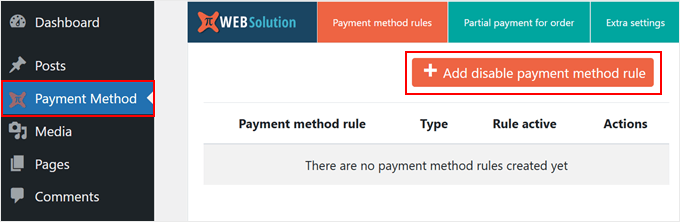
Después de activar el plugin, ve a 'Método de pago' en tu área de administración de WordPress. Luego, haz clic en el botón '+ Agregar regla para deshabilitar método de pago' para comenzar a personalizar tus métodos de pago de WooCommerce.
Ahora, exploremos la configuración básica. En la parte superior, encontrarás el interruptor 'Estado'. Esto activa o desactiva cada regla para deshabilitar métodos de pago.
Debajo de 'Tipo de regla', puedes elegir entre dos opciones: deshabilitar métodos de pago específicos o cobrar tarifas adicionales por el procesamiento de pagos. Para este tutorial, elegiremos la primera opción.
Dicho esto, la segunda opción es excelente si deseas transferir las tarifas de procesamiento para ciertos métodos de pago; por ejemplo, agregar una pequeña tarifa para pagos con tarjeta de crédito.
Si quieres saber más sobre esto, consulta nuestra guía sobre cómo pasar las comisiones de procesamiento de pagos a los clientes en WordPress.
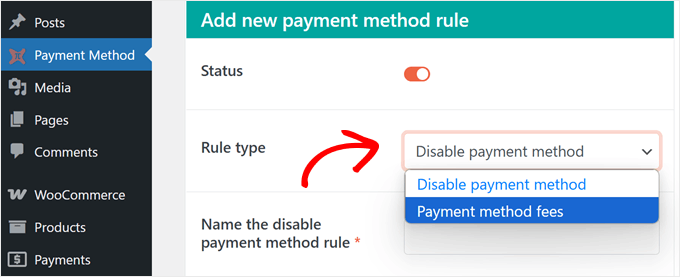
A continuación, demos a la regla un nombre descriptivo. Usar nombres claros y descriptivos para tus reglas de pago facilita la gestión de múltiples configuraciones de pago condicional más adelante.
Por ejemplo, si estás deshabilitando las opciones de Compra Ahora, Paga Después, podrías nombrarlo 'Deshabilitar métodos BNPL'.
Ahora, en el cuadro 'Deshabilitar estos métodos de pago*', selecciona qué opciones te gustaría deshabilitar.
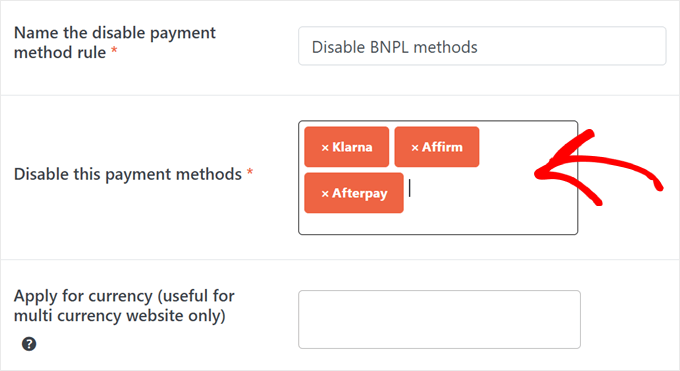
En el cuadro debajo de eso, también puedes deshabilitar opcionalmente métodos de pago para monedas específicas, lo cual es genial si tienes una tienda WooCommerce multidivisa. Esta opción es particularmente útil para tiendas internacionales donde ciertas pasarelas de pago solo funcionan con monedas específicas.
En nuestro ejemplo, deshabilitaremos pasarelas de pago como Klarna, Affirm y Afterpay, ya que todos son servicios de Compra Ahora, Paga Después.
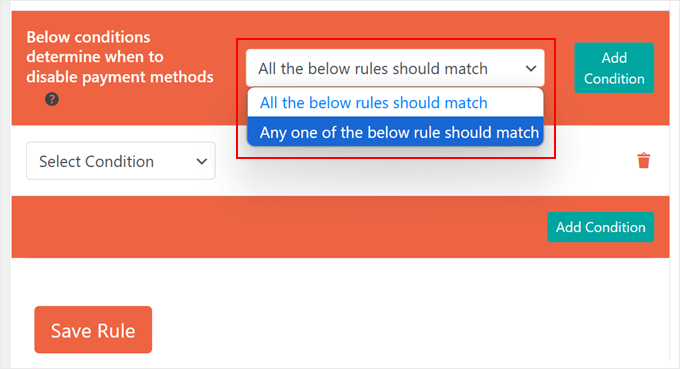
Bajando, encontrarás la sección para configurar reglas de pago condicionales. Tienes dos opciones sobre cómo funcionan juntas estas reglas.
'Todas las reglas de abajo deben coincidir' es como una condición "Y". Esto significa que la Condición A Y la Condición B deben ser verdaderas para que el método de pago se deshabilite.
Por ejemplo, si estableces condiciones tanto para el total del carrito como para un rol de usuario, entonces un cliente debe cumplir ambas condiciones antes de que el método de pago desaparezca.
Por otro lado, 'Cualquiera de las reglas de abajo debe coincidir' es como una condición "O". Esto significa que solo la Condición A O la Condición B necesita ser verdadera para ocultar la opción de pago.
Para este ejemplo, usaremos la primera opción.
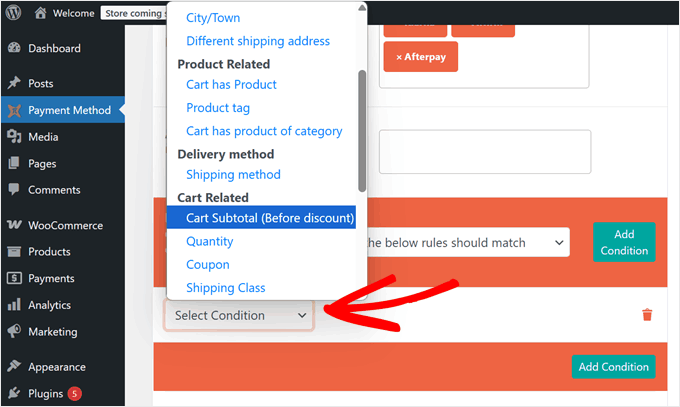
Ahora, haz clic en el menú desplegable 'Seleccionar condición'. Aquí, encontrarás varias categorías para crear reglas de pago condicionales, incluyendo ubicación, producto, método de entrega, total del carrito, fecha y hora, y rol de usuario.
Como ejemplo, configuremos una pasarela de pago para valores específicos del carrito. Elegiremos 'Subtotal del Carrito (Antes de Descuento)' de la categoría 'Relacionado con el Carrito' para deshabilitar métodos de pago como las opciones de Compra Ahora Paga Después cuando los pedidos excedan una cierta cantidad.
Esto ayuda a reducir pedidos falsos y fraudes para compras de mayor valor en tu tienda WooCommerce.
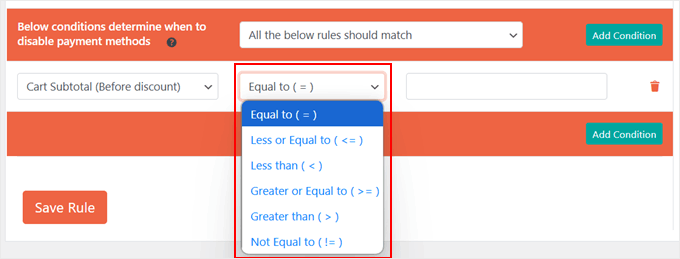
A continuación, puedes elegir si deshabilitar métodos de pago cuando la condición sea:
- Igual a (=)
- Menor o igual a (<=)
- Menor que (<)
- Mayor o igual a (>=)
- Mayor que (>)
- Distinto de (!=)
En nuestro ejemplo, usaremos 'Mayor o igual a' ya que queremos deshabilitar ciertas pasarelas de pago en WooCommerce cuando los pedidos alcancen o superen nuestro monto umbral.
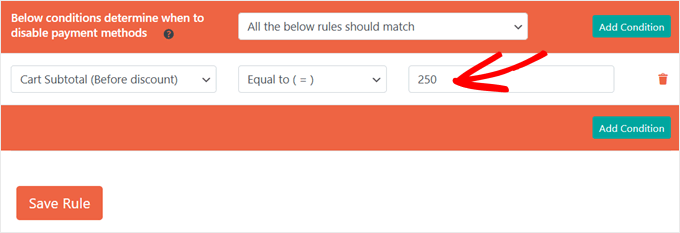
Finalmente, ingresa tu valor objetivo en el último campo.
En nuestro caso, escribiremos '250'. Esto significa que cuando el carrito de un cliente alcance los $250 o más, WooCommerce deshabilitará los métodos de pago Compra Ahora, Paga Después que seleccionamos anteriormente.
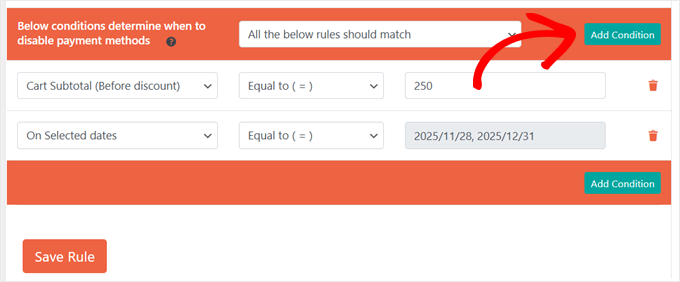
Algo que nos encanta de este plugin es que puedes crear reglas de pago condicionales complejas combinando múltiples condiciones.
Por ejemplo, podrías restringir opciones de pago basándote en los totales del carrito y fechas específicas. Esto funcionaría perfectamente para gestionar métodos de pago durante períodos de rebajas festivas.
Para agregar otra condición a tus reglas de pago de WooCommerce, simplemente haz clic en el botón verde 'Agregar condición'. Después de eso, sigue los mismos pasos.
Cada nueva condición te ayuda a ajustar exactamente cuándo y cómo aparecen los métodos de pago en tu página de pago.
Una vez que estés satisfecho con tus reglas de pago condicionales, haz clic en 'Guardar regla'.
Los métodos de pago que hayas seleccionado se ocultarán automáticamente en tu pago de WooCommerce cuando los clientes cumplan tus condiciones especificadas.
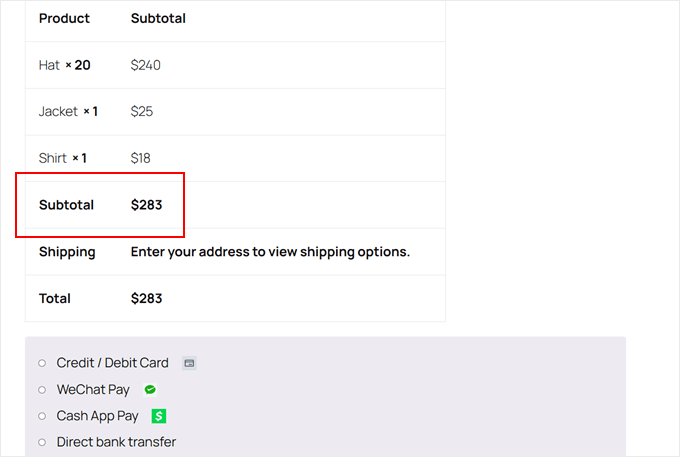
Ahora, veamos algunos ejemplos de cómo configurar reglas de pasarela de pago para otras necesidades empresariales:
Cómo deshabilitar el pago contra entrega para clientes internacionales
¿Vendes productos internacionalmente y ofreces pago contra entrega?
Si es así, deberías deshabilitar este método de pago para clientes internacionales. Esto evitará problemas en la recaudación de pagos y reducirá los riesgos de envío.
Para hacer esto, puedes crear una nueva regla y nombrarla algo como 'Deshabilitar pago contra entrega para clientes no-[Nombre del país]'. Luego, selecciona 'Pago contra entrega' en la sección de métodos de pago.
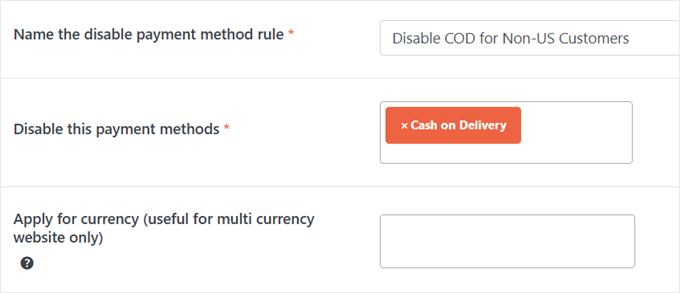
Para la condición, elige ‘País’ de las opciones de ubicación y selecciona ‘No es igual a (!=).’
Después de eso, ingresa el país de tu tienda.
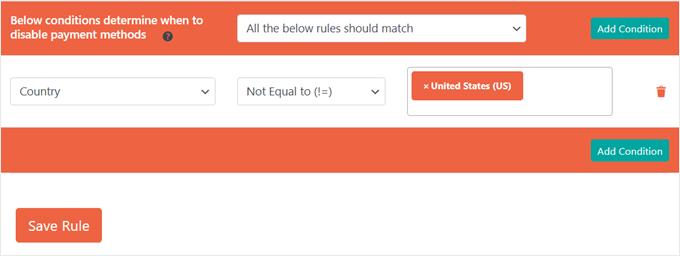
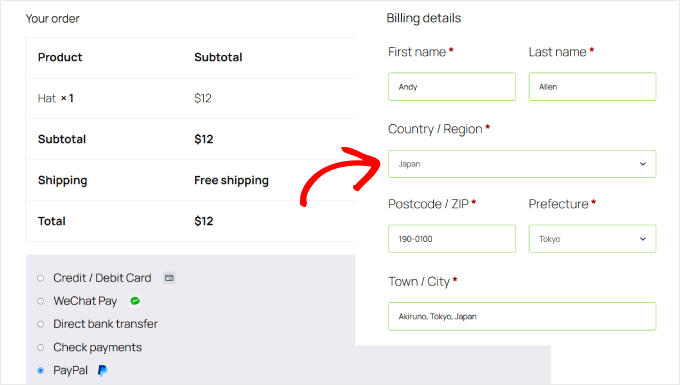
Ahora, el método de pago contra entrega solo aparecerá para clientes locales. Al mismo tiempo, se ocultará automáticamente para cualquiera que ordene desde otros países.
Así es como aparece nuestra página de pago cuando se ve como un cliente de Japón:
Cómo deshabilitar transferencias bancarias para productos digitales
Los productos digitales necesitan un cuidado especial porque se entregan de inmediato, y las transferencias bancarias pueden ser arriesgadas debido a los lentos tiempos de procesamiento. Por esta razón, recomendamos deshabilitar esta opción de pago para tus productos digitales.
Primero, asegúrate de que todos tus productos digitales estén en la misma categoría (como 'Productos digitales'). Si aún no has clasificado tus productos, consulta nuestra guía sobre cómo agregar etiquetas, atributos y categorías de productos en WooCommerce.
Luego, crea una nueva regla y nómbrala ‘Deshabilitar transferencia bancaria para productos digitales’. Selecciona ‘Transferencia bancaria directa’ como el método de pago que deseas deshabilitar.
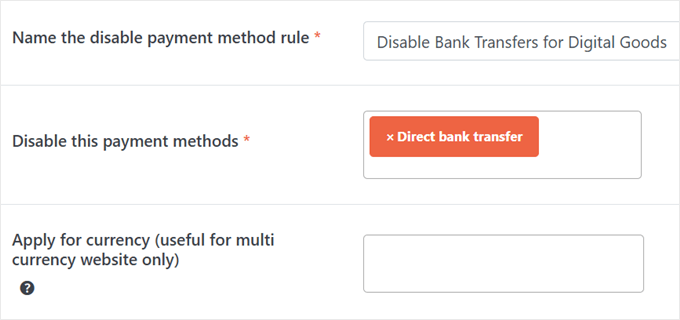
Para la condición, puedes elegir ‘El carrito tiene productos de la categoría’ de las opciones de producto.
Luego, selecciona tu categoría de productos digitales.
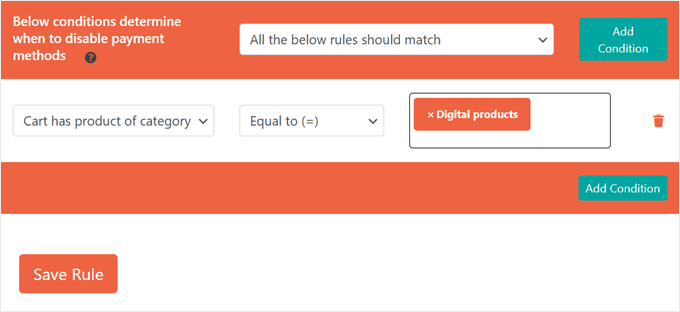
¡Y listo!
Ahora, cuando alguien compre un artículo de la categoría de productos digitales, no verá la opción de transferencia bancaria al finalizar la compra.
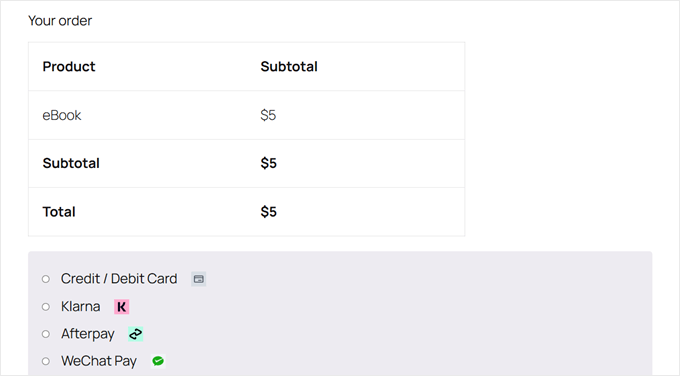
Cómo deshabilitar métodos de pago específicos para pedidos grandes
Si alguna vez has procesado pedidos grandes en tu tienda de WooCommerce, entonces sabes que las tarifas de las pasarelas de pago basadas en porcentajes pueden consumir una gran parte de tus ganancias.
Por ejemplo, PayPal cobra 2.99% + una tarifa fija. ¡En un pedido de $1,000, eso son alrededor de $30 en tarifas!
Entonces, aquí te mostramos cómo configurar pasarelas de pago condicionales para ofrecer opciones de pago más rentables para compras de alto valor.
Para este ejemplo, nos centraremos en PayPal, ya que sus comisiones basadas en porcentaje pueden volverse particularmente caras para los pequeños empresarios que manejan transacciones grandes.
Primero, crea una nueva regla y nómbrala 'Desactivar PayPal para pedidos de alto valor'. Selecciona 'PayPal' de tus métodos de pago de WooCommerce.
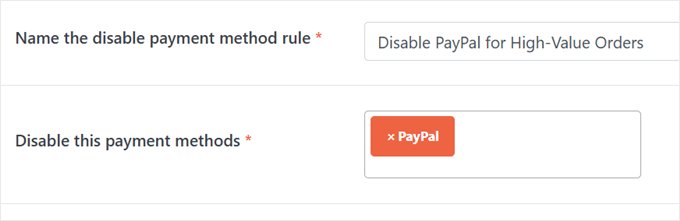
En 'Las siguientes condiciones determinan cuándo desactivar los métodos de pago', elige 'Cualquiera de las siguientes reglas debe coincidir'.
Para la primera condición, necesitas elegir 'Subtotal del carrito (antes de descuento)', seleccionar 'Mayor o igual a' e ingresar '1000' (ajusta esta cantidad según las tarifas de tu pasarela de pago).
Para la segunda condición, elige 'Cantidad del carrito', selecciona 'Mayor o igual a' e ingresa '10' (o el número que tenga sentido para tu negocio).
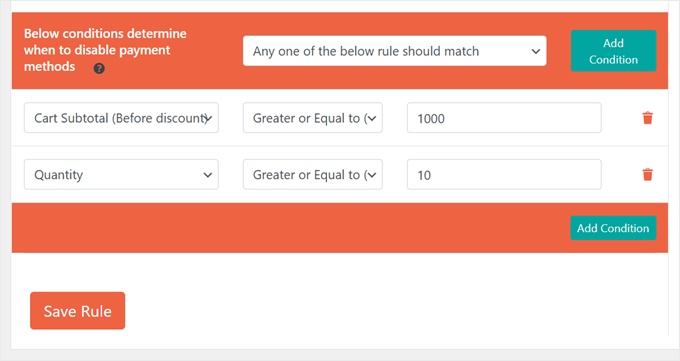
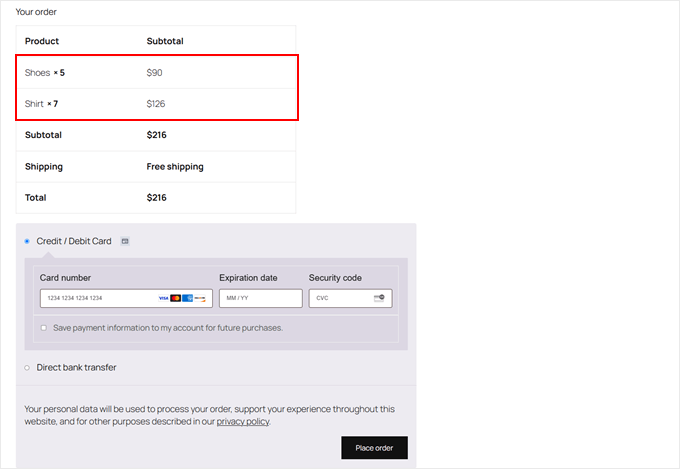
Ahora, cuando el pedido de un cliente cumpla cualquiera de las condiciones – gastando $1000 o más, O pidiendo 10 o más artículos – PayPal no aparecerá como opción de pago al finalizar la compra.
Puedes realizar un pedido de prueba e ir a tu página de pago para ver si las reglas funcionan:
📌 ¿Buscas más formas sencillas de maximizar tus ganancias? Aprende a ahorrar dinero con nuestra guía sobre cómo reducir tus comisiones de procesamiento de Stripe en WordPress.
Opción 3: Usar Wholesale Suite para restringir métodos de pago (para clientes mayoristas)
Si ofreces precios al por mayor, es probable que desees establecer diferentes pasarelas de pago según el rol del usuario. Es posible que desees ofrecer a los clientes habituales todos los métodos de pago estándar, pero limitarlos para los clientes mayoristas.
De esta manera, puedes maximizar tus ganancias y minimizar cualquier riesgo de seguridad en los pagos.
For instance, wholesale customers often make very large purchases, and certain payment options (like PayPal) have higher fees. To avoid these steep fees cutting into profits, you could disable PayPal for wholesale users.
Similarly, you might turn off Buy Now Pay Later options so you don’t have to wait for an extended period for large sums of money (or risk never receiving them).
While you can set up conditional payment gateways using the plugin from Option 2, wholesale plugins typically already include this feature.
El paquete de plugins Wholesale Suite, por ejemplo, tiene plugins integrados para administrar métodos de pago según los roles de usuario mayorista. Esto puede mejorar la experiencia del cliente para tus compradores B2B.
Para empezar, procede a instalar estos plugins de WordPress de Wholesale Suite en tu tienda en línea:
Si bien la versión Pro tiene un precio, desbloquea funciones mayoristas esenciales, incluido el control del método de pago y precios escalonados.
Puedes leer nuestra reseña detallada de Wholesale Suite para obtener más información.
Una vez que ambos plugins estén activos, asegúrese de tener configurados los aspectos básicos de su tienda mayorista. Aquí hay algunos tutoriales útiles que puede seguir:
- Cómo agregar precios al por mayor en WooCommerce (paso a paso)
- Cómo crear un formulario de pedido mayorista en WordPress
- Cómo ocultar precios en WooCommerce (Mantén privados los precios de los productos)
Para restringir métodos de pago específicos a los clientes mayoristas, puede ir a Mayorista » Configuración. Luego, seleccione 'Pasarela de pago'.
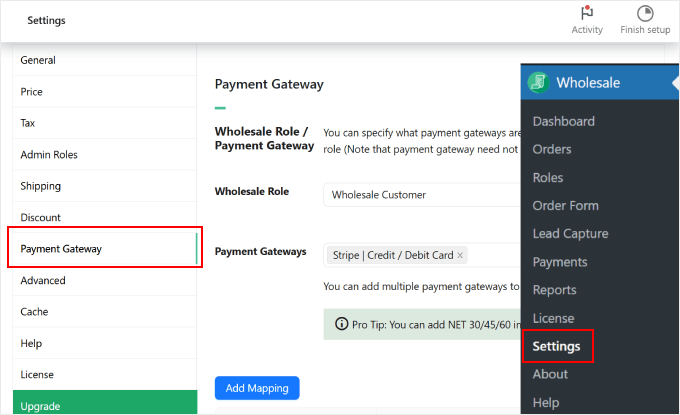
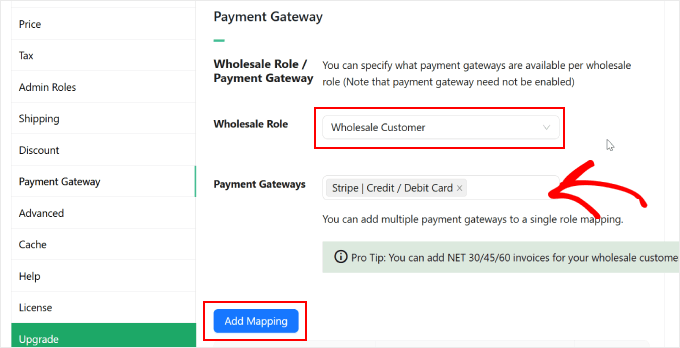
Junto a 'Rol mayorista', seleccione el rol 'Cliente mayorista' que el plugin ha configurado. Luego, escriba las pasarelas de pago que desea habilitar.
Una vez hecho esto, simplemente haga clic en el botón 'Agregar mapeo' para guardar esta regla.
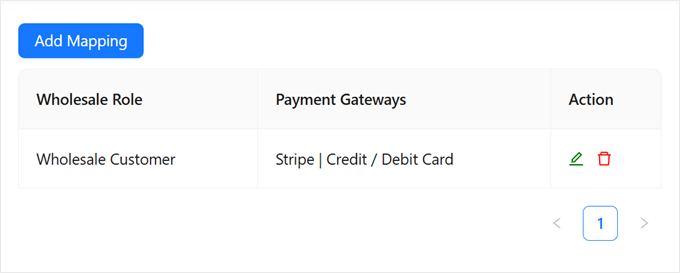
Ahora debería ver todas las pasarelas de pago habilitadas en la tabla a continuación.
Así:
Ahora, si el usuario inicia sesión como Cliente Mayorista, solo verá este método de pago específico en su página de pago.
Aquí tienes un ejemplo:
Opción 4: Usar cupones avanzados para restringir métodos de pago (para cupones específicos)
¿Quiere ofrecer recompensas por usar ciertos métodos de pago?
Puede hacerlo creando cupones vinculados a opciones de pago específicas, lo que anima a los clientes a usar esos métodos de pago preferidos.
Si bien el plugin de la Opción 2 de esta guía puede manejar esta tarea, los plugins de cupones como Advanced Coupons incluyen esta función por defecto. Nos encanta este plugin porque te permite crear reglas detalladas y personalizaciones para tus descuentos específicos de pago.
Primero, necesitas instalar estos plugins de WordPress en tu área de administración de WordPress:
La versión premium es de pago, pero la necesitarás para restringir métodos de pago y crear reglas de cupones avanzadas. Para más información, consulta nuestra reseña completa de Advanced Coupons.
A continuación, configura tus cupones yendo a Cupones » Añadir nuevo.
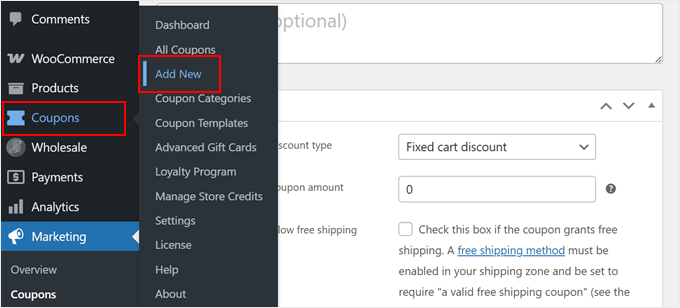
Luego, puedes configurar tus ajustes de cupones como prefieras. Para instrucciones detalladas, lee nuestra guía paso a paso sobre cómo crear cupones inteligentes en WooCommerce.
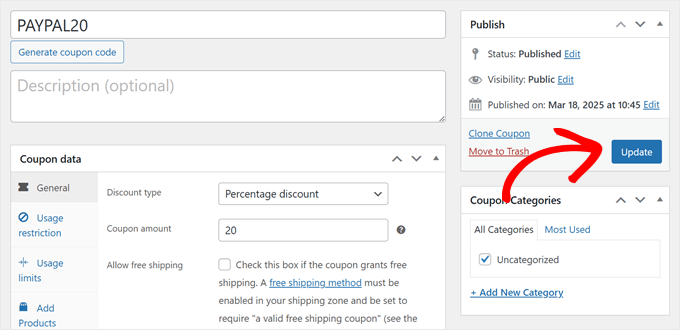
Para este tutorial, nos centraremos en crear descuentos específicos para pagos. Crearemos un código de cupón llamado PAYPAL20 que dará a los clientes un 20% de descuento cuando elijan PayPal como método de pago.
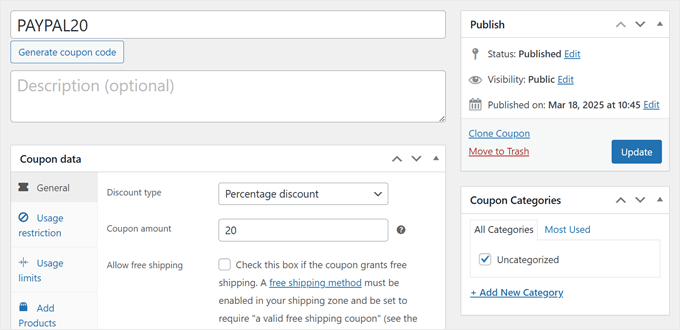
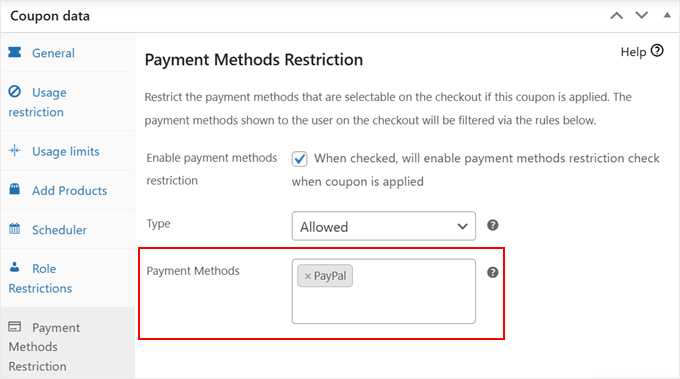
Para restringir el método de pago del cupón, desplázate hacia abajo y busca la pestaña 'Restricción de métodos de pago'. Marca la casilla que dice 'Cuando se marque, se habilitará la verificación de restricción de métodos de pago cuando se aplique el cupón'.
Para el 'Tipo', tienes que seleccionar 'Permitidos'.
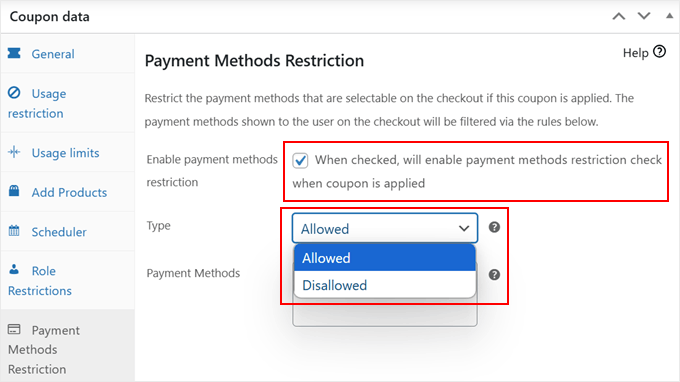
Luego, en 'Métodos de pago', introduce PayPal.
Después de eso, siéntete libre de continuar configurando tu cupón. Por ejemplo, puedes crear una URL de cupón que se aplica automáticamente y compartirla con tus clientes potenciales.
Una vez que hayas terminado de configurar estos ajustes, haz clic en 'Actualizar' o 'Publicar' para guardar tu cupón.
¡Así de simple!
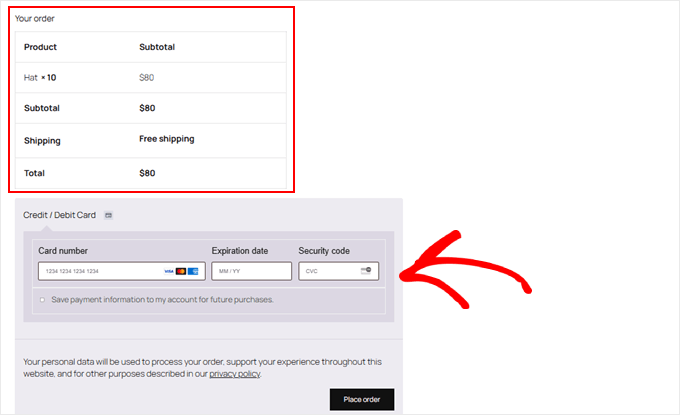
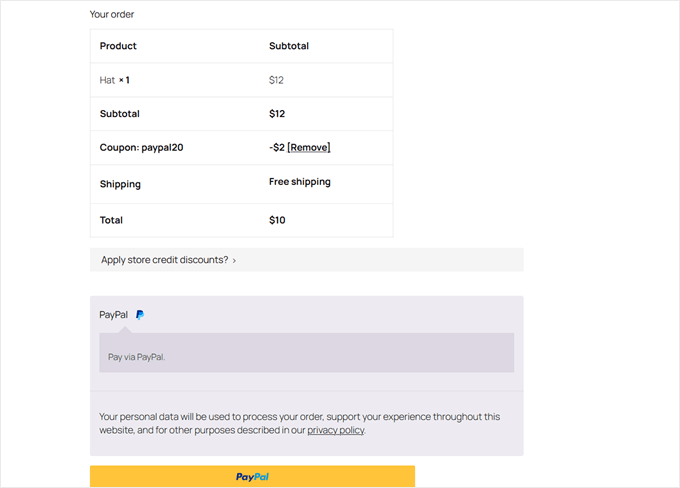
Cuando los clientes usen este cupón, verán PayPal como el único método de pago.
El descuento también se aplicará al resumen de su pedido.
Opción 5: Añadir código personalizado para deshabilitar métodos de pago (Avanzado + Sin plugin)
Si no quieres usar un plugin de pago dedicado, también puedes obtener los mismos resultados con varias líneas de código personalizado. Te mostraremos cómo deshabilitar métodos de pago basándonos en dos escenarios comunes: la ubicación del cliente (país) y el total del carrito.
Ten en cuenta que este enfoque es más técnico que las opciones anteriores. Requiere agregar código a tu archivo functions.php, el cual controla el comportamiento de tu sitio web de WordPress.
Sin embargo, no recomendamos editar directamente tu archivo functions.php, ya que un pequeño error puede dañar todo tu sitio web. En su lugar, sugerimos usar WPCode, que es un gestor de fragmentos de código que te ayuda a agregar código personalizado de forma segura.
Si bien es un plugin, es una herramienta ligera para muchas personalizaciones más allá de los métodos de pago, como agregar códigos de seguimiento, funciones personalizadas o análisis.
Puedes leer nuestra reseña completa de WPCode y nuestra guía sobre los fragmentos de código de WordPress más útiles para principiantes para ver lo que puedes hacer con WPCode.
Antes de comenzar, necesitamos saber el ID de la pasarela de pago que queremos deshabilitar. Para hacer esto, simplemente ve a WooCommerce » Ajustes y cambia a la pestaña 'Pagos'.
Luego, coloca el cursor sobre uno de los métodos de pago.
Al hacer esto, presta atención a la vista previa de la URL que aparece en la parte inferior de tu navegador. Debería verse algo así: https://example.com/wp-admin/admin.php?page=wc-settings&tab=checkout§ion=payment-gateway-id
La parte al final que sigue a §ion= es tu ID de pasarela de pago. Por ejemplo, si pasas el cursor sobre la opción de PayPal, el ID suele ser ppcp-gateway.
Ten en cuenta que este ID a veces puede ser diferente dependiendo del plugin de PayPal que estés utilizando, por lo que siempre es una buena idea verificarlo de esta manera.
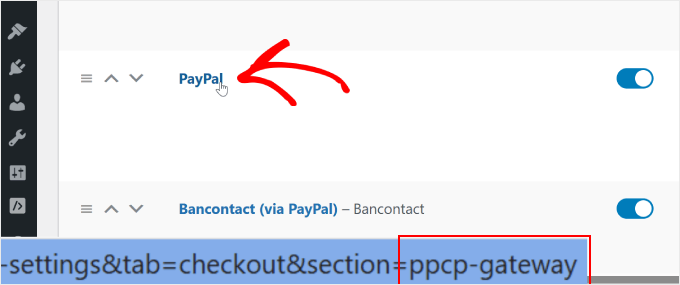
Asegúrate de tomar nota de esta información, ya que la necesitarás en los siguientes pasos.
Ahora, instala WPCode en tu sitio de WordPress. Puedes leer nuestra guía paso a paso sobre cómo instalar un plugin de WordPress para obtener instrucciones detalladas.
A continuación, ve a Fragmentos de código » + Añadir fragmento. Luego, elige 'Añadir tu código personalizado (Nuevo fragmento)' y haz clic en el botón '+ Añadir fragmento personalizado'.

Después de eso, deberás elegir un tipo de código.
Para este tutorial, selecciona ‘Fragmento PHP’.

Ahora, veamos dos fragmentos de código que puedes agregar para deshabilitar métodos de pago específicos en WooCommerce.
Cómo deshabilitar métodos de pago según el país
Para hacer esto, necesitas darle a tu fragmento de código un nombre como ‘Deshabilitar [Nombre del Método de Pago] para [Nombre del País]’.
Después de eso, puedes pegar el siguiente fragmento de código en el cuadro ‘Vista previa del código’:
// Hook our custom function into the WooCommerce available payment gateways filter.
add_filter( 'woocommerce_available_payment_gateways', 'customize_payment_gateway_based_on_country', 9999 );

function customize_payment_gateway_based_on_country( $available_gateways ) {

    // Check if we're in the admin area or if the WooCommerce customer object is not available.
    // If either is true, return the unmodified gateways.
    if ( is_admin() || ! WC()->customer ) {
        return $available_gateways;
    }

    // -----------------------------------------------------------------------
    // CUSTOMIZATION 1: Payment Gateway ID
    //
    // Replace 'your_gateway_id' with the ID of the payment gateway you want to target.
    // For example:
    //   - To target Stripe, replace with 'stripe'
    //   - To target PayPal, replace with 'paypal'
    //
    $gateway_id_placeholder = 'your_gateway_id';
    // -----------------------------------------------------------------------

    // -----------------------------------------------------------------------
    // CUSTOMIZATION 2: Country Code
    //
    // Replace 'XX' with the desired country code where you want to disable the gateway.
    // Country codes are based on ISO 3166-1 alpha-2.
    // For example:
    //   - To target the United States, use 'US'
    //   - To target the United Kingdom, use 'GB'
    //
    $target_country_code = 'XX';
    // -----------------------------------------------------------------------

    // Check if the specified payment gateway exists within the available gateways.
    if ( isset( $available_gateways[ $gateway_id_placeholder ] ) ) {
        // Retrieve the billing country of the current customer.
        $customer_country = WC()->customer->get_billing_country();

        // Compare the customer's billing country with the target country code.
        if ( $customer_country === $target_country_code ) {
            // If the customer's country matches the target, remove the payment gateway.
            unset( $available_gateways[ $gateway_id_placeholder ] );
        }
    }

    // Return the (possibly modified) list of available gateways.
    return $available_gateways;
}
Ahora, necesitarás personalizar dos partes de este código.
Primero, busca la variable $gateway_id_placeholder y reemplaza ‘your_gateway_id’ con el ID de tu pasarela de pago.
Busca la variable $target_country_code y reemplaza ‘XX’ con el código de dos letras de tu país de destino. Por ejemplo:
- US – Estados Unidos
- GB – Reino Unido
- CA – Canadá
- AU – Australia
Entonces, digamos que quieres deshabilitar las transferencias bancarias directas para clientes en los Estados Unidos. Si es así, tu código debería verse así:
// Hook our custom function into the WooCommerce available payment gateways filter.
add_filter( 'woocommerce_available_payment_gateways', 'customize_payment_gateway_based_on_country', 9999 );

function customize_payment_gateway_based_on_country( $available_gateways ) {

    // Check if we're in the admin area or if the WooCommerce customer object is not available.
    // If either is true, return the unmodified gateways.
    if ( is_admin() || ! WC()->customer ) {
        return $available_gateways;
    }

    // -----------------------------------------------------------------------
    // CUSTOMIZATION 1: Payment Gateway ID
    //
    // Replace 'your_gateway_id' with the ID of the payment gateway you want to target.
    // For example:
    //   - To target Stripe, replace with 'stripe'
    //   - To target PayPal, replace with 'ppcp-gateway'
    //
    $gateway_id_placeholder = 'bacs';
    // -----------------------------------------------------------------------

    // -----------------------------------------------------------------------
    // CUSTOMIZATION 2: Country Code
    //
    // Replace 'XX' with the desired country code where you want to disable the gateway.
    // Country codes are based on ISO 3166-1 alpha-2.
    // For example:
    //   - To target the United States, use 'US'
    //   - To target the United Kingdom, use 'GB'
    //
    $target_country_code = 'US';
    // -----------------------------------------------------------------------

    // Check if the specified payment gateway exists within the available gateways.
    if ( isset( $available_gateways[ $gateway_id_placeholder ] ) ) {
        // Retrieve the billing country of the current customer.
        $customer_country = WC()->customer->get_billing_country();

        // Compare the customer's billing country with the target country code.
        if ( $customer_country === $target_country_code ) {
            // If the customer's country matches the target, remove the payment gateway.
            unset( $available_gateways[ $gateway_id_placeholder ] );
        }
    }

    // Return the (possibly modified) list of available gateways.
    return $available_gateways;
}
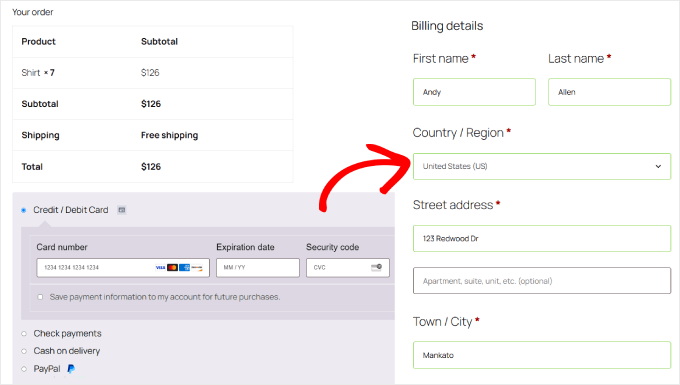
Este código ocultará la opción de transferencia bancaria directa cuando los clientes de los Estados Unidos visiten tu página de pago.
Una vez que hayas personalizado estas partes, cambia el interruptor de ‘Inactivo’ a ‘Activo’, luego haz clic en ‘Guardar fragmento’.
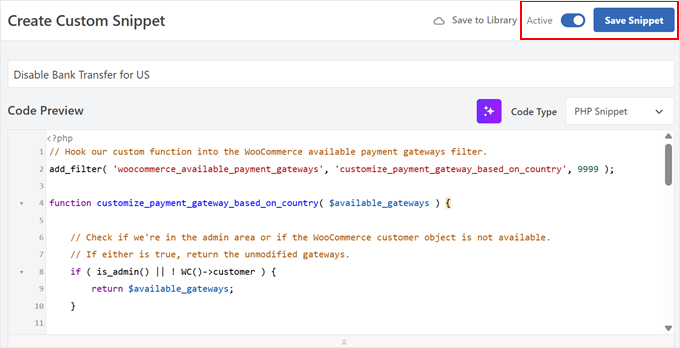
Ahora, puedes proceder a realizar un pedido de prueba para ver si el código funciona.
Así es como se ve nuestra página de pago cuando usamos el fragmento de código de ejemplo para deshabilitar la transferencia bancaria directa para clientes en EE. UU.:
Cómo deshabilitar métodos de pago según el total del carrito
Primero, crea un nuevo fragmento de código y dale un nombre descriptivo, como ‘Deshabilitar [Método de Pago] para Pedidos de Alto Valor’.
Después de eso, pega el siguiente fragmento de código en el cuadro ‘Vista previa del código’:
// Hook our custom function into the WooCommerce available payment gateways filter.
add_filter( 'woocommerce_available_payment_gateways', 'disable_payment_gateway_for_high_cart_subtotal' );

function disable_payment_gateway_for_high_cart_subtotal( $available_gateways ) {
    // Check if we're in the admin area. If so, return the unmodified gateways to avoid issues in the backend.
    if ( is_admin() ) {
        return $available_gateways;
    }

    // Get the cart subtotal.
    $cart_total = WC()->cart->get_subtotal();

    // -----------------------------------------------------------------------
    // CUSTOMIZATION 1: Minimum Cart Subtotal
    // Replace 123 with the desired minimum cart subtotal above which you want to disable the gateway.
    // -----------------------------------------------------------------------

    // -----------------------------------------------------------------------
    // CUSTOMIZATION 2: Payment Gateway ID
    // Replace 'your_gateway_id' with the ID of the payment gateway you want to target.
    // For example:
    //   - To target Stripe, replace with 'stripe'
    //   - To target PayPal, replace with 'ppcp-gateway'
    // -----------------------------------------------------------------------


    // Check if the cart total meets the minimum and if the specified payment gateway is available.
    if ( $cart_total >= 123 && isset( $available_gateways['your_gateway_id'] ) ) {
        // Remove the payment gateway.
        unset( $available_gateways['your_gateway_id'] );
    }

    // Return the (possibly modified) list of available gateways.
    return $available_gateways;
}
Necesitarás personalizar dos partes de este código. Primero, busca el valor del subtotal del carrito en esta línea:if ( $cart_total >= 123 && isset( $available_gateways['your_gateway_id'] ) ) {
Simplemente reemplaza ‘123’ con la cantidad mínima deseada (no incluyas símbolos de moneda).
A continuación, busca ‘your_gateway_id’ y reemplázalo con tu ID de pasarela de pago como antes.
Por lo tanto, si deseas deshabilitar PayPal para pedidos superiores a $100, establecerías el valor en ‘100’ y usarías ‘ppcp-gateway’ como ID de pasarela.
Aquí se ve el fragmento de código completo:
// Hook our custom function into the WooCommerce available payment gateways filter.
add_filter( 'woocommerce_available_payment_gateways', 'disable_payment_gateway_for_high_cart_subtotal' );

function disable_payment_gateway_for_high_cart_subtotal( $available_gateways ) {
    // Check if we're in the admin area. If so, return the unmodified gateways to avoid issues in the backend.
    if ( is_admin() ) {
        return $available_gateways;
    }

    // Get the cart subtotal.
    $cart_total = WC()->cart->get_subtotal();

    // -----------------------------------------------------------------------
    // CUSTOMIZATION 1: Minimum Cart Subtotal
    // Replace 123 with the desired minimum cart subtotal above which you want to disable the gateway.
    // -----------------------------------------------------------------------

    // -----------------------------------------------------------------------
    // CUSTOMIZATION 2: Payment Gateway ID
    // Replace 'your_gateway_id' with the ID of the payment gateway you want to target.
    // For example:
    //   - To target Stripe, replace with 'stripe'
    //   - To target PayPal, replace with 'ppcp-gateway'
    // -----------------------------------------------------------------------


    // Check if the cart total meets the minimum and if the specified payment gateway is available.
    if ( $cart_total >= 100 && isset( $available_gateways['ppcp-gateway'] ) ) {
        // Remove the payment gateway.
        unset( $available_gateways['ppcp-gateway'] );
    }

    // Return the (possibly modified) list of available gateways.
    return $available_gateways;
}
Una vez que hayas personalizado estas partes, cambia el interruptor de ‘Inactivo’ a ‘Activo’.
Luego, haz clic en ‘Guardar Snippet’.
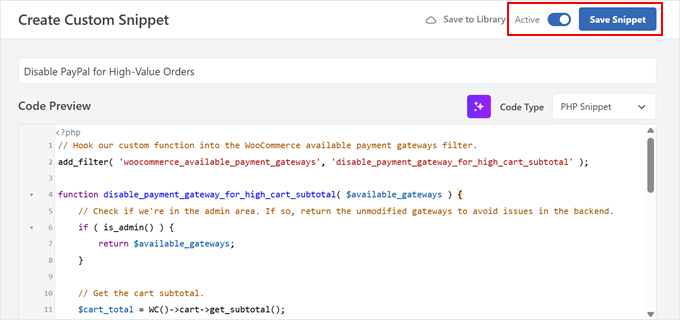
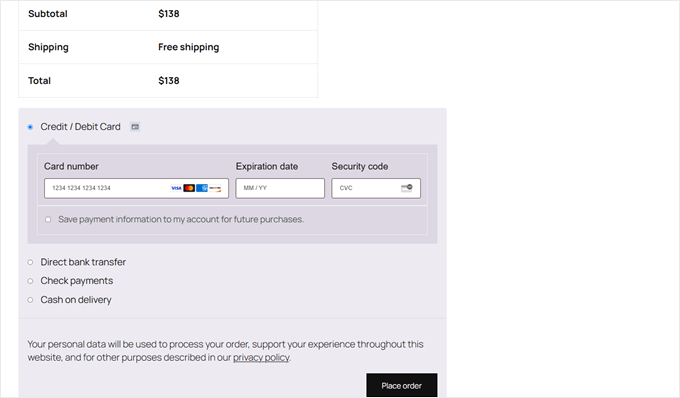
Finalmente, intenta crear un pedido de prueba para ver si el código funciona.
Esto es lo que deberías ver en tu página de pago si deshabilitas PayPal para pedidos superiores a $100:
💡Consejo Pro: Si has agregado el código pero no ves los cambios en tu página de pago, es posible que necesites limpiar tu caché. Esto incluye cualquier plugin de caché que uses y la caché a nivel de servidor si tu proveedor de hosting tiene una.
Más formas de mejorar tu tienda WooCommerce
Ahora que sabes cómo administrar los métodos de pago en WooCommerce, aquí tienes otras cosas que puedes hacer para construir una mejor tienda en línea:
- Ofrece franjas horarias de entrega – Permite a los clientes elegir sus horarios de entrega preferidos.
- Crea paquetes de productos – Agrupa artículos relacionados para aumentar el valor promedio de tu pedido.
- Usa la búsqueda inteligente de productos – Agrega potentes funciones de búsqueda para ayudar a los clientes a encontrar productos rápidamente.
- Edita tu página de carrito – Personaliza tu carrito para reducir el abandono y aumentar las ventas sin necesidad de código.
- Configura el seguimiento de conversiones – Configura análisis para comprender y mejorar el rendimiento de tu tienda.
- Filtra productos de WooCommerce – Agrega filtros inteligentes para ayudar a los clientes a encontrar exactamente lo que desean.
- Redirige a la página de pago – Omite la página del carrito para optimizar el proceso de pago de WooCommerce para los clientes.
Preguntas frecuentes sobre cómo deshabilitar métodos de pago
Aquí hay algunas preguntas que nuestros lectores hacen con frecuencia sobre cómo deshabilitar métodos de pago en WordPress:
¿Cuál es la forma más fácil de deshabilitar un método de pago en WooCommerce?
El método más sencillo es usar la configuración predeterminada de WooCommerce. Puedes navegar a WooCommerce » Ajustes, seleccionar la pestaña ‘Pagos’ y usar el interruptor para desactivar cualquier pasarela de pago para todos tus clientes.
¿Por qué querría deshabilitar un método de pago en mi tienda?
Deshabilitar métodos de pago estratégicamente puede ser muy beneficioso. Ayuda a simplificar el proceso de pago para tus clientes, lo que puede reducir el abandono del carrito.
También te permite evitar altas comisiones por transacción en pedidos grandes. Además, puedes reducir el riesgo ocultando ciertas opciones de pago según la ubicación del cliente, el tipo de producto o el total del pedido.
¿Puedo deshabilitar un método de pago para un solo producto?
Sí, puedes deshabilitar fácilmente un método de pago para un solo producto utilizando un plugin de pagos condicionales. Estos plugins te permiten crear reglas que ocultan pasarelas de pago específicas cuando un producto determinado o un producto de una categoría en particular está en el carrito del cliente.
¿Es mejor usar un plugin o código personalizado para deshabilitar pasarelas de pago?
Para la mayoría de los propietarios de tiendas, un plugin es la mejor opción porque es más seguro y fácil de administrar. Los plugins proporcionan una interfaz fácil de usar para configurar reglas complejas sin tocar una línea de código.
El código personalizado es una opción potente para desarrolladores con necesidades específicas. Sin embargo, recomendamos usar un plugin de fragmentos de código como WPCode para agregarlo de forma segura, lo que evita que errores potenciales dañen tu sitio.
Esperamos que este artículo te haya ayudado a aprender cómo deshabilitar métodos de pago en WooCommerce. También te puede interesar nuestra guía sobre cómo agregar una barra de envío gratuito en WooCommerce y nuestras selecciones expertas de los mejores plugins de Authorize.net para WordPress.
Si te gustó este artículo, suscríbete a nuestro Canal de YouTube para ver tutoriales en video de WordPress. También puedes encontrarnos en Twitter y Facebook.


¿Tienes alguna pregunta o sugerencia? Por favor, deja un comentario para iniciar la discusión.