


Si estás leyendo este artículo, probablemente ya sepas que las páginas de agradecimiento no son solo una ocurrencia tardía. ¡Y tienes toda la razón!
Cuando se utiliza estratégicamente, una página de agradecimiento es uno de los activos más potentes de tu sitio web. Es tu oportunidad de conectar con los visitantes cuando están más comprometidos, convertir a los clientes primerizos en fanáticos leales e incluso aumentar tus ventas a través de estrategias inteligentes de seguimiento.
Hemos utilizado páginas de agradecimiento para envíos de formularios y después de compras, y ha funcionado de maravilla para construir relaciones con los clientes y aumentar las ventas repetidas.
En esta guía, te mostraremos exactamente cómo crear páginas de agradecimiento atractivas en WordPress, además de compartir estrategias probadas sobre cuándo y dónde usarlas para obtener el máximo impacto.

💡Respuesta Rápida: Cómo crear una página de agradecimiento en WordPress
La forma más fácil de crear una página de agradecimiento personalizada en WordPress es usando un plugin de constructor de páginas como SeedProd.
Te permite usar plantillas pre-diseñadas para crear una página profesional y luego redirigir fácilmente a los usuarios a ella después de que envíen un formulario o completen una compra.
¿Qué es una página de agradecimiento en WordPress y por qué crear una? 👀
Una página de agradecimiento es una página web que le muestras a los usuarios inmediatamente después de que completan una tarea específica, como enviar un formulario o comprar un producto.
La mayoría de los principiantes se quedan con un mensaje de confirmación predeterminado, pero eso es una oportunidad perdida. Una página de agradecimiento personalizada te permite:
- Confirmar el éxito: Asegúrale al usuario que su acción funcionó.
- Mantén a los usuarios interesados: Dirígelos a tu mejor contenido o a tus perfiles de redes sociales.
- Aumentar las ventas: Ofrece ventas adicionales o descuentos mientras su interés está alto.
Es importante no confundir una página de agradecimiento con una página de destino. Aquí tienes un resumen rápido de las diferencias.
| Característica | Página de agradecimiento | Página de destino |
|---|---|---|
| Momento | Después de que un usuario completa una tarea (por ejemplo, compra o se suscribe). | Antes de que un usuario complete una tarea (clic desde un anuncio o publicación social). |
| Objetivo principal | Confirmar el éxito, nutrir la relación y realizar ventas cruzadas. | Persuadir al visitante para que realice una acción específica (convertir). |
| Mentalidad del usuario | Alto compromiso (acaban de confiar en ti). | Evaluativo (están decidiendo si confiar en ti). |
Teniendo esto en cuenta, veamos cómo crear fácilmente una página de agradecimiento en WordPress.
- Nuestra herramienta imprescindible para crear una página de agradecimiento en WordPress
- Cómo mostrar la página de agradecimiento después del envío de un formulario en WordPress
- Cómo mostrar la página de agradecimiento posterior a la compra en WooCommerce
- Cómo mostrar una página de agradecimiento personalizada en un sitio de membresía
- Cómo mostrar una página de agradecimiento después de enviar un comentario
- No olvides probar tu página de agradecimiento en WordPress
- Mejores prácticas para páginas de agradecimiento en WordPress
- Preguntas frecuentes sobre cómo crear una página de agradecimiento en WordPress
¿Listo? ¡Empecemos!
Nuestra herramienta imprescindible para crear una página de agradecimiento en WordPress
Después de probar docenas de constructores de páginas de WordPress a lo largo de los años, recomendamos consistentemente a SeedProd como el mejor plugin constructor de páginas de destino.
Nosotros mismos lo usamos aquí en WPBeginner, y ha demostrado ser la solución más confiable para crear páginas de agradecimiento efectivas y personalizadas.

Si bien puedes crear una página de agradecimiento con el editor de bloques, obtener funciones avanzadas como seguimiento de conversiones o integraciones especiales a menudo requiere la configuración de varios complementos adicionales.
Un constructor de páginas como SeedProd facilita mucho esto al incluir todas estas herramientas en una interfaz fácil de usar.
Lo que hace que SeedProd se destaque no es solo su funcionalidad de arrastrar y soltar, sino lo bien que todo funciona en conjunto. Con sus amplias opciones de personalización y plantillas prediseñadas, puedes crear páginas de agradecimiento profesionales en minutos en lugar de horas.
Para este tutorial, usaremos la versión SeedProd Pro porque ofrece muchas más plantillas prediseñadas, integraciones de correo electrónico, bloques de WooCommerce y más. También puedes usar la versión SeedProd Lite de forma gratuita.
Primero, necesitarás instalar y activar SeedProd. Si necesitas ayuda, consulta nuestra guía sobre cómo instalar un plugin de WordPress.
Tras la activación, puedes ir a SeedProd » Ajustes desde tu panel de administración de WordPress y hacer clic en el botón ‘Verificar clave’. Puedes omitir este paso si estás usando la versión gratuita Lite.

Puedes encontrar la clave de licencia en el área de tu cuenta de SeedProd.
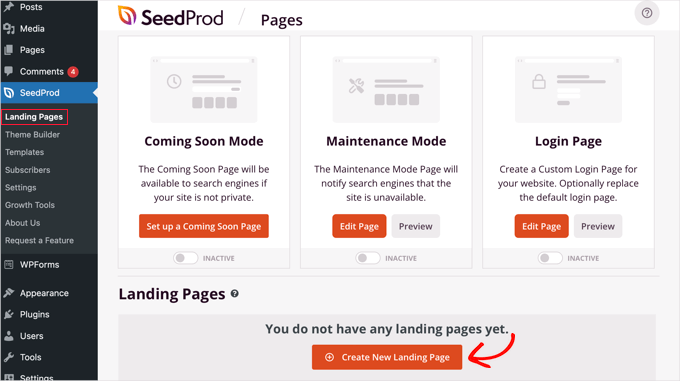
Después de la verificación, vamos a SeedProd » Páginas de destino desde el panel de WordPress y hacemos clic en el botón 'Crear nueva página de destino'.
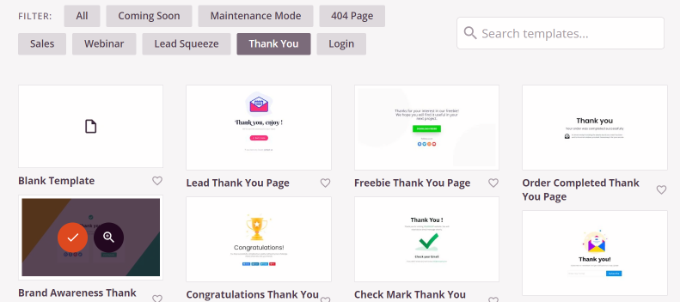
En la siguiente pantalla, SeedProd te mostrará diferentes plantillas de página.
Puedes filtrarlas desde la parte superior para ver plantillas de páginas de agradecimiento. Desde aquí, simplemente pasa el cursor sobre un diseño que te gustaría usar y haz clic en el botón de marca de verificación naranja.
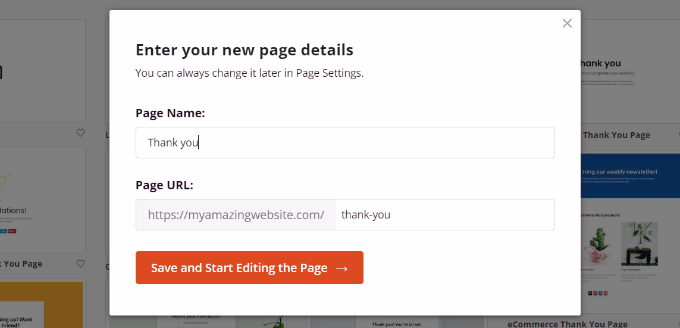
Ahora se abrirá una ventana emergente. Ingresa un nombre y una URL para tu página de agradecimiento.
Una vez hecho esto, puedes hacer clic en el botón 'Guardar y empezar a editar la página'.
Esto iniciará el constructor de páginas de arrastrar y soltar de SeedProd.
Ahora puedes personalizar tu página de agradecimiento agregando nuevos bloques desde el menú de la izquierda o reorganizando los bloques existentes.
Por ejemplo, hay bloques para imágenes, texto, encabezados, videos, formularios de contacto, perfiles sociales y más.
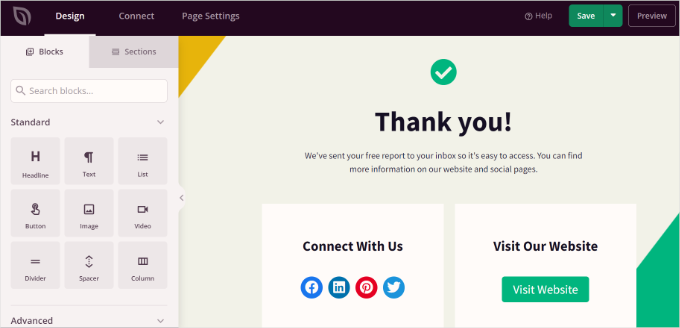
Si haces clic en un bloque en la plantilla, verás más opciones de personalización.
Por ejemplo, puedes editar el texto, cambiando su fuente, tamaño, espaciado, color y más.
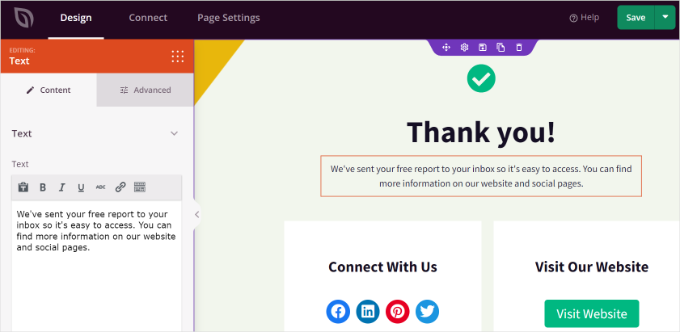
Cuando hayas realizado los cambios, no olvides hacer clic en el botón 'Guardar' en la parte superior.
A continuación, puedes hacer clic en la pestaña 'Conectar' e integrar servicios de marketing por correo electrónico. Sería útil si has agregado un formulario de contacto a tu página de agradecimiento y deseas captar clientes potenciales.
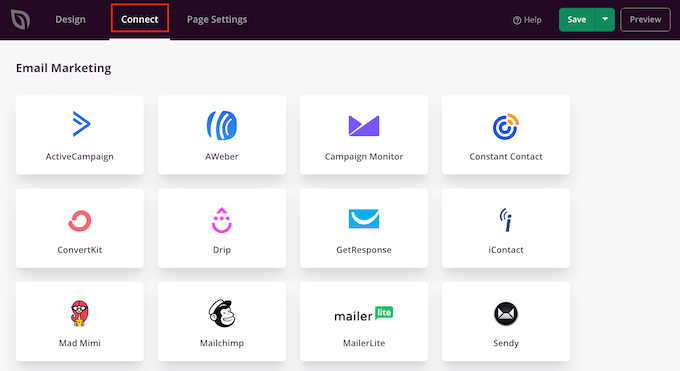
Después de eso, deberás dirigirte a la pestaña 'Configuración de página' en la parte superior.
Desde aquí, hagamos clic en el interruptor ‘Estado de la página’ para cambiarlo de ‘Borrador’ a ‘Publicar’. También puedes hacer clic en la flecha desplegable junto al botón verde ‘Guardar’ para publicar la página al instante.
Nota: Publicar la página la hace visible en la URL que estableciste, pero no aparecerá automáticamente para los usuarios. En los siguientes pasos, te mostraremos cómo conectarla a tus formularios y otras acciones en tu sitio.
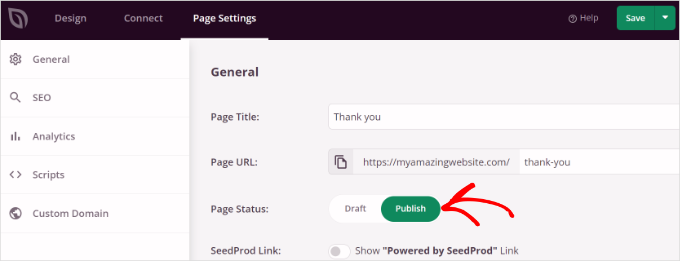
No olvides hacer clic en el botón 'Guardar' en la parte superior cuando hayas terminado.
Ahora puedes visitar tu sitio web para ver la página de agradecimiento en acción.
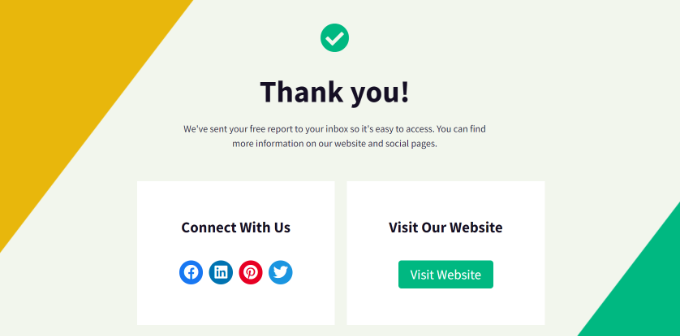
Ahora, veamos diferentes situaciones en las que puedes activar la página de agradecimiento de WordPress para que tus visitantes la vean.
Cómo mostrar la página de agradecimiento después del envío de un formulario en WordPress
Después de crear una página de agradecimiento personalizada, puedes mostrarla cuando un usuario envía un formulario.
Por ejemplo, puedes mostrar íconos de redes sociales cuando un visitante se suscribe a un boletín informativo por correo electrónico usando un formulario. De esta manera, también pueden seguirte en diferentes plataformas sociales y ayudarte a aumentar tus seguidores.
De manera similar, si un usuario completa un formulario de comentarios, puedes mostrar guías y videos útiles o promocionar tu mejor contenido en la página de agradecimiento.
Con WPForms, puedes crear fácilmente todo tipo de formularios en tu sitio web y mostrar una página de agradecimiento personalizada. Es el mejor plugin de formularios de contacto de WordPress que ofrece plantillas prediseñadas y muchas opciones de personalización.
Para más detalles, consulta nuestra guía sobre cómo crear un formulario de contacto en WordPress.
Para mostrar tu página de agradecimiento personalizada, edita un formulario en WPForms. Una vez en el constructor de formularios, simplemente ve a la pestaña Configuración » Confirmaciones.
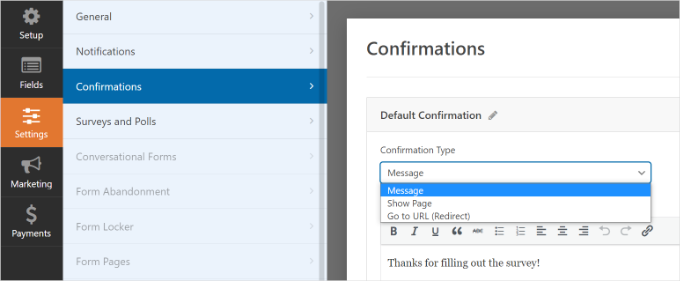
En el menú desplegable 'Tipo de confirmación', selecciona la opción 'Ir a URL (Redirigir)'.
Después de eso, ingresa la URL de tu página de agradecimiento en el campo 'URL de redirección de confirmación'.
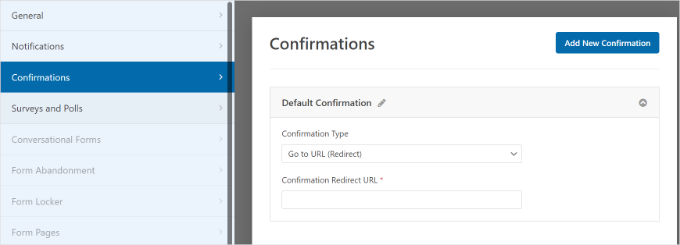
Cada vez que un usuario complete y envíe un formulario en tu sitio web, verá la página de agradecimiento personalizada que creaste.
Cómo mostrar la página de agradecimiento posterior a la compra en WooCommerce
Si tienes una tienda WooCommerce, puedes mostrar tu página de agradecimiento personalizada cuando un cliente compra tu producto.
WooCommerce tiene una página de agradecimiento predeterminada, pero no está optimizada para conversiones. Desafortunadamente, no hay una configuración predeterminada para redirigir a los usuarios a una URL personalizada.
Sin embargo, puedes usar un plugin para reemplazar la página predeterminada con la tuya. Esto te permite aumentar las ventas mediante la venta adicional de productos, ofreciendo descuentos exclusivos y mostrando las últimas campañas promocionales.
Por ejemplo, después de que un cliente compre una cámara, tu página de agradecimiento personalizada podría mostrar un descuento especial del 15% en tarjetas de memoria y bolsas para cámara, fomentando una segunda compra inmediata.
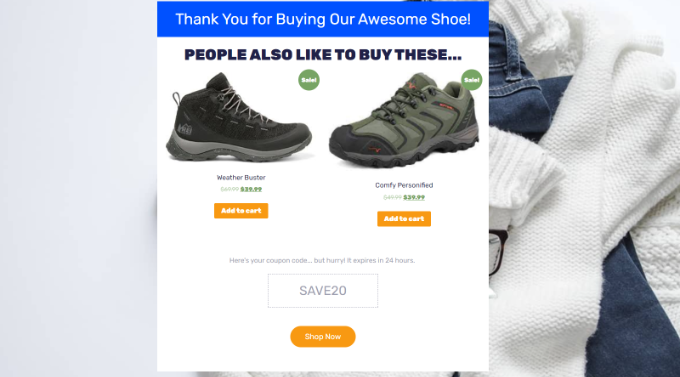
Tenemos una guía completa sobre cómo crear fácilmente páginas de agradecimiento personalizadas de WooCommerce que te guiará a través de todo el proceso paso a paso.
Cómo mostrar una página de agradecimiento personalizada en un sitio de membresía
Puedes mostrar tu página de agradecimiento en un sitio web de membresía cuando alguien compra una suscripción para acceder a contenido exclusivo o se inscribe en un curso en línea.
Con MemberPress, puedes configurar fácilmente un sitio de membresía. Es el mejor plugin de membresía de WordPress, y puedes usarlo para vender contenido premium, suscripciones, descargas digitales y más.
Puedes obtener más información siguiendo nuestra guía definitiva para crear un sitio de membresía de WordPress.
Una vez que hayas configurado las membresías, todo lo que tienes que hacer es ir a MemberPress » Configuración desde tu panel de WordPress y seleccionar la pestaña 'Páginas'.
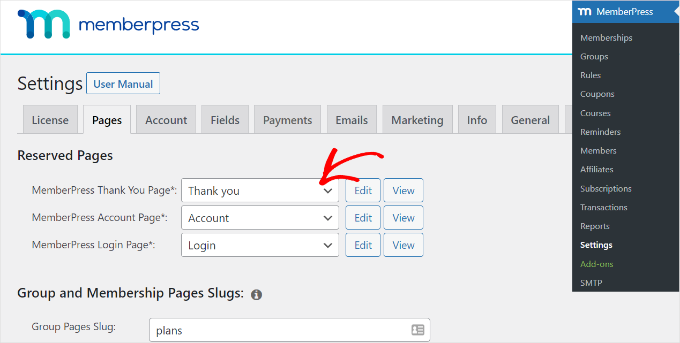
Desde aquí, puedes hacer clic en el menú desplegable ‘MemberPress Thank You Page’ y seleccionar la página de agradecimiento personalizada.
De esta manera, los clientes serán redirigidos a tu página de agradecimiento cada vez que completen el proceso de registro o suscripción.
Cómo mostrar una página de agradecimiento después de enviar un comentario
Otra situación en la que es beneficioso mostrar una página de agradecimiento personalizada es después de enviar un comentario.
Cuando un visitante envía un comentario en tu blog de WordPress, puedes aprovechar esta oportunidad para mostrar tus artículos más populares o contenido perenne a través de una página de agradecimiento.
Primero, necesitarás instalar y activar el plugin Comment Experience by Progress Planner. Para más detalles, por favor consulta nuestra guía sobre cómo instalar un plugin de WordPress.
Tras la activación, puedes ir a Configuración » Comment Hacks desde tu panel de WordPress.
A continuación, deberás desplazarte hacia abajo hasta la sección 'Redirigir a los comentaristas primerizos'. Desde aquí, puedes hacer clic en el menú desplegable 'Redirigir a' y seleccionar tu página de agradecimiento personalizada.
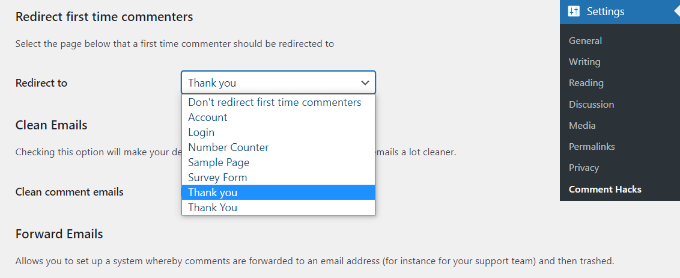
Simplemente guarda tu configuración y la página de agradecimiento que seleccionaste aparecerá cada vez que un visitante deje un comentario por primera vez.
Para más información, puedes ver nuestra guía detallada sobre cómo redirigir usuarios después de enviar formularios en WordPress.
No olvides probar tu página de agradecimiento en WordPress
Antes de publicar tu página de agradecimiento, querrás realizar algunas pruebas para asegurarte de que ofreces la mejor experiencia de usuario posible. Aquí están las áreas que querrás probar:
- Velocidad de página: La velocidad de carga de tu página web puede verse afectada por cosas como imágenes grandes, demasiados complementos o codificación ineficiente. Herramientas como el informe de velocidad del sitio de MonsterInsights pueden ayudarte a comprobar qué tan rápido carga tu página y aconsejarte sobre cómo hacerla más rápida.
- Adaptabilidad: Asegúrate de que tu página web se vea bien en todo tipo de dispositivos, como teléfonos y computadoras, ajustando la ventana del navegador para hacerla más pequeña y más grande para ver cómo encaja. Para más detalles, consulta nuestros consejos de expertos sobre cómo crear un sitio de WordPress compatible con dispositivos móviles.
- Enlaces: Vuelve a revisar todos los enlaces en tu página de ‘Agradecimiento’ para asegurarte de que te lleven a los lugares correctos. Esto incluye botones, enlaces del menú, enlaces en imágenes, texto e incluso tu logo. Si estás proporcionando una descarga digital, es posible que desees asegurarte de que el cliente realmente reciba el producto.
- Mensaje de confirmación: Asegúrate de que la página confirme claramente la acción. Para una compra, debería mostrar un mensaje claro como “¡Gracias por tu pedido!”. También deberías verificar que el correo electrónico de confirmación llegue a tu bandeja de entrada.
Es una buena idea probar periódicamente tu página de ‘Gracias’, especialmente cuando realizas cambios en tu sitio web.
Mejores prácticas para páginas de agradecimiento en WordPress
Saber cómo crear una página de agradecimiento no es suficiente. Quieres sacar el máximo provecho de tu oportunidad post-compra y guiarlos hacia un mayor compromiso.
Aquí hay algunas estrategias:
- Dirígelos a contenido relacionado: No dejes que tu página de agradecimiento sea un callejón sin salida. Por ejemplo, si un usuario acaba de suscribirse a tu boletín sobre SEO, tu página de agradecimiento podría enlazar a tus tutoriales de SEO más populares.
- Fomenta seguidores en redes sociales: Agrega botones que enlacen directamente a tus perfiles de redes sociales (como tu página de Facebook, perfil de Twitter o canal de YouTube) para invitar a nuevos fans a unirse a tu comunidad.
- Muestra prueba social: Incluye algunos testimonios de clientes para generar confianza.
Preguntas frecuentes sobre cómo crear una página de agradecimiento en WordPress
Aquí están algunas de las preguntas más comunes que recibimos sobre la creación de páginas de agradecimiento efectivas en WordPress.
¿Qué debo incluir en una página de agradecimiento?
Una excelente página de agradecimiento debe confirmar primero que la acción del usuario fue exitosa.
Más allá de eso, puedes incluir claros próximos pasos, como enlaces para seguir tus perfiles de redes sociales, un descuento especial en otro producto o una lista de tus publicaciones de blog más populares para fomentar una mayor lectura.
¿Cómo rastreo las conversiones en una página de agradecimiento?
Puedes rastrear fácilmente las conversiones configurando el seguimiento de objetivos en Google Analytics. Un plugin como MonsterInsights simplifica este proceso.
Cada vez que un visitante llega a tu página de agradecimiento, señala una acción completada, lo que te permite medir la efectividad de tus formularios y embudos.
¿Necesito un plugin para crear una página de agradecimiento en WordPress?
Si bien puedes usar el editor predeterminado para crear una página básica, un plugin constructor de páginas dedicado como SeedProd ofrece mucha más potencia.
Proporciona plantillas profesionales y un constructor de arrastrar y soltar, lo que facilita la creación de una página de alta conversión sin necesidad de código.
¿Cuál es la diferencia entre una página de agradecimiento y una página de destino?
Una página de destino es una página independiente diseñada para persuadir a los visitantes a realizar una acción específica, como registrarse o realizar una compra.
Una página de agradecimiento aparece inmediatamente después de que hayan completado esa acción. Su propósito es confirmar el envío y guiarlos al siguiente paso.
Esperamos que este artículo te haya ayudado a aprender cómo crear una página de agradecimiento en WordPress. También puedes consultar nuestras guías sobre cómo crear una sección de servicios en WordPress y cómo mostrar reseñas de Trustpilot en tu sitio de WordPress.
Si te gustó este artículo, suscríbete a nuestro Canal de YouTube para ver tutoriales en video de WordPress. También puedes encontrarnos en Twitter y Facebook.



Jiří Vaněk
Gracias por la guía. Yo también uso WP Forms, y es una muy buena idea crear una página de agradecimiento para las personas que envían el formulario de contacto para que se sientan más cómodas. Todavía estoy pensando en cómo hacerlo para las donaciones. Actualmente, solo tengo un botón de PayPal y un código QR para transferencias bancarias. ¿Alguna sugerencia?
El botón de PayPal se hizo en Elementor.
Soporte de WPBeginner
Te recomendamos echar un vistazo a nuestra guía a continuación:
https://www.wpbeginner.com/beginners-guide/how-to-add-a-paypal-donate-button-in-wordpress/
Administrador
Jiří Vaněk
Gracias por el consejo. Leí el artículo y trataré de seguirlo. Espero que todo salga como lo planeé. Gracias por tu tiempo.