


Recientemente, uno de nuestros lectores preguntó si es posible crear un servicio de cajas de suscripción en WordPress. La respuesta es sí, y es más fácil de lo que piensas. De hecho, un negocio, Hello Subscription, construyó su directorio completo de cajas de suscripción con WordPress y WooCommerce.
Después de algunas pruebas y errores, hemos descubierto una manera de iniciar tu propio servicio de caja de suscripción utilizando WordPress y algunos complementos clave. Puedes configurarlo de forma rápida y asequible.
Ya seas propietario de una pequeña empresa o un emprendedor con una nueva idea, este tutorial te ayudará a lanzar tu servicio de caja de suscripción. Sumerjámonos y pongamos tu negocio en marcha.
¿Qué es un servicio de caja de suscripción?
Un servicio de cajas de suscripción es una forma inteligente de generar ingresos regulares de tu tienda en línea con entregas recurrentes de productos físicos.
Las cajas de suscripción son más que un simple servicio de entrega. Ofrecen una experiencia personalizada de productos curados que aportan un valor real a tus clientes, como variedad, conveniencia y ahorro de dinero. Funcionan bien en mercados de nicho y para productos boutique.
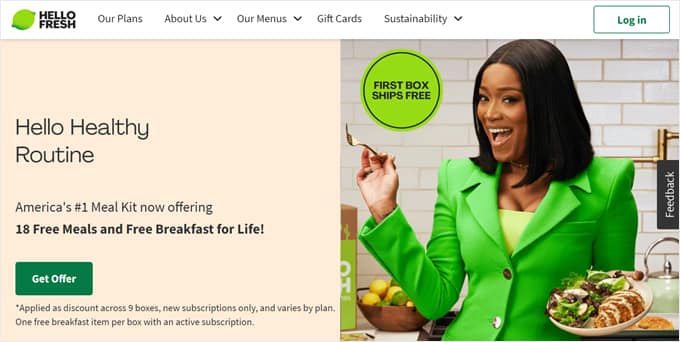
Por ejemplo, HelloFresh es un sitio web de cajas de suscripción donde puedes registrarte para recibir ingredientes de comida en tu puerta cada semana. Otros ejemplos son Dollar Shave Club y Bean Box, que ofrecen productos de aseo y café en modelos de suscripción.
Las cajas de suscripción son una forma eficaz de generar ingresos recurrentes, ya que las personas realizarán compras repetidas regularmente en lugar de comprar un solo producto una sola vez. Además, suelen tener un margen de beneficio más alto, y más de dos tercios de los consumidores en los Estados Unidos las han probado.
Dicho esto, veamos cómo crear un servicio de cajas de suscripción usando WordPress.
¿Qué necesitas para iniciar un negocio de cajas de suscripción?
Iniciar una empresa de cajas de suscripción es más fácil de lo que piensas. Necesitarás lo siguiente:
- Un tema y público objetivo para tu caja de suscripción
- Un nombre de dominio (como wpbeginner.com)
- Un plan de hosting de WordPress para almacenar tus archivos y datos del sitio web
- Plugins de comercio electrónico y cajas de suscripción para crear y administrar tus productos y planes de suscripción
- 1 o 2 horas para configurarlo todo
¡Eso es todo!
Te guiaremos paso a paso en este proceso. Si te atascas o tienes alguna pregunta, simplemente deja un comentario abajo o consulta nuestra guía sobre cómo obtener soporte de WordPress.
No dudes en usar los enlaces rápidos a continuación para navegar por los pasos:
Paso 1: Configura tu sitio web de WordPress
La mejor plataforma creadora de sitios web para configurar y administrar tu negocio de cajas de suscripción es WordPress, porque es gratis y te da el máximo control sobre tu sitio. Por eso más del 43% de todos los sitios web en internet usan WordPress.
A menudo, los principiantes cometen el error de elegir el tipo incorrecto de WordPress. En realidad, hay dos tipos diferentes, lo que puede ser confuso.
No quieres WordPress.com, que es un servicio de alojamiento que puede volverse caro y limita las funciones a las que tienes acceso.
El que recomendamos es WordPress.org, también llamado WordPress autohospedado. Es un software completamente gratuito que instalas en tu propio hosting y dominio. No te preocupes, es más fácil de lo que suena.
Para empezar, necesitarás contratar un servicio de alojamiento web.
Normalmente, el hosting web cuesta $7.99 por una suscripción mensual, un nombre de dominio comienza en $14.99 por año y un certificado SSL cuesta alrededor de $69.99 por año.
Esta puede ser una gran inversión cuando recién estás comenzando.
Afortunadamente, Bluehost ha acordado ofrecer a nuestros lectores un gran descuento en hosting web, además de un nombre de dominio y certificado SSL gratuitos.

Básicamente, puedes empezar desde tan solo $2.99 al mes.
Simplemente haz clic en el botón de Bluehost a continuación y el descuento se aplicará automáticamente.
Después de obtener tu cuenta de hosting, consulta nuestra guía sobre cómo crear un sitio web en WordPress para obtener instrucciones paso a paso.
Paso 2: Crea un servicio de caja de suscripción en WordPress
Una vez que tu sitio de WordPress esté configurado, hay algunos complementos que necesitarás instalar para crear el servicio de caja de suscripción:
- WooCommerce, la plataforma de eCommerce de WordPress más popular del mundo
- Woo Subscriptions, una extensión de WooCommerce para todo tipo de suscripciones de pago
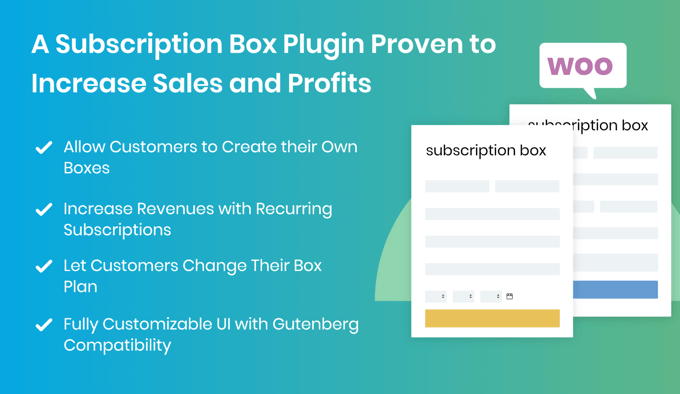
- Subscription Box for WooCommerce, un complemento para la extensión Subscriptions que permite a tus clientes crear sus propias cajas.
Si aún no tienes una tienda de eCommerce, tenemos una guía paso a paso sobre cómo iniciar tu tienda en línea. Esto te guiará a través de la primera parte, la instalación de WooCommerce.
A continuación, necesitas instalar y activar la extensión Woo Subscriptions. Para más detalles, consulta nuestra guía paso a paso sobre cómo instalar un plugin de WordPress.
Después de instalar el plugin WooCommerce Subscriptions, necesitas instalar y activar la extensión Subscription Box for WooCommerce.
Esta extensión agrega una funcionalidad que facilita la creación de un servicio de caja de suscripción, como permitir a tus clientes crear sus propias cajas y cambiar su plan de caja.
Después de configurar estos plugins, también deberás asegurarte de haber elegido una plantilla de sitio web (también conocida como tema). Hay docenas de temas de WooCommerce pre-hechos entre los que puedes elegir.
Alternativamente, si deseas crear un diseño de sitio web personalizado para tu tienda, necesitas usar un creador de arrastrar y soltar como SeedProd. Te permite crear temas de WordPress completamente personalizados sin necesidad de código.
Adicionalmente, necesitarás configurar algunas pasarelas de pago como Stripe o PayPal para aceptar pagos recurrentes de tus clientes. Puedes aprender más sobre este tema en nuestra guía sobre cómo aceptar pagos recurrentes en WordPress.
Paso 3: Agregar Productos de Caja de Suscripción
Una vez que tu sitio web esté configurado, lo primero que debes hacer es agregar un producto de suscripción para vender en tu tienda en línea.
Deberás seleccionar Productos » Agregar Nuevo desde tu menú de administrador y escribir un nombre para la caja de suscripción.
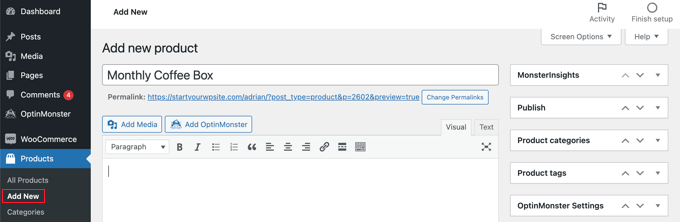
También deberías completar la configuración normal del producto de WooCommerce, como una descripción, imagen, precio e información de envío.
A continuación, necesitas configurar los ajustes de tu caja de suscripción. Deberías desplazarte hacia abajo hasta la sección 'Datos del producto' y seleccionar 'Producto de Caja' del menú desplegable.
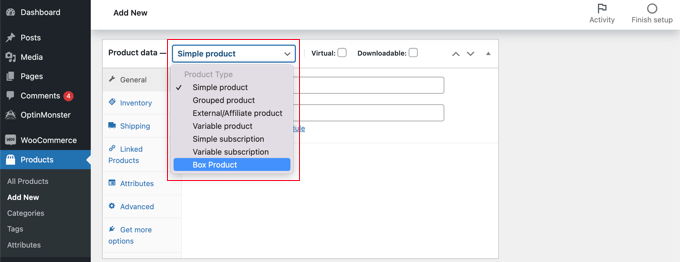
Esto agregará una nueva pestaña al menú lateral donde puedes construir una caja.
Necesitas hacer clic en la nueva pestaña 'Construir una Caja' para poder configurar los ajustes de tu caja de suscripción y lo que contendrá.
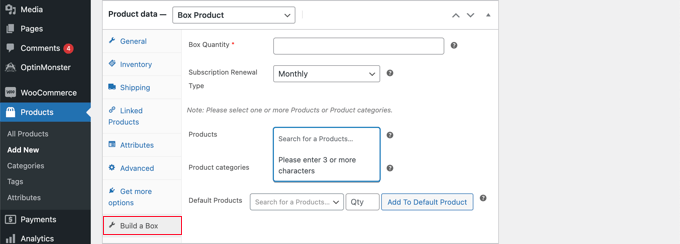
Primero, necesitas escribir un número en el campo 'Cantidad de Caja'. Este es el número de artículos que tus clientes pueden colocar en la caja. Después de eso, necesitas seleccionar con qué frecuencia se entregarán los artículos, como diariamente, semanalmente, mensualmente o anualmente.
A continuación, necesitas elegir una lista de productos que tus clientes puedan seleccionar al crear una caja personalizada en tu sitio de WordPress.
Puedes seleccionar esos productos individualmente en el campo 'Productos', o simplemente agregar una categoría de producto completa, como 'Café' o 'Fruta' en el campo 'Categorías de productos'.
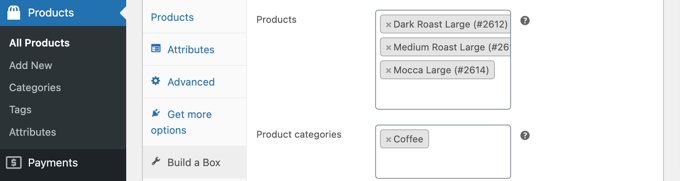
Te podría gustar elegir productos que tengan un precio y peso similar. Esto mantendrá el costo total y el peso de la caja consistentes, lo que ayudará al decidir cuánto cobrar por la caja de suscripción y por el envío.
No todos querrán tomarse el tiempo de elegir los productos uno por uno. También puedes crear una caja estándar seleccionando productos en el campo 'Productos Predeterminados'.

Para agregar artículos a la caja estándar, necesitas buscar el producto que deseas agregar, escribir una cantidad y luego hacer clic en el botón 'Agregar a Producto Predeterminado'. Simplemente repite estos pasos hasta que tu caja de suscripción esté completa.
Cuando hayas terminado, no olvides hacer clic en el botón 'Publicar' en el lado derecho de la pantalla para agregar la caja de suscripción a tu tienda WooCommerce.
Si deseas agregar más de una caja de suscripción, simplemente repite estos pasos.
Paso 4: Mostrar las Cajas de Suscripción en Tu Tienda en Línea
A continuación, deberás mostrar tus cajas de suscripción en tu tienda WooCommerce.
Dirígete a Páginas » Añadir nueva en tu panel para crear una nueva página. Dale a la página un título atractivo, como 'Crea una caja de suscripción' o 'Arma tu propio paquete'.
A continuación, usa el bloque Columnas para agregar suficientes columnas para mostrar tus cajas de suscripción.
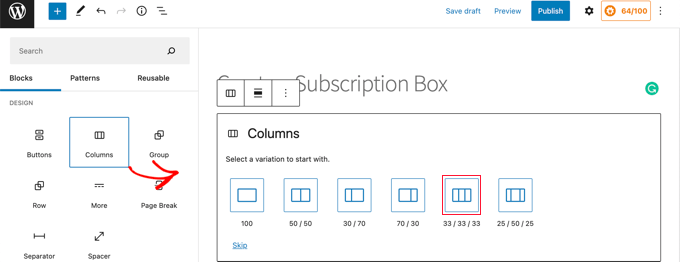
Para cada columna, deberás hacer clic en el botón '+' y agregar un bloque 'Crear una caja'.
Usando el panel de Bloques a la izquierda, puedes elegir la caja de suscripción que deseas mostrar desde el menú desplegable 'Caja seleccionada'.
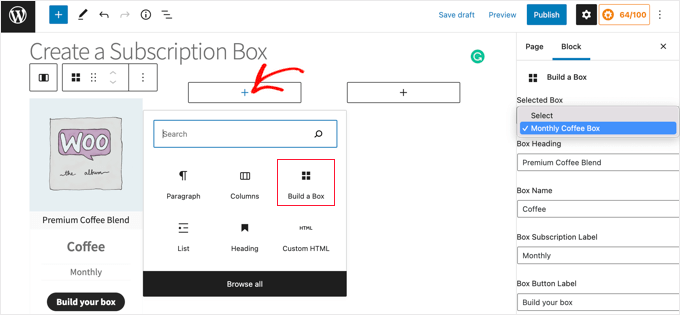
También puedes escribir el otro texto que se mostrará, incluido el encabezado y el nombre de la caja, la etiqueta de suscripción y la etiqueta del botón.
Una vez que hayas agregado todas tus cajas de suscripción, deberás hacer clic en el botón 'Publicar' en la parte superior de la página para mostrarlas en tu sitio web.
Cuando un cliente hace clic en una caja de suscripción, será llevado a la página de la tienda de esa caja. Aquí, verá la lista de productos que has puesto a disposición para esta caja de suscripción.
Pueden agregar productos individuales a la caja haciendo clic en el botón 'Agregar a la caja' debajo del producto. También pueden seleccionar cuántos de esos productos se agregarán.
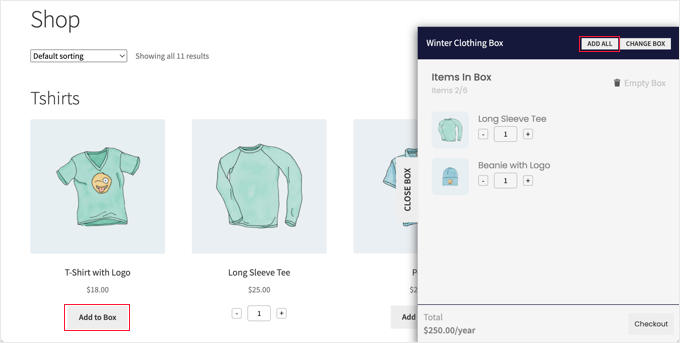
Alternativamente, pueden hacer clic en el botón 'Agregar todo' para crear una caja estándar. Una vez que lo hagan, se agregarán todos los productos predeterminados a la caja.
Una vez que el cliente esté satisfecho con el contenido de la caja, puede proceder al pago y completar su compra utilizando sus opciones de pago deseadas.
Esperamos que este tutorial te haya ayudado a aprender cómo crear un servicio de cajas de suscripción en WordPress. También podrías querer descubrir las mejores ideas de negocios en línea de bajo costo y nuestra guía sobre cómo hacer crecer tu negocio en línea sin mucho dinero.
Si te gustó este artículo, suscríbete a nuestro Canal de YouTube para ver tutoriales en video de WordPress. También puedes encontrarnos en Twitter y Facebook.



Mrteesurez
¿Cómo funcionará esta caja de suscripción?
¿Puedo usarla para un boletín de pago o solo para productos descargables.
Mencionaste 'HelloFresh' como un servicio de caja de suscripción, pero parece que te refieres a un producto físico. Estoy confundido aquí.
Soporte de WPBeginner
Los pasos en nuestra guía te ayudarán a configurar la infraestructura para vender tu caja de suscripción; dependerá de lo que vendas para saber cómo obtener tu producto físico.
Si solo quieres un boletín de pago, te recomendamos echar un vistazo a plugins de membresía como los de nuestra lista a continuación.
https://www.wpbeginner.com/plugins/5-best-wordpress-membership-plugins-compared/
Administrador