


¿Sabes exactamente lo que buscan los visitantes de tu sitio web?
Adivinar solo te llevará hasta cierto punto. Para hacer crecer tu negocio, necesitas respuestas directas de tu audiencia sobre sus necesidades y dificultades.
Los cuestionarios son la forma perfecta de recopilar esta información. Sin embargo, muchos propietarios de sitios los evitan porque temen que crear formularios interactivos requiera codificación compleja o desarrolladores costosos.
La buena noticia es que puedes crear uno sin escribir una sola línea de código. En WPBeginner, usamos cuestionarios para nuestra encuesta anual a lectores, y nos ayuda a dar forma a nuestra estrategia de contenido cada año.
En esta guía, te mostraremos cómo crear un cuestionario en WordPress de manera sencilla.

¿Por qué crear un cuestionario en WordPress?
Crear un cuestionario es una excelente manera de aprender más sobre tu audiencia. Esto te permite adaptar tu contenido a sus necesidades. También puedes usar los resultados para crear o modificar los productos/servicios que serán más útiles para tu audiencia.
Hay varias herramientas de encuestas que puedes usar fuera de tu sitio web, pero tener tu cuestionario en tu sitio web de WordPress te da control total sobre cómo se muestra. Además, es más familiar y tranquilizador para tu audiencia.
Dicho esto, veamos cómo agregar fácilmente un cuestionario a tu sitio de WordPress.
Cómo crear un formulario de cuestionario en WordPress
Puedes crear fácilmente un cuestionario usando WPForms. Ofrece un sencillo creador de arrastrar y soltar y te permite ver todas las entradas de tu formulario directamente en el panel de WordPress.
Nos encanta usar WPForms para todas nuestras necesidades de formularios de contacto. También lo usamos para crear nuestra encuesta anual, que es un tipo de cuestionario. Para obtener más información sobre nuestra experiencia con el plugin, consulta nuestra reseña de WPForms.
Primero, necesitas instalar y activar WPForms. Para más detalles, consulta nuestra guía paso a paso sobre cómo instalar un plugin de WordPress.
Nota: WPForms también tiene una versión gratuita. Sin embargo, necesitarás la versión pro del plugin para desbloquear los complementos que usaremos en el tutorial.
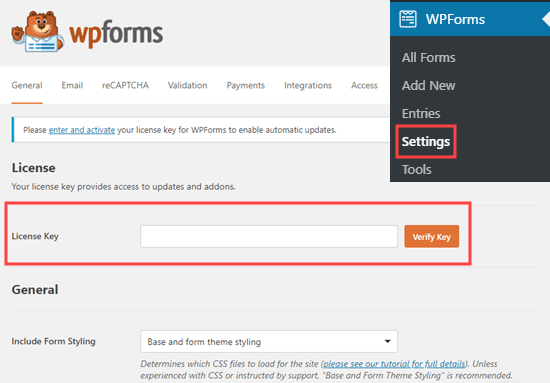
Después de la activación, dirígete a la página WPForms » Ajustes en tu área de administración de WordPress para ingresar tu clave de licencia.
Encontrarás la clave de licencia en tu cuenta en el sitio web de WPForms.
Ahora, es hora de seguir adelante y crear tu cuestionario.
Método 1: Crear un cuestionario usando la función de Encuestas y Sondeos de WPForms
El potente complemento de encuestas y sondeos de WPForms te permite crear cuestionarios fácilmente, lo que lo convierte en el mejor plugin de encuestas de WordPress del mercado. También produce hermosos gráficos visuales de los resultados.
Primero, visita la página WPForms » Complementos para instalar el complemento de Encuestas y Sondeos.
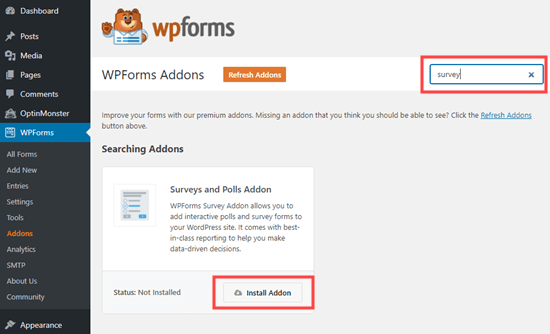
Una vez que lo hayas localizado, haz clic en el botón ‘Instalar complemento’ para instalarlo y activarlo.
Después de eso, ve a la página WPForms » Agregar nuevo desde el panel de WordPress para crear un nuevo formulario.

Desde aquí, puedes empezar escribiendo un nombre para el formulario que estás a punto de crear en la parte superior de la pantalla.
A continuación, hay 4 plantillas de formularios de encuesta predefinidas diferentes para elegir. Estos son el Formulario de Encuesta, el Formulario de Encuesta, la Encuesta NPS Formulario Simple y el Formulario Mejorado de Encuesta NPS.
Vamos a usar el Formulario de Encuesta para nuestro cuestionario.
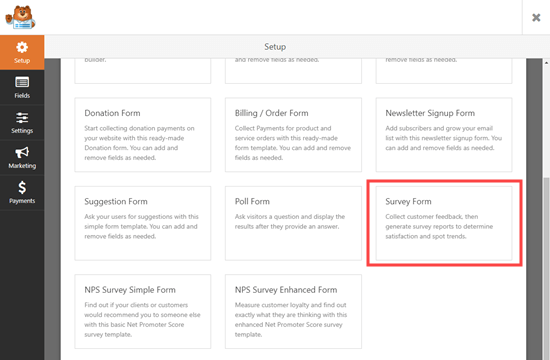
Después de seleccionar la plantilla, se abrirá en el constructor de formularios de WPForms.
Aquí, notarás las opciones de campos en la columna izquierda y una vista previa del formulario en la esquina derecha de la pantalla.
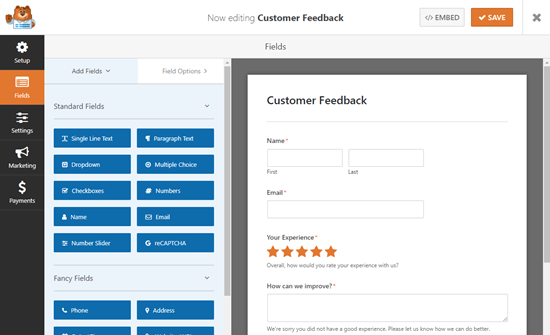
Te recomendamos que edites las preguntas para hacerlas apropiadas para tu audiencia y necesidades.
Por ejemplo, vamos a usar el formulario para recopilar comentarios de los clientes sobre productos y entregas.
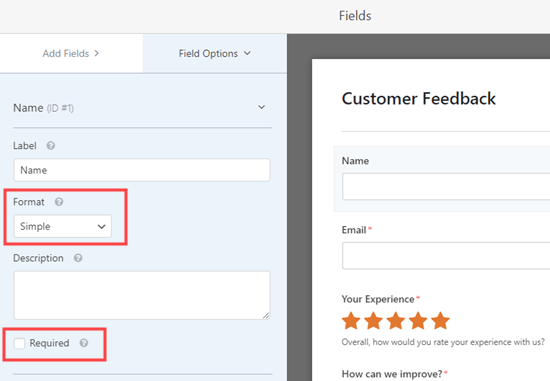
Para editar cualquier campo, simplemente haz clic en él. Esto abrirá las opciones de edición en la columna izquierda, desde donde puedes cambiar la etiqueta, la descripción o el formato del campo.
Aquí, estamos editando el campo Nombre en la parte superior. Cambiamos el formato a ‘Simple’ usando el menú desplegable.
También lo hicimos opcional al desmarcar la casilla ‘Requerido’.
A continuación, puedes desplazarte hacia abajo hasta el campo ‘¿Cómo podemos mejorar?’ en el formulario.
Este campo solo aparece si el usuario califica su experiencia con 1 o 2 estrellas.
Sin embargo, también puedes agregar un campo similar que aparecerá una vez que un usuario califique su experiencia en tu blog de WordPress con 3 o 4 estrellas.
Para hacer esto, coloca el cursor del mouse sobre el campo '¿Cómo podemos mejorar?' y haz clic en el ícono de Copiar. Cuando aparezca el cuadro de diálogo, haz clic en 'Aceptar' para duplicar el campo.
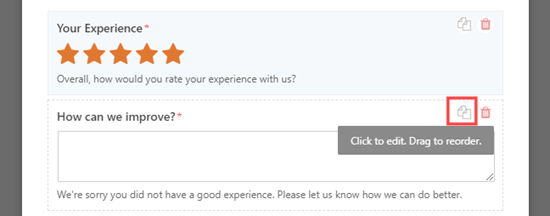
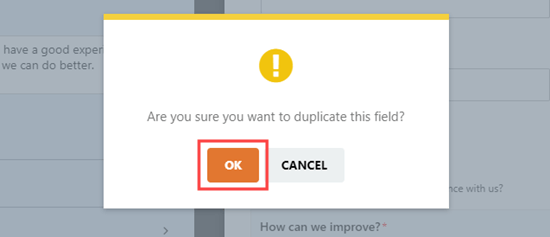
Esto abrirá una ventana emergente en tu pantalla para asegurarte de que realmente deseas duplicar este campo.
Desde aquí, haz clic en el botón ‘Aceptar’ para continuar.
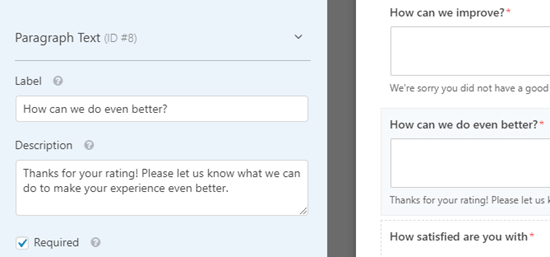
Ahora, puedes editar este nuevo campo para hacer una pregunta específica a los usuarios que dieron una calificación más alta. Esto te permite adaptar tus preguntas de seguimiento según la experiencia del usuario.
Por ejemplo, en lugar de preguntar cómo mejorar, puedes preguntar a los clientes satisfechos qué les gustó más, o qué puedes hacer para obtener una calificación perfecta de 5 estrellas la próxima vez.
Por ejemplo, si un usuario le da 4 estrellas a tu sitio de WordPress, entonces puedes preguntarle cómo hacerlo aún mejor para alcanzar las 5 estrellas.
También puedes cambiar la descripción y hacer que el campo sea obligatorio para tus usuarios.
Después de eso, necesitas configurar la lógica condicional para que esta pregunta solo aparezca para los clientes satisfechos. Para hacer esto, haz clic en la pestaña Lógica Inteligente para expandirla y activa el interruptor 'Habilitar Lógica Inteligente'.
Verás una regla que dice 'Procesar este campo si'. Necesitas editar esta regla para que el campo se muestre si la 'Calificación es 3' o la 'Calificación es 4'.
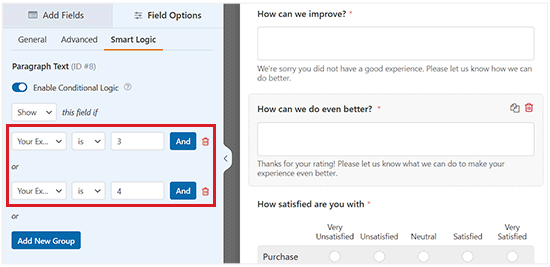
Finalmente, vamos a editar la escala Likert de ‘¿Qué tan satisfecho estás con’.
Una escala de calificación Likert es una escala de 5 o 7 puntos que se usa a menudo para medir la satisfacción o las actitudes.
Nuevamente, simplemente haz clic en el campo para editarlo. Luego, cambia las etiquetas de las filas o columnas al texto que deseas usar.
Vamos a cambiar las etiquetas de las filas para hacerlas más específicas.
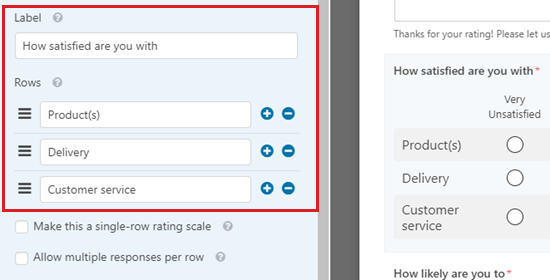
Después de eso, haz todos los cambios que desees en el formulario.
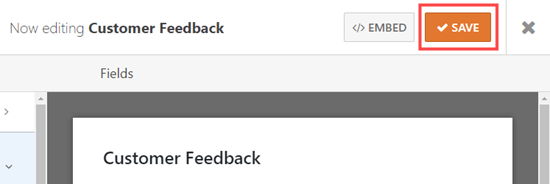
Finalmente, no olvides hacer clic en el botón ‘Guardar’ en la parte superior de la pantalla.
Configuración de notificaciones para tu cuestionario
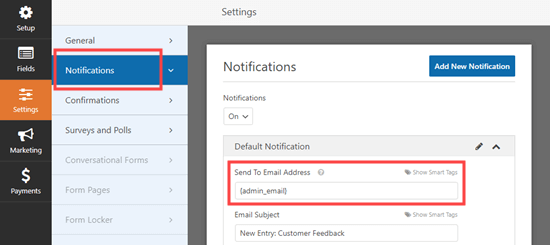
WPForms enviará cada cuestionario completado a la dirección de correo electrónico de negocios que esté configurada en los ajustes de tu sitio web. Es fácil cambiar esto yendo a la pestaña Ajustes » Notificaciones desde el constructor de formularios.
Una vez que estés allí, elimina el {admin_email} en el cuadro ‘Enviar a dirección de correo electrónico’ e ingresa la dirección de correo electrónico que deseas usar en su lugar.
Para obtener instrucciones más detalladas, es posible que desees ver nuestro tutorial sobre cómo enviar correos electrónicos de confirmación después del envío de formularios de WordPress.
Consejo: ¿No estás seguro de cuál es tu dirección de correo electrónico de administración de WordPress? Visita la página Ajustes » Generales desde la barra lateral de administración y revisa el cuadro ‘Dirección de correo electrónico de administración’.
No olvides guardar tu cuestionario después de realizar cualquier cambio.
Añadir tu cuestionario a tu sitio web
Puedes incrustar tu cuestionario en cualquier entrada o página de tu sitio web. Incluso puedes añadirlo a tu barra lateral.
Para añadir tu formulario a una página, edita tu página o ve a la pantalla Páginas » Añadir nueva desde el menú de administración de WordPress para crear una nueva.
Desde aquí, haz clic en el botón ‘Añadir bloque’ (+) para abrir el menú de bloques.
A continuación, localiza y añade el bloque WPForms a la página/publicación de WordPress.
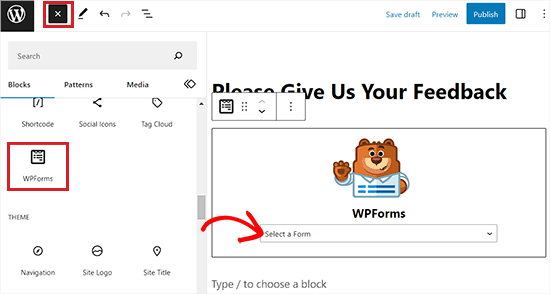
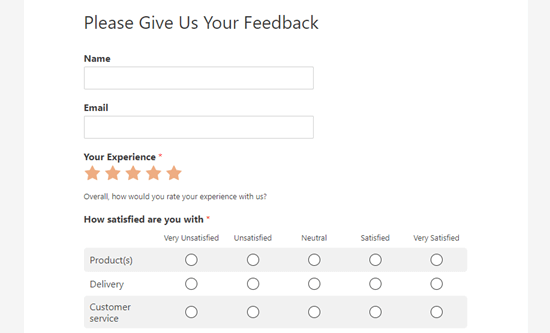
Una vez que lo hayas hecho, haz clic en el menú desplegable y selecciona tu formulario de cuestionario.
Ahora, simplemente previsualiza o publica tu publicación para ver el formulario en vivo en tu sitio web de WordPress.
Método 2: Crear un cuestionario usando formularios conversacionales
También puedes usar el complemento de formularios conversacionales de WPForms para crear un cuestionario.
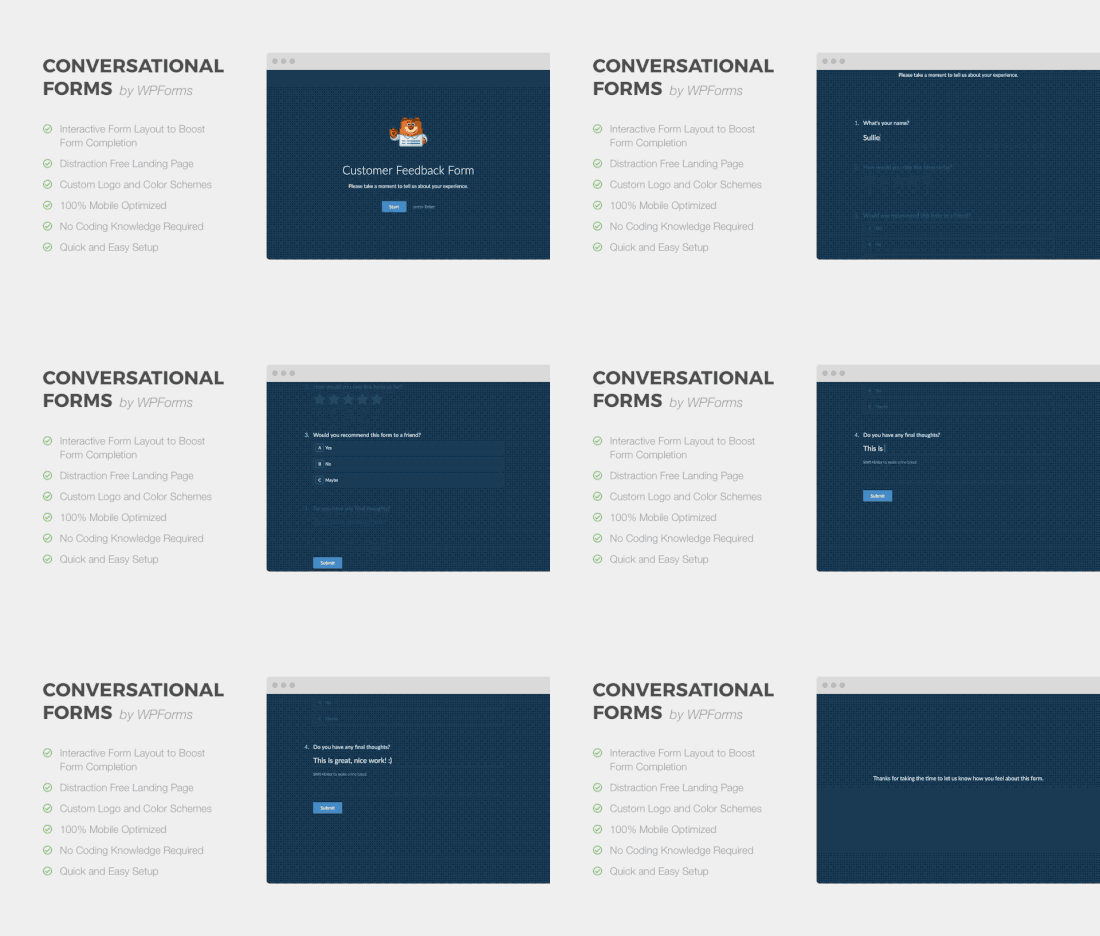
Un formulario conversacional es un formulario interactivo que fluye como una conversación. Los usuarios responden una pregunta y automáticamente se les muestra la siguiente.
Hace que los formularios más largos, como un cuestionario, sean más fáciles de completar y reduce el abandono de formularios.
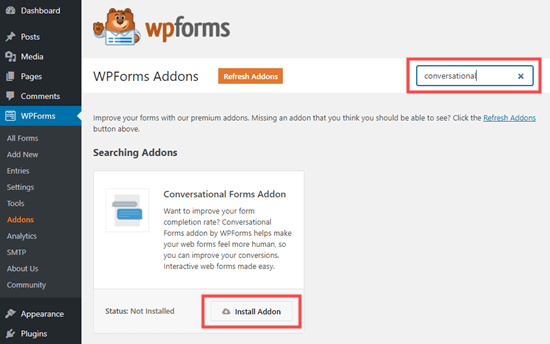
Primero, necesitas visitar la página WPForms » Complementos desde la barra lateral de administración de WordPress.
Una vez allí, localiza e instala el Complemento de Formularios Conversacionales.
Después de eso, visita la pantalla WPForms » Añadir nuevo y crea un nuevo formulario usando las instrucciones del método anterior.
Si ya creaste tu formulario, entonces simplemente ve a la página WPForms » Todos los formularios y haz clic en él para editarlo.
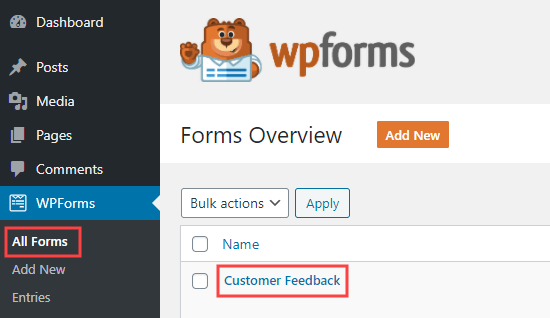
Ahora, vamos a convertir tu formulario en un formulario conversacional.
Para hacer esto, dirígete a la pestaña Ajustes » Formularios Conversacionales desde el constructor de formularios de WPForms.
A continuación, simplemente activa el interruptor ‘Habilitar modo de formulario conversacional’.
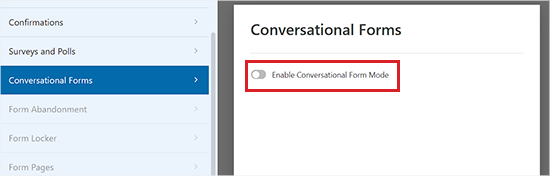
Verás entonces una serie de opciones adicionales para completar.
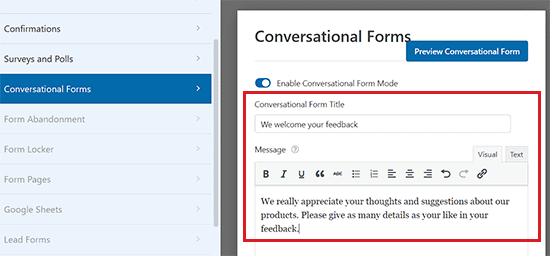
Dado que los formularios conversacionales crean un diseño independiente de página completa en lugar de incrustarse dentro de una publicación o página, necesitas proporcionar un título personalizado aquí.
También puedes escribir cualquier texto que desees mostrar encima del formulario en la sección ‘Mensaje’.
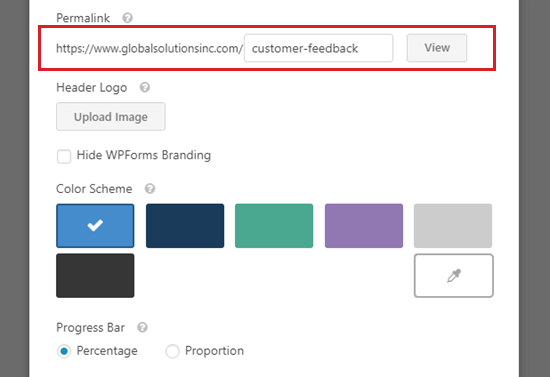
WPForms creará automáticamente una URL para tu formulario conversacional basándose en el nombre del formulario. Si deseas cambiar esto, simplemente escribe una URL diferente aquí.
Opcionalmente, también puedes subir una imagen de encabezado, elegir un esquema de color y cambiar el estilo de la barra de progreso.
Una vez que estés satisfecho con la configuración de tu formulario, no olvides hacer clic en el botón 'Guardar' en la parte superior de la pantalla.
Después de eso, haz clic en el botón 'Ver' junto al permalink de tu formulario para verlo en vivo en tu sitio.

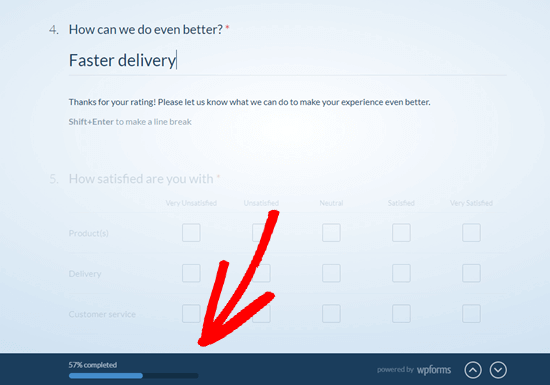
Así es como se veía el cuestionario conversacional en nuestro sitio web de demostración.
Aquí, el cliente simplemente necesita hacer clic en el botón 'Iniciar' para comenzar el formulario.

Luego pueden ingresar sus respuestas una pregunta a la vez.
Las preguntas que no estén activas se atenuarán hasta que el cliente avance a ellas.

Los clientes también verán una barra de progreso fija en la parte inferior de la pantalla.
Esta barra indicará cuánto ha avanzado el cliente en el formulario.
Eso es todo. Has creado exitosamente tu cuestionario conversacional.
Ver los resultados de tu cuestionario
Ya sea que hayas creado una encuesta regular o un formulario conversacional, el proceso para ver los resultados es el mismo.
Cada respuesta del cuestionario se enviará por correo electrónico a la dirección de correo electrónico que configuraste en la pestaña Configuración » Notificaciones en el constructor de formularios.
WPForms también almacena todos los resultados de tu encuesta en tu base de datos de WordPress. Para verlos, ve a la página WPForms » Entradas en tu panel de WordPress.
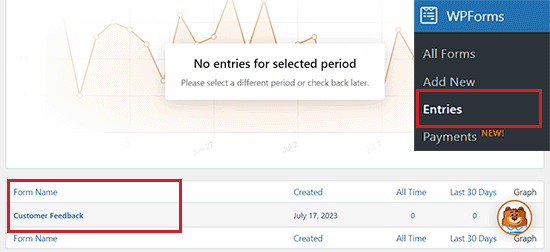
Desde aquí, haz clic en el nombre de tu formulario de encuesta.
Luego verás algunas de las respuestas de tu cuestionario. Simplemente haz clic en el botón ‘Ver resultados de la encuesta’ para ver todos los resultados del cuestionario.
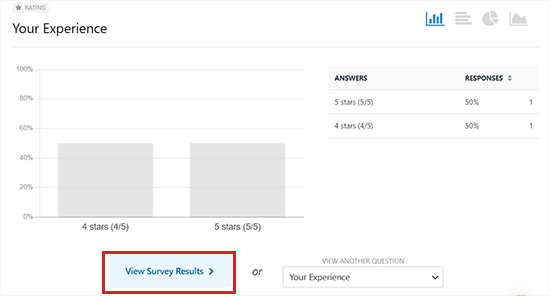
WPForms ahora creará automáticamente gráficos y tablas para que sea fácil interpretar los resultados.
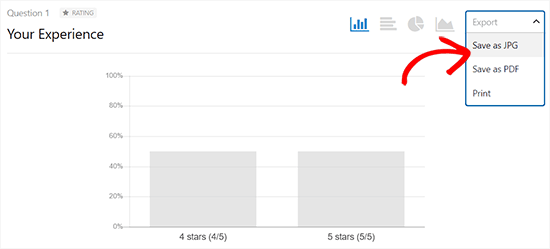
También te permite exportar cualquiera de los gráficos como PDF o JPG. Esto es perfecto para incluir datos en presentaciones de la empresa o compartir informes de retroalimentación visual con tu equipo.
Simplemente haz clic en el enlace ‘Exportar’ junto a cualquier elemento y elige del menú desplegable.
Si deseas ver las respuestas del cuestionario de clientes individuales, haz clic en el botón ‘Volver a todas las entradas’ en la parte superior.
A continuación, desplázate hacia abajo hasta la tabla en la parte inferior de la pantalla y haz clic en el botón ‘Ver’ para la entrada que deseas ver.
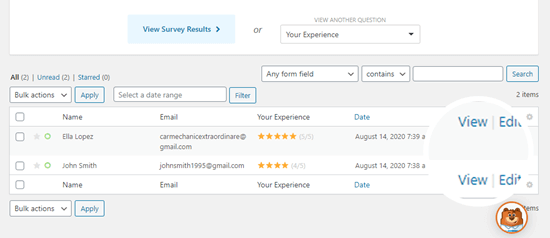
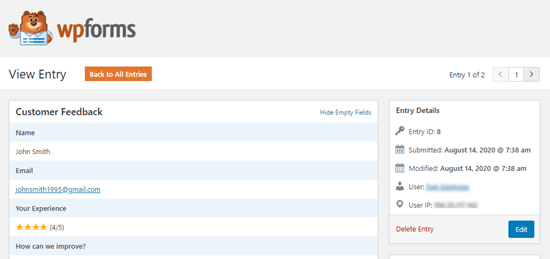
Ahora verás todas las respuestas enviadas por esa persona.
Aquí tienes un ejemplo a continuación:
Extra: Creación de un cuestionario en WordPress con UserFeedback
También puedes crear un cuestionario simple en WordPress utilizando un plugin gratuito como UserFeedback.
UserFeedback te permite crear fácilmente widgets de cuestionarios emergentes para recopilar comentarios de los visitantes de tu sitio web en tiempo real.
Hemos utilizado este plugin para recopilar comentarios rápidos de nuestros visitantes y hemos tenido una gran experiencia con él. Para obtener más información, consulta nuestra reseña de UserFeedback.
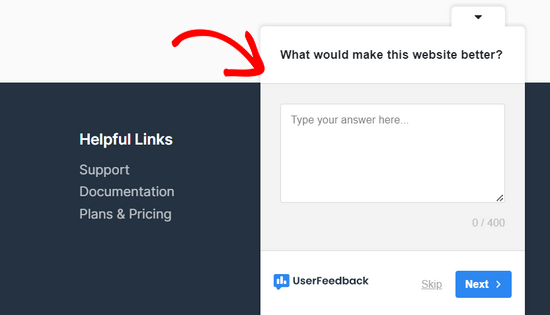
Puedes hacer preguntas de opción múltiple, preguntas de formato libre e incluso capturar direcciones de correo electrónico para hacer crecer tu boletín y generar clientes potenciales. Además, puedes crear cuestionarios ilimitados y recibir respuestas ilimitadas.
También existe una versión premium de UserFeedback que ofrece funciones como reglas de segmentación avanzadas, marca personalizada, todos los tipos de preguntas y más.
Para obtener instrucciones detalladas, es posible que desees ver nuestro tutorial sobre cómo crear una encuesta en WordPress.
Preguntas frecuentes sobre cuestionarios en WordPress
Con frecuencia recibimos preguntas de nuestros lectores sobre cómo crear encuestas y recopilar comentarios de los usuarios. Aquí están las respuestas a algunas de las preguntas más comunes.
1. ¿Puedo crear un cuestionario en WordPress gratis?
Sí, puedes usar la versión gratuita de WPForms para crear un cuestionario básico utilizando campos de formulario estándar.
Sin embargo, la versión gratuita no incluye los hermosos gráficos o diagramas visuales que mostramos en este tutorial. Para obtener los informes interactivos y el complemento de Encuestas y Sondeos, necesitarás el plan WPForms Pro.
Alternativamente, el plugin UserFeedback tiene una versión gratuita para encuestas emergentes sencillas.
2. ¿Cómo exporto los resultados de mi cuestionario a Excel?
Si usas WPForms, puedes exportar fácilmente las entradas de tu formulario. Simplemente ve a la página de entradas de tu formulario y selecciona la opción 'Exportar todo'. Puedes descargar los datos como un archivo CSV, que se abre en Microsoft Excel o Google Sheets.
3. ¿Cuál es la diferencia entre una encuesta y un cuestionario?
Una encuesta generalmente consiste en una sola pregunta de opción múltiple diseñada para una respuesta rápida. Un cuestionario generalmente incluye una serie de preguntas destinadas a recopilar comentarios detallados, preferencias o datos del usuario.
4. ¿Cómo detengo el spam en mi cuestionario?
Los cuestionarios a veces pueden atraer entradas de spam. WPForms incluye un token anti-spam incorporado que protege tu formulario automáticamente. También puedes habilitar CAPTCHA o usar un plugin específico de protección contra spam como Akismet para mantener tus datos limpios.
Recursos adicionales
Esperamos que este artículo te haya ayudado a aprender cómo crear un cuestionario en WordPress. También te pueden interesar estos recursos adicionales:
- Los mejores plugins de encuestas para WordPress comparados
- Cómo crear una encuesta en WordPress (con informes geniales)
- Cómo rastrear y reducir el abandono de formularios en WordPress
- Cómo Crear una Encuesta Net Promoter Score (NPS) en WordPress
- Cómo obtener comentarios rápidos sobre tus artículos en WordPress
Si te gustó este artículo, suscríbete a nuestro canal de YouTube para obtener tutoriales en video de WordPress. También puedes encontrarnos en Twitter y Facebook.


Jiří Vaněk
El cuestionario es una parte muy importante de la comunicación con los usuarios para obtener comentarios para tu blog, sitio web o tienda en línea. Es genial que WP Forms sea tan versátil que, aparte del formulario de contacto clásico, pueda hacer muchas otras cosas como cuestionarios, encuestas y mucho más. Me alegra tenerlo en la versión completa ahora y poder usarlo. Es un gran plugin.
Johnpaul
Me encanta usar wpforms
Soporte de WPBeginner
Glad to hear you enjoy using the plugin
Administrador
Ajayi Victor Semiloore
¿Funciona esto para el wpform gratuito?
Soporte de WPBeginner
Como indicamos en el artículo, necesitarás la versión pro para estas funciones.
Administrador