


¿Te cuesta encontrar una forma confiable de aceptar pagos en tu sitio de WordPress?
Square lo hace fácil, ya sea que vendas productos, servicios o membresías.
Es un procesador de pagos confiable que hace que las transacciones sean fluidas, ofreciendo funciones como protección contra fraudes, facturación sencilla e integración fácil con plugins de WordPress.
En WPBeginner, hemos probado diferentes métodos y descubierto que agregar Square a WordPress es fácil y rentable para las empresas que buscan mejorar su proceso de pago. 🛒
En este artículo, te mostraremos cómo integrar pagos con Square en WordPress, para que puedas aceptar fácilmente pagos con tarjeta de crédito en tu sitio web.
Respuesta Rápida: Cómo integrar pagos de Square en WordPress
¿Tienes prisa? Aquí tienes las 2 formas más fáciles de aceptar pagos de Square en WordPress
- Usa MyPayKit si: Buscas un plugin gratuito para crear un formulario de pago básico sin necesidad de código. Se conecta directamente a Square, pero cobra una pequeña tarifa de aplicación por transacción.
- Usa WPForms Pro si: Necesitas funciones avanzadas como lógica condicional, formularios de varias páginas y cero tarifas de transacción adicionales. Es la mejor opción para negocios profesionales.
¿Por qué conectar pagos con Square en WordPress?
Square es una pasarela de pago popular que facilita los pagos con tarjeta de crédito. Puedes usar Square en tu sitio web de WordPress para aceptar pagos de forma segura a través de un formulario de pago simple o una tienda de comercio electrónico con todas las funciones.
Al igual que la pasarela de pago de Stripe, proporciona una opción flexible para aceptar pagos con tarjeta de crédito en línea o en persona.
Square está disponible en muchos países, incluidos Estados Unidos, Canadá, Australia, Japón y el Reino Unido.
Dado que la lista de países compatibles siempre está creciendo, te recomendamos consultar la página oficial de disponibilidad global de Square para obtener la información más actualizada.
🚨 Nota: Necesitarás habilitar HTTPS/SSL en tu sitio web para poder aceptar pagos con tarjeta de crédito de forma segura. Para más detalles, puedes seguir nuestra guía sobre cómo obtener un certificado SSL gratuito para tu sitio de WordPress.
Dicho esto, veamos cómo conectar pagos de Square en WordPress.
Te mostraremos cómo agregar un formulario de pago de Square usando dos métodos diferentes: MyPayKit y WPForms. También cubriremos otros métodos, como aceptar pagos de Square en una tienda en línea usando WooCommerce:
Método 1: Conectar Square a WordPress usando MyPayKit (Gratis)
La forma más fácil de agregar un formulario de pago de Square en WordPress es con MyPayKit. Es uno de los mejores plugins de Square del mercado, que te permite crear e incrustar formularios de pago profesionales en minutos, sin necesidad de código.
MyPayKit ofrece un plan gratuito para formularios y transacciones ilimitados. En este plan, cobran una tarifa de aplicación del 3% además de las tarifas de procesamiento estándar de Square.
A medida que tu negocio crezca, puedes actualizar a MyPayKit Pro para eliminar la tarifa de aplicación y desbloquear funciones adicionales como pagos por suscripción, pago rápido con Apple Pay y más.
Instalación de MyPayKit y conexión a Square
Primero, necesitas instalar y activar el plugin gratuito MyPayKit. Para instrucciones paso a paso, consulta nuestra guía sobre cómo instalar un plugin de WordPress.
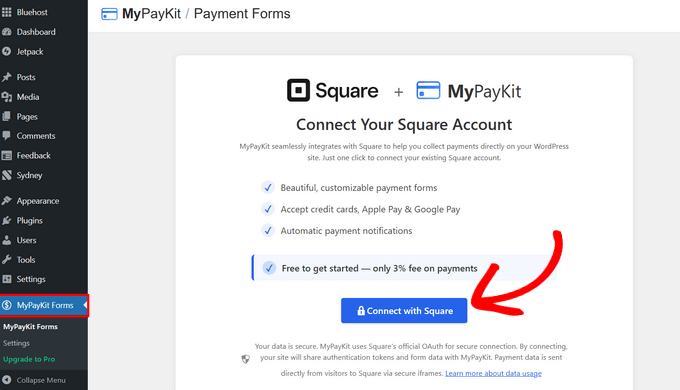
Una vez que el plugin esté activado, haz clic en el elemento del menú MyPayKit Forms que se ha agregado a tu panel de WordPress.
Desde aquí, necesitas conectar tu cuenta de Square haciendo clic en el botón ‘Connect with Square’.
A continuación, se te pedirá que inicies sesión en tu cuenta de Square.
Puedes iniciar sesión con la dirección de correo electrónico o el número de teléfono asociado a tu cuenta.
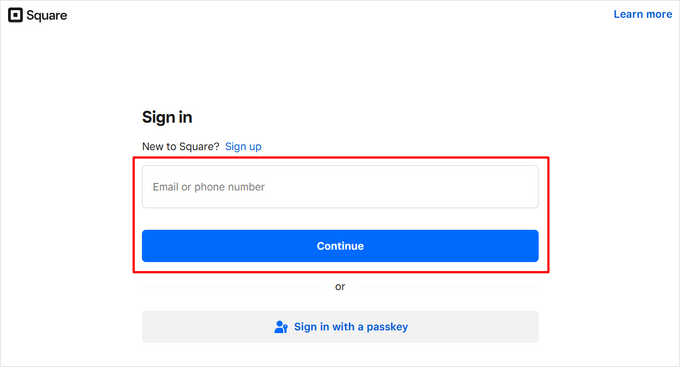
Luego, haz clic en el botón ‘Continue’.
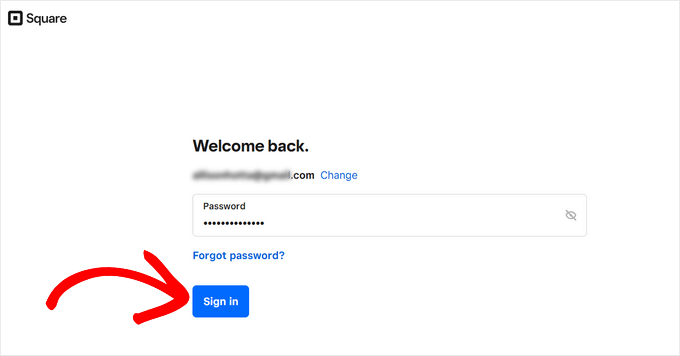
Después de eso, ingresa tu contraseña y haz clic en el botón ‘Sign in’.
Luego, serás redirigido a tu sitio web de WordPress. Aparecerá un mensaje de éxito, indicando que estás conectado a Square.
Ahora puedes hacer clic en el botón ‘+ Crear Formulario de Pago’ para crear tu primer formulario de pago de Square.
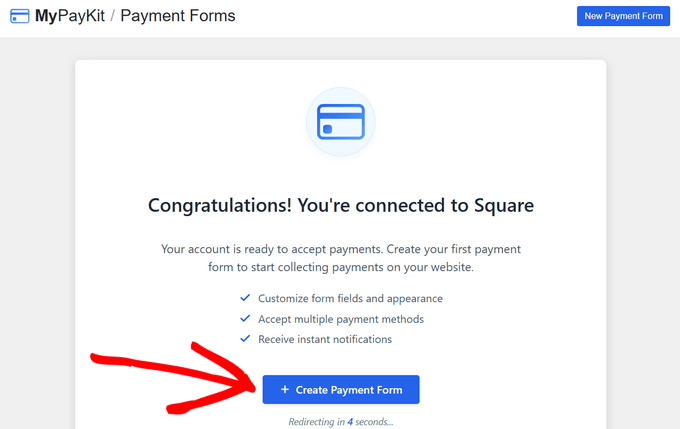
Alternativamente, puedes esperar unos segundos y serás llevado automáticamente al constructor de formularios.
Configuración de un Formulario de Pago de Square en WordPress
Dentro del constructor de formularios de MyPayKit, encontrarás el panel de configuración del formulario a la izquierda.
A la derecha, puedes ver cómo se ve tu formulario en tiempo real. Ya tiene espacios para el nombre, apellido, correo electrónico del cliente, detalles de pago y método de pago.
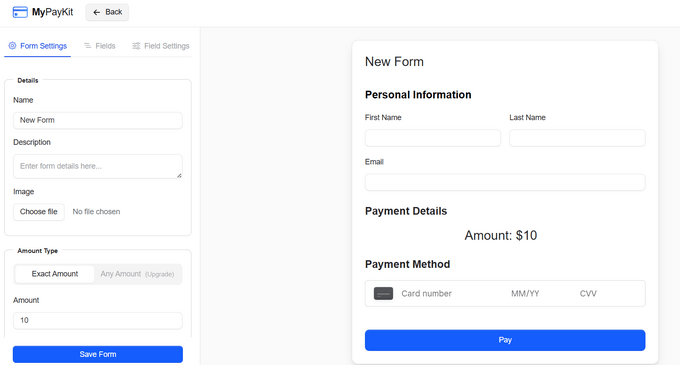
Puedes personalizar fácilmente tu nuevo formulario de pago de Square para que se ajuste a tus necesidades.
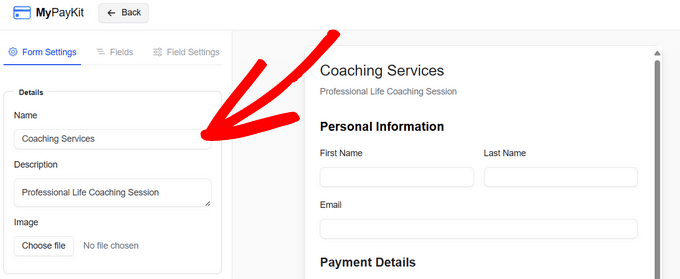
Primero, en el panel de configuración del formulario, puedes dar algunos detalles básicos como:
- Nombre del formulario: Escribe un título claro para tu formulario. Esto te ayuda a identificarlo más tarde y también puede mostrarse a tus clientes.
- Descripción: Puedes escribir una breve descripción que aparecerá en el formulario, explicando para qué es el pago.
- Imagen: También puedes subir una imagen, como el logotipo de tu negocio, para mostrarla directamente en tu formulario. Esto ayuda con la marca y hace que tu formulario se vea más profesional.
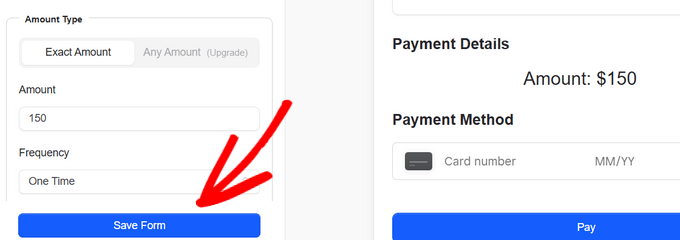
A continuación, desplázate más abajo en el panel de configuración del formulario para establecer el monto para tu formulario.
Aquí es donde ingresas el precio del producto o servicio que estás vendiendo.
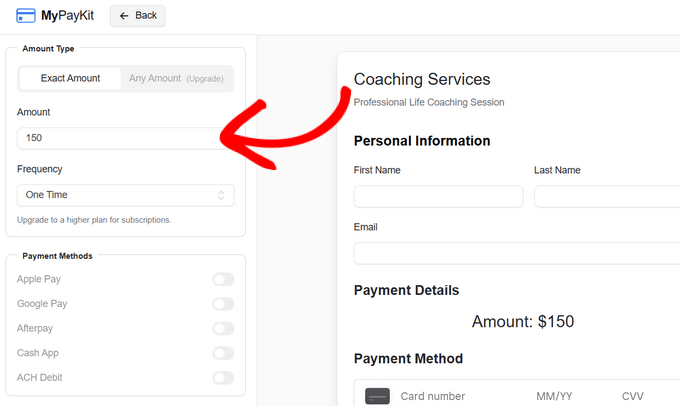
Si actualizas a uno de los planes de pago de MyPayKit, desbloquearás funciones aún más potentes.
Por ejemplo, puedes permitir que los clientes decidan el monto del pago (ideal para donaciones o precios de "paga lo que quieras"), configurar pagos recurrentes por suscripción, aceptar más tipos de pago como Cash App y habilitar propinas.
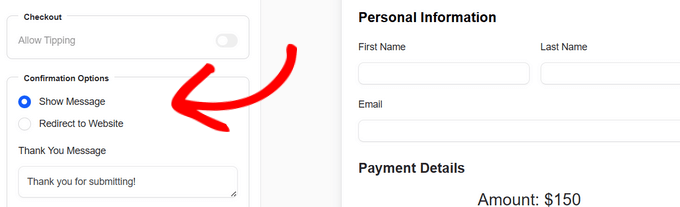
A continuación, puedes elegir lo que ven tus clientes después de pagar.
Puedes mostrarles un mensaje de agradecimiento personalizado en la pantalla o enviarlos a una página diferente en tu sitio web, como una página de agradecimiento especial.
Debajo de las opciones de confirmación, encontrarás una configuración para enviar un correo electrónico a los usuarios después de su pago. Para activarlo, simplemente marca la casilla junto a 'Enviar correo electrónico al usuario'.
Una vez que lo hayas habilitado, haz clic en el botón 'Personalizar correo electrónico'. Esto abrirá un nuevo panel.
Aquí, puedes establecer el nombre y la dirección de correo electrónico de "Responder a", escribir la línea de asunto de tu correo electrónico y redactar el mensaje principal para el cuerpo del correo.
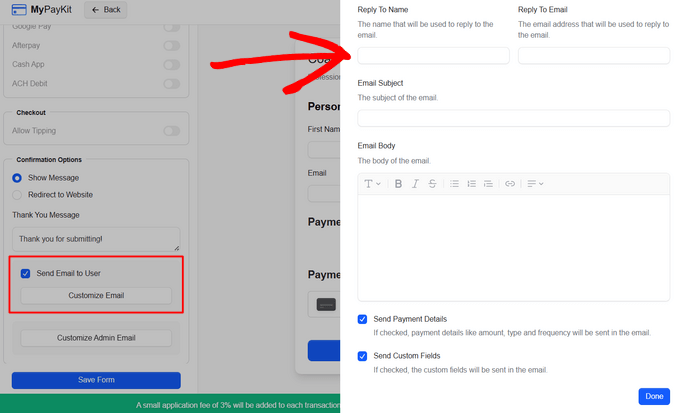
Cuando hayas terminado, haz clic en 'Listo' para guardar la configuración de tu correo electrónico.
Por último, si necesitas recopilar más información de tus clientes, puedes agregar fácilmente nuevos campos a tu formulario de pago. Para hacer esto, haz clic en la pestaña 'Campos'.
Verás varias opciones para diferentes tipos de campos que puedes agregar, como texto de una sola línea, texto de párrafo, número de teléfono, menús desplegables, casillas de verificación, selectores de fecha y más.
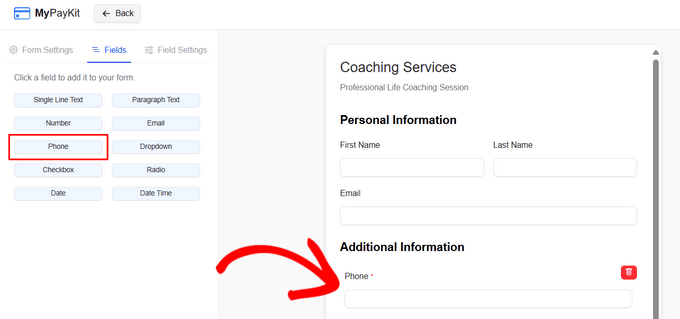
Simplemente haz clic en el tipo de campo que deseas y se agregará automáticamente a tu formulario de pago.
Cuando estés satisfecho con tu formulario de pago, haz clic en el botón 'Guardar formulario'.
Agregar el formulario de pago de Square a tu sitio de WordPress
Ahora, puedes volver a la página principal de **Formularios MyPayKit** en tu panel de WordPress. Verás el formulario que acabas de crear listado allí.
Junto a tu formulario, encontrarás un shortcode. Un shortcode es un pequeño fragmento de código que te permite agregar fácilmente funciones como formularios a tus publicaciones y páginas de WordPress.
Simplemente haz clic en el botón 'Copiar' junto al shortcode para copiarlo a tu portapapeles.
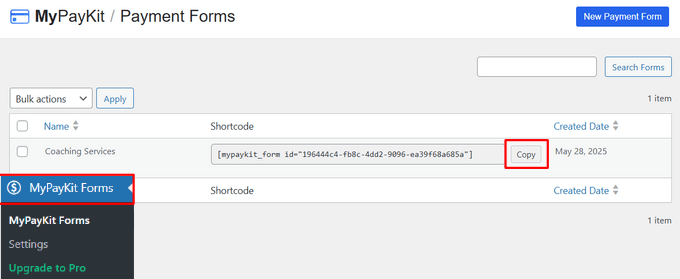
Para agregar tu formulario de pago a tu sitio web, puedes crear una nueva entrada o página, o puedes editar una existente donde quieras que aparezca el formulario.
Una vez que estés en el editor de WordPress, haz clic en el signo más (+) en la parte superior y selecciona el bloque de Shortcode. Luego, simplemente pega el shortcode que copiaste anteriormente en este bloque.
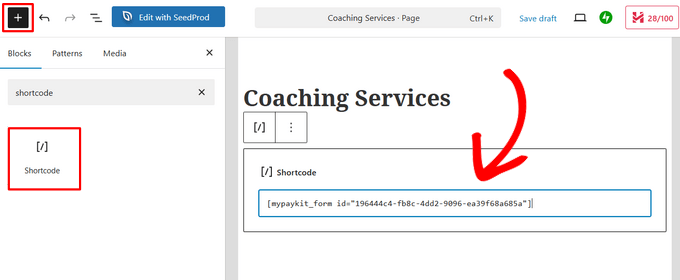
Después de eso, puedes guardar o publicar tu página.
Ahora puedes visitar la página para ver tu formulario de pago de Square en acción. Así es como se ve en nuestro sitio web de prueba:
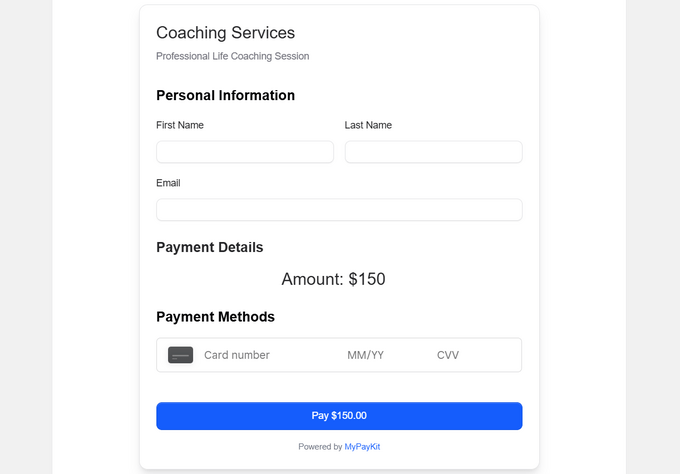
¡Eso es todo! Estás listo para empezar a aceptar pagos de Square directamente desde tu sitio web de WordPress.
Método 2: Conectar Square a WordPress usando WPForms
Otra forma fácil de crear un formulario para pagos de Square es usando WPForms. Es el mejor plugin constructor de formularios de WordPress, utilizado por más de 6 millones de sitios web. Puedes usar su constructor de arrastrar y soltar para crear rápidamente cualquier tipo de formulario, incluyendo formularios de pago, para tu sitio de WordPress.
En WPBeginner, hemos utilizado el plugin para crear nuestro formulario de contacto y encuestas anuales y encontramos que el proceso es muy amigable para principiantes. Para más detalles, consulta nuestra reseña completa de WPForms.
Para este tutorial, estaremos usando la versión WPForms Pro porque te da acceso al complemento de Square que te permitirá aceptar pagos con tarjeta de crédito sin escribir código.
Lo mejor de todo es que su plan profesional no cobra ninguna tarifa de transacción adicional además de las tarifas de procesamiento estándar de Square.
También puedes usar WPForms para aceptar pagos con tarjeta de crédito usando Stripe, Authorize.net y PayPal.
Nota: Existe una versión gratuita de WPForms, pero solo te permite aceptar pagos con Stripe.
Instalación y Activación de WPForms
Lo primero que necesitas hacer es instalar y activar el plugin WPForms Pro. Si necesitas ayuda, consulta nuestra guía sobre cómo instalar un plugin de WordPress.
Después de activar WPForms, dirígete a WPForms » Ajustes en tu panel de WordPress.

En esta pantalla, necesitas introducir tu clave de licencia en el campo 'Clave de licencia'. Encontrarás esta clave en tu Cuenta de WPForms.
Después de eso, asegúrate de hacer clic en el botón ‘Verificar clave’ para activar tu licencia. Esto te permitirá habilitar fácilmente el complemento de Square para WordPress.
Conectar WPForms a Square
Después de activar el plugin principal, es hora de instalar el complemento de Square.
En tu panel de WordPress, dirígete a la página WPForms » Complementos y luego desplázate hasta encontrar el Complemento de Square. A continuación, necesitas hacer clic en el botón ‘Instalar complemento’.
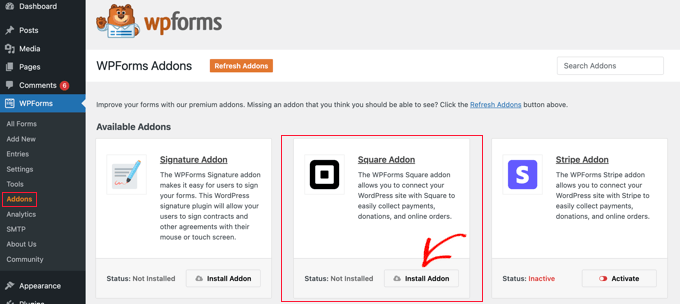
Una vez que el complemento esté instalado y activado, ve a la página WPForms » Ajustes y haz clic en la pestaña Pagos.
WPForms te permite seleccionar tu moneda preferida para cobrar pagos. Asegúrate de que la moneda correcta esté seleccionada en el menú desplegable.
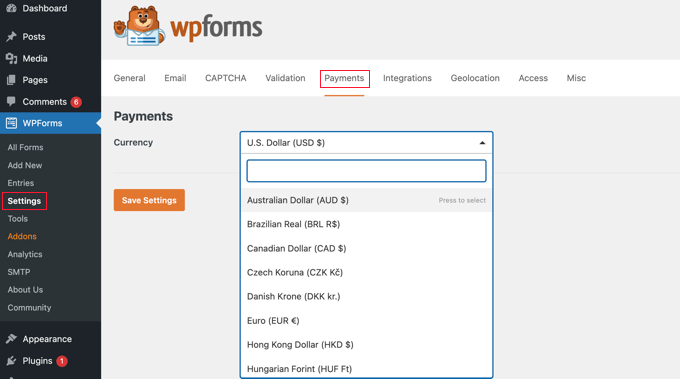
El siguiente paso es conectar WPForms a tu cuenta de Square.
Para realizar esta conexión, desplázate hacia abajo en la página hasta la sección Estado de la conexión. Luego, simplemente haz clic en el botón ‘Conectar con Square’.
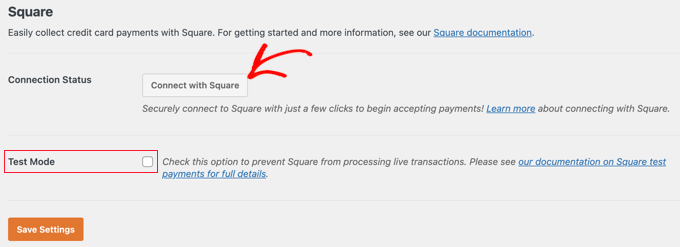
Ahora puedes seguir las instrucciones en pantalla para crear una nueva cuenta de Square o conectar WPForms a tu cuenta de Square existente.
Si deseas probar tu formulario de pago, entonces debes marcar la opción ‘Modo de prueba’. Esto te permite realizar pagos de prueba para asegurarte de que el formulario funcione correctamente.
Importante: Para usar el Modo de prueba, debes generar un conjunto separado de claves API de Sandbox desde tu panel de desarrollador de Square. Tus claves en vivo no funcionarán en Modo de prueba.
Recomendamos encarecidamente este paso. Te permite simular un proceso de pago completo sin cobrar una tarjeta de crédito real.
No olvides desmarcar la casilla cuando hayas terminado de probar. Asegúrate de hacer clic en el botón 'Guardar configuración' en la parte inferior para almacenar tus ajustes.
Creación de un formulario de pago de Square en WordPress
Una vez que te hayas conectado exitosamente a Square, necesitarás crear un formulario de pago. Para hacerlo, dirígete a WPForms » Agregar nuevo en tu área de administración de WordPress.
Primero, tendrás que proporcionar un título para tu formulario. Luego, deberías desplazarte hacia abajo hasta la plantilla ‘Formulario de facturación / Pedido’ y hacer clic en el botón ‘Usar plantilla’.
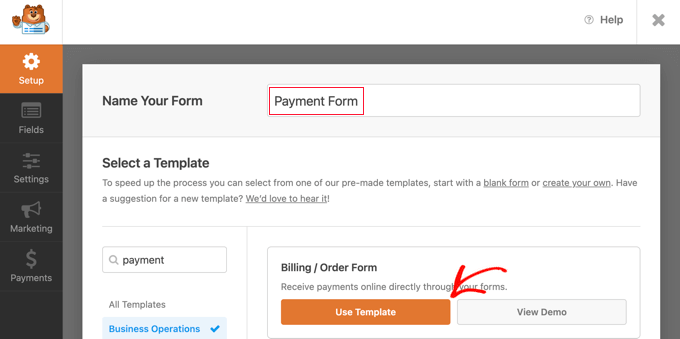
WPForms cargará ahora automáticamente la plantilla de tu formulario en el constructor de arrastrar y soltar. Incluye la mayoría de los campos que necesitarás y facilita añadir, eliminar o cambiar los campos de tu formulario.
Por ejemplo, se ha agregado una lista de Múltiples Artículos al formulario, para que tus visitantes puedan seleccionar el producto o servicio por el que desean pagar. Una vez que hagas clic en este campo, podrás personalizar la etiqueta del campo junto con el nombre y el precio de cada artículo.
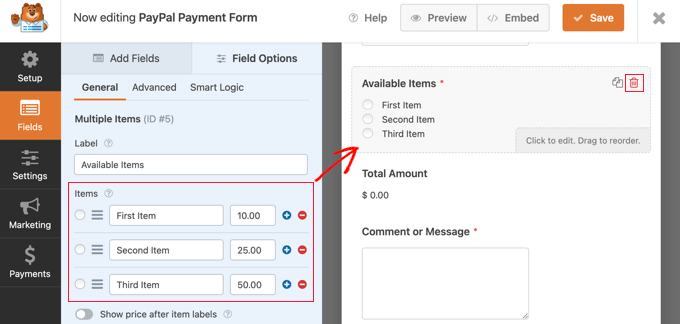
Si solo ofreces un solo artículo, entonces deberías eliminar el campo de Múltiples Artículos haciendo clic en el ícono de la papelera en la esquina superior derecha del campo.
A continuación, puedes desplazarte hacia abajo hasta el campo de Artículo Único y arrastrarlo a tu formulario.
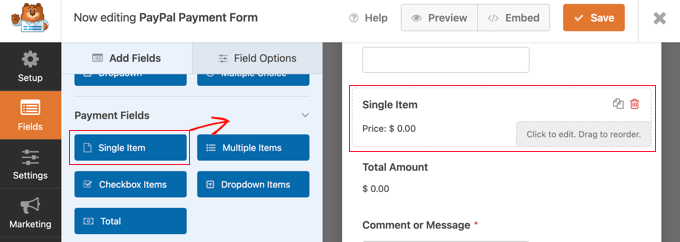
Puedes hacer clic en este campo para personalizarlo.
Por ejemplo, puedes cambiar la etiqueta, la descripción y el precio del campo. La vista previa de tu formulario a la derecha se actualizará automáticamente.
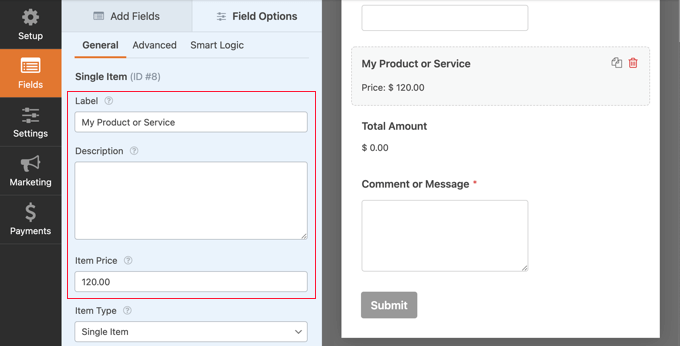
Si solo ofreces un solo artículo, entonces el campo Total es innecesario. Siéntete libre de eliminarlo.
A continuación, necesitas agregar el campo de Square a tu formulario para recopilar la información de pago del cliente. Simplemente haz clic en la pestaña 'Agregar Campos' y desplázate hasta la sección de Campos de Pago.
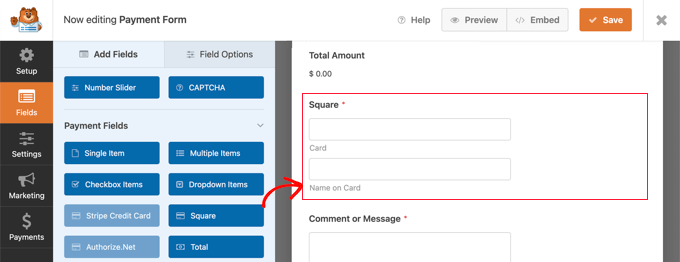
Ahora puedes continuar y arrastrar el campo de Square a su lugar en tu formulario de pago.
Tan pronto como lo hagas, aparecerá una notificación indicándote que necesitas habilitar los pagos de Square para este formulario.
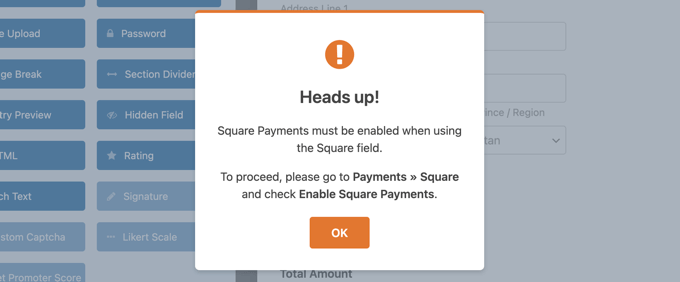
Una vez que hagas clic en el botón 'OK', dirígete a Pagos » Square en el editor de WPForms. Una vez allí, tendrás que activar la configuración 'Habilitar Pagos de Square' a la posición de encendido.
Después de eso, puedes escribir una descripción en el campo 'Descripción del Pago'. Este texto aparecerá en el estado de cuenta de la tarjeta de crédito del cliente.
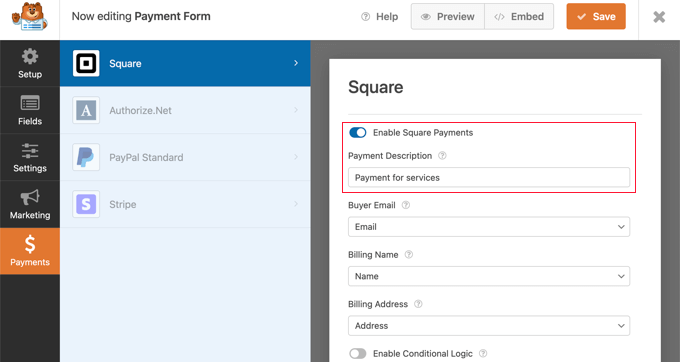
Es una buena idea completar también la configuración opcional. Esto le indica a Square dónde encontrar el correo electrónico, el nombre y la dirección de facturación del cliente en el formulario que ha creado, para que se pueda enviar un recibo por correo electrónico.
Finalmente, WPForms también te permite configurar una lógica condicional inteligente para tus formularios. Esto es útil cuando quieres permitir a tus clientes elegir entre varios métodos de pago, como tarjetas de crédito o PayPal.
Cuando estés satisfecho con el aspecto de tu formulario de pago con tarjeta de crédito, es hora de guardar tus cambios. Para hacerlo, simplemente haz clic en el botón 'Guardar' en la parte superior de la pantalla.
Configuración de correos electrónicos de notificación para pagos de Square
A continuación, puedes configurar la notificación por correo electrónico que se te envía cuando se envía el formulario. También puedes configurar notificaciones por correo electrónico a tus clientes después de que realicen un pedido.
Cada vez que un cliente completa el formulario de pago, WPForms envía un correo electrónico al administrador de tu WordPress por defecto. Sin embargo, es posible que desees enviar estos correos a una dirección diferente o incluso notificar a varias personas.
Esto es fácil de hacer con WPForms. Para personalizar tus notificaciones por correo electrónico, simplemente haz clic en la pestaña 'Configuración' y luego selecciona 'Notificaciones'.
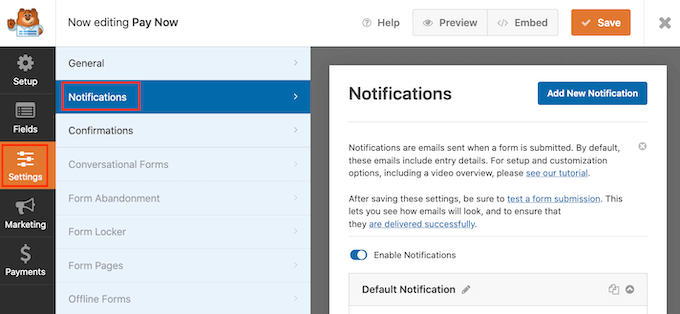
En esta pantalla, busca el campo 'Enviar a la dirección de correo electrónico'. Por defecto, está configurado en {admin_email} y le indica a WordPress que use el correo electrónico del administrador de WordPress.
Puedes eliminar este texto dinámico y reemplazarlo con cualquier otra dirección de correo electrónico. Simplemente escribe la nueva dirección en el campo 'Enviar a dirección de correo electrónico'. Si deseas enviar correos a varias personas, simplemente separa cada dirección con una coma.
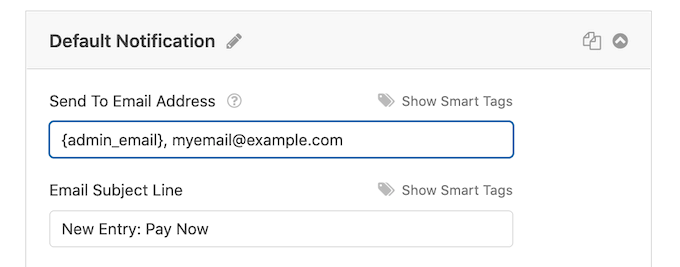
También puedes editar la línea de asunto del correo electrónico, el mensaje y más.
A continuación, configuraremos una notificación por correo electrónico para tus clientes, confirmando su compra y agradeciéndoles. Para hacerlo, necesitas hacer clic en el botón 'Agregar nueva notificación'.

WPForms te pedirá que proporciones un nombre para esta notificación. Para este tutorial, la llamaremos 'Notificación al cliente'.
Después de eso, WPForms mostrará todos los campos de notificación que puedes personalizar.
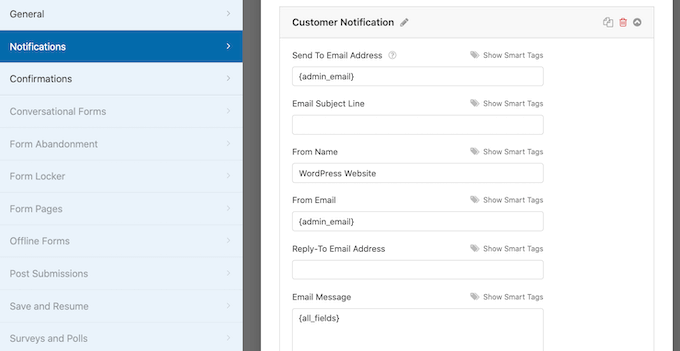
Puedes ingresar una etiqueta inteligente para que el correo electrónico de notificación se envíe a la dirección de correo electrónico de tu cliente. Simplemente haz clic en el enlace 'Mostrar etiquetas inteligentes' junto a la opción 'Enviar a dirección de correo electrónico'.
Después de eso, necesitas seleccionar el campo 'Correo electrónico' del formulario. Esto permite a WPForms utilizar la dirección de correo electrónico que el cliente proporcionó al enviar su pago.
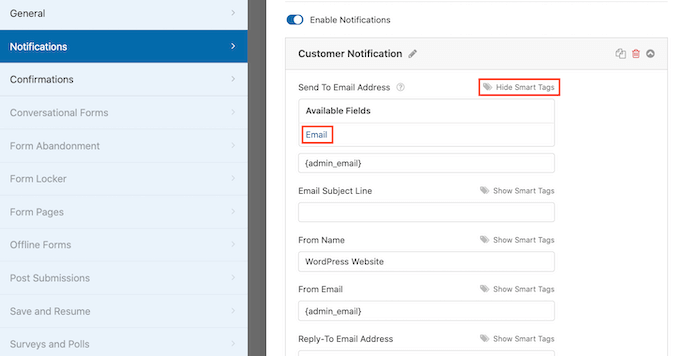
Ahora puedes personalizar el resto del correo electrónico de notificación, como la línea de asunto o el mensaje del correo. Por ejemplo, podrías personalizar el contenido del correo usando etiquetas inteligentes para el nombre del cliente o información sobre el producto que compró.
WPForms también mostrará una notificación en pantalla cuando realicen un pedido. Puedes personalizar esto haciendo clic en la pestaña 'Confirmaciones' y editando el mensaje de confirmación.
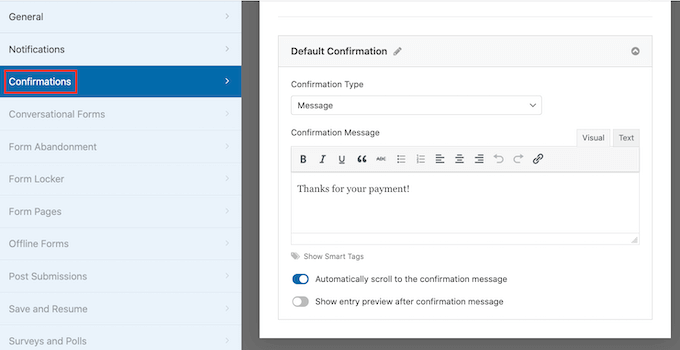
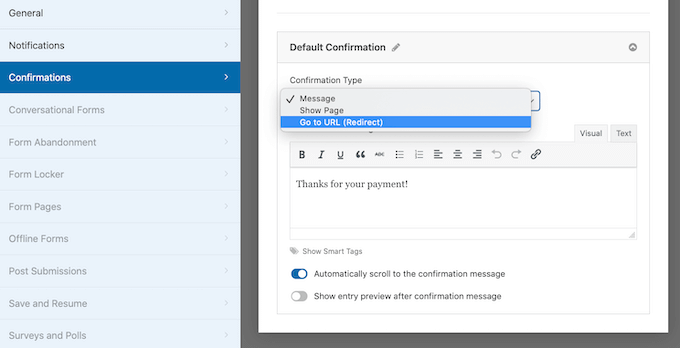
En lugar de mostrar un mensaje, podrías preferir mostrar una página específica o redirigir a los clientes a otra URL.
Para hacer este cambio, simplemente abre el menú desplegable ‘Tipo de Confirmación’. Ahora puedes elegir entre las opciones disponibles.
Finalmente, querrás asegurarte de que estas notificaciones por correo electrónico lleguen a la bandeja de entrada del destinatario y no a la carpeta de spam. La mejor manera de hacerlo es usar un proveedor de servicios SMTP para mejorar la entregabilidad del correo electrónico.
Para más detalles, consulta nuestra guía sobre cómo solucionar el problema de que WordPress no envía correos electrónicos.
Agregar el formulario de pago a tu sitio web de WordPress
El último paso es agregar tu nuevo formulario de pago de Square a tu sitio web de WordPress. WPForms lo hace súper fácil de agregar formularios en cualquier lugar.
Simplemente crea una nueva publicación o página, o edita una existente. Luego, haz clic en el signo más (+) en la parte superior y añade un bloque de WPForms en el editor de WordPress.
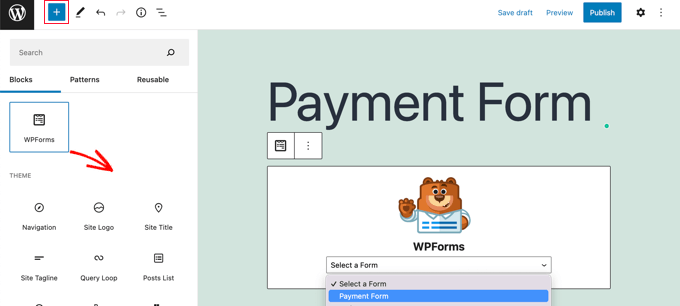
Después de eso, selecciona tu formulario de pago del menú desplegable en el bloque de WPForms.
Una vez que hayas terminado, puedes guardar o publicar tu página y hacer clic en el botón 'Vista previa' para ver tu formulario en acción.
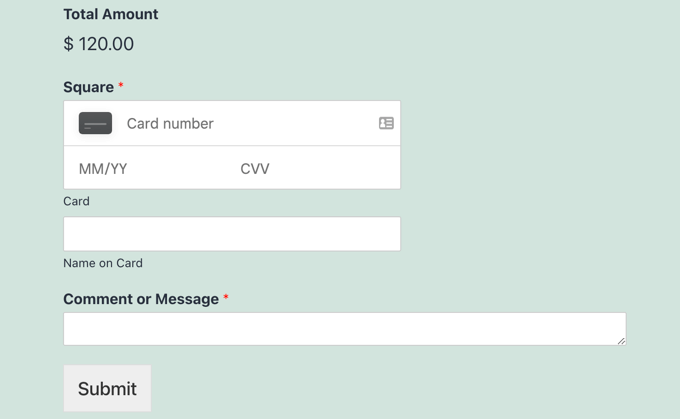
Felicidades, ahora has conectado los pagos de Square en WordPress.
Puedes conectar tu formulario de pago de Square con servicios de marketing por correo electrónico, Google Sheets y otras aplicaciones para optimizar aún más tu flujo de trabajo utilizando las integraciones nativas de WPForms.
Formas adicionales de conectar Square a WordPress
WPForms ofrece una forma sencilla de crear un formulario de pago que conecta los pagos de Square con tu sitio de WordPress. Sin embargo, algunos usuarios pueden tener diferentes necesidades y estar buscando plugins alternativos de Square.
Por ejemplo, podrías querer iniciar un sitio de membresía, crear una tienda en línea para vender productos físicos, vender eBooks en tu blog, vender cursos en línea, o incluso aceptar donaciones.
Square no siempre es la mejor opción. Esto se debe a que Stripe tiene un soporte de plugins mucho mejor que Square en WordPress.
Muchos plugins populares como MemberPress, WP Simple Pay y Easy Digital Downloads ofrecen integraciones integradas con Stripe.
Para más detalles, consulta nuestra guía sobre los mejores plugins de pago de Stripe.
Sin embargo, si tienes una tienda WooCommerce, puedes añadir fácilmente soporte para Square usando la extensión oficial Square para WooCommerce.
Este método es la mejor opción para usuarios que necesitan funciones completas de tienda en línea como carrito de compras, gestión de inventario y listados de múltiples productos.

Esta extensión sincroniza productos entre tu sitio web y tu cuenta de Square.
Esto es un salvavidas para las tiendas físicas porque también sincroniza tu inventario. Si vendes un artículo en tu tienda, el nivel de stock se actualiza en tu sitio web al instante, evitando la sobreventa.
Además de eso, admite pagos recurrentes cuando se usa junto con la extensión Suscripciones de WooCommerce.
Preguntas frecuentes sobre cómo aceptar pagos de Square en WordPress
Aquí hay algunas preguntas frecuentes de nuestros lectores que planean aceptar pagos con Square en WordPress:
¿Cuáles son las comisiones por transacción de Square?
Las comisiones por transacción de Square pueden variar según tu país y el tipo de transacción.
Típicamente, pagas un pequeño porcentaje más una tarifa fija por cada pago en línea. Te recomendamos consultar la página oficial de precios de Square para tu región para obtener las tarifas más precisas.
¿Puedo usar Square para suscripciones o pagos recurrentes en WordPress?
Sí, puedes configurar pagos recurrentes con Square.
Para hacer esto, necesitarás un plugin que admita suscripciones, como la versión Pro de MyPayKit o la extensión oficial Square para WooCommerce combinada con WooCommerce Subscriptions.
¿Está Square disponible en mi país?
Square actualmente admite el procesamiento de pagos en países como Estados Unidos, Canadá, Australia, Japón, Reino Unido, Irlanda, Francia y España.
Dado que siempre se están expandiendo, es una buena idea consultar su sitio web oficial para obtener la lista más reciente de países admitidos.
¿Necesito un certificado SSL para usar Square en mi sitio de WordPress?
Sí, un certificado SSL (HTTPS) es obligatorio para aceptar pagos en línea de forma segura.
Crea una conexión segura entre el navegador de tu cliente y tu sitio web, asegurando que los detalles de su tarjeta de crédito se mantengan seguros. Muchos proveedores de hosting de WordPress ahora ofrecen certificados SSL gratuitos.
¿Puedo usar Square con WooCommerce?
Absolutamente. Existe una extensión oficial de Square para WooCommerce que te permite conectar tu tienda en línea a tu cuenta de Square.
Te permite aceptar pagos e incluso sincronizar tu inventario de productos automáticamente.
Guías expertas sobre cómo aceptar pagos en WordPress
Ahora que sabes cómo conectar los pagos de Square, es posible que te interese ver otras guías sobre cómo aceptar otros tipos de pagos en WordPress.
- Cómo Aceptar Pagos con Tarjeta de Crédito Fácilmente en Tu Sitio WordPress
- Cómo aceptar pagos con Stripe en WordPress
- Guía para principiantes para aceptar pagos con Alipay en WordPress (métodos fáciles)
- Cómo agregar pagos de Klarna a WordPress (formas fáciles)
- Cómo aceptar pagos ACH en WordPress (recurrentes o únicos)
- Guía definitiva para aceptar pagos con Affirm en WordPress (métodos fáciles)
- Cómo agregar Venmo en WordPress y WooCommerce
- Cómo aceptar Apple Pay en WordPress (La forma FÁCIL)
- Guía para principiantes para aceptar Google Pay en WordPress (la forma fácil)
- Cómo aceptar fácilmente pagos con Bitcoin en WordPress (paso a paso)
Si te gustó este artículo, suscríbete a nuestro Canal de YouTube para ver tutoriales en video de WordPress. También puedes encontrarnos en Twitter y Facebook.




Michele
Fue fácil configurar el formulario y conectarlo con Square, sin embargo, sigo recibiendo el siguiente mensaje en el formulario: "El SDK de pagos web se inicializó con un ID de aplicación creado en producción, pero actualmente estás usando sandbox". No sé cómo modificar esto. ¿Alguien sabe?
Soporte de WPBeginner
Eso normalmente significa que tu cuenta de Square está actualmente en modo sandbox para pruebas, lo que significa que no enviaría cargos, sino que se usaría para probar. Deberías iniciar sesión en Square y cambiar a producción para comenzar a cobrar.
Administrador