


Si eres un creador de YouTube, es posible que estés buscando una forma de publicar automáticamente tus videos en WordPress, ya que esto puede simplificar enormemente el proceso de creación de contenido. Al automatizar esta tarea, puedes ahorrar tiempo valioso mientras expandes las ofertas multimedia de tu sitio.
Afortunadamente, existen varios métodos para publicar automáticamente desde YouTube a WordPress. Puedes usar herramientas como Smash Balloon e IFTTT para conectar tu canal de YouTube con WordPress y publicar nuevos videos como entradas.
En este artículo, te mostraremos cómo crear fácilmente una entrada de WordPress a partir de un video de YouTube, paso a paso. Nuestros métodos son súper amigables para principiantes y no requerirán ningún código de tu parte.
¿Por qué publicar automáticamente videos de YouTube en WordPress?
Los videos son uno de los tipos de contenido más atractivos en internet. La interacción del usuario y el tiempo que los usuarios pasan en un sitio web son factores importantes para el ranking SEO.
WordPress hace que sea súper fácil insertar videos de YouTube en tus publicaciones y páginas de WordPress.
Sin embargo, tendrás que hacerlo manualmente cada vez. Esto funciona muy bien para los canales de YouTube que crean artículos detallados que acompañan a sus videos de YouTube.
Por otro lado, algunos editores de YouTube simplemente pueden querer publicar automáticamente el último video en su sitio web.
Dicho esto, veamos dos métodos sencillos para publicar automáticamente videos de YouTube en tu sitio web de WordPress:
Método 1: Crear una nueva entrada de WordPress a partir de un video de YouTube usando IFTTT
IFTTT es una herramienta en línea que permite a los usuarios automatizar aplicaciones populares. IFTTT significa "si esto, entonces aquello". Es un servicio potente que te permite automatizar ciertas tareas según tus criterios especificados. Por ejemplo:
Si esto sucede: 'Se sube un nuevo video a YouTube'.
Entonces haz aquello: 'Crear una nueva publicación en WordPress'.
El ejemplo anterior se llama Applet. Puedes crearlo para muchos servicios basados en web, plataformas de redes sociales, dispositivos inteligentes e incluso tu sitio web de WordPress.
Consulta nuestro artículo sobre cómo automatizar WordPress y redes sociales con IFTTT para ver más ejemplos.
Para publicar tus videos de YouTube desde IFTTT a WordPress, lo primero que debes hacer es visitar el sitio web de IFTTT.
IFTTT tiene un plan premium, pero también puedes registrarte en el sitio web de forma gratuita.
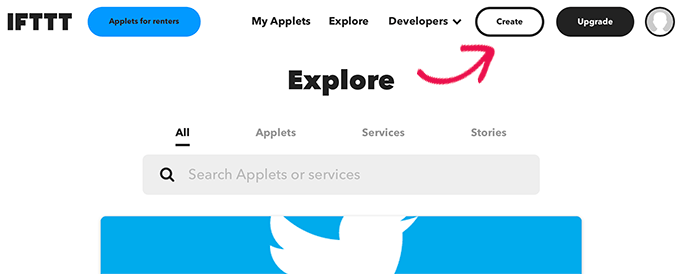
Una vez que te hayas registrado, puedes crear tu primer applet haciendo clic en el botón 'Crear' en la parte superior.
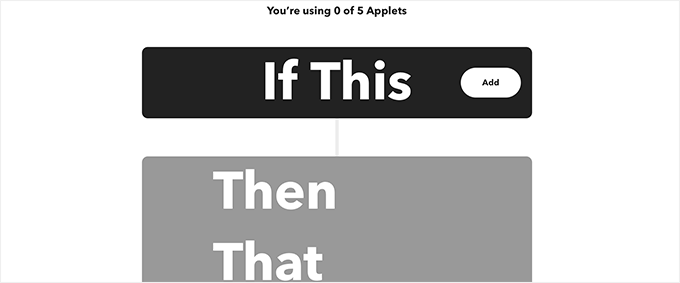
Esto te llevará al asistente Si Esto Entonces Aquello.
Primero, haz clic en el botón 'Agregar' para seleccionar la aplicación que activará este applet.
Esto te llevará a la página 'Elegir un servicio'.
Dado que deseas publicar automáticamente videos de YouTube, debes seleccionar YouTube como plataforma.
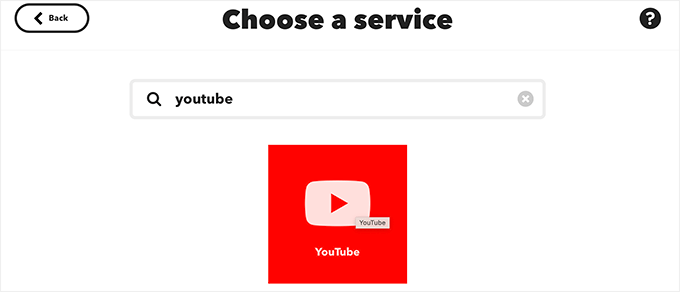
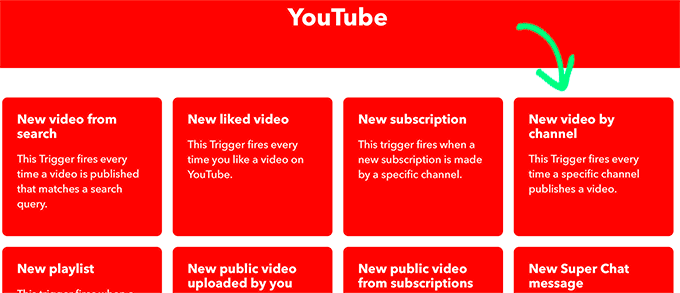
Tan pronto como selecciones YouTube, IFTTT te mostrará una serie de disparadores que puedes usar.
Necesitas seleccionar 'Nuevo video por canal' como tu disparador.
A continuación, verás un aviso que te pedirá que conectes tu cuenta de YouTube con IFTTT.
Haz clic en el botón ‘Conectar’.
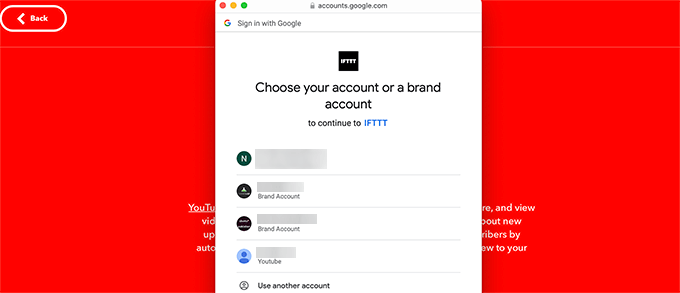
Esto abrirá una ventana emergente en una nueva pestaña.
Aquí, tienes que seleccionar la cuenta de YouTube que usas para administrar tu canal.
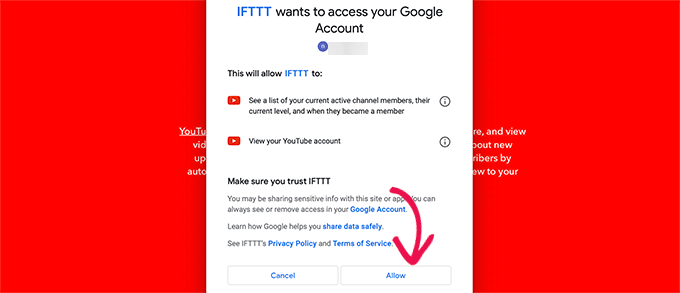
Esto te llevará al siguiente paso, donde IFTTT te pedirá permiso para ver tu cuenta de YouTube.
Haz clic en el botón ‘Permitir’ para continuar.
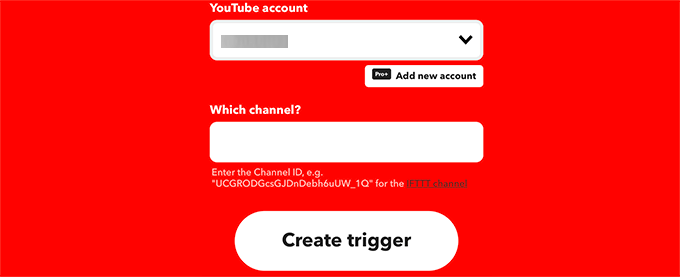
Después de la autorización, necesitas ingresar tu cuenta de YouTube y tu ID de canal.
Una vez que lo hagas, haz clic en el botón ‘Crear desencadenador’.
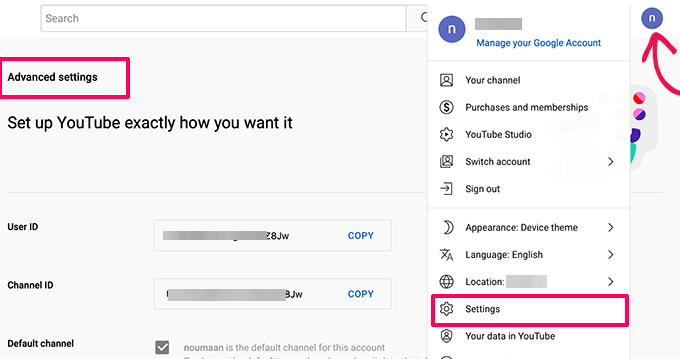
Nota: Puedes encontrar tu ID de canal visitando el sitio web de YouTube y haciendo clic en el ícono de tu perfil.
Desde allí, selecciona Configuración y luego cambia a la pestaña Configuración avanzada.
Una vez que hayas creado el desencadenador, IFTTT te pedirá que completes la parte Entonces Eso.
Esta es la acción que deseas realizar después de que IFTTT encuentre un nuevo video publicado en tu canal.
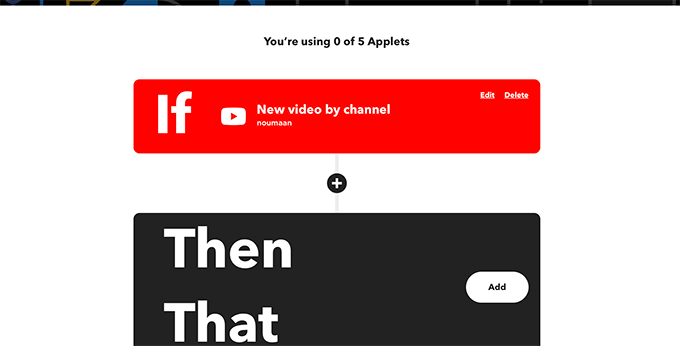
Haz clic en el botón Agregar para continuar.
En la siguiente pantalla, debes buscar y seleccionar WordPress.
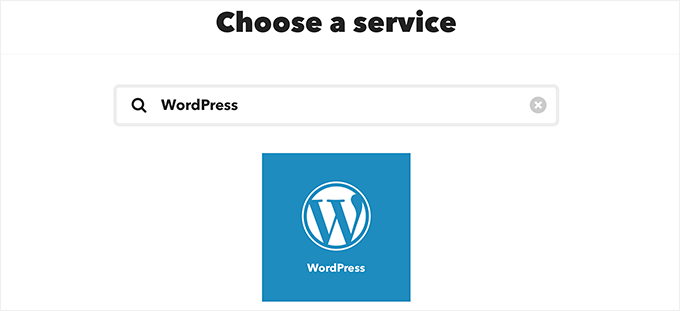
Después de eso, necesitas hacer clic en ‘Crear una publicación’ como la acción que deseas realizar.
Esto te llevará al siguiente paso.
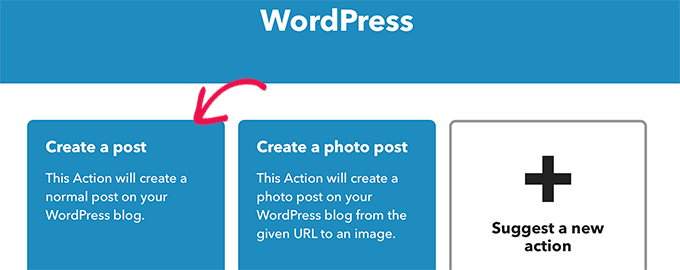
Aquí, IFTTT te pedirá que conectes tu sitio de WordPress.
Puedes hacerlo ingresando la URL de tu sitio web de WordPress, tu nombre de usuario y tu contraseña.
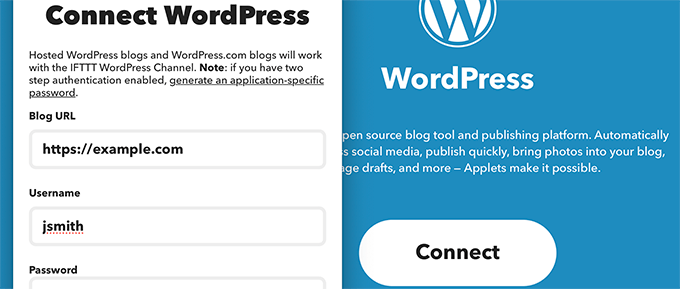
Una vez conectado, se te pedirá que elijas la acción que deseas realizar.
Haz clic en la acción ‘Crear una publicación’ para continuar.
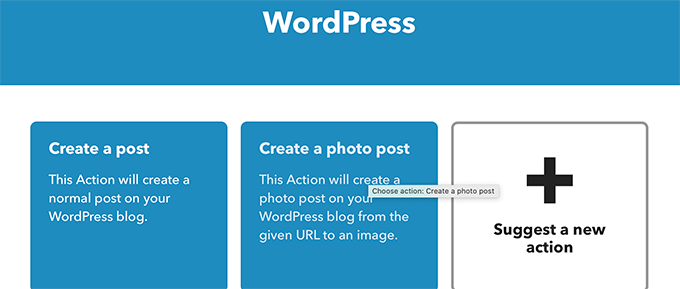
En la siguiente pantalla, puedes elegir diferentes opciones para la publicación de WordPress que deseas crear a partir del video de YouTube.
Importante: Asegúrate de que la etiqueta URL del video de YouTube esté rodeada por una etiqueta de párrafo. Esto garantizará que WordPress pueda detectar e incrustar el video.
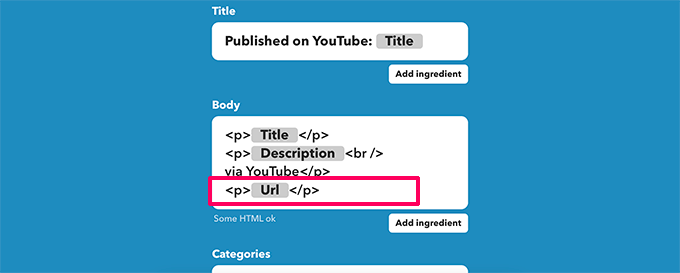
Puedes cambiar el título de la publicación, el contenido, la categoría y las etiquetas. Si lo deseas, también puedes agregar elementos dinámicos haciendo clic en el botón Agregar ingrediente.
También puedes elegir publicar inmediatamente o guardar la publicación como borrador para publicarla más tarde.
Siéntete libre de modificar estas opciones. La única opción que debes incluir en el cuerpo de la publicación es la URL del video de YouTube para que el video aparezca en la publicación de tu blog de WordPress.
Una vez que hayas terminado, haz clic en el botón de crear para continuar, y luego IFTTT te mostrará un resumen de tu applet.
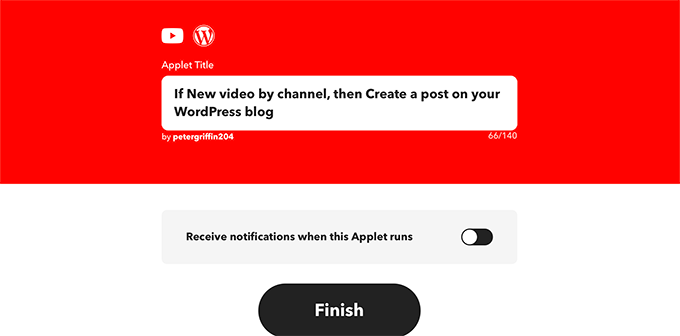
Opcionalmente, puedes activar las notificaciones cuando se ejecute este applet. No olvides hacer clic en el botón Finalizar para guardar y activar tu applet.
Desactivar el acortamiento de URL en IFTTT
Ahora, antes de poder probar tu applet de IFTTT, primero necesitas desactivar la función de acortamiento de URL en IFTTT.
Por defecto, IFTTT usará un servicio de acortamiento de URL para las URL de YouTube, lo que impediría que WordPress incruste el video.
Para solucionar esto, simplemente haz clic en el ícono de tu perfil en la parte superior y elige el elemento de menú Cuenta.
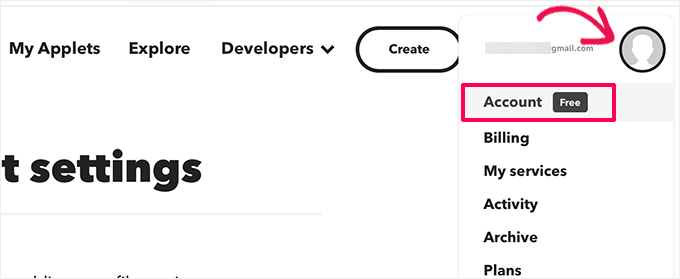
Desde aquí, desplázate hacia abajo hasta la sección de acortamiento de URL.
Después de eso, desmarca la casilla junto a la opción 'Acortar URL automáticamente'.
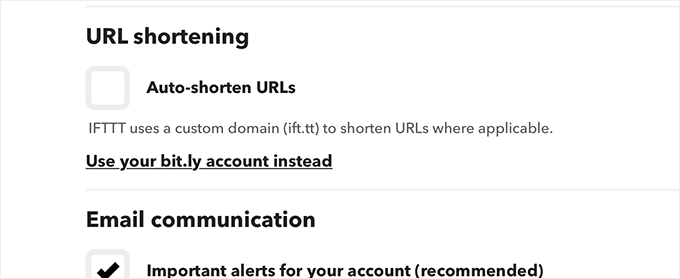
No olvides hacer clic en el botón 'Actualizar' para guardar tus cambios.
Ahora puedes subir un nuevo video a tu canal de YouTube y verlo aparecer automáticamente como una nueva publicación en tu sitio web de WordPress.
Método 2: Publicar automáticamente videos de YouTube en WordPress usando Smash Balloon
Este método te permite mostrar tus videos de YouTube en tu sitio web de WordPress automáticamente.
No creará nuevas entradas de blog para cada video de YouTube. En su lugar, obtendrá automáticamente tus videos más recientes y los mostrará de forma atractiva.
Este método te ayuda a evitar los efectos negativos del SEO de WordPress debido al contenido duplicado y la falta de contenido original en las publicaciones solo de video.
También te permite crear galerías personalizadas de YouTube e incrustarlas en cualquier lugar de tu sitio web.
Para este tutorial, usaremos el plugin Smash Balloon YouTube Feed. Es el mejor plugin de WordPress para YouTube del mercado y te permite mostrar automáticamente tus publicaciones de redes sociales en tu sitio web de WordPress.
Primero, debes instalar y activar el plugin Smash Balloon YouTube Feed. Para más detalles, consulta nuestra guía paso a paso sobre cómo instalar un plugin de WordPress.
Tras la activación, visita la página Youtube Feed » Settings desde el panel de administración de WordPress. Aquí, ingresa la clave de licencia y haz clic en el botón ‘Activate’.
Puedes obtener esta información desde tu cuenta en el sitio web de Smash Balloon.

A continuación, dirígete a la página YouTube Feeds » All Feeds desde la barra lateral de administración de WordPress.
Aquí, haz clic en el botón ‘Add New’ para crear una fuente de YouTube.

Esto te llevará a la pantalla 'Seleccionar tipo de feed', donde puedes elegir si deseas agregar una lista de reproducción, videos individuales o transmisiones en vivo a tu sitio web.
Dado que deseas mostrar automáticamente nuevos videos de YouTube, recomendamos usar la opción ‘Canal’.
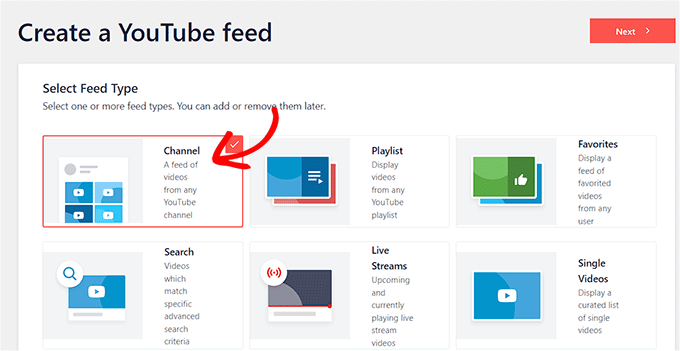
Una vez que hagas eso, Smash Balloon te pedirá que proporciones la clave API de tu cuenta de YouTube para conectarla con el plugin.
Si ya tienes una clave API, simplemente cópiala y pégala en el cuadro ‘Ingresar clave API’ y haz clic en el botón ‘Agregar’.
Sin embargo, si no tienes una clave API para tu cuenta de YouTube, puedes consultar nuestro tutorial sobre cómo crear una galería de videos en WordPress para obtener detalles.

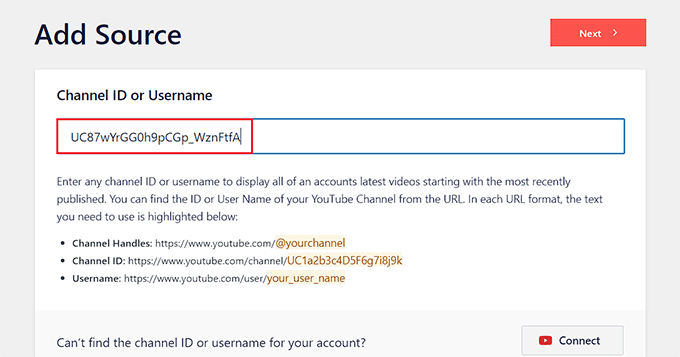
Ahora serás llevado a la página ‘Agregar fuente’, donde tienes que agregar el ID de tu canal para conectarlo a tu sitio de WordPress.
Para hacer esto, visita tu canal de YouTube y copia el texto que viene después de ‘/channel/’ o ‘/user/’ en la URL de la parte superior.
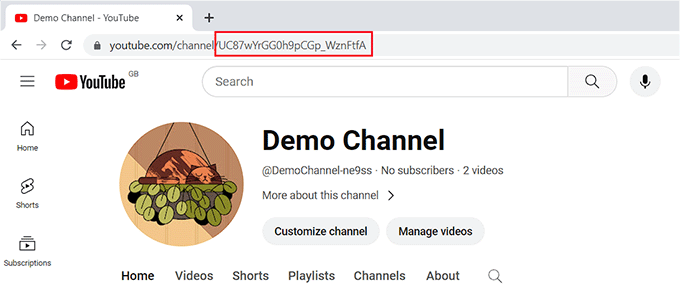
Ahora, regresa a tu panel de administración de WordPress y pega el ID en la opción ‘Agregar fuente’.
A continuación, haz clic en el botón ‘Conectar’ para vincular tu canal de YouTube con el plugin.
Esto te llevará al siguiente paso, donde tienes que seleccionar una plantilla para tu feed de YouTube.
Al hacer tu elección, haz clic en el botón ‘Siguiente’ para continuar.

Esto abrirá el editor de feeds de Smash Balloon en tu pantalla, donde verás una vista previa de tu canal de YouTube a la derecha con la configuración de personalización a la izquierda.
Desde aquí, puedes cambiar el diseño, agregar botones, configurar ajustes de video y mucho más. Para obtener detalles, puedes consultar nuestro tutorial sobre cómo mostrar los últimos videos del canal de YouTube en WordPress.
Después de personalizar, simplemente haz clic en el botón ‘Guardar’ para almacenar tu configuración y luego en el botón ‘Incrustar’.
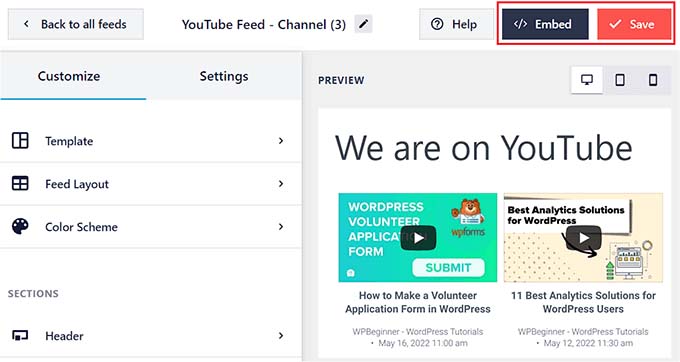
Esto abrirá un aviso en la pantalla.
Desde aquí, copia el código de incrustación para el feed de YouTube. Después de eso, haz clic en el ícono ‘X’ para salir del editor de feeds.
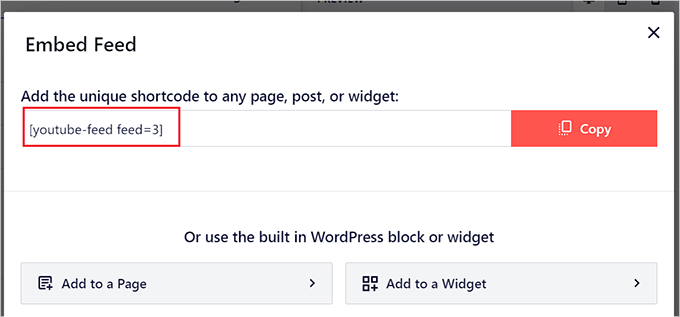
Ahora abre la página o publicación donde deseas mostrar el feed de tu canal de YouTube desde el panel de WordPress.
Una vez que esté allí, haga clic en el botón 'Agregar bloque' (+) en la esquina superior izquierda para abrir el menú de bloques. Desde aquí, agregue el bloque 'Feeds For YouTube'.
A continuación, simplemente pega el shortcode para el feed de YouTube en la opción ‘Configuración de Shortcode’ en el panel de bloques.
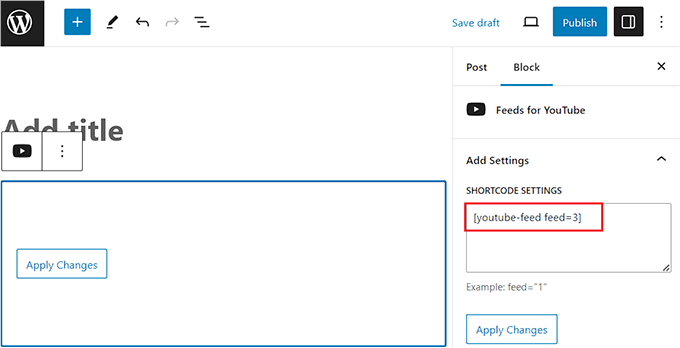
Finalmente, haz clic en el botón ‘Actualizar’ o ‘Publicar’ para guardar tu configuración.
Ahora puedes ver tu publicación y página para ver tus videos de YouTube mostrados en un diseño de cuadrícula ordenado.
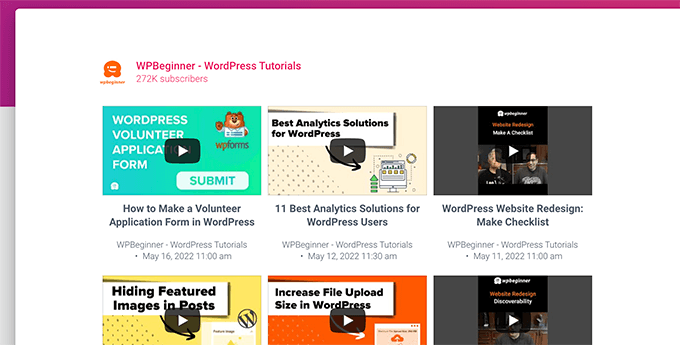
Ahora, cada vez que publiques un nuevo video en tu canal de YouTube, el feed de tu sitio de WordPress se actualizará automáticamente.
Bono: Crear automáticamente una publicación a partir de publicaciones de Facebook
También puedes usar IFTTT para crear una publicación de Facebook cada vez que publiques una nueva entrada de blog en WordPress. Esto puede generar más tráfico a tu plataforma de redes sociales, aumentar tu presencia en redes sociales e incrementar la visibilidad de tu sitio web.
Para hacer esto, visita el sitio web de IFTTT y crea una cuenta. Después de eso, serás llevado a la página 'Explorar' donde puedes buscar un applet que funcione para ti.
Recomendamos hacer clic en el applet 'WordPress to FB Page' de la lista.
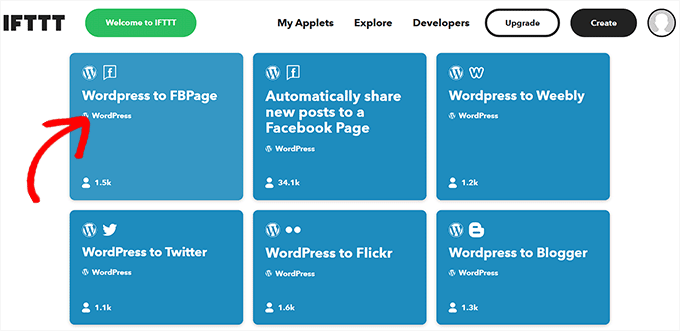
Esto te dirigirá a una nueva pantalla donde debes activar el interruptor 'Conectar' a 'ENCENDIDO'. Después de eso, agrega los detalles de tu blog de WordPress y tu cuenta de Facebook.
Luego, haz clic en el botón 'Configuración' en la parte superior.
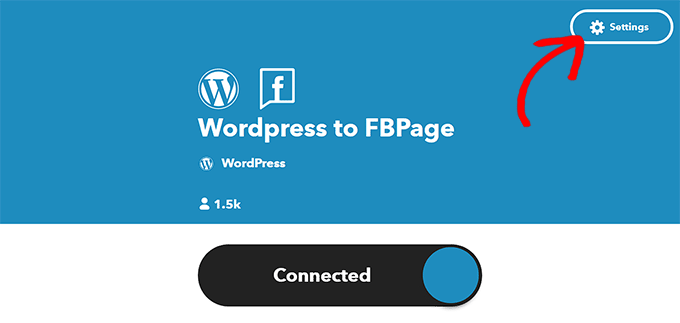
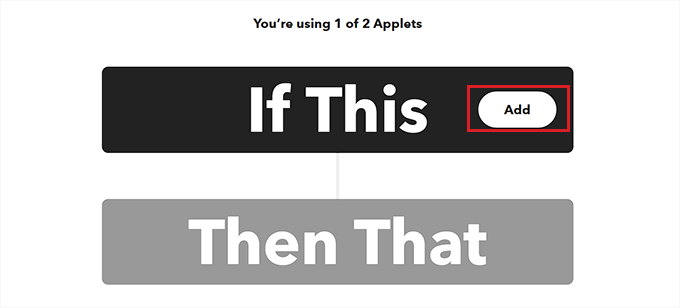
Ahora serás dirigido al botón 'Crear', donde puedes seleccionar el disparador y la acción para crear un flujo de trabajo automatizado efectivo.
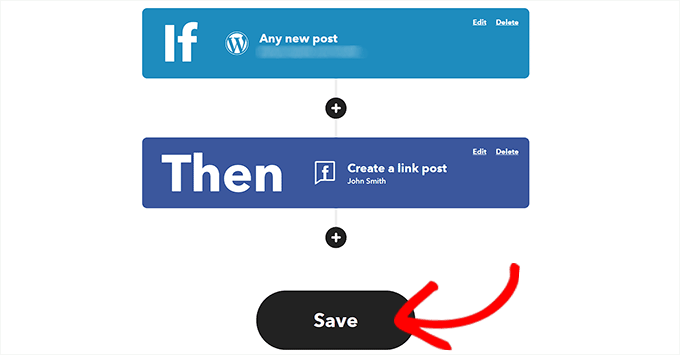
Para hacer esto, haz clic en el botón 'Agregar' junto a la opción 'Si Esto'.
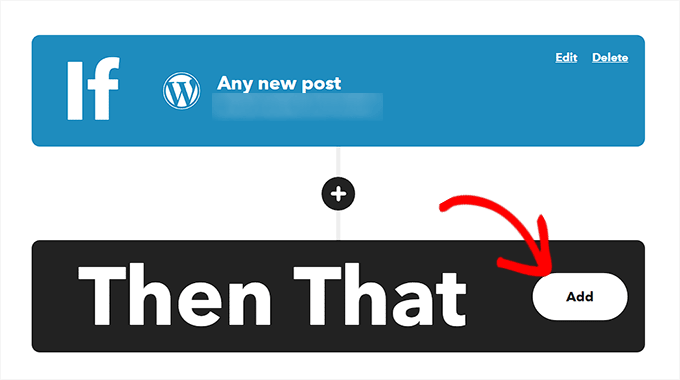
Esto abrirá una lista de Disparadores de WordPress donde debes elegir el disparador 'Cualquier Publicación Nueva'.
Esto te llevará a la página 'Crear' nuevamente, donde debes hacer clic en el botón 'Agregar' junto a la opción 'Entonces Aquello'.
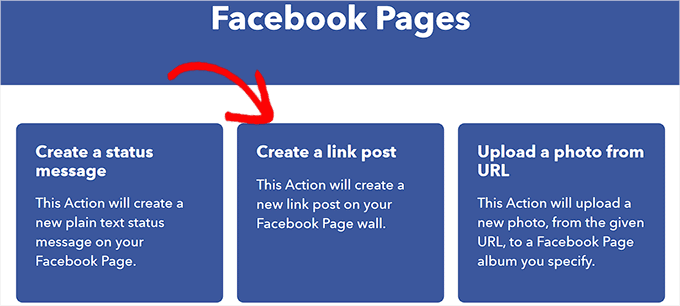
A continuación, puedes indicarle a IFTTT que comparta el enlace de la publicación de WordPress en tu página de Facebook una vez que se haya publicado una nueva entrada en tu sitio web.
Luego, haz clic en el botón 'Agregar Acción'.
Ahora has creado con éxito un flujo de trabajo de IFTTT. Simplemente, haz clic en el botón 'Guardar' para activarlo.
Para más información, puedes consultar nuestro tutorial sobre cómo automatizar WordPress y redes sociales con IFTTT.
Esperamos que este artículo te haya ayudado a aprender cómo crear automáticamente publicaciones de WordPress a partir de videos de YouTube. También puedes consultar nuestra lista de los mejores plugins de prueba social para WordPress y nuestro tutorial sobre cómo agregar un botón de suscripción de YouTube en WordPress.
Si te gustó este artículo, suscríbete a nuestro Canal de YouTube para ver tutoriales en video de WordPress. También puedes encontrarnos en Twitter y Facebook.


Mike
Hola, esto es bueno en IFTTT para videos NUEVOS, pero ¿qué pasa si quisiera generar publicaciones a partir de videos existentes en YouTube, por ejemplo, videos en una lista de reproducción? ¿Hay alguna manera de hacer eso?
Soporte de WPBeginner
Por el momento no tenemos un método retroactivo recomendado para crear las publicaciones.
Administrador
Zakir A. Qureshi
Hola a todos, si hago AutoBlog con YouTube, ¿hay algún problema de derechos de autor? Por favor, guíenme. Gracias.
Soporte de WPBeginner
Hola Zakir,
Si creaste el video y posees los derechos, entonces no habría un problema de derechos de autor.
Administrador
John
Por favor, intenté usar ifttt para WordPress, después de conectarlo no crea la publicación en mi sitio web. Cuando reviso el informe en ifttt dice: Algo salió mal con los servicios de WordPress.
Soporte de WPBeginner
Hola John,
Intenta conectar de nuevo. Si no funciona, probablemente tengas xmlrpc deshabilitado. Si estás usando verificación en dos pasos para iniciar sesión, necesitarás crear una contraseña específica de la aplicación para que IFTTT la use.
Administrador
Nick Barban
Hi found this article by accident. I was investigating autoblogging after an article i read on google+ from WP B. ive signed up with IFTTT but i dont know know wether im being blind or stupid i ve tried to set up an application password but I cant find anywhere to set this up within my wordpress site. Im guessing that as im using clef authentication to log in, this is causing the problem. Can i get round this problem by deactivating clef and relogging in via login and password? will that give me the option to set up application passwords. And can i reactivate clef once this is set up and the application passwords still work. Primary reason for setting this up is to have a live autoblog update of new videos being posted on YouTube. Im likely to be posting quite a few this year. Thanks for your help in advance. Nick
Soporte de WPBeginner
Puedes intentar desactivar Clef para hacer pruebas y si funciona, entonces pregunta al soporte de Clef cómo evitar eso.
Administrador
Personal de WPBeginner
De nada.
Personal de WPBeginner
No, IFTTT no agrega código de inserción en tus publicaciones. Solo agrega la URL del video de YouTube. WordPress luego obtiene el código de inserción usando oEmbed. Quizás quieras echar un vistazo a esta guía sobre cómo hacer que tus videos respondan en WordPress usando Fitvids.
Jose_Martino
Gracias por explicar mejor la naturaleza del problema, sin embargo, todavía no he podido solucionar el problema con oembed que agrega el código flash antiguo al usar IFTTT.
Agregué el plugin Fitvids y lo configuré como se menciona en el artículo, pero el problema persiste. No me di cuenta de que si agrego manualmente la URL de YouTube a un artículo, se usa el código iframe adecuado, pero todavía veo que el problema solo ocurre cuando uso IFTTT.
¿Tienes alguna idea de qué podría estar causando este problema? He estado lidiando con este problema durante un tiempo y ha sido frustrante no encontrar la solución. Aparte de este problema, ¡funciona muy bien! Gracias de nuevo por responder.
Jose_Martino
Vaya, acabo de darme cuenta de lo que estaba haciendo mal, elegí el código de inserción en lugar de la URL en la receta. Con la URL, la receta funciona como mencionas, la URL es traducida automáticamente por el sitio web a código iframe.
Si usas el ingrediente EmbedCode, el código de inserción se agrega a la publicación pero usa el código flash. Gracias a Dios leí tu publicación y me di cuenta de que podía usar solo el ingrediente URL y no necesitaba usar EMbedCode.
Gracias de nuevo por toda tu ayuda
Jose_Martino
Utilizo este servicio para publicar mis videos de YouTube; sin embargo, recientemente me di cuenta de que IFTTT utiliza el código de inserción antiguo de YouTube para publicar los videos en mi página de WordPress y, por lo tanto, cuando un visitante ve mi artículo en el teléfono, los videos no se muestran. Desearía que IFTTT se actualizara para usar el formato iframe del código de inserción, porque de lo contrario es una gran función.
Rareș Ghinga
Dice que escaneará videos NUEVOS. ¿Qué pasa con las cargas/favoritos más antiguos?
Personal de WPBeginner
Esto puede ser causado por un plugin de seguridad instalado en tu sitio.
Asegúrate también de que la Dirección de WordPress y la Dirección del sitio sean las mismas URL en la configuración. Si tienes una configuración donde WordPress está instalado en un directorio diferente a la dirección del sitio, entonces necesitarás usar la dirección de WordPress en IFTTT.
Michiel Andreae
Gran idea. Estaba buscando exactamente esto. Desafortunadamente, mi IFTTT no puede conectarse a mi sitio de WordPress. Devuelve "El valor de los campos del canal en vivo no es una URL válida de WordPress". ¿Alguna idea de cómo puedo arreglar esto?
jc
Tienes un super sitio web y esta es información que estoy buscando ahora mismo. Ya tengo una cuenta y lo configuraré hoy. Como siempre, muchas gracias por compartir toda esta información pertinente. Aunque soy bastante nuevo en WordPress, estos artículos son de gran ayuda. Explica las instrucciones de una manera muy clara, concisa y fácil de entender. ¡Gracias de nuevo!
Syntocode Tomisin
Wow! great service from IFTTT..Thanks for sharing
Mohammed
Gracias,
IFTTT gran servicio, ya lo uso en muchos sitios.