


Dirigir múltiples negocios en línea nos ha enseñado cuánto importan los métodos de pago correctos. Cuando recién empezamos, las opciones eran limitadas, especialmente para transacciones en persona.
Hoy en día, las cosas son mucho más fáciles. Con herramientas como los códigos QR de Stripe, puedes aceptar pagos en persona rápidamente mientras mantienes tu sistema en línea sincronizado.
Si tu negocio necesita pagos tanto en línea como en persona, los códigos QR de Stripe hacen que el proceso sea simple y confiable.
En esta guía, te mostraremos exactamente cómo agregarlos a tu sitio de WordPress, paso a paso. Después de ayudar a cientos de dueños de negocios a configurar pagos, sabemos lo que funciona y estamos emocionados de compartir estos métodos probados contigo.

Aquí tienes un resumen rápido de los pasos que cubriré en esta publicación:
¿Por qué agregar pagos con código QR de Stripe en WordPress?
Agregar pagos con código QR de Stripe a tu sitio brinda a los clientes la flexibilidad de completar una compra rápidamente. Los clientes simplemente pueden escanear el código para abrir el enlace de pago y usar la pasarela de pago de Stripe.
Esto hace que el proceso de pago sea muy simple y rápido. Ayuda a las personas a comprar fácilmente un producto o servicio en tu tienda en línea. Como resultado, verás un aumento en las conversiones y una reducción en el abandono del carrito.
La mejor parte es que los clientes no tienen que pasar por un largo proceso de registro. Simplemente pueden ingresar su tarjeta de crédito en el sitio web para realizar una compra.
¿Dónde puedes usar códigos QR de Stripe?
Para darte algunas ideas, aquí tienes algunas formas prácticas en las que puedes usar códigos QR para aceptar pagos:
- Ventas en persona: Perfecto para ferias de artesanía, mercados de agricultores o tiendas temporales donde necesitas una forma rápida de aceptar pagos con tarjeta de crédito sin un lector de tarjetas.
- Servicios y facturas: Agrega un código QR a tus facturas digitales o impresas para que los clientes puedan pagarte con un rápido escaneo desde su teléfono.
- Donaciones: Las organizaciones sin fines de lucro y las campañas de recaudación de fondos pueden mostrar un código QR en eventos o materiales promocionales para facilitar que las personas donen.
- Menús de restaurantes: Permite a los clientes pagar su cuenta directamente desde su mesa escaneando un código QR en el menú o en el letrero de la mesa.
Ahora, veamos cómo puedes agregar un pago con código QR de Stripe a tu sitio web de WordPress.
Crear un formulario de pago de Stripe en WordPress
Primero, necesitarás agregar un formulario de pago de Stripe en tu sitio web.
La mejor manera de hacerlo es usando WPForms. Es el mejor plugin de formularios de contacto para WordPress, es muy fácil de usar y se integra fácilmente con Stripe. Hay muchas plantillas de formularios para elegir y puedes personalizarlas usando el constructor de arrastrar y soltar.
Lo hemos usado en WPBeginner para crear formularios de contacto y encuestas anuales, y hemos descubierto que es muy fácil de usar para principiantes. Para obtener más información, consulta nuestra reseña completa de WPForms.
Para empezar, necesitarás descargar e instalar el plugin WPForms. Si necesitas ayuda, consulta nuestra guía sobre cómo instalar un plugin de WordPress.
📌 Nota: Para este tutorial, necesitarás la licencia WPForms Pro porque incluye el complemento de Stripe. También hay una versión de WPForms Lite que puedes usar gratis. Te permite aceptar pagos con Stripe, pero hay una tarifa de transacción del 3% además de las tarifas de procesamiento estándar de Stripe.
Por esta razón, actualizar a WPForms Pro suele ser más rentable a medida que tu negocio crece.
Tras la activación, puedes ir a WPForms » Ajustes desde tu panel de WordPress e introducir la clave de licencia. Puedes encontrar la clave en el área de tu cuenta en el sitio web de WPForms.

Simplemente introduce la clave y haz clic en el botón 'Verificar clave'.
Una vez hecho esto, deberá ir a la página WPForms » Complementos e instalar el complemento de Stripe.

Haga clic en el botón ‘Instalar complemento’ y WPForms lo instalará y activará automáticamente.
Desde aquí, puede ir a WPForms » Configuración desde el panel de administración de WordPress y dirigirse a la pestaña ‘Pagos’.
A continuación, simplemente haga clic en el botón ‘Conectar con Stripe’ y siga las instrucciones en pantalla para conectar su cuenta con WPForms.
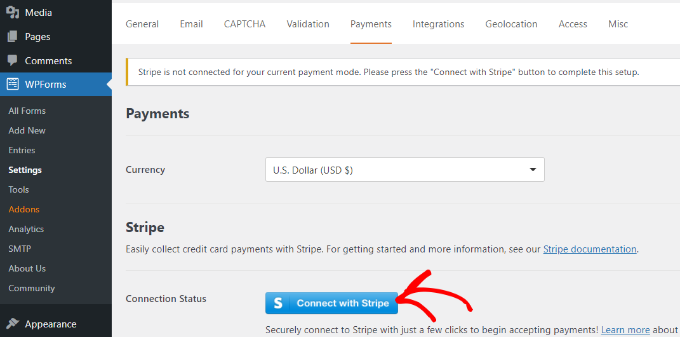
Una vez que Stripe esté conectado, puede ir a WPForms » Añadir nuevo para crear un nuevo formulario.
WPForms ofrece muchas plantillas de formularios para elegir. Puedes seleccionar un formulario de contacto simple, un formulario de pedido o un formulario de pago de Stripe y personalizarlo.
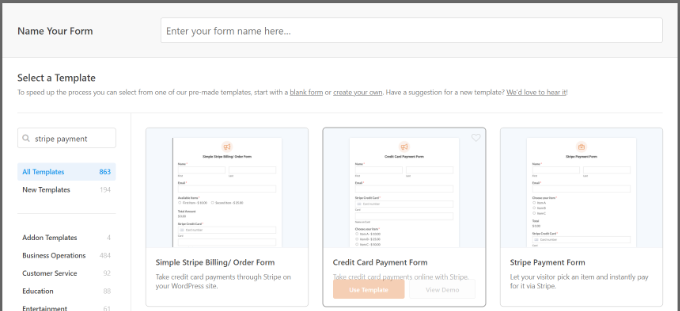
Para este tutorial, utilizaremos la plantilla ‘Formulario de pago de Stripe’.
A continuación, puede personalizar su formulario utilizando el creador de formularios de arrastrar y soltar. Por defecto, verá diferentes campos de formulario en la plantilla.
Sin embargo, WPForms le permite agregar más campos de formulario a la plantilla, como un menú desplegable, casillas de verificación, correo electrónico, teléfono, dirección, sitio web y más.
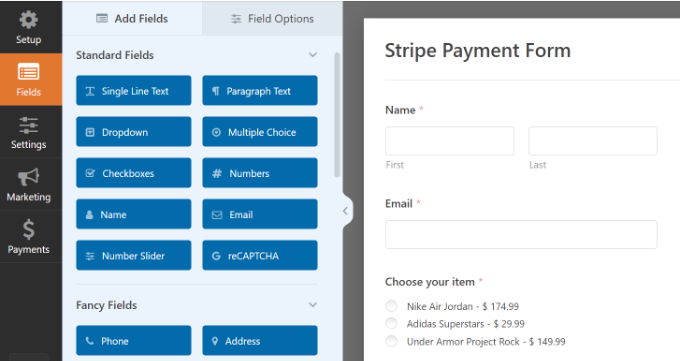
También puede hacer clic en cualquier campo del formulario en la plantilla para personalizarlo aún más.
Por ejemplo, cambiamos el texto de cada artículo en su formulario de demostración y habilitamos la opción para mostrar los precios después de la etiqueta del artículo.
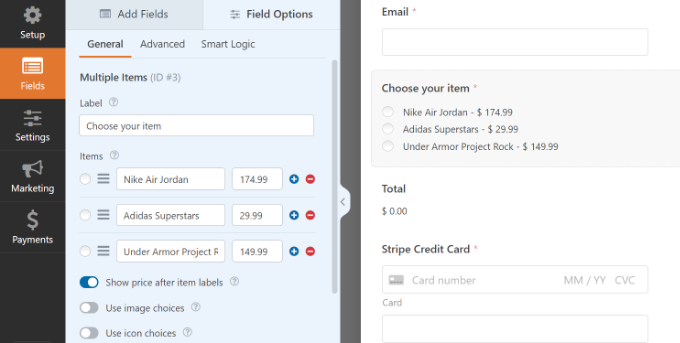
Una vez que termine de editar el formulario, simplemente cambie a la pestaña ‘Pagos’ y seleccione ‘Stripe’ en el menú de la izquierda.
Desde aquí, asegúrese de que la opción ‘Habilitar pagos de Stripe’ esté activada.
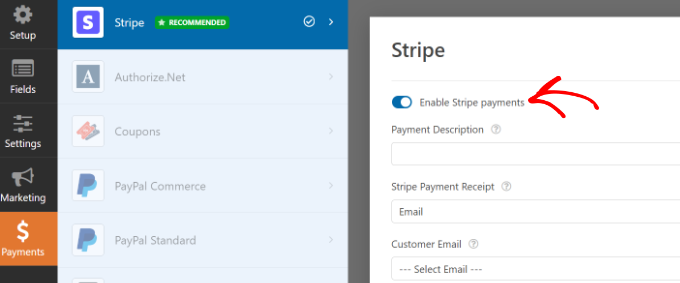
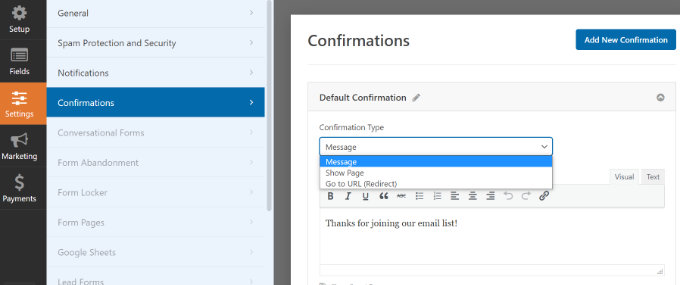
A continuación, puedes cambiar a la pestaña Configuración. Aquí verás opciones para cambiar la configuración de notificación y confirmación.
Por ejemplo, puedes seleccionar qué acción debe ocurrir una vez que un usuario envía un formulario. WPForms te permite mostrar un mensaje, una página o incluso redirigir a los usuarios a una URL.
Ahora estás listo para mostrar tu formulario de pago de Stripe en tu sitio web.
Simplemente haz clic en el botón 'Guardar' para almacenar tus cambios, y luego haz clic en el botón 'Incrustar' en la parte superior.

A continuación, WPForms mostrará una ventana emergente donde puedes elegir una página existente o crear una nueva para incrustar tu formulario.
Elegiremos la opción 'Seleccionar página existente' para este tutorial.

A continuación, deberás ingresar un nombre para tu nueva página.
Una vez hecho esto, simplemente haz clic en el botón '¡Vamos!'.

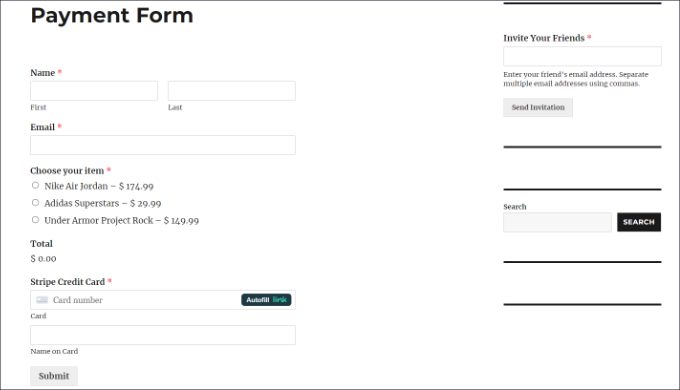
Después de eso, verás una vista previa de tu formulario de pago de Stripe en el editor de contenido de WordPress.
Puedes proceder a publicar la página y visitar el sitio web para verla en acción.
Ahora, copia el enlace a tu página de formulario de pago, ya que lo necesitarás para crear un código QR.
Método alternativo: También puedes crear un formulario de pago de Stripe usando WP Simple Pay. Es el mejor plugin de pago de Stripe para WordPress que te ayuda a cobrar pagos en línea sin configurar un carrito de compras.
WP Simple Pay es una opción más sencilla que WPForms. Es perfecto si solo buscas crear un formulario básico para aceptar pagos con tarjeta de crédito.
Para más detalles, puedes consultar nuestra guía detallada sobre cómo aceptar pagos con Stripe en WordPress.
Agregar código QR para pagos de Stripe en WordPress
Antes de crear el código QR, es útil entender qué hace. El código QR que crearás es simplemente un enlace escaneable que lleva a los clientes directamente a tu página de pago. El pago en sí sigue siendo manejado de forma segura por Stripe.
Ahora que tu formulario de pago de Stripe está listo, puedes crear un código QR para él y mostrarlo en cualquier lugar de tu sitio.
Hay 2 maneras de agregar un código QR a tu sitio. Puedes usar la función del navegador Google Chrome o usar un plugin de códigos QR para WordPress.
Método 1: Crear códigos QR usando Google Chrome
Si estás usando el navegador Google Chrome, puedes usarlo para compartir una página web a través de un código QR.
Primero, deberás abrir la página del formulario de pago de Stripe en una pestaña o ventana nueva.
A continuación, puedes hacer clic en el icono para compartir en la esquina superior derecha de la barra de direcciones del sitio. Desde aquí, simplemente selecciona la opción 'Crear código QR'.
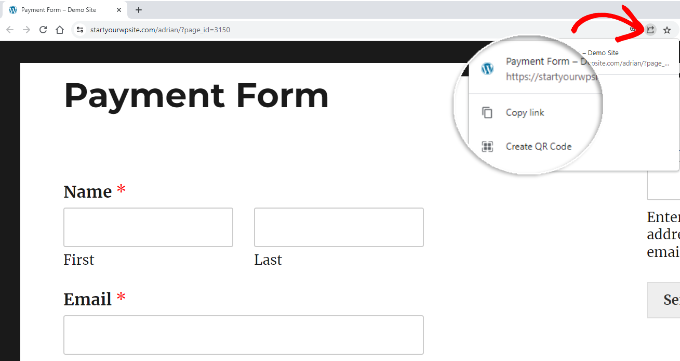
Después de eso, Google Chrome generará un código QR para tu página del formulario de pago de Stripe.
Puedes descargar el código QR como una imagen.
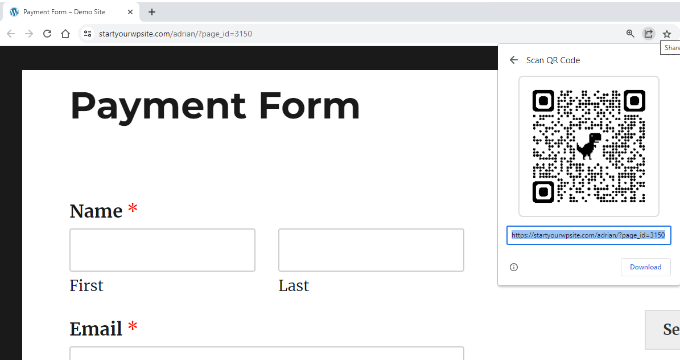
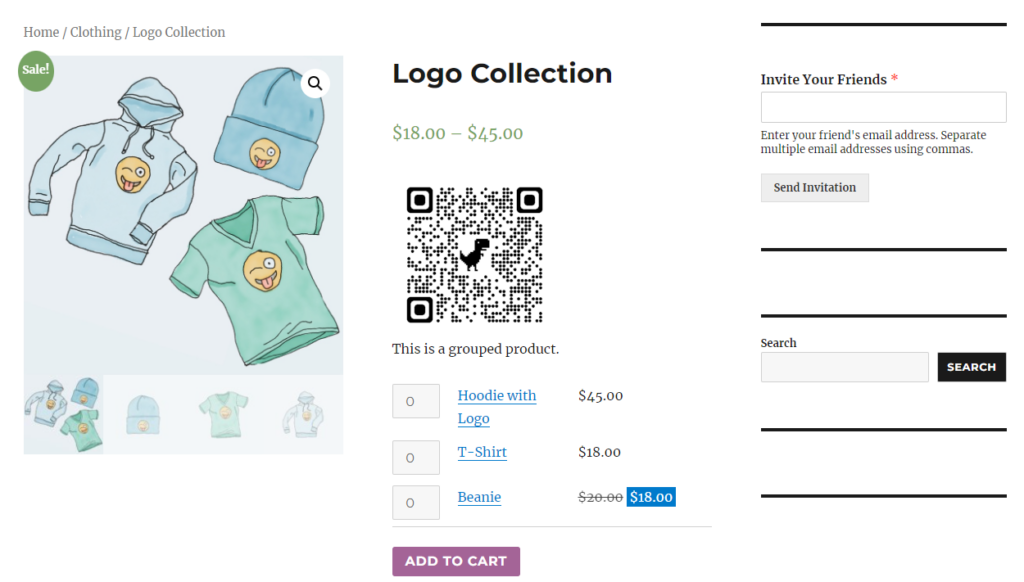
Luego, simplemente coloca la imagen en cualquier lugar de tu sitio.
Por ejemplo, puedes mostrar el código QR en las páginas de productos para que los clientes puedan escanearlos rápidamente y abrir el formulario para realizar una compra.
Método 2: Crear un código QR de pago de Stripe usando un plugin de WordPress
Puedes agregar códigos QR a tu sitio usando un plugin de WordPress como Shortcodes Ultimate. Es un plugin gratuito que te permite crear más de 50 tipos diferentes de shortcodes, incluidos códigos QR. Puedes obtener más información en nuestra reseña detallada de Shortcodes Ultimate.
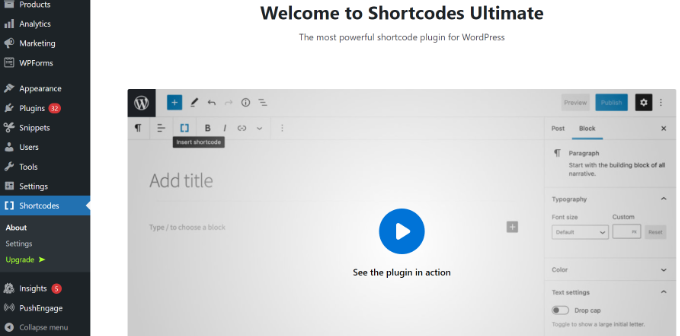
Primero, necesitarás instalar y activar el plugin Shortcodes Ultimate. Si necesitas ayuda, consulta nuestra guía sobre cómo instalar un plugin de WordPress.
Tras la activación, verás la pantalla de bienvenida de Shortcode Ultimate.
A continuación, deberás editar una página o publicación para agregar tu código QR.
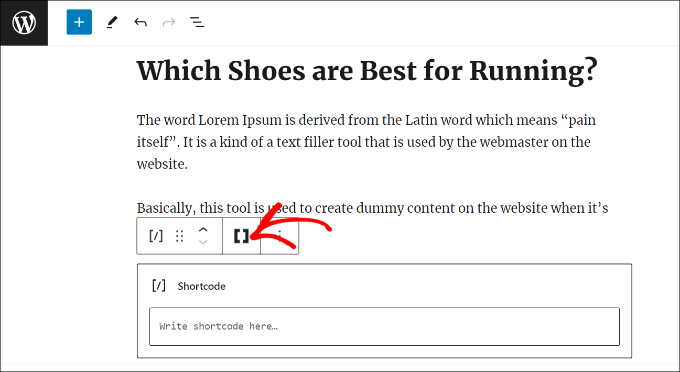
Una vez que estés en el editor de contenido, simplemente agrega un bloque de shortcode.
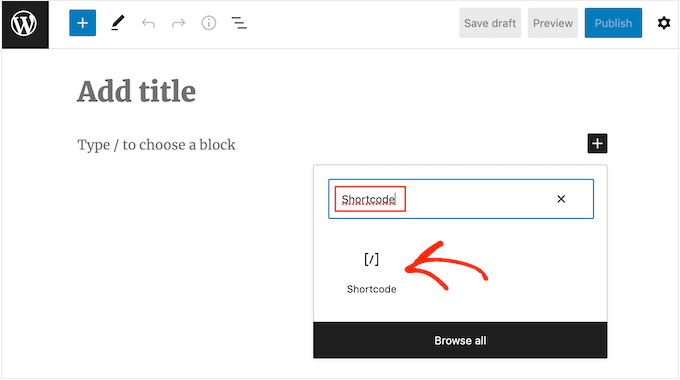
Después de eso, deberías ver una opción de 'Insertar shortcode'.
Simplemente puedes hacer clic en el ícono de doble corchete para agregar tu código QR.
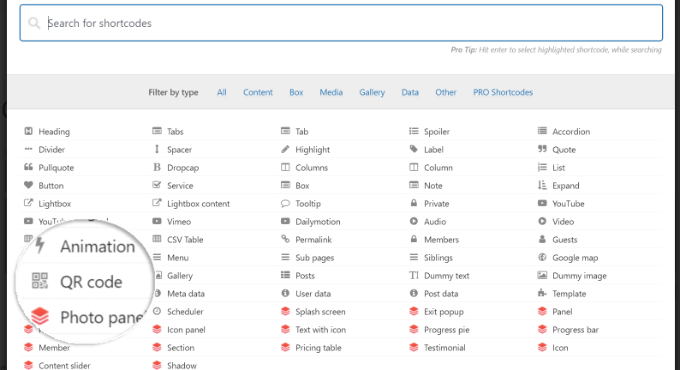
A continuación, el plugin mostrará diferentes opciones de shortcode para tu sitio.
Selecciona la opción 'Código QR'.
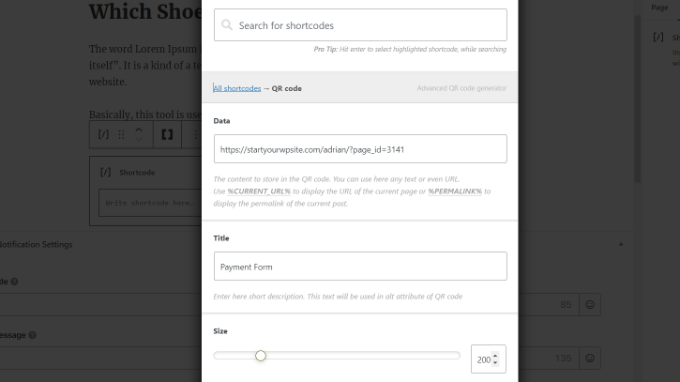
Después de eso, verás opciones para ingresar los detalles de tu código QR.
En el campo Datos, puedes ingresar la URL de tu formulario de pago de Stripe que creaste anteriormente.
Además de eso, hay una opción para ingresar un título para el código, que actúa como texto alternativo. También puedes ajustar el tamaño de tu código QR.
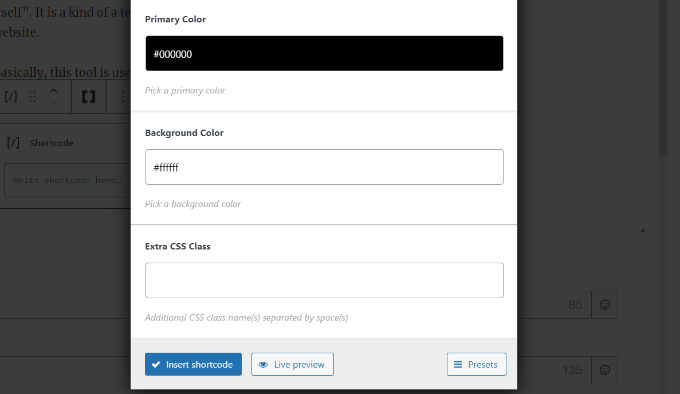
Si te desplazas hacia abajo, verás más opciones para personalizar tu código QR. Por ejemplo, puedes cambiar el color principal, el color de fondo y más.
Una vez que hayas terminado, simplemente haz clic en el botón 'Insertar shortcode'.
El plugin también te permite ver una vista previa en vivo del código en tu publicación de blog o página de destino.
Publica tu página para ver el código QR del formulario de pago de Stripe en acción.

Preguntas frecuentes sobre cómo agregar pagos con código QR de Stripe
Aquí hay algunas preguntas comunes que nuestros lectores hacen sobre cómo agregar pagos con código de Stripe en WordPress:
¿Necesito una cuenta de Stripe para aceptar pagos a través de códigos QR?
Sí, necesitarás una cuenta de Stripe activa. El código QR dirige a los clientes a un formulario de pago que está conectado directamente a tu cuenta de Stripe para procesar la transacción de forma segura.
¿Hay alguna tarifa por usar códigos QR de Stripe?
Crear el código QR en sí es gratuito. Sin embargo, aún tendrás las tarifas de transacción estándar de Stripe por cada pago que recibas.
Además, ten en cuenta que aunque WPForms Lite te permite aceptar pagos de Stripe, agrega una tarifa de transacción del 3%. La versión Pro de WPForms elimina esta tarifa adicional.
¿Puedo usar un código QR de Stripe tanto para productos físicos como para servicios?
Absolutamente. Este método es increíblemente versátil y funciona perfectamente para ambos. Puedes usarlo en eventos presenciales, en puestos de mercado o en facturas impresas para servicios.
¿Es un código QR de Stripe seguro para mis clientes?
Sí, es muy seguro. El código QR simplemente actúa como un atajo a tu página de pago. Todas las transacciones se procesan a través de los servidores encriptados y que cumplen con PCI de Stripe, lo que garantiza que los datos del cliente se mantengan seguros.
Esperamos que este artículo te haya ayudado a aprender cómo agregar pagos con código QR de Stripe en WordPress. También te puede interesar nuestra guía sobre cómo aceptar pagos recurrentes en WordPress y nuestro tutorial sobre cómo aceptar pagos con bitcoin en WordPress.
Si te gustó este artículo, suscríbete a nuestro Canal de YouTube para ver tutoriales en video de WordPress. También puedes encontrarnos en Twitter y Facebook.


Moinuddin Waheed
Este es uno de los usos potenciales del código QR por la simple razón de que agiliza todo el proceso de pago.
No solo ayuda a las empresas a evitar la engorrosa tarea de escribir y mostrar todo el formulario de pago, sino que también ayuda a los clientes a navegar fácilmente.
gracias por el proceso paso a paso.
Jiří Vaněk
Empezamos a usar Stripe hace muy poco, basándonos en las recomendaciones de varios artículos aquí en WPBeginner. El código QR es una excelente opción para simplificar el pago para los usuarios. Gracias por el gran artículo. Me gustaría preguntar, ¿es posible personalizar aún más el código QR para incluir, por ejemplo, el logotipo (marca) de la empresa?
Soporte de WPBeginner
Por el momento, necesitarías otra herramienta para personalizar el código QR.
Administrador
Ralph
Pagar con código QR es cada vez más popular. Creo que se debe a su facilidad de uso. Es simplemente más rápido que los métodos antiguos y queremos ahorrar cada vez más tiempo.
Tengo una pregunta: escanear un código QR con el teléfono desde la pantalla de una laptop es fácil, pero ¿es igual de fácil con los propios smartphones? Es decir, navego por un sitio web en mi teléfono y veo un código QR, mi teléfono no lo reconoce así, solo con la aplicación de fotos. ¿Es normal o es solo mi teléfono y tener un código QR para usuarios móviles es tan bueno como para usuarios de escritorio?
Soporte de WPBeginner
Dependería del teléfono, si aún no lo has hecho, deberías intentar tomar una captura de pantalla con tu teléfono.
Administrador
Ralph
Oh, no había pensado en eso... ¡Gracias por tu sugerencia, esto debería funcionar!