


¿Llevar un registro de las citas de los clientes se siente como una tarea tediosa? Si estás copiando manualmente los detalles de tu formulario de contacto de WordPress a Google Calendar, entonces sabes cuánto tiempo se acumula rápidamente.
Cada reserva significa abrir tu bandeja de entrada, transferir detalles, crear un evento y esperar que no se pierda nada. Haz eso unas cuantas veces a la semana, y de repente estarás dedicando horas solo a administrar tu calendario.
La buena noticia es que ya no tienes que hacer esto tú mismo.
Probé algunos métodos diferentes y descubrí que WPForms funciona mejor para cualquier sitio de WordPress. Con su complemento de Google Calendar, las nuevas reservas pueden aparecer en tu calendario automáticamente.
En esta guía, te mostraré cómo conectar Google Calendar con tu formulario de contacto de WordPress. De esta manera, podrás dedicar menos tiempo a tareas repetitivas y más tiempo a atender a tus clientes. 🗓️
¿Por qué agregar eventos de Google Calendar desde un formulario de WordPress?
Conectar tus formularios de contacto de WordPress a Google Calendar ahorra tiempo y reduce errores. La programación manual, por otro lado, es lenta, propensa a errores y costosa.
Sin automatización, puedes encontrarte con problemas como:
- Seguimientos perdidos: un cliente completa tu formulario de WordPress, pero la solicitud se queda en tu bandeja de entrada hasta que es demasiado tarde para responder rápidamente.
- Reservas duplicadas: es fácil olvidar las citas reservadas existentes al agregar nuevas manualmente.
- Tiempo desperdiciado – Cada reserva tarda entre 5 y 10 minutos en procesarse (abrir la solicitud, copiar detalles, crear el evento, configurar recordatorios). Multiplica eso por docenas de solicitudes y las horas se suman rápidamente.
- Mala coordinación de equipo – Sin calendarios sincronizados, los asistentes o compañeros de equipo podrían programar reuniones cuando ya estás ocupado.
- Seguimientos inconsistentes: olvidar configurar recordatorios o enviar correos electrónicos de confirmación puede generar ausencias y una mala experiencia para el cliente.
Todo esto crea un estrés innecesario y te aleja de lo que más importa: hacer crecer tu negocio.
Al conectar tus formularios directamente a Google Calendar, las nuevas citas se agregan automáticamente, tu equipo se mantiene alineado y puedes concentrarte en atender a los clientes en lugar de administrar tu agenda.
Dicho esto, te mostraré cómo crear fácilmente un evento de Google Calendar a partir de las entradas de tu formulario de WordPress.
Aquí tienes un resumen rápido de todos los temas que cubriré en esta guía:
- Paso 1: Instala WPForms Pro y el Addon de Google Calendar
- Paso 2: Conecta WPForms a tu Cuenta de Google
- Paso 3: Crea un Formulario con Campos de Evento
- Paso 4: Agrega una Conexión de Google Calendar al Formulario
- Paso 5: Configura los Detalles del Evento y el Mapeo de Campos
- Paso 6: Configura la Lógica Condicional y Ajusta los Permisos (Opcional)
- Paso 7: Prueba tu Formulario y la Integración del Calendario
- Paso 8: Agrega el Formulario a tu Sitio Web de WordPress
- Paso Extra: Rastrea los Envíos del Formulario en Google Analytics
- Preguntas Frecuentes: Agregar Eventos de Google Calendar desde tu Formulario de Contacto
- Más Guías Expertas para Usar Calendarios en WordPress
Empecemos.
Paso 1: Instala WPForms Pro y el Addon de Google Calendar
Para este tutorial, usaremos WPForms, que es el mejor creador de formularios de contacto para WordPress.
WPForms viene con herramientas de IA y una interfaz intuitiva de arrastrar y soltar que te permite crear fácilmente cualquier tipo de formulario. Además, tiene el complemento de Google Calendar, que te permite enviar automáticamente los envíos de formularios directamente a tu calendario sin necesidad de herramientas de terceros.
También es nuestro creador de formularios favorito, y lo hemos utilizado para crear nuestro formulario de contacto y realizar nuestras encuestas anuales a lectores. Para obtener detalles sobre el plugin, puedes ver nuestra extensa reseña de WPForms.
Primero, creemos una cuenta de WPForms. En el sitio web de WPForms, simplemente puedes hacer clic en el botón 'Get WPForms Now' (Obtener WPForms ahora) y seguir las instrucciones en pantalla.

📝 Nota: Necesitas la versión WPForms Pro o superior para usar el complemento de Google Calendar, ya que es una potente función premium. Dicho esto, hay una versión gratuita de WPForms que puedes instalar si deseas probar primero el plugin principal.
Una vez que hayas terminado de registrarte, copia tu clave de licencia desde tu cuenta de WPForms.
A continuación, deberás instalar el plugin gratuito WPForms, que tu licencia Pro actualizará. En tu panel de WordPress, ve a Plugins » Agregar Nuevo Plugin.

En la siguiente pantalla, puedes buscar “WPForms” y hacer clic en ‘Instalar ahora’ en el resultado de la búsqueda.
Luego, haz clic en el botón ‘Activar’ cuando aparezca.

Para más detalles, consulta nuestra guía paso a paso sobre cómo instalar un plugin de WordPress.
Tras la activación, ve a la página WPForms » Ajustes para introducir tu clave de licencia. Puedes encontrar tu clave de licencia en tu área de cuenta en el sitio web de WPForms.

Una vez que WPForms Pro esté instalado y activado, navega a WPForms » Complementos desde tu área de administración de WordPress.
Verás una lista de complementos disponibles que extienden la funcionalidad de WPForms.

Desde aquí, busquemos “Google Calendar”. Puedes usar la función de búsqueda para filtrar la lista de complementos.
En el cuadro de Google Calendar, haz clic en el botón ‘Instalar complemento’.
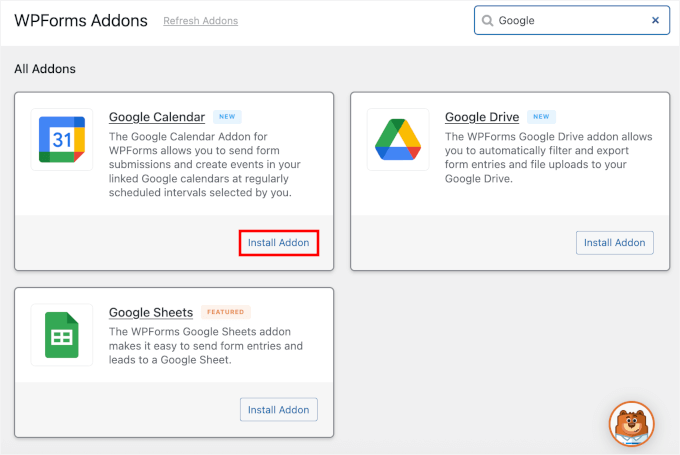
El complemento se descargará y activará automáticamente una vez que la instalación se complete.
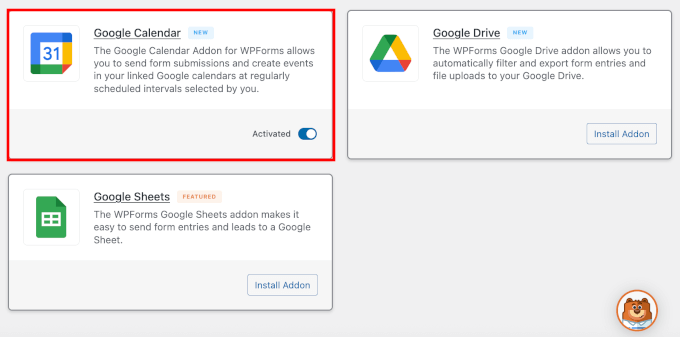
Sabrás que el complemento está listo cuando lo veas listado entre tus complementos instalados con el estado ‘Activado’.
Ahora, estás listo para conectar WPForms a tu cuenta de Google.
Paso 2: Conecta WPForms a tu Cuenta de Google
Para conectar WPForms a tu cuenta de Google, puedes ir a WPForms » Ajustes » Integraciones.
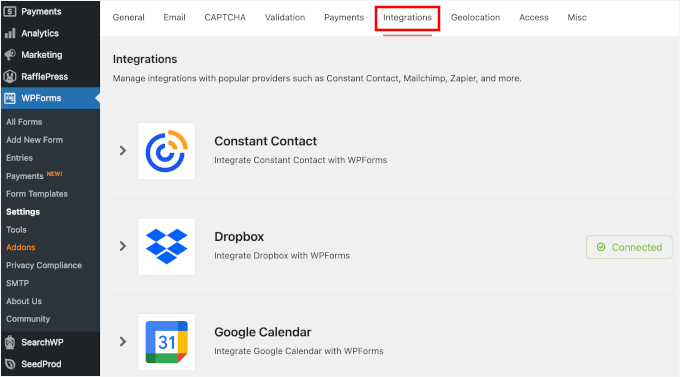
Expande la sección ‘Google Calendar’ de la lista de integraciones.
Luego, haz clic en el botón ‘Continuar con Google’ para iniciar el proceso de conexión.
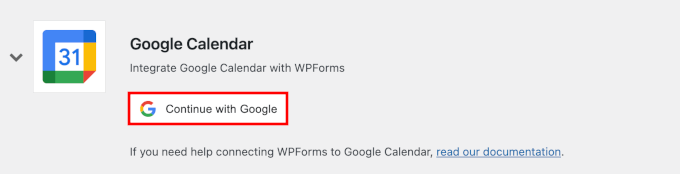
A continuación, puedes seleccionar una cuenta de Google que tenga acceso al calendario donde deseas que se creen los eventos. Google te pedirá permiso para que WPForms cree y administre eventos del calendario en tu nombre.
Haz clic en ‘Permitir’ para otorgar estos permisos (no te preocupes, es seguro y necesario para que la integración funcione correctamente).
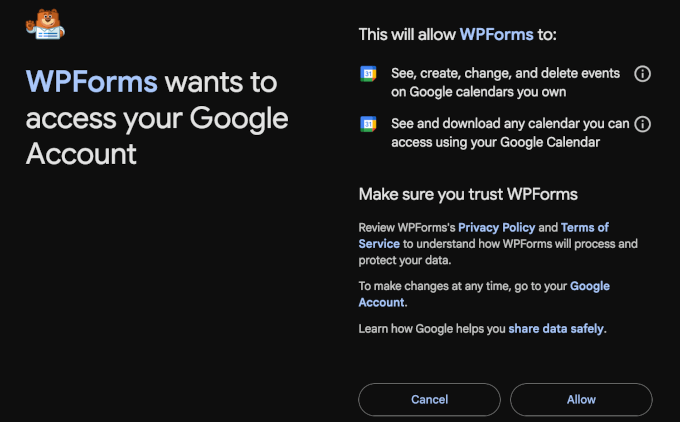
Después de que permitas el acceso, WPForms te llevará de regreso a la página de configuración.
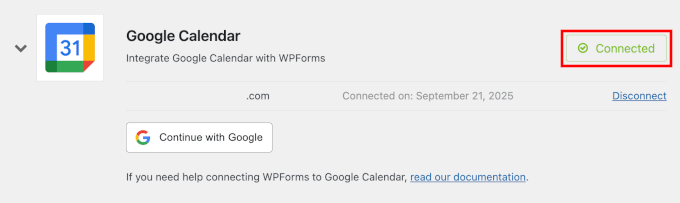
Verás un estado de ‘Conectado’ junto a Google Calendar, lo que significa que la integración está activa y lista para usarse.
Paso 3: Crea un Formulario con Campos de Evento
Ahora que tu cuenta de Google está conectada, puedes crear el formulario de contacto que recopilará los detalles del evento. Si ya tienes un formulario de contacto configurado, simplemente edítalo yendo a la página WPForms » Todos los Formularios, pasando el cursor sobre el título del formulario y haciendo clic en 'Editar'.
De lo contrario, puedes ir a la página WPForms » Añadir Nuevo en tu área de administración de WordPress para crear un nuevo formulario.

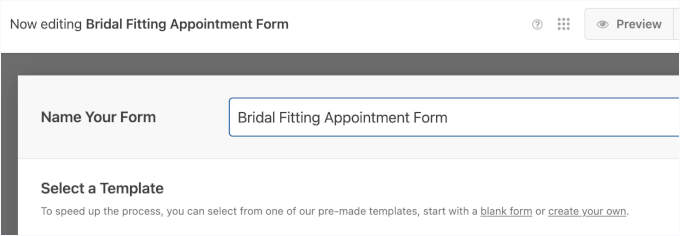
En la página de Configuración, puedes proceder a ingresar un nombre para tu formulario.
Este nombre es solo para tu referencia, pero usar uno descriptivo facilita la gestión de múltiples formularios.
Por ejemplo, podrías nombrarlo según el servicio que ofreces, como "Formulario de Cita para Prueba de Vestido de Novia" o "Formulario de Reserva de Servicio de Entrenamiento Personal".
Después de eso, elegirás cómo construirás tu formulario.
WPForms te ofrece 3 maneras sencillas de crear formularios: usando un lienzo en blanco, una plantilla o el Creador de Formularios con IA.
Si prefieres empezar desde cero, necesitarás agregar campos específicos que Google Calendar reconocerá. El más importante es el campo de Fecha/Hora para cuándo debe comenzar y terminar el evento.
Y si quieres usar la IA de WPForms, simplemente puedes describir el formulario que necesitas en lenguaje claro, y la IA lo creará por ti en segundos.
Sin embargo, para este tutorial, te mostraré el proceso paso a paso utilizando una plantilla predeterminada de formulario de cita / reserva.
La mayoría de estas plantillas ya incluyen campos esenciales como Nombre, Correo electrónico, Fecha del evento, Hora de inicio y Hora de fin que funcionan perfectamente con Google Calendar.
Simplemente busca una plantilla en la biblioteca y luego haz clic en el botón ‘Usar Plantilla’. Aquí, usaré la plantilla ‘Formulario de Cita para Prueba de Vestido de Novia’.
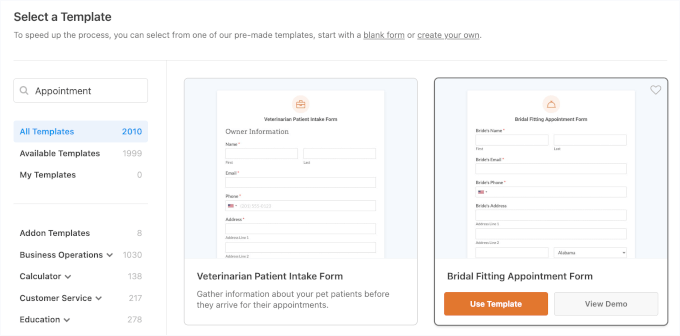
Esto abre el editor de arrastrar y soltar, donde puedes personalizar la plantilla.
La vista previa del formulario está a la derecha, y las opciones de edición están a la izquierda.
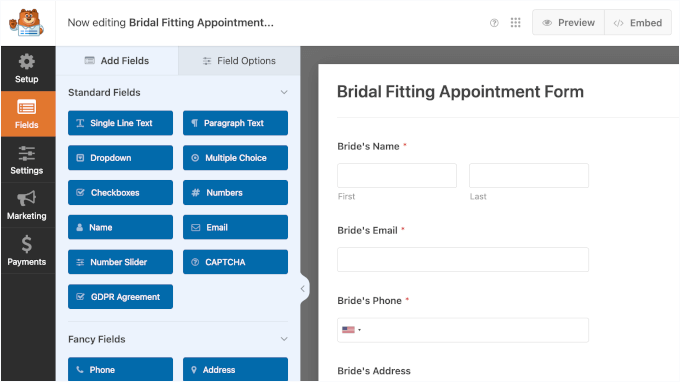
La configuración predeterminada del formulario funciona bien, pero es posible que desees agregar un campo de ‘Texto de Párrafo’ para que los clientes puedan compartir detalles sobre lo que necesitan discutir.
Para agregarlo, simplemente arrastra el campo desde el panel izquierdo a la vista previa del formulario.
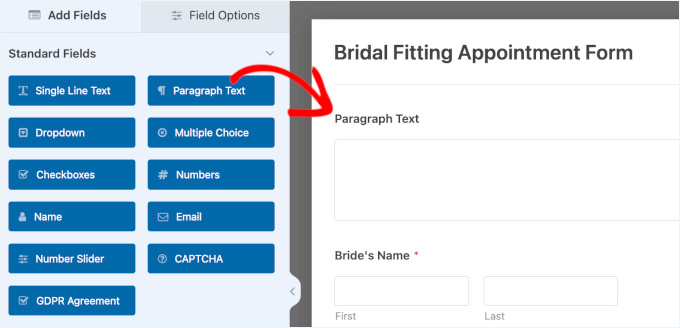
Una vez agregado, puedes mover el campo al lugar correcto, como justo antes del botón ‘Enviar’.
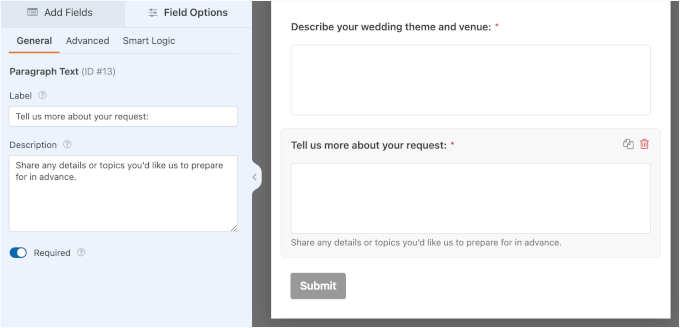
Luego, si haces clic en el campo, verás su panel de personalización, donde puedes:
- Editar la etiqueta – Reemplaza ‘Texto de párrafo’ con algo específico, como: “Cuéntanos más sobre tu solicitud:”
- Agregar una descripción – Guía a los usuarios sobre qué escribir, por ejemplo: “Comparte cualquier detalle o tema que te gustaría que preparáramos con anticipación.”
- Hacer que el campo sea obligatorio – Activa el interruptor ‘Requerido’ para asegurarte de que los clientes lo completen.
Así es como podría verse en el constructor de formularios:
Ahora, el campo ‘Dirección’ funciona bien si te reúnes con clientes en persona y necesitas la información de su ubicación en tu calendario.
Si no es así, puedes eliminar este campo usando el ícono de basura rojo.
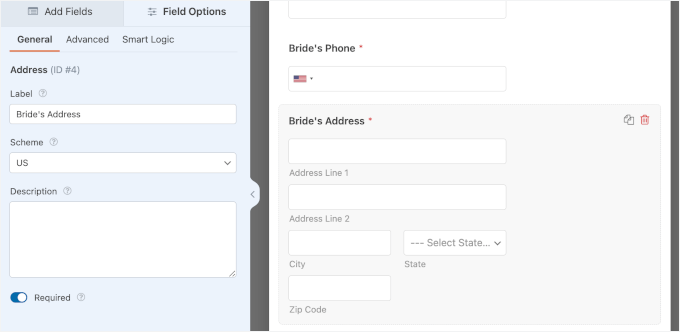
Puedes experimentar en el constructor de formularios para crear el formulario que necesitas.
Si necesitas ayuda para agregar campos o configurar tu formulario, consulta nuestra guía paso a paso para crear un formulario de contacto.
Una vez que estés satisfecho con tu configuración, procede a guardar el formulario. Siempre puedes volver para hacer cambios, pero tener la estructura básica lista facilita mucho el siguiente paso.
Paso 4: Agrega una Conexión de Google Calendar al Formulario
Ahora necesitas indicarle a tu formulario que cree eventos en Google Calendar conectándolo a tu cuenta de Google.
Desde el constructor de formularios, navega a Configuración » Google Calendar y haz clic en el botón ‘Agregar nueva conexión’ para comenzar.

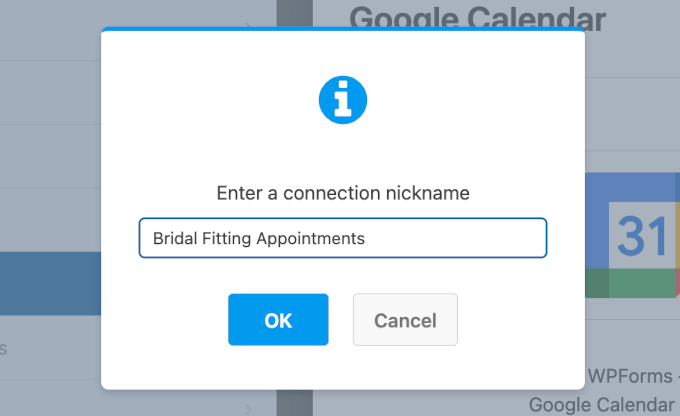
Aparecerá una ventana emergente pidiéndote que crees un apodo para la conexión.
El apodo es para tu referencia, pero querrás elegir algo que tenga sentido para tu flujo de trabajo. Esto te ayuda a identificar diferentes conexiones de calendario si usas varios formularios con Google Calendar más adelante.
Por ejemplo, mi apodo es Citas de Prueba de Vestidos de Novia. Haz clic en ‘Aceptar’ para crear la conexión.
En la siguiente pantalla, WPForms te pedirá que elijas la cuenta de Google y el calendario para conectar.
Puedes usar el menú desplegable para hacer tu selección.
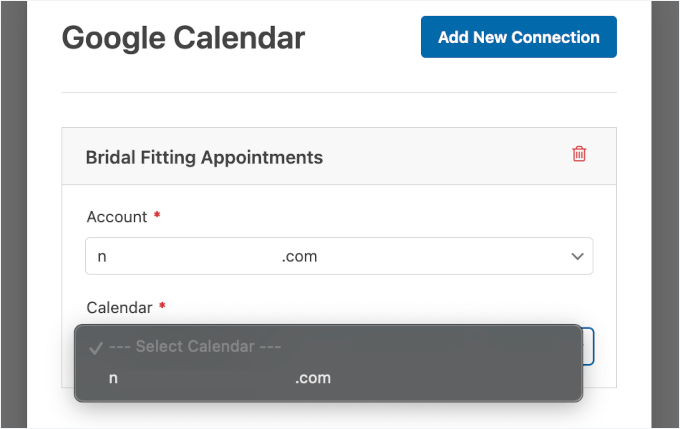
Para este momento, la conexión está lista, pero aún no sabrá qué información poner en los eventos de tu calendario. Eso es lo que configuraremos en el siguiente paso.
Paso 5: Configura los Detalles del Evento y el Mapeo de Campos
En este paso, le dirás a WPForms cómo convertir los envíos del formulario en eventos de Google Calendar, mapeando cada campo del formulario a la información correspondiente del evento.
Después de conectar tu cuenta y calendario de Google, verás varios campos donde puedes configurar el mapeo.
Empecemos con el campo 'Título'.
Aquí, puedes escribir un nombre estático como "Cita de Nuevo Cliente" o hacerlo dinámico usando etiquetas inteligentes de los campos de tu formulario. Prefiero usar etiquetas dinámicas, como 'Nombre del Formulario' y 'Nombre', para que cada evento del calendario muestre el título del formulario y el nombre de mi cliente.
Para usar una etiqueta dinámica, puedes hacer clic en el botón de etiqueta al final del campo y seleccionar la que desees.
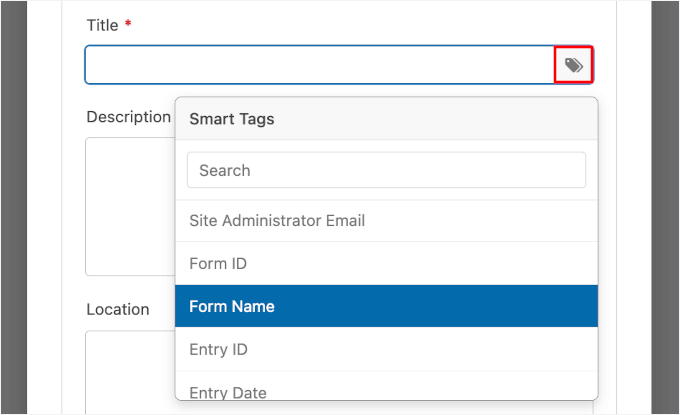
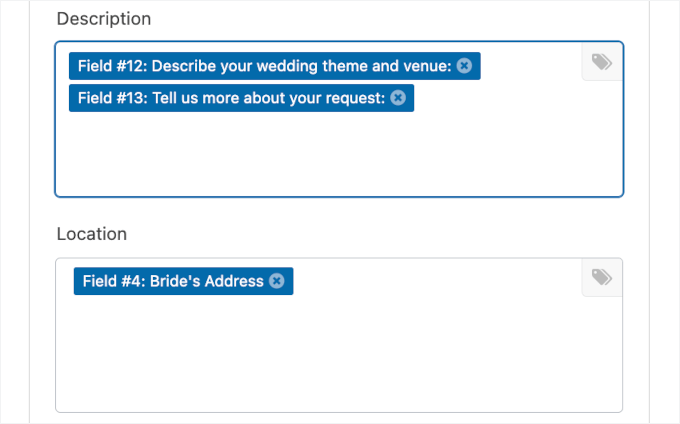
En el campo 'Descripción', puedes agregar cualquier información que desees que aparezca en el evento del calendario.
Por ejemplo, puedes mapear esto a tu campo personalizado de 'Texto de Párrafo' si agregaste uno en tu formulario. De esta manera, las notas del cliente aparecerán automáticamente en los detalles del evento.
Después de eso, configurarás el campo de ubicación.
Si tienes un campo de 'Dirección' en tu formulario de WordPress, puedes mapearlo aquí. Alternativamente, puedes ingresar texto estático como "Oficina Principal" si tus reuniones siempre ocurren en tu oficina.
El campo de invitados es importante para la comunicación con el cliente. Así que, mapeemos esto a tu campo de 'Correo Electrónico'.
Este es un paso clave: al mapear el campo de correo electrónico, le indicas a Google Calendar que envíe automáticamente una invitación a tu cliente justo después de que envíe el formulario, lo que ayuda a reducir las ausencias.
El siguiente paso es agregar los detalles de tiempo.
Puedes mapear 'Fecha y hora de inicio' al campo 'Fecha / Hora' en tu formulario, y hacer lo mismo para la hora de finalización si recopilas esa información. Si no tienes un campo de hora de finalización, puedes establecer una duración fija en su lugar.

Finalmente, puedes decidir si este evento debe repetirse.
Esto es perfecto para consultas, sesiones de terapia, coaching o cualquier cosa que ocurra con regularidad.
Haz clic en 'Guardar' en la parte superior de la página para asegurarte de que WPForms almacene tu configuración.
Paso 6: Configura la Lógica Condicional y Ajusta los Permisos (Opcional)
Puedes ajustar cómo funcionan tus eventos del calendario agregando lógica condicional y ajustando los permisos. Estas configuraciones te dan más control sobre cuándo se crean los eventos y qué pueden hacer los invitados con ellos.
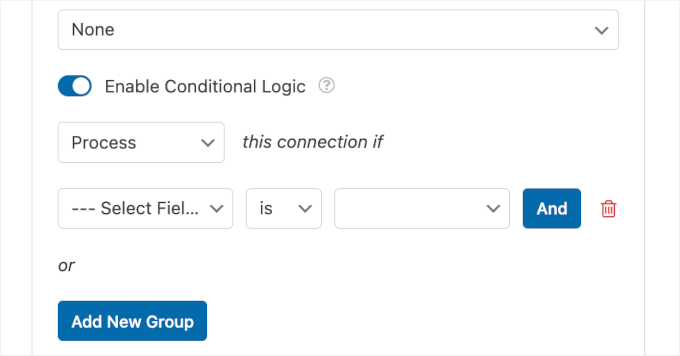
La lógica condicional te permite crear eventos solo cuando se cumplen ciertas condiciones. Por ejemplo, podrías agregar eventos solo cuando un cliente selecciona un rango de precios, tipo de servicio o duración de cita específicos.
Para usar esta función, simplemente haz clic en el interruptor para activar la configuración 'Habilitar lógica condicional'.
Luego, establece tus condiciones eligiendo el campo del formulario, la condición (como es o no es) y el valor que activa la creación del evento. Puedes agregar múltiples condiciones si es necesario.
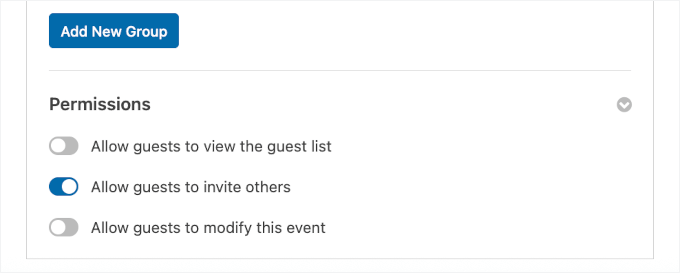
En la sección 'Permisos', puedes controlar lo que tus invitados pueden hacer con el evento del calendario. Puedes permitirles ver la lista de invitados, invitar a otros o cambiar los detalles del evento.
Normalmente dejo 'Permitir a los invitados ver la lista de invitados' sin marcar para proteger la privacidad del cliente, pero permito 'Permitir a los invitados invitar a otros' si es posible que traigan a un colega o pareja.
Yo, por lo general, dejo deshabilitado ‘Permitir a los invitados modificar este evento’ para mantener el control sobre mi agenda.
Estas configuraciones ayudan a mantener tu calendario limpio al agregar solo citas reales a Google Calendar.
Paso 7: Prueba tu Formulario y la Integración del Calendario
Antes de lanzar tu formulario, debes asegurarte de que todo funcione correctamente. Las pruebas evitan situaciones embarazosas en las que las reservas de clientes no aparecen en tu calendario.
Guarda todas tus configuraciones de Google Calendar y usa la función ‘Vista previa’ en WPForms para probarlo.
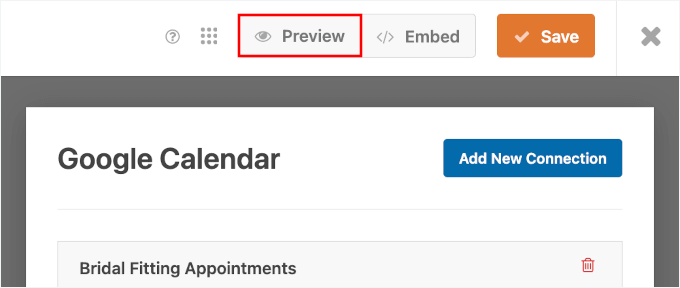
En la página de vista previa, puedes completar el formulario, incluyendo una fecha y hora próximas. Esto facilita verificar que el evento del calendario aparezca con los detalles correctos.
Para el campo 'Correo electrónico', querrás usar una dirección de correo electrónico a la que puedas acceder para probar cómo se envían las invitaciones a los invitados.
Además, intenta agregar intencionalmente errores tipográficos o dejar campos obligatorios en blanco para ver cómo el formulario maneja los errores. De esta manera, puedes confirmar que la configuración de validación de WPForms está funcionando como se espera.
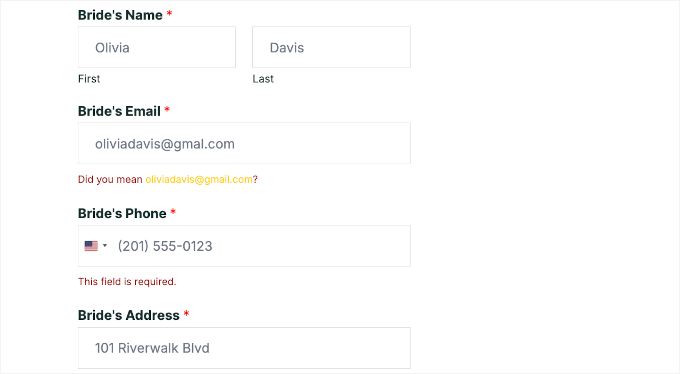
Hecho esto, puedes presionar ‘Enviar’.
A continuación, abre tu Google Calendar y busca el nuevo evento.
Debería aparecer en la fecha y hora que especificaste en el envío de prueba, con todos los detalles que mapeaste en el paso anterior.

Aquí, verifica que el título del evento, la fecha y la hora sean correctos. Además, abre el evento y confirma que la descripción (incluyendo las notas del cliente) y la ubicación aparezcan como las mapeaste.
Si algo parece incorrecto, puedes volver a la configuración de mapeo de campos en el Paso 5 para hacer ajustes.
También deberías recibir una invitación de Google Calendar por correo electrónico. Así que, revisa el correo electrónico que usaste al enviar el formulario para confirmar que tus clientes también recibirán notificaciones.
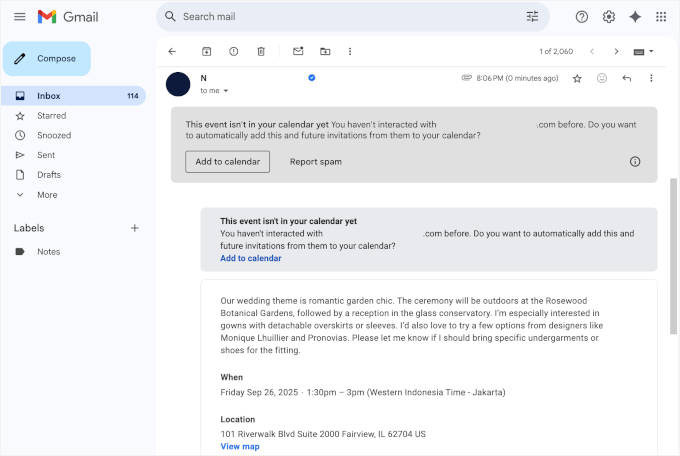
🧑💻 Consejo Pro: Si no recibes la invitación por correo electrónico, podría haber un problema con la entrega de correo electrónico de WordPress. Para solucionarlo, puedes usar un plugin SMTP como WP Mail SMTP. Asegura que tus correos electrónicos lleguen a la bandeja de entrada de tus usuarios en lugar de perderse o ir a spam.
Una vez instalado, sigue nuestra guía sobre cómo solucionar que WordPress no envíe correos electrónicos, y también puedes enviar un correo electrónico de prueba para confirmar que todo funciona.
Si todo se ve bien, tu formulario está listo para crear eventos del calendario automáticamente a partir de las solicitudes de los clientes.
Paso 8: Agrega el Formulario a tu Sitio Web de WordPress
En este paso final, agregarás el formulario a tu sitio.
Desde el constructor de formularios, simplemente haz clic en el botón 'Incrustar' en la interfaz del constructor de formularios para comenzar.
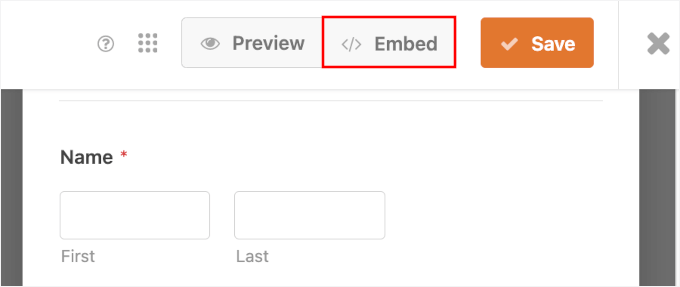
Después de eso, solo puedes seguir la indicación que te pregunta dónde puedes agregar el formulario a tu sitio web de WordPress.
Puedes elegir agregar tu formulario a una página existente o a una nueva. Para este tutorial, lo agregaré a una página nueva.
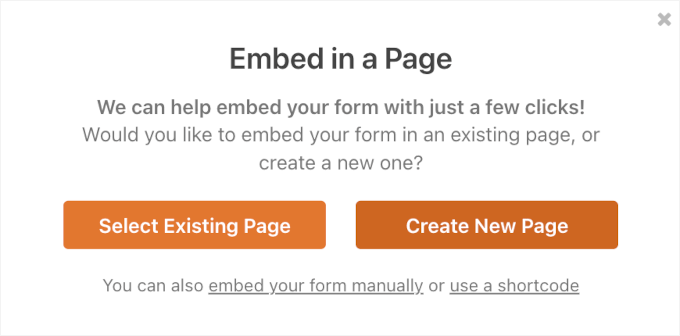
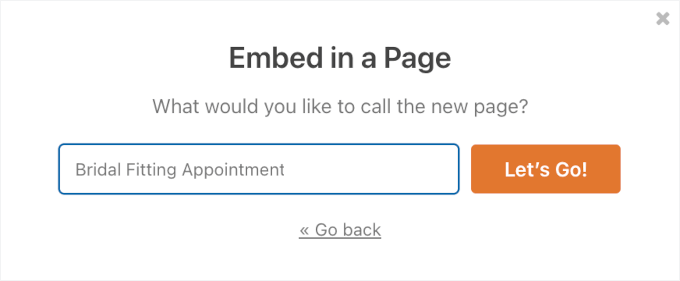
En la nueva ventana emergente, puedes nombrar tu nueva página.
Después de eso, simplemente haz clic en el botón '¡Vamos!'
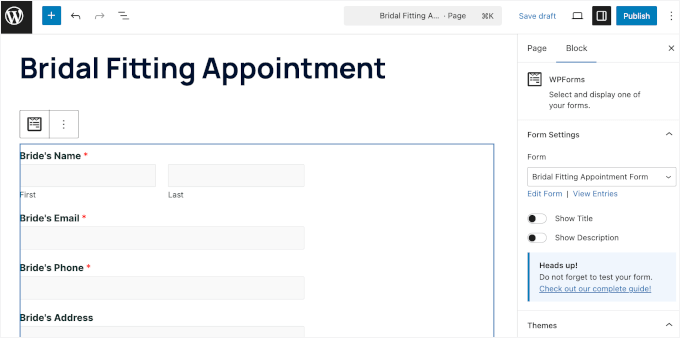
Esto abre el editor de bloques con tu formulario ya agregado.
Desde aquí, puedes ajustar la configuración y personalizar la apariencia del formulario usando el panel de la derecha.
Luego, puedes hacer una verificación final y, si todo se ve bien, procede a publicar o actualizar la página.
Para obtener instrucciones paso a paso, puedes ver nuestra guía sobre cómo incrustar formularios de WordPress.
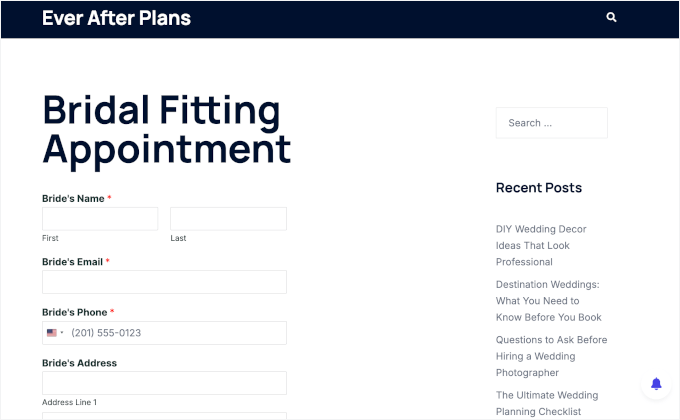
Así se ve nuestro formulario de reserva de citas en nuestro sitio de demostración:
Paso Extra: Rastrea los Envíos del Formulario en Google Analytics
Después de conectar tu formulario de contacto a Google Calendar, el siguiente paso es rastrear qué tan bien está funcionando.
¿La gente realmente lo está llenando? ¿Qué fuentes de tráfico generan más registros?
Con WPForms y MonsterInsights, puedes configurar el seguimiento de formularios en solo unos pocos clics. Verás informes detallados directamente en tu panel de WordPress, incluyendo vistas, conversiones y fuentes de referencia para cada formulario.

📝 Nota: MonsterInsights es el mejor plugin de Google Analytics para WordPress. Y en WPBeginner, usamos MonsterInsights para muchas tareas de seguimiento, incluidas nuestras tasas de conversión de formularios. ¡Echa un vistazo a nuestra reseña de MonsterInsights para ver qué más puede hacer!
Para obtener más información, sigue nuestra guía paso a paso sobre cómo configurar el seguimiento de formularios de WordPress en Google Analytics.
Preguntas Frecuentes: Agregar Eventos de Google Calendar desde tu Formulario de Contacto
¿Todavía tienes preguntas? Aquí tienes algunas preguntas comunes sobre cómo conectar formularios de WordPress a Google Calendar y cómo hacer que funcione para tu sitio:
¿Necesito la versión Pro de WPForms para que esto funcione?
Sí. El complemento de Google Calendar solo está disponible en el plan WPForms Pro o superior.
¿Puedo usar otro plugin de formularios de WordPress?
Sí, algunos otros plugins de formularios también ofrecen integraciones con Google Calendar o complementos de terceros. Sin embargo, recomiendo WPForms porque es fácil de usar para principiantes, confiable y tiene un complemento dedicado de Google Calendar que hace que la configuración sea rápida y sin problemas.
¿Puedo conectar mi formulario a otras aplicaciones de calendario además de Google Calendar?
Sí. Además del complemento de Google Calendar, WPForms también ofrece un complemento de Sugar Calendar, que te permite crear y administrar eventos directamente en tu sitio de WordPress.
Para otros plugins de calendario como The Events Calendar, Calendly o Zoho Calendar, puedes usar las integraciones de WPForms con Zapier para conectarlos.
Más Guías Expertas para Usar Calendarios en WordPress
Espero que este artículo te haya ayudado a aprender cómo agregar eventos de Google Calendar desde tu formulario de contacto de WordPress.
También te pueden interesar otras guías relacionadas con calendarios, eventos y reservas en WordPress:
- Cómo agregar un sistema de reservas de habitaciones de hotel en WordPress
- Cómo crear un calendario de eventos simple con Sugar Calendar
- Cómo agregar un calendario de Google en WordPress (paso a paso)
- Cómo agregar líneas de tiempo de eventos atractivas en WordPress
- Los mejores plugins de WordPress para eventos comparados
Si te gustó este artículo, suscríbete a nuestro Canal de YouTube para ver tutoriales en video de WordPress. También puedes encontrarnos en Twitter y Facebook.




Lana
Gracias por otro gran tutorial. Estaría perdido sin ti y tu equipo. Información genial y fácil de entender, y no me haces sentir raro por hacer preguntas. Gracias a ti y a todos los miembros de tu equipo.
Soporte de WPBeginner
You’re welcome, glad our guides are helpful to you
Administrador