


Al administrar varios sitios, aprendimos rápidamente que la fuente RSS predeterminada de WordPress no era suficiente para nuestras necesidades. Se sentía limitante y no nos daba el control que queríamos sobre la distribución de nuestro contenido.
Esta es una frustración común, y muchos no se dan cuenta de que una fuente no personalizada puede llevar a la pérdida de tráfico o incluso al robo de contenido. Es posible que esté compartiendo publicaciones completas en lugar de resúmenes o perdiendo oportunidades clave de marca.
Hemos pasado mucho tiempo ajustando nuestras propias fuentes para que queden perfectas. Ahora puede obtener el mismo nivel de control sobre su contenido.
En esta guía, le mostraremos exactamente cómo agregar contenido personalizado, incluir su marca y proteger sus artículos de los raspadores.
Aquí hay un resumen rápido de las cosas que cubriremos en este artículo:
- Agregar contenido personalizado a las fuentes RSS de WordPress (forma fácil)
- Agregar contenido a la fuente RSS de WordPress usando código
- Agregar datos de un campo personalizado a su fuente RSS de WordPress
- Agregar texto adicional a los títulos de las publicaciones en RSS
- Agregar contenido personalizado a publicaciones con etiquetas o categorías específicas
- Agregar imagen destacada a la fuente RSS
- Preguntas frecuentes sobre la personalización de fuentes RSS de WordPress
- Recursos adicionales sobre la personalización de fuentes RSS de WordPress
Agregar contenido personalizado a las fuentes RSS de WordPress (forma fácil)
La forma más fácil de agregar contenido web personalizado a sus fuentes RSS de WordPress es usando el plugin All in One SEO. Es el mejor plugin de SEO para WordPress del mercado y le permite optimizar fácilmente el SEO de su sitio web.
Lo primero que necesitas hacer es instalar y activar el plugin All in One SEO. Para más detalles, consulta nuestra guía paso a paso sobre cómo instalar un plugin de WordPress.
Tras la activación, se te pedirá que configures el plugin. Simplemente sigue las instrucciones en pantalla o consulta nuestra guía sobre cómo configurar All in One SEO.
Después de eso, necesitas visitar la página All in One SEO » Configuración General y cambiar a la pestaña 'Contenido RSS'.

Desde aquí, puedes agregar contenido que deseas mostrar antes y después de cada elemento del feed RSS.
Puedes usar etiquetas inteligentes para agregar enlaces y otros metadatos al contenido personalizado.
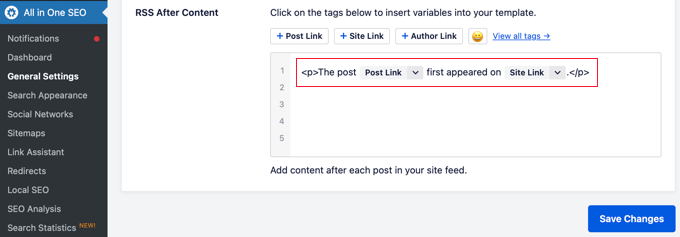
También puedes usar HTML básico para formatear tu contenido personalizado como desees.
Una vez que estés satisfecho con los cambios, no olvides hacer clic en el botón Guardar Cambios.
All in One SEO ahora agregará tu contenido personalizado a cada elemento del feed RSS.
Agregar contenido a la fuente RSS de WordPress usando código
El primer método mencionado anteriormente es la forma más fácil de agregar contenido personalizado a tus feeds RSS de WordPress. Sin embargo, agrega contenido a todos los elementos de tu feed de WordPress.
¿Qué pasa si quisieras agregar contenido a publicaciones específicas, publicaciones en categorías seleccionadas, o mostrar metadatos personalizados en tu feed RSS?
Estos próximos pasos te ayudarán a agregar contenido de manera flexible a tu feed RSS utilizando fragmentos de código personalizados. Esto no se recomienda para principiantes.
Puedes usar los siguientes fragmentos de código individualmente o combinarlos para personalizar tu feed de múltiples maneras. Por ejemplo, puedes usar un fragmento para agregar imágenes destacadas y otro para agregar un mensaje especial a las publicaciones de una categoría específica.
Puedes agregar estos fragmentos de código directamente al archivo functions.php de tu tema. Sin embargo, recomendamos usar el plugin WPCode en su lugar porque es la forma más fácil de agregar código personalizado a WordPress sin romper tu sitio de WordPress.
Incluso incluye varios fragmentos RSS en su biblioteca que se pueden activar con unos pocos clics.
Simplemente instala y activa el plugin gratuito WPCode usando las instrucciones de nuestra guía sobre cómo instalar un plugin de WordPress.
Probemos algunos ejemplos de cómo agregar contenido personalizado a los feeds RSS de WordPress manualmente.
1. Agregar datos de un campo personalizado a tu feed RSS de WordPress
Los campos personalizados te permiten agregar metadatos adicionales a tus publicaciones y páginas de WordPress. Sin embargo, estos metadatos no se incluyen en los feeds RSS por defecto.
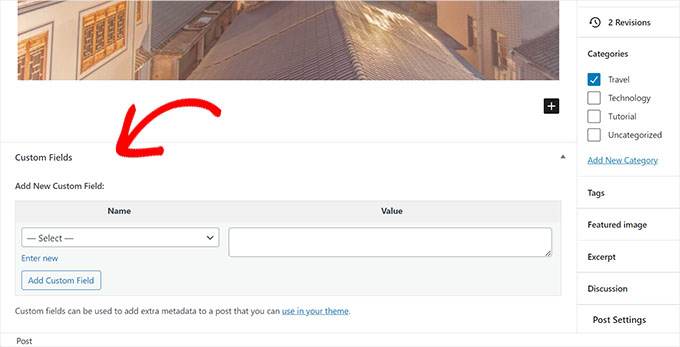
Aquí tienes un fragmento que puedes usar para recuperar y mostrar datos de campos personalizados en tu feed RSS de WordPress:
function wpb_rsstutorial_customfield($content) {
global $wp_query;
$postid = $wp_query->post->ID;
$custom_metadata = get_post_meta($postid, 'my_custom_field', true);
if(is_feed()) {
if($custom_metadata !== '') {
// Display custom field data below content
$content = $content."<br /><br /><div>".$custom_metadata."</div>
";
}
else {
$content = $content;
}
}
return $content;
}
add_filter('the_excerpt_rss', 'wpb_rsstutorial_customfield');
add_filter('the_content', 'wpb_rsstutorial_customfield');
Este código verifica si una publicación tiene el campo personalizado 'guest_post' o 'sponsored_post'. Si encuentra uno, agrega el texto 'Guest Post: ' o 'Sponsored Post: ' al principio del título de la publicación en tu feed RSS.
2. Agregar texto adicional a los títulos de las publicaciones en RSS
¿Quieres mostrar texto adicional al título de algunas publicaciones en tu feed RSS? Quizás quieras distinguir entre artículos regulares y publicaciones de invitados o publicaciones patrocinadas.
Aquí te mostramos cómo puedes agregar contenido personalizado a los títulos de las publicaciones en tu feed RSS.
Ejemplo 1: Agregar datos de campos personalizados al título de la publicación del feed RSS
Primero, querrás guardar el contenido que deseas mostrar como un campo personalizado. Por ejemplo, puedes agregar campos personalizados guest_post o sponsored_post.
Después de eso, puedes agregar el siguiente código a tu sitio web:
function wpb_rsstutorial_addtitle($content) {
global $wp_query;
$postid = $wp_query->post->ID;
$gpost = get_post_meta($postid, 'guest_post', true);
$spost = get_post_meta($postid, 'sponsored_post', true);

if($gpost !== '') {
$content = 'Guest Post: '.$content;
}
elseif ($spost !== ''){
$content = 'Sponsored Post: '.$content;
}
else {
$content = $content;
}
return $content;
}
add_filter('the_title_rss', 'wpb_rsstutorial_addtitle');
Este código simplemente busca los campos personalizados. Si no están vacíos, entonces agrega el valor del campo personalizado al título de la publicación en tu feed RSS.
Ejemplo 2: Agregar el nombre de la categoría al título de la publicación en el feed RSS
Para este ejemplo, mostraremos el nombre de la categoría en el título de la publicación.
Simplemente agrega el siguiente código a tu sitio web:
function wpb_rsstutorial_titlecat($content) {
$postcat = "";
foreach((get_the_category()) as $cat) {
$postcat .= ' ('.$cat->cat_name . ')';
}
$content = $content.$postcat;
return $content;
}
add_filter('the_title_rss', 'wpb_rsstutorial_titlecat');
Ahora, mostrará las categorías junto con los títulos de las publicaciones en el feed RSS. Por ejemplo, “Los mejores restaurantes nuevos en el Área de la Bahía (Noticias) (Viajes)” donde Noticias y Viajes son categorías.
3. Agregar contenido personalizado a publicaciones con etiquetas o categorías específicas
Ahora, supongamos que deseas agregar contenido personalizado pero solo para publicaciones clasificadas bajo etiquetas o categorías específicas.
El siguiente código te ayudará a agregar fácilmente contenido a publicaciones clasificadas bajo categorías y etiquetas específicas:
function wpb_rsstutorial_taxonomies($content) {

if( is_feed() ){

// Check for posts filed under these categories
if ( has_term( array( 'travel', 'news' ), 'category' ) ) {

$content = $content."<br /><br />For special offers please visit our website";

}
}
return $content;
}
add_filter('the_excerpt_rss', 'wpb_rsstutorial_taxonomies');
add_filter('the_content', 'wpb_rsstutorial_taxonomies');
Puedes modificar este código para apuntar a etiquetas, así como a cualquier taxonomía personalizada.
Aquí tienes un ejemplo de cómo apuntar a etiquetas específicas:
function wpb_rsstutorial_taxonomies($content) {

if( is_feed() ){

// Check for posts filed under these categories
if ( has_term( array( 'holidays', 'blackfriday' ), 'post_tag' ) ) {

$content = $content."<br /><br />For special offers please visit our website";

}
}
return $content;
}
add_filter('the_excerpt_rss', 'wpb_rsstutorial_taxonomies');
add_filter('the_content', 'wpb_rsstutorial_taxonomies');
4. Agregar imagen destacada al feed RSS
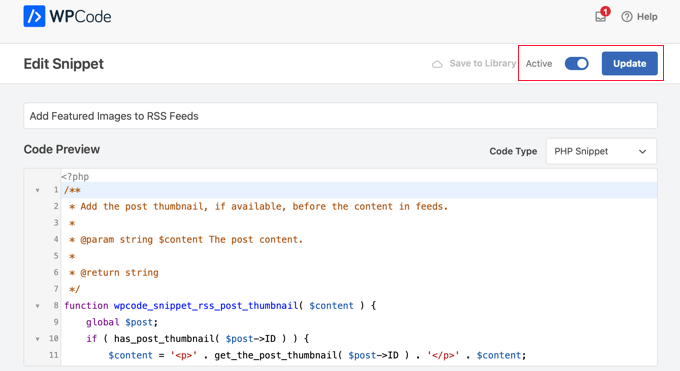
Por defecto, tu feed RSS de WordPress no muestra imágenes destacadas para las publicaciones. Puedes agregarlas fácilmente usando un fragmento de código que se incluye en la biblioteca de WPCode.
Simplemente navega a Fragmentos de código » + Agregar fragmento y luego busca en la biblioteca 'rss'.
Luego puedes pasar el cursor sobre el fragmento llamado 'Agregar imágenes destacadas a los feeds RSS' y hacer clic en el botón 'Usar fragmento'.
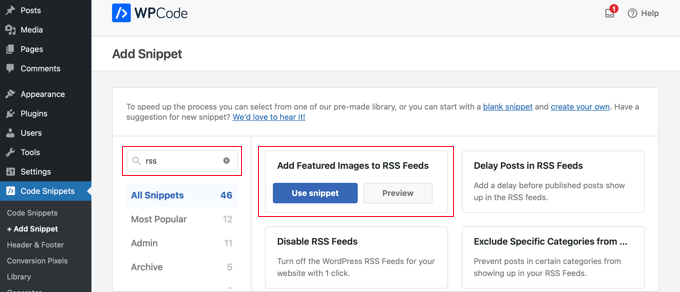
Ahora, todo lo que necesitas hacer es cambiar el interruptor 'Activo' a la posición Activado y luego hacer clic en el botón 'Actualizar'.
Las imágenes destacadas ahora se han agregado a tus feeds RSS.
También puedes agregar imágenes destacadas a tu feed RSS manualmente.
Este es el código que puedes usar:
function wpb_rsstutorial_featuredimage($content) {
global $post;
if(has_post_thumbnail($post->ID)) {
$content = '<p>' . get_the_post_thumbnail($post->ID) .
'</p>' . get_the_content();
}
return $content;
}
add_filter('the_excerpt_rss', 'wpb_rsstutorial_featuredimage');
add_filter('the_content_feed', 'wpb_rsstutorial_featuredimage');
Este código simplemente verifica si una publicación tiene una miniatura (imagen destacada) y la muestra junto con el resto del contenido de tu publicación
Preguntas frecuentes sobre la personalización de fuentes RSS de WordPress
A menudo recibimos preguntas sobre las mejores maneras de administrar y cambiar los feeds RSS de WordPress. A continuación, se presentan respuestas a algunas de las más comunes que recibimos.
1. ¿Para qué se utiliza un feed RSS de WordPress?
Un feed RSS (Really Simple Syndication) ayuda a los usuarios a suscribirse a tu contenido utilizando lectores de feeds RSS como Feedly. También te permite sindicar tu contenido en otras plataformas, lo que te ayuda a automatizar tu marketing de contenidos y a llegar a una audiencia más amplia.
2. ¿Cómo encuentro la URL de mi feed RSS de WordPress?
Normalmente puedes encontrar tu feed RSS principal de WordPress añadiendo /feed/ al final del nombre de dominio de tu sitio web. Por ejemplo, si tu sitio es www.ejemplo.com, la URL de tu feed sería www.ejemplo.com/feed/.
3. ¿Por qué debería personalizar mi feed RSS?
Personalizar tu feed RSS te da control sobre tu contenido. Ayuda a prevenir el raspado de contenido añadiendo enlaces a tus publicaciones originales, te permite añadir promociones especiales y asegura que tu marca sea consistente en todos los lugares donde aparezca tu contenido.
4. ¿Es mejor mostrar una publicación completa o un resumen en el feed RSS?
Recomendamos mostrar un resumen en lugar de la publicación completa. Esto anima a los suscriptores a visitar tu sitio web para leer el artículo completo, lo que aumenta tus visitas a la página y ayuda con el SEO. Puedes cambiar esta configuración en WordPress en Ajustes » Lectura.
Recursos adicionales sobre la personalización de fuentes RSS de WordPress
Esperamos que este artículo te haya ayudado a aprender cómo añadir contenido a tus feeds RSS de WordPress. También te pueden interesar algunos recursos más que te ayudarán a optimizar aún más tus feeds de WordPress:
- Los mejores plugins de feeds RSS para WordPress
- Cómo solucionar errores de feeds RSS de WordPress
- Consejos para optimizar tus feeds RSS de WordPress
- Excluir categorías específicas de los feeds RSS
- Obtener contenido de cualquier feed RSS en tu sitio de WordPress (blogging automático)
Si te gustó este artículo, suscríbete a nuestro canal de YouTube para obtener tutoriales en video de WordPress. También puedes encontrarnos en Twitter y Facebook.


Jiří Vaněk
Gran artículo. Tengo un blog en un subdominio y un portafolio personal en el dominio principal. Agregué un agregador RSS al dominio principal para poder mostrar las últimas publicaciones del blog en mi portafolio, atrayendo gente del portafolio al blog. Gracias a este artículo, personalicé el feed RSS exactamente como quería, y ahora tengo una gran conexión entre mi portafolio y mi blog. Gracias.
Dayo Olobayo
Gracias por describir los diferentes métodos para agregar contenido personalizado a los feeds RSS. La opción de usar plugins o fragmentos de código hace que esto sea accesible para una gama más amplia de usuarios. No tenía idea de que se podían personalizar los feeds RSS de WordPress hasta este punto. Esto abre muchas posibilidades para hacer mi feed más atractivo para mis lectores.
Roberto Diaz
Hola chicos, estoy intentando agregar la imagen destacada por defecto a las publicaciones RSS y tengo 2 preguntas:
1. ¿Dónde exactamente agregas el código que mencionas?
2. En tu código veo “function wpb_rsstutorial”, ¿debemos reemplazar esto o alguna otra parte del código con nuestros propios parámetros?
¡Gracias por tu ayuda!
Soporte de WPBeginner
Si revisas nuestra sección 'Agregar contenido al feed RSS de WordPress usando código', cubrimos los diferentes métodos para agregar el código de nuestra guía.
Para los nombres de las funciones, no es necesario cambiarlos a menos que quieras, y si lo haces, querrás asegurarte de cambiar cada instancia del nombre original por tu nuevo nombre.
Administrador
Gaganpreet singh
¿Cómo mostrar después de cada párrafo?
Soporte de WPBeginner
No recomendamos agregar contenido después de cada párrafo en tu feed RSS en este momento.
Administrador
Macca Sherifi
En tu feed RSS tienes un simple "Para dejar un comentario, visita [Título de la publicación] en WPBeginner".
¿Cómo puedo replicar esto? En el código que has proporcionado, supongo que tengo que cambiar "coolcustom", pero ¿cuál edito específicamente?
Lapan
Hola.
Si tengo en la publicación:
[text1]Texto uno[text1]
[text2]Texto dos[text2]
¿Cómo devuelvo el shortcode text2 solo en el rss?
Gretchen Louise
Estoy intentando usar la tercera opción para agregar los botones del plugin Digg Digg al final de mis feeds RSS. ¿Alguna sugerencia para editar el contenido para incorporar PHP en lugar de solo texto?
brandy
I am trying to use this to implement CSS disclosure buttons in my feed, but I *cannot* figure out how to get it into the description. I have code of what I tried (2 different functions for the excerpt & the post). i hate how the buttons show up in the excerpt and i don’t think it’s necessary. help?
Personal editorial
Tu feed no carga el CSS de tu plantilla, por lo que tendrías que usar CSS en línea.
Administrador
Matt
Agradezco mucho que compartas esta información con nosotros. Ya la he implementado en mi sitio... Siempre me gustó mucho cómo se ve en tus correos "semanales" que recibo.
Creo que se ve muy profesional y, por supuesto, ayudará a luchar contra esos rascadores de contenido (ladrones).
De nuevo, código bien escrito y consejos muy útiles. ¡Gracias!
Etienne Bretteville
¿Sabes si este ajuste todavía funciona con WordPress 3.4.1? No puedo hacerlo funcionar.
Personal editorial
Sí, todavía debería funcionar con 3.4.1.
Administrador
Adam
¡Excelente información! Una pregunta... en #1 Agregar un campo personalizado al pie de página de tu RSS de WordPress, por alguna razón el contenido/campo personalizado se muestra dos veces. ¿Alguna idea de por qué?
wpbeginner
No tengo idea de por qué. Tengo que ver tu código para saberlo. Nuestro código pareció funcionar bien cuando lo instalamos en el sitio de un cliente.
rahul
Tengo un problema de que en mi sitio si alguien llena un formulario de contacto, entonces toda su información personal se muestra en el feed RSS y cualquier usuario puede verla.
¡¡¡¡¡Por favor ayuden!!!!!
wpbeginner
¿Qué plugin de formulario de contacto estás usando?
thehifly
De hecho, ya lo tengo. Acabo de editar la línea “$content = $content.”<br /><br /><div>”.$coolcustom.”</div>n”;”. ¡Perfecto!
thehifly
Agregar el texto adicional funciona muy bien, pero estoy tratando de que el RSS muestre solo ese campo personalizado (por ejemplo, el “coolcustom”) como la descripción de la publicación. Eliminar el texto real de la publicación. ¿Es eso posible?
TheNerdyNurse
¡Ahora puedo pegárselo a esos ladrones de contenido!
scot
Hola, estoy buscando agregar dos campos a mi feed RSS 'completo'. Uno que muestre el autor de la publicación y el otro que muestre una lista de las taxonomías, si las hay, en las que se encuentra la publicación. Así que digamos que el autor es JohnR y la publicación está en las taxonomías NFL, Raiders y Jets, el RSS tendría dos campos adicionales:
JohnR
NFL, Raiders, Jets
¿Alguien puede indicarme la dirección correcta para hacer esto?
– Scot
Diane
¿Hay alguna forma de saber quién se está suscribiendo a tus feeds RSS en Wordpress?
Personal editorial
Sí, puedes usar FeedBurner. En nuestra categoría de guía para principiantes tenemos un artículo completo que lo cubre.
Administrador
Agilworld
Gracias por compartir...
¡Tu tutorial me es útil para verificar el token de reclamo de Technorati! Funcionó muy bien. Estaba buscando una forma efectiva de verificarlo y encontré artículos que hablan sobre eso. Pero la mayoría no son efectivos. Y al final, pensé en mi mente cómo agregar texto adicional en los feeds RSS de cada pie de página de publicación, ¡Genial! Encontré una forma inteligente a través de tu artículo, ¡Gracias!
Juri
Hola,
¡tu código para agregar Campos Personalizados a RSS funciona de maravilla! ¡¡¡Gracias!!!
Me pregunto si hay alguna forma de editar la posición y no mostrar los campos personalizados en el pie de página, sino encima del título, o debajo del título, etc... ¿Hay alguna posibilidad de agregar la etiqueta "style" y así usar algo de CSS?
Muchas gracias
Juri
Agrega un campo personalizado al pie de página de tu RSS de WordPress:
GRACIAS Tu código funciona perfectamente. Tengo una pregunta: ¿Cómo puedo editar la posición para mostrar el campo personalizado antes del título o justo después del título?
Intenté editar el código aquí:
$content = $content.””.$coolcustom.”
“;
Puedo eliminar las etiquetas br y funciona, pero ¿dónde puedo agregar estilo y CSS?
Gracias por tu gran ayuda
Personal editorial
Tendrías que usar estilos en línea para que el RSS funcione en todos los lectores diferentes. Para agregarlo antes, lo agregarías como $coolcustom.$content y luego agregarías etiquetas div usando comillas donde te guste…
Administrador
Robert Simpson
Hola,
Estoy tratando de encontrar una manera de usar un campo personalizado para EXCLUIR una publicación del feed RSS.
¿Alguna idea?
Salud,
Robert
Personal editorial
La solución más fácil sería publicarlo en una categoría separada y excluir esa categoría de los Feeds RSS con el uso del Plugin de Categorías Avanzadas...
Administrador
Zach
Hola, gracias por el tutorial. Funcionó perfectamente. Tenía una pregunta rápida: después de que el contenido adicional se carga en el Feed RSS (por ejemplo, si lo estoy viendo en Safari), cuando incrusto el Feed RSS en un sitio web, esa información adicional desaparece. ¿Tienes alguna idea de por qué podría suceder eso? También han pasado unos 4 días y he intentado borrar mi caché varias veces. ¡Gracias!
kiki
¡Gracias por esto hasta ahora! No había podido encontrar mucho sobre cómo agregar campos personalizados al feed RSS hasta ahora.
¿Sería difícil agregar múltiples campos personalizados con el código de la sección 1? Tengo un sitio web de listados de eventos con campos personalizados para cada publicación que quiero mostrar en el RSS, es decir, "Lugar", "Fecha del evento", "Dirección", etc.
Personal editorial
You should be able to add as many custom fields that you want without any problem
Administrador
Kiki
Lo siento, soy un poco novato, pero ¿cómo se vería el código para obtener los múltiples campos personalizados? He intentado jugar con algunas configuraciones del código hasta ahora, pero sigue resultando en errores. ¡Un campo está funcionando muy bien!
Ajay
Hace tiempo lancé un plugin que facilita este proceso:
http://ajaydsouza.com/wordpress/plugins/add-to-feed/
Personal editorial
Ajay, pero ¿tu plugin permite agregar campos personalizados en el texto RSS? Porque parece que tiene la misma funcionalidad que el plugin RSS Footer de Joost, lo cual no es lo que muestra este artículo. ¿Qué pasa si necesitas mostrar diferentes textos de FTC para cada publicación? Entonces plugins como el tuyo y RSS Footer fallarían porque muestran el mismo texto en cada publicación. Con esto, uno puede establecer diferentes maneras: Por ejemplo, si el campo personalizado es este: Muestra eso, de lo contrario muestra el copyright predeterminado o algo así.
Administrador
Topan
Agarré tu RSS. Ho ho ho. Déjame empezar a hacer este tutorial por mi cuenta :confuse:
FAQPAL
Buenas ideas y publicación. Gracias por compartir.
Lo hemos convertido en nuestro tutorial destacado en FAQPAL.
Oscar
Esto es genial, debería ayudar mucho cuando se intentan hacer pequeñas personalizaciones rápidas. Consejos pequeños y concisos como este son muy útiles. He visto gente poner algunos de los iconos de redes sociales en la parte inferior también, para añadir a digg, y su y cosas así.
John (Human3rror)
¡Genial! Gracias por esto. Muy útil.