


Uno de los mayores desafíos que vemos que enfrentan los propietarios de tiendas WooCommerce es el abandono del carrito.
Los clientes navegan por tus productos, agregan artículos a su carrito y luego desaparecen cuando son redirigidos a la página del carrito. Sucede más a menudo de lo que crees.
Una forma sencilla de mejorar esta experiencia es agregando un carrito lateral deslizante.
Esto mantiene a los clientes en la misma página mientras les permite revisar su carrito en un pequeño panel que se desliza. Es más rápido, menos disruptivo y hace que el proceso de compra sea más fluido.
Hemos visto a muchos propietarios de tiendas usarlo para mejorar su flujo de pago y fomentar más ventas.
En esta guía, te mostraremos cómo agregar un carrito lateral deslizante a tu tienda WooCommerce utilizando métodos sencillos que no requieren habilidades técnicas.
💡Respuesta Rápida: Cómo agregar un carrito lateral deslizante
La forma más fácil de agregar un carrito lateral deslizante a tu tienda WooCommerce es usando un plugin gratuito. El proceso es sencillo y no requiere ningún código.
- Instala y activa el plugin gratuito Sliding WooCommerce Cart By FunnelKit.
- Desde tu panel de WordPress, navega a FunnelKit » Cart.
- Personaliza la apariencia y el comportamiento del carrito usando la configuración disponible.
- Haz clic en el interruptor ‘Enable Cart’ en la parte superior de la página para activar tu nuevo carrito deslizante.
¿Por qué agregar un carrito lateral deslizante en WooCommerce?
Añadir un carrito lateral deslizante es una de las mejores maneras de reducir el abandono del carrito y mejorar la experiencia del cliente en tu tienda WooCommerce.
Al permitir que los compradores vean su carrito sin ser redirigidos a una página separada, eliminas la fricción del proceso de compra y les facilitas completar su pedido.
Un carrito lateral deslizante es un panel que aparece, generalmente desde el lado derecho de la pantalla, cuando un cliente agrega un artículo a su cesta. También pueden abrirlo en cualquier momento haciendo clic en el ícono del carrito.
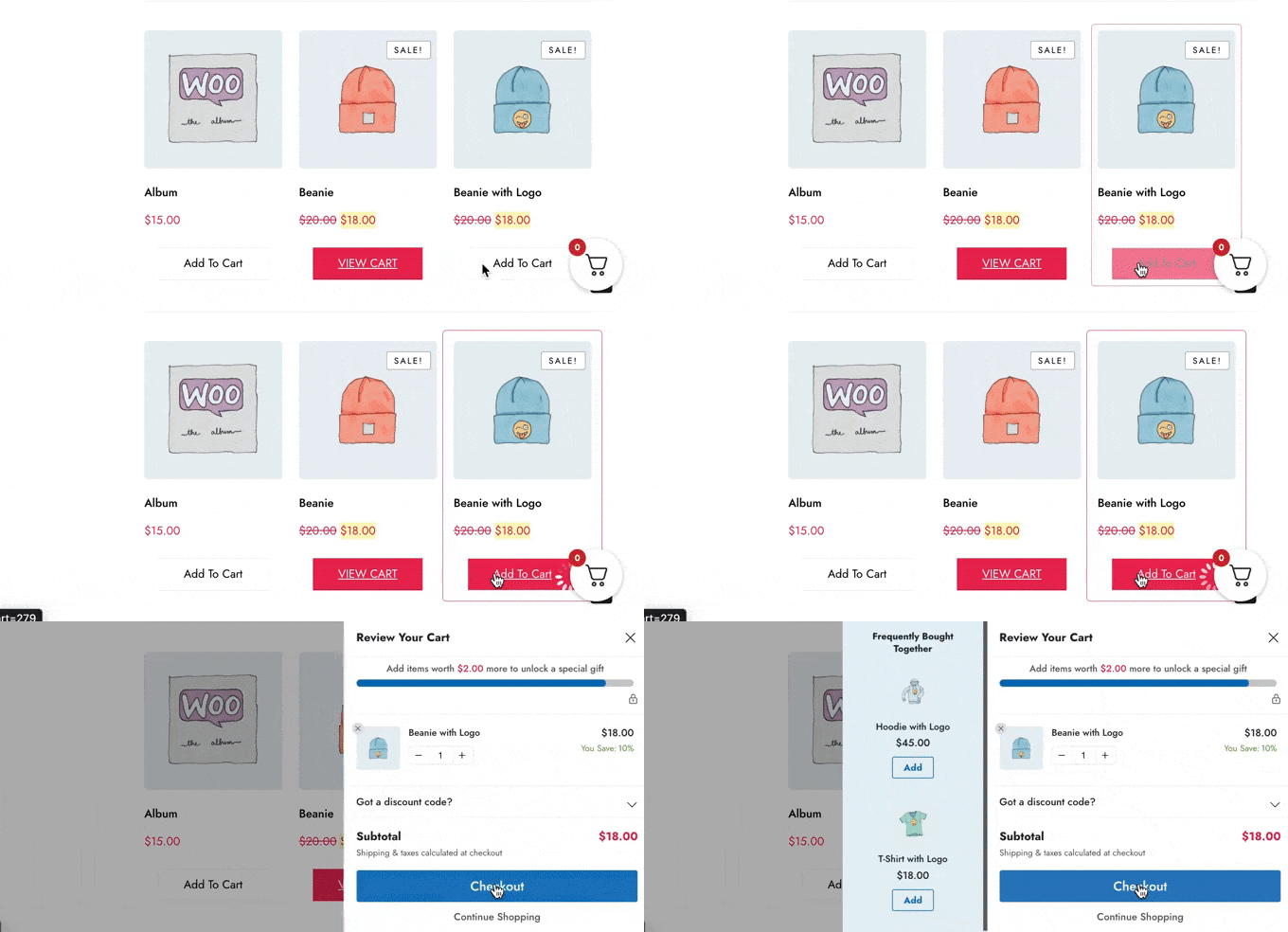
Desde este panel, los compradores a menudo pueden agregar o quitar artículos, aplicar códigos de cupón y ver su subtotal actualizarse en tiempo real.
Esto los mantiene en la página del producto o de la tienda, animándolos a seguir comprando o a proceder directamente al pago.
Teniendo esto en cuenta, veamos cómo puedes añadir un carrito lateral deslizante en WooCommerce. Usa los enlaces rápidos a continuación para saltar directamente al método que deseas utilizar.
¡Empecemos!
Método 1. Cómo agregar un carrito lateral deslizante en WooCommerce usando un plugin gratuito
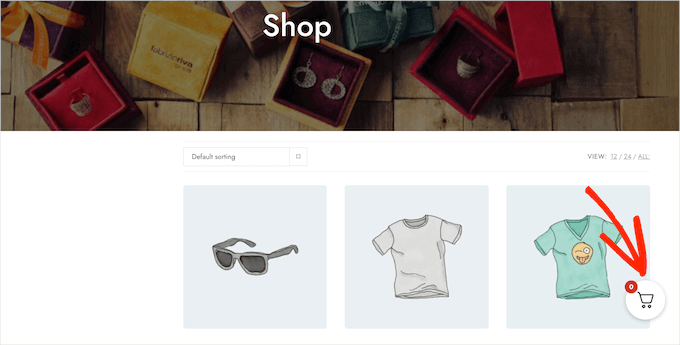
La forma más rápida y sencilla de crear un carrito lateral deslizante es utilizando Sliding WooCommerce Cart By FunnelKit. Este plugin gratuito te permite añadir un icono de carrito a tu tienda online.
Los compradores pueden hacer clic en el botón para abrir el carrito lateral deslizante.
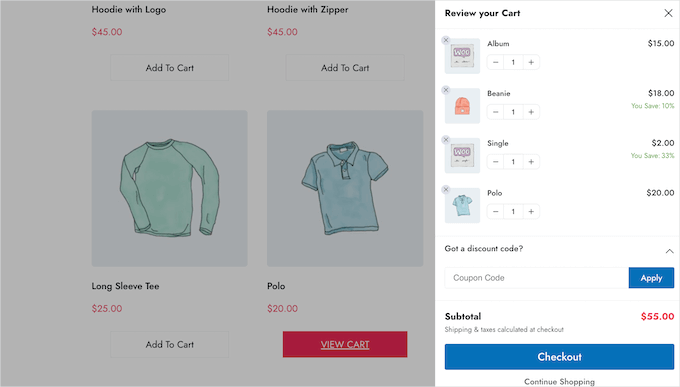
Puedes cambiar los colores, bordes, botones, mensajes del carrito y más.
Hay un montón de opciones, por lo que puedes crear un carrito que se ajuste perfectamente a cualquier tema de WordPress.
Además, nuestras pruebas revelaron que puedes mostrar el botón del carrito en todo tu sitio, limitarlo solo a páginas de WooCommerce, o agregar el botón a páginas y publicaciones específicas usando un shortcode.
Paso 1: Instalar y activar el plugin FunnelKit
Primero, deberás instalar y activar el plugin Sliding WooCommerce Cart By FunnelKit. Si necesitas ayuda, consulta nuestra guía sobre cómo instalar un plugin de WordPress.
Paso 2: Configurar los ajustes básicos del carrito
Tras la activación, ve a FunnelKit » Carrito. Verás una vista previa del carrito deslizable hacia la derecha de la pantalla.
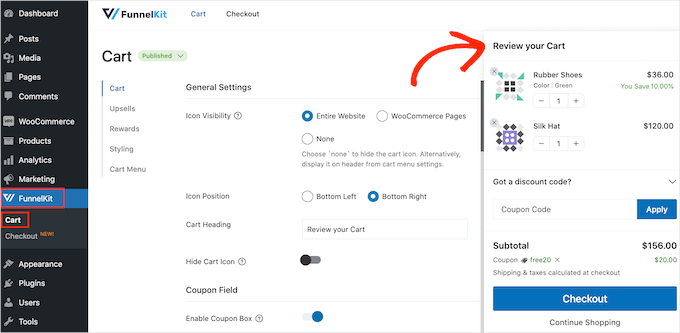
Ahora puedes personalizar el carrito para que se adapte mejor a tus necesidades.
Para empezar, puedes decidir si mostrar el ícono del carrito en todo tu sitio web o solo en las páginas de WooCommerce.
Si seleccionas 'Todo el sitio web', los compradores podrán abrir el carrito deslizante desde cualquier página, por lo que es una buena opción para mercados en línea y tiendas.
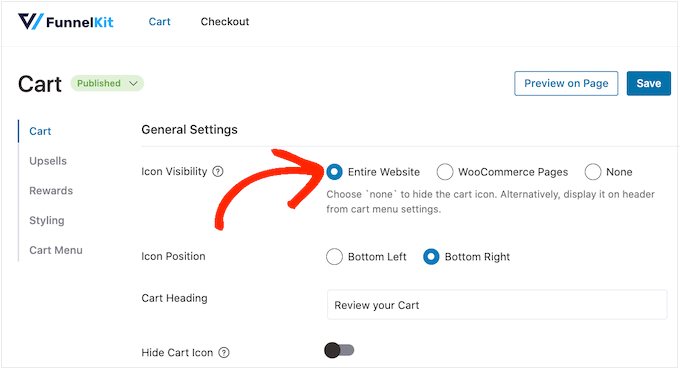
Sin embargo, tu sitio puede tener mucho contenido no relacionado con el comercio electrónico. Por ejemplo, podrías tener un blog popular de WordPress pero usar WooCommerce para vender productos a tus fans.
Mostrar un botón de carrito en cada publicación de blog puede resultar molesto. En ese caso, puedes marcar el botón de radio 'Páginas de WooCommerce'.
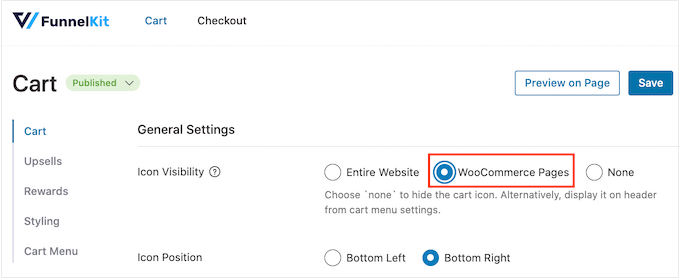
Otra opción es ‘Ninguno’, que oculta el ícono del carrito por completo.
Si seleccionas la opción 'Ninguno', puedes añadir el icono a cualquier página, publicación o área preparada para widgets usando un shortcode. También puedes añadir el icono a tu menú de navegación.
Te mostraremos cómo hacer esto más adelante en la publicación, pero puedes seleccionar ‘Ninguno’ si planeas agregar el ícono del carrito manualmente.
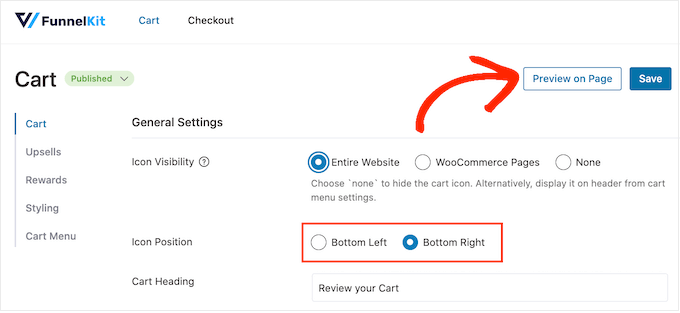
Después de tomar esta decisión, selecciona 'Abajo a la izquierda' o 'Abajo a la derecha' según dónde quieras mostrar el botón del carrito. Aquí, puede ser útil comprobar cómo se verá el botón en tu tienda en línea seleccionando 'Vista previa en página'.
Por defecto, el plugin muestra ‘Revisa tu carrito’ en la parte superior del carrito lateral deslizante.
Puedes reemplazar esto con tu propio mensaje escribiendo en el campo ‘Encabezado del carrito’.
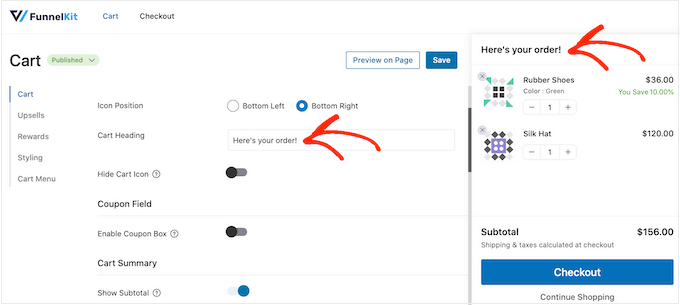
Si no quieres mostrar un encabezado, simplemente deja el campo vacío.
Por defecto, FunnelKit muestra el ícono del carrito antes de que el comprador agregue artículos a su cesta.
Si lo prefieres, puedes ocultar el ícono hasta que el visitante comience a agregar artículos. Simplemente haz clic en el interruptor ‘Ocultar ícono del carrito’ para que se ponga azul.
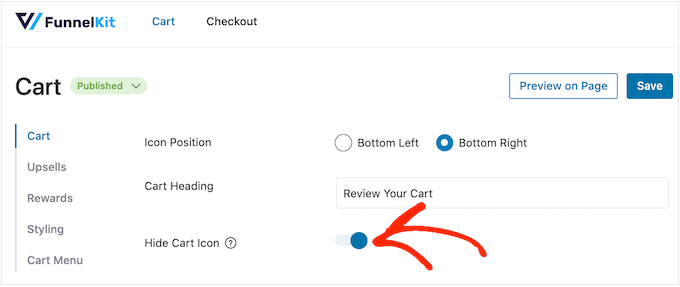
Esto es todo lo que necesitas para crear un carrito lateral deslizante básico, pero hay configuraciones que pueden ayudarte a generar aún más ventas. Teniendo esto en cuenta, echemos un vistazo a las funciones más avanzadas de FunnelKit.
Paso 3: Habilitar cupones en el carrito deslizante
Los cupones son una excelente manera de generar más ventas y fidelizar a los clientes.
El carrito deslizante permite a los compradores escribir códigos de cupón directamente. Esta función funciona con los cupones estándar que puedes crear en WooCommerce. También es compatible con plugins como Advanced Coupons si quieres crear ofertas más complejas.
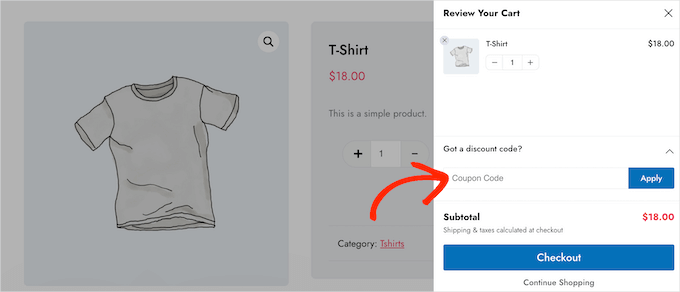
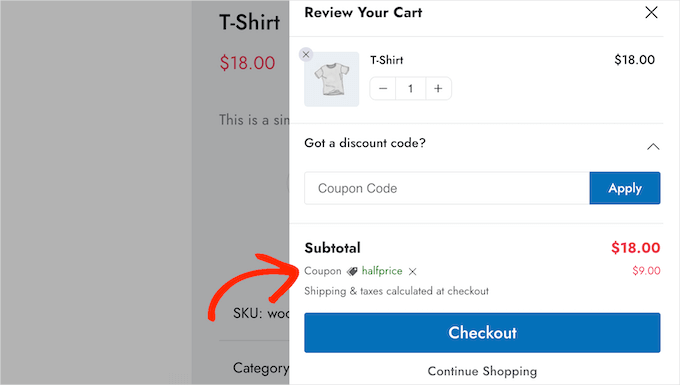
Cuando el cliente haga clic en ‘Aplicar’, el carrito deslizante mostrará cuánto ha ahorrado.
Al mostrar a los clientes el descuento de inmediato, puedes reducir las tasas de abandono del carrito y animarlos a agregar más artículos a su cesta.
Puedes crear estos códigos utilizando la función de cupones integrada de WooCommerce o un plugin de códigos de cupón.
Para agregar el campo de cupón, harás clic en el interruptor ‘Habilitar cuadro de cupón’, que lo cambiará de gris (deshabilitado) a azul (habilitado).
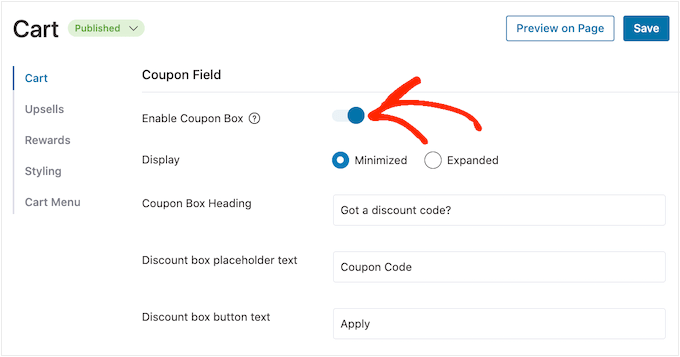
Después de eso, puedes alternar entre los diseños ‘Minimizado’ y ‘Expandido’.
Simplemente marca la casilla correcta junto a ‘Mostrar’.
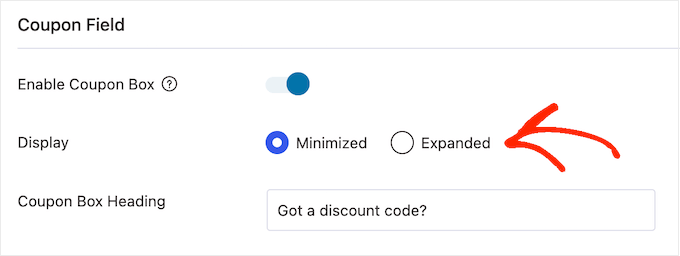
Minimizado ocupa menos espacio, por lo que distrae menos, pero los compradores deberán expandir la sección de cupones antes de poder escribir cualquier código.
En la siguiente imagen, puedes ver el diseño minimizado:
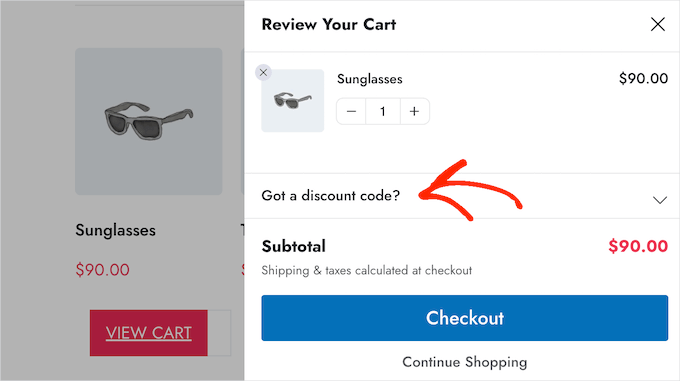
Después de elegir un diseño, puedes cambiar el texto que FunnelKit usa para el encabezado del cuadro de cupón, el texto de marcador de posición del descuento y el texto del botón.
Paso 4: Personalizar el resumen del carrito
El resumen del carrito muestra a los clientes cuánto costará su compra. Esto ayuda a reducir las tasas de abandono del carrito ya que no hay sorpresas desagradables al pagar.
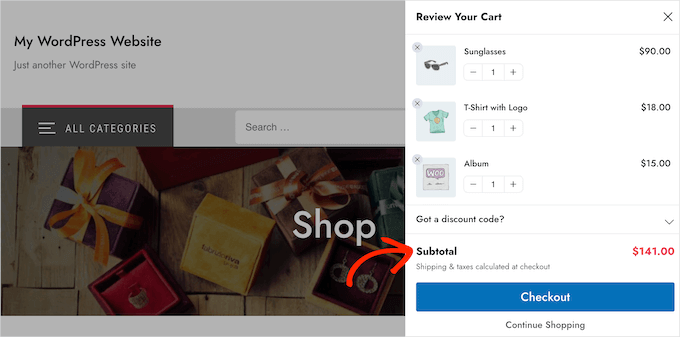
Por esa razón, recomendamos habilitar el interruptor ‘Mostrar subtotal’.
Sin embargo, si deseas simplificar el carrito lateral, puedes hacer clic para deshabilitar el interruptor ‘Mostrar subtotal’.
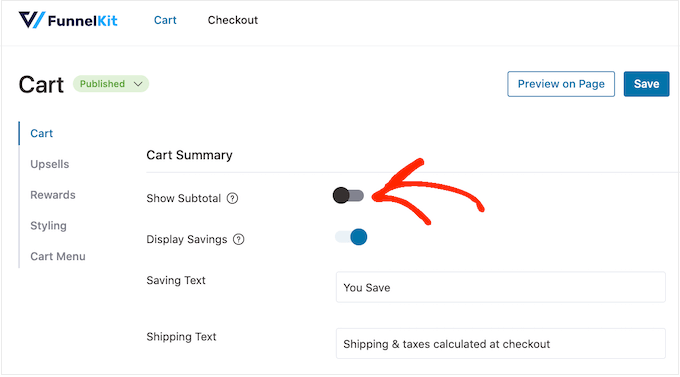
También puedes mostrar cualquier ahorro para el que el cliente haya calificado, incluidos los descuentos de cualquier cupón que haya aplicado.
De esta manera, puedes usar el FOMO para aumentar las conversiones, especialmente si los ahorros son sensibles al tiempo.
Por ejemplo, podrías programar cupones en WooCommerce para que el cliente solo pueda usarlos durante un tiempo limitado.
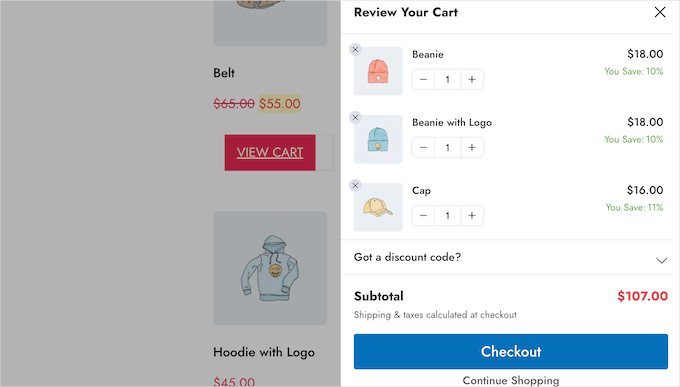
Si prefieres eliminar esta información del carrito lateral deslizante, entonces puedes desactivar el interruptor 'Mostrar ahorros'.
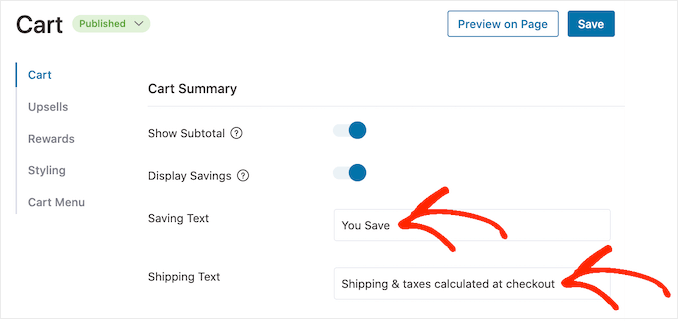
También puedes reemplazar el ‘Texto de guardado’ y el ‘Texto de envío’ con tus propios mensajes personalizados.
Paso 5: Personalizar la llamada a la acción del carrito
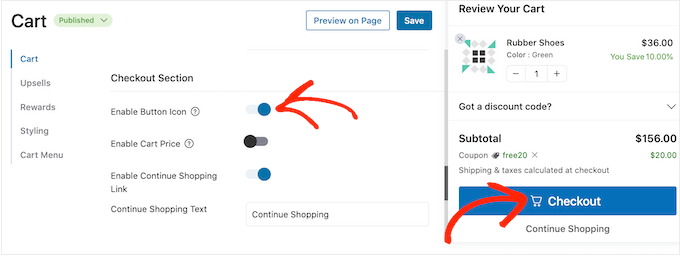
El carrito lateral deslizante tiene un botón de pago predeterminado, pero puedes personalizar este botón de llamada a la acción para obtener más conversiones. Para empezar, puedes agregar un ícono de pago usando el interruptor ‘Habilitar ícono de botón’.
Esto puede ser particularmente útil si estás creando un sitio de WordPress multilingüe.
También puedes agregar el precio del carrito al botón de pago usando el interruptor ‘Habilitar precio del carrito’.
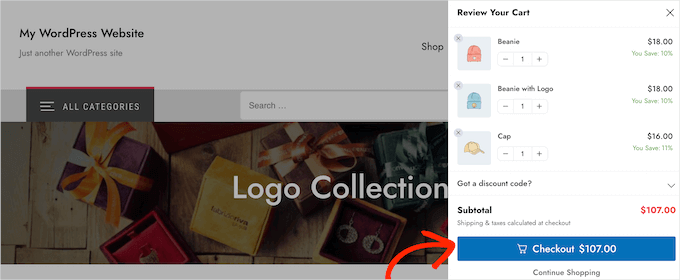
Esto ayudará a los compradores a seguir el costo del carrito, especialmente si has eliminado el subtotal de la sección de resumen del carrito.
Por defecto, FunnelKit agrega un enlace de ‘Continuar comprando’ en la parte inferior del carrito lateral deslizante. Puedes reemplazar este texto con tu propio mensaje escribiendo en el campo ‘Texto de continuar comprando’.
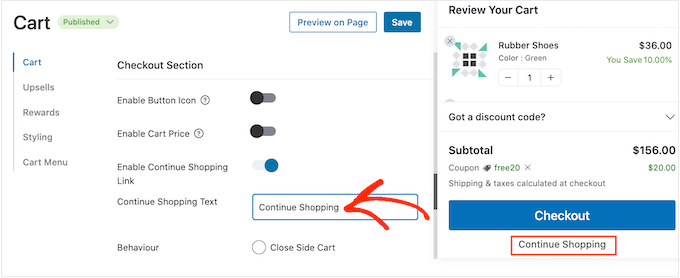
Después de eso, elige si este enlace simplemente cerrará el panel del carrito lateral o redirigirá al comprador a la página de tu tienda de WooCommerce.
La mayoría de los compradores esperarán salir del carrito deslizante, por lo que recomendamos seleccionar el botón ‘Cerrar carrito lateral’.
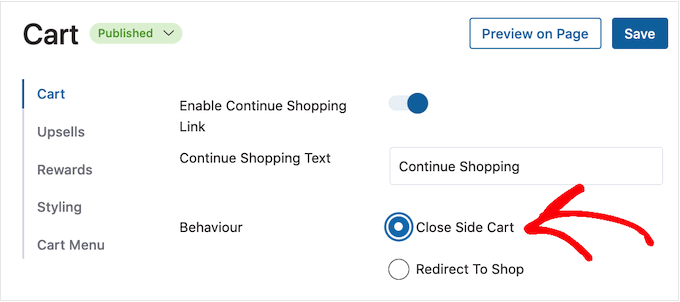
Si seleccionas ‘Redirigir a la tienda’, es posible que desees cambiar el texto de ‘Texto de continuar comprando’ para que quede claro qué sucederá cuando los clientes hagan clic en el enlace.
Paso 6: Crear una pantalla de carrito vacío personalizada
Es posible ocultar el botón del carrito hasta que el comprador agregue al menos un artículo a su cesta, siguiendo el proceso descrito anteriormente. Sin embargo, si no ocultas el botón, los clientes a veces pueden ver una pantalla de carrito vacío.
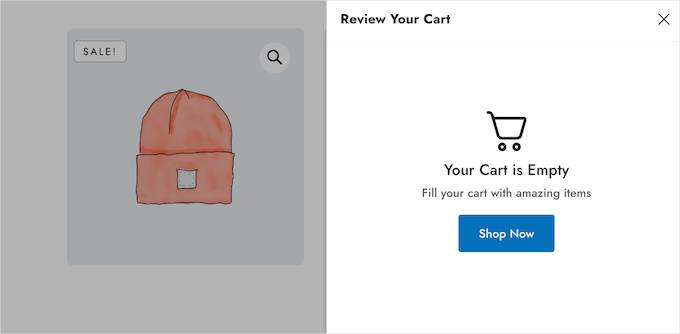
Puedes cambiar el título, la descripción y el texto del botón usando la configuración en la sección 'Carrito vacío'. Normalmente, querrás animar a los clientes a empezar a comprar. Por ejemplo, podrías hablar de cosas que ofreces como envío gratuito o una garantía de devolución de dinero.
Incluso podrías darle al comprador un código de cupón como un descuento de compra uno y llévate otro gratis.
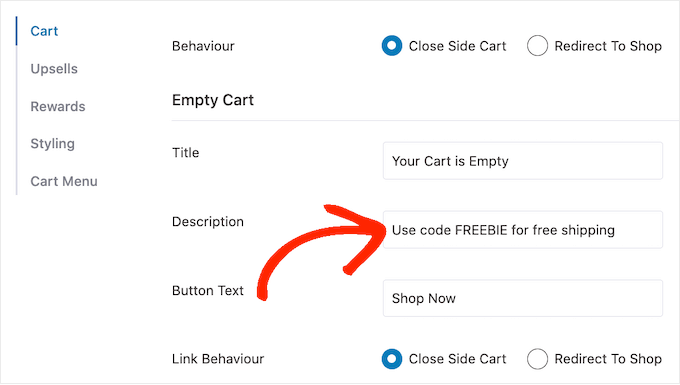
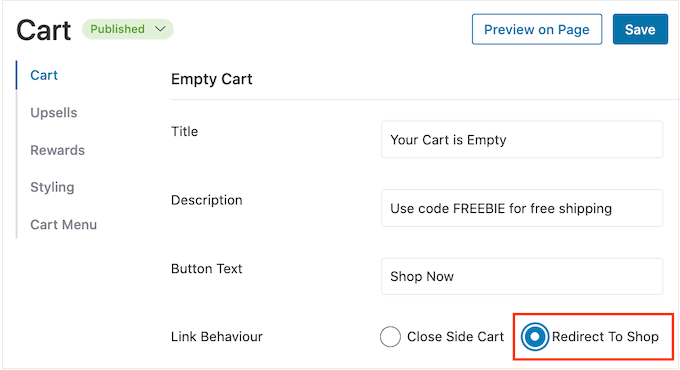
También puedes elegir si al hacer clic en el botón ‘Comprar ahora’ se dirigirá al cliente a la página de la tienda de WooCommerce o simplemente se cerrará el panel lateral.
Recomendamos seleccionar ‘Redirigir a la tienda’ ya que esto facilitará que los compradores empiecen a agregar artículos a sus carritos.
Paso 7: Añadir el icono del carrito en cualquier lugar de tu sitio
Si deseas tener más control sobre dónde aparece el icono del carrito, puedes añadirlo a cualquier página, publicación o área preparada para widgets usando un shortcode (un pequeño fragmento de código entre corchetes que añade contenido dinámico a tu sitio).
También puedes añadirlo al menú de tu sitio. Esta es una excelente opción si seleccionaste 'Ninguno' en los ajustes de 'Visibilidad del icono' siguiendo el proceso descrito anteriormente.
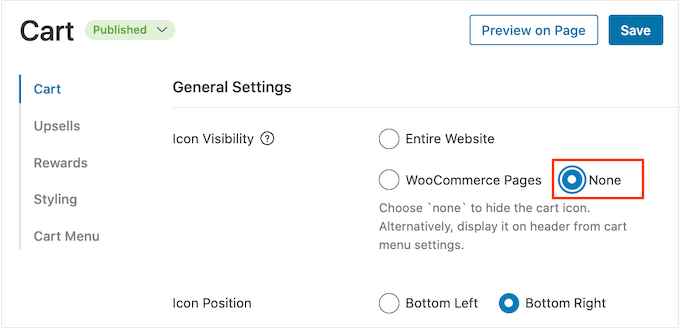
Si seleccionaste 'Páginas de WooCommerce', también hay una forma de añadir el icono del carrito a otras áreas importantes de tu sitio. Por ejemplo, podrías añadir el icono a tu página de inicio personalizada o a tu formulario de contacto.
Para empezar, puedes seleccionar ‘Menú del carrito’ y luego activar el interruptor ‘Habilitar menú del carrito’.
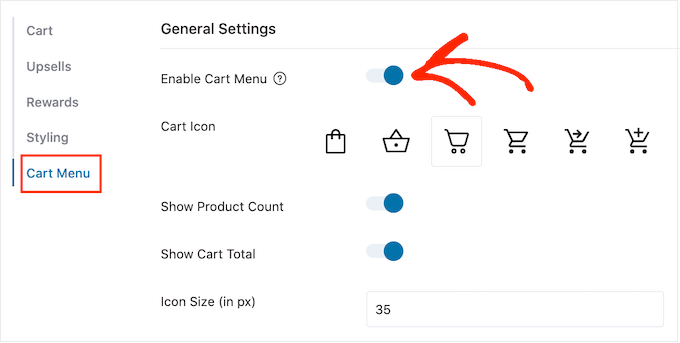
Ahora puedes cambiar el aspecto del ícono seleccionando una de las plantillas de íconos y eligiendo si mostrar el conteo de productos y el total del carrito como parte del ícono. Esta información puede ayudar a los visitantes a hacer seguimiento de sus carritos.
También puedes cambiar el tamaño del icono y del texto. A medida que realices cambios, la vista previa pequeña se actualizará automáticamente, para que puedas probar diferentes configuraciones y ver qué se ve mejor.
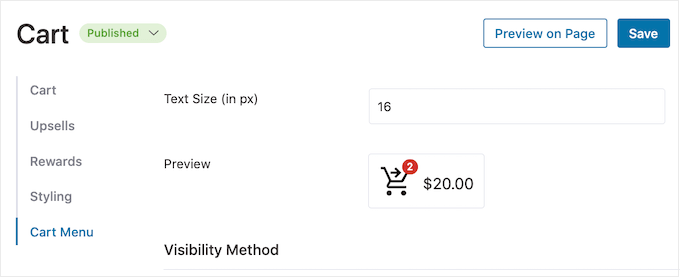
Cuando estés satisfecho con el aspecto del icono del carrito lateral deslizante, haz clic en el botón ‘Guardar’.
Ahora puedes agregar el icono a cualquier página, publicación o área lista para widgets usando el código junto a ‘Insertar Shortcode’.
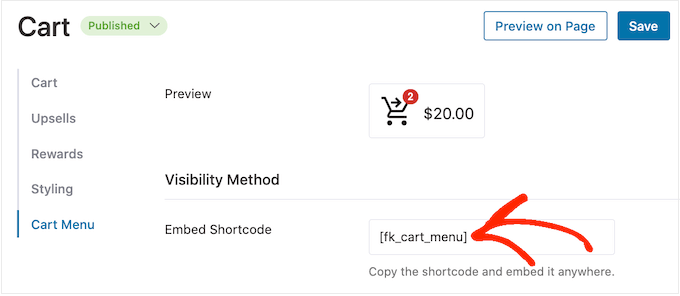
Para más información sobre cómo colocar el shortcode, por favor consulta nuestra guía sobre cómo agregar un shortcode en WordPress.
Otra opción es agregar el ícono al menú de navegación de tu sitio. De esta manera, el carrito lateral deslizante siempre estará al alcance sin distraer del contenido principal de la página.
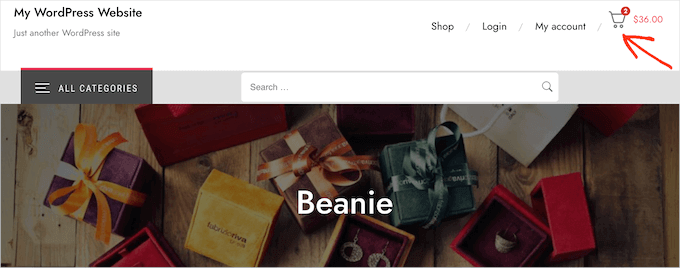
Para hacer esto, abramos el menú desplegable ‘Agregar al menú’ y elijamos el menú que deseas usar.
Después de eso, simplemente haz clic en el botón ‘Guardar’.
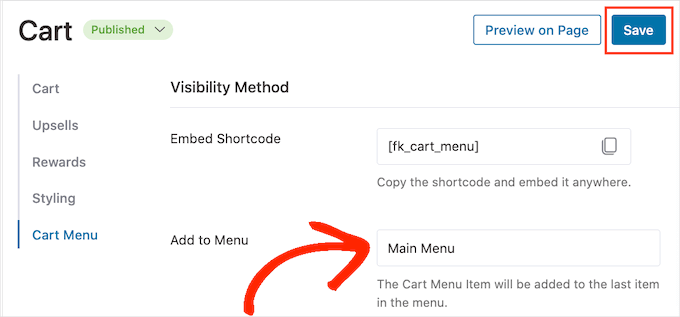
Ahora, si visitas tu sitio web de WordPress, verás el icono del carrito en el menú de navegación.
Paso 8: Añadir tus propios colores y marca
Es posible que desees cambiar los colores del carrito lateral deslizante para que coincidan mejor con tu tema de WooCommerce o tu marca.
Para cambiar el color del texto, el color del botón, el color del enlace y más, haz clic en 'Estilo'.
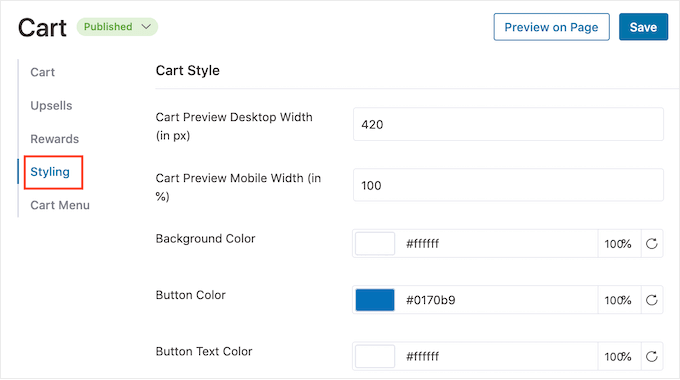
Y para cambiar cualquiera de los colores predeterminados, simplemente haz clic en él. Esto abrirá una ventana emergente donde puedes probar diferentes colores.
Por ejemplo, en la siguiente imagen, estamos personalizando el borde.
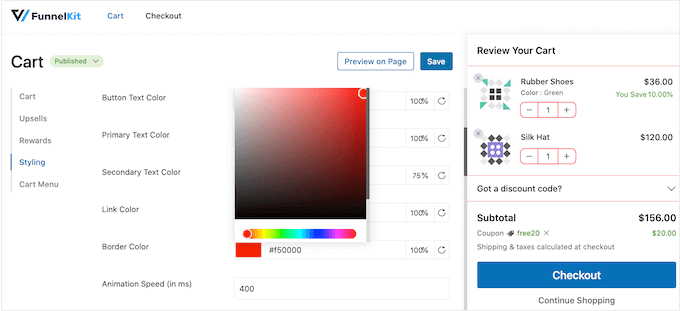
Otra opción es escribir un código hexadecimal en el campo 'Hex'. Esto es perfecto si ya tienes un tono específico en mente.
Si no sabes qué código hexadecimal usar, puede ser útil usar un sitio como HTML Color Codes. Aquí puedes explorar diferentes colores y luego obtener un código que puedes simplemente pegar en el plugin FunnelKit.
Si aún no estás seguro de qué colores usar, puedes consultar nuestra guía sobre cómo elegir un esquema de color perfecto para tu sitio de WordPress.
Ten en cuenta que la apariencia final puede variar según tu tema de WordPress, pero puedes usar estas opciones de estilo para lograr un ajuste perfecto.
Paso 9: Crear un carrito lateral deslizante adaptable
Según nuestro informe de uso de Internet, más del 90% de la población mundial de Internet utiliza un dispositivo móvil para conectarse. Teniendo esto en cuenta, querrás asegurarte de que el carrito lateral deslizante se vea tan bien en teléfonos inteligentes y tabletas como en computadoras de escritorio.
Aquí, puede ser útil cambiar el ancho del carrito para que no llene completamente la pantalla pequeña de un dispositivo móvil. Para hacer esto, querrás abrir la pestaña 'Estilo' y luego buscar 'Ancho móvil de vista previa del carrito'.
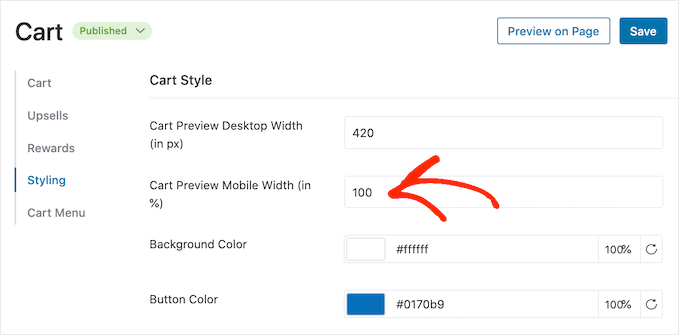
Es posible que desees intentar escribir diferentes valores en este campo. Si cambias la configuración predeterminada, es una buena idea verificar la versión móvil de tu sitio de WordPress desde el escritorio para asegurarte de que estás satisfecho con los resultados.
Mientras estás en esta pantalla, también puedes cambiar el ancho del carrito lateral deslizante en el escritorio. Para hacer esto, simplemente cambia el número en el campo 'Ancho de escritorio de vista previa del carrito'.
Paso 10: Publicar tu carrito lateral deslizante
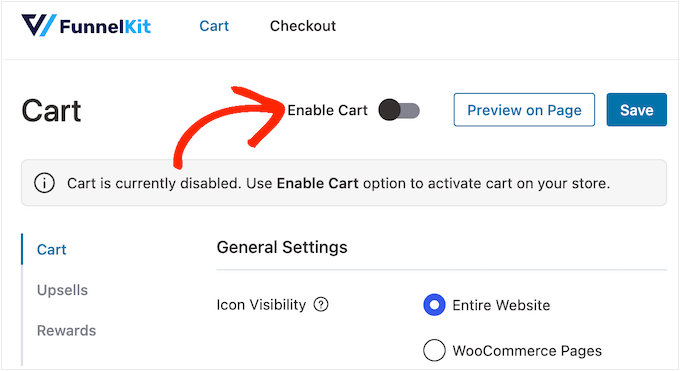
Cuando estés satisfecho con la configuración del carrito lateral deslizante, es hora de hacerlo funcionar. Simplemente haz clic en el control deslizante 'Habilitar carrito' para que se ponga azul.
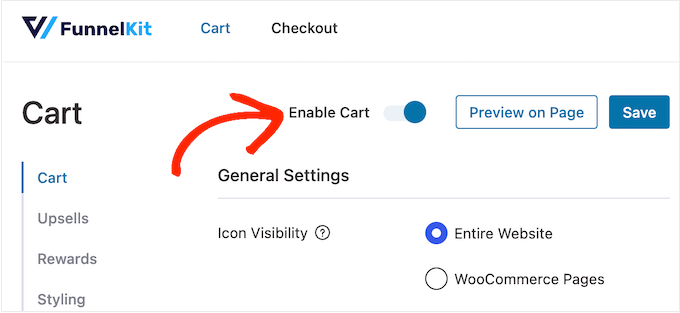
Ahora, si visitas tu tienda en línea, verás el carrito deslizante funcionando.
Si deseas eliminar el carrito lateral deslizante en cualquier momento, simplemente regresa a FunnelKit » Carrito en el panel de WordPress. Luego, haz clic para deshabilitar el control deslizante 'Habilitar carrito'.
Método 2. Agrega un carrito lateral deslizante avanzado (con ventas adicionales, ventas cruzadas y recompensas)
Si deseas aumentar el valor promedio del pedido en tu tienda, puedes agregar potentes funciones de venta adicional (upsell), venta cruzada (cross-selling) y recompensas al carrito deslizante. Estas opciones avanzadas están disponibles en la versión premium de FunnelKit Cart.
Con este plugin, puedes recomendar productos relacionados cada vez que un cliente agrega un artículo a su carrito.
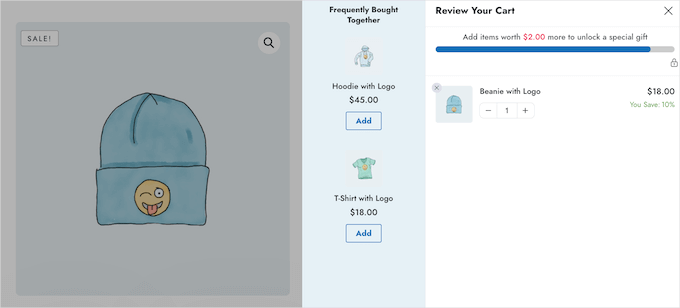
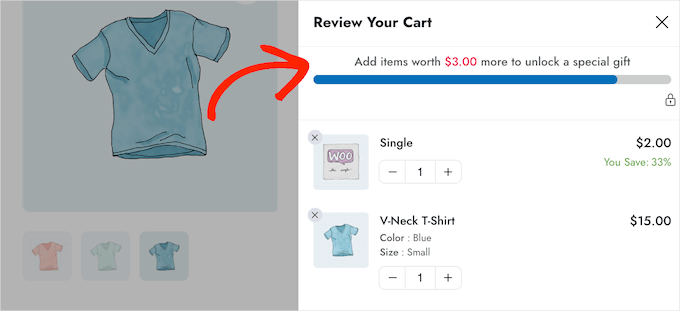
También puedes crear recompensas únicas, como códigos de cupón y regalos gratis, y luego promocionarlos dentro del carrito deslizante.
FunnelKit incluso puede rastrear cuánto más necesita gastar el cliente para desbloquear la siguiente recompensa.
Paso 1: Instalar y Activar los Plugins FunnelKit Pro
Para obtener estas capacidades avanzadas, necesitarás el paquete FunnelKit Funnel Builder Pro (el plan Plus o superior). Este paquete incluye tres complementos separados que funcionan juntos, y deberás instalarlos todos:
- FunnelKit Funnel Builder: Este es el plugin principal.
- FunnelKit Funnel Builder Pro: Este es el complemento premium que desbloquea las ventas adicionales, recompensas y otras funciones.
- FunnelKit Cart: Este es el módulo específico que potencia el carrito deslizante.
Después de comprar un plan, inicia sesión en tu cuenta de FunnelKit para descargar los tres complementos. Luego puedes instalarlos y activarlos. Si necesitas ayuda, consulta nuestra guía sobre cómo instalar un plugin de WordPress.
Paso 2: Activa tu clave de licencia
Tras la activación, ve a FunnelKit » Ajustes y agrega tu clave de licencia en el campo 'FunnelKit Funnel Builder Pro'.
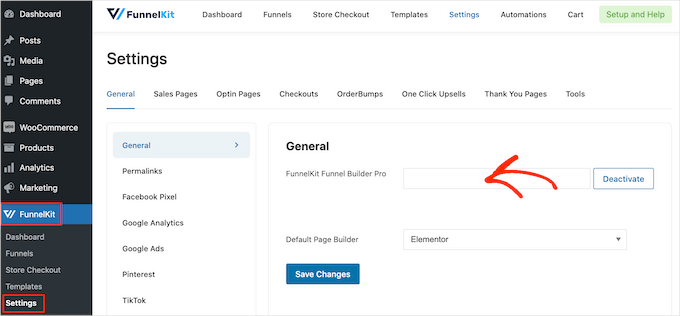
Puedes encontrar esta información iniciando sesión en tu cuenta en el sitio web de FunnelKit. Hecho esto, haz clic en 'Activar'.
Después de eso, simplemente ve a FunnelKit » Carrito.
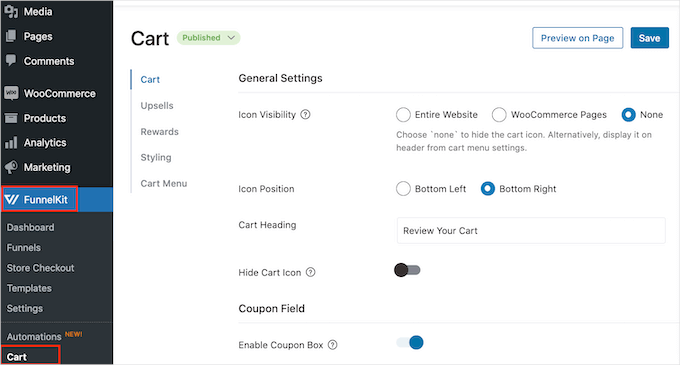
Ahora puedes configurar y personalizar el carrito lateral siguiendo el mismo proceso descrito en el método 1. Cuando estés satisfecho con la configuración del carrito lateral deslizante, estarás listo para agregar ventas adicionales, ventas cruzadas y recompensas.
Paso 3: Habilita las ventas adicionales y cruzadas
Cuando los clientes abran el carrito lateral deslizante, puedes mostrarles promociones únicas de ventas adicionales y cruzadas basadas en los artículos de su cesta de compras.
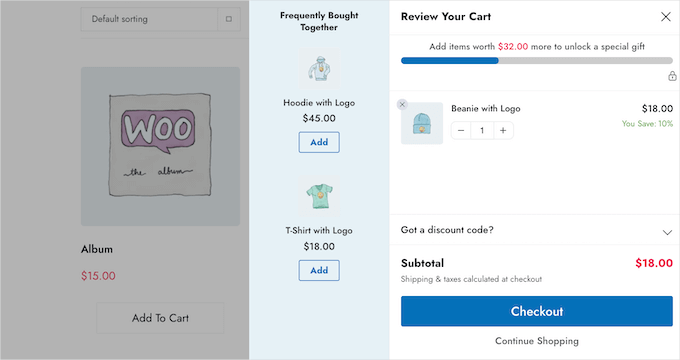
La venta adicional consiste en animar a los compradores a comprar un producto de mayor precio en lugar del que ya tienen en su carrito de compras.
Por ejemplo, imagina que un cliente agrega una chaqueta impermeable a su carrito. Podrías sugerirle una chaqueta de mayor calidad que sea más duradera, versátil y esté disponible en diferentes colores.
La venta cruzada consiste en promocionar un producto relacionado con algo que el cliente ya está comprando. Por ejemplo, si agrega una tarjeta de felicitación a su carrito, podrías animarlo a comprar chocolates o flores también.
WooCommerce tiene una función de productos vinculados que te permite crear ventas adicionales y ventas cruzadas. Para obtener más información, consulta nuestra guía sobre cómo vender productos adicionales en WooCommerce.
Sin embargo, también puedes crear ventas adicionales y cruzadas directamente desde el panel de control de FunnelKit. Esta es la opción más rápida, por lo que es la que utilizaremos en esta guía.
Para empezar, deberás hacer clic en la opción 'Upsells' y luego seleccionar 'Enable Cart Upsells'.

Paso 4: Asigna ventas adicionales y cruzadas a los productos
Después de eso, desplacémonos hasta la sección 'Upsells and Cross-Sells'.
Aquí verás todos los productos de tu tienda en línea.
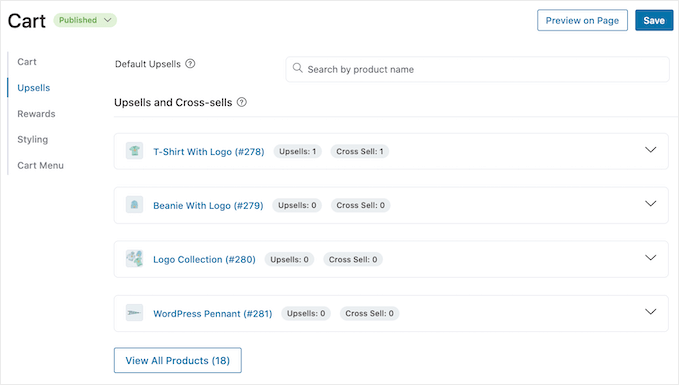
Simplemente haz clic en el artículo al que deseas agregar uno o más productos vinculados.
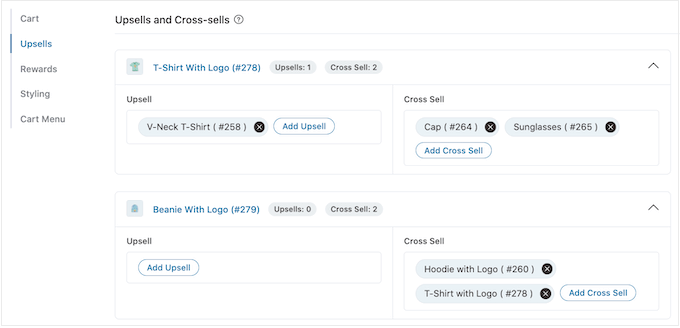
Luego, puedes hacer clic en 'Add Upsell' o 'Add Cross Sell', dependiendo del tipo de promoción que desees crear.

En la ventana emergente, comienza a escribir el producto que deseas usar como venta adicional o cruzada. Cuando aparezca el producto correcto, simplemente haz clic en él.
Para ofrecer múltiples productos, simplemente sigue el mismo proceso descrito anteriormente.

Hecho esto, simplemente haz clic en el botón ‘Agregar’.
Ahora puedes crear campañas únicas de venta cruzada y venta adicional para cada producto en tu tienda, simplemente siguiendo el mismo proceso descrito anteriormente.
Paso 5: Personaliza la visualización de ventas adicionales y cruzadas
Ahora, estás listo para personalizar cómo se verán las promociones de venta adicional y venta cruzada en tu carrito lateral deslizante.
Para empezar, intenta cambiar entre diferentes estilos haciendo clic en los botones de radio junto a ‘Mostrar’.
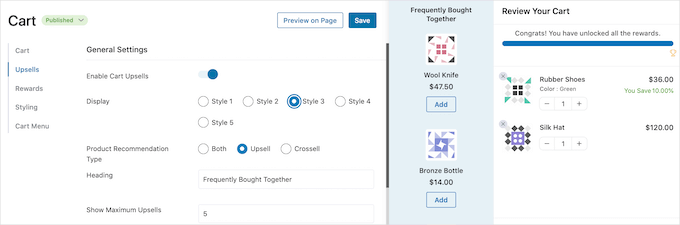
La vista previa en vivo se actualizará automáticamente, para que puedas probar diferentes estilos y ver cuál te gusta más.
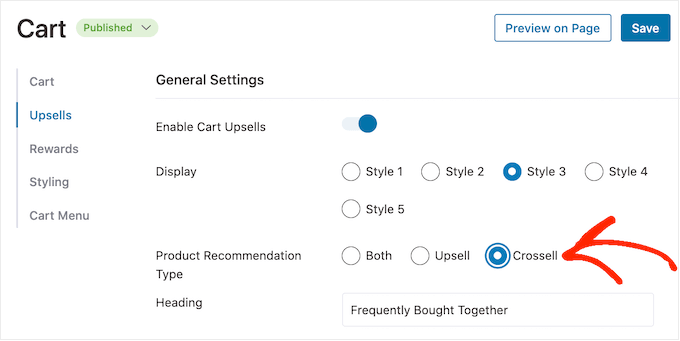
Por defecto, FunnelKit mostrará tanto ventas adicionales como ventas cruzadas en el carrito lateral deslizante. Si lo prefieres, puedes mostrar solo ventas adicionales o solo ventas cruzadas usando los botones de radio en ‘Tipo de recomendación de producto’.
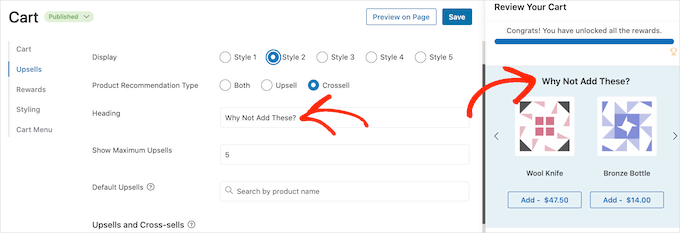
A continuación, puedes cambiar el encabezado que FunnelKit muestra sobre la promoción de venta adicional o venta cruzada, escribiéndolo en el campo ‘Encabezado’.
Solo ten en cuenta que FunnelKit usará el mismo encabezado para ambos tipos de promoción.
Después de eso, puedes establecer el número máximo de productos sugeridos que FunnelKit mostrará, escribiendo en el campo ‘Mostrar máximo de ventas adicionales’.
Siempre que sea posible, es una buena idea crear promociones únicas de venta adicional y venta cruzada para cada producto. Sin embargo, si tu tienda en línea tiene muchos artículos, es posible que esto no sea factible.
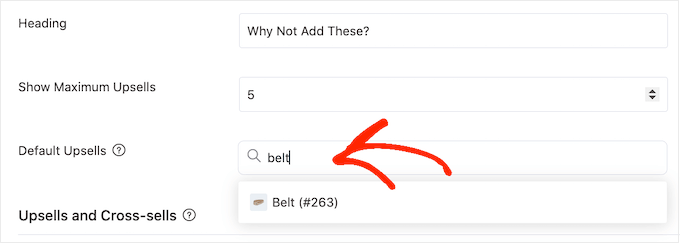
Teniendo esto en cuenta, puedes establecer un producto de venta adicional predeterminado que FunnelKit promocionará cuando no haya productos vinculados disponibles. Para hacer esto, simplemente escribe el nombre de un producto en el campo ‘Ventas adicionales predeterminadas’. Cuando aparezca el producto correcto, simplemente haz clic en él.
Cuando estés satisfecho con las promociones de venta adicional y venta cruzada que has creado, no olvides hacer clic en ‘Guardar’ para almacenar tus cambios.
Paso 6: Crea y configura recompensas desbloqueables
Dar a los clientes una razón para gastar más a menudo puede aumentar el valor promedio del pedido. FunnelKit te permite crear varias recompensas que los clientes desbloquean una vez que el subtotal de su carrito alcanza una cierta cantidad.
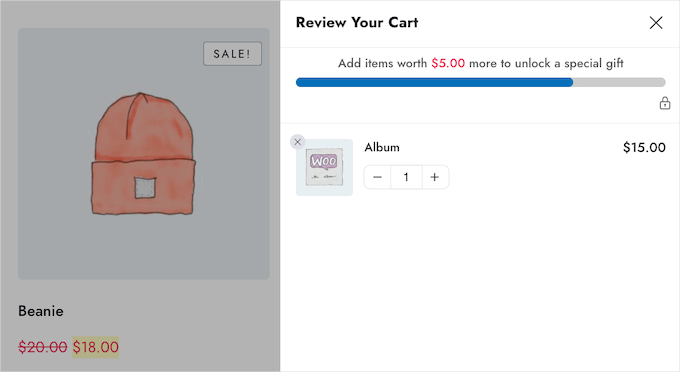
Por ejemplo, podrías ofrecer envío gratis si el cliente supera un gasto mínimo. FunnelKit incluso mostrará a los clientes cuánto más necesitan gastar para desbloquear su premio.
Esta es una forma fácil de conseguir más ventas y fomentar la lealtad del cliente con la gamificación.
FunnelKit te permite ofrecer tres recompensas diferentes: envío gratis, un descuento y un regalo gratis.
Para ofrecer envío gratuito, deberás haber configurado previamente el envío en tu tienda de WooCommerce. Para obtener instrucciones paso a paso, consulta nuestra guía WooCommerce simplificado.
Mientras tanto, la recompensa de 'descuento' aplica automáticamente un cupón cuando el cliente alcanza el gasto mínimo. Si deseas ofrecer esta recompensa, deberás crear un cupón de descuento porcentual utilizando la función de cupones integrada de WooCommerce o un plugin de cupones de WordPress.
Para obtener instrucciones paso a paso, consulta nuestra guía sobre cómo crear cupones inteligentes.
Después de eso, estarás listo para crear una recompensa seleccionando 'Recompensas' en la configuración de FunnelKit y luego haciendo clic en 'Crear Recompensa'.
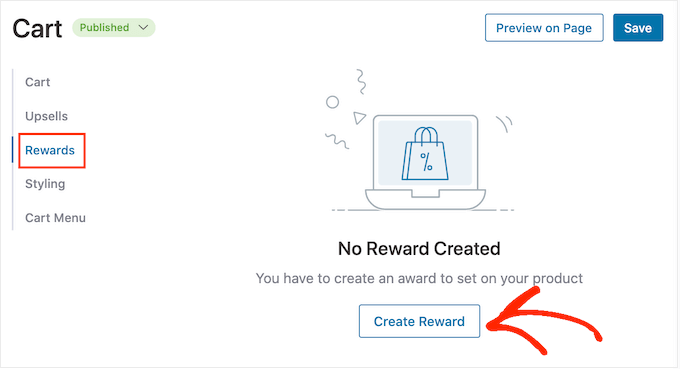
Ahora puedes abrir el menú desplegable 'Tipo' y elegir el tipo de recompensa que deseas crear: Envío gratuito, un Descuento o un Regalo gratuito.
Sin importar cuál elijas, puedes cambiar el texto que FunnelKit muestra a los clientes escribiendo en el campo 'Mensaje'.
Si realizas algún cambio, ten cuidado de no editar {{remaining_amount}}, ya que esto permite a FunnelKit mostrar cuánto más necesita gastar el cliente.
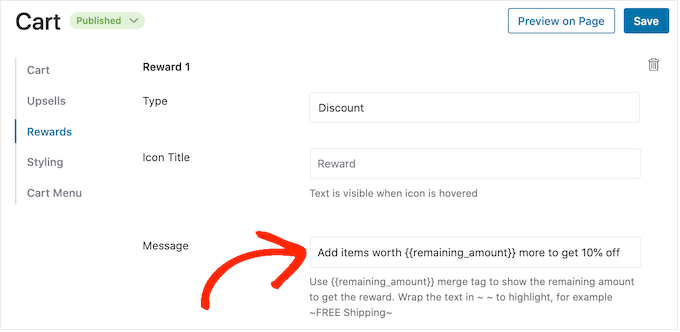
Si ofreces un descuento, asegúrate de cambiar el mensaje para mostrar cuánto ahorrará el cliente.
Con eso hecho, escribe un número en el campo 'Cantidad para obtener recompensa'. Esto es lo que los compradores deben gastar para desbloquear la recompensa.
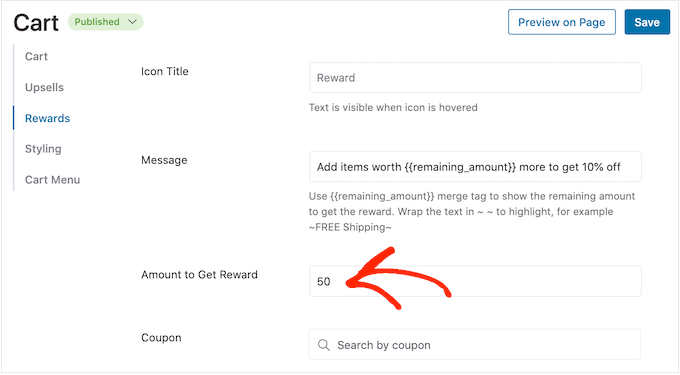
Si ofreces un descuento porcentual, debes especificar qué cupón debe aplicar automáticamente FunnelKit.
En el campo 'Cupón', empieza a escribir el cupón que quieres usar. Cuando aparezca el código correcto, haz clic en él.
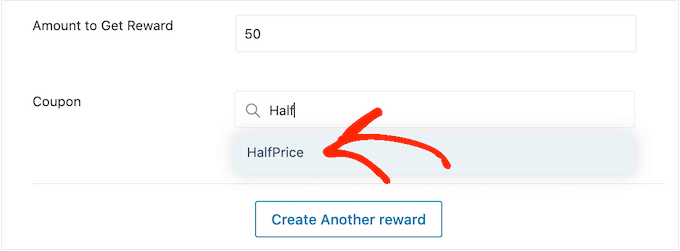
Ahora, FunnelKit aplicará automáticamente el cupón cuando alguien cumpla con el gasto mínimo.
¿Ofreces un regalo gratis en su lugar? Entonces, puedes empezar a escribir el nombre del regalo en el campo 'Producto'.
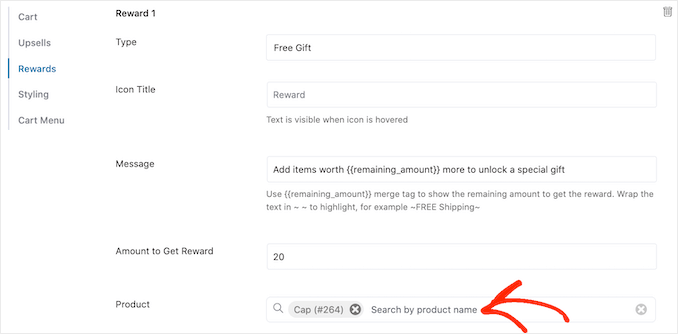
Cuando aparezca el producto correcto, haz clic en él.
Ahora, FunnelKit agregará este artículo al carrito de compras del cliente tan pronto como cumpla con el gasto mínimo.
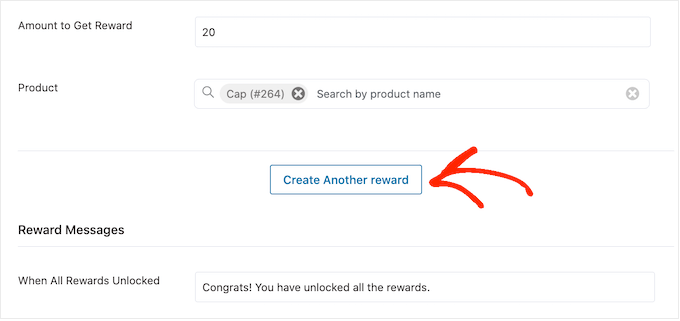
Para agregar más recompensas, simplemente haz clic en 'Crear otra recompensa'.
Ahora puedes configurar la recompensa de descuento, regalo gratis o envío gratis siguiendo el mismo proceso descrito anteriormente.
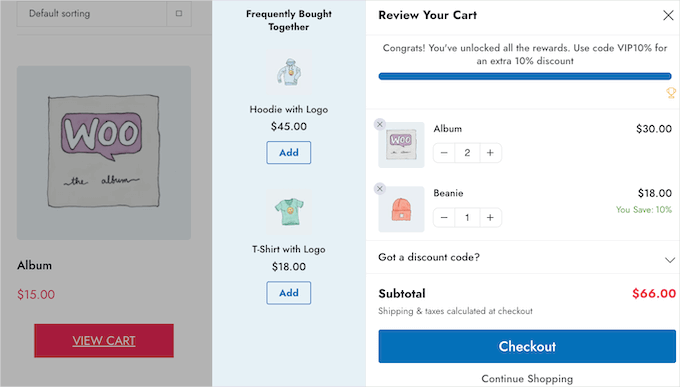
Por defecto, FunnelKit mostrará el siguiente mensaje una vez que un cliente califique para todos los premios: '¡Felicidades! Has desbloqueado todas las recompensas.'
Para mostrar un mensaje diferente en su lugar, simplemente escribe en el campo 'Cuando todas las recompensas se desbloqueen'. Incluso podrías ofrecer al cliente un bono especial por desbloquear todas tus recompensas, como un código de cupón exclusivo para usar en su próxima compra.
Cuando estés satisfecho con la configuración de tus recompensas, haz clic en el botón 'Guardar'.
Paso 7: Publica tu carrito lateral deslizante avanzado
Cuando estés listo para activar el carrito deslizante, simplemente haz clic en el interruptor 'Habilitar carrito'.
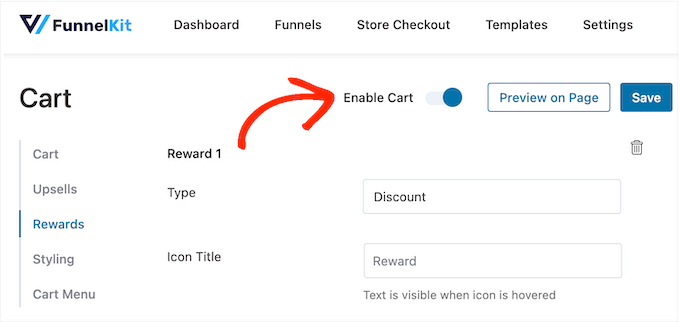
Si deseas eliminar el carrito deslizante en cualquier momento, simplemente regresa a FunnelKit » Carrito en el panel de WordPress. Luego, procede a hacer clic para deshabilitar el interruptor 'Habilitar carrito'.
Tutorial en video
Antes de irte, quizás quieras consultar nuestro tutorial en video sobre cómo agregar un carrito deslizante a tu tienda de WooCommerce.
Preguntas frecuentes sobre cómo añadir un carrito deslizante en WooCommerce
Aquí hay algunas preguntas que nuestros lectores han hecho con frecuencia antes de agregar un carrito deslizante en sus tiendas de WooCommerce:
¿Un carrito lateral deslizante reemplaza la página de carrito predeterminada de WooCommerce?
No, no reemplaza la página predeterminada del carrito. El carrito lateral deslizante ofrece una forma alternativa y más conveniente para que los clientes vean y administren su carrito desde cualquier página.
La página principal del carrito (tudominio.com/cart) seguirá existiendo, y la mayoría de los carritos deslizantes incluyen un botón que enlaza a ella para los usuarios que deseen verla.
¿Agregar un plugin de carrito lateral deslizante ralentizará mi sitio web?
Un plugin de carrito lateral deslizante bien codificado como FunnelKit está diseñado para el rendimiento y no debería tener un impacto notable en la velocidad de tu sitio. Estos plugins están diseñados para cargar sus scripts de manera eficiente.
Sin embargo, como buena práctica, siempre es una buena idea probar la velocidad de tu sitio web antes y después de agregar cualquier plugin nuevo para estar seguro.
¿Vale la pena actualizar a FunnelKit Pro solo por las funciones del carrito deslizante?
Si la actualización vale la pena depende de los objetivos de tu negocio. Si tu objetivo principal es aumentar el valor promedio del pedido (AOV), entonces las funciones Pro son muy potentes.
La capacidad de mostrar ventas adicionales dirigidas, ventas cruzadas y recompensas gamificadas (como '¡Estás a $10 de envío gratis!') directamente en el carrito puede aumentar significativamente las ventas.
¿Qué pasa si el carrito lateral deslizante entra en conflicto con mi tema de WordPress?
Los conflictos con temas modernos y bien codificados son raros, pero pueden ocurrir. Si notas algún problema de visualización, el primer lugar para revisar son los ajustes de 'Estilo' del plugin, ya que a menudo puedes resolver problemas menores allí.
Si el problema persiste, la mejor opción es contactar al equipo de soporte del plugin para obtener ayuda.
Esperamos que este artículo te haya ayudado a agregar un carrito lateral deslizante en WooCommerce. También te puede interesar consultar nuestra guía sobre cómo crear un popup de WooCommerce para aumentar las ventas y nuestra selección experta de los mejores plugins de WooCommerce para tu tienda.
Si te gustó este artículo, suscríbete a nuestro Canal de YouTube para ver tutoriales en video de WordPress. También puedes encontrarnos en Twitter y Facebook.





Mrteesurez
“Por qué no agregar ahí” jajaja.
De hecho, esta es una publicación perspicaz que ayuda a optimizar todas las partes de WooCommerce para las ventas y a crear un carrito deslizante para cualquier tema.
Gracias por esta guía. Necesito ese carrito deslizante.