


Al ejecutar una campaña de marketing, quieres que cada detalle se vea profesional. Sin embargo, una URL larga y desordenada puede hacer que tu página de destino parezca spam y reducir tus tasas de conversión.
Un alias de dominio personalizado soluciona esto al darle a tu página un enlace de marca y confiable como tupromo.com. Lo mejor de todo es que no necesitas instalar un nuevo sitio de WordPress para usar uno.
En esta guía, te mostraremos cómo agregar un alias de dominio personalizado para tu página de destino de WordPress.
¿Por qué agregar un dominio personalizado para una página de destino de WordPress?
Las páginas de destino son herramientas potentes para generar ventas, hacer crecer listas de correo electrónico, promocionar productos y más. A menudo, estas páginas comparten el mismo nombre de dominio que tu sitio web principal, pero hay ocasiones en que un dominio personalizado puede ser beneficioso.
Digamos que tienes un blog de cocina llamado misrecetasdecocina.com, donde compartes recetas.
Ahora, quieres expandirte ofreciendo cursos de cocina en línea. A menudo es mejor mantener tus recetas y cursos separados para evitar confundir a tu audiencia actual.
Un dominio personalizado puede ser tu solución. En lugar de crear un sitio web completamente nuevo, simplemente puedes dirigir un dominio personalizado a una página de destino para tus cursos dentro de tu sitio existente.
Esto te permite administrar tanto cursos en línea como recetas bajo la misma instalación de WordPress, ahorrando tiempo en mantenimiento y ayudándote a administrar los costos de manera efectiva.
El mismo concepto se aplica si eres una agencia de marketing que desarrolla páginas de destino para clientes utilizando plataformas como Unbounce. Un dominio personalizado te permite entregar todas esas páginas desde una única configuración de WordPress, optimizando tus operaciones.
Dicho esto, veamos cómo agregar fácilmente un alias de dominio personalizado a tu página de destino de WordPress. Puedes usar los enlaces rápidos a continuación para saltar a un paso específico:
- Obtén un nombre de dominio y un constructor de páginas de WordPress
- Crea tu página de destino en WordPress
- Agrega un dominio personalizado a tu página de destino
- Dirige tu alias de dominio personalizado a tu hosting de WordPress
- Agrega un dominio personalizado a tu cuenta de hosting
- Preguntas frecuentes sobre alias de dominio personalizado
- Recursos adicionales
Paso 1: Obtén un nombre de dominio y un constructor de páginas de WordPress
Primero, necesitarás asegurarte de que tu empresa de hosting de WordPress permita apuntar varios dominios al mismo sitio web de WordPress.
Después de eso, necesitas un nuevo nombre de dominio. Recomendamos usar Network Solutions ya que son uno de los mejores registradores de nombres de dominio del mercado. Tienen precios competitivos y puedes usar sus nombres de dominio con cualquier empresa de hosting de WordPress.
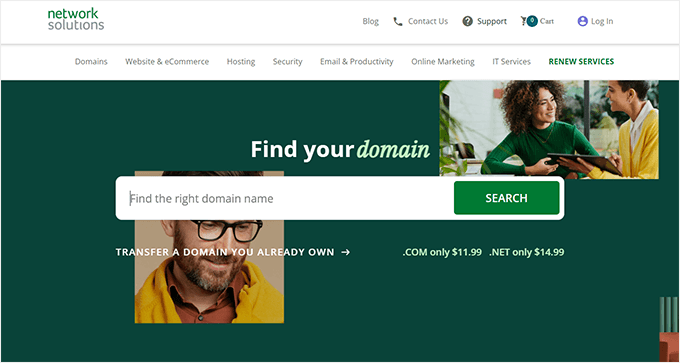
Además, los usuarios de WPBeginner pueden obtener hasta un 67% de descuento en el registro de nuevos dominios utilizando nuestro cupón de Network Solutions y el código promocional NAMEBOY durante el pago.
Si necesitas consejos para elegir un nombre de dominio, puedes consultar estas guías:
- Cómo elegir el mejor nombre de dominio (consejos y herramientas)
- Cómo verificar la disponibilidad de un nombre de dominio (Herramientas de búsqueda de dominios fáciles)
- ¿Deberías Elegir una Nueva Extensión de Dominio para tu Sitio Web?
- ¿Cuánto cuesta realmente un nombre de dominio? (Respuesta de experto)
Por último, necesitarás SeedProd. Es el mejor plugin constructor de páginas de WordPress del mercado y viene con más de 300 plantillas y 90 bloques que puedes simplemente arrastrar y soltar en tus páginas de destino.
También te permite asignar un dominio personalizado a cualquier página de destino.
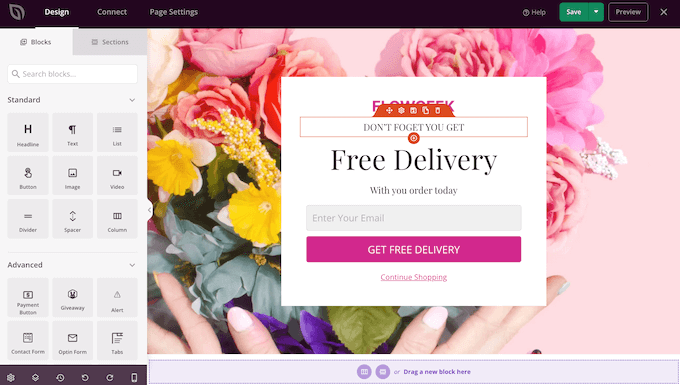
Nota: Existe una versión gratuita de SeedProd que te permite crear páginas personalizadas sin importar tu presupuesto. Sin embargo, necesitarás el plugin premium de SeedProd para este tutorial porque la función de Mapeo de Dominio Personalizado es una función Pro.
Paso 2: Crea tu página de destino en WordPress
Para empezar, necesitarás crear una página de destino en tu sitio web de WordPress existente. En un paso posterior, mapearás un nuevo nombre de dominio a esta página de destino.
Primero, instala y activa el plugin SeedProd. Para más detalles, consulta nuestra guía paso a paso sobre cómo instalar un plugin de WordPress.
Después de activar el plugin, SeedProd te pedirá tu clave de licencia.
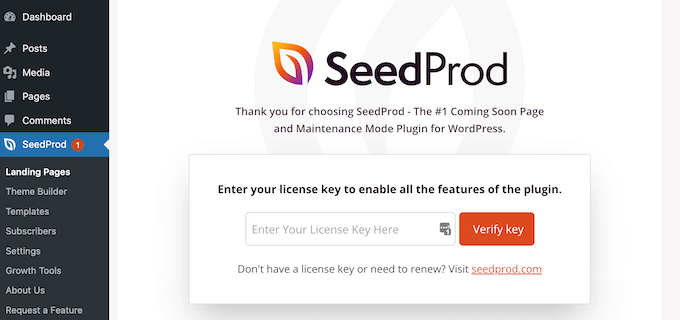
Puedes encontrar esta clave en tu cuenta en el sitio web de SeedProd. Después de ingresar la información, simplemente haz clic en ‘Verificar clave’.
Después de eso, ve a SeedProd » Páginas de destino y haz clic en ‘Agregar nueva página de destino’.
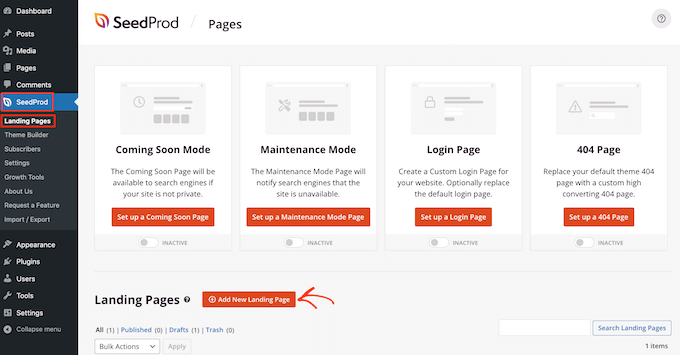
Elige una plantilla de página de SeedProd
En la siguiente pantalla, puedes elegir una plantilla para tu página personalizada en WordPress.
Las plantillas de SeedProd están organizadas en diferentes tipos de campañas como próximamente, webinar y página 404. Puedes hacer clic en las pestañas en la parte superior de la pantalla para filtrar las plantillas según el tipo de campaña.
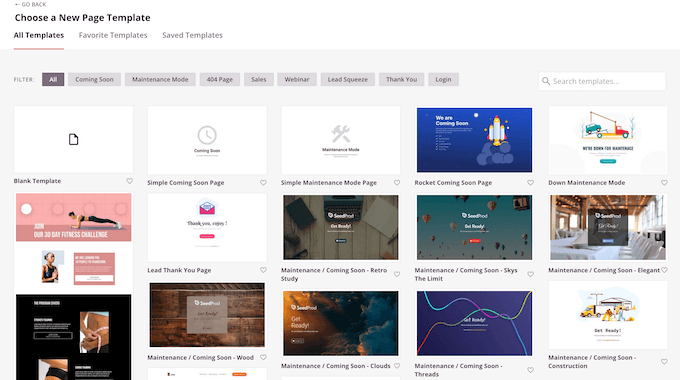
Dado que estás creando una página de destino, es posible que desees consultar las categorías de plantillas 'Ventas' o 'Captura de prospectos'.
Para previsualizar una plantilla, simplemente pasa el mouse sobre ese diseño y luego haz clic en el ícono de la lupa.

Cuando encuentres un diseño que te guste, haz clic en 'Elegir esta plantilla'. Estamos usando la plantilla 'Página de ventas Masterclass' en todas nuestras imágenes, pero puedes usar la plantilla que desees.
Crea un título de página amigable para SEO
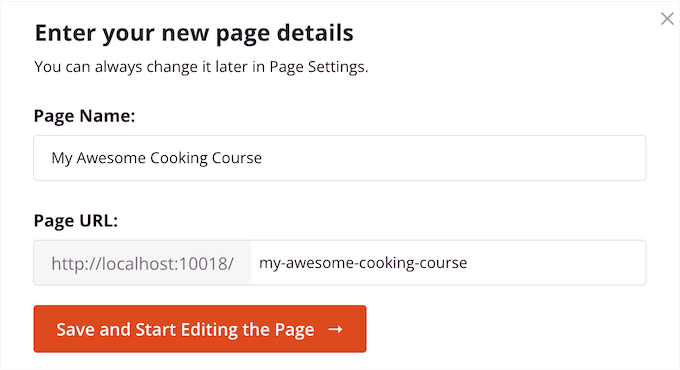
A continuación, escribe un nombre para tu página de destino. SeedProd creará automáticamente una URL basada en el título de la página, pero puedes cambiar esta URL a lo que desees.
Para ayudar a los motores de búsqueda a entender de qué trata esta página, es posible que desees agregar algunas palabras clave relevantes, que a menudo pueden mejorar tu SEO en WordPress.
Para más detalles, consulta nuestro artículo sobre qué es una estructura de URL amigable para SEO en WordPress.
Cuando estés satisfecho con la información que has introducido, haz clic en el botón ‘Guardar y empezar a editar la página’.
Diseña tu página usando bloques y secciones de SeedProd
Esto iniciará el constructor de páginas de arrastrar y soltar. A la derecha, verás una vista previa en vivo de tu página. También verás la configuración de los bloques a la izquierda.
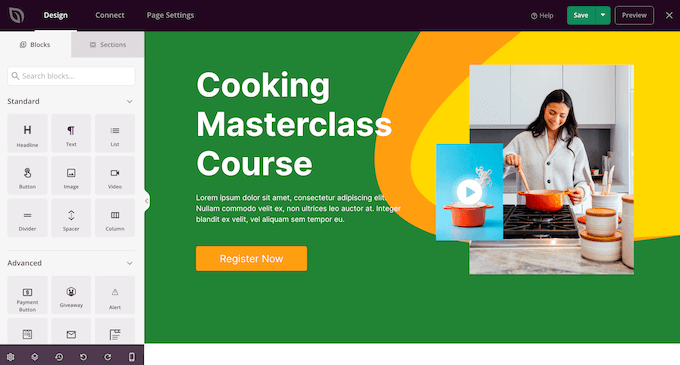
El constructor de páginas es súper fácil de usar.
Para personalizar un bloque, simplemente haz clic para seleccionarlo en el editor de páginas. La barra de herramientas de la izquierda mostrará todas las configuraciones de ese bloque. Por ejemplo, aquí estamos cambiando el texto dentro de un bloque de ‘Encabezado’.
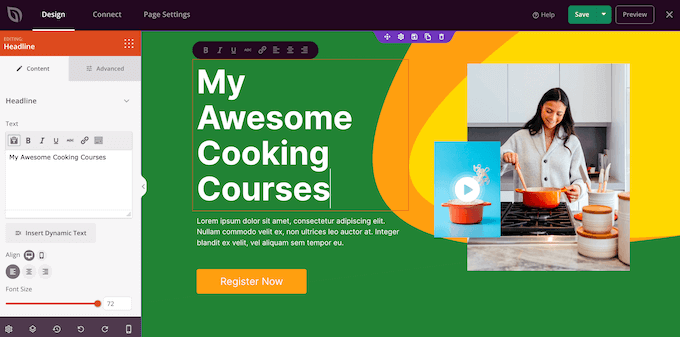
Puedes formatear el texto, cambiar su alineación, añadir enlaces y más usando las configuraciones del menú de la izquierda.
No olvides seguir las mejores prácticas de redacción de titulares para páginas de destino. Para más consejos y trucos, consulta nuestra guía sobre cómo usar una herramienta de análisis de titulares para mejorar los títulos SEO en WordPress.
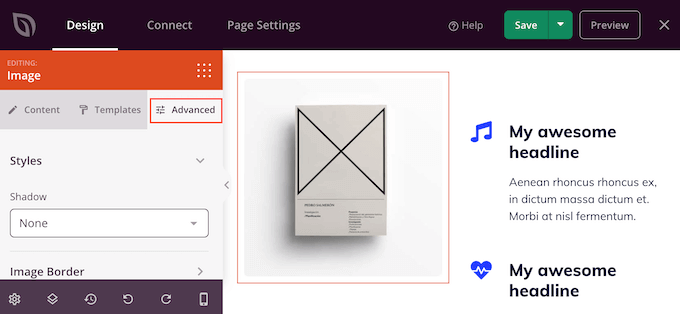
Incluso puedes agregar animaciones CSS y sombras de caja usando la configuración en la pestaña ‘Avanzado’.
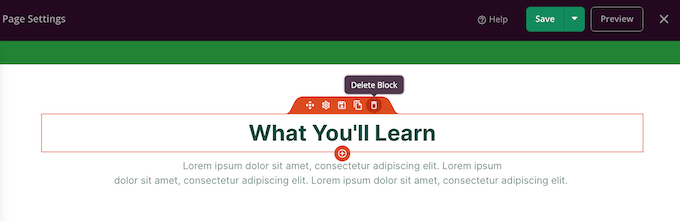
Si deseas eliminar un bloque de tu página de destino, simplemente haz clic para seleccionarlo.
Luego, haz clic en el ícono del bote de basura en la mini barra de herramientas.
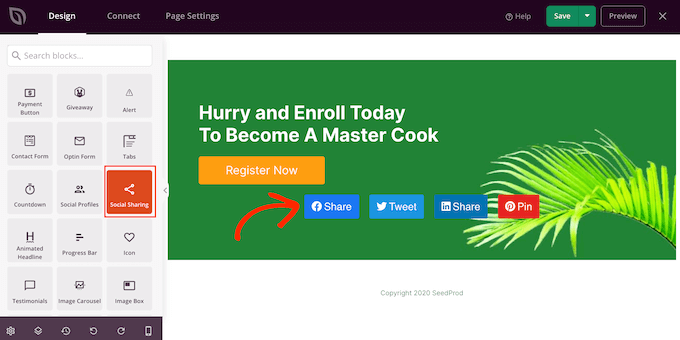
Para agregar más contenido, simplemente busca el bloque correcto en el menú de la izquierda y arrástralo al diseño de la página.
Luego, puedes personalizar el bloque siguiendo el mismo proceso descrito anteriormente.
Si estás creando una página de destino para vender productos y servicios, entonces SeedProd también tiene una variedad de bloques de WooCommerce que puedes agregar a tu diseño.
SeedProd también tiene ‘Secciones’, que son filas y plantillas de bloques que a menudo se usan juntas, incluyendo encabezados, imágenes principales, botones de llamado a la acción y más.
Para ver todas las secciones disponibles, simplemente haz clic en la pestaña ‘Secciones’.
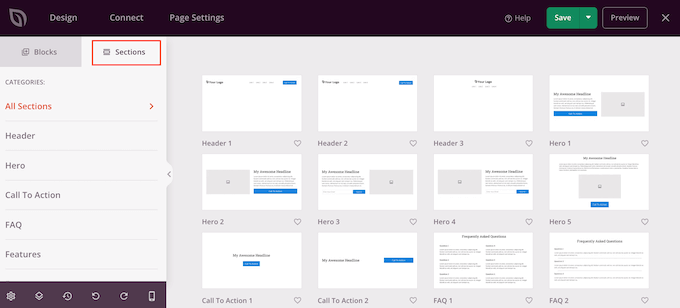
Para previsualizar una sección, coloca el cursor del mouse sobre ella y luego haz clic en el ícono de la lupa.
Cuando encuentres una sección que desees agregar a tu página de destino, simplemente mueve el mouse sobre ella y luego haz clic en el pequeño ícono de '+'.
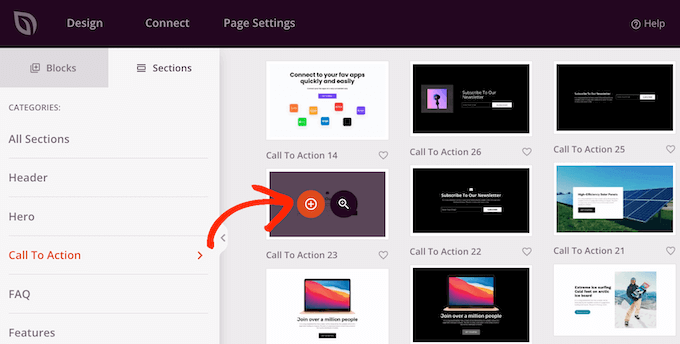
Esto agrega la sección al final de tu página de destino. Puedes mover tanto secciones como bloques en tu diseño usando arrastrar y soltar, para crear tu diseño perfecto.
También puedes cambiar el tamaño de fuente, colores, imágenes de fondo y más.
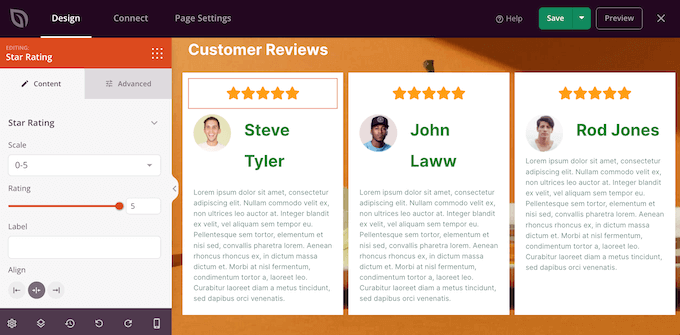
Para obtener instrucciones más detalladas sobre cómo diseñar una página atractiva, consulta nuestras guías sobre cómo crear una página de destino con WordPress y cómo crear una página de ventas que convierta.
Activar las integraciones de terceros de SeedProd
Si estás creando una página de destino para obtener más conversiones, entonces SeedProd funciona con muchas herramientas populares de terceros que quizás ya estés utilizando. Esto incluye las principales plataformas de marketing por correo electrónico, Google Analytics y más.
Para conectar tu página de destino a tu servicio de marketing por correo electrónico, simplemente haz clic en la pestaña ‘Conectar’. Luego puedes pasar el mouse sobre el servicio de marketing por correo electrónico que usas en tu sitio web, como Constant Contact o Campaign Monitor.
Luego, haz clic en el botón 'Conectar' cuando aparezca.
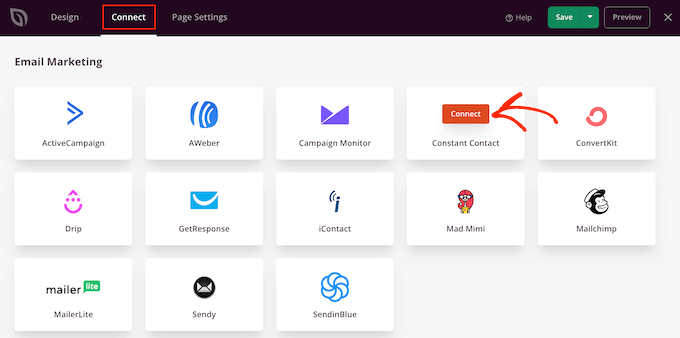
SeedProd ahora mostrará cómo conectar la página a tu servicio de marketing por correo electrónico.
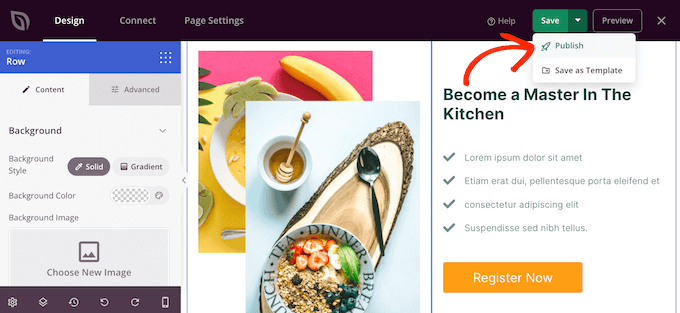
Cuando estés satisfecho con la configuración de la página, haz clic en 'Guardar' y luego selecciona 'Publicar'.
Paso 3: Añadir un dominio personalizado a tu página de destino
Ahora, es hora de indicarle a SeedProd que use un alias de dominio personalizado para esta página de destino.
Para hacerlo, simplemente selecciona 'Configuración de página' y luego haz clic en 'Dominio personalizado'.
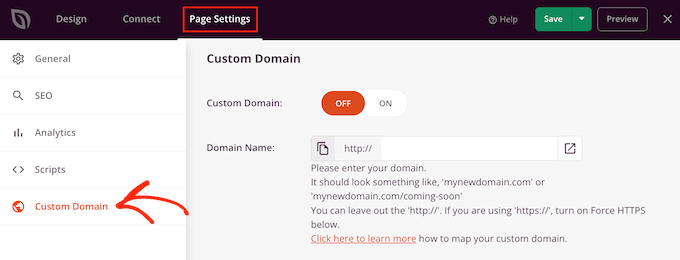
Después de eso, haz clic en el botón ‘On’ junto a ‘Custom Domain.’ Ahora puedes escribir el nombre de dominio que deseas usar.
¿Tu proveedor de dominio también ofrece un certificado SSL gratuito, como SiteGround? Entonces asegúrate de hacer clic en el interruptor ‘Forzar HTTPs’ para que se ponga naranja.
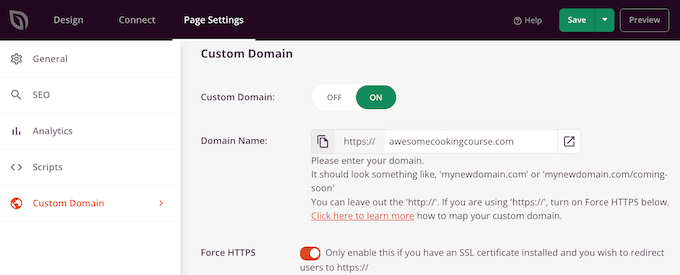
No olvides hacer clic en el botón ‘Guardar’ para almacenar tus cambios.
En este punto, si visitas tu dominio personalizado, obtendrás un error porque el dominio aún no apunta a tu blog de WordPress o sitio web. Vamos a cambiar eso.
Paso 4: Apunta tu alias de dominio personalizado a tu alojamiento de WordPress
Para apuntar tu alias de dominio personalizado a tu proveedor de alojamiento de WordPress, necesitarás editar los servidores de nombres DNS en tu cuenta de registrador de dominios.
Los servidores de nombres son como la guía telefónica de Internet. Le dicen al navegador exactamente dónde buscar para encontrar tu sitio web. Al cambiar los servidores de nombres, puedes apuntar tu nuevo dominio personalizado a tu cuenta de alojamiento de WordPress existente.
Puedes averiguar qué servidores de nombres utiliza tu proveedor de alojamiento poniéndote en contacto con su equipo de soporte. Por ejemplo, Bluehost utiliza los siguientes servidores de nombres para la mayoría de los sitios web:
ns1.bluehost.com
ns2.bluehost.com
Si no estás seguro de qué servidores de nombres utiliza tu proveedor de alojamiento, puedes encontrar esa información en tu panel de cliente o ponerte en contacto con su equipo de soporte. Para ayudarte a obtener la información que necesitas, consulta nuestra guía sobre cómo pedir soporte correctamente y obtenerlo.
Asegúrate de anotar estos nameservers, ya que los necesitarás en el siguiente paso.
Para los fines de esta guía, te mostraremos cómo configurar un alias personalizado para un dominio registrado en Network Solutions apuntándolo a Bluehost. Los pasos deberían ser similares para la mayoría de los registradores de dominios, pero siempre puedes consultar la documentación de tu registrador para obtener más información.
Primero, necesitas iniciar sesión en tu cuenta de Network Solutions. Después de eso, haz clic en el enlace 'Domains' en la barra lateral izquierda.
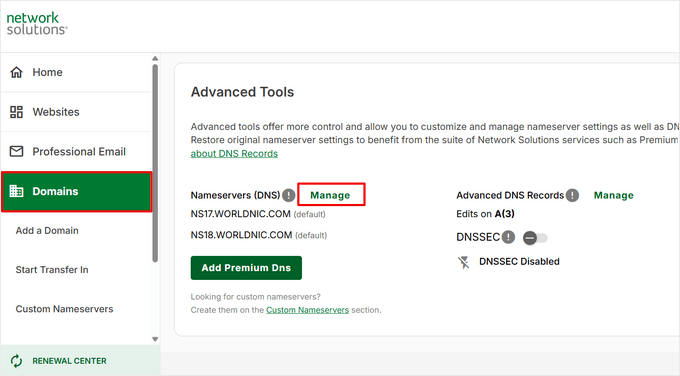
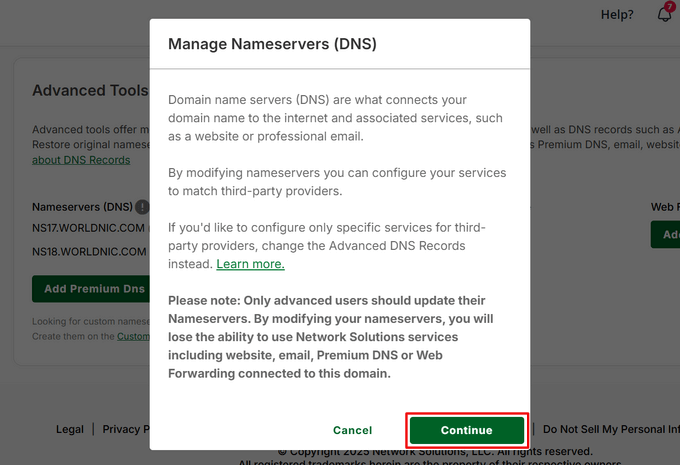
Luego, ve a la configuración de tu dominio, desplázate hacia abajo hasta la sección 'Advanced Tools' (Herramientas avanzadas) y haz clic en el enlace 'Manage' (Administrar) junto a Nameservers (DNS).
Ahora, aparecerá un mensaje indicando que cambiar los nameservers desconectará los servicios de Network Solutions como el correo electrónico y el sitio web, y solo debe hacerse si está utilizando un proveedor externo. Haga clic en el botón ‘Continuar’.
A continuación, simplemente reemplace los nameservers existentes escribiendo los nuevos nameservers en los campos apropiados.
Luego, haz clic en el botón ‘Guardar’.
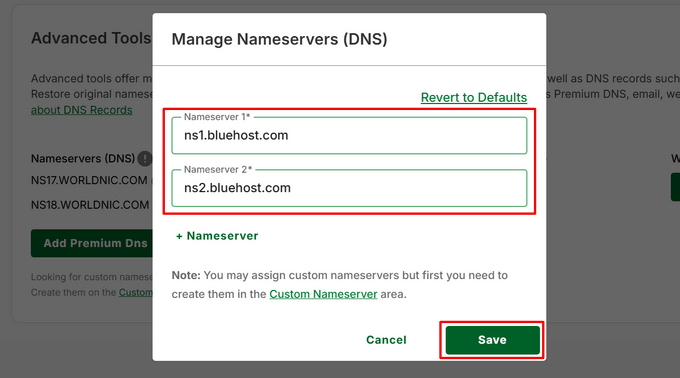
Para más detalles, consulta nuestra guía sobre cómo cambiar servidores de nombres DNS fácilmente.
Paso 5: Agregue un dominio personalizado a su cuenta de hosting
Ahora que su dominio personalizado apunta a su proveedor de hosting de WordPress, es hora de agregar el dominio a su cuenta de hosting.
Te mostraremos cómo agregar un nombre de dominio en Bluehost. Sin embargo, el proceso es similar para la mayoría de los proveedores de alojamiento.
Simplemente inicie sesión en el panel de control de su cuenta de hosting y luego vaya a la pestaña ‘Sitios web’. Luego, haga clic en el botón ‘Agregar sitio’.

En la siguiente pantalla, debes elegir la opción que te permite asignar el dominio a tu cuenta.
Importante: Al configurar el dominio, asegúrate de que la "Raíz del documento" o "Directorio" apunte a la misma carpeta que tu sitio web principal de WordPress (a menudo public_html).
Si eliges un ‘Entorno Vacío’ o creas una nueva carpeta, tu página de destino no se cargará. El objetivo es estacionar este dominio encima de tu sitio de WordPress existente para que el plugin pueda detectarlo.
Una vez hecho esto, simplemente haga clic en ‘Continuar’.

Ahora, escribirá el título de su sitio web.
Siéntase libre de omitir este paso y presionar el botón ‘Continuar’ si lo desea.

Vamos a agregar su nombre de dominio.
Simplemente escriba el nombre de dominio que registró en otro lugar en el campo apropiado. Después de eso, simplemente haga clic en el botón ‘Continuar’.
Bluehost finalizará la configuración y verificará si ha agregado sus nameservers a su dominio.
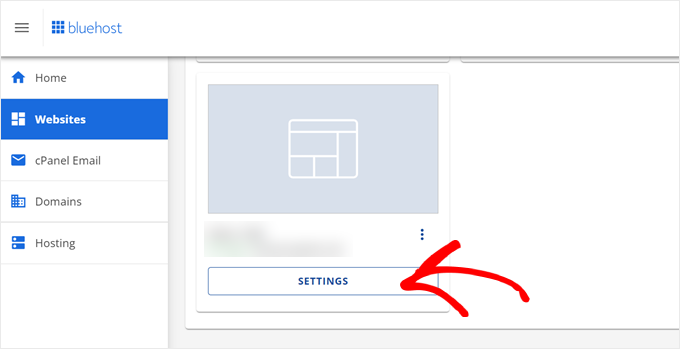
Para ver si Bluehost ha terminado de configurar su nombre de dominio, simplemente vaya a la pestaña ‘Sitios web’ y haga clic en el botón ‘Configuración’ en el dominio que acaba de agregar.
Después de eso, simplemente vaya a la pestaña ‘Configuración’.
Si ve el botón ‘Finalizar configuración’, haga clic en él.
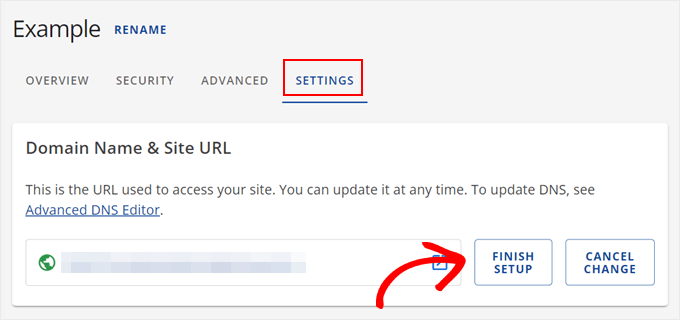
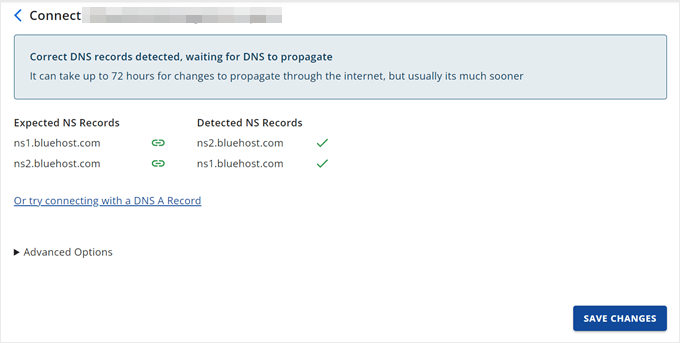
Después de hacer clic en el botón ‘Finalizar configuración’, Bluehost te indicará que necesitas agregar sus servidores de nombres a la configuración de tu registrador de dominios.
Dicho esto, incluso si ha agregado los nameservers, la correcta funcionalidad de su nombre de dominio puede tardar entre 48 y 72 horas debido a la propagación de DNS. Puede obtener más información sobre este tema en nuestra guía de configuración de DNS de WordPress.
Así que espere, haga clic en el botón ‘Guardar Cambios’ y revise esta página con regularidad. Si hay algún problema, puede ponerse en contacto con su registrador de dominios o con Bluehost para obtener ayuda.
Finalmente, no olvides revisar la configuración de tu SSL. Aunque hayas activado HTTPS en SeedProd, debes asegurarte de que tu proveedor de hosting haya generado un certificado SSL para este nuevo dominio personalizado.
La mayoría de los hosts hacen esto automáticamente, pero es posible que necesites ir a la sección 'SSL/Seguridad' de tu panel de hosting para emitir un certificado para el alias.
Tan pronto como eso esté hecho, tu página de destino utilizará el dominio personalizado.
Intenta visitar esta URL y verás la página de destino en acción.

Preguntas frecuentes sobre alias de dominio personalizado
Configurar alias de dominio personalizados para páginas de destino de WordPress puede parecer complejo al principio, pero la mayoría de los usuarios tienen preguntas similares sobre el proceso. Aquí están las preguntas más comunes que recibimos sobre alias de dominio, junto con respuestas claras para ayudarte a empezar.
1. ¿Qué es exactamente un alias de dominio y cómo funciona?
Un alias de dominio es un nombre de dominio secundario que apunta al mismo contenido que tu sitio web principal. Cuando alguien visita tu dominio alias, ve tu página de destino de WordPress, pero la URL en su navegador muestra el dominio alias en lugar de tu sitio principal. Es como tener varias puertas principales que conducen a la misma habitación.
2. ¿Necesito comprar un plan de hosting separado para mi alias de dominio?
No, no necesitas hosting separado. Los alias de dominio utilizan la misma cuenta de hosting que tu sitio web principal. Solo necesitarás comprar el nuevo nombre de dominio y configurarlo para que apunte a tu hosting existente. La mayoría de los proveedores de hosting admiten alias de dominio dentro de tu plan de hosting actual.
3. ¿Usar un alias de dominio afectará mis rankings de SEO?
Los alias de dominio generalmente no perjudican su SEO si se manejan correctamente. Dado que está utilizando SeedProd, el plugin agrega automáticamente las etiquetas de ‘URL canónica‘ apropiadas al código de la página. Esto le dice a Google que esta página de destino es una parte prevista de su marketing, lo que evita cualquier penalización por contenido duplicado.
4. ¿Puedo usar múltiples alias de dominio para diferentes páginas de destino?
Sí, puedes configurar múltiples alias de dominio, cada uno apuntando a diferentes páginas de destino en tu sitio de WordPress. Esto es particularmente útil para ejecutar múltiples campañas de marketing simultáneamente. Cada alias puede tener su propio dominio de marca que coincida con la campaña específica.
5. ¿Qué sucede si dejo de usar un alias de dominio?
Si dejas de usar un alias de dominio, puedes dejar que el dominio expire o redirigirlo a tu sitio web principal. Solo asegúrate de actualizar cualquier material de marketing o enlaces que hagan referencia al dominio del alias antiguo para evitar enlaces rotos y mantener una buena experiencia de usuario.
6. ¿Cuánto tiempo tarda en empezar a funcionar un alias de dominio?
Una vez que hayas configurado tu alias de dominio, generalmente toma de 24 a 48 horas para que los cambios se propaguen completamente por Internet. Sin embargo, es posible que lo veas funcionando en unas pocas horas. El tiempo exacto depende de tu proveedor de hosting y de la configuración de DNS.
Recursos adicionales
Esperamos que este artículo te haya ayudado a aprender cómo agregar un alias de dominio personalizado para tu página de destino de WordPress. También te pueden interesar estas otras guías para ayudarte a hacer crecer tu negocio:
- Cómo elegir el mejor nombre de dominio (consejos y herramientas)
- Cómo crear una página de destino con WordPress
- Cómo cambiar fácilmente los servidores de nombres de dominio (y apuntar a un nuevo host)
- Guía definitiva de SEO para WordPress para principiantes (Paso a paso)
Si te gustó este artículo, suscríbete a nuestro Canal de YouTube para ver tutoriales en video de WordPress. También puedes encontrarnos en Twitter y Facebook.



¿Tienes alguna pregunta o sugerencia? Por favor, deja un comentario para iniciar la discusión.