


Crear plantillas únicas para las páginas de categoría en WordPress es una excelente manera de organizar el contenido y mejorar la experiencia del usuario. Esto es especialmente útil si tienes varias categorías de publicaciones como nosotros en WPBeginner.
Las plantillas de categoría personalizadas te permiten adaptar cómo se muestra el contenido para cada categoría.
Puedes destacar publicaciones específicas, usar diferentes diseños o agregar elementos únicos que se ajusten al contenido de cada categoría. Esto ayuda a los visitantes a encontrar lo que buscan más fácilmente y los mantiene interesados por más tiempo.
En este artículo, te mostraremos paso a paso cómo crear plantillas de categoría en WordPress.
¿Qué son las plantillas de categoría y por qué crearlas en WordPress?
Con los sitios web de WordPress, es común usar diferentes plantillas para categorías, etiquetas, tipos de publicaciones personalizadas y taxonomías.
Y cuando se trata de categorías, WordPress genera páginas individuales para todas ellas. Puedes verlas visitando una URL como:
https://example.com/category/news/
Ahora, la mayoría de los temas de WordPress populares vienen con plantillas integradas para mostrar las páginas de categorías de forma atractiva. Estas plantillas resaltan el título de la categoría y muestran la descripción de la categoría debajo.

Sin embargo, algunos temas pueden no manejar esto tan bien, o es posible que desees personalizar tus páginas de categoría.
Al crear plantillas para categorías, puedes agregar funciones específicas a las páginas de categorías.
Por ejemplo, puedes permitir que los usuarios se suscriban a categorías, mostrar descripciones de categorías, elegir un diseño diferente para cada categoría y agregar imágenes de categorías.
Entendiendo la jerarquía de plantillas de WordPress para páginas de categorías
WordPress tiene un potente sistema de plantillas que te permite crear diferentes plantillas para diferentes secciones de tu sitio web.
Al mostrar cualquier página, WordPress busca una plantilla en un orden jerárquico predefinido.
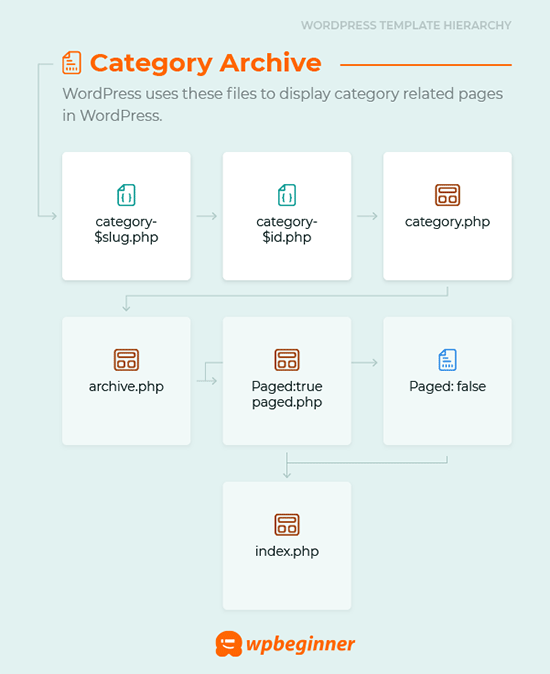
Para mostrar una página de categoría, busca plantillas en este orden: category-slug.php → category-id.php → category.php → archive.php → index.php.
Primero, WordPress buscará una plantilla específica para esa categoría en particular usando el slug de la categoría. Por ejemplo, la plantilla category-design.php se usará para mostrar la categoría 'Diseño'.
Si no encuentra una plantilla category-slug, entonces WordPress buscará una plantilla con un ID de categoría, como category-6.php. Después de eso, buscará la plantilla genérica de categoría, que suele ser category.php.
Si no hay una plantilla genérica de categoría presente, entonces WordPress buscará una plantilla genérica de archivo, como archive.php. Por último, usará la plantilla index.php para mostrar la categoría.
Aquí tienes nuestra guía sobre jerarquías de plantillas de WordPress.
Teniendo esto en cuenta, compartiremos los pasos para crear plantillas de categorías en WordPress. Puedes usar los enlaces rápidos a continuación para saltar a tu método preferido:
- Creación de una plantilla de categoría usando la edición completa del sitio (sin plugin)
- Creación de una plantilla de categoría usando Thrive Themes (Recomendado)
- Creación de una plantilla de categoría usando Beaver Themer (Fácil)
- Creación de una plantilla de categoría para tu tema en WordPress (Avanzado)
- Consejo adicional: Creación de un sitio de membresía para restringir contenido basado en categorías
¿Listo? Empecemos.
Método 1: Creación de una plantilla de categoría usando la edición completa del sitio
La forma más sencilla de crear una plantilla de categoría es utilizando la herramienta de Edición Completa del Sitio (FSE). Con este método, no necesitas instalar ningún plugin. Pero, ten en cuenta que la funcionalidad FSE solo está disponible para temas de bloques de WordPress.
Para este tutorial, usaremos el tema Twenty Twenty-Three.
Entonces, vamos a instalarlo y activarlo en tu sitio web. Si necesitas ayuda, puedes consultar nuestra guía sobre cómo instalar un tema de WordPress.
Tras la activación, deberás navegar a Apariencia » Editor.
Para crear una plantilla de categoría, hagamos clic en el elemento del menú 'Plantillas' y luego en el botón 'Añadir Nueva Plantilla'.
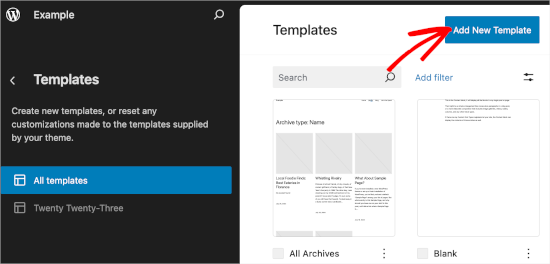
En la siguiente pantalla, verás diferentes opciones para crear plantillas.
Como vamos a crear una plantilla de categoría, seleccionemos 'Archivos de Categoría'. Simplemente haz clic en ella y verás otra ventana emergente.
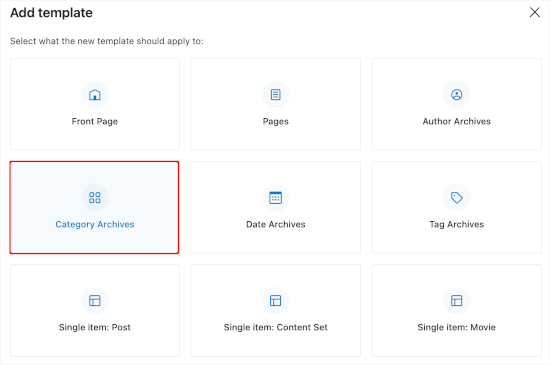
Aquí, necesitas decidir si quieres usar la plantilla personalizada para todas las categorías o para una específica.
Para este tutorial, elegiremos 'Categoría'.
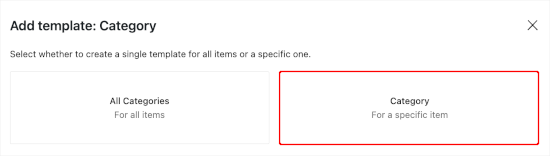
El siguiente paso es elegir una categoría existente de tu sitio web de WordPress.
Solo necesitas hacer clic en la categoría que desees de la lista.

Hecho esto, serás redirigido para elegir un patrón para tu nueva plantilla de categoría.
Simplemente haz clic en él y se abrirá el editor de bloques.
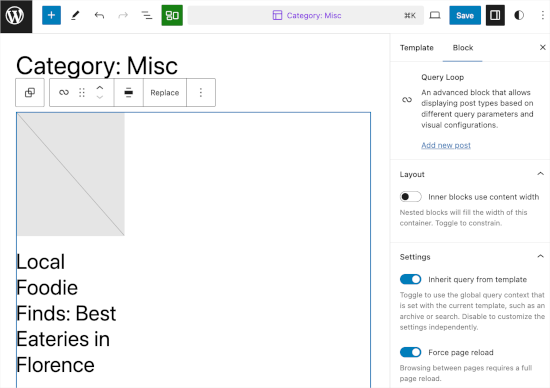
Desde aquí, puedes personalizar tu plantilla de categoría. Cuando estés satisfecho con cómo se ve, simplemente haz clic en 'Guardar' para que tus cambios se publiquen.
Método 2: Creación de una plantilla de categoría usando Thrive Theme Builder
Si deseas tener más opciones de personalización, entonces este método es para ti.
Thrive Theme Builder es parte de la marca Thrive Themes. Es una de las mejores herramientas para crear plantillas personalizadas para tus categorías de WordPress.
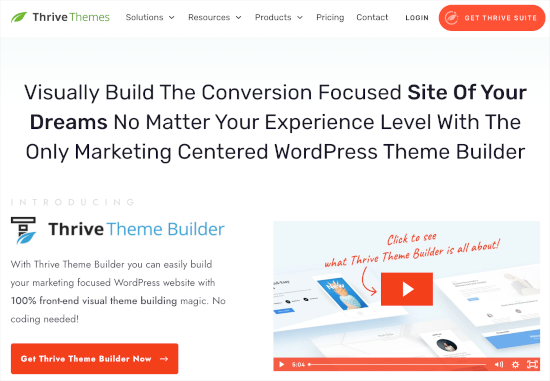
Para usar esta herramienta, primero necesitarás crear una cuenta de Thrive. Simplemente ve al sitio web y haz clic en el botón 'Get Thrive Suite'.
Al comprar la herramienta, procede a descargar Thrive Product Manager. Todos los productos de Thrive estarán disponibles en su panel.
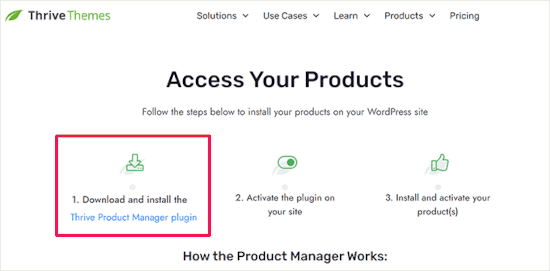
Luego, puedes regresar a tu área de administración de WordPress y navegar a Plugins » Agregar Nuevo Plugin. Aquí, subirás el archivo .zip del plugin Thrive Product Manager.
Si necesitas ayuda, puedes consultar nuestra guía sobre cómo instalar un plugin de WordPress.
Después de eso, querrás dirigirte a 'Product Manager'. Desde aquí, puedes desplazarte hacia abajo en la página para localizar Thrive Theme Builder.
Querrás marcar la casilla junto a 'Install Theme' y luego hacer clic en el botón 'Install Selected Product'.
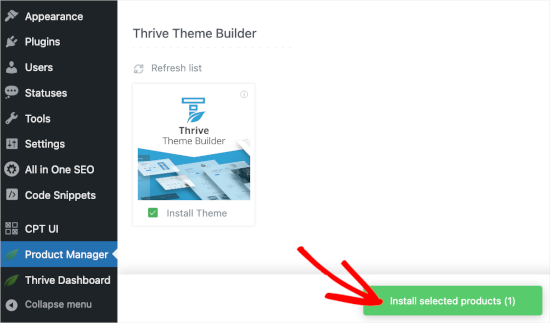
Una vez que Product Manager termine la instalación, procede a hacer clic en 'Activate selected product'. Luego, puedes hacer clic en 'Go to the Theme Builder Dashboard' para comenzar a crear una plantilla de categoría.
En el constructor, lo primero que necesitarás hacer es elegir un tema. Simplemente pasa el cursor sobre un tema y haz clic en 'Choose' para usarlo.
Para este tutorial, usaremos 'Shapeshift'.
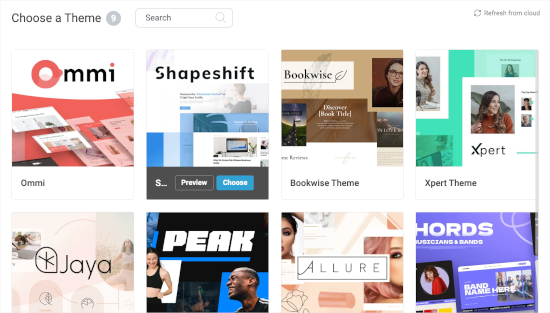
Luego serás redirigido al constructor de temas.
Desde aquí, vamos al menú 'Templates'. Luego, puedes hacer clic en el botón 'Add New'.
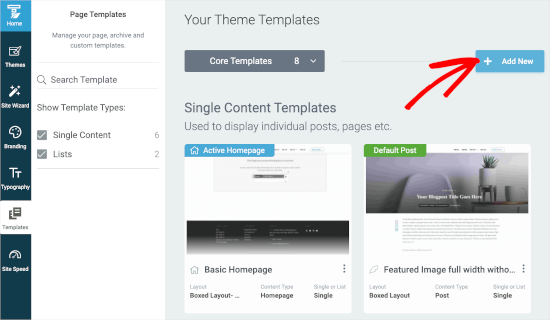
Esto abrirá una ventana emergente.
Desde aquí, crearás una nueva plantilla de lista. Puedes empezar por nombrar la plantilla, por ejemplo, ‘Plantilla de Categoría’.
Luego, en el campo ‘¿Individual o Lista?’, puedes elegir ‘Lista’. Esto te permitirá seleccionar ‘Archivo’ y ‘Categorías’ en los siguientes campos, respectivamente.
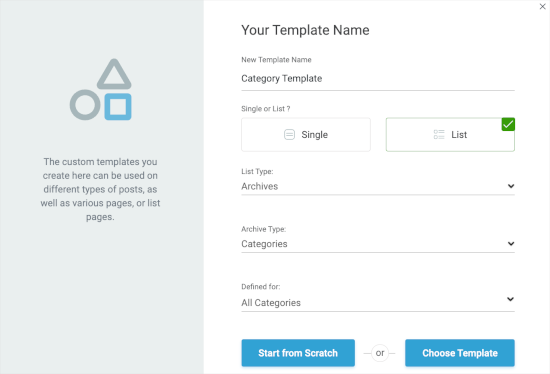
Después de eso, elijamos ‘Todas las categorías’ en el campo ‘Definido para’. Luego, puedes hacer clic en ‘Elegir plantilla’ para crear una plantilla de categoría rápidamente.
Necesitarás elegir una plantilla en la nueva ventana emergente. Simplemente haz clic para seleccionarla y luego haz clic en el botón ‘Crear plantilla’ cuando aparezca.
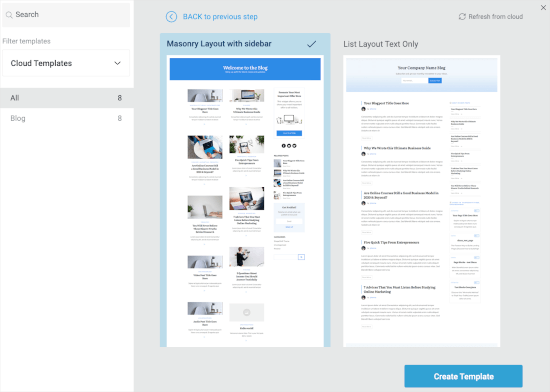
Verás entonces en la siguiente pantalla que has creado la nueva lista de categorías.
Simplemente pasa el cursor sobre ella y haz clic en el botón ‘Editar’ para comenzar a personalizar.
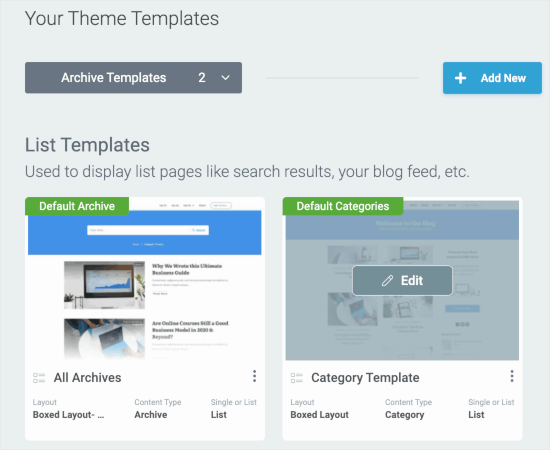
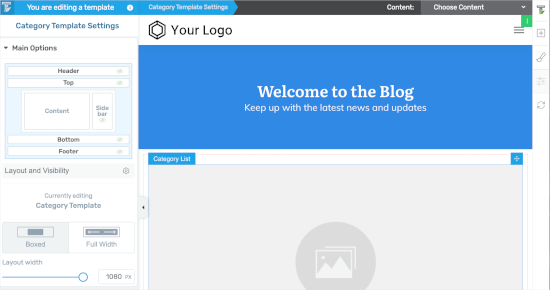
Esto abrirá el constructor en una nueva pestaña.
Desde aquí, siéntete libre de personalizar la plantilla de categoría para que coincida con tu visión. Cuando hayas terminado, puedes hacer clic en el botón ‘Guardar trabajo’ en la esquina inferior izquierda.
Método 3: Crear una plantilla de categoría usando Beaver Themer
Como otra solución amigable para principiantes, Beaver Themer te permite crear diseños para tu tema. Puedes seleccionar las categorías individuales donde deseas usar la plantilla y luego editarlas usando una herramienta de arrastrar y soltar.
Primero, necesitarás instalar y activar Beaver Builder. Si necesitas ayuda, consulta nuestra guía sobre cómo instalar un sitio web de WordPress.
Al activarlo, deberás verificar tu clave de licencia.
Simplemente ve a Ajustes » Beaver Builder » Licencia. Luego, querrás ingresar tu clave de licencia en el cuadro de texto y hacer clic en 'Guardar clave de licencia'.
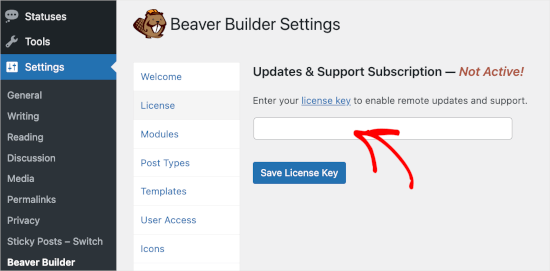
Puedes encontrar la clave en tu cuenta de Beaver Builder.
Una vez hecho esto, deberás ir a Beaver Builder » Diseños de Themer » Agregar nuevo.
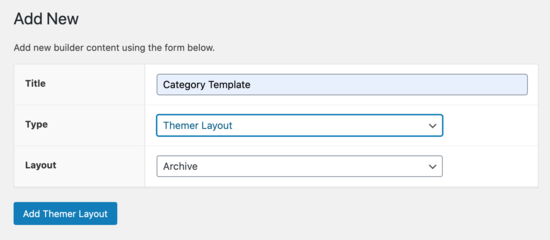
Desde aquí, deberás darle un título.
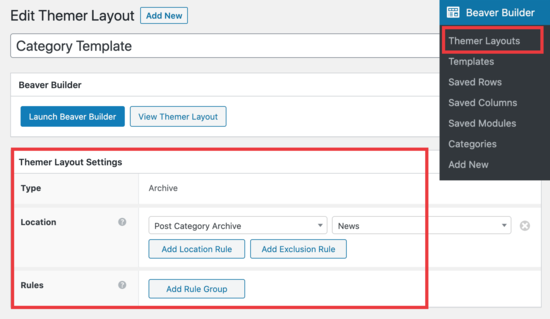
Luego, simplemente selecciona tu categoría en la opción ‘Ubicación’.
Podrás usar el editor de arrastrar y soltar de Beaver Builder para personalizar tu página de diseño de categoría a tu gusto.
Beaver Themer proporciona muchos módulos que puedes usar y mover para diseñar tu página de diseño de categoría.
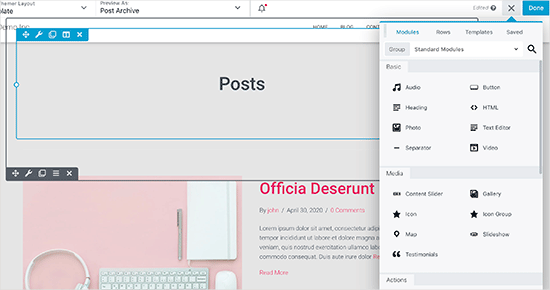
Una vez que hayas terminado, simplemente haz clic en el botón ‘Listo’ y luego selecciona ‘Publicar’ para aplicar tu plantilla de categoría.
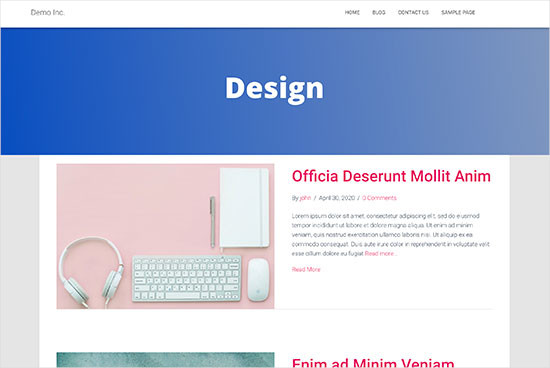
Ahora puedes visitar tu sitio web de WordPress para ver la plantilla de categoría en acción.
Método 4: Crear una plantilla de categoría para tu tema en WordPress
Antes de comenzar, primero veamos una plantilla típica de category.php:
<?php
/**
* A Simple Category Template
*/

get_header(); ?>

<section id="primary" class="site-content">
<div id="content" role="main">

<?php
// Check if there are any posts to display
if ( have_posts() ) : ?>

<header class="archive-header">
<h1 class="archive-title">Category: <?php single_cat_title( '', false ); ?></h1>

<?php
// Display optional category description
 if ( category_description() ) : ?>
<div class="archive-meta"><?php echo category_description(); ?></div>
<?php endif; ?>
</header>

<?php

// The Loop
while ( have_posts() ) : the_post(); ?>
<h2><a href="<?php the_permalink() ?>" rel="bookmark" title="Permanent Link to <?php the_title_attribute(); ?>"><?php the_title(); ?></a></h2>
<small><?php the_time('F jS, Y') ?> by <?php the_author_posts_link() ?></small>

<div class="entry">
<?php the_content(); ?>

 <p class="postmetadata"><?php
  comments_popup_link( 'No comments yet', '1 comment', '% comments', 'comments-link', 'Comments closed');
?></p>
</div>

<?php endwhile;

else: ?>
<p>Sorry, no posts matched your criteria.</p>

<?php endif; ?>
</div>
</section>

<?php get_sidebar(); ?>
<?php get_footer(); ?>
Ahora supongamos que tienes una categoría llamada ‘Diseño’ con el slug de categoría ‘design’, y quieres mostrar esta categoría de manera diferente a las demás.
Para hacer eso, necesitas crear una plantilla para esa categoría en particular. Ve a Apariencia » Editor de temas.
De la lista de archivos del tema a tu derecha, haz clic en category.php. Si no tienes un archivo category.php allí, busca archive.php.
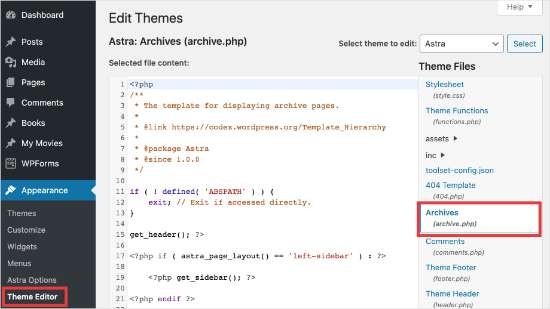
Si no puedes encontrar ninguna de estas plantillas, es muy probable que estés utilizando un Framework de Temas de WordPress y este tutorial puede no ser útil para ti. Te sugerimos que consultes el framework específico que estás utilizando.
Si encuentras los archivos anteriores, copia todo el contenido de category.php y pégalo en un editor de texto como el Bloc de notas. Guarda este archivo como category-design.php.
Luego, necesitas conectarte a tu hosting de WordPress usando un cliente FTP y luego ir a /wp-content/themes/tu-tema-actual/ y subir tu archivo category-design.php a tu directorio de temas.
Ahora, cualquier cambio que hagas en esta plantilla solo aparecerá en la página de archivo de esta categoría en particular.
Usando esta técnica, puedes crear plantillas para tantas categorías como desees. Simplemente usa category-{slug-de-la-categoría}.php como nombre de archivo. Puedes encontrar los slugs de las categorías visitando la sección de categorías en el área de administración de WordPress.
A continuación se muestra un ejemplo de una plantilla category-slug.php. Tenga en cuenta que hemos utilizado la misma plantilla que category.php con algunos cambios.
Dado que ya sabemos para qué categoría se utilizará, podemos agregar el título, la descripción o cualquier otro detalle manualmente. Además, observe que hemos utilizado <?php the_excerpt(); ?> en lugar de <?php the_content(); ?>.
<?php
/**
* A Simple Category Template
*/

get_header(); ?>

<section id="primary" class="site-content">
<div id="content" role="main">
<?php
// Check if there are any posts to display
if ( have_posts() ) : ?>

<header class="archive-header">
<?php
// Since this template will only be used for Design category
// we can add category title and description manually.
// or even add images or change the layout
?>

<h1 class="archive-title">Design Articles</h1>
<div class="archive-meta">
Articles and tutorials about design and the web.
</div>
</header>

<?php

// The Loop
while ( have_posts() ) : the_post();
<h2><a href="<?php the_permalink() ?>" rel="bookmark" title="Permanent Link to <?php the_title_attribute(); ?>"><?php the_title(); ?></a></h2>
<small><?php the_time('F jS, Y') ?> by <?php the_author_posts_link() ?></small>

<div class="entry">
<?php the_excerpt(); ?>

 <p class="postmetadata"><?php
  comments_popup_link( 'No comments yet', '1 comment', '% comments', 'comments-link', 'Comments closed');
?></p>
</div>

<?php endwhile; // End Loop

else: ?>
<p>Sorry, no posts matched your criteria.</p>
<?php endif; ?>
</div>
</section>

<?php get_sidebar(); ?>
<?php get_footer(); ?>
Si no deseas usar la plantilla category-slug, puedes usar la plantilla category-id para crear una plantilla para un ID de categoría específico. Aquí tienes cómo encontrar un ID de categoría en WordPress.
Uso de etiquetas condicionales para una categoría
Al crear plantillas para su tema, debe determinar si realmente necesita una plantilla separada para hacer lo que desea.
En algunos casos, los cambios que desea realizar no son demasiado complicados y se pueden lograr utilizando etiquetas condicionales dentro de una plantilla genérica, como category.php o incluso archive.php.
WordPress viene con soporte para muchas etiquetas condicionales que los autores de temas pueden usar en sus plantillas.
Un ejemplo de etiqueta condicional es is_category(). Usando esta etiqueta condicional, puede cambiar sus plantillas para mostrar una salida diferente si la condición se cumple.
Por ejemplo, supongamos que tiene una categoría para publicaciones destacadas llamada 'Destacadas'.
Ahora, querrá mostrar información adicional en la página de archivo de la categoría para esta categoría en particular. Para hacerlo, agregue este código en el archivo category.php justo después de <?php if ( have_posts() ) : ?>.
<header class="archive-header">

<?php if(is_category( 'Featured' )) : ?>
	<h1 class="archive-title">Featured Articles:</h1>
<?php  else: ?>
	<h1 class="archive-title">Category Archive: <?php single_cat_title(); ?> </h1>
<?php endif; ?>

</header>
Consejo adicional: Creación de un sitio de membresía para restringir contenido basado en categorías
Un sitio de membresía es un sitio web donde solo los miembros pueden ver contenido, productos o servicios especiales.
Los miembros suelen pagar una cuota, que puede ser mensual, anual o de otro tipo, para acceder a recursos premium. Estos podrían ser como cursos, artículos, videos u otros recursos valiosos que los no miembros no pueden ver.
Por supuesto, el objetivo de un sitio de membresía es generar ingresos constantes mientras se ofrece a tu audiencia contenido excelente y exclusivo.
Ahora, puedes usar la función 'Reglas' en MemberPress para administrar qué contenido está disponible para diferentes planes de membresía. Puedes seleccionar varias condiciones y vincularlas a planes de membresía, incluyendo la restricción de contenido por categorías.
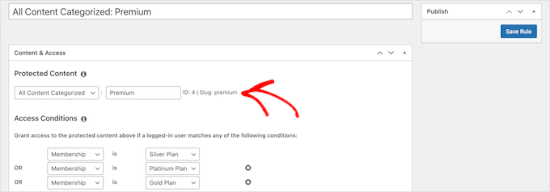
Para más detalles, puedes ver nuestra guía sobre cómo crear un sitio de membresía para que puedas restringir el contenido basado en categorías.
Esperamos que este artículo te haya ayudado a aprender cómo crear plantillas de categorías en WordPress. A continuación, también puedes consultar nuestras guías sobre cómo cambiar el prefijo base de la categoría y cómo mostrar solo la categoría principal en el bucle de publicaciones de WordPress.
Si te gustó este artículo, suscríbete a nuestro Canal de YouTube para ver tutoriales en video de WordPress. También puedes encontrarnos en Twitter y Facebook.



Gwyneth Llewelyn
Solo quería agradecerte, no solo por la claridad de las explicaciones, sino, lo más importante, por restringir tu código a lo esencial, manteniendo todas las convenciones típicas de WordPress (en términos de estilo) como estaban codificadas originalmente (¡incluso si hoy tienen un estilo de codificación 'retro'!).
Esto simplifica, tanto para principiantes como para programadores experimentados olvidadizos, la integración completa de una página de categoría en un tema que no las soporta; porque aunque cada tema lo hace de manera ligeramente diferente, hay suficiente terreno común para que una plantilla simple cumpla su función, delegando funcionalidades más complejas a funciones específicas del tema. Ese es, al menos, el caso de los temas bien escritos, por supuesto.
¡Gracias de nuevo!
Soporte de WPBeginner
De nada, ¡me alegra que hayas encontrado útil nuestra guía y estilo de escritura!
Administrador
Ashlesha Shirsath
¡¡Muy útil, buen tutorial.
¡Gracias!!
Soporte de WPBeginner
¡Nos alegra que nuestra guía te haya sido útil!
Administrador
Muhammad Zeeshan
Quiero crear la misma página personalizada para todas las categorías, pero no quiero crearla una por una. Si agrego una nueva categoría en el futuro, quiero la misma plantilla para la nueva categoría que para la antigua. ¿Cómo puedo lograr esto?
Alexandro Giles
Solo necesitas crear 1 plantilla category.php, esta plantilla de categoría se usará en cualquier archivo de categoría que crees.
Daniel
Hola – Es un tutorial muy útil, pero estoy tratando de mostrar una categoría específica y sus subcategorías en una página – ¿Cómo lo hago?
Soporte de WPBeginner
Te gustaría echar un vistazo a nuestra guía a continuación sobre esto:
https://www.wpbeginner.com/wp-tutorials/display-subcategories-on-category-pages-in-wordpress/
Administrador
Mike Clegg
This is incredibly helpful! Thanks so much!
Soporte de WPBeginner
You’re welcome
Administrador
shilpi pandey
Muchas gracias, me ahorraste tiempo.
Barbara
Hago mi pregunta aquí porque es el tema más cercano a lo que busco. Mi iglesia va a publicar un boletín informativo usando Constant Contact. Nuestro boletín actual tiene tanto elementos cortos como artículos más largos. Quiero usar extractos cortos de los artículos más largos en el boletín con un enlace al artículo en línea. Para ello, he creado una categoría-boletín y usando un plugin Unique Headers he cambiado la imagen del encabezado. Ahora quiero suprimir el H1 en el encabezado, pero dado que el encabezado se llama desde la página de la publicación, la única forma que se me ocurre para obtener el resultado que quiero es hacer una página/publicación personalizada en la que no llame a header.php sino que incluya el contenido de header.php en mi página de publicación personalizada. Incluso podría querer hacer un pie de página personalizado.
¿Cómo lo hago sin causar un error?
Steven Denger
Este es un tutorial conocedor para hacer plantillas – si eres un usuario avanzado de código. Esto es lo que veo demasiado aquí: una explicación para usuarios avanzados o desarrolladores, pero de poco o ningún valor para principiantes. Pensé que esto era WP BEGINNER – esto apenas es un tutorial para principiantes y no me sirvió de nada.
Daniel
Hola, gran tutorial. Realmente quiero agregar un límite de 5 publicaciones por página y tener paginación. ¿Alguien puede ayudarme con el código?
Chris Smith
Muchas gracias por escribir este artículo. Estaba esforzándome tanto por encontrar dónde se almacenaban las categorías para el sitio de mi blog personal. Había revisado todos los php que pude encontrar y busqué implacablemente categorías en mi FTP/panel de control. Aunque el consejo dado aquí básicamente decía que no podía ayudar y que no lo encontraría útil, me animó a mirar el content.php que estaba en el directorio 'framework' del tema. Si alguien más está usando la versión gratuita del tema plum y quiere saber cómo hacer esto en ftp, ¡espero que este comentario sea útil!
Richard Lowe
Mi tema vino sin una plantilla para categorías, etiquetas, etc. Así que este artículo es perfecto ya que las quiero.
Pregunta: ¿Sería mejor hacer esto en un tema hijo para que los cambios personalizados no se pierdan si el tema se actualiza?
Borislav
Para plantillas de página de publicación única personalizadas por categoría, se podría crear una carpeta separada llamada "single" y luego colocar dentro todas las plantillas únicas como single-category-slug.php. + el single.php general. También fue necesario agregar algo de código en functions.php. ¿Puedes hacer la misma técnica para las plantillas de página de categoría, como poner todas las category-slug.php + la category.php general en un mapa llamado "category"? Me pregunto si es solo para tener una mejor organización de archivos en lugar de tener todas las category-slug.php entre todos los demás archivos php del tema como header.php footer.php index.php etc.
rami mike
Gracias… eso es muy útil. ¿Qué pasa si quiero una página de archivo que muestre todas las publicaciones de 3 de mis 5 categorías….
¿Cómo puedo hacer eso?
Soporte de WPBeginner
Hola Rami,
Puedes crear una página de archivo personalizada y luego escribir una consulta WP personalizada o usar el plugin Display Posts Shortcode.
Administrador
Bruno Silva
¡Muy útil, me salvó el día!
Amit Moral
cómo desarrollar muchas plantillas de categoría con diferentes diseños
Mark
Buen tutorial, realmente aprecio la gran inversión en tutoriales de WordPress y también en OptinMonster. Pero me gustaría señalar algo en el tutorial: En la plantilla de categoría, olvidaste incluir el single_cat_title( ”, false );
Debería ser:
Categoría:
Gracias
Dan
Cuando uso esta plantilla, obtengo el número máximo de publicaciones establecido en el Panel, que son solo 10 publicaciones. Cuando selecciono una categoría, quiero todas las publicaciones de esa categoría, no solo las 10 más recientes. Intenté agregar query_posts(‘posts_per_page=50’); al principio del Loop, pero cuando lo hago, aparecen publicaciones de otra categoría en mi selección. ¿Alguna idea?
Dnil
Hi, I have category.php file on my theme. But whenever I view it, it shows only the title and a brief summary of the post. I want to have image of the post instead of text appear below the blog title. Please help me sir. I can’t find a better solution. I’m a newbie at wordpress Thank you
Dnil
Hola,
I’m getting real problem on how can I add “Image” in the category page instead of “text”? Please is anyone can help me here?
Aquí está mi category.php
Gracias de antemano. Por favor, envíeme un correo electrónico sobre cómo solucionar esto.
Soporte de WPBeginner
Agrega este código donde quieras mostrar la imagen destacada.
1-click Use in WordPress
También te puede interesar consultar nuestra guía sobre cómo agregar imagen destacada o miniatura de publicación en WordPress.
Administrador
SevenT
Gracias por esta útil publicación. Pero cuando intento un primer código. Da un error.
Error de análisis: error de sintaxis, '<' inesperado en \category.php en la línea 22
Y el segundo tiene el mismo error en la línea 31
¿Qué pasó? Lo he revisado.
DJ
Me doy cuenta de que llego un poco tarde, pero espero que ayude a alguien. Faltan las etiquetas de cierre en las líneas 21 y 29 ?> lo que causa un error en la siguiente línea:
21 si ( category_description() ) : ?>
29 mientras ( have_posts() ) : the_post(); ?>
Soporte de WPBeginner
Gracias por notificarnos. Hemos corregido el código.
Administrador
Kasper
Hola,
solo agrega ?> después de while ( have_posts() ) : the_post(); en la línea 30
Lisa
Estoy usando Divi 2.1.4. No veo ningún archivo php de archivo o categoría. ¿Puedo usar index.php como base y modificarlo a partir de ahí para una página de categoría personalizada?
JAspen
¿Cómo haría para que todas mis plantillas de página de categoría se muestren en una sola página? Tengo 3 plantillas de categoría diferentes y se ven geniales en cada página de categoría individual, pero necesito que se muestren todas juntas en una página.
Personal de WPBeginner
Gracias por notificarnos. Corregimos el código.
Desiana Miranti
¡Muchas gracias, este blog es extremadamente útil!
Bruce Bates
Resolví mi problema con su código de ejemplo. No cerraste el bucle while en la línea 29 ?>
29 while ( have_posts() ) : the_post();
Muddasir
por favor, echa un vistazo a la línea 41, verás que el bucle while está cerrado.
Brian Bambl
No, no está cerrado en la línea 40.
Bruce Bates
Estoy intentando crear un tema (por primera vez) y estoy atascado en la plantilla de categoría. ¿Han cambiado las cosas a partir de WordPress 3.9? Literalmente copié y pegué el código que tienes aquí (eliminando los números de línea), guardé el archivo y lo probé, y obtengo una página completamente en blanco. Ni siquiera se está generando una etiqueta html de apertura al ver el código fuente de salida.
Andy
Sí, hombre, mismo problema – copiar y pegar – página en blanco – sin html oculto en absoluto
Deepa Govind
Hola,
Estoy desarrollando un tema hijo y quiero mostrar una imagen específica junto con la descripción de la categoría — @ página de Archivos de Categoría.
es decir, Si categoría = Poesía, MOSTRAR + descripción + lista de publicaciones
si categoría = cocina, MOSTRAR + descripción + lista de publicaciones
si categoría = tutorial, MOSTRAR + descripción + lista de publicaciones
Sé que podemos poner la Condición IF en la cabecera del archivo category.php >> Archivo
Pero, mi lista es bastante larga — casi 20 categorías
y no quiero saturar el archivo category.php actual
¿Es posible escribir una función personalizada (en myfunc.php)
y hacer una llamada en category.php??
Gracias
Deepa Govind
Esto es raro, falta parte de mi texto en el comentario
Así que aquí está de nuevo
es decir, Si categoría = Poesía, MOSTRAR IMAGEN DE PLUMA+ descripción + lista de publicaciones
si categoría = cocina, MOSTRAR IMAGEN DE CHEF+ descripción + lista de publicaciones
si categoría = tutorial, MOSTRAR IMAGEN DE MAESTRO+ descripción + lista de publicaciones
Soporte de WPBeginner
Deepa, sí, puedes crear una función que verifique todas las categorías en functions.php y luego llamarla en tu archivo category.php.
Administrador
Lars
¡Hola! Tengo problemas con el tema que estoy desarrollando. Quiero mostrar solo una categoría por página, pero cuando todas las publicaciones de todas las categorías aparecen en todas las páginas. ¿Cómo puedo mostrar solo una categoría por página sin tener que crear una página específica para cada página especificando el nombre de la categoría?
Soporte de WPBeginner
Puedes usar etiquetas condicionales en WordPress, o simplemente agregar tus categorías en el menú de navegación.
Administrador
Muhammed Ashique Kuthini
¿Puedo tener una función como showposts en este bucle? Soy diseñador y recientemente me dediqué al desarrollo. Necesito mostrar la publicación más reciente de la categoría seleccionada con un estilo diferente.
Soporte de WPBeginner
Aquí te mostramos cómo mostrar las publicaciones recientes de una categoría en WordPress.
Administrador
Cath
Esto parece sencillo, pero estoy teniendo problemas. Estoy creando un tema hijo a partir de un tema padre. El tema padre solo tiene un archivo archive.php. En mi carpeta de hijo, quiero el archive.php para mi widget de Archivos y para mi widget de Categoría, quiero un archivo category.php. He copiado el código de archive.php en un archivo php en blanco y lo he guardado como category.php. El archive.php sigue siendo el predeterminado para ambos. ¿Me falta algo? Gracias.
Soporte de WPBeginner
No, no te estás perdiendo nada. category.php debería activarse cada vez que un usuario navega por una página de categoría. Esto podría suceder por varias razones. Por ejemplo, WordPress podría no poder identificar el archivo category.php. Puedes abrir el archivo category.php en Apariencia » Editor. Verifica que no hayas guardado accidentalmente category.php como category.php.txt. También consulta nuestra guía sobre cómo crear temas hijos para asegurarte de que has creado un tema hijo correctamente.
Administrador
Cath
Hola. Puedo abrir category.php con Apariencia>Editor. ¿Necesita agregarse el archivo category.php en algún lugar? Gracias.
Soporte de WPBeginner
Debería estar en tu tema o tema hijo.
Cath
Hola. Puedo abrir category.php con Apariencia>Editor. El archivo se guarda en mi tema hijo con el resto de mis archivos que funcionan en mi sitio. ¿Necesito agregarlo al archivo functions.php para que Wordpress use category.php en lugar de archive.php?
Saravana
Muchas gracias, me ahorraste tiempo.
Lex
Gracias por tu gran artículo. Muy útil.
Tengo un tipo de publicación personalizado – "video", y una taxonomía personalizada – "video_categories". ¿Cuál sería la mejor manera de mostrarlos? Necesito un "hogar" para todos los videos y una página que liste videos de una categoría.
archive-videos.php – página de listado “principal” para todos los videos de todas las categorías
taxonomy-video_categories.php – una página de listado de categorías
Esto es lo que estoy pensando. Siento que debería haber una mejor manera. En este momento, estos dos archivos tienen exactamente el mismo código, lo que es una duplicación.
Gracias de antemano por compartir tu experiencia
Ryan
Buen tutorial.
Amit Kumar
Me gustó la idea de crear diferentes diseños para cada página de categoría. ¿Puedes decirme cómo puedo lograr un diseño particular para las publicaciones dentro de una categoría específica?
Por ejemplo, todas las publicaciones de la categoría "Diseño" tendrán un formato de diseño y fondo particular, etc.
Me alegraría tener cualquier enlace que pueda proporcionar alguna pista relacionada con esto.
Personal editorial
Tendrías que usar una declaración condicional en tu archivo single.php.
Administrador
Mark Roth
He querido hacer esto durante bastante tiempo. No es que no sepa cómo hacerlo, es que sigo olvidándolo... y me distraigo con proyectos más importantes. Tu publicación es un gran recordatorio... y será un punto de referencia útil. Lo he agregado a mis marcadores. ¡Gracias!