


Agregar un efecto de desplazamiento (hover) a tus imágenes hace que tu sitio web se sienta pulido y profesional al instante. Es un pequeño ajuste de diseño que capta la atención del visitante sin distraerlo de tu contenido.
Muchos principiantes se preocupan de que agregar animaciones requiera codificación compleja o herramientas de diseño costosas. Podrías pensar que necesitas contratar a un desarrollador solo para obtener este simple aspecto interactivo.
La verdad es que puedes configurarlo en minutos usando un simple fragmento de código que usamos en nuestros propios proyectos. No necesitas ningún conocimiento técnico previo para que funcione perfectamente.
En esta guía, te mostraremos cómo hacer que las imágenes se desvanezcan al pasar el mouse (mouseover) en WordPress.
¿Por qué desvanecer imágenes al pasar el ratón en WordPress?
Las animaciones son una forma fácil de hacer que tu sitio web sea más interesante e incluso pueden atraer la atención del visitante hacia el contenido más importante de tu página, como el logotipo de tu sitio web o una llamada a la acción.
Hay muchas maneras diferentes de usar animaciones CSS en WordPress, pero agregar un efecto de desplazamiento (hover) a las imágenes es particularmente efectivo. La animación de desvanecimiento significa que tus imágenes aparecerán o desaparecerán lentamente cuando los visitantes pasen el cursor sobre ellas.
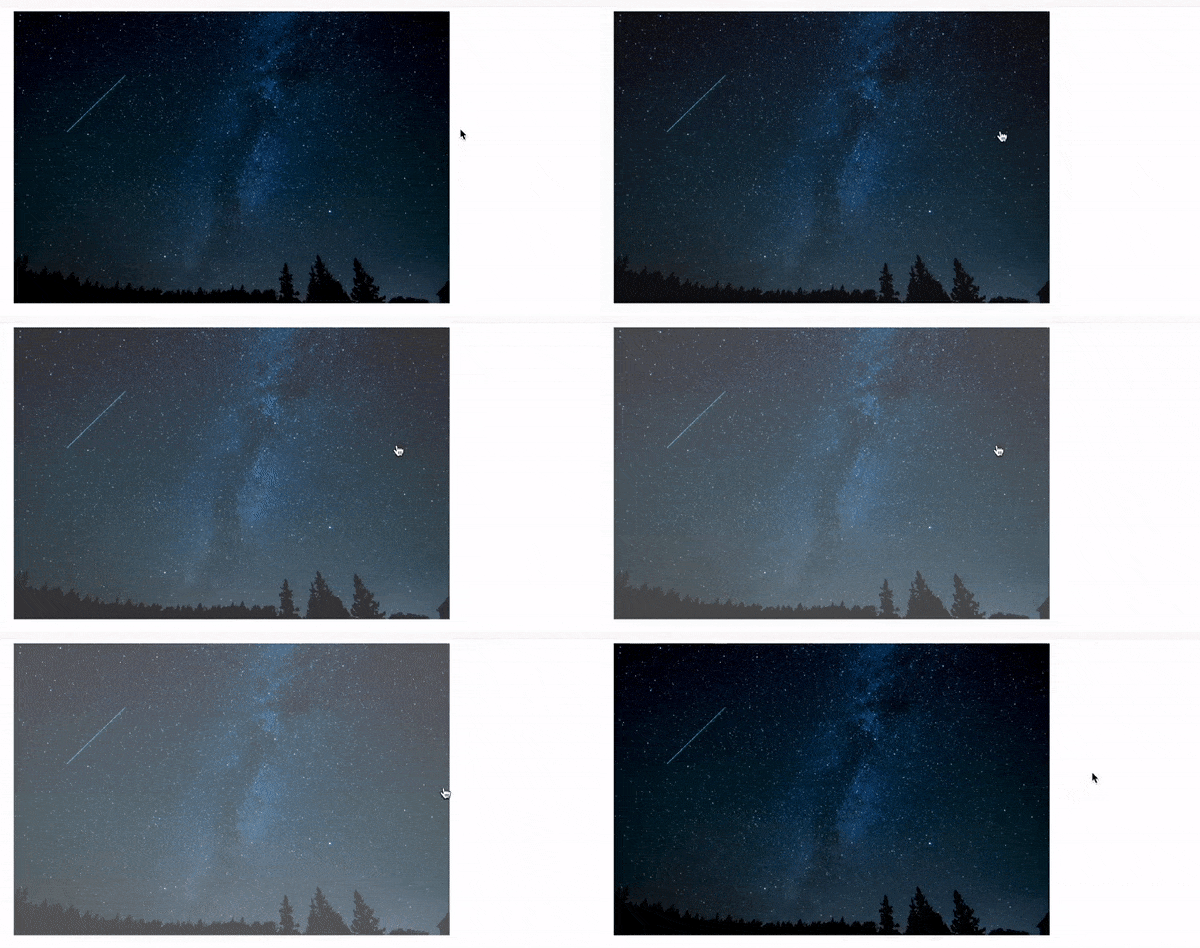
Esto anima a las personas a interactuar con tus imágenes e incluso puede añadir un elemento narrativo a la página. Por ejemplo, diferentes imágenes podrían aparecer y desaparecer gradualmente mientras el visitante se mueve por la página.
A diferencia de otras animaciones, el efecto de desvanecimiento de imagen al pasar el ratón es sutil, por lo que no afectará negativamente la experiencia de lectura del visitante ni la optimización de imágenes que hayas realizado.
Dicho esto, te mostraremos cómo añadir un desvanecimiento a tus imágenes al pasar el ratón en WordPress. Simplemente usa los enlaces rápidos a continuación para ir directamente al método que deseas utilizar:
- Agregar desvanecimiento de imagen al pasar el mouse a todas las imágenes de WordPress
- Agregar animaciones de desvanecimiento de imagen a páginas individuales
- Agregar animaciones de desvanecimiento de imagen a imágenes destacadas
- Preguntas frecuentes (FAQs)
- Recursos adicionales para efectos y gestión de imágenes
Método 1: Añadir desvanecimiento de imagen al pasar el ratón a todas las imágenes de WordPress
La forma más fácil de agregar un efecto de desvanecimiento a todas tus imágenes es usando el plugin gratuito WPCode. Es el plugin de fragmentos de código más potente y fácil de usar para WordPress, y te permite agregar código personalizado sin tener que editar los archivos de tu tema.
Esto es mucho más seguro porque el plugin ayuda a prevenir errores que pueden causar errores comunes de WordPress. Para obtener más detalles sobre todas sus funciones, puedes leer nuestra reseña completa de WPCode.
Consejo de experto: En WPBeginner, usamos WPCode para administrar todos los fragmentos de código personalizados en nuestra cartera de sitios web. Es una forma confiable para que agreguemos funcionalidad y hagamos ajustes de forma segura sin editar directamente el archivo functions.php de un tema.
Lo primero que debes hacer es instalar y activar el plugin gratuito WPCode. Para más detalles, consulta nuestra guía paso a paso sobre cómo instalar un plugin de WordPress.
Tras la activación, dirígete a Snippets de código » Añadir Snippet.
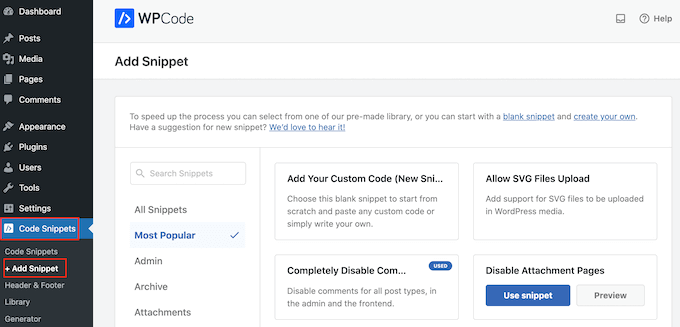
Aquí, verás todos los fragmentos de WPCode listos para usar que puedes agregar a tu sitio. Estos incluyen un fragmento que te permite deshabilitar completamente los comentarios, cargar tipos de archivo que WordPress normalmente no admite, deshabilitar páginas de adjuntos, y mucho más.
Simplemente pase el mouse sobre ‘Agregar su código personalizado’ y luego haga clic en ‘+ Agregar fragmento personalizado’ cuando aparezca.

Para agregar CSS personalizado a WordPress, necesitas seleccionar 'Fragmento CSS' como el tipo de código de la lista de opciones que aparecen en la pantalla.

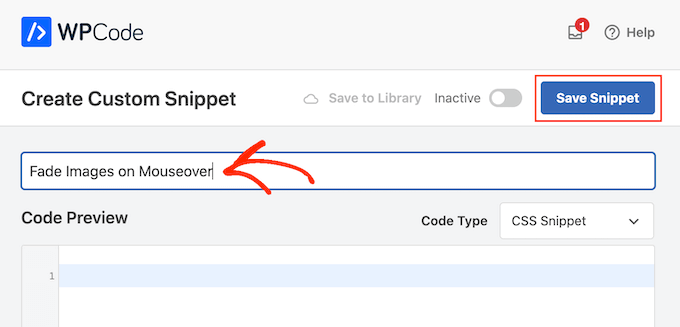
Luego, en la siguiente página, escriba un título para el fragmento de código personalizado.
Esto puede ser cualquier cosa que le ayude a identificar el fragmento en el panel de WordPress.
En el editor de código, agrega el siguiente fragmento de código:
img:hover {
opacity: 0.6;
transition: all 2s ease;
}
Este fragmento de código hará que cada imagen se desvanezca durante 2 segundos cuando el usuario pase el mouse sobre ella. Para que la imagen se desvanezca más lentamente, simplemente reemplaza 2s con un número mayor, como 3s. Si quieres que la imagen se desvanezca más rápido, usa 1s o menos.
También puede hacer que la ‘opacidad’ sea mayor o menor cambiando la línea opacity:0.6.
La propiedad ease hace que la animación comience lentamente y luego acelere, lo que hace que el efecto se vea suave y natural.
Cuando esté satisfecho con el fragmento, desplácese hasta la sección ‘Inserción’. WPCode puede agregar su código a diferentes ubicaciones, como después de cada publicación, solo en el frontend o solo en el administrador.
Para agregar un efecto de desvanecimiento a todas tus imágenes, haz clic en ‘Insertar automáticamente’ si aún no está seleccionado. Luego, abre el menú desplegable ‘Ubicación’ y elige ‘Encabezado de todo el sitio’.
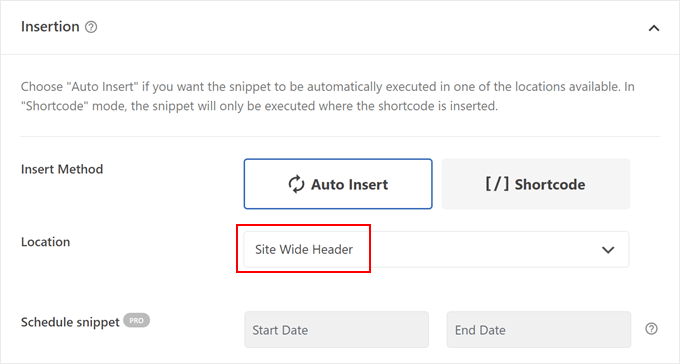
Después de eso, estás listo para desplazarte hasta la parte superior de la pantalla y hacer clic en el interruptor ‘Inactivo’ para que cambie a ‘Activo’.
Finalmente, haz clic en 'Guardar fragmento' para que el fragmento CSS se active.
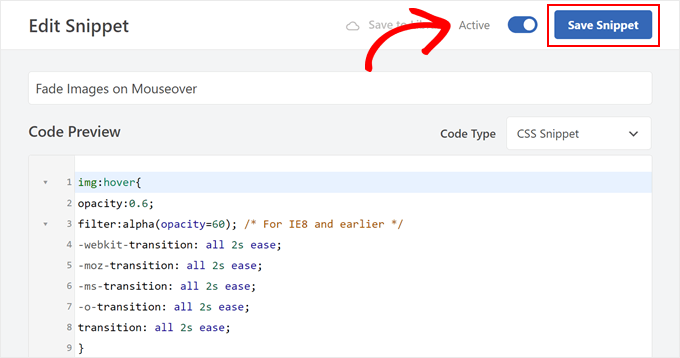
Ahora, si pasas el ratón sobre cualquier imagen en tu sitio web de WordPress, verás el efecto de desvanecimiento en acción.
Nota: Dado que este fragmento se dirige a todas las imágenes, también desvanecerá el logotipo de tu sitio web y los íconos del menú de navegación. Si deseas evitar esto, consulta la sección de preguntas frecuentes a continuación sobre cómo dirigirte a imágenes específicas.
Método 2: Añadir animaciones de desvanecimiento de imagen a páginas individuales
Usar un efecto de desvanecimiento para cada imagen puede ser molesto, especialmente si tienes una galería de fotos en tu sitio web, una tienda de fotos de stock o cualquier otro sitio que tenga muchas imágenes.
Teniendo esto en cuenta, es posible que desees usar efectos de desvanecimiento solo en una página o publicación específica.
La buena noticia es que WPCode te permite crear códigos cortos personalizados. Puedes colocar este código corto en cualquier página, y WordPress mostrará efectos de desvanecimiento solo en esa página.
Para hacer esto, simplemente crea un fragmento de código personalizado y agrega el código de animación de desvanecimiento siguiendo el mismo proceso descrito anteriormente. Luego, haz clic en el botón ‘Guardar fragmento’.
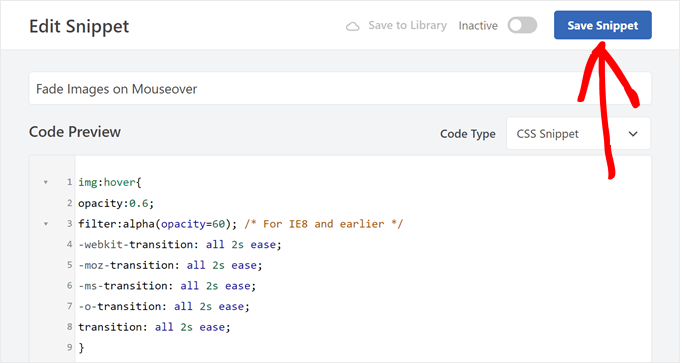
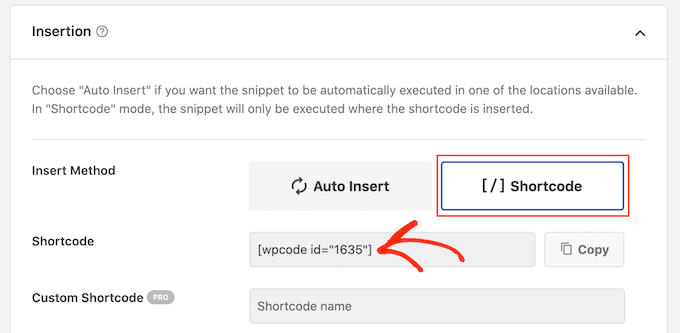
Después de eso, desplázate hasta la sección ‘Inserción’, pero esta vez selecciona ‘Código corto’.
Esto crea un código corto que puedes agregar a cualquier página, publicación o área lista para widgets.
Después de eso, procede a activar el fragmento siguiendo el mismo proceso descrito anteriormente.
Ahora puedes ir a cualquier página, publicación o área lista para widgets y crear un nuevo bloque de ‘Código corto’. Luego, simplemente pega el código corto de WPCode en ese bloque.
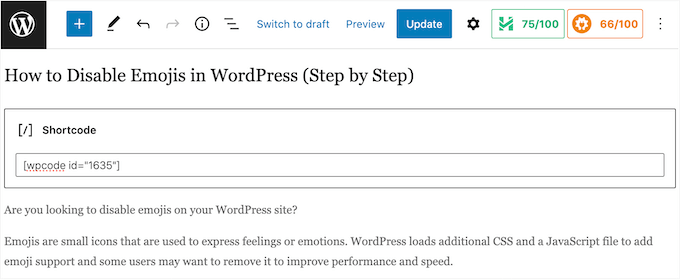
Para más información sobre cómo colocar el shortcode, por favor consulta nuestra guía sobre cómo agregar un shortcode en WordPress.
Con eso hecho, haz clic en el botón ‘Actualizar’ o ‘Publicar’ para activar el código corto. Luego puedes visitar esa página, publicación o área lista para widgets para ver el efecto de desvanecimiento al pasar el mouse.
Método 3: Agregar animaciones de desvanecimiento de imágenes a imágenes destacadas
Otra opción es agregar animaciones de desvanecimiento a tus imágenes destacadas o miniaturas de publicaciones. Estas son las imágenes principales de la publicación.
Al desvanecer las imágenes destacadas al pasar el ratón, puedes hacer que tu sitio sea más llamativo y atractivo sin animar cada imagen en tu blog de WordPress o sitio web.
Para agregar una animación de desvanecimiento a las miniaturas de tus publicaciones, simplemente crea un nuevo fragmento de código personalizado siguiendo el mismo proceso descrito anteriormente.
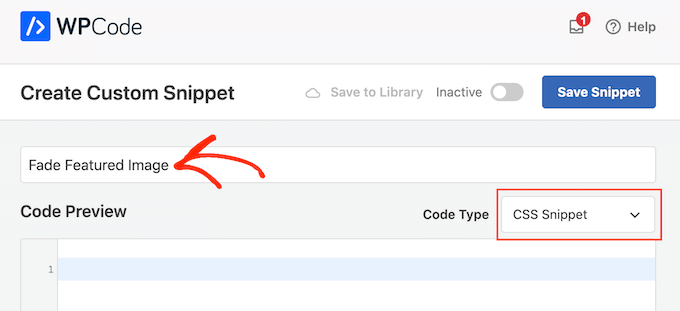
Sin embargo, esta vez, agrega el siguiente código al editor:
img.wp-post-image:hover {
opacity: 0.6;
transition: all 2s ease;
}
Después de eso, desplázate hasta el cuadro de 'Inserción' y selecciona 'Insertar automáticamente'.
Luego, abre el menú desplegable ‘Ubicación’ y elige ‘Encabezado de todo el sitio’.
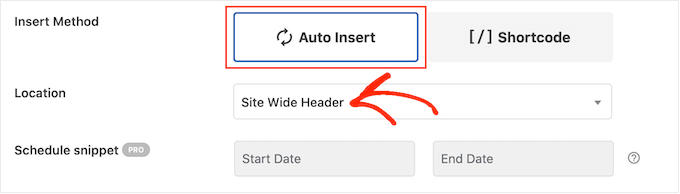
Después de eso, puedes proceder a activar el fragmento de código utilizando el mismo proceso descrito anteriormente.
Ahora, puedes pasar el mouse sobre cualquier imagen destacada para ver la animación de desvanecimiento en acción.
Si deseas agregar aún más efectos al pasar el ratón sobre las imágenes, consulta nuestra guía sobre cómo agregar efectos de desplazamiento de imágenes en WordPress.
Preguntas frecuentes (FAQs)
Aquí encontrarás respuestas a algunas de las preguntas más comunes que recibimos sobre cómo agregar efectos de mouseover en imágenes en WordPress.
¿Agregar un efecto de desvanecimiento ralentizará mi sitio web?
No, este efecto de desvanecimiento basado en CSS no debería ralentizar notablemente tu sitio web. El código utiliza transiciones CSS simples, que son muy ligeras y optimizadas por los navegadores web modernos.
Este método es mucho más eficiente que usar JavaScript o grandes bibliotecas de animación para un efecto tan simple.
¿Cómo aplico el efecto de desvanecimiento a una sola imagen específica?
Para apuntar a una sola imagen, puedes asignarle una clase CSS personalizada. Primero, selecciona el bloque de imagen en el editor y busca el panel 'Avanzado' en la configuración del bloque a la derecha.
En el campo 'Clases CSS adicionales', agrega un nombre único como custom-fade-image. Luego, modifica tu fragmento de WPCode para apuntar específicamente a esta clase, de la siguiente manera:img.custom-fade-image:hover { ... }.
¿El efecto de desvanecimiento de imagen al pasar el mouse funciona en dispositivos móviles?
La acción 'mouseover' o 'hover' es específica para usuarios de escritorio con un cursor de mouse. Este efecto no se activará en dispositivos táctiles como teléfonos inteligentes o tabletas porque no hay un cursor para pasar sobre las imágenes. En algunos casos, tocar la imagen podría activar el efecto, pero en general, las imágenes permanecerán estáticas.
Sin embargo, el código no causará ningún problema en dispositivos móviles. Tus imágenes simplemente se mostrarán normalmente sin la animación de desvanecimiento.
¿Puedo usar otros efectos de animación además del desvanecimiento?
Sí, absolutamente. El desvanecimiento es solo una de las muchas posibilidades que puedes lograr con CSS.
Puedes crear efectos como zoom, deslizamiento, escala de grises o aplicar superposiciones. Para obtener más ideas y ejemplos de código, consulta nuestra guía detallada sobre cómo agregar efectos de desplazamiento de imágenes en WordPress.
Recursos adicionales para efectos y gestión de imágenes
Un simple desvanecimiento es un buen comienzo, pero hay muchas otras formas de hacer que tus imágenes sean más atractivas. Si deseas explorar opciones más avanzadas, aquí tienes algunas de nuestras otras guías sobre efectos y gestión de imágenes:
- Cómo agregar filtros de fotos al estilo de Instagram en WordPress (paso a paso)
- Cómo mostrar fotos de antes y después en WordPress (con efecto de deslizamiento)
- Cómo agregar que no se pueda hacer clic derecho en imágenes de WordPress
- Cómo crear imágenes interactivas en WordPress
- Cómo agregar fácilmente imágenes interactivas de 360 grados en WordPress
Esperamos que este artículo te haya ayudado a aprender cómo desvanecer imágenes al pasar el ratón en WordPress. También te puede interesar nuestra guía sobre cómo organizar archivos de WordPress en carpetas de la biblioteca de medios y nuestras selecciones expertas de los mejores plugins y herramientas de imágenes destacadas para WordPress.
Si te gustó este artículo, suscríbete a nuestro Canal de YouTube para ver tutoriales en video de WordPress. También puedes encontrarnos en Twitter y Facebook.





Andrew
Esto funciona cuando lo aplico a todas las imágenes, pero cuando intento hacer el CSS específico de la clase, no hace nada. Creo que estoy haciendo exactamente lo que describiste al cambiar la clase CSS de una imagen a "custom-fade-image", y luego cambiar el fragmento a "img.custom-fade-image:hover {…}"
¿Alguna idea de por qué? Estoy en el tema 2025 sin otro CSS personalizado activo.
Soporte de WPBeginner
Deberías verificar que tus clases se estén aplicando correctamente y que no tengas una clase diferente para la imagen. Nuestra guía a continuación explica cómo puedes usar la herramienta "Inspeccionar elemento" y puedes usarla para ver si las clases que estás usando se están aplicando o si tu tema está aplicando algo más.
https://www.wpbeginner.com/wp-tutorials/basics-of-inspect-element-with-your-wordpress-site/
Administrador
Kawsar Ahmed
¡Genial! Funciona sin problemas. He usado el plugin WPCode. Muchas gracias por compartir el fragmento de código.
Tengo una pequeña consulta, necesito un efecto de zoom y desvanecimiento al mismo tiempo. ¿Es posible hacer ambos efectos de desvanecimiento y zoom a la vez? Si es posible, por favor ayúdenme. Estoy interesado en hacerlo en mi sitio web personal.
Gracias de nuevo.
Soporte de WPBeginner
Para lo que buscas, te recomendamos echar un vistazo a nuestro artículo a continuación:
https://www.wpbeginner.com/plugins/how-to-add-magnifying-zoom-for-images-in-wordpress/
Administrador
Ubong Eshiet
esta es una buena publicación, me ayudó a agregar algunos efectos a la imagen de la publicación, pero estaba buscando cómo hacer que mi imagen destacada se acerque y se aleje cuando paso el mouse sobre ella, por favor, cualquier ayuda.
Patricia
¡Hola!
Estoy buscando un efecto de desplazamiento diferente, necesito cambiar la imagen cuando el usuario pase el cursor sobre ella, ¿se puede hacer?
¡Agradezco mucho tu guía sobre esto!
Dja
¡Gracias! ¡Funciona a la perfección!
Gabriel Njogu
¿Dónde en el archivo style.css debo colocar el código?
ankush
usa un widget llamado "simple custom css" y pega el código ahí. encontrarás el plugin en "apariencia" después de activarlo.
Justin
¿Es posible aplicar esto solo a las imágenes enlazadas? ¡Sería un gran avance para mí! Gracias
Fabien
Nada sucede cuando pego el código en mi archivo styl.css.
¿Dónde necesito pegar el código en este archivo?
Brent
¡Genial, de verdad! ¿Cómo se aplica un desvanecimiento blanco?
TDot
¡Fantástico! ¡Muchas gracias!
C Cook
Soy un completo aficionado, pero esto funciona muy bien en las páginas de mis publicaciones. ¿Cómo modifico el código para las páginas estáticas?
Pancho Angarev
Gracias por el útil artículo :)
RW
Gran publicación. Incluso he añadido blanco y negro al efecto con filtros "escala de grises".
John
¡Gracias! Funciona excelente. No había estado usando las transiciones y esto realmente lo hace más elegante.
Fernando
¿Qué hay de otros efectos como el zoom?
Soporte de WPBeginner
Claro, intentaremos cubrirlos en algún artículo futuro.
Administrador
Daryl
Gracias por este sencillo desglose de cómo hacer esto, voy a intentarlo, aunque sea solo para jugar con las diferentes opciones y ver cómo afectan las cosas. Genial, gracias.