



Las imágenes son una parte esencial de la mayoría de los sitios web de WordPress.
Cuando escribo reseñas para Solution Center, siempre me aseguro de agregar tantas capturas de pantalla como sea posible para que los lectores puedan ver el plugin en acción. También voy más allá de la interfaz de usuario e incluyo capturas de pantalla de los resultados finales, como un formulario completado, una página de destino atractiva o un informe útil de Google Analytics.
Esto ayuda a los lectores a decidir si el plugin es adecuado para ellos. ¡Además, las imágenes simplemente se ven bien! Rompen el texto plano y pueden captar realmente la atención del lector.
¿Quieres sacar el máximo provecho de tus gráficos (evitando al mismo tiempo errores comunes como velocidades de carga lentas e imágenes no optimizadas)? Entonces un plugin de galería es imprescindible.
¿No tienes tiempo para probar tú mismo un montón de plugins de imágenes? No te preocupes, ¡he hecho el trabajo duro por ti! En esta detallada reseña de Envira Gallery, veré cómo se compara con algunos de los otros plugins de imágenes que he probado a lo largo de los años.
¿Es el plugin deslizante adecuado para ti? ¡Descubrámoslo en esta detallada reseña de Envira Gallery.

Reseña de Envira Gallery: ¿Por qué usarlo en WordPress?
¿Te cuesta mostrar tus imágenes de una manera fácil de usar y visualmente atractiva? Todos hemos pasado por eso, así que intentemos encontrar una solución.
Envira Gallery es un popular plugin de galería de imágenes para WordPress que promete ayudarte a crear hermosas galerías de fotos. Viene con un constructor fácil de usar de arrastrar y soltar, además de temas incorporados para que puedas personalizar fácilmente el aspecto de tu galería.
Ya sea que necesites un diseño Masonry o una cuadrícula Justificada, Envira se encarga del trabajo pesado.
He probado muchos plugins de galerías, y algunos de ellos pueden ralentizar realmente tu sitio web. Dicho esto, me complació ver que Envira Gallery afirma estar optimizado para el rendimiento web y del servidor. Si eso es cierto, entonces significa que puedes agregar imágenes de alta resolución a tu sitio web de WordPress, sin tener que preocuparte por su rendimiento. ¡Eso sería un gran alivio!
Los visitantes también pueden abrir cada imagen en una ventana de lightbox, lo cual es imprescindible si quieres mostrar imágenes de alta resolución o muy detalladas.
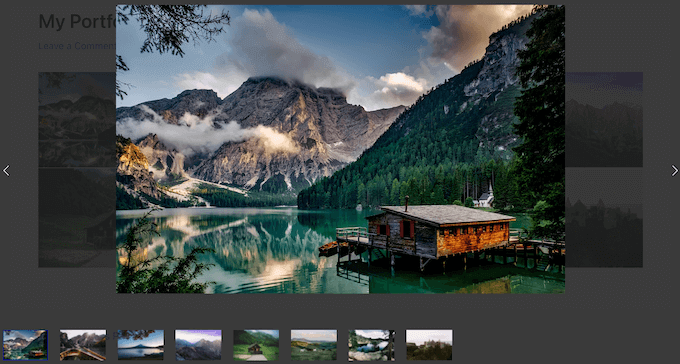
Aprecio especialmente cómo Envira soporta gestos táctiles móviles, como deslizar, dentro del lightbox.
Si quieres vender imágenes, fotos u obras de arte en línea, entonces Envira Gallery se integra con WooCommerce. Incluso puede crear automáticamente un producto de WooCommerce por cada imagen que agregues a tus galerías.
Si buscas un plugin de galería gratuito, puedes descargar Gallery by Envira del repositorio oficial de WordPress.
Este plugin te permite crear un número ilimitado de galerías y luego agregarlas a tu sitio usando un shortcode o el bloque integrado de Envira Gallery. Eso es bastante generoso para un plugin gratuito, lo que lo convierte en una excelente opción para bloggers de WordPress o incluso para sitios web más pequeños.
Sin embargo, si deseas desbloquear funciones potentes como la opción de proteger tus imágenes con marcas de agua y contraseñas, deberás actualizar a un plan premium.
También necesitarás una licencia Pro o Lifetime para acceder a la integración con Adobe Lightroom, que cambia las reglas del juego para los fotógrafos profesionales.
Reseña de Envira Gallery: ¿Es el plugin de galería adecuado para ti?
Los sitios web con imágenes de alta calidad a menudo ven un impulso significativo en la participación del usuario, lo cual tiene sentido.
Los sitios web que tienen muchas imágenes bonitas se ven inmediatamente más atractivos, especialmente en comparación con un sitio que es solo una pared de texto sólido (¡sé qué tipo de sitio web prefiero!).
Si tienes muchas fotos o imágenes, un plugin de galería de WordPress puede mostrarlas todas en un diseño agradable. Sin embargo, el problema es que algunos plugins de galería pueden ralentizar tu sitio web, lo que perjudicará tu SEO y la experiencia del usuario. Otros plugins de slider carecen de funciones importantes, por lo que incluso si el plugin está optimizado para el rendimiento, es posible que aún tengas dificultades para mostrar, promocionar y vender imágenes en línea correctamente.
Hay muchas cosas a considerar, así que en esta reseña de Envira Gallery haré el trabajo duro por ti. Comenzaré profundizando en las características de Envira Gallery, para que puedas decidir si es el plugin adecuado para tu blog o sitio web de WordPress.
También analizaré cómo encaja en el flujo de trabajo moderno del editor de bloques.
1. Fácil de usar
Primero lo primero: ¿qué tan fácil es usar Envira Gallery?
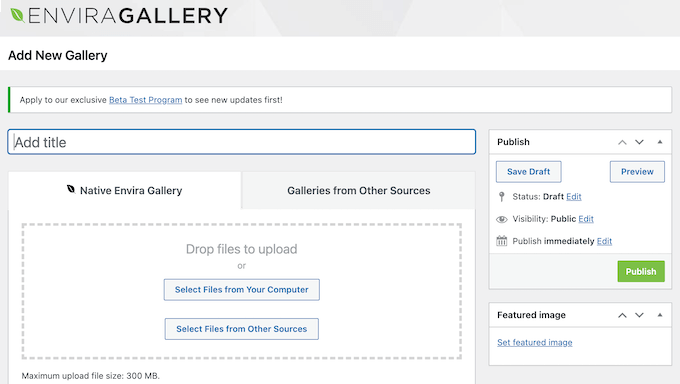
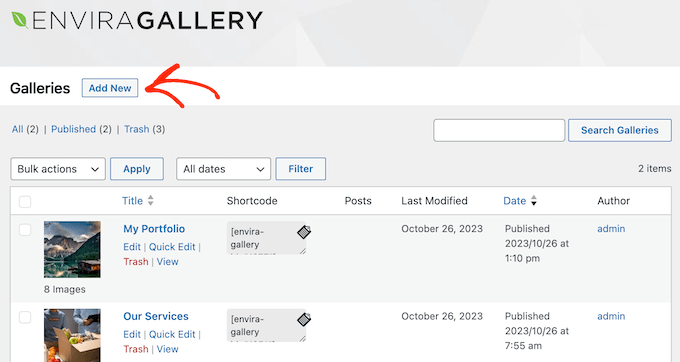
Para empezar, puedes instalar y activar Envira Gallery, como cualquier plugin de WordPress. Tras la activación, creé mi primera galería con solo unos pocos clics.
Después de eso, simplemente escribí un título y seleccioné los archivos multimedia que quería mostrar.
Puedes subir archivos desde tu computadora local o seleccionar archivos que ya existen en la biblioteca de medios de WordPress. La carga masiva funciona sin problemas aquí, permitiéndote arrastrar docenas de archivos a la vez.
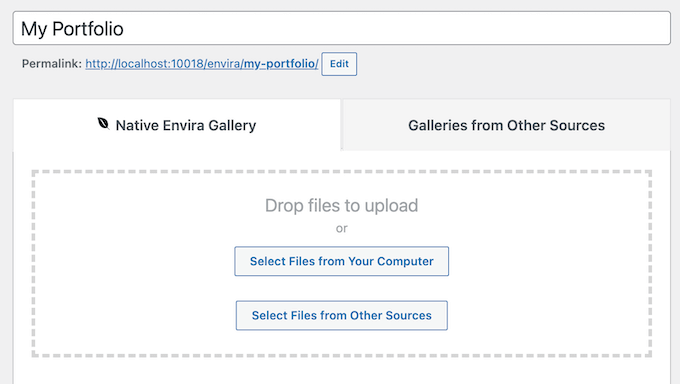
Hecho esto, elegí un diseño de galería, una plantilla y configuré los ajustes de la galería seleccionando las diferentes pestañas.
En este punto, estaba satisfecho con cómo estaba configurada mi galería, así que hice clic en el botón 'Publicar', ¡y eso fue todo! La galería estaba en vivo en mi sitio web.
También puedes crear galerías directamente dentro del editor de bloques de WordPress, usando el bloque Envira Gallery. Simplemente agrega este bloque a tu contenido y podrás construir una galería subiendo archivos o seleccionando imágenes de la biblioteca de medios de WordPress.
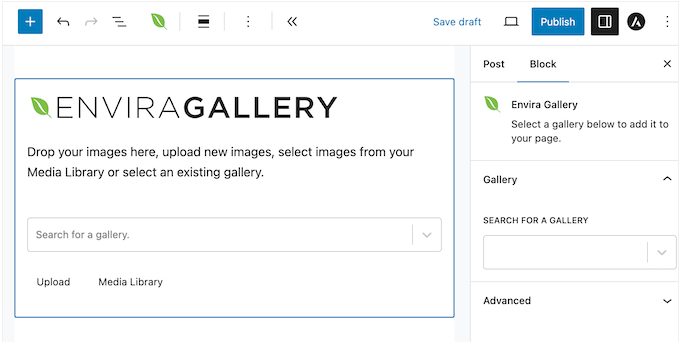
Este método no te da acceso a todas las configuraciones de Envira Gallery. Sin embargo, hay algunas configuraciones básicas en el menú de la derecha, así que pude editar los márgenes de la galería, la altura de las filas y hacer otros cambios importantes.
Esta fue una forma rápida y sencilla de crear galerías sobre la marcha. Si necesita hacer cambios más profundos, puede abrir la nueva galería en el editor de Envira Gallery en cualquier momento. Esto le da acceso a toda la gama de configuraciones y opciones, para que pueda ajustar cada parte de la galería.
Si bien algunos usuarios lo encuentran menos nativo que los plugins exclusivos para bloques, el bloque Envira actúa como un poderoso puente hacia el editor completo de WordPress.
2. Personaliza tu galería
Cada sitio es diferente, así que te alegrará saber que Envira Gallery te permite personalizar cómo se ve y actúa la galería. No tuve problemas para ajustarla perfectamente a mi tema de WordPress.
Para empezar, puedes elegir entre 5 diseños diferentes.
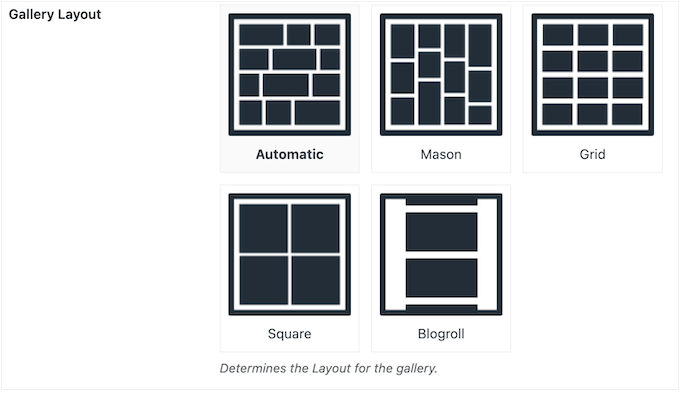
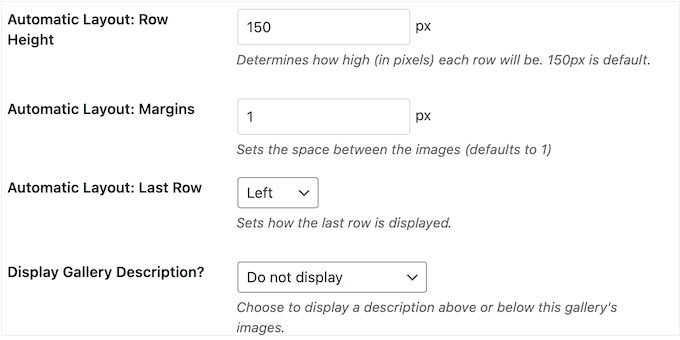
También puedes cambiar la altura de las filas y los márgenes, agregar un título y una descripción, cambiar el tamaño de la imagen, agregar efectos de transición a la ventana emergente de lightbox y mucho más.
Para hacer estos cambios, simplemente seleccioné diferentes configuraciones en el editor de Envira Gallery, así que en ningún momento necesité agregar código personalizado o navegar por menús complejos.
También hay un complemento Gallery Themes, que te permite elegir entre plantillas predefinidas.
De esta manera, puedes estilizar tus galerías de forma rápida y sencilla.
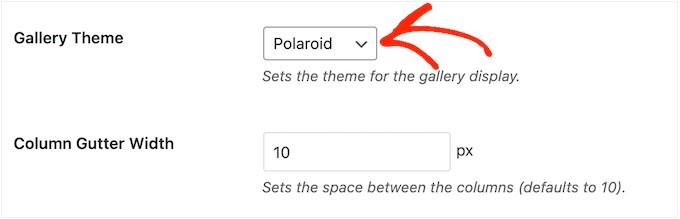
Puedes acceder a aún más opciones instalando algunos complementos adicionales. Por ejemplo, puedes convertir la galería en una presentación de diapositivas usando el complemento Slideshow.
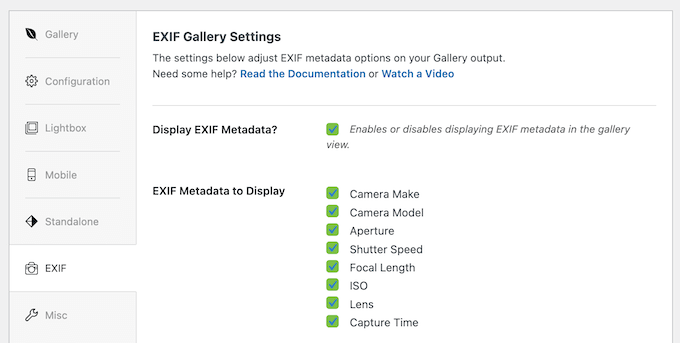
También puedes mostrar datos EXIF, incluyendo el modelo de cámara, la apertura y la velocidad de obturación, usando el complemento EXIF. Esto es vital para portafolios de fotografía donde los espectadores quieren ver las especificaciones técnicas detrás de una toma.
Si quieres hacer tus galerías más atractivas, puedes incluso agregar música, efectos de sonido o narración usando el complemento de audio. ¡Este fue un complemento muy divertido para experimentar!
Finalmente, si eres un desarrollador de WordPress o un usuario más avanzado, puedes agregar CSS personalizado y estilos a tu galería, usando el complemento CSS.
3. Adaptable y compatible con dispositivos móviles
¿Has visto nuestras estadísticas de uso de Internet? Según ellas, el tráfico de Internet móvil representa casi el 55% del tráfico total de la web, por lo que debes asegurarte de que tus galerías se vean bien y carguen rápidamente en dispositivos móviles.
Con eso en mente, revisé algunas galerías en mi teléfono móvil y puedo confirmar que Envira Gallery es responsiva y amigable con los móviles por defecto. Incluso soporta migas de pan para una mejor navegación en pantallas más pequeñas.
Si no estás 100% satisfecho con la configuración predeterminada, puedes ajustar cómo Envira Gallery muestra tu galería en dispositivos móviles.
Para empezar, puedes escribir las dimensiones exactas que deseas usar, cambiar la altura de la fila y elegir si mostrar o no el pie de foto y el título en teléfonos inteligentes y tabletas.
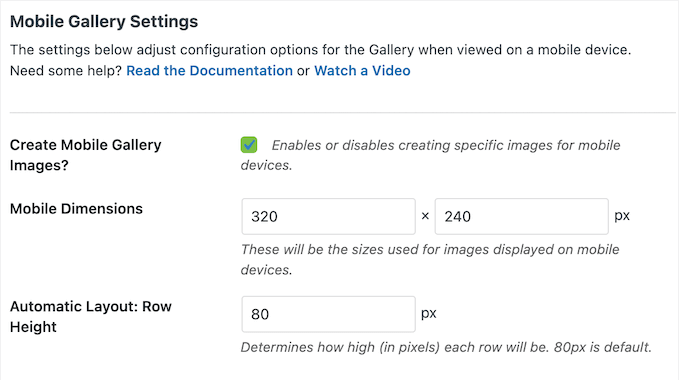
Incluso puedes deshabilitar completamente el lightbox en dispositivos móviles, mientras lo dejas habilitado para los usuarios de escritorio.
Si eliges mostrar el lightbox a los usuarios móviles, puedes cambiar el ancho y la altura de las miniaturas de la galería, agregar flechas de navegación, elegir si deshabilitar el lightbox cuando el usuario desliza hacia arriba, y más.
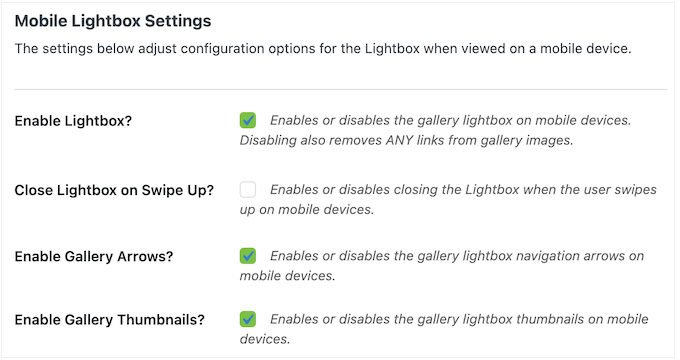
En mi experiencia, los lightboxes no siempre se ven bien, especialmente en teléfonos inteligentes. Sin embargo, al ajustar estas configuraciones logré crear una galería y un lightbox que funcionaron perfectamente en mi teléfono móvil.
4. Lightboxes integrados
A veces, es posible que desees mostrar una versión más grande de las imágenes en tu galería. Esto es particularmente importante si tus imágenes tienen muchos detalles, o si vendes arte digital o gráficos.
Envira Gallery puede mostrar tus imágenes en una ventana emergente de lightbox, que aparece sobre la página o publicación. El resto del contenido de la página se atenúa, por lo que los visitantes solo pueden interactuar con la ventana del lightbox. Dicho esto, también es una buena opción si deseas que los visitantes vean tus imágenes sin distracciones.
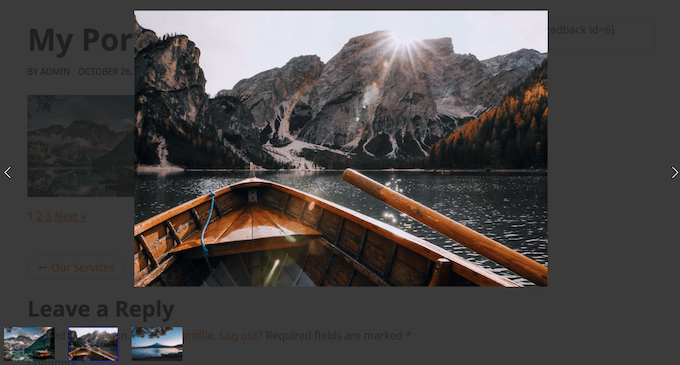
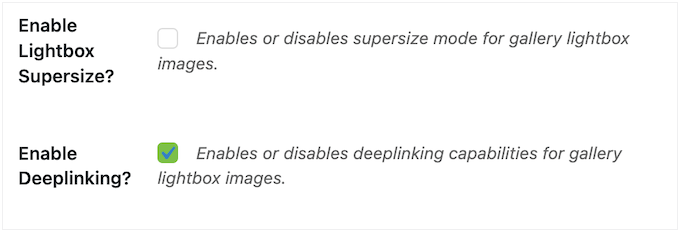
Envira también soporta Lightbox Deeplinking, que te permite enlazar directamente a una imagen específica dentro de la ventana emergente.
Puedes habilitar y deshabilitar la lightbox para galerías individuales usando una simple casilla de verificación.
Si instalas el complemento de temas de galería, también puedes elegir entre diferentes temas de lightbox preconstruidos.
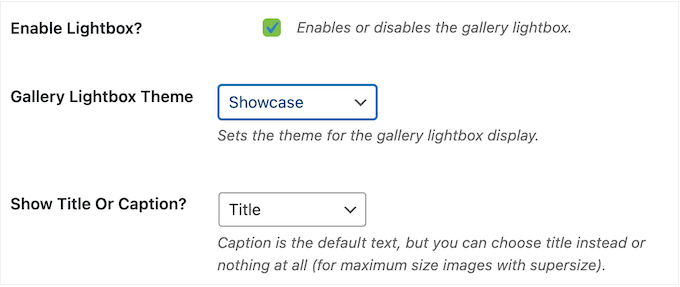
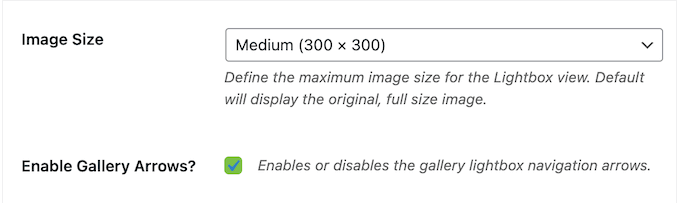
Por defecto, la lightbox mostrará cada imagen en su tamaño original.
Sin embargo, puedes elegir entre diferentes tamaños, incluyendo miniatura, mediano y grande.
También puedes usar el modo supersize de la lightbox.
Con esta configuración habilitada, cada imagen aparecerá a escala completa en la ventana de la lightbox.
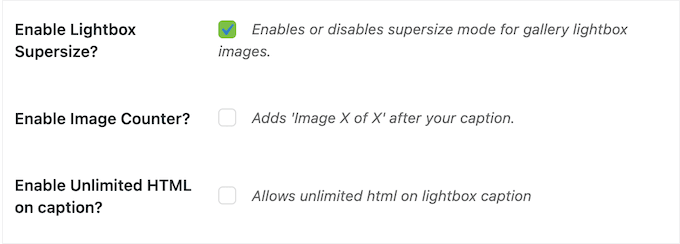
Envira Gallery también puede agregar flechas y leyendas a la lightbox, hacer un bucle de las imágenes y más. De esta manera, puedes crear una experiencia de lightbox personalizada que funcione perfectamente para tu sitio web y tu público objetivo.
5. Recortar imágenes automáticamente
Por defecto, Envira Gallery redimensiona automáticamente todas mis imágenes para mantener perfectamente su relación de aspecto. Sin embargo, a veces es posible que desees recortar tus imágenes para que cumplan con dimensiones específicas. Esto proporciona una experiencia más consistente, al mostrar todas las imágenes de una galería del mismo tamaño.
Envira Gallery puede recortar imágenes automáticamente, basándose en las dimensiones que tú establezcas.

También seleccionas la posición desde la que se recortarán las imágenes, como el centro o la parte superior izquierda.
Esto me ahorró mucho tiempo, especialmente en comparación con mi experiencia editando imágenes manualmente en WordPress. Es una excelente manera de asegurar que tu cuadrícula de mampostería se vea intencional en lugar de caótica.

6. Agregar galerías a cualquier página, publicación o área lista para widgets
Una vez que estés satisfecho con tu galería, el siguiente paso es agregarla a tu sitio web usando un shortcode o el bloque de Galería Envira. Estas opciones te brindan la flexibilidad de agregar una galería de imágenes a cualquier página, publicación o área lista para widgets.
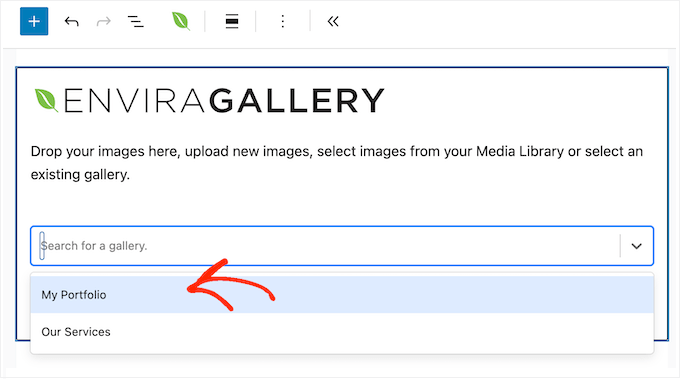
En mi opinión, el método más fácil es usar el bloque Envira Gallery, ya que simplemente puedes abrir un menú desplegable y elegir la galería que deseas mostrar.
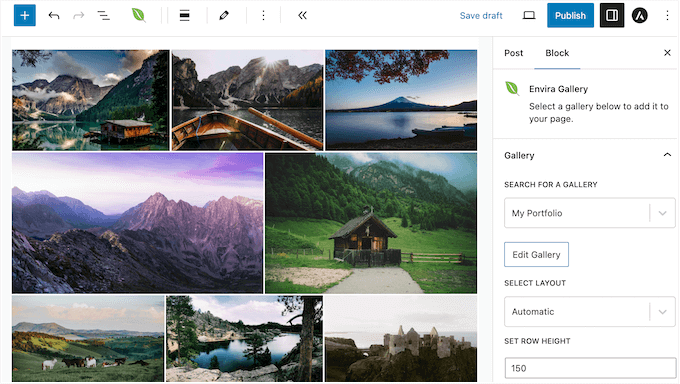
También puedes configurar algunas configuraciones adicionales en el editor de contenido de WordPress, como habilitar o deshabilitar el lightbox. Esto fue particularmente útil cuando quise mostrar la misma galería en múltiples ubicaciones, pero con configuraciones ligeramente diferentes.
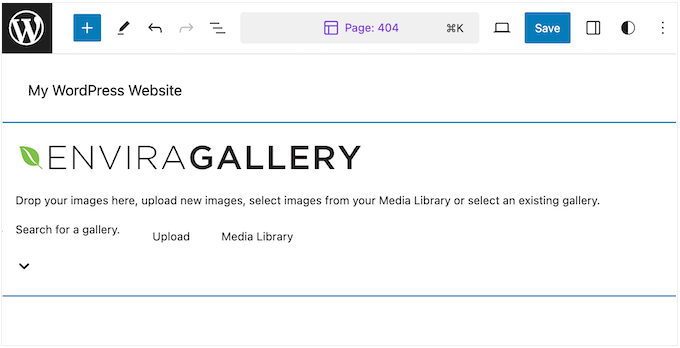
Si tienes uno de los temas más nuevos habilitados para bloques, incluso puedes agregar el bloque a plantillas que no puedes editar usando el editor de contenido estándar.
Por ejemplo, intenté agregar el bloque de Galería Envira a la plantilla de página 404 de mi tema, y funcionó perfectamente.
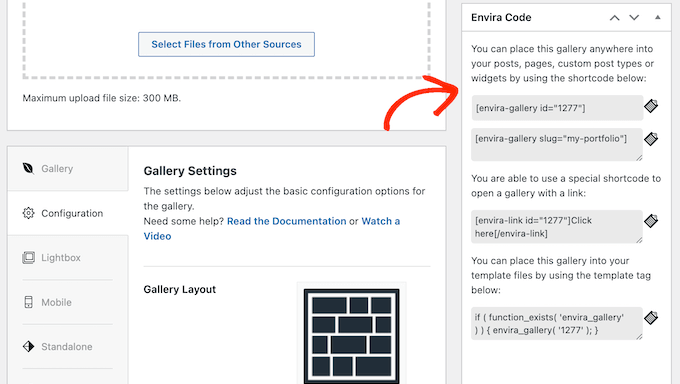
Para usuarios más avanzados y desarrolladores de WordPress, Envira Gallery crea automáticamente una etiqueta de plantilla para cada galería.
Esto significa que puedes agregar la galería a tus archivos de plantilla de WordPress, o incluso usarla con un complemento de fragmentos de código (recomiendo WPCode). Así es como creas galerías independientes que existen fuera del contenido de tus publicaciones habituales.
7. Crea Galerías Completas Usando IA
¿No tienes los fondos para contratar a un diseñador freelance de WordPress, o el tiempo para crear hermosas galerías tú mismo?
Actualiza a un plan Pro o superior y obtendrás acceso a Envira AI. Esta poderosa herramienta utiliza inteligencia artificial para generar imágenes personalizadas directamente en el constructor de Galería Envira.
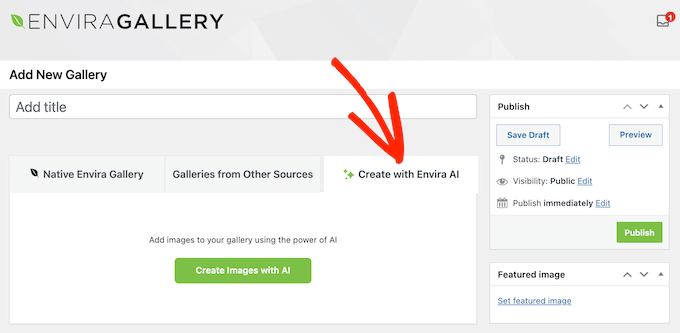
Simplemente describe lo que quieres usando lenguaje natural, y Envira Gallery generará 9 imágenes únicas y de alta calidad basadas en tu indicación.
También puedes elegir entre una variedad de tipos de imágenes, como 'Fotográfico', que genera imágenes realistas que imitan la fotografía, o 'Arte Digital' que utiliza visuales generados por computadora con colores y efectos vibrantes.
¡Jugué con esta función y pude crear algunas imágenes realmente geniales para mi blog!
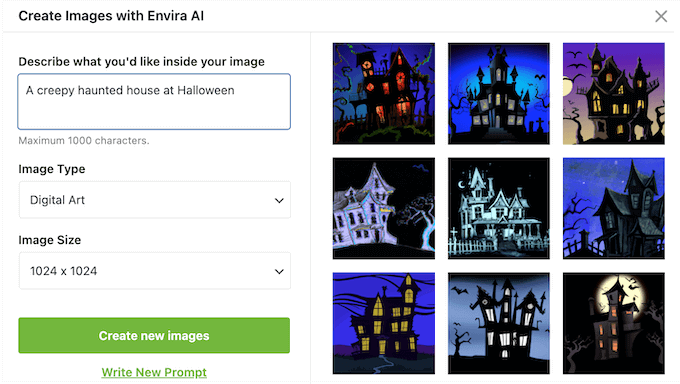
Envira Gallery incluso tiene un estilo de ‘Arte 3D’ que renderiza objetos o escenas tridimensionales.
Después de ingresar mi información, Envira AI creó 9 variaciones basadas en mi indicación. Estaba contento con el primer lote, pero si no te impresiona, puedes seguir presionando ‘Crear nuevas imágenes’ hasta que estés satisfecho con los resultados.
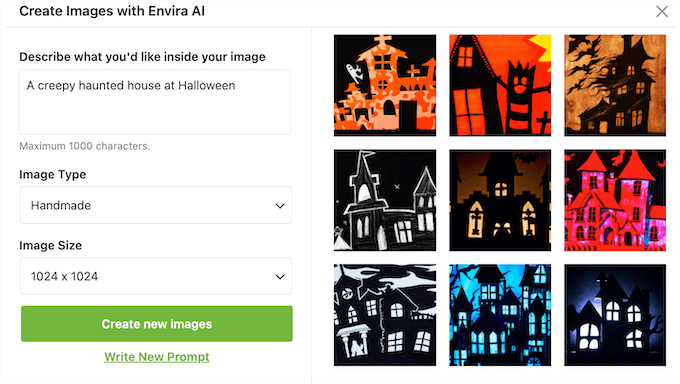
Cuando encuentres una imagen que te guste, puedes descargarla o agregarla a la biblioteca de medios de WordPress con solo unos pocos clics.
De esta manera, puedes crear hermosas galerías para tu portafolio, blog o sitio de negocios en minutos, sin tener que depender de diseñadores o software de diseño web (normalmente uso Canva, pero la generación de IA de Envira Gallery es mucho más divertida).
8. Reutiliza galerías fácilmente
A veces, es posible que desees mostrar la misma galería en varias ubicaciones. Por ejemplo, si estuviera vendiendo fotos en línea, podría crear una galería que muestre mis imágenes más vendidas. Para obtener más ventas, agregaría esa misma galería a varias publicaciones y páginas de destino.
En ese escenario, no tendría sentido crear manualmente la misma galería varias veces. Afortunadamente, puedo crear esa galería una vez en el editor de Envira Gallery.
Luego podría agregarla en cualquier lugar de mi sitio usando un shortcode o el bloque de Envira Gallery, tantas veces como quisiera.
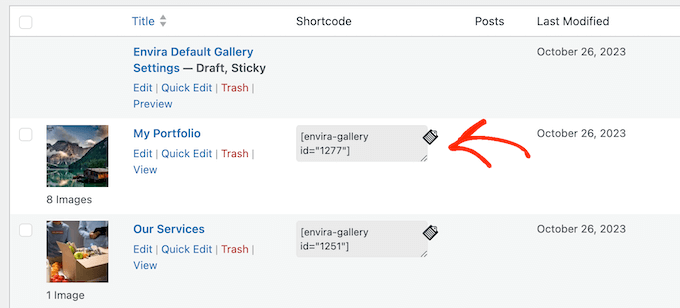
Incluso puedes definir estilos globales para que cada galería en tu sitio mantenga una sensación de marca consistente.
Esto me ahorraría mucho tiempo y esfuerzo, ya que no estaría perdiendo tiempo recreando exactamente la misma galería varias veces.
9. Optimizado para el rendimiento
Las galerías de imágenes con muchas fotos grandes y de alta resolución pueden tener un gran impacto en los tiempos de carga de tu página. De hecho, según nuestras estadísticas de la industria del diseño web, las páginas que cargan en menos de 2 segundos tienen una tasa de rebote promedio del 9%.
Si tu página tarda 6 segundos en cargar, entonces esa tasa de rebote aumenta al 46%. Eso son muy malas noticias, así que querrás hacer todo lo posible para acelerar tu sitio.
Como ya mencioné en esta reseña de Envira Gallery, tiene carga diferida (lazy loading) integrada, por lo que las imágenes solo se cargan cuando un visitante se desplaza hacia ellas. Esto mejora los tiempos de carga iniciales de la página y la experiencia del usuario.
Además, Envira es totalmente compatible con CDN, lo que te permite servir imágenes desde los servidores globales más rápidos.
La carga diferida está habilitada automáticamente para cada nueva galería que crees. Sin embargo, es posible deshabilitar la carga diferida para galerías individuales, aunque realmente no lo recomendaría, es bueno tener la opción.
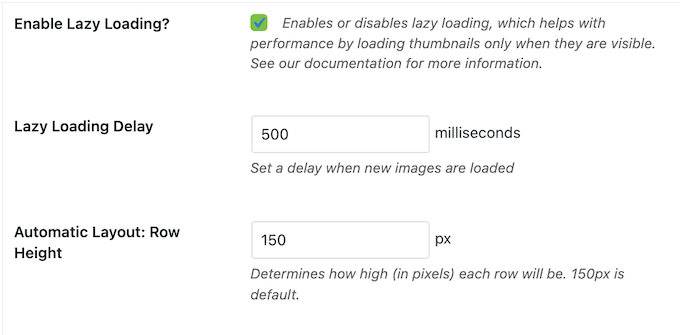
Esta puede ser una buena opción para galerías que son una parte central del contenido de la página. Por ejemplo, si estás creando una página de portafolio en tu sitio web de fotografía, podrías desactivar la carga diferida para que todas las imágenes se carguen de inmediato.
Para un impulso adicional de rendimiento, Envira Gallery tiene una herramienta de compresión integrada.
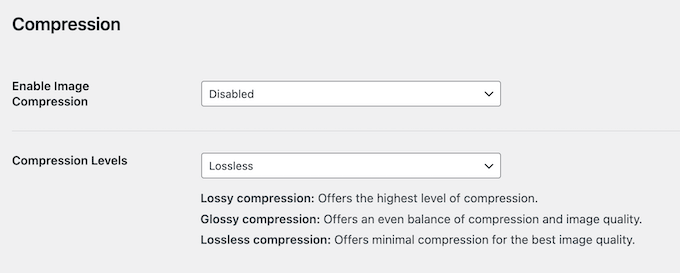
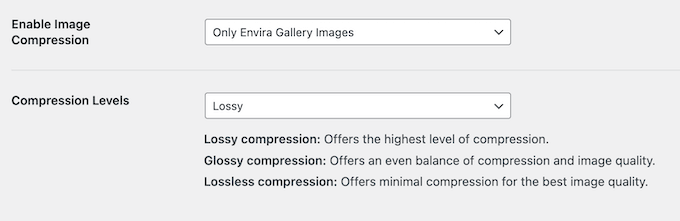
Esto te permite optimizar las imágenes de tu Galería Envira, o incluso todos los archivos de tu biblioteca de medios de WordPress. Esto significa que optimicé todas mis imágenes, sin tener que instalar un complemento de compresión de imágenes por separado.
Con Envira Gallery, puedes elegir entre compresión con pérdida, sin pérdida y brillante.
Para galerías más grandes, puedes aumentar la velocidad y el rendimiento de WordPress mostrando esas imágenes en varias páginas.
Simplemente instala el complemento de paginación y tendrás acceso a una nueva pestaña donde puedes agregar paginación numérica a tu galería. Incluso puedes elegir entre diferentes estilos de paginación para que coincidan con la estética de tu sitio.
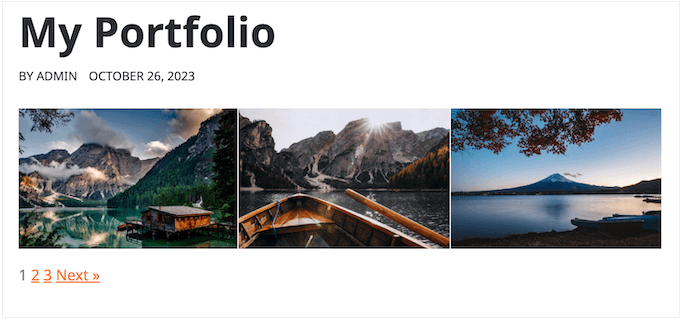
Puedes cambiar cuántas imágenes aparecen en cada página, personalizar las etiquetas de paginación 'Anterior' y 'Siguiente', y más.
10. Importar y Exportar
A veces, es posible que desees usar la misma galería en varias tiendas en línea, sitios web o blogs. Una vez más, recrear contenido no es el mejor uso de tu tiempo. En cambio, simplemente puedes usar la función de importación y exportación de Envira Gallery.
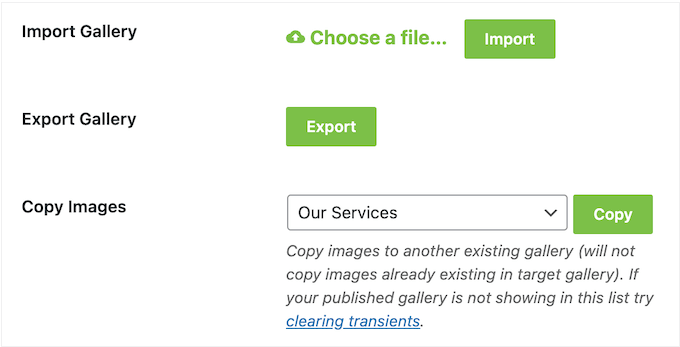
Esto te permite exportar cualquier galería como un archivo JSON y luego importarla a cualquier otro sitio web que tenga Envira Gallery instalado.
Si dirigiera una agencia de diseño freelance, podría imaginar usar esta función para crear una plantilla de galería que tenga todas las configuraciones correctas. Luego importaría esta plantilla inicial en todos los sitios web de mis clientes, para no tener que configurar la misma configuración cada vez. Esto es prácticamente la definición de 'trabajar de forma más inteligente, no más dura'.
11. Evitar el robo de imágenes
Es demasiado fácil que la gente copie imágenes en Internet. Los ladrones de imágenes pueden incluso usar tu trabajo en sus propios anuncios, o venderlo a otras personas. Esto es increíblemente frustrante cuando has trabajado tanto para crear imágenes hermosas.
Dicho esto, el complemento de marca de agua de Envira Gallery puede agregar automáticamente una marca de agua a todas las imágenes de tu galería, para ayudar a proteger tu trabajo original.
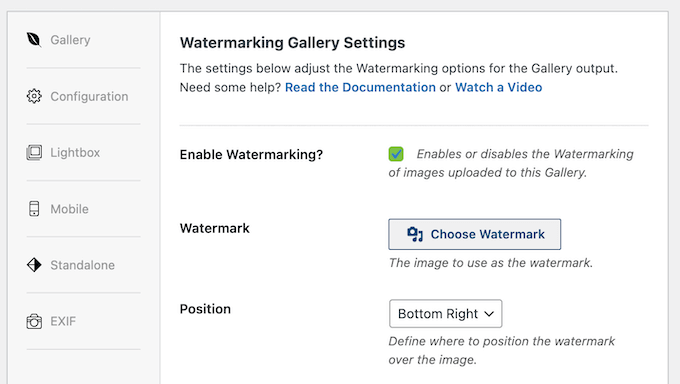
Puedes elegir dónde aparece esta marca de agua, para que los ladrones no puedan recortarla fácilmente.
Otra opción es deshabilitar el clic derecho en tus galerías con el complemento de protección. Después de instalar este complemento, puedes deshabilitar el clic derecho para galerías individuales, e incluso mostrar una ventana emergente cuando alguien intente guardar una imagen de esta manera.
Esta ventana emergente es tu oportunidad para explicar que la imagen es tu obra original, o incluso compartir información sobre cómo el visitante puede comprar la imagen, u obtener permiso para usarla en su sitio.
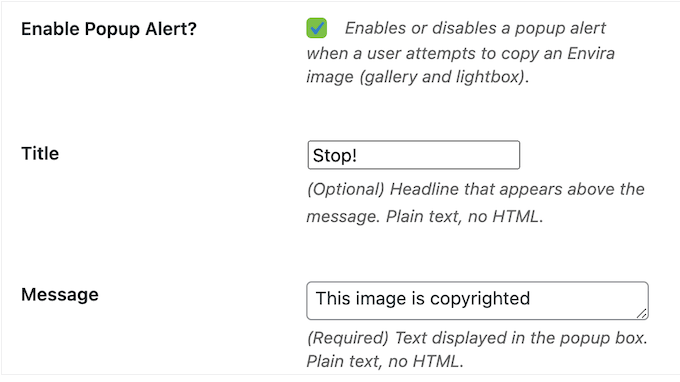
Es poco probable que detenga a las personas que intentan robar tu trabajo deliberadamente, pero algunas personas asumen que solo porque una imagen está disponible gratis en línea, tienen permiso para tomarla y reutilizarla. Para estas personas, una ventana emergente puede ser suficiente para hacerles darse cuenta de que esto es en realidad robo.
Otra opción es agregar una contraseña a tus galerías para que ya no sean públicas, usando el complemento de protección de contraseña.
De esta manera, controlas quién tiene acceso a la galería, por lo que también es perfecto para compartir fotos con tus clientes, como imágenes de la boda de un cliente.
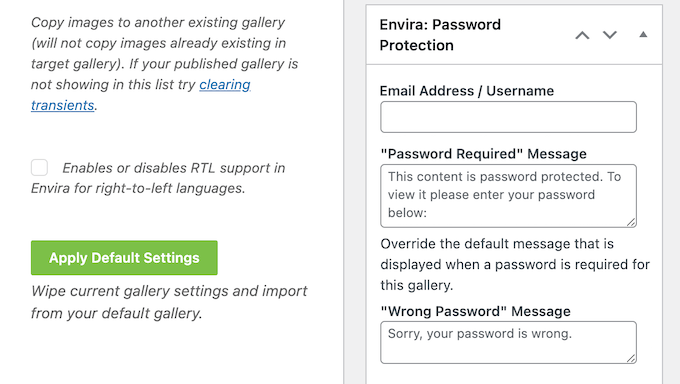
Para mayor seguridad, también puedes pedirle al visitante que verifique su identidad escribiendo su dirección de correo electrónico o nombre de usuario.
12. Personaliza la configuración predeterminada
Envira Gallery tiene configuraciones detalladas que te permiten crear galerías completamente personalizadas. Sin embargo, configurar estas opciones lleva tiempo, especialmente si tienes requisitos muy específicos para tus galerías.
Teniendo esto en cuenta, es posible que desees cambiar la configuración predeterminada del plugin, para que aplique la misma configuración a cada nueva galería que crees.
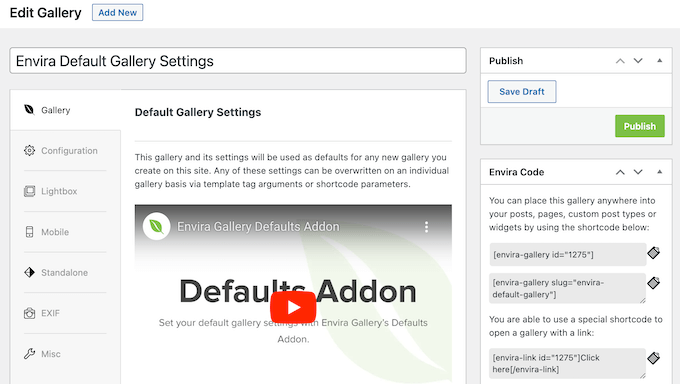
Puedes hacer esto usando el complemento de valores predeterminados. Después de instalar y activar este complemento, verás una nueva galería de Configuración de Galería Predeterminada de Envira.
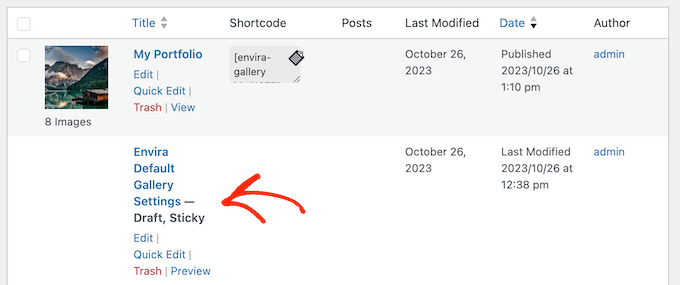
Simplemente ábrela en el editor y configúrala como cualquier otra galería.
El plugin aplicará entonces esta configuración a cada nueva galería que crees. Durante las pruebas, experimenté con diferentes configuraciones predeterminadas y, cuando se usan bien, estoy seguro de que esta función podría realmente aumentar tu productividad general.
13. Organiza tus imágenes
Cuando tengo muchas galerías e imágenes diferentes, me gusta organizarlas en álbumes.
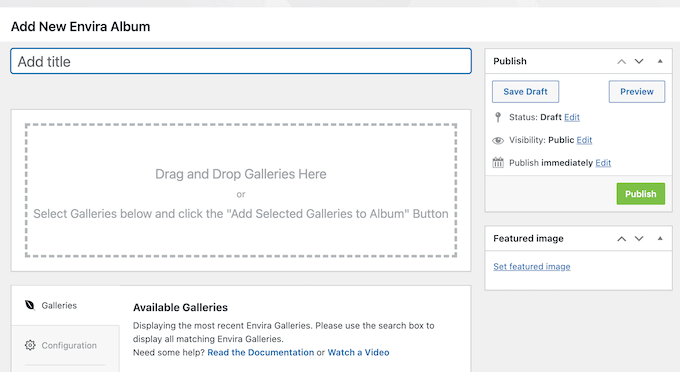
Si instalas el complemento de álbumes de Envira, puedes agregar varias galerías al mismo álbum.
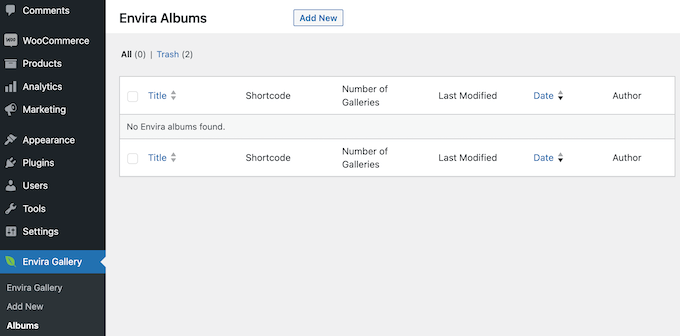
Esto te permite crear colecciones que los lectores pueden revisar sin tener que navegar por múltiples galerías individuales.
Por ejemplo, si fuera un fotógrafo profesional, podría crear un álbum de 'Portafolio' compuesto por galerías temáticas, como 'Paisajes', 'Retratos' y 'Fotos Familiares'.
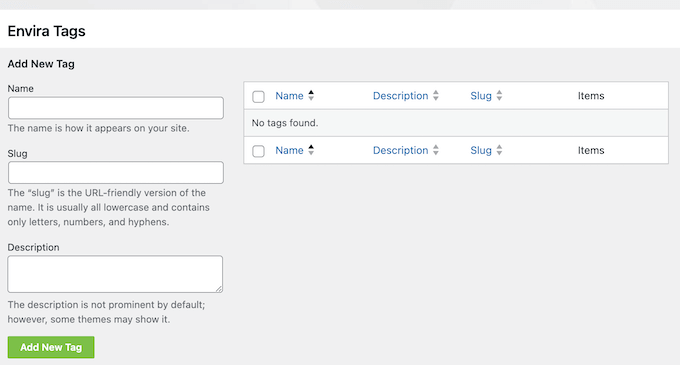
Alternativamente, puedes organizar tus galerías usando etiquetas.
Esto puede ayudar a los visitantes a encontrar las imágenes que buscan, incluso si tu sitio tiene muchas galerías y fotos diferentes. Simplemente instala y activa el complemento de etiquetas, y obtendrás acceso a una nueva área donde puedes crear etiquetas para tus imágenes.
14. Botones para compartir en redes sociales
Si las personas comparten tus imágenes en redes sociales, puede atraer más seguidores, visitantes e incluso conversiones. Dicho esto, querrás facilitar que las personas compartan tus medios en Facebook, Instagram, Twitter y otras plataformas populares.
Envira Gallery tiene un complemento social que agrega automáticamente una fila de botones para compartir en redes sociales encima de cada imagen.
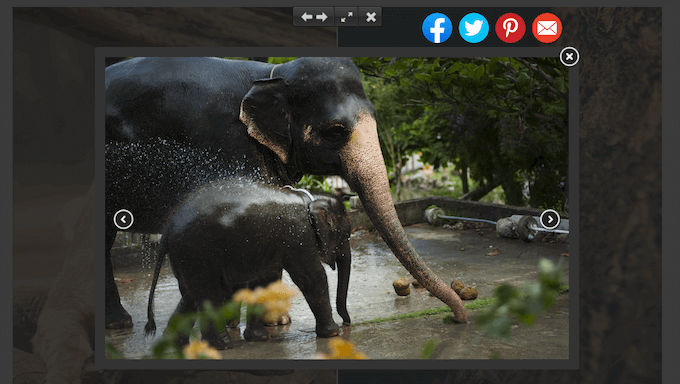
Esto es increíblemente fácil de configurar (básicamente funciona nada más instalarlo) y permite a los visitantes compartir tus imágenes con solo unos pocos clics.
15. Habilitar Deeplinking
Puedes usar el complemento Deeplinking de Envira Gallery para crear URL para cada imagen en una galería.
Estos enlaces abren la imagen en una vista de lightbox, lo cual es perfecto si deseas mostrar una imagen específica sin incrustar una galería completa. Por ejemplo, podrías agregar el enlace a una página de ventas, página de destino, botón de llamada a la acción o cualquier otra ubicación en tu sitio web de WordPress.
Estos enlaces también son indexados por los motores de búsqueda, por lo que es una forma fácil de optimizar tus imágenes para los motores de búsqueda. A los motores de búsqueda les encantan las URL descriptivas y únicas para los archivos multimedia.
16. Crea una Galería de Videos
¿Quieres crear hermosas galerías de video en WordPress? Por ejemplo, si tuviera un mercado en línea, podría mostrar clips de clientes usando mis productos.
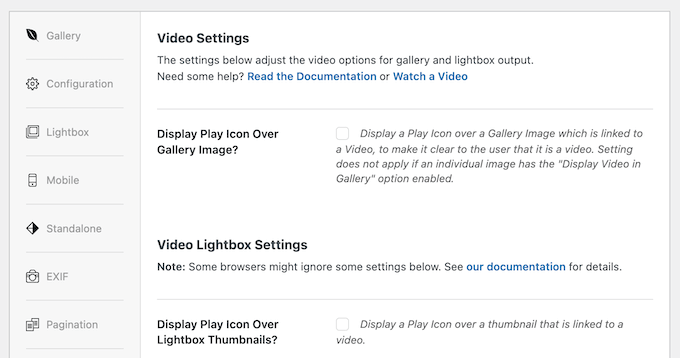
Con el complemento de videos, puedes crear galerías de videos de Vimeo, YouTube, Wistia, DailyMotion, Twitch y VideoPress. Aunque no recomiendo subir videos directamente a WordPress, Envira Gallery puede crear galerías a partir de videos autohospedados.
Después de instalar el complemento, obtendrás acceso a una nueva pestaña en el editor de galerías. Aquí, puedes ajustar cómo se ve y se comporta el lightbox, y decidir si tus videos se reproducirán automáticamente. También puedes agregar y quitar controles, o mostrar información como la hora actual y la duración del video.
17. Crea galerías a partir de cualquier publicación, página o tipo de publicación personalizado
El complemento de contenido destacado de Envira Gallery puede convertir cualquier página, publicación o tipo de publicación personalizada en una galería. Por ejemplo, si estuviera usando un plugin de testimonios, podría mostrar mis mejores testimonios en una galería.
Me gusta mucho cómo esto te permite convertir tu contenido existente en hermosas galerías de forma rápida y sencilla. Es mucho mejor que recrear ese contenido dentro de Envira Gallery.
Después de activar el complemento, simplemente hice clic en 'Contenido Destacado'.
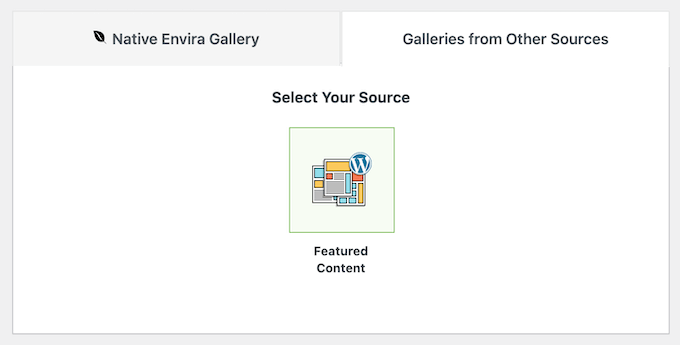
Hecho eso, seleccioné el contenido que quería usar.
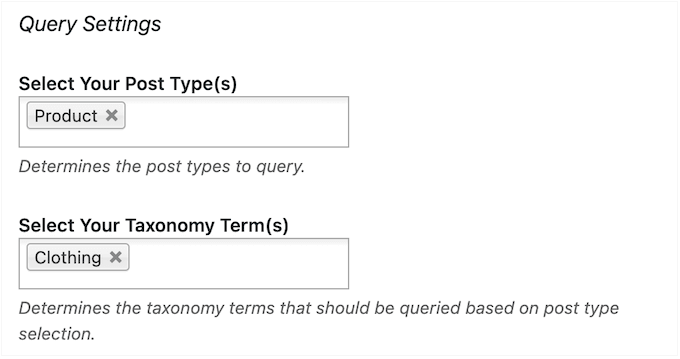
Por ejemplo, para crear una galería que muestre todos tus productos de WooCommerce, simplemente selecciona 'Producto' como tipo de publicación.
18. Vende imágenes en línea
Si creas obras de arte o gráficos de alta calidad, a menudo puedes ganar dinero en línea vendiendo tu trabajo.
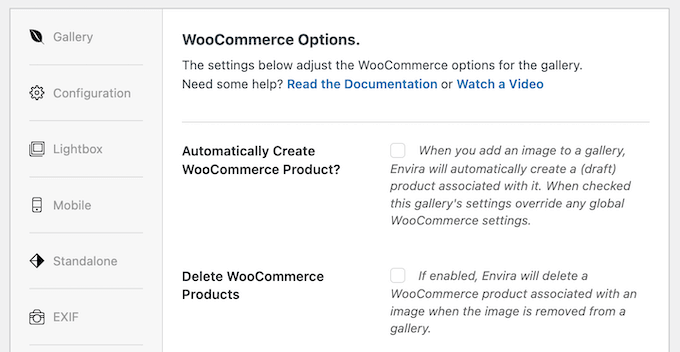
Si usas WooCommerce, puedes sincronizar las imágenes de tu galería con los productos existentes de WooCommerce. Como ya mencioné en esta reseña de Envira Gallery, incluso puede crear automáticamente un nuevo producto cada vez que agregas una imagen a una galería.
Para empezar, simplemente instalé y activé el complemento de WooCommerce, y de inmediato vi una nueva pestaña 'WooCommerce' en el editor de Envira Gallery.
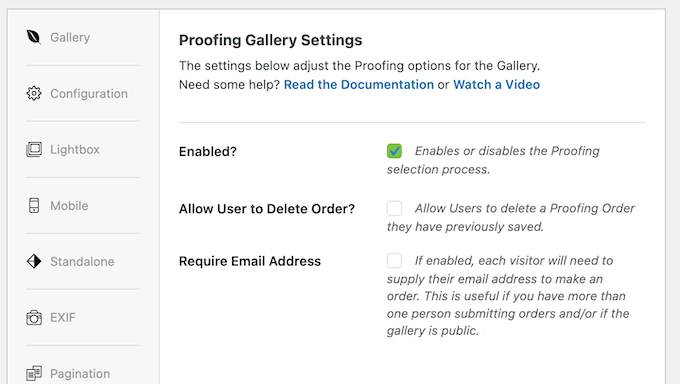
También puedes permitir que los clientes elijan sus imágenes favoritas de una galería. Por ejemplo, si fuera un fotógrafo profesional, podría subir toda mi sesión de fotos a una galería para que mi cliente pudiera elegir qué imágenes quiere comprar. Encontré esto particularmente útil para optimizar el flujo de trabajo de ‘Sesión a Venta’.
Puedes agregar esta función a tu sitio web usando el complemento de prueba.
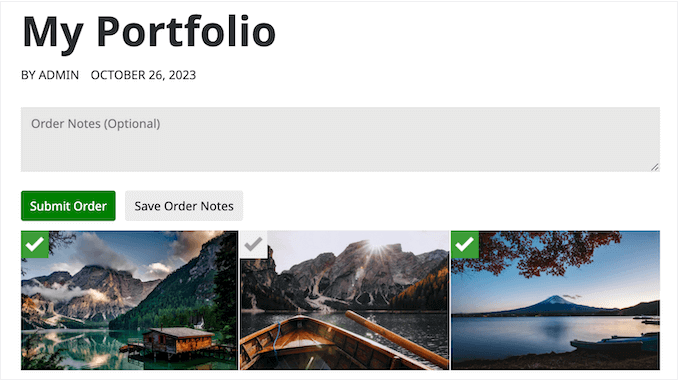
Este complemento permite a los clientes escribir notas de pedido, lo cual es ideal si tienen solicitudes especiales o necesitan compartir información como su dirección postal.
Puedes personalizar el proceso de prueba en el editor de Envira Gallery y rastrear los pedidos entrantes para cada galería.
19. Permitir impresión y descarga
A veces, simplemente querrás compartir imágenes con otras personas. Por ejemplo, si vendiera arte digital y gráficos en línea, podría ofrecer muestras gratuitas o versiones de menor resolución que los clientes potenciales puedan obtener gratis.
Para agregar un botón de 'Descargar' a mis imágenes, simplemente instalé el complemento de descargas de Envira Gallery.
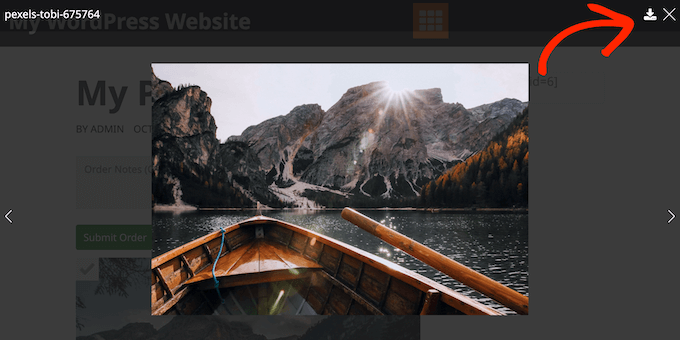
De manera similar, experimenté agregando un botón de ‘imprimir’ usando el complemento de impresión. Puedo ver cómo estos botones harían que el proceso de descarga e impresión sea un poco más fácil para los visitantes, lo que sin duda mejoraría su experiencia en tu sitio web.
20. Sincronizar con otras plataformas
¿Publicas imágenes en múltiples plataformas?
Envira Gallery tiene varios complementos que pueden sincronizar e importar galerías de plataformas populares para compartir imágenes y ubicaciones de almacenamiento.
Puedes crear y sincronizar automáticamente galerías de fotos de tus colecciones de Adobe Lightroom, e importar imágenes de Instagram o Dropbox. El flujo de trabajo de Adobe Lightroom ahorra mucho tiempo a los fotógrafos profesionales que desean sincronizar las ediciones directamente en su sitio.
Incluso si usas una plataforma o programa diferente para compartir fotos, aún podrías importar estas imágenes a tus galerías de WordPress usando el complemento Zip Importer.
21. Soporte comunitario y profesional
A lo largo de la redacción de esta reseña de Envira Gallery, descubrí que es un complemento muy fácil de usar e intuitivo. La interfaz de usuario está cuidadosamente diseñada para que siempre quede claro qué debes hacer a continuación, por lo que no tuve problemas para crear todo tipo de galerías y agregarlas a mi sitio.
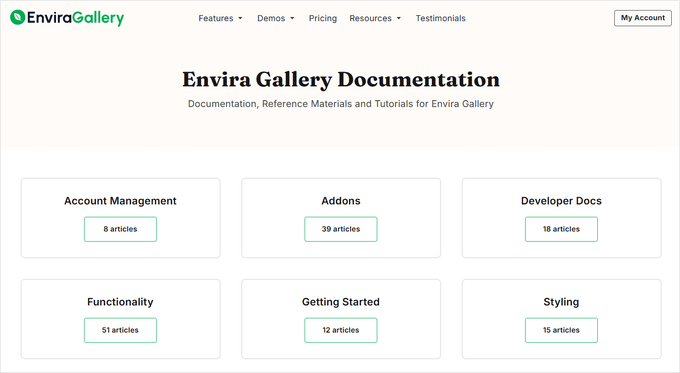
Sin embargo, Envira Gallery tiene muchos complementos y funciones adicionales, por lo que aprecié el hecho de que hay documentación en línea detallada disponible tanto para usuarios gratuitos como premium. Esto fue de gran ayuda al escribir esta reseña de Envira Gallery.
También hay un blog de Envira Gallery donde encontrarás guías detalladas paso a paso sobre cómo usar este plugin.
Aquí, también encontré muchos consejos generales, mejores prácticas y la selección experta del equipo de Envira Gallery de los mejores plugins de WordPress para fotógrafos. Si bien la documentación en línea es útil para responder preguntas específicas, su blog es más un recurso general para cualquiera que quiera agregar galerías a su sitio web.
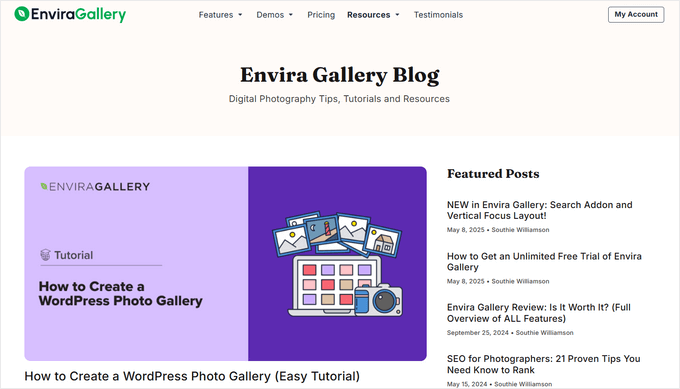
Una vez más, puedes acceder al blog sin importar si descargas el complemento gratuito Gallery Plugin para WordPress o compras una licencia premium.
Sin embargo, si actualizas al complemento premium, también obtendrás acceso a soporte profesional. Simplemente crea una solicitud de soporte en tu cuenta y un miembro del equipo de Envira Gallery se pondrá en contacto contigo en un plazo de 24 horas, de lunes a viernes.
Reseña de Envira Gallery: Precios y Planes
Si buscas un plugin gratuito, te recomiendo que eches un vistazo a Envira Gallery Lite. Te permite crear tantas galerías como quieras y luego agregarlas a tu sitio usando un shortcode o el bloque integrado de Envira Gallery.
Para algunos blogs de WordPress y sitios web más pequeños, esto puede ser exactamente lo que necesitas, ¡y puedes obtenerlo gratis! Sin embargo, si quieres personalizar la experiencia del lightbox, integrarte con WooCommerce, optimizar tus galerías para móviles y desbloquear otras potentes funciones, entonces vale la pena actualizar a un plan premium.

Hay cuatro planes premium para elegir:
- Básico. Por $39.50, puedes acceder a todas las funciones de optimización móvil de Envira Gallery, para que puedas crear galerías que se vean geniales sin importar el dispositivo que esté usando el visitante. También puedes evitar que roben tus imágenes deshabilitando el clic derecho. Este es un buen punto de partida para todo tipo de blogs, sitios web y tiendas en línea, así que no te puedes equivocar con este plan.
- Plus. Con un precio de $69.50, este plan ayuda a prevenir el robo de imágenes al permitirte agregar una marca de agua y contraseñas a todas tus galerías. También te da acceso al complemento Featured Content, que es ideal para convertir rápidamente productos, testimonios de clientes y otro contenido en galerías. Dicho esto, Plus es una excelente opción si deseas proteger tu trabajo o productos originales.
- Pro. Por $99.50 anuales, puedes usar Envira Gallery en hasta 5 sitios web. Este plan también tiene funciones avanzadas para ayudarte a vender imágenes en línea, incluida la integración con WooCommerce y la prueba de fotos. Dicho esto, Pro es una opción particularmente buena si ya tienes una tienda WooCommerce.
- Ultra. Por $199.50, puedes usar Envira Gallery en hasta 25 sitios web. También viene con funciones de gestión de clientes, lo que lo hace ideal para agencias, freelancers o cualquier persona que administre muchos sitios web de clientes diferentes. Si administras una red, Ultra también es compatible con WordPress multisitio.
Reseña de Envira Gallery: ¿Vale la pena?
Para resumir esta reseña de Envira Gallery, estoy seguro de que es el mejor plugin de galerías de WordPress para aquellos que valoran la velocidad y una interfaz sin desorden.
Te permite agregar un número ilimitado de galerías responsivas para móviles a tu sitio web, sin importar si descargas el plugin gratuito o inviertes en la versión premium. A diferencia de otros plugins de galería, está optimizado para el rendimiento, por lo que no ralentizó mi sitio, y obtuve una mejora notable en el rendimiento de la herramienta de compresión de imágenes integrada.
Si apenas estás comenzando, entonces el plan Básico tiene características esenciales que dificultarán que la gente robe tu contenido. Sin embargo, si quieres vender imágenes en línea, te recomiendo actualizar a Plus o superior.
Envira Gallery Plus puede agregar automáticamente una marca de agua a todas tus imágenes y proteger tus galerías con contraseña. En mi opinión, estas son características esenciales para prevenir el scraping de contenido.
Si estás usando WooCommerce, entonces el complemento WooCommerce de Envira Gallery es imprescindible. Por esa razón, animaría a todos los usuarios de WooCommerce a invertir en el plan Pro.
Finalmente, si administras sitios web de clientes, puedes usar Envira Gallery Lifetime en hasta 25 sitios web. También viene con características esenciales de administración de clientes y admite redes multisitio de WordPress.
Si el sistema de complementos te resulta abrumador, recuerda que solo necesitas activar lo que usas; esto mantiene tu backend limpio y rápido.
Reseña de Envira Gallery: Preguntas frecuentes
¿Es bueno Envira Gallery?
En mi opinión, Envira Gallery es el mejor plugin de slider para WordPress. Es fácil de usar y te permite agregar galerías ilimitadas a tu sitio web sin afectar su rendimiento. También tiene una gran biblioteca de extensiones para que puedas agregar prácticamente cualquier función que necesites.
Incluso puedes usar Envira Gallery para vender imágenes y ganar dinero en línea.
¿Cuánto cuesta Envira Gallery?
Puedes comprar un plan básico por $39.50 al año, u obtener una licencia vitalicia ilimitada por $349.50. Alternativamente, puedes descargar la versión lite desde WordPress.org y usar Envira Gallery gratis, para siempre.
¿Cómo instalo Envira Gallery?
¡No podría ser más fácil! De hecho, puedes instalar y activar Envira Gallery como cualquier plugin de WordPress, y luego crear tu primera galería con solo unos pocos clics.
Para ser honesto, la mayoría de las veces puedes simplemente seguir las claras instrucciones en pantalla de Envira Gallery para crear hermosos sliders y galerías. Sin embargo, si anhelas un tutorial paso a paso, ¡WPBeginner te tiene cubierto! Consulta cómo crear fácilmente galerías de imágenes responsivas de WordPress para obtener más información.
¿Cuál es el mejor plugin de galería para WordPress?
No hay escasez de plugins de galería que puedes descargar de WordPress.org o de sitios premium. Sin embargo, en mi experiencia, muchos de esos plugins pueden ralentizar tu sitio web, lo cual, como todos sabemos, es malo para tus rankings en motores de búsqueda y la experiencia del usuario.
Por esa sola razón, Envira Gallery es ya mi principal elección, ya que viene con una herramienta de compresión incorporada y tiene carga diferida habilitada por defecto. De hecho, los miembros de nuestro equipo realizaron una prueba de velocidad en Envira Gallery y descubrieron que era el plugin de galería de imágenes de carga más rápida.
Puedes obtener más información en nuestro resumen de los mejores plugins de galería de WordPress, que incluye un desglose detallado de nuestra prueba de velocidad.
¿Existe una alternativa gratuita a Envira Gallery?
¿Por qué perder el tiempo buscando una alternativa gratuita? Puedes ir a WordPress.org y descargar la versión lite de Envira Gallery gratis, hoy mismo.
Simplemente instala y activa este plugin, y podrás crear galerías ilimitadas. Dicho esto, la versión lite debería ser suficiente para la mayoría de los blogs personales, bloggers aficionados e incluso sitios web y tiendas más pequeños (aunque siempre recomendaría actualizar al plugin premium para que puedas acceder a toda la gama de funciones).
Espero que esta reseña de Envira Gallery te haya ayudado a decidir si es el plugin de galería adecuado para ti. A continuación, puede que quieras ver nuestra guía sobre cómo crear un feed de fotos personalizado de Instagram, o consultar nuestra selección experta de los mejores plugins de páginas de destino de WordPress.
Si te gustó este artículo, suscríbete a nuestro Canal de YouTube para ver tutoriales en video de WordPress. También puedes encontrarnos en Twitter y Facebook.

Reseñas de usuarios de Envira Gallery
Por favor, comparte tu reseña de Envira Gallery para ayudar a otros en la comunidad.