


Hace unos meses, necesitaba agregar un chat de WhatsApp a mi sitio de WordPress. Al principio sonaba simple, pero una vez que empecé a buscar, las cosas se complicaron rápidamente. Había docenas de plugins que parecían similares, listas de características vagas y muy poca claridad sobre cuáles funcionaban bien en situaciones reales.
Eso es un problema, porque la configuración incorrecta puede ralentizar las respuestas, frustrar a los visitantes o crear más trabajo del que ahorra.
WhatsApp no es solo otro método de contacto. Para muchos visitantes, es la forma más rápida y cómoda de contactar a una empresa. Cuando WhatsApp está configurado correctamente en tu sitio, puede generar más conversaciones, respuestas más rápidas y relaciones más sólidas con los clientes.
Es por eso que probé y comparé los plugins de WhatsApp más populares para WordPress. En este resumen, te guiaré a través de las opciones que realmente valen la pena usar y te explicaré cuáles funcionan mejor para diferentes necesidades.
Nota: Es importante saber que hay dos tipos principales de plugins de WhatsApp. Los botones de clic para chatear simplemente abren la aplicación de WhatsApp en el teléfono de tu visitante para que puedan enviarte un mensaje. Las herramientas de mensajería automatizada (que usan la API) te permiten enviar notificaciones de pedidos automatizadas o crear chatbots.
Resumen rápido: Los mejores plugins de WhatsApp para WordPress
Antes de entrar en las reseñas completas, aquí tienes un vistazo rápido a los mejores plugins de WhatsApp para WordPress:
| # | Plugin | Precio Inicial | ¿Plan gratuito? | Mejor para |
|---|---|---|---|---|
| 🥇 | WPChat | $49/año | ✅ | Chat multiplataforma con soporte impulsado por IA |
| 🥈 | PushEngage | $91/año | ✅ | Actualizaciones de pedidos de WhatsApp, recuperación de carritos y un widget gratuito de clic para chatear |
| 🥉 | Uncanny Automator | $149/año | ✅ | Construcción de flujos de trabajo de automatización complejos de WhatsApp |
| 4 | WPForms | $49.50/año | ✅ | Envío de notificaciones de WhatsApp desde envíos de formularios |
| 5 | Tidio | $24.17/mes | ✅ | Gestión de WhatsApp junto con chat en vivo y correo electrónico |
| 6 | Buttonizer | $10/mes | ✅ | Botones flotantes de WhatsApp altamente personalizables |
| 7 | JoinChat | €96/año | ✅ | Botón simple de WhatsApp con seguimiento de análisis |
| 8 | Botón de chat simple | Gratis | ✅ | Botón de chat de WhatsApp ligero y sin adornos |
¿Por qué agregar chat de WhatsApp a WordPress?
WhatsApp es como miles de millones de personas se comunican todos los días. Cuando lo agregas a tu sitio web de WordPress, te encuentras con los visitantes donde se sienten más cómodos.
Esto es importante porque las personas confían en las plataformas que ya usan. Es más probable que inicien una conversación en WhatsApp que que completen un formulario de contacto tradicional. Eso significa más clientes potenciales, respuestas más rápidas y relaciones más sólidas con los clientes.
Así es como WordPress hace que agregar el chat de WhatsApp sea simple y flexible:
- Propiedad total: Tú mantienes el control de tu sitio web, datos y conversaciones con los clientes.
- Amplia variedad de plugins: Cientos de plugins de WhatsApp están disponibles para adaptarse a diferentes presupuestos y casos de uso. Además, la mayoría de estos plugins se pueden instalar en minutos, sin necesidad de codificación.
- Integraciones flexibles: Conecta fácilmente WhatsApp con formularios, tiendas en línea, gestión de relaciones con clientes (CRM) y herramientas de automatización.
- Diseñado para escalar: Empieza con un botón de chat simple, y luego agrega automatización o soporte multiagente a medida que tu negocio crece.
Ahí es donde entran los plugins de WhatsApp. Facilitan la conexión instantánea con tu audiencia.
Cómo probé y revisé los plugins de WhatsApp
Probé estos plugins instalando cada uno en un sitio de WordPress en vivo y usándolo como lo haría un visitante real. Quería ver cuáles se sentían prácticos, fáciles de configurar y genuinamente útiles para iniciar conversaciones.
Esto es en lo que me enfoqué:
- Configuración e instalación: Instalé cada plugin desde cero y repasé el proceso de configuración de WhatsApp, incluida la conexión de un número de teléfono o cuenta, para ver cuánto tiempo tomó y cuán claras fueron las instrucciones.
- Facilidad de uso: Probé la facilidad con la que podía configurar un chat o una notificación básica de WhatsApp sin depender de la documentación o la ayuda del desarrollador.
- Opciones de personalización: Exploré la ubicación del botón de chat, los colores, el texto de llamada a la acción y los mensajes predeterminados para ver cuánto control ofrece cada plugin sobre la experiencia de WhatsApp.
- Funciones: Probé las funciones principales de WhatsApp, como el comportamiento de clic para chatear, la entrega de mensajes y la automatización (cuando estaban disponibles), y verifiqué qué tan bien funcionaba cada plugin con temas comunes de WordPress y plugins de comercio electrónico.
- Adaptabilidad móvil: Comprobé cómo se veían y se comportaban los botones de WhatsApp y los mensajes de chat en dispositivos móviles, donde ocurren la mayoría de las conversaciones de WhatsApp.
Este proceso me ayudó a encontrar plugins que no solo son ricos en funciones, sino también prácticos para los usuarios cotidianos de WordPress.
Por qué confiar en mis recomendaciones
En WPBeginner, hemos estado ayudando a usuarios de WordPress desde 2009. Esto incluye trabajar con bloggers, dueños de pequeñas empresas, tiendas en línea y proveedores de servicios que usan WhatsApp para conectarse con clientes. 💬
Nuestro equipo ha probado plugins populares de WhatsApp en sitios reales de WordPress para encontrar los que funcionan mejor en el uso diario. Analizamos la facilidad de configuración, la fiabilidad del chat, las opciones de personalización, las integraciones con otras herramientas y el valor general para sitios web en crecimiento.
También nos aseguramos de que cada plugin sea fácil de usar para principiantes y práctico para conversaciones reales con clientes. Para obtener más información sobre cómo probamos y revisamos los plugins, puedes consultar nuestras directrices editoriales completas.
Ahora, aquí tienes todo lo que cubriré en este resumen:
- WPChat – Best Overall WhatsApp Chat Plugin
- PushEngage – Best for Automated WhatsApp Notifications and Order Updates
- Uncanny Automator – Best for Automating WhatsApp Messages
- WPForms – Best for Sending WhatsApp Notifications from Form Entries
- Tidio – Best for a Multi-Channel Support Suite
- Buttonizer – Flexible WhatsApp Floating Action Button
- JoinChat – Best for a Simple, Analytics-Friendly WhatsApp Button
- Simple Chat Button – Best Lightweight and Free WhatsApp Chat Button
- Alternativas: Otros plugins de WhatsApp para WordPress que probé
- ¿Cuál es el mejor plugin de WhatsApp para WordPress?
- Preguntas frecuentes sobre el uso de plugins de WhatsApp para WordPress
- Próximos pasos para mejorar la comunicación con el cliente en WordPress
1. WPChat – El mejor plugin de chat de WhatsApp en general
| Ventajas de WPChat | ✅ Maneja preguntas comunes con IA, reduciendo la carga de trabajo de soporte. ✅ Se integra perfectamente con WordPress y es fácil de configurar. ✅ Colores, temas, iconos y avatar del asistente personalizables. ✅ Soporta múltiples agentes con una bandeja de entrada compartida. |
| Desventajas de WPChat | ❌ Algunas funciones de personalización avanzadas requieren un plan de pago. ❌ Puede parecer demasiado completo si solo necesitas un botón básico de WhatsApp. |
| Precios | Comienza en $49/año (disponible plan gratuito de WPChat). |
| Mejor para | Propietarios de negocios que desean una solución completa de chat multicanal y mensajería con IA. |
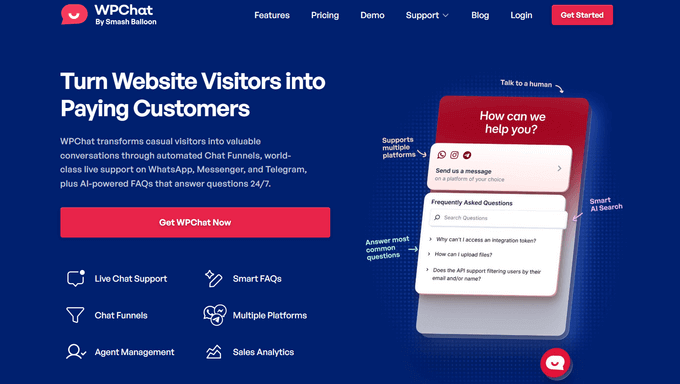
WPChat reúne los chats de WhatsApp, Facebook Messenger, Instagram y Telegram en un solo widget, para que los visitantes puedan elegir cómo quieren contactarte.
Instalé WPChat en mi sitio de WordPress y se sintió como conectar a un vendedor real y amigable. Los visitantes pueden hacer clic en el widget, conectarse directamente con tu cuenta comercial en WhatsApp y comenzar a chatear de inmediato.
Usamos WPChat en nuestro negocio para ofrecer soporte rápido al cliente. Para más información, no te pierdas nuestra reseña completa de WPChat.
Mi experiencia
La configuración solo tomó unos minutos. Agregué mi número de WhatsApp, personalicé la apariencia y lancé el widget en mi sitio de inmediato.
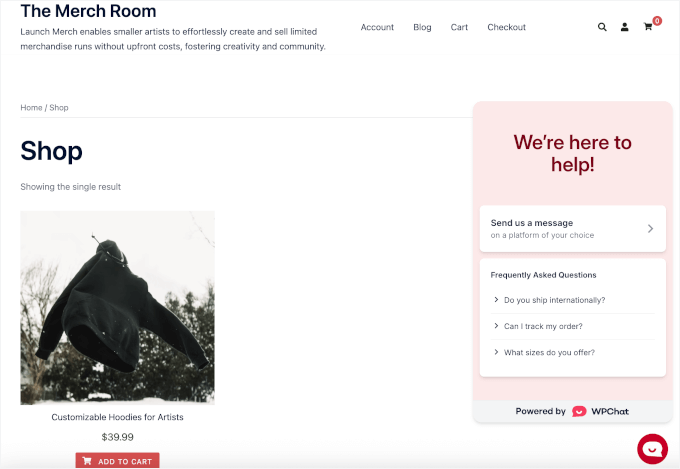
También exploré la función multiplataforma. Conecté WhatsApp, Facebook Messenger, Instagram y Telegram para que los visitantes pudieran elegir su canal preferido.
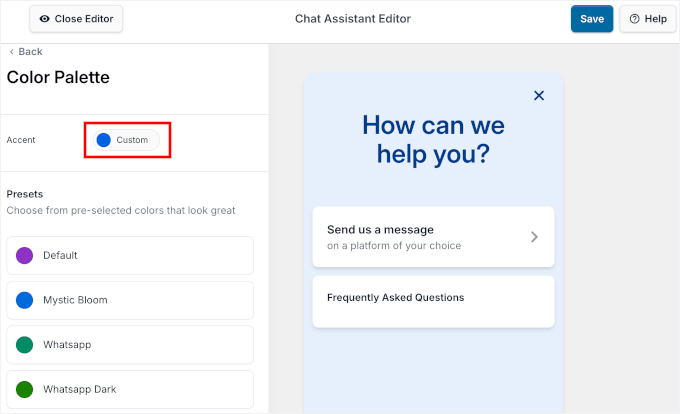
El widget personalizable me dio control total sobre la apariencia. Fue fácil ajustar la paleta de colores, seleccionar un ícono de chat que coincidiera con mi marca y elegir un avatar de asistente.
A partir de ahí, probé la función de Preguntas Frecuentes (FAQ) creando un conjunto de preguntas y respuestas comunes dentro del plugin.
La configuración fue sencilla: agregué una pregunta, escribí una respuesta corta y usé la vista previa en vivo para ver exactamente cómo aparecería en el sitio. También probé agregar imágenes a las preguntas frecuentes, lo cual es útil para explicar pasos o mostrar elementos visuales.
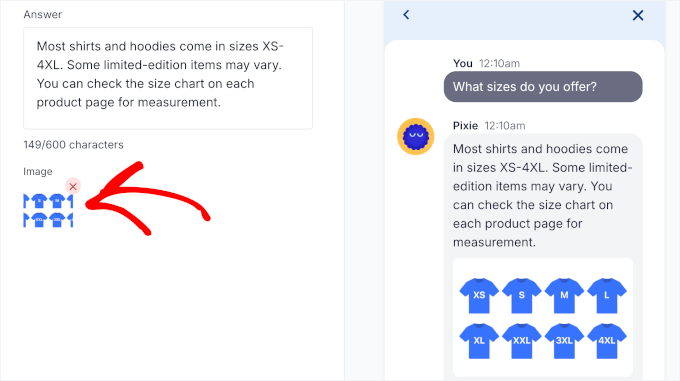
También probé la Búsqueda Inteligente impulsada por IA, que ayuda a los visitantes a encontrar respuestas incluso si no usan las palabras exactas.
En la práctica, esto se sintió como ofrecer soporte 24/7 sin necesidad de un equipo de atención al cliente dedicado. (Aunque vale la pena señalar que la búsqueda de IA utiliza créditos y vuelve a la coincidencia básica de palabras clave una vez que se agotan.)
Además, configuré varios agentes de soporte en vivo. La función de enrutamiento inteligente dirigía las conversaciones según la disponibilidad y la programación, para que mi equipo pudiera compartir la misma bandeja de entrada sin confusiones.
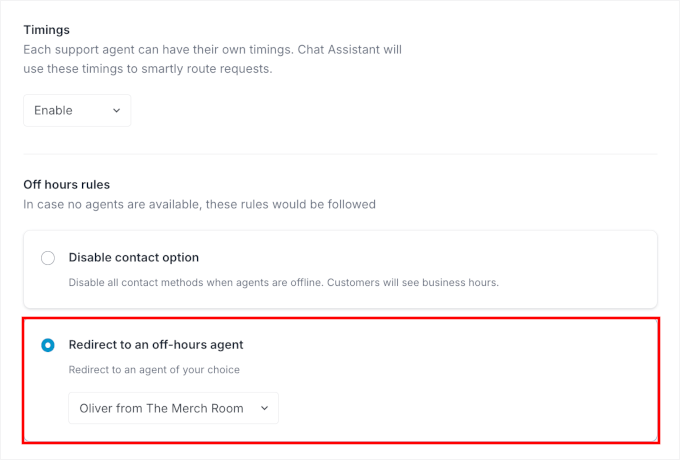
El único inconveniente que noté fue que las opciones de personalización avanzada requieren un plan de pago. Si recién estás comenzando y deseas un mayor control sobre el diseño y el enrutamiento, deberás actualizar.
🌟 Por qué recomiendo WPChat: Me gusta mucho que WPChat combine chat multiplataforma con automatización de IA. Puedes escalar el soporte al cliente sin abrumar a tu equipo.
2. PushEngage – El mejor para notificaciones automatizadas de WhatsApp y actualizaciones de pedidos
| Ventajas de PushEngage | ✅ Envía automáticamente actualizaciones de pedidos de WhatsApp y mensajes de ciclo de vida después de acciones clave del cliente. ✅ Las notificaciones en tiempo real generan confianza y mejoran la satisfacción del cliente. ✅ Mensajes profesionales basados en plantillas que se sienten consistentes y confiables. ✅ Incluye un widget gratuito de clic para chatear de WhatsApp para preguntas en tiempo real. |
| Desventajas de PushEngage | ❌ La personalización y los flujos de trabajo son limitados en los planes de nivel inferior. ❌ Ideal para actualizaciones de pedidos automatizadas, pero no es óptimo para un chat de WhatsApp flexible y conversacional. |
| Precios | Comienza en $91/año (disponible el plan gratuito de PushEngage). |
| Mejor para | Propietarios de tiendas de comercio electrónico que desean automatizar las notificaciones de pedidos de WhatsApp. |
PushEngage es una plataforma de interacción con el cliente multicanal que incluye notificaciones push web, notificaciones push de aplicaciones y mensajería de WhatsApp. Para esta comparativa, me centré en sus funciones de WhatsApp para tiendas, que envían automáticamente actualizaciones de pedidos en tiempo real y mensajes de recuperación.
En mi sitio de demostración, configuré mensajes automatizados de WhatsApp que se activan cuando alguien realiza un pedido. El resultado fue increíble: los clientes recibieron actualizaciones automáticas como 'Pedido realizado', 'En espera' y 'Completado'.
Usamos PushEngage en todo nuestro negocio para enviar notificaciones push a nuestros lectores. Para obtener más información sobre el plugin, consulta nuestra reseña completa de PushEngage.
Mi experiencia
Conecté PushEngage a WhatsApp a través de la API de Business de Meta. La interfaz en el sitio web de Meta puede ser un poco abrumadora al principio, pero la configuración en sí solo me tomó unos 15 minutos.
Una vez conectado, habilité los flujos de trabajo de notificación de WhatsApp preconstruidos de PushEngage para los estados de los pedidos de WooCommerce, incluyendo nuevos pedidos, en proceso, completados, cancelados y reembolsos.
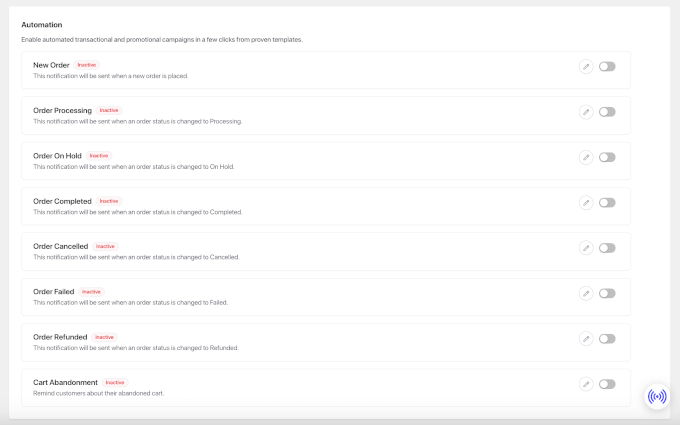
Cada flujo de trabajo activaba mensajes automáticamente cada vez que cambiaba el estado de un pedido, sin necesidad de configuración manual. Si deseas hacer ajustes, también puedes hacerlo fácilmente. Puedes modificar las notificaciones enviadas a los clientes, a los administradores de la tienda o a ambos.
Para obtener detalles sobre cómo hacer esto, consulta nuestro tutorial sobre cómo enviar notificaciones de pedidos de WooCommerce directamente a WhatsApp.
El editor visual me permitió completar el campo del número de teléfono de administrador, asignar una plantilla de mensaje e insertar detalles dinámicos del pedido utilizando variables integradas. Pude hacer todo esto a través de menús desplegables sencillos, sin necesidad de codificación.
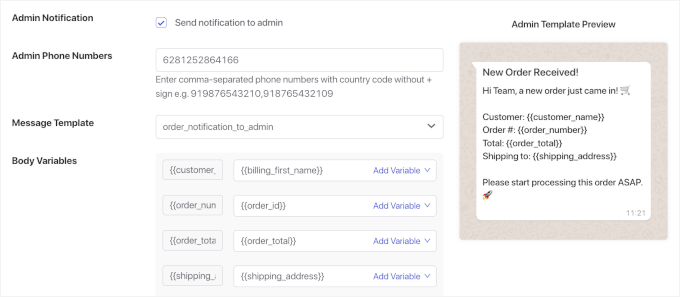
Después de eso, realicé algunos pedidos de prueba y me impresionó especialmente la rapidez con la que se entregaron las notificaciones.
En mis pruebas, los clientes recibieron actualizaciones de pedidos casi de inmediato, lo que hizo que la experiencia de pago se sintiera pulida y confiable.
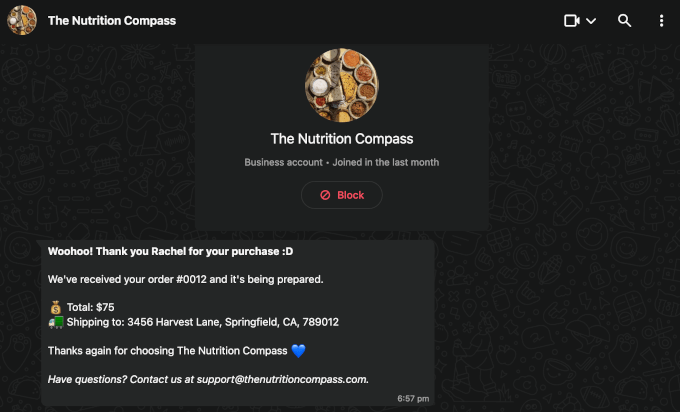
Si bien probé esta configuración con WooCommerce, PushEngage también admite otras plataformas de comercio electrónico como Shopify, BigCommerce, OpenCart y Magento. Esto la convierte en una opción flexible para tiendas más allá de WordPress.
Además, PushEngage viene con un sencillo widget de clic para chatear que permite a los clientes contactarte directamente por WhatsApp.
La principal desventaja es que configurar los flujos de trabajo de automatización me pareció confuso al principio. La interfaz tiene una curva de aprendizaje, especialmente si eres nuevo en las herramientas de automatización.
🌟 Por qué recomiendo PushEngage: PushEngage es una opción sólida para la mensajería del ciclo de vida, especialmente para actualizaciones de pedidos, recuperación de carritos y otras notificaciones de la tienda. Tus clientes se mantienen informados sin ningún trabajo adicional de tu parte.
3. Uncanny Automator – Lo mejor para automatizar mensajes de WhatsApp
| Ventajas de Uncanny Automator | ✅ Crea potentes automatizaciones basadas en las acciones del usuario. ✅ Utiliza la API de WhatsApp Cloud directamente, por lo que solo pagas las tarifas estándar de mensajería de Meta (sin cargos adicionales). ✅ Escala fácilmente a medida que tu negocio crece. ✅ Se conecta con muchos plugins y herramientas populares de WordPress. |
| Desventajas de Uncanny Automator | ❌ Crear las primeras "recetas" de automatización puede resultar abrumador. ❌ Las configuraciones avanzadas requieren cierta comodidad técnica. ❌ Ideal para flujos de trabajo complejos, pero excesivo si solo quieres un botón básico de WhatsApp. |
| Precios | A partir de $149/año |
| Mejor para | Usuarios avanzados que desean automatizaciones personalizadas de WhatsApp activadas por acciones específicas en su sitio de WordPress. |
Uncanny Automator te permite crear "recetas" que envían mensajes de WhatsApp automáticamente cuando los usuarios realizan acciones específicas en tu sitio.
Por ejemplo, usando Uncanny Automator, creé recetas que envían mensajes de plantilla de WhatsApp cuando los usuarios completan una compra o se registran en tu sitio web. Dado que utiliza la API de Cloud sin cargos adicionales, me sentí en control y pude escalar las automatizaciones sin gastar demasiado dinero.
Para obtener más información, consulta nuestra reseña completa de Uncanny Automator.
Mi experiencia
Primero instalé Uncanny Automator y lo conecté a WhatsApp a través de la API de Business de Meta. La configuración de Meta puede tardar un momento en acostumbrarse, pero todo el proceso tomó alrededor de 15 minutos.
Una vez conectado, creé mi primera "receta" de automatización. La configuré para que un nuevo pedido de WooCommerce activara automáticamente una notificación de WhatsApp.
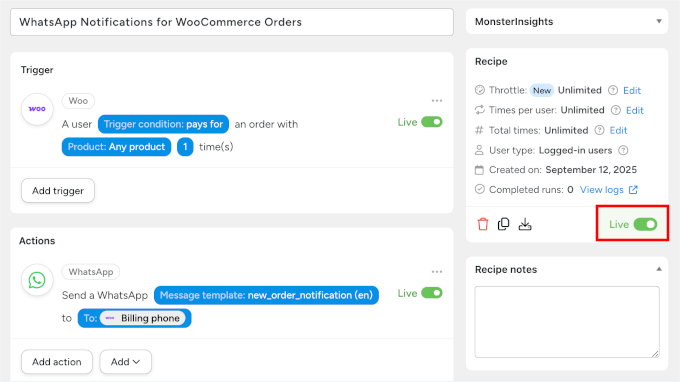
Más allá de eso, puedes usar Uncanny Automator para enviar un mensaje de bienvenida después de un registro de usuario o desencadenadores relacionados con membresías y cursos.
Por ejemplo, cuando alguien se inscribe en un curso, lo completa o tiene una suscripción a punto de expirar, puedes usar Uncanny Automator para enviar notificaciones automatizadas de WhatsApp. Además, funciona perfectamente con plugins LMS populares como MemberPress y LearnDash.
Luego, puedes monitorear toda la actividad de automatización en la pestaña Registros, donde verás cuándo se ejecutan las recetas y si tienen éxito o fallan.
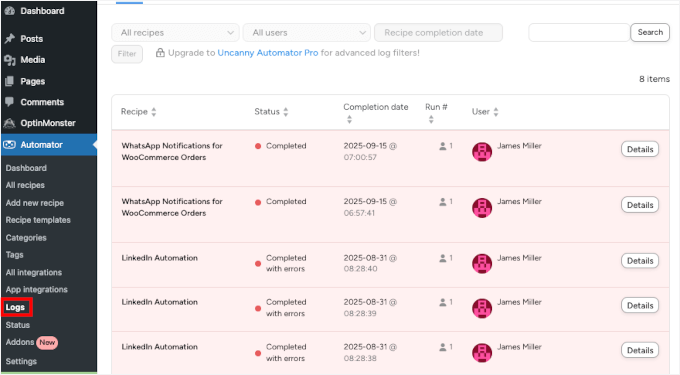
Lo que más destacó fue lo fácil que es escalar. Podía agregar más recetas y automatizaciones a medida que mi sitio crecía, todo desde una interfaz visual de arrastrar y soltar.
El mayor desafío que enfrenté fue que crear mis primeras recetas se sintió abrumador. Si eres nuevo en la automatización, comprender los disparadores y las acciones puede llevar tiempo.
Para empezar, puedes consultar nuestra guía sobre cómo crear flujos de trabajo automatizados con Uncanny Automator.
🌟 Por qué recomiendo Uncanny Automator: Uncanny Automator es ideal para enviar mensajes de WhatsApp en respuesta a actividad real en tu sitio, como pedidos, envíos de formularios o acciones de usuarios. Todo sin necesidad de crear integraciones personalizadas.
4. WPForms – El mejor para enviar notificaciones de WhatsApp desde entradas de formularios

| Ventajas de WPForms | ✅ Fácil de usar para principiantes con un creador de formularios con IA y más de 2000 plantillas de formularios. ✅ Puede enviar mensajes de WhatsApp a través de Twilio cuando se envía un formulario. ✅ Se integra bien con herramientas populares de marketing por correo electrónico. ✅ La protección contra spam incorporada reduce las entradas no deseadas. |
| Desventajas de WPForms | ❌ El estilo es algo limitado a menos que agregues CSS personalizado. ❌ La lógica condicional solo se incluye en los planes de nivel superior. ❌ Demasiado enfocado en formularios si buscas una solución completa de chat o mensajería. |
| Precios | Comienza en $49.50/año (disponible plan gratuito de WPForms). |
| Mejor para | Propietarios de negocios que desean notificaciones instantáneas de WhatsApp cada vez que alguien envía un formulario en su sitio de WordPress. |
WPForms es el mejor y más amigable para principiantes plugin de formulario de contacto que envía automáticamente notificaciones de WhatsApp cuando alguien envía un formulario.
Lo combiné con el complemento Twilio para enviar automáticamente notificaciones de WhatsApp. Esto funcionó muy bien para dar la bienvenida a nuevos clientes a un programa de recompensas o para enviar cupones y ofertas especiales.
Usamos WPForms en nuestro negocio para nuestros formularios de contacto, encuestas y más. Para obtener detalles, puede consultar nuestra extensa reseña de WPForms.
Mi experiencia
Durante las pruebas, primero creé un formulario de contacto simple usando el constructor de arrastrar y soltar de WPForms.
A partir de ahí, exploré el constructor de formularios de IA de WPForms y sus plantillas de formularios integradas. Hay más de 2000 opciones listas para usar para formularios de contacto, encuestas y generación de leads, lo que ahorra tiempo al crear diferentes tipos de formularios.
La interfaz fue intuitiva y tuve un formulario funcionando en solo unos minutos.
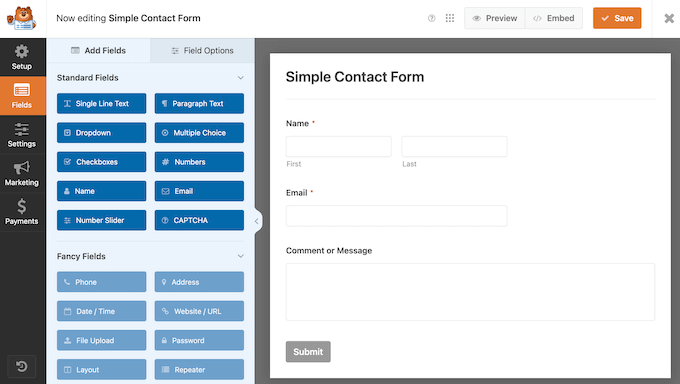
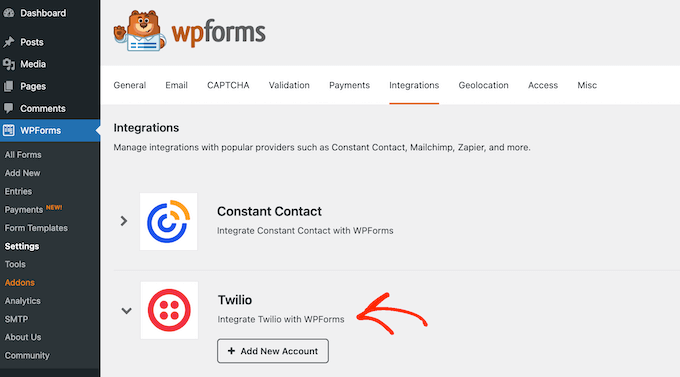
Una vez configurado el formulario, conecté el complemento Twilio.
Esta integración le permite enviar mensajes de WhatsApp utilizando plantillas de mensajes preaprobadas creadas en Twilio, en lugar de mensajes de formato libre. Tenga en cuenta que necesitará su propia cuenta de Twilio si desea hacer lo mismo.
Para probar todo, envié el formulario usando mi propio número de teléfono. En cuestión de segundos, recibí una notificación de WhatsApp con los detalles del formulario, lo que se sintió rápido, confiable y profesional.
Más allá de las notificaciones de WhatsApp, también probé la lógica condicional. Esta función inteligente te permite mostrar u ocultar campos según las respuestas del usuario, haciendo que los formularios se sientan más relevantes para cada visitante.
También probé las integraciones de marketing por correo electrónico. Las conexiones con plataformas como Constant Contact funcionaron sin problemas y agregaron automáticamente los envíos del formulario a mis listas de correo.
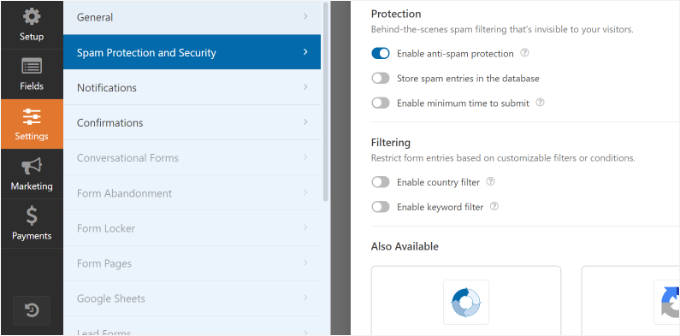
Además, la protección contra spam integrada de WPForms hizo un buen trabajo al bloquear envíos basura, por lo que no necesité complementos adicionales ni limpieza manual.
La principal limitación que noté fue la falta de flexibilidad en el diseño. Si bien el creador de formularios es fácil de usar, el estilo más avanzado aún requiere CSS personalizado para un control visual completo.
🌟 Por qué recomiendo WPForms: Este plugin de formularios de contacto facilita la automatización de la comunicación con el usuario. Una vez que hayas conectado WPForms con Twilio, tus envíos de formularios pueden activar alertas instantáneas de WhatsApp utilizando plantillas preaprobadas.
5. Tidio – El mejor para una suite de soporte multicanal
| Ventajas de Tidio | ✅ Combina chat en vivo, chatbots, correo electrónico y WhatsApp en una bandeja de entrada compartida. ✅ El creador de flujos visuales facilita la creación de respuestas automáticas y preguntas frecuentes. ✅ Fuertes integraciones de comercio electrónico para recuperación de carritos y generación de leads. |
| Desventajas de Tidio | ❌ Más complejo de configurar que un simple botón de "clic para WhatsApp". ❌ Los costos aumentan a medida que agregas conversaciones, agentes o herramientas avanzadas. ❌ Lo mejor si necesitas una plataforma de soporte completa con WhatsApp como un canal, pero excesivo si solo quieres un botón básico de WhatsApp. |
| Precios | A partir de $24.17/mes |
| Mejor para | Equipos que gestionan soporte al cliente multicanal, con WhatsApp incluido como parte del sistema unificado, para una bandeja de entrada compartida con asignaciones claras de conversaciones. |
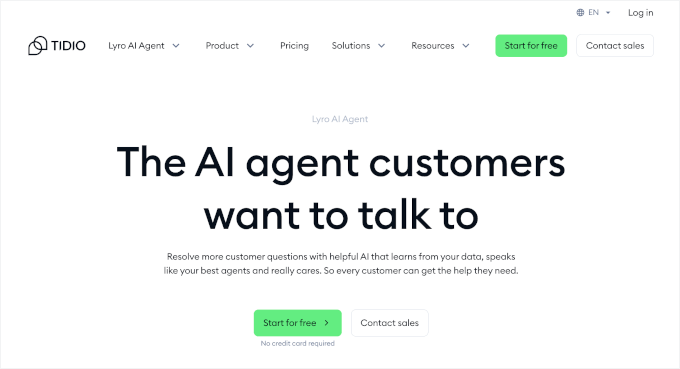
Tidio te permite agregar mensajería de WhatsApp a un sistema completo de soporte al cliente. Reúne conversaciones de chat en vivo, correo electrónico y WhatsApp en una sola bandeja de entrada compartida.
Conecté el chat en vivo y el chatbot de mi sitio a WhatsApp para que todas las conversaciones fluyeran en un solo lugar. Pude crear flujos visuales de chatbot que respondían a las preguntas frecuentes en mi sitio web y luego transferían la conversación a WhatsApp cuando era necesario.
Mi experiencia
Una vez que instalé Tidio, inmediatamente descubrí que la bandeja de entrada unificada facilita mucho la gestión de conversaciones. El chat en vivo, los servicios de marketing por correo electrónico y los mensajes de WhatsApp aparecían en un solo panel.
Al configurar la integración de WhatsApp, Tidio me permitió asignar un agente, subir una foto de perfil y cambiar la paleta de colores del chat.
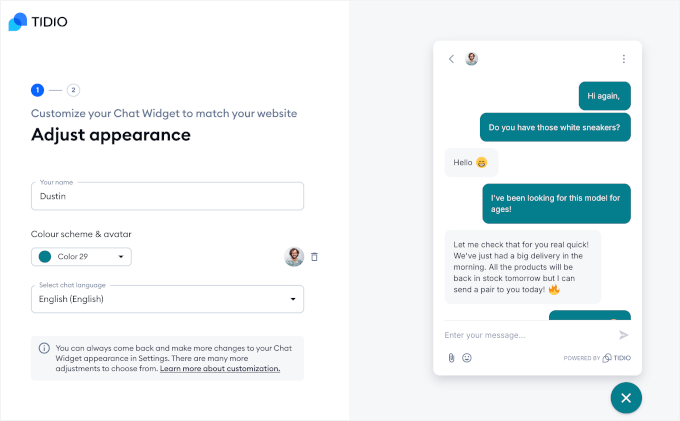
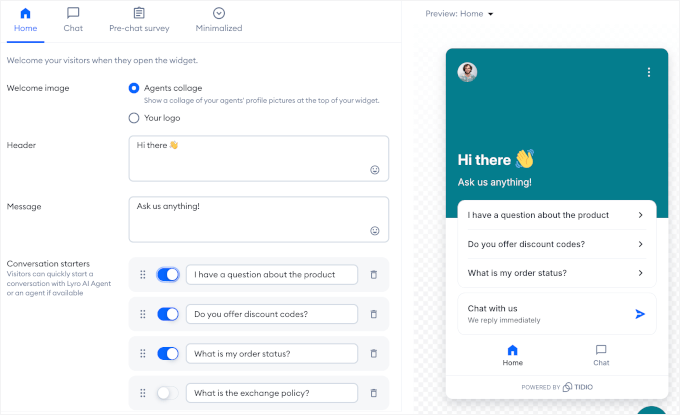
Luego usé el editor visual de Tidio para ajustar el chat. Configuré iniciadores de conversación para responder preguntas comunes sobre productos, descuentos y envíos, y luego guiar a los visitantes a un agente en vivo si era necesario.
También puedes ajustar otras configuraciones, como:
- Modo sin conexión: Escribe un mensaje para que los usuarios sepan que estás desconectado y redirígelos a tickets por correo electrónico.
- Encuestas pre-chat: Recopila información para hacer crecer tu lista de correo electrónico.
- Botón de chat minimizado: Controla cómo se ve el botón cuando está minimizado, con o sin etiquetas.
Puedes cambiar entre pestañas para configurar estas opciones.
Además, Tidio viene con seguimiento de visitantes, que muestra qué páginas están viendo los visitantes y cuánto tiempo han estado en el sitio. Esto me ayudó a saber cuándo contactar de forma proactiva.
El principal desafío que encontré fue que la configuración se sintió más compleja que un simple botón de WhatsApp. Si solo necesitas funcionalidad básica de clic para chatear, Tidio podría sentirse excesivo.
🌟 Por qué recomiendo Tidio: Tidio unifica todas las conversaciones de los clientes de manera excelente. Puedes administrar todo desde un solo lugar sin cambiar de herramienta.
6. Buttonizer – Botón de acción flotante flexible para WhatsApp
| Ventajas de Buttonizer | ✅ Alto nivel de control de diseño para que tu botón de chat coincida con tu marca. ✅ La interfaz de arrastrar y soltar hace que la personalización sea sencilla. ✅ Amplia selección de diseños y plantillas de botones. ✅ Personaliza mensajes de bienvenida, colores, fondos y detalles del agente. |
| Desventajas de Buttonizer | ❌ Las opciones de personalización pueden resultar abrumadoras para los principiantes. ❌ Algunas funciones de diseño avanzadas están bloqueadas en planes de nivel superior. ❌ Genial si la marca es una prioridad, pero puede sentirse demasiado complejo si solo quieres un widget de chat simple y listo para usar. |
| Precios | Comienza en $10/mes (plan gratuito disponible). |
| Mejor para | Empresas que desean control visual y de marca completo sobre su botón de chat de WhatsApp. |
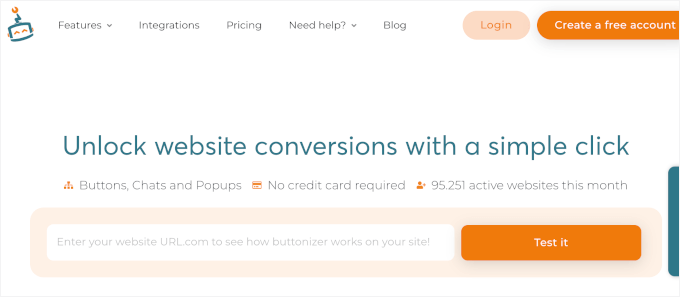
Buttonizer te da la libertad de diseñar un botón de chat de WhatsApp que coincida perfectamente con tu marca. Con más de 40 botones de chat y plantillas prediseñadas, puedes experimentar con diferentes diseños hasta que se vea bien.
Para más información, consulta nuestra reseña completa de Buttonizer.
Mi experiencia
Una vez que elegí un diseño, usé la interfaz de arrastrar y soltar para colocar el botón exactamente donde lo quería. Luego, pude ajustar fácilmente su tamaño y apariencia sin escribir ningún código.
A continuación, personalicé la información del agente agregando un nombre, un avatar y un mensaje de bienvenida amigable. También hice coincidir los colores del chat con mi marca y agregué una imagen de fondo personalizada para darle un toque extra.

Cuando lo probé en el móvil, el botón se mantuvo receptivo y fácil de tocar. Las opciones de ubicación aseguraron que no interfiriera con la navegación u otros elementos del sitio.
Más allá de WhatsApp, Buttonizer admite Facebook Messenger, Slack, Telegram y otras plataformas, para que puedas ofrecer a los visitantes múltiples formas de contactar a tu equipo de soporte.
El mayor desafío que enfrenté fue sentirme abrumado por todas las opciones de personalización. Para los principiantes, la cantidad de opciones puede hacer que el proceso de configuración sea un poco confuso al principio.
🌟 Por qué recomiendo Buttonizer: Buttonizer te da control total de marca, y tu botón de chat de WhatsApp se ve exactamente como quieres.
7. JoinChat – Lo mejor para un botón de WhatsApp simple y amigable con análisis
| Pros de JoinChat | ✅ Botón flotante de WhatsApp limpio que se siente útil, no intrusivo. ✅ Configuración rápida con un asistente conversacional. ✅ Integración con Google Analytics para rastrear clics de chat. ✅ Soporta imágenes, videos, GIFs, múltiples idiomas e idiomas RTL. ✅ Ofrece colores temáticos y modo oscuro para que coincida con tu sitio. |
| Contras de JoinChat | ❌ La personalización del diseño es más limitada que en otros plugins. ❌ Algunos disparadores avanzados requieren habilidades técnicas. ❌ No es ideal si necesitas control detallado del diseño o efectos llamativos. |
| Precios | Empieza en €96/año |
| Mejor para | Propietarios de sitios que desean un botón de WhatsApp limpio con análisis integrados para rastrear la interacción. |
JoinChat proporciona un botón flotante de WhatsApp simple que no se siente intrusivo pero aún así invita a la conversación. El asistente de configuración hizo que fuera rápido ponerlo en marcha, y aprecié que pudiera configurar disparadores y rastrear eventos en Google Analytics.
Mi experiencia
Cuando probé JoinChat, me gustó su asistente de configuración. Me guió a través de la configuración básica en minutos utilizando un formato amigable y conversacional, como si estuviera chateando con un asistente.
Después de conectarlo con mi número de WhatsApp, pude elegir el ícono del botón de chat, escribir una llamada a la acción (CTA) usando marcadores como {SITE} para insertar automáticamente el nombre de mi sitio, y agregar una etiqueta que aparece cuando los usuarios pasan el cursor sobre el botón.
También exploré los colores temáticos y el modo oscuro para mejorar la visibilidad de los visitantes.
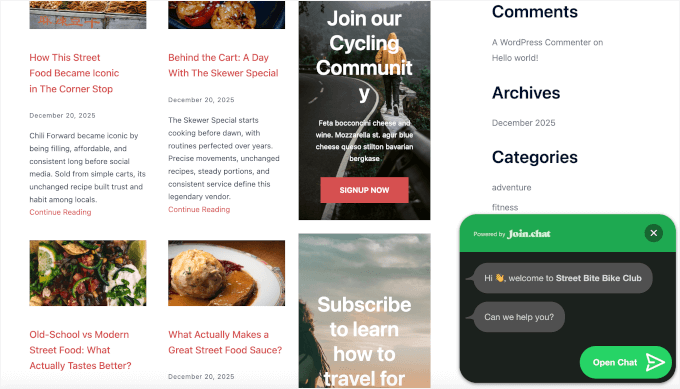
La función que más me gustó fue poder controlar cuándo aparecía el botón.
Puedes activarlo después de que alguien se desplace durante 10 segundos o navegue por un par de páginas. De esta manera, el chat llega a los visitantes cuando es más probable que interactúen, en lugar de distraerlos demasiado pronto.
También me gustó que pudiera conectarlo a Google Analytics para rastrear cuántos visitantes hicieron clic en el botón de WhatsApp.
Además, puedes vincular otras herramientas de mensajería como Telegram, Skype y FaceTime, y mostrar un código QR para cada canal para un fácil acceso.
Una desventaja fue que la personalización del diseño se sintió más limitada que la de otros plugins. Si deseas efectos de botón avanzados o animaciones, JoinChat no te ofrecerá ese nivel de control.
🌟 Por qué recomiendo JoinChat: Con JoinChat, obtienes un diseño de chat elegante además de análisis útiles que te permiten rastrear la interacción sin esfuerzo.
💡 Nota: Si te sientes abrumado con la interfaz de Google Analytics, considera MonsterInsights. Es el mejor plugin de análisis que trae tus informes de GA directamente a tu panel de WordPress, en un formato claro y fácil de leer.
Consulta nuestra reseña completa de MonsterInsights para obtener más información.
8. Simple Chat Button – El mejor botón de chat de WhatsApp ligero y gratuito
| Ventajas de Simple Chat Button | ✅ Muy ligero, por lo que no ralentizará tu sitio. ✅ Extremadamente fácil de usar, incluso para principiantes. ✅ Ideal si solo necesitas un botón de WhatsApp limpio y minimalista. ✅ Ofrece personalización simple y sin complicaciones. |
| Desventajas de Simple Chat Button | ❌ Funciones muy limitadas en comparación con otros plugins. ❌ Sin automatización, análisis u opciones de personalización más profundas. |
| Precios | Gratis en WordPress.org |
| Mejor para | Bloggers y propietarios de sitios pequeños que desean un botón de WhatsApp gratuito y minimalista que no afecte la velocidad del sitio. |
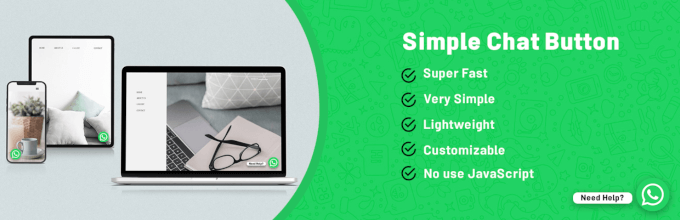
Simple Chat Button es ligero de configurar, lo que lo hace perfecto para cualquiera que busque una opción de chat mínima que no ralentice las cosas. Es exactamente lo que su nombre promete: un botón de WhatsApp directo sin funciones innecesarias ni sobrecarga.
Mi experiencia
Instalé Simple Chat Button desde el repositorio de WordPress en cuestión de segundos. El archivo del plugin era diminuto, lo que inmediatamente me indicó que no afectaría el rendimiento de mi sitio.
Una vez activada, la configuración fue increíblemente sencilla. Ingresé mi número de WhatsApp, elegí una posición para el botón y configuré la llamada a la acción del botón. Con solo estas configuraciones, tenía el botón de chat funcionando en mi sitio de prueba.
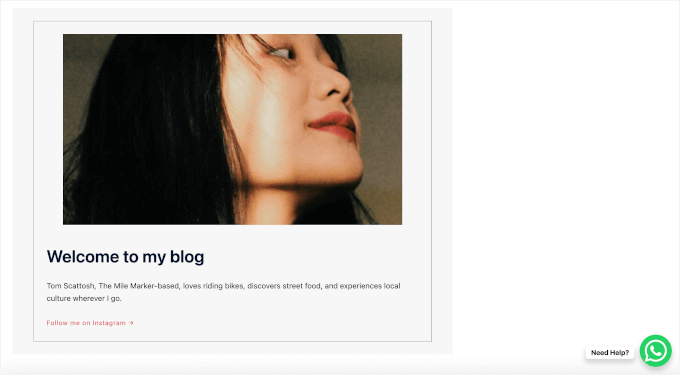
Con Simple Chat Button, tienes tres acciones de enlace para elegir cuando un usuario hace clic en el botón de chat:
- Enlace Directo (API): Abre la página de WhatsApp con opciones para abrir la aplicación, continuar a WhatsApp Web o registrarse en WhatsApp.
- WhatsApp Web: Abre WhatsApp Web (los usuarios necesitarán vincular sus dispositivos).
- Aplicación de Escritorio: Intenta abrir el software de WhatsApp en la computadora del usuario (los usuarios deben tenerlo instalado).
También puedes elegir si el enlace se abre en la pestaña actual o en una nueva pestaña.
Es compatible con la mayoría de los temas de WordPress y plugins esenciales, lo que significa que se mostró correctamente en mi sitio de prueba sin ningún conflicto.
La mayor desventaja que encontré fue el conjunto de funciones muy limitado. No hay automatización, ni seguimiento de análisis, ni personalización avanzada; solo un botón simple que abre un chat de WhatsApp con tu número.
🌟 Por qué recomiendo Simple Chat Button: Recomiendo Simple Chat Button porque es ligero, gratuito y hace exactamente lo que necesitas: agrega un botón de chat simple de WhatsApp a tu sitio web.
Alternativas: Otros plugins de WhatsApp para WordPress que probé
Más allá de las herramientas principales que he cubierto, también revisé algunas alternativas. Aquí un vistazo rápido a cómo funcionaron:
 | 🟢 Lo bueno: Botón simple de "clic para WhatsApp" que es fácil de agregar y personalizar. 🔴 Lo malo: Se enfoca principalmente en el chat básico de clic directo, por lo que no obtienes automatización o análisis más profundos. ⭐ Ideal para: Propietarios de sitios que desean un botón de WhatsApp directo y sin complicaciones. |
 | 🟢 Lo Bueno: Widget flotante multicanal que te permite agregar WhatsApp junto con otras aplicaciones populares de chat y redes sociales. 🔴 Lo Malo: La interfaz y las opciones pueden sentirse recargadas si solo quieres WhatsApp. ⭐ Lo Mejor Para: Negocios que desean un widget central para alojar WhatsApp y múltiples canales de contacto. |
Pedido de WhatsApp y Chat en Vivo para WooCommerce
 | 🟢 Lo Bueno: Adaptado a WooCommerce, lo que facilita a los compradores hacer preguntas sobre productos u pedidos directamente en WhatsApp. 🔴 Lo Malo: Muy enfocado en eCommerce, por lo que es menos útil para sitios web generales. ⭐ Lo Mejor Para: Tiendas WooCommerce que desean gestionar chats de preventa y relacionados con pedidos a través de WhatsApp. |
 | 🟢 Lo Bueno: Ofrece un cuadro de chat de WhatsApp personalizable con opciones como detalles del agente y disponibilidad. 🔴 Lo Malo: La interfaz y la profundidad de las funciones pueden sentirse un poco excesivas si solo necesitas un ícono flotante básico. ⭐ Lo Mejor Para: Negocios que desean una experiencia de chat de WhatsApp más similar a una "aplicación" con múltiples agentes y marca. |
🔗 Más Alternativas: También probé Cresta Help Chat, Social Chat de QuadLayers y GetButton (anteriormente WhatsHelp), pero no los incluí en esta reseña para evitar la parálisis por elección.
¿Cuál es el mejor plugin de WhatsApp para WordPress?
En general, WPChat es el mejor plugin de WhatsApp para la mayoría de los usuarios. Combina soporte multiplataforma con automatización impulsada por IA, para que puedas manejar las conversaciones de los clientes de manera eficiente sin contratar un gran equipo de soporte.
Si tienes una tienda de comercio electrónico y necesitas notificaciones automatizadas de pedidos, entonces PushEngage es ideal. Para usuarios avanzados que desean flujos de trabajo de automatización profundos, Uncanny Automator ofrece potentes disparadores basados en recetas que escalan con tu negocio.
Para empezar rápidamente, te recomiendo instalar el plugin gratuito WPChat y añadir un widget de chat profesional a tu sitio de WordPress. Una vez que tu negocio crezca, podrás actualizar al plan de pago.
Preguntas frecuentes sobre el uso de plugins de WhatsApp para WordPress
Antes de terminar, aquí tienes algunas respuestas rápidas a preguntas comunes que la gente hace al configurar WhatsApp en sus sitios de WordPress.
¿Puedo usar WhatsApp Business con mi sitio de WordPress?
Sí, la mayoría de los plugins de WhatsApp te permiten conectar tu número de WhatsApp Business. Para botones simples de clic para chatear, todo lo que necesitas es tu número de teléfono de empresa.
Si estás utilizando funciones más avanzadas (como automatización o notificaciones), es posible que necesites la API de WhatsApp Business, que funciona junto con tu cuenta de WhatsApp Business.
¿Existe un plugin de WhatsApp para WordPress?
Definitivamente. Hay docenas de plugins de WhatsApp, que van desde botones de chat súper simples hasta herramientas completas de soporte al cliente con automatización, análisis y funciones de bandeja de entrada de equipo. El "mejor" depende de si quieres algo básico o una configuración más potente.
¿Cuál es la diferencia entre WhatsApp y la API de WhatsApp?
WhatsApp es la aplicación normal que usas en tu teléfono, perfecta para chats sencillos uno a uno. La API de WhatsApp es una versión más avanzada y enfocada en negocios. Con ella, puedes enviar notificaciones automatizadas, conectarte a plugins de WordPress y gestionar conversaciones a gran escala.
¿La API de WhatsApp es gratis? ¿La necesito para conectar WhatsApp con WordPress?
La aplicación estándar de WhatsApp Business es gratuita.
Pero la API Cloud de WhatsApp (que es necesaria para funciones de automatización en plugins como PushEngage o Uncanny Automator) no es completamente gratuita. Meta cobra tarifas por los mensajes de plantilla entregados en la Plataforma de WhatsApp Business, y las tarifas varían según el tipo de mensaje y la región.
Próximos pasos para mejorar la comunicación con el cliente en WordPress
Espero que esta guía te haya ayudado a encontrar el mejor plugin de WhatsApp para tu proyecto.
Si buscas mejorar la comunicación con tus clientes en tu sitio de WordPress, aquí tienes más guías que te ayudarán:
- Cómo crear un formulario de contacto en WordPress
- Cómo crear un botón de clic para llamar en WordPress
- Cómo agregar botones para compartir en WhatsApp en WordPress
- Cómo agregar notificaciones push web en WordPress
- Los mejores plugins de CRM para WordPress para pequeñas empresas
Si te gustó este artículo, suscríbete a nuestro canal de YouTube para obtener tutoriales en video de WordPress. También puedes encontrarnos en Twitter y Facebook.



¿Tienes alguna pregunta o sugerencia? Por favor, deja un comentario para iniciar la discusión.