


Figma se ha convertido en la herramienta ideal para diseñar maquetas y diseños de sitios web. De hecho, muchos de los miembros de nuestro equipo la utilizan para diseñar sitios de WordPress para nuestras marcas y proyectos personales. Por lo tanto, no es de extrañar que nuestros lectores también hayan adoptado Figma.
Pero hay una pregunta que escuchamos a menudo: '¿Cómo puedo convertir fácilmente mis diseños de Figma en un sitio de WordPress funcional?'
Como con la mayoría de los desafíos de WordPress, existen varios plugins disponibles para resolver este problema. Pero, ¿cuál es el mejor? Hemos realizado nuestras pruebas e investigaciones para averiguarlo.
En este artículo, compartiremos nuestra mejor opción, junto con otras opciones sólidas que hemos probado. Y dado que nos adentraremos en el mundo de Figma-WordPress, también cubriremos nuestros plugins de Figma favoritos para mejorar el diseño de tu sitio de WordPress.
Los 7 mejores plugins de Figma para usuarios de WordPress: una descripción general
| Nombre | Precios | Característica clave | Tipo |
|---|---|---|---|
| UiChemy | Gratis (de pago desde $19/mes) | Conversión de Figma a constructor de páginas de WordPress | Plugin tanto para WordPress como para Figma |
| WPLandings | Gratis (de pago desde $11.99/mes) | Crea diseños responsivos en WordPress por defecto | Plugin de WordPress |
| De Figma a Bloque de WordPress + Addons Avanzados | Gratis (de pago a $24/sitio) | Conversión de Figma a WordPress a través de HTML | Plugin tanto para WordPress como para Figma |
| DataPocket | Gratis (de pago desde €16/mes) | Extrae datos de WordPress a Figma | Plugin tanto para WordPress como para Figma |
| Ilustraciones | Gratis | Ilustraciones libres de derechos | Plugin de Figma |
| Wireframe | Gratis | Más de 350 elementos de wireframing | Plugin de Figma |
| Colormate | Gratis | Generador de paletas de colores con IA | Plugin de Figma |
Cómo elegimos los mejores plugins de Figma para WordPress
Así es como seleccionamos y probamos los mejores plugins y herramientas de Figma:
- Probándolos nosotros mismos – De hecho, utilizamos muchas de estas herramientas en nuestros propios proyectos y guías. Esto significa que sabemos cómo funcionan, qué tan fáciles son de usar y qué tan bien rinden. No recomendaremos nada que no hayamos probado nosotros mismos.
- Verificando la compatibilidad con WordPress – Examinamos de cerca qué tan bien funcionan estas herramientas de Figma con WordPress. Queríamos encontrar opciones que facilitaran la conversión de diseños de Figma en sitios web reales.
- Pensando en diferentes usuarios – Consideramos herramientas para diversas necesidades, desde cambiar diseños hasta elegir colores. Sabemos que nuestros lectores tienen diferentes habilidades, por lo que incluimos opciones tanto para principiantes como para expertos.
- Escuchando a otros usuarios – No nos basamos únicamente en nuestras propias experiencias. También consideramos lo que otras personas dijeron sobre estas herramientas para asegurarnos de que nuestros consejos sean útiles para todos.
- Observando todos los detalles – Para cada herramienta, te dimos una imagen completa: lo bueno, lo no tan bueno, el precio y lo que la hace especial. Queremos que tengas todos los hechos para tomar una buena decisión.
- Comparado con las otras dos opciones, esta tiene un proceso de conversión de Figma a WordPress un poco más complejo. Esto se debe a que necesitarás copiar y pegar manualmente el código HTML generado por el plugin de Figma en el editor de WordPress.
¿Por qué confiar en WPBeginner?
Nuestro equipo tiene más de 15 años de experiencia en desarrollo de WordPress y diseño web. Probamos a fondo cada herramienta en sitios web reales, asegurando que cumplan con nuestros altos estándares de rendimiento y usabilidad. También hemos construido docenas de sitios de WordPress nosotros mismos, por lo que entendemos los desafíos que enfrentas.
¿Quieres saber más sobre nuestras directrices? Consulta nuestro proceso editorial.
Dicho esto, aquí tienes un resumen rápido de todo lo que cubriremos en este artículo. Puedes usar los enlaces a continuación si deseas saltar a la parte que sea más relevante para tus necesidades.
- Los mejores plugins para convertir Figma a WordPress
- Los mejores plugins de Figma para diseñar tu sitio de WordPress
- Alternativa a Figma: SeedProd (Solución DIY)
- ¿Cuál es el mejor plugin de Figma para WordPress?
- Figma a WordPress: Preguntas Frecuentes
- Extra: Descubre más herramientas y trucos de diseño para WordPress
Los mejores plugins para convertir Figma a WordPress
Sumerjámonos en los mejores plugins para convertir tus diseños de Figma directamente a WordPress. Estas herramientas cierran la brecha entre tu visión creativa en Figma y tu sitio funcional de WordPress.
1. UiChemy
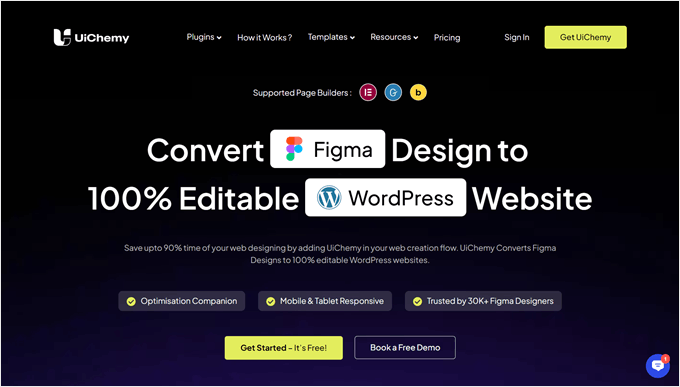
De todas las herramientas que hemos probado, UiChemy es el mejor plugin conversor de Figma a WordPress. Con él, puedes crear tus diseños de Figma y luego transferirlos a WordPress usando un plugin. Hemos cubierto este plugin extensamente en nuestra reseña de UiChemy.
Lo que más nos gusta de UiChemy es su compatibilidad con constructores de páginas como Elementor y Bricks, no solo Gutenberg.
En nuestras pruebas, encontramos que esto es bastante raro en los plugins de Figma hechos para WordPress. Normalmente, si un plugin no tiene esta función, tendrías que reconstruir tu diseño desde cero en el constructor de páginas. Este plugin te ahorra ese trabajo extra.
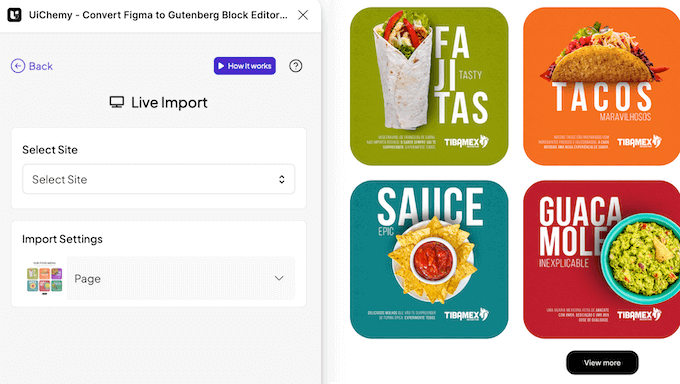
UiChemy también es muy fácil de usar. Todo lo que necesitas hacer es instalarlo, obtener el token de Figma (lo cual es rápido) y pegarlo junto con la URL del diseño de Figma en tu sitio de WordPress, y puedes empezar a importar el diseño como una página o la plantilla de tu constructor de páginas.
Una cosa a tener en cuenta es que UiChemy necesita que tu diseño de Figma use Auto Layout y siga ciertas reglas para funcionar correctamente. Esto significa que si decides convertir un diseño de Figma existente, es posible que necesites ajustarlo primero para cumplir con estas pautas.
A pesar de este pequeño obstáculo, UiChemy funciona bien en general para convertir diseños a sitios web de WordPress. También ofrece una biblioteca de plantillas de Figma que puedes usar como punto de partida para tus diseños, lo que puede ahorrarte tiempo y darte ideas.
Ventajas de UiChemy:
- Transferencia fácil de Figma a WordPress
- 90-95% de precisión al convertir tu diseño de Figma a WordPress
- Funciona con constructores de temas populares como Elementor y Bricks
- Ofrece una biblioteca de plantillas de Figma para usar
- Detector de optimización que puede sugerir formas de mejorar tu diseño
Desventajas de UiChemy:
- Requiere guías de diseño específicas en Figma
- Algunos usuarios del plan gratuito reportan problemas con diseños mobile-first
Precios: Puedes empezar gratis con 10 exportaciones al mes y acceso a 10 plantillas de inicio. Si necesitas más, los planes de pago empiezan en $19 al mes. Estos incluyen soporte prioritario, 100 exportaciones y la función Responsive Manager para convertir tu diseño de escritorio a móvil.
Por qué elegimos UiChemy: Incluimos UiChemy porque es popular y fácil de usar, especialmente para personas que trabajan con constructores de páginas. Su biblioteca de plantillas también lo convierte en una opción sólida tanto para principiantes como para usuarios avanzados.
2. WPLandings
WPLandings es otro conversor de Figma a WordPress que captó nuestra atención durante nuestras pruebas. Al igual que con nuestra mejor opción, necesitarás tu token de Figma y la URL del diseño para comenzar el proceso de conversión.
Nos gustó mucho cómo WPLandings te guía a través de algunos pasos importantes antes de convertir. Te recuerda usar Auto Layout, agrupar capas y excluir elementos de diseño como los menús de navegación de encabezado y pie de página.
Si bien esto añade un poco de tiempo al proceso, ayuda a asegurar una conversión más fluida.
Una característica destacada de WPLandings es que las páginas que crea son totalmente responsivas por defecto. Esto significa que tu diseño debería verse bien en diferentes tamaños de pantalla sin necesidad de trabajo adicional. Es un gran ahorro de tiempo en comparación con UiChemy.
Pros de WPLandings:
- Transferencia rápida y fácil de Figma a WordPress
- Recordatorios útiles para la preparación del diseño antes de la conversión
- Sube imágenes automáticamente a tu biblioteca de medios de WordPress
- Crea diseños responsivos por defecto
Desventajas de WPLandings:
- Es posible que aún necesites hacer algunos ajustes manuales después de la conversión
Precios: Puedes empezar a usar WPLandings gratis con 10 conversiones en un solo sitio. Si necesitas más, los planes de pago comienzan en $11.99 al mes, lo que te da 50 conversiones.
Por qué elegimos WPLandings: Incluimos WPLandings en nuestra lista porque ofrece un buen equilibrio entre facilidad de uso y funciones útiles. Su guía sobre la preparación del diseño y los diseños responsivos automáticos facilitan un flujo de trabajo fluido de Figma a WordPress.
3. De Figma a Bloque de WordPress + Addons Avanzados
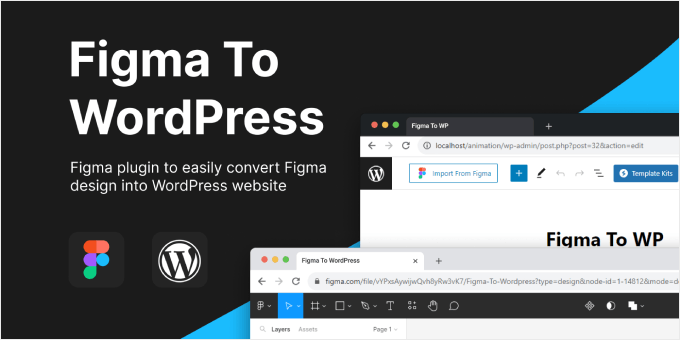
De Figma a Bloque de WordPress es un plugin de Figma que puede convertir tu diseño de Figma en código HTML para bloques de WordPress. Por lo que hemos probado, creemos que puede ser genial si quieres una forma fácil de convertir tu diseño sin tener que lidiar con tokens que expiran después de un cierto período.
En comparación con las otras dos opciones, esta tiene un proceso de conversión de Figma a WordPress un poco más complejo. Esto se debe a que necesitarás copiar y pegar manualmente el código HTML generado por el plugin de Figma en el editor de WordPress.
Dicho esto, sigue siendo mucho más rápido que crear manualmente tu diseño desde cero. También puedes instalar el plugin complementario Addons Avanzados para importar automáticamente tus imágenes a WordPress cada vez que pegues el código HTML en Gutenberg.
Ventajas de Figma To WordPress Block + Advanced Addons:
- Plugin fácil y rápido para convertir diseños de Figma a código HTML para bloques de WordPress
- Subida automática de imágenes y medios a la biblioteca de WordPress con el plugin de WordPress Advanced Addons
- También funciona con Spectra Blocks y Kadence Blocks
Desventajas de Figma To WordPress Block + Advanced Addons:
- Los diseños convertidos pueden requerir algunos ajustes manuales
- No importa imágenes animadas
Precios: Tanto el plugin de Figma como el de WordPress son gratuitos para un número limitado de importaciones y funciones. Para quienes necesiten opciones más avanzadas, la edición pro está disponible por $24 para un solo sitio web e importaciones ilimitadas de Figma.
Por qué elegimos Figma To WordPress Block + Advanced Addons: Esta opción es excelente si deseas importar tu diseño de Figma a tu sitio web de WordPress sin lidiar con tokens, aunque implica un poco de código.
Los mejores plugins de Figma para diseñar tu sitio de WordPress
Ahora que hemos explorado herramientas para convertir diseños de Figma a WordPress, veamos algunos excelentes plugins de Figma que pueden mejorar el diseño de tu sitio de WordPress.
1. DataPocket

DataPocket extrae datos de tu sitio de WordPress a Figma. Esto te permite diseñar en Figma usando datos reales de tu sitio, incluyendo imágenes, texto e incluso información de precios de WooCommerce.
Descubrimos que configurar DataPocket es sorprendentemente fácil y no requiere codificación. Solo necesitas instalar el plugin de DataPocket tanto en Figma como en WordPress. Después de un rápido proceso de conexión, podrás ver todas las publicaciones de tu blog de WordPress, imágenes y productos de WooCommerce directamente en Figma.
Una de las cosas que realmente nos gustan de DataPocket es su versatilidad. No solo funciona con Figma, sino también con otras herramientas de diseño populares como Canva y toda la Suite de Adobe. Esto lo convierte en una excelente opción para diseñadores que usan múltiples herramientas en su flujo de trabajo.
Sin embargo, encontramos que la versión gratuita era un poco limitada. Solo te permite conectar hasta 25 elementos de tu fuente de datos. Ten esto en cuenta, ya que probablemente necesitarás actualizar para importar más elementos para proyectos más grandes.
Ventajas de DataPocket:
- Integración sencilla entre WordPress y herramientas de diseño
- Funciona con Canva, Figma y Adobe Suite
- Incluye función de generación de eslóganes con IA
- Ofrece muestras gratuitas para probar el servicio
Desventajas de DataPocket:
- El número de elementos que puedes importar depende de tu plan
Precios: Puedes empezar con un plan gratuito que permite 25 elementos y 5 generaciones de eslóganes con IA al mes. Los planes de pago comienzan en €16 al mes, lo que te permite conectar hasta 1,000 elementos y te da 100 generaciones de eslóganes con IA al mes.
Por qué elegimos DataPocket: Incluimos DataPocket porque es excelente para diseñadores que desean trabajar con datos reales de WordPress en su proceso de diseño.
Es especialmente útil para aquellos que administran sitios de WordPress con mucho contenido o tiendas WooCommerce y desean asegurarse de que sus diseños reflejen con precisión su contenido en vivo.
2. Ilustraciones

Ilustraciones es un práctico plugin de Figma que te da acceso rápido a una amplia gama de ilustraciones gratuitas. Con este plugin, puedes agregar fácilmente elementos visuales únicos y de alta calidad a tus diseños con solo arrastrar y soltar.
Este plugin es especialmente útil para diseñadores web, diseñadores UI/UX y cualquiera que cree maquetas o prototipos para sitios de WordPress. Es un gran ahorro de tiempo cuando necesitas agregar rápidamente elementos visuales a tus diseños.
Encontramos que la calidad y la singularidad de las ilustraciones eran impresionantes. Realmente pueden ayudar a dar vida a tus diseños y hacer que destaquen. Esto es particularmente útil cuando estás creando conceptos iniciales o presentando ideas a los clientes.
Una limitación que notamos es que no todos los escenarios o conceptos tienen ilustraciones que coincidan. Si estás trabajando en un proyecto muy específico o único, podrías tener dificultades para encontrar la ilustración perfecta. Sin embargo, hay una buena variedad disponible para la mayoría de las necesidades comunes de diseño web.
Pros de las Ilustraciones:
- Hay docenas de paquetes de ilustraciones disponibles
- Gratis para usar bajo la licencia Creative Commons
- Fácil de agregar a tus diseños (solo arrastrar y soltar)
- Diseños de alta calidad
Contras de las Ilustraciones:
- Diseños limitados para casos muy únicos o específicos
- Algunos usuarios encuentran molestos los anuncios en el plugin
Precio: El plugin Ilustraciones es completamente gratuito de usar.
Por qué elegimos Ilustraciones: Incluimos este plugin porque es particularmente excelente para autónomos o pequeñas agencias que quizás no tengan el presupuesto para ilustraciones personalizadas, pero aún así desean crear diseños visualmente atractivos.
3. Wireframe
Antes de profundizar en los detalles del diseño de un sitio web, crear un wireframe es un paso esencial. Un wireframe sirve como plano para tu sitio, ayudándote a visualizar el diseño y la estructura sin atascarte en detalles visuales.
El plugin de Figma Wireframe es un recurso fantástico para esta importante fase de diseño. Ofrece una amplia gama de elementos de wireframing, lo que facilita a los diseñadores la creación rápida de diseños de sitios web.
Realmente apreciamos la variedad de colecciones de wireframes disponibles con esta herramienta. Ya sea que estés diseñando para móvil, tableta o escritorio, o incluso creando mapas de viaje del cliente, este plugin te cubre.
Al igual que el plugin Illustrations, tiene limitaciones. Por ejemplo, podría no cubrir casos de diseño únicos o de nicho. Sin embargo, ofrece más que suficientes opciones para la gran mayoría de los proyectos de diseño web y móvil.
Ventajas de Wireframe:
- Más de 350 gráficos y tarjetas creados a medida para diversos elementos e interacciones
- Disponible gratuitamente bajo licencia Creative Commons
- Formato SVG para una fácil edición y personalización
- Cubre una amplia gama de dispositivos y casos de uso
Desventajas de Wireframe:
- Puede no ser adecuado para casos de diseño muy únicos o de nicho
Precio: El plugin Wireframe es completamente gratuito de usar.
Por qué elegimos Wireframe: La extensa biblioteca de elementos de este plugin de Figma ahorra tiempo en las fases iniciales de diseño. Esto te permite concentrarte en la experiencia del usuario y la estrategia de contenido al crear tu blog de WordPress o sitio web.
4. Colormate
Elegir los colores correctos para un sitio web puede ser complicado, incluso para diseñadores experimentados. Los colores equivocados pueden hacer que un sitio se vea mal o sea difícil de usar.
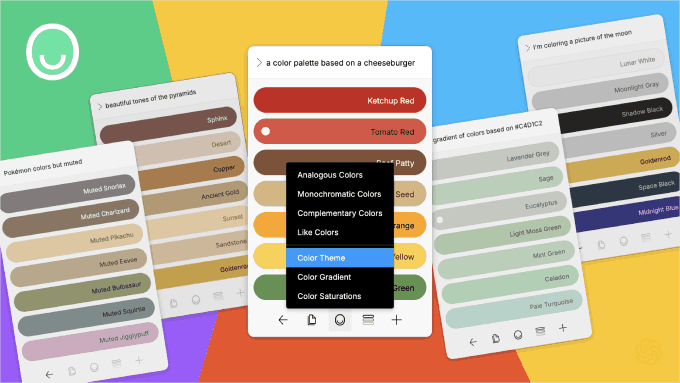
Para los usuarios de Figma, recomendamos probar el plugin Colormate. Es una herramienta inteligente de IA que te ayuda a crear paletas de colores. Simplemente le dices qué tipo de colores quieres y te sugiere varias opciones. Luego puedes copiar fácilmente estos colores para usarlos en tu diseño.
Algo que nos gusta mucho de Colormate es que puedes elegir un color y te encontrará otros colores que combinen bien con él. Esto te ayuda a crear un esquema de color que se vea bien junto.
Sí nos gustaría que el plugin tuviera una forma de guardar tus colores favoritos en un solo lugar. Ahora mismo, tienes que seguir haciendo clic en el botón de deshacer para ver los colores que te gustaron antes.
Pros de Colormate:
- Fácil de usar con su asistente inteligente de IA
- Puedes copiar códigos de color rápidamente
- Encuentra colores que combinan por ti
Contras de Colormate:
- No hay una forma fácil de hacer un seguimiento de los colores que te gustan
Precio: Colormate es gratuito.
Por qué elegimos Colormate: Ya seas nuevo en diseño o lleves años haciéndolo, Colormate puede ayudarte a elegir colores que combinen bien para tus temas y diseños de WordPress creados en Figma.
Alternativa a Figma: SeedProd (Solución DIY)

Si deseas diseñar tu propio sitio web pero prefieres hacerlo directamente en WordPress, los constructores de páginas son una excelente opción.
Uno de nuestros favoritos es SeedProd, que usamos para algunas de nuestras propias marcas para crear sitios web y páginas de destino, incluidas algunas páginas aquí en WPBeginner. Puedes obtener más información sobre él en nuestra reseña de SeedProd.
Piensa en SeedProd como una alternativa fácil de usar a Figma que está integrada directamente en WordPress. Te da la flexibilidad de diseñar tu sitio sin necesidad de transferir diseños de una plataforma a otra.

Nos encanta SeedProd porque ofrece muchos bloques avanzados que WordPress no tiene por defecto. Cosas como barras de progreso, temporizadores de cuenta regresiva, testimonios rotativos, cajas de características con íconos y puntos de acceso de imágenes. Estos te ayudan a crear páginas más dinámicas y atractivas.
SeedProd también tiene un asistente de IA que puede generar contenido, cambiar su tono e incluso traducirlo a más de 50 idiomas. Además, puedes crear ilustraciones de alta calidad para tu sitio, lo cual es genial para hacer maquetas de aspecto profesional.
Una desventaja es que muchas de estas geniales funciones solo están en la versión de pago. Pero piénsalo de esta manera: con SeedProd, obtienes muchas funciones en un solo paquete. En WordPress normal, a menudo necesitarías comprar complementos separados para cada una de estas funciones.
Ventajas de SeedProd:
- Interfaz simple de arrastrar y soltar, similar a Figma
- Muchos bloques avanzados para mejores diseños
- Docenas de diseños de páginas de destino y temas listos para usar
- Se conecta con herramientas de marketing por correo electrónico como Constant Contact y AWeber
- Asistente de IA para creación y traducción de contenido
Contras de SeedProd:
- Las mejores funciones están en la versión de pago, pero es una buena inversión
Precios: Hay una versión gratuita, pero no tiene los bloques avanzados. Las versiones de pago comienzan en $39.50 por año para 1 sitio, que incluye 50 plantillas profesionales y más de 90 bloques de página.
Por qué elegimos SeedProd: Si te gusta la libertad de diseño de Figma pero quieres algo más fácil y específico para WordPress, SeedProd es una excelente opción. Su combinación de herramientas fáciles de usar y funciones avanzadas lo hace adecuado tanto para principiantes como para usuarios experimentados de WordPress.
Alternativa: Thrive Architect es otra excelente opción de constructor de páginas para diseñar tu sitio web de WordPress. Obtén más información en nuestra reseña de Thrive Architect.
¿Cuál es el mejor plugin de Figma para WordPress?
Si buscas el mejor plugin conversor de Figma a WordPress, nuestra principal recomendación es UiChemy. De todos los conversores que probamos, este tuvo la experiencia de transferencia y edición más fácil de usar, especialmente porque funciona con constructores de páginas populares.
En cuanto a los plugins de Figma, todos son geniales, pero nos impresionó especialmente Colormate. El generador de colores impulsado por IA y cómo funciona la función en general son bastante innovadores. Podemos ver esto como una herramienta útil para cualquiera que quiera explorar diferentes esquemas de color en sus diseños.
Si prefieres diseñar directamente en WordPress, SeedProd ofrece una interfaz intuitiva de arrastrar y soltar que es tan flexible como Figma. Es ideal para crear páginas de aspecto profesional rápidamente, lo que lo hace adecuado tanto para principiantes como para usuarios experimentados de WordPress.
Figma a WordPress: Preguntas Frecuentes
Aquí tienes algunas preguntas frecuentes sobre el uso de Figma con WordPress:
¿Cómo puedo convertir un diseño de Figma a WordPress?
Puedes convertir un diseño de Figma a WordPress usando plugins como UiChemy. Simplemente obtén tu token de Figma y pégalo junto con la URL de tu diseño en WordPress. El plugin convertirá tu diseño en bloques de WordPress.
Alternativamente, puedes usar servicios de migración de WordPress profesionales para que se encarguen de la conversión por ti.
¿Debería usar Figma o WordPress?
Figma y WordPress cumplen propósitos diferentes. Figma es una herramienta de diseño para crear diseños de sitios web e interfaces de usuario, mientras que WordPress es un sistema de gestión de contenido para construir y administrar sitios web.
Muchos diseñadores usan Figma para crear diseños y maquetas y luego transferirlos a WordPress. Sin embargo, si prefieres diseñar directamente en WordPress, herramientas como SeedProd ofrecen una experiencia similar de arrastrar y soltar dentro del entorno de WordPress.
Extra: Descubre más herramientas y trucos de diseño para WordPress
Una vez que hayas transferido con éxito tus diseños de Figma a WordPress, podrías estar interesado en aprender herramientas y trucos adicionales en la nueva plataforma. Aquí tienes algunas guías útiles que quizás quieras consultar:
- Cómo crear una página de destino de lista de espera viral en WordPress
- Elementor vs Divi vs SeedProd (Comparativa) – ¿Cuál es el mejor?
- Temas de WordPress gratuitos vs. Premium (Pros y contras)
- Cómo agregar scroll infinito a tu sitio de WordPress (paso a paso)
- WordPress Playground – Cómo usar WordPress en tu navegador
- Cómo crear una barra de pie de página flotante 'pegajosa' en WordPress
- Cómo agregar un redimensionador de fuentes en WordPress para accesibilidad
Esperamos que este artículo te haya ayudado a descubrir los mejores plugins de Figma para WordPress. También puedes consultar nuestra guía sobre cómo obtener comentarios sobre el diseño de sitios web en WordPress y nuestras selecciones expertas de los mejores plugins de jQuery para WordPress.
Si te gustó este artículo, suscríbete a nuestro Canal de YouTube para ver tutoriales en video de WordPress. También puedes encontrarnos en Twitter y Facebook.


Dennis Muthomi
Aquí les comparto lo que he aprendido como diseñador web: UiChemy es definitivamente la mejor herramienta de conversión que existe. Funciona muy bien con constructores de páginas, lo cual es una gran ventaja.
Lo que me encantaría agregar es configurar primero una biblioteca detallada de componentes en Figma. Asegúrate de tener bien configurado tu Auto Layout. Este trabajo previo ha hecho que mis conversiones sean mucho más exitosas. ¡Casi no necesito arreglar nada después!
Jiří Vaněk
He leído a menudo en discusiones de Facebook cómo muchos usuarios recomiendan Figma como una herramienta de calidad para crear plantillas de diseño, no solo para WordPress. He jugado con esta herramienta muchas veces, pero siempre terminaba atascado porque nunca podía transferir los diseños a WordPress. Es por eso que UiChemy llamó mi atención, principalmente porque uso exclusivamente Elementor para mi trabajo, no Gutenberg. Necesito algo que sea compatible con Elementor. Basado en tu recomendación, definitivamente exploraré este plugin más a fondo. Para ser honesto, tengo muchas ganas de repasar mis habilidades de Figma de nuevo.
Mrteesurez
Esto es increíble, no sé si es posible convertir diseños de Figma a WordPress, especialmente a bloques de WordPress, y has enumerado herramientas y plugins que pueden ser útiles en este caso. No he usado ninguno de ellos, estoy interesado en "Figma To WordPress Block". Lo revisaré y otros también.
Suman Sourabh
Es genial que los plugins permitan la conversión de diseños de Figma en bloques de WordPress en lugar de todo el sitio web. Muchos usuarios podrían preferir tener solo un bloque para sus páginas web.
¡Gracias por esta publicación, tendré que guardarla en mis marcadores!
David Lim
Todavía tengo que conocer Figma y vi algunos videos tutoriales, pero estaba buscando la mejor solución para importar mis diseños de Figma a WordPress. Ahora no tengo que buscar más la respuesta. Mi mayor pesar es que no puedo importar mis trabajos de Figma a Seedprod directamente porque no es compatible.