


Una de las preguntas más comunes que nos hacen nuestros lectores es: “¿Por qué no puedo agregar plugins en WordPress?”
Esta situación suele ocurrir cuando el usuario ve un mensaje de actualización o su área de administración no tiene el menú de Plugins. Si estás lidiando con este problema, entonces estás en el lugar correcto, ya que desglosaremos las razones más comunes en este artículo.
Sigue leyendo para descubrir por qué no puedes agregar o instalar plugins en WordPress.
Esta guía ha enumerado 5 de las principales razones por las que no puedes agregar o instalar plugins en WordPress. No dudes en usar los enlaces rápidos a continuación para saltar al tema específico que se aplica a tu situación:
1. Estás en WordPress.com
WordPress.com es un servicio de alojamiento de blogs que ofrece una versión limitada del popular software de WordPress autohospedado. Consulta nuestra guía sobre la diferencia entre WordPress.com vs. WordPress.org para más detalles.
Los usuarios de WordPress.com no pueden instalar plugins a menos que actualicen al plan Business o superior, que comienza en $10 por mes. Si estás en un plan Gratuito, Personal o Premium, entonces no puedes instalar plugins de terceros.
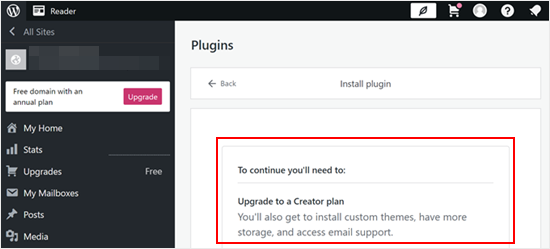
Si no quieres pagar esa cantidad, entonces puedes mover tu blog de WordPress.com a WordPress.org.
Si necesitas ayuda para hacer eso, puedes usar nuestro servicio gratuito de configuración de blogs de WordPress. Simplemente haz una nota de que quieres que transfiramos tu sitio, y lo haremos gratis.
2. Hay Restricciones de Roles de Usuario
WordPress tiene un sistema de gestión de roles de usuario incorporado que asigna diferentes niveles de acceso a los usuarios en tu sitio web.
Los Administradores son el rol de usuario más alto con acceso completo a todas las funcionalidades de tu sitio de WordPress, incluyendo agregar, instalar y activar plugins.
Por otro lado, los Editores, Autores, Colaboradores y Suscriptores no pueden instalar plugins.
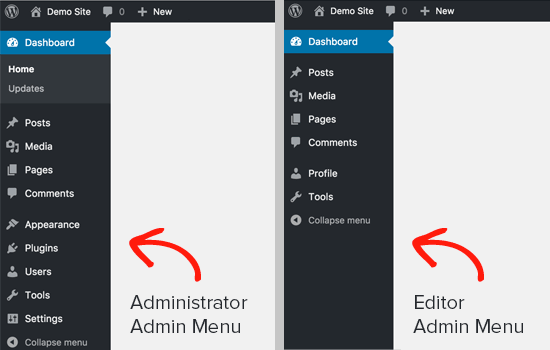
Si estás trabajando en un sitio web pero no ves el menú 'Plugins', es posible que no tengas acceso de Administrador.
En este caso, si confías en la persona que administra el sitio web (por ejemplo, un desarrollador o webmaster), puedes pedirle amablemente que te otorgue permisos de Administrador para instalar los plugins que necesitas.
3. Estás experimentando un problema de límite de memoria
El segundo escenario más común es que puedes ver y acceder a la página de Plugins, pero no puedes instalar plugins. Cuando intentas instalar plugins, verás un mensaje de error.
Este error generalmente es causado por el límite de memoria de PHP. WordPress está escrito usando el lenguaje de scripting PHP, y cada script PHP usa una cierta cantidad de memoria.
Hay configuraciones en tu hosting de WordPress y dentro del núcleo de WordPress que definen la cantidad de memoria que un script PHP puede usar.
Cuando un proceso alcanza este límite, se termina o muestra un error como este en tu sitio web de WordPress:
Error fatal: se agotó el tamaño de memoria permitido de 67108864 bytes
La solución rápida a este problema es aumentar tu límite de memoria de PHP. Puedes hacerlo agregando esta línea a tu archivo wp-config.php:
define('WP_MEMORY_LIMIT', '256M');
Para instrucciones más detalladas, consulta nuestra guía sobre cómo solucionar el error de memoria agotada de WordPress.
Ten en cuenta que si bien aumentar el límite de memoria de PHP a veces puede resolver el problema y permitirte instalar complementos, es importante entender que no siempre es la solución ideal.
El código malicioso podría explotar un límite de memoria alto para consumir más recursos de los previstos, impactando potencialmente la seguridad del sitio de WordPress.
Antes de modificar el límite de memoria tú mismo, se recomienda encarecidamente que consultes a tu proveedor de hosting de WordPress. Ellos pueden analizar las necesidades específicas de tu sitio web y aconsejarte sobre un aumento seguro y apropiado del límite de memoria, si es necesario.
Para más información, puedes leer nuestro artículo sobre cómo solicitar soporte de WordPress correctamente.
4. Estás en una red multisitio
Otra razón posible por la que no puedes ver el menú de Plugins en WordPress es si tu sitio forma parte de una red multisitio de WordPress.
Una red de WordPress multisitio te permite administrar múltiples sitios web desde una sola instalación de WordPress. Esto puede ser útil en situaciones donde necesitas ejecutar una red de sitios web similares.
Sin embargo, una diferencia clave entre una red multisitio y una instalación de WordPress típica es que el administrador de la red tiene más control sobre los sitios individuales.
En algunos casos, el administrador de la red podría deshabilitar el menú de Plugins para sitios individuales dentro de la red para mantener la consistencia o asegurar la estabilidad en todos los sitios.
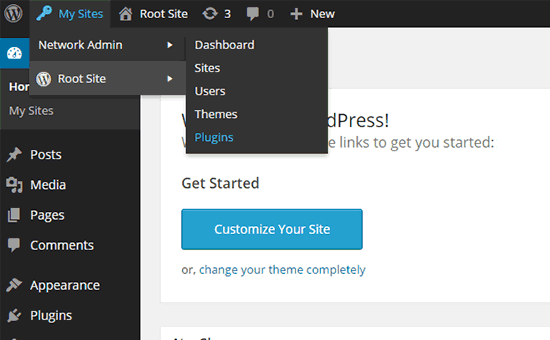
Para resolver este problema, puedes pedirle a tu administrador de red que instale los plugins por ti.
Para más información sobre este tema, consulta nuestra guía sobre por qué no ves todos los plugins en instalaciones multisitio de WordPress.
5. Subiste el archivo de plugin incorrecto
Digamos que quieres subir un archivo de plugin de terceros, pero WordPress sigue mostrando un mensaje de error como el siguiente:
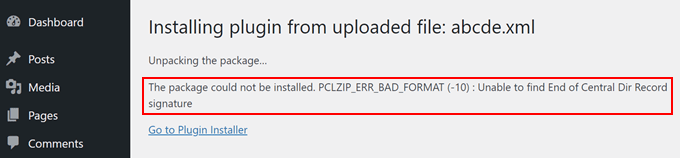
En este caso, es posible que quieras verificar si estás subiendo el archivo correcto en primer lugar. Los archivos de plugin suelen venir en un paquete .zip, lo que significa que usarán el formato .zip.
También podrías querer verificar si los archivos de contenido zip que has descargado son compatibles. No todos los plugins de terceros provienen de fuentes confiables, y esta podría ser la razón por la que no se están subiendo correctamente.
Para más información sobre cómo instalar plugins, consulta nuestras guías a continuación:
- Cómo instalar un plugin de WordPress (paso a paso)
- Guía para principiantes: Cómo elegir el mejor plugin de WordPress
- ¿Deberías instalar plugins no probados con tu versión de WordPress?
Además, para minimizar los riesgos de seguridad, recomendamos instalar plugins solo de fuentes confiables como el directorio de plugins de WordPress.org. El directorio de WordPress.org tiene un proceso de revisión y tiende a ofrecer plugins de desarrolladores de confianza.
Aquí tienes algunos consejos adicionales para elegir complementos seguros:
- Busca complementos con desarrollo activo y buenas calificaciones de los usuarios.
- Revisa la fecha de la 'Última actualización' para asegurarte de que el complemento sea compatible con tu versión de WordPress.
- Lee la descripción del complemento y las reseñas para comprender sus características y posibles problemas de compatibilidad.
Aprende a solucionar errores comunes de WordPress
Además de no poder instalar complementos en WordPress, es posible que te encuentres con otros tipos de problemas de vez en cuando. Consulta los siguientes artículos para resolver algunos de estos problemas comunes:
- ¿Olvidaste tu contraseña? Cómo recuperar una contraseña perdida en WordPress
- Cómo recuperar y restaurar páginas eliminadas en WordPress
- Cómo desinstalar y eliminar un tema de WordPress (paso a paso)
- Cómo desinstalar y reinstalar WordPress (paso a paso para principiantes)
Esperamos que este artículo te haya ayudado a entender por qué no puedes agregar o instalar plugins en WordPress. También te puede interesar nuestra guía para principiantes sobre cómo solucionar errores de WordPress y nuestro artículo sobre cómo solucionar problemas comunes de imágenes en WordPress.
Si te gustó este artículo, suscríbete a nuestro Canal de YouTube para ver tutoriales en video de WordPress. También puedes encontrarnos en Twitter y Facebook.





Haider
Tengo WooCommerce instalado en mi sitio web de WordPress.
Estoy intentando instalar WooPayments y Stripe, pero los plugins no me dejan hacer clic en los botones de instalación ya que requiere WooCommerce.
“Se requieren plugins adicionales
WooCommerce”
Entonces, el error es que WooCommerce ya está instalado y activo, pero no puede detectar que WooCommerce está funcionando.
Soporte de WPBeginner
En el caso de que no detecte un plugin requerido, recomendaríamos contactar al soporte del plugin para asegurarnos de que no se necesite una versión específica en caso de que haya habido una actualización reciente.
Administrador
Petya Ivanova
¡¡Muchas gracias!!
Soporte de WPBeginner
You’re welcome
Administrador
hossein
Hola
Puedo ver el menú de plugins y el plugin que tengo instalado
Pero el botón de añadir nuevo plugin está deshabilitado
¿Me puedes ayudar?
Soporte de WPBeginner
Es muy probable que tu sitio sea parte de una red multisitio. Si no lo es, te recomendaríamos verificar que no tengas ningún plugin que impida agregar nuevos plugins.
Administrador
samaneh
Veo el widget de plugins en mi panel, pero cuando hago clic en añadir plugin, no hay plugins. Solo veo un error:
“Ocurrió un error inesperado. Algo podría estar mal con WordPress.org o la configuración de este servidor. Si continúa teniendo problemas, intente los foros de soporte.”
Si busco el nombre de un plugin en la barra de búsqueda, la página se actualiza pero finalmente aparece este mensaje de nuevo.
¿Qué pasó?
Soporte de WPBeginner
Para ese error, recomendaríamos consultar con tu proveedor de hosting para ver si tienen registrado el error específico o si tienen alguna configuración en su sistema que pueda haber bloqueado la conexión a WordPress.org.
Administrador
DaninMCI
Qué ridículo. Tengo varios sitios web y estaba a punto de crear un nuevo sitio basado en WordPress que necesitaba usar una tabla comparativa, pero no estoy dispuesto a pagar $300 al año por plugins. Supongo que iré a otro lado.
Soporte de WPBeginner
As we say in that section, if you do not want to pay $300 per year, we would recommend using WordPress.org which is a WordPress site on another hosting provider
Administrador
Richard Ross
Ya inserté el nombre del plugin pero todavía me aparece el mismo error.
Error: El plugin no tiene nombre. Agrega una línea Plugin Name: a tu archivo principal del plugin y vuelve a subir el plugin. Para más información, por favor revisa nuestra documentación sobre Encabezados de Plugin.
Soporte de WPBeginner
Si el plugin es uno que estás descargando de un sitio externo, deberías contactar al soporte del plugin con ese mensaje de error. Si es un plugin personalizado, entonces querrás asegurarte de que el nombre de tu plugin esté configurado como un comentario en el encabezado.
Administrador
Pascal Idhiarhi
Hola, intenté agregar un nuevo plugin y tema. Pero actualmente estoy recibiendo un error 403 Forbidden. ¿Qué puedo hacer?
Deborah
Tengo una instalación multisitio y he instalado varios plugins, pero uno no aparece. Puedo verlo cuando voy a plugins y lo he activado, pero no aparece en mi panel de control, así que no puedo usarlo. Ayuda. ¿Por qué un plugin instalado y activado en particular no aparece en mi panel de control, pero otros plugins sí?
Soporte de WPBeginner
No todos los plugins funcionan con instalaciones multisitio, te recomendamos que consultes con el soporte de ese plugin y ellos podrán ayudarte con cualquier problema de este tipo.
Administrador
Akshay
Hola,
Gracias por compartir conocimiento. Tenemos un sitio web de WordPress alojado en el servidor interno de nuestra empresa. Ahora nos gustaría migrarlo a nuestra plataforma en la nube.
Intenté hacer clic en Agregar nuevo plugin para instalar “All-in-One WP Migration”. Sin embargo, cada vez que hago clic en el enlace 'Agregar nuevo', el servidor devuelve un error 503. El resto de los enlaces en la página de administración funcionan bien.
¿Alguna sugerencia?
Soporte de WPBeginner
Específicamente para el error 503, tenemos una guía sobre cómo resolver ese error a continuación:
https://www.wpbeginner.com/wp-tutorials/how-to-fix-503-service-unavailable-error-in-wordpress/
Administrador
Monisha
¡Gracias, esto ayudó! : )
Soporte de WPBeginner
Glad our guide helped
Administrador
Arif Ammar
Gracias equipo de WP. Mi problema está resuelto.
Gracias de nuevo por su valioso apoyo.
Soporte de WPBeginner
Glad our guide was helpful
Administrador
Evan Cleary
Configuré un sitio de WordPress en 2014 y pude obtener plugins sin necesidad de un plan de negocios. Y configuré otro sitio hace unos años y tampoco tuve ningún problema para agregar plugins. Hasta donde sé, fue a través de WordPress.com y no de WordPress.org; descargué un tema y editores y usé mi propia URL alojada por una empresa de hosting. Ahora estoy bastante confundido, ya que nadie parece decir que esta política de tener que pagar por un plan de negocios sea algo nuevo. ¿Es algo nuevo?
Soporte de WPBeginner
Si tu sitio está en un proveedor de hosting y no en el sitio web de WordPress.com, entonces es un sitio de WordPress.org. Tener que comprar el plan de negocios en WordPress.com para acceder a los plugins no es algo nuevo.
Administrador
karan
Tuve un sitio mío que tenía el problema de no tener la opción para agregar o actualizar plugins. Por alguna razón, `define(‘DISALLOW_FILE_MODS’,true);` estaba en mi archivo wp-config.
Una vez que eliminé esa línea, mis opciones de plugins se restauraron. Me tomó un tiempo encontrar esta solución. Espero que esto ayude a la gente a encontrar esta solución.
Soporte de WPBeginner
Thanks for sharing your recommendation
Administrador
Sophorn Chhum
Thanks, man. You’re awesome
Amin
¡Muchas gracias!
naema
Excelente. ¡Genial, está funcionando! ¡¡¡Gracias!!!
Heide
¡Gracias por el buen artículo! Estoy un poco confundido, porque soy superadministrador y no puedo instalar ningún plugin nuevo. Puedo activar y desactivar plugins para sitios o para toda la red. Pero no tengo la página para la instalación de plugins. ¿Tienes alguna sugerencia en este caso? ¡Gracias!
Soporte de WPBeginner
Si estás usando una instalación multisitio, como parece ser el caso, necesitarías instalar el plugin en el área de administración de la red en lugar de en los sitios individuales.
Administrador
anis
cuando intento instalar un plugin me aparece lo siguiente:
Instalación fallida: Abortar class-pclzip.php : Faltan extensiones zlib
¿qué debo hacer?
Soporte de WPBeginner
Para ese error, primero deberías contactar a tu proveedor de hosting y ellos deberían poder ayudarte.
Administrador
Amy Skea
No puedo descargar, me aparece este mensaje. He intentado con varios plugins y me aparece lo mismo.
Gracias
Instalación fallida: No se pudo copiar el archivo. wp-fastest-cache/wpFastestCache.php
Soporte de WPBeginner
Para ese mensaje específico, te recomendamos probar las recomendaciones de nuestro artículo a continuación:
https://www.wpbeginner.com/beginners-guide/how-to-fix-file-and-folder-permissions-error-in-wordpress/
Administrador
santosh
Oye, no puedo subir e instalar plugins en mi sitio web de WordPress.
Solo muestra una página en blanco. Por favor, ayúdame.
Soporte de WPBeginner
Si solo ves una página en blanco, te recomendamos seguir las recomendaciones de nuestro artículo a continuación:
https://www.wpbeginner.com/wp-tutorials/how-to-fix-the-wordpress-white-screen-of-death
Administrador
Amarnath
Oye, tengo problemas para instalar WordPress.
"No se pudo establecer la conexión con MySQL".
Está escrito así, ¿qué debo hacer?
Soporte de WPBeginner
Deberías asegurarte de que tu nombre de usuario y contraseña en tu archivo wp-config sean los correctos, también podrías consultar con el soporte de tu proveedor de hosting si este es un error nuevo y deberían poder ayudarte.
Administrador
Mayo
Oye.
¿Cómo puedo transferir mi blog de wordpress.com a wordpress.org para obtener los beneficios del segundo?
Soporte de WPBeginner
Para saber cómo hacerlo, deberías echar un vistazo a nuestro artículo aquí:
https://www.wpbeginner.com/wp-tutorials/how-to-properly-move-your-blog-from-wordpress-com-to-wordpress-org/
Administrador
Zeeshan
¡Hola!
Estoy instalando un plugin pero falló.
Y el ERROR ES
Fatal error: Maximum execution time of 30 seconds exceeded in G:\xampp\htdocs\Ecommrace\wp-includes\Requests\Transport\cURL.php on line 462
Soporte de WPBeginner
Para solucionar ese error, te recomendamos seguir la recomendación de nuestro artículo aquí: https://www.wpbeginner.com/wp-tutorials/how-to-fix-fatal-error-maximum-execution-time-exceeded-in-wordpress/
Administrador
Ale Sants
¡Hola! Mismo problema aquí. No puedo AGREGAR plugins.
Más detalles de mi sitio:
WordPress 5.2.2 ejecutando el tema Bridge, así que Wordpress.org. no .com
Hostgator para el hosting
Soy administrador y nadie más ha trabajado en el sitio, así que estoy seguro de que soy el único administrador.
¡Por favor, ayuden y gracias de antemano!
Soporte de WPBeginner
Es posible que desees consultar con tu proveedor de hosting para asegurarte de que no haya errores de su parte que puedan ser parte del problema. También podrías intentar verificar los permisos de tu carpeta de manera similar al artículo aquí: https://www.wpbeginner.com/beginners-guide/how-to-fix-file-and-folder-permissions-error-in-wordpress/
Administrador
Ale Sants
Muchas gracias. Haré eso y enviaré cualquier actualización.
Rishabh Jain
¡Hola!
Quiero instalar el plugin WP Super Cache, pero cuando lo busco en el cuadro de diálogo de plugins, en la esquina superior derecha aparece 'No disponible'. ¿Por qué es así? ¿Hay algún problema con mi blog? Por favor, ayúdame...
Soporte de WPBeginner
¿Tu sitio está en WordPress.com o con un proveedor de hosting administrado?
Administrador
Mazie
No sé qué estoy haciendo mal con mi nuevo blog de wordpress.com (soy completamente novata). Mi menú no se ve como los de arriba. Todo lo que veo son las siguientes 7 opciones, todas listadas a la izquierda: Identidad del sitio, Colores y fondos, Fuentes, Imagen del encabezado, Menús, CSS y Widgets. Supongo que mi pregunta es, ¿es así como debería ser para el sitio gratuito (.com)? ¿Es desde este menú que crearé y completaré mi blog gratuito?
Perdón por ser tan ignorante al respecto. Creo que me falta algo, ya que no me imagino que deba ser tan confuso.
¡Gracias!
Mazie
Soporte de WPBeginner
Lamentablemente, nuestros tutoriales son para WordPress.org en lugar de WordPress.com, que es lo que estás usando, lo que podría ser parte de la confusión. Si vas al área de wp-admin de tu sitio de WordPress.com, el área de administración se verá similar, pero aún tendrás las limitaciones de WordPress.com.
Administrador
Sasha
Desactiva el plugin de WordPress: WP Editor y podrás ver la lista de tus plugins ocultos. WP Editor no ha sido probado/comparado con la nueva versión de WP y php 7.
Soporte de WPBeginner
Thanks for sharing what worked for you
Administrador
chris
Estoy intentando instalar un plugin en un sitio web que una empresa diseñó para mí, pero no tengo la opción de plugin en mi menú de administrador (me aseguré de ser administrador, no solo editor). Mi barra de administrador también es roja con "PRODUCTION SERVER" al lado de mi nombre. ¿Están estos dos relacionados? ¿Cómo agrego plugins si no tengo la pestaña de plugins?
Nalin Puri
Estoy usando InstantWP, un servidor local de WordPress automatizado. Si compro mi servicio de hosting, ¿puedo migrar mi blog de InstantWP a ese servidor de hosting de GoDaddy?
Soporte de WPBeginner
Hola Nalin,
Sí, se puede.
Administrador
sajilesh kurup
Hola,
en el sitio web de wordpress puedo ver el menú de plugins, sin embargo, al pasar el puntero del ratón sobre él, no se muestra el menú de opciones para agregar nuevo
anh tuan
¡por favor ayúdame! soy administrador de mi sitio web pero no veo ningún plugin en el panel de plugins, en mi hosting, ¿sigue sin problemas?
Soporte de WPBeginner
Hola,
Es posible que no tengas una cuenta de administrador o que alguien que contrataste para trabajar en tu sitio web haya deshabilitado tu acceso al área de plugins. A veces los desarrolladores hacen esto para asegurarse de que sus clientes no rompan accidentalmente sus sitios web.
Administrador
kevin shiu
¿Cómo puedo solucionar esto yo mismo, asumiendo que el desarrollador original ya no está?
Judy Adams
Intenté agregar el complemento de formulario de contacto 7 y ahora obtengo una pantalla blanca después de activarlo o intentar activarlo. No puedo ir a mi panel de control ni a nada en WordPress ahora. Al intentar conectarme por FTP para desactivar el complemento, no estoy seguro de qué nombre de usuario y contraseña usar. ¿Pueden ayudarme? No quiero perder todo mi sitio web que creé porque ahora no puedo acceder.
Riazvic
Hola,
Tengo un sitio web de comercio electrónico, desafortunadamente, tengo un tema que vino con un plugin premium que he comprado. Su sección de plugins está disponible pero la sección de widgets no está disponible, ¿cómo puedo poner el código de Google Translate en ese tema? ¿dónde debería usar ese código en los archivos del tema?
Espero obtener una respuesta aquí.
Gracias de antemano por su apoyo.
Kamal
David
Hola. Tengo el mismo problema de no poder agregar un nuevo plugin en el panel de plugins de WordPress.
1. No hay opciones de plugin para “agregar nuevo”
2. No hay opciones de plugin para “papelera”
3. Otro problema es que no puedo encontrar el “editor” en el panel de apariencia
¿Podrías decirme cómo puedo solucionar esto?
Rizqi
Tengo los mismos problemas, tampoco puedo actualizar los plugins existentes, porque falta el enlace. ¿Tienes alguna solución?
Jacqueline
Hola. Compré el tema Divi y el archivo del plugin. El tema se cargó bien, pero cuando intento cargar el archivo del plugin, falla. ¿Hay algo que pueda hacer? Gracias por su apoyo en este asunto.
Soporte de WPBeginner
Hola Jacqueline,
Puedes intentar instalar el plugin a través de FTP.
Administrador
Aziz Nazarov
Hola,
Gracias por compartir información tan valiosa.
Quizás esta sea una pregunta un poco fuera de tema.
Estoy teniendo un pequeño problema en este momento al agregar una nueva página de submenú.
Básicamente, tengo un tema Astra (no es una versión pro) con Beaver Builder.
Agrego la página como de costumbre y luego la agrego al menú como sub-elemento, todo se ve bien.
Pero cuando hago clic en la página del submenú, no me lleva allí. Básicamente me lleva a la página de inicio.
¿Cuál podría ser el problema? ¿Podrías ayudarme por favor?
Gracias
Sir Joe
¡Muchas gracias! Tu artículo me ayudó
candy
No puedo activar e instalar mi plugin.
Parse error: syntax error, unexpected T_FUNCTION, expecting ‘)’ in E:\AppServ\www\shopify\wp-content\plugins\ninja-fb-private-reply\src\Facebook\autoload.php on line 45
por favor ayúdame a arreglar esto.
Mark
Hola, no puedo iniciar sesión en mi cuenta de WordPress. Dice “ERROR: No hay ningún usuario registrado con esa dirección de correo electrónico”. Sé a ciencia cierta que esa es la dirección de correo electrónico correcta asociada a la cuenta. ¡¡¡Por favor ayuden!!! No tengo ninguna de la otra información requerida para restablecer la cuenta (como el ID de transacción) ¡¡¡AYUDA!!!
mark
¿Debería cambiar a Wix o Weebly? Esto es estúpido. Tengo que sentarme aquí durante horas buscando en Google para no poder hacer las cosas más estúpidas y simples. No quiero aprender WordPress, solo quiero un sitio de comercio electrónico simple que no sea como un curso universitario para configurar.
M
lokesh
Estoy recibiendo este mensaje al instalar los plugins.
Ocurrió un error inesperado. Algo puede estar mal con WordPress.org o la configuración de este servidor. Si continúa teniendo problemas, intente los foros de soporte.
Cómo resolver por favor ayuda
Yeboah Martin
Tuve este mensaje al intentar subir un plugin:
El tamaño del contenido POST de 11688443 bytes excede el límite de 8388608 bytes en Desconocido en la línea 0
Soporte de WPBeginner
Hola Yeboah,
Necesitas aumentar el tamaño máximo de carga de archivos.
Administrador
Tabish
¡Hola! Quería preguntarles dos cosas: ¿Ustedes administran este sitio web en WordPress, verdad? ¿Qué tema usan? Y como dijo YEBOAH MARTIN, yo también estaba enfrentando el mismo error cuando intenté crear un sitio de transmisión de video y subí videos. ¡¡¡Aumenté el límite de tamaño de archivo a 977 GB!!! Y estoy seguro de que no es el almacenamiento, ya que mi proveedor de hosting me ha proporcionado almacenamiento ilimitado en disco. (¡Porque creé ese servicio de hosting!)
Soporte de WPBeginner
Hola Tabish,
Usamos un tema de WordPress hecho a medida. En cuanto a los videos, consulta nuestra guía sobre por qué nunca debes subir videos a WordPress.
Jitendra Mahato
Hola,
Migré mi blog ayer. Todo está bien, pero hay un error en el plugin. Eliminé todos los plugins. Después de eso, mientras empiezo a instalar el plugin, entonces no, ningún plugin se está agregando..
Al agregar….
Mensajes como este…
No se pudo crear el directorio. /home/danfeh5/public_html/example.com/wp-content/plugins/boombox-theme-extensions
Soporte de WPBeginner
Hola Jitendra,
Parece que los permisos de tu directorio de WordPress son incorrectos. Consulta nuestra guía sobre cómo solucionar el error de permisos de archivos y carpetas en WordPress.
Administrador
Angelo
Hola. ¿Por qué está cerrada mi sección de comentarios? Incluso si descargué un plugin de comentarios, parece que nada cambió.
Soporte de WPBeginner
Hola Angelo,
Si los comentarios están cerrados en todos tus artículos, ve a la página Configuración » Comentarios dentro del área de administración de WordPress y marca la casilla junto a la opción ‘Permitir a las personas publicar comentarios en los artículos nuevos’. Cualquier artículo nuevo que agregues ahora tendrá los comentarios habilitados por defecto.
Para tus artículos más antiguos, tendrás que editarlos y luego, en la pantalla de edición de la entrada, haz clic en el botón Opciones de pantalla en la esquina superior derecha de la pantalla. Marca la casilla junto a la opción Comentarios. Ahora desplázate hacia abajo debajo del área de edición de la entrada y verás un cuadro de meta de Comentarios donde necesitas marcar la opción ‘Permitir comentarios’.
Administrador
Lisa
Hola, obtuve esto al intentar instalar Jetpack y no está en mi lista de plugins, y no estoy seguro de qué hacer. Instalando plugin desde archivo subido: jetpack.4.9.zip
Descomprimiendo el paquete…
Instalando el plugin...
La carpeta de destino ya existe. /home/content/p3pnexwpnas02_data01/46/2075146/html/wp-content/plugins/jetpack/
Falló la instalación del complemento.
Regresar al instalador de plugins
Soporte de WPBeginner
Hola Lisa,
Tu sitio web ya tiene una carpeta llamada jetpack. Necesitas conectarte a tu sitio web usando un cliente FTP o el Administrador de archivos en Cpanel y eliminar esa carpeta para instalar el plugin desde el archivo zip.
Administrador
Omar
Hola, puedo ver y agregar plugins en mi instalación (no es una instalación multisitio) de WordPress, pero de repente no hay opción para activar/eliminar debajo del nombre del plugin, pero todavía puedo hacerlo a través de la opción de acciones masivas… ¿alguien sabe por qué sucede esto?
Omprakash
Hola, ¿por qué no se instala ningún plugin de WP en mi panel de control de WP? Por favor, ayúdenme.
Rafael
Me agregaron como 'administrador' en una instalación multisitio de WordPress, por lo que no podía ver los Plugins. Le pedí al 'administrador de red' que habilitara los Plugins en 'Configuraciones de red', pero parece que eso solo me permite ver los Plugins, y todavía no puedo instalar plugins nuevos.
Soporte de WPBeginner
Hola Rafael,
El administrador de red o superadministrador puede permitir que los administradores de sitios individuales activen o desactiven plugins por su cuenta.
Administrador
Rafael
Gracias por la respuesta, ya lo entendí. Simplemente no estaba claro, ahora veo que solo el administrador de la red puede instalar nuevos plugins.
zork
genial hombre: define(‘WP_MEMORY_LIMIT’, ’64M’);
esto resolvió mi problema después de una migración de local a producción
¡muchas gracias!
Ankur Sharma
He instalado WordPress en una PC con XAMPP. Cuando instalo el plugin ULTIMATE MEMBER, muestra un error y cuando subo el plugin, muestra el problema del límite de memoria..
Ya agregué la línea que mencionaste, es decir:
define(‘WP_MEMORY_LIMIT’, ’64M’);
y también cambié una línea en el archivo php.ini en xampp
; Tamaño máximo permitido para archivos subidos.
upload_max_filesize=3000M
Nada funciona... por favor ayúdenme.
¡Gracias!!
tom bukkots
No puedo agregar ni eliminar plugins en WordPress
Nicole
Tengo wordpress.com/wp-admin.. Tengo derechos de administrador y todavía no tengo opciones para agregar nuevos plugins. ¿Alguna sugerencia?
Soporte de WPBeginner
Por favor, consulta nuestra guía sobre la diferencia entre WordPress.org autoalojado vs blog gratuito de WordPress.com.
Administrador
Ali Shair
si alojo mi sitio wordpress.com en Hostgator o GoDaddy, ¿es posible subir temas o plugins?
Soporte de WPBeginner
Hola Ali,
No, no puedes alojar tu sitio de WordPress.com en ningún otro lugar. Necesitarás usar WordPress.org autoalojado.
Administrador