


Pasas todo este tiempo creando contenido para tu blog de WordPress, la gente finalmente empieza a dejar comentarios... y luego desaparecen.
Esa es la parte complicada. Los lectores más interesados (los que realmente comentan) no tienen un siguiente paso claro.
Un truco útil es enviar a los nuevos usuarios a una página especial de "Agradecimiento" después de que dejen su primer comentario. Muestra algo de aprecio y los invita amablemente a mantenerse conectados.
En esta publicación, te mostraremos cómo redirigir la atención de un usuario con una redirección de comentarios, para que puedas convertir a más de esos lectores en suscriptores y seguidores leales. 🙌
¿Por qué redirigir a los comentaristas primerizos en tu blog de WordPress?
Cuando tu blog de WordPress tiene una sección de comentarios activa e interesante, los usuarios se sentirán más involucrados. Esto puede crear un sentido de comunidad que anima a los visitantes a quedarse más tiempo.
Dado que los comentarios de WordPress son tan importantes, deberías hacer todo lo posible para conseguir más comentarios en tus publicaciones de blog.
Usar una redirección de comentarios es una excelente manera de reconocer a los comentaristas primerizos y agradecerles su interés en tu sitio web.
Por ejemplo, puedes redirigir a los usuarios a una página de agradecimiento después de que dejen su primer comentario. Entonces, es más probable que sigan interactuando con tu contenido y dejen más comentarios.
Veamos cómo redirigir la atención de tus usuarios con una redirección de comentarios:
- Método 1: Redirigir la atención de los usuarios con Thrive Comments (Recomendado)
- Método 2: Redirigir la atención de los usuarios con Comment Experience (Gratis)
- Consejo Adicional: Crear una página de redirección de comentarios potente
- Preguntas Frecuentes sobre cómo redirigir la atención de los usuarios con una redirección de comentarios
- Guías Expertas para mejorar los comentarios de WordPress
Método 1: Redirigir la atención de los usuarios con Thrive Comments
Thrive Comments es el mejor plugin de comentarios de WordPress que te permite tener el control total sobre los comentarios de tu blog, incluyendo la redirección de nuevos comentaristas a una página de tu elección.
Puedes obtener más información sobre el plugin en nuestra detallada reseña de Thrive Comments.
Primero, necesitas visitar el sitio web de Thrive Themes y registrarte para obtener una cuenta.

📝 Nota: Si prefieres usar un plugin gratuito, por favor consulta el Método 2 a continuación.
Después de haber hecho eso, verás el panel de tu cuenta.
A continuación, debe hacer clic en el enlace 'Descargar e instalar el plugin Thrive Product Manager'. Esto le dará a su sitio web de WordPress acceso a sus productos de Thrive.

Ahora, puedes instalar y activar el plugin Thrive Product Manager que descargaste.
En tu panel de administración de WordPress, vamos a navegar a Plugins » Añadir Nuevo Plugin.

En la siguiente pantalla, puedes hacer clic en el botón ‘Subir plugin’ para abrir el cargador de archivos.
Desde aquí, haz clic en el botón ‘Elegir archivo’ y selecciona el archivo zip de Thrive Product Manager desde tu computadora.

Una vez subido, procede a presionar 'Instalar ahora' y luego 'Activar' cuando aparezca. Para instrucciones detalladas, consulta nuestra guía sobre cómo instalar un plugin de WordPress.
Tras la activación, puedes navegar a Product Manager en la barra lateral de tu administrador. Necesitas hacer clic en el botón ‘Iniciar sesión en mi cuenta’.

Una vez que hayas iniciado sesión en tu cuenta, verás el panel de Thrive Product Manager.
Procede a seleccionar ‘Thrive Comments’, luego haz clic en el botón ‘Instalar productos seleccionados’.

Una vez que el plugin esté instalado, verás un mensaje de éxito que dice ‘Listo para usar’. Thrive Comments se ha activado correctamente en tu sitio y está listo para que lo configures.
Ahora puedes navegar a la página Thrive Dashboard » Thrive Comments.
Esta página muestra el menú de Thrive Comments. Necesitarás expandir la sección ‘Conversión de comentarios’ haciendo clic en la flecha de la derecha.
Estos ajustes te permiten elegir qué sucede después de que un visitante deja un comentario por primera vez. Hay opciones para enviarle un mensaje, compartir en redes sociales, mostrarle publicaciones relacionadas, redirigirlo a una nueva página o mostrar un formulario de suscripción.
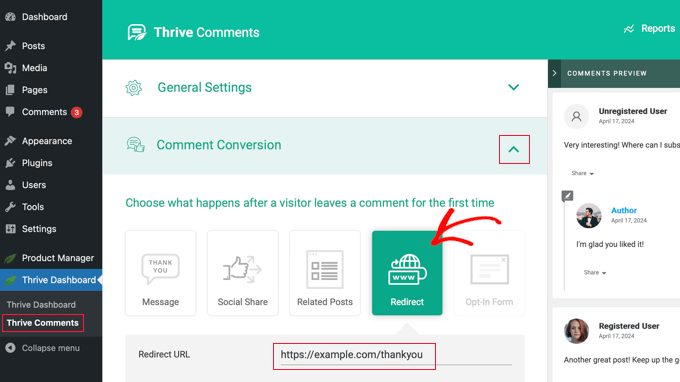
Simplemente haz clic en la opción ‘Redirigir’ y luego ingresa la URL de la página a la que deseas enviar a los comentaristas. La nueva configuración se guardará automáticamente.
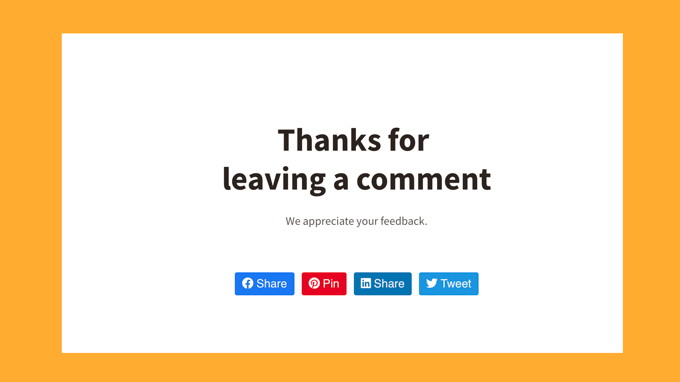
Podrías redirigir a los usuarios a una simple página de agradecimiento con un formulario de suscripción por correo electrónico, enlaces a redes sociales y tus publicaciones más populares. O podrías pegar la URL de una página de destino, una oferta especial o una página específica de lead magnet.
📝 Nota: ¿Necesitas ayuda para crear estas páginas? Hemos incluido una sección más adelante en este artículo con consejos útiles para crear una página de redirección de comentarios potente.
Para ver la redirección de comentarios en acción, primero necesitas cerrar sesión en tu sitio web de WordPress. Después de eso, puedes ir a cualquier publicación y dejar un comentario usando un nombre y una dirección de correo electrónico aleatorios.
Serás redirigido automáticamente a tu página seleccionada cuando envíes el comentario.
Redirigir a los nuevos comentaristas a una página específica es solo el comienzo de lo que puedes hacer con Thrive Comments.
También puedes usar este plugin para permitir a los usuarios dar 'me gusta' o 'no me gusta' a los comentarios, destacar o enterrar comentarios, notificar a los usuarios solo sobre las respuestas a sus comentarios, y mucho más.
Método 2: Redirigir la atención de los usuarios con la experiencia de comentarios
Si buscas una opción de plugin gratuito, este método es para ti.
Lo primero que necesitas hacer es instalar y activar el plugin Comment Experience. En tu área de administración de WordPress, vamos a navegar a Plugins » Añadir Nuevo Plugin.
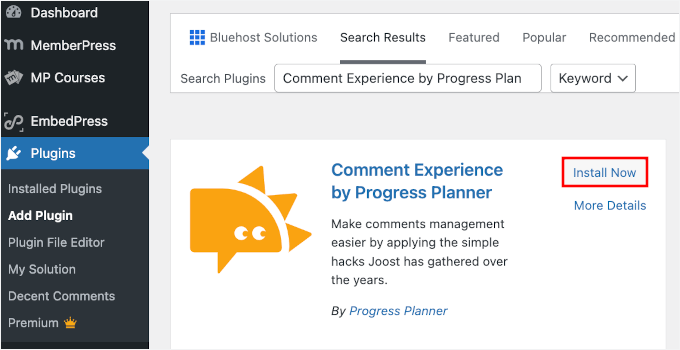
Después de eso, simplemente escribe ‘Comment Experience by Progress Planner’ en la barra de búsqueda para encontrar el plugin.
En el resultado de la búsqueda, haz clic en ‘Instalar ahora’ y luego en ‘Activar’ para empezar a usar el plugin en tu sitio de WordPress.
Para más detalles, consulta nuestra guía paso a paso sobre cómo instalar un plugin de WordPress.
Tras la activación, debes visitar la página Ajustes » Comment Experience para configurar el plugin.
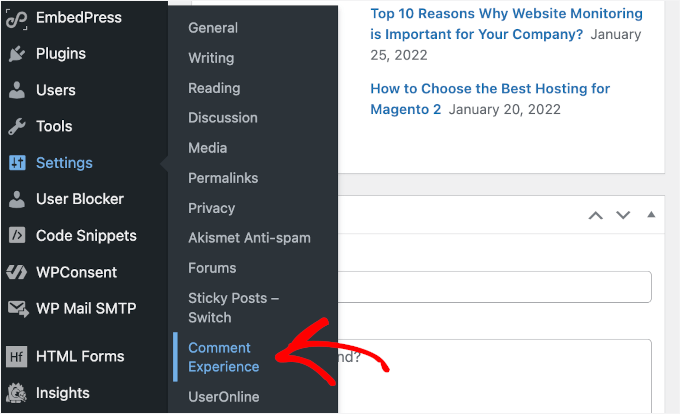
El plugin Comment Experience combina muchos trucos útiles que pueden mejorar el sistema de comentarios predeterminado de WordPress. Puedes aprender sobre ellos en nuestra guía sobre cómo instalar y configurar Comment Experience para WordPress.
Por ahora, nos centraremos en la función de redirección de comentarios del plugin. Haz clic en la pestaña ‘Redirección de comentarios’ en la página de configuración.
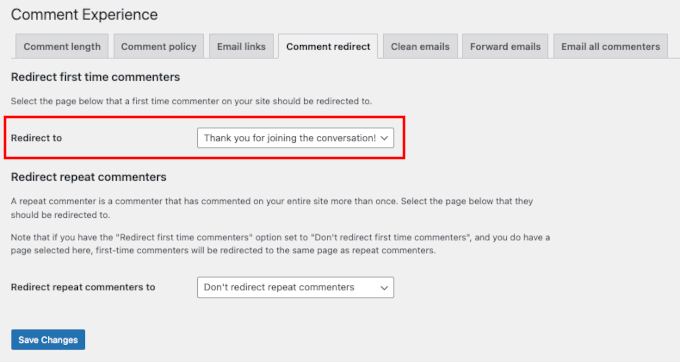
Aquí, debes seleccionar la página a la que quieres redirigir a los comentaristas después de que dejen su primer comentario.
Después de seleccionar tu página, simplemente haz clic en el botón ‘Guardar Cambios’ para almacenar tu configuración.
Consejo Adicional: Crear una página de redirección de comentarios potente
Los plugins Thrive Comments y Comment Experience solo redirigen a los comentaristas primerizos. Esto significa que solo tienes una oportunidad para dejar una impresión significativa y convertir a esos usuarios en clientes o lectores leales.
Es por eso que recomendamos elegir y diseñar cuidadosamente la página a la que redirigirás a los comentaristas.
Primero, querrás establecer un objetivo para tu página de redirección de comentarios. Este objetivo podría ser cualquier tarea que desees que el usuario realice.
Por ejemplo, podrías animar a los nuevos comentaristas a comprar un producto, suscribirse a tu lista de correo electrónico, seguirte en redes sociales o realizar otra acción.
Luego, te recomendamos dedicar tiempo a crear una página de redirección de comentarios potente.
Puedes diseñar una hermosa página personalizada usando un plugin de constructor de páginas de arrastrar y soltar. Recomendamos usar SeedProd porque tiene varias plantillas de página listas para usar que funcionarán perfectamente para este propósito.
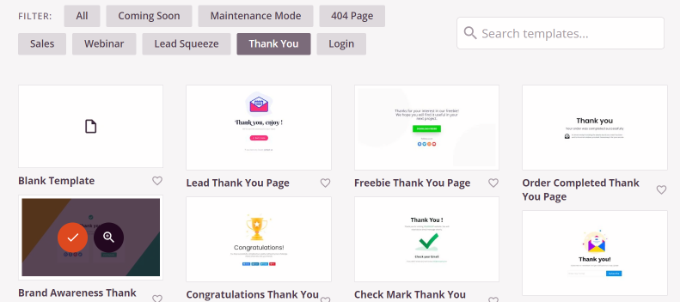
SeedProd te permite agregar bloques para formularios de contacto, perfiles sociales, videos, texto y más.
Para más detalles, puedes consultar nuestra guía sobre cómo crear una página de agradecimiento en WordPress.
Preguntas Frecuentes sobre cómo redirigir la atención de los usuarios con una redirección de comentarios
¿Todavía tienes preguntas? Aquí tienes algunas preguntas comunes que los usuarios suelen hacer sobre las redirecciones en WordPress:
¿Cómo redirijo una URL a otra URL en WordPress?
Puedes configurar una redirección usando un plugin como All in One SEO. Te permite crear una regla simple: cuando alguien visita la URL A, se le envía automáticamente a la URL B. No se necesita codificación.
¿Cómo redirijo los roles de los usuarios en el inicio de sesión de WordPress?
Necesitarás un plugin que admita redirecciones basadas en roles, como WPCode. Estas herramientas te permiten elegir a dónde deben ir los suscriptores, editores u otros roles justo después de iniciar sesión.
¿Cuál es el problema de redirección más común en WordPress?
El problema más común es un bucle de redirección. Ocurre cuando una redirección apunta a otra en un ciclo interminable. Esto suele suceder debido a reglas mal configuradas, conflictos de plugins o ajustes incorrectos de URL.
¿Cuál es la diferencia entre redirect y RedirectPermanent?
Una redirección normal (a menudo llamada redirección 302) es como una señal de desvío temporal. Le dice a los motores de búsqueda que el cambio es solo por un corto tiempo. Una RedirectPermanent (redirección 301) es como una tarjeta de cambio de dirección permanente. Le dice a los motores de búsqueda que el contenido se ha movido para siempre.
Para la mayoría de las tareas de SEO, la opción permanente (301) es la mejor.
Guías Expertas para mejorar los comentarios de WordPress
Esperamos que este artículo te haya ayudado a aprender cómo redirigir la atención de tus usuarios con una redirección de comentarios en WordPress.
A continuación, también puedes consultar otros artículos relacionados con el aumento de la participación de los usuarios con comentarios en WordPress:
- Formas de obtener más comentarios en tus publicaciones de blog de WordPress
- Cómo permitir que tus usuarios se suscriban a comentarios en WordPress
- Cómo permitir que los usuarios editen sus comentarios en WordPress
- Cómo mostrar primero los comentarios más recientes en WordPress
- Cómo hacer que los comentarios de las entradas del blog sean buscables en WordPress
Si te gustó este artículo, suscríbete a nuestro Canal de YouTube para ver tutoriales en video de WordPress. También puedes encontrarnos en Twitter y Facebook.


Chris Pinnock
Un método para redirigir a los usuarios que no se mencionó es sugerir publicaciones similares a aquellas sobre las que los usuarios acaban de comentar. Es más probable que los usuarios comenten en publicaciones que contienen contenido que ya han encontrado interesante.
Soporte de WPBeginner
Thank you for your suggestion
Administrador
Mrteesurez
Gran idea, esto es fantástico. Me gusta implementar esta idea en mi sitio web, gracias.
Además, la página redirigida debería mostrar un mensaje de envío de comentarios exitoso con varias publicaciones relacionadas o publicaciones similares que podrían interesar a los usuarios.
Dayo Olobayo
¡Absolutamente! Sugerir publicaciones similares es una forma brillante de mantener a los usuarios interesados después de comentar. Capitaliza su interés actual y les da la oportunidad de descubrir más contenido relevante. Esto podría aumentar significativamente la interacción del usuario y construir una comunidad más fuerte.
Jiří Vaněk
Exacto. Yo uso algo similar en mi página 404. Para evitar que los usuarios se vayan, les ofrezco publicaciones que podrían interesarles basándome en el texto similar que estaban buscando. Y, de hecho, la tasa de rebote de mi página 404 ha disminuido significativamente gracias a este método. Por lo tanto, si se usa de la manera que sugieres, es posible que este enfoque aumente drásticamente el número de visitas a la página. Así que como idea, es realmente genial.
Jiří Vaněk
Gracias por el segundo tutorial usando el plugin de hack. Intenté crear una página donde ofrezco a los usuarios una newsletter después de publicar un comentario y funciona brillantemente. Gracias.
hadil
gracias muy buen artículo del sitio web
Soporte de WPBeginner
You’re welcome, glad you like our site
Administrador
Julien Guiard
Hola. Si hay una manera de redirigir solo para el primer comentario con fragmentos?
Gracias