


Administrar un sitio web a menudo significa lidiar con miles de archivos multimedia. En WPBeginner, nuestra biblioteca ha crecido enormemente, lo que dificulta encontrar fotos específicas de años anteriores.
Si confías en la búsqueda predeterminada, probablemente pierdas un tiempo valioso desplazándote por innumerables miniaturas. Esta desorganización perjudica tu productividad y ralentiza tu flujo de trabajo.
Afortunadamente, puedes organizar tus archivos multimedia con categorías y etiquetas, al igual que lo haces con las publicaciones de blog.
En esta guía, te mostraremos cómo etiquetar fácilmente imágenes en WordPress usando un plugin que hemos probado.
¿Por qué deberías etiquetar imágenes en WordPress?
Por defecto, no hay forma de agregar etiquetas o crear categorías para imágenes en WordPress. Esto puede dificultar la organización de tus archivos, por lo que puede llevar más tiempo encontrar la imagen que deseas usar.
Esto puede ser un gran problema para fotógrafos, diseñadores y otras personas que necesitan agregar muchas imágenes y galerías de fotos a WordPress.
También puede ser un problema para las tiendas en línea que tienen miles de imágenes de productos.
La buena noticia es que es posible agregar categorías y etiquetas a tus imágenes. Esto facilitará la organización de tus archivos, por lo que siempre podrás encontrar exactamente la imagen correcta sin importar cuántos archivos subas a WordPress.
Dicho esto, veamos cómo puedes agregar fácilmente etiquetas de imágenes en WordPress. Puedes usar los enlaces rápidos a continuación para navegar por el tutorial:
- Paso 1: Instalar el plugin Media Library Assistant
- Paso 2: Crear categorías y etiquetas de imágenes en WordPress
- Paso 3: Agregar etiquetas y categorías a los archivos multimedia de WordPress
- Cómo buscar etiquetas y categorías de imágenes en WordPress
- Cómo permitir que los usuarios busquen imágenes usando etiquetas o categorías de imágenes
- Preguntas frecuentes sobre el etiquetado de imágenes en WordPress
- Recursos adicionales para gestionar imágenes de WordPress
Paso 1: Instalar el plugin Media Library Assistant
La forma más fácil de crear etiquetas de imágenes en WordPress es usando Media Library Assistant. Este plugin gratuito te permite crear un número ilimitado de categorías y etiquetas de imágenes utilizando las herramientas familiares de WordPress.
Primero, necesitarás instalar y activar el plugin Media Library Assistant. Para más detalles, consulta nuestra guía sobre cómo instalar un plugin de WordPress.
El plugin funciona directamente, por lo que puedes empezar a organizar tus imágenes de inmediato. Para usuarios avanzados, también viene con una página de configuración completa, pero no tendrás que preocuparte por eso para este tutorial.
Paso 2: Crear categorías y etiquetas de imágenes en WordPress
Para crear una categoría de imagen, ve a Medios » Cat. Adj. en el panel de WordPress. Ten en cuenta que el plugin usa la abreviatura 'Adj.' para 'Attachment' (Adjunto), que es simplemente otro nombre para tus archivos multimedia.
En esta pantalla, puedes escribir un nombre para tu nueva categoría.
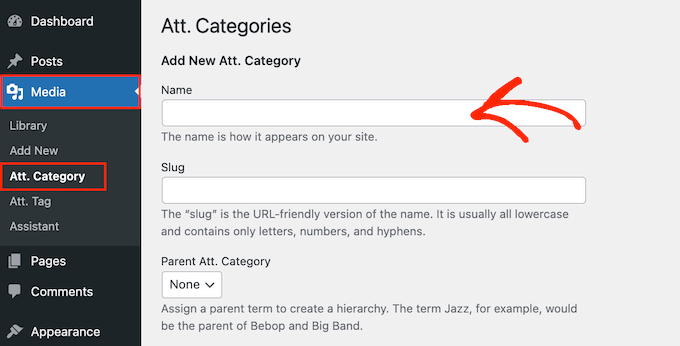
Usar títulos de categoría claros y descriptivos es un excelente hábito para la organización. Ayuda a ti y a tu equipo a entender rápidamente de qué trata un grupo de imágenes, haciendo la creación de contenido más rápida y eficiente.
Si bien estas categorías de medios específicas no mejoran el SEO de tu sitio directamente como lo hacen las categorías de publicaciones, un flujo de trabajo bien organizado siempre es una victoria para tu estrategia de contenido.
Para más información sobre este tema, consulta nuestra guía sobre mejores prácticas de SEO para organizar tu contenido.
Cuando hayas terminado, procede a crear la categoría haciendo clic en el botón ‘Añadir Nueva Categoría de Archivo Adjunto’.
Para agregar más categorías a tu sitio web de WordPress, simplemente sigue el mismo proceso descrito anteriormente.
Media Library Assistant también te permite crear subcategorías de imágenes. Simplemente ve a Medios » Cat. Adj., pero esta vez, abre el menú desplegable ‘Categoría Adj. Principal’.
Ahora puedes elegir la categoría que deseas usar como principal.
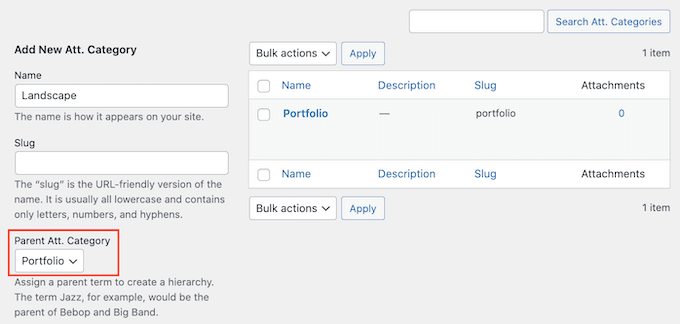
Después de eso, escribe información sobre la categoría y haz clic en el botón ‘Agregar Nueva Cat. Adj.’.
Para crear etiquetas de imágenes en tu blog o sitio web de WordPress, necesitas ir a Medios » Etiqueta de Adj..
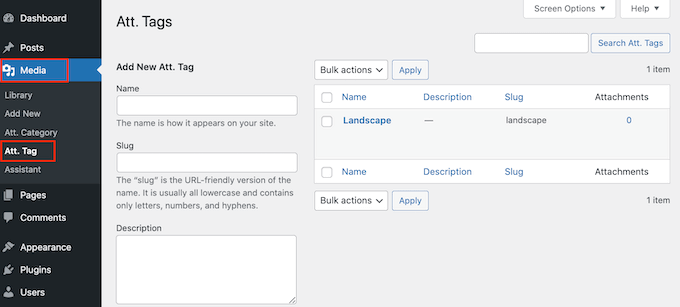
Ahora puedes escribir el título, el slug y la descripción que deseas usar. Para que la etiqueta se publique, haz clic en el botón ‘Agregar Nueva Etiqueta Adj.’.
Paso 3: Agregar etiquetas y categorías a los archivos multimedia de WordPress
Después de crear todas tus categorías y etiquetas, estarás listo para agregarlas a tus imágenes. Si deseas agregar algunas imágenes primero antes de hacer eso, puedes hacerlo en esta etapa.
Ahora, ve a Medios » Asistente. Esta pantalla funciona igual que tu Biblioteca de Medios estándar de WordPress, pero te permite editar categorías y etiquetas.
Aquí, busca la imagen a la que deseas agregar etiquetas o categorías y haz clic en su enlace 'Edición Rápida'.
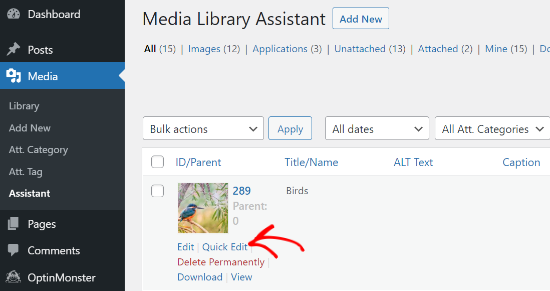
En el cuadro 'Etiquetas Adj.', escribe las etiquetas que deseas usar. Si estás agregando varias etiquetas a una sola imagen, simplemente sepáralas con una coma.
También puedes seleccionar una o más categorías del cuadro ‘Todas las Categorías’.
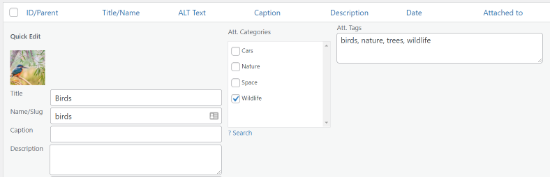
Cuando hayas terminado, simplemente haz clic en el botón ‘Actualizar’ para guardar tus cambios.
Cómo buscar etiquetas y categorías de imágenes en WordPress
Ahora que has organizado tus archivos, puedes buscarlos usando etiquetas y categorías de imágenes.
Todo lo que necesitas hacer es ir a Medios » Asistente en el panel de WordPress. Esta es la vista mejorada de tu biblioteca de medios del plugin. Desde aquí, haz clic en el botón ‘Buscar medios’ para abrir la herramienta de búsqueda.
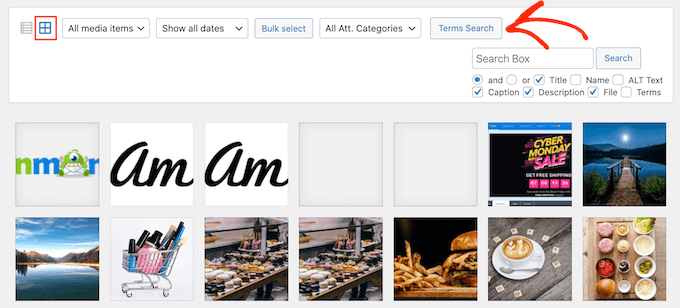
Esto abre una ventana emergente donde puedes escribir la categoría o etiqueta que deseas buscar.
Simplemente ingresa el término y luego haz clic en ‘Buscar’.
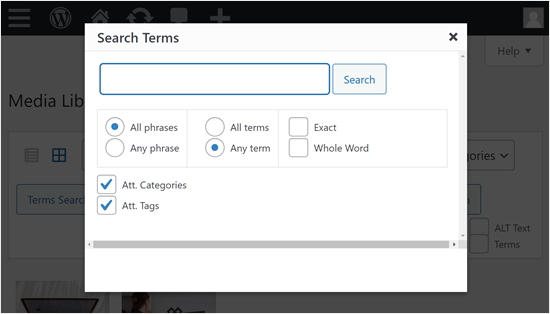
El plugin ahora encontrará todas las imágenes que tengan esta etiqueta o categoría.
Cómo permitir que los usuarios busquen imágenes usando etiquetas o categorías de imágenes
Además de preguntar cómo etiquetar imágenes, algunos lectores de WPBeginner también sienten curiosidad por saber si es posible permitir que los visitantes busquen imágenes usando etiquetas y categorías.
¡Sí, puedes! La forma más fácil de hacerlo es con el plugin SearchWP. Es el mejor plugin de búsqueda premium para WordPress y te permite decidir exactamente qué contenido pueden buscar los visitantes en tu sitio, incluidas tus nuevas etiquetas y categorías de imágenes.
Primero, necesitarás instalar y activar el plugin SearchWP. Una vez hecho esto, ve a SearchWP » Configuración en tu panel para ingresar y activar tu clave de licencia.
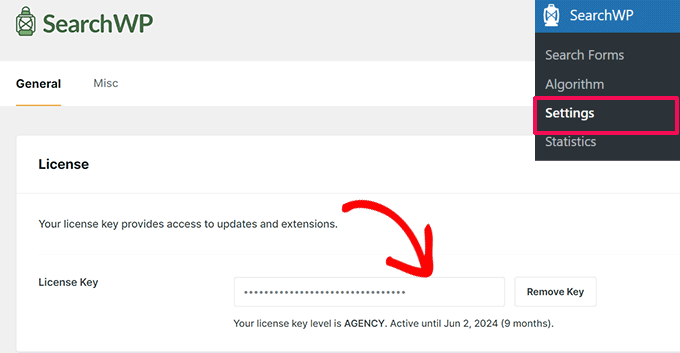
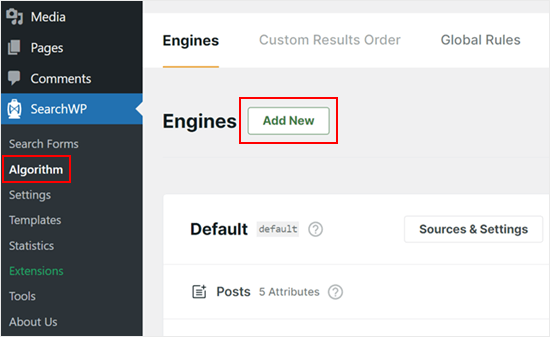
A continuación, navega a la pestaña SearchWP » Algoritmo.
Aquí verás la configuración de tu motor de búsqueda predeterminado. Para agregar tus nuevas taxonomías de imágenes, simplemente haz clic en el botón ‘Fuentes y configuración’.
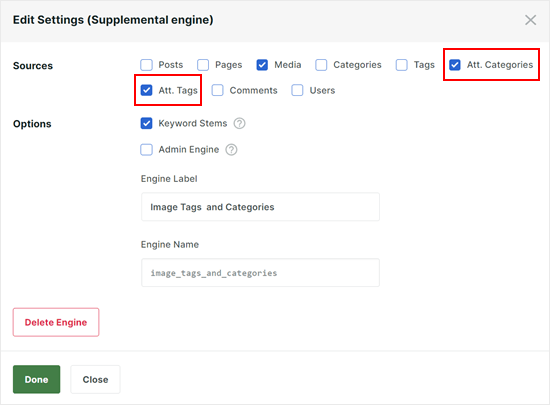
En la ventana emergente que aparece, busca la fuente ‘Media’. Ahora, solo marca las casillas junto a ‘Att. Categories’ y ‘Att. Tags’ para agregarlas al índice de búsqueda.
Una vez que los hayas seleccionado, haz clic en el botón ‘Hecho’ para guardar tus cambios. SearchWP ahora incluirá estas etiquetas y categorías cuando los visitantes utilicen la función de búsqueda en tu sitio.
Ahora, puedes continuar construyendo tu motor de búsqueda personalizado leyendo estos artículos:
- Cómo crear un formulario de búsqueda personalizado en WordPress (paso a paso)
- Cómo personalizar la página de resultados de búsqueda en WordPress
- Cómo Mejorar la Búsqueda de WordPress con SearchWP (Rápido y Fácil)
Preguntas frecuentes sobre el etiquetado de imágenes en WordPress
Aquí tienes algunas de las preguntas más comunes que nuestros lectores tienen sobre la organización de imágenes y otros archivos multimedia en WordPress.
1. ¿Puedo agregar etiquetas a otros archivos multimedia, como videos o PDFs?
Sí, el plugin Media Library Assistant te permite organizar cualquier tipo de archivo en tu biblioteca multimedia. Esto incluye videos, archivos de audio, PDFs y más, no solo imágenes.
2. ¿Cuál es la diferencia entre las etiquetas de imagen y el texto alternativo de imagen?
Las etiquetas de imagen se utilizan para tu propia organización interna para ayudarte a encontrar archivos más rápido dentro del panel de administración de WordPress. El texto alternativo, por otro lado, describe la imagen para los motores de búsqueda y los usuarios con discapacidad visual, lo cual es importante para el SEO y la accesibilidad.
3. ¿Puedo etiquetar imágenes en WordPress sin un plugin?
Por defecto, WordPress no tiene una función integrada para agregar categorías o etiquetas a los archivos multimedia. Necesitas un plugin como Media Library Assistant para añadir esta funcionalidad.
4. ¿Agregar muchas etiquetas de imágenes ralentizará mi sitio web?
No, agregar etiquetas y categorías no debería tener ningún impacto notable en el rendimiento de tu sitio web. Estas son simplemente taxonomías ligeras almacenadas en tu base de datos de WordPress, similares a las etiquetas de las publicaciones.
5. ¿Puedo editar etiquetas en bloque para varias imágenes a la vez?
Sí, el Asistente de la Biblioteca de Medios lo hace fácil. Simplemente ve a Medios » Asistente, marca las casillas junto a las imágenes que deseas editar y luego elige ‘Editar’ del menú desplegable ‘Acciones masivas’.
Una vez que hagas clic en el botón ‘Aplicar’, verás un área de edición masiva donde podrás agregar etiquetas a todas las imágenes seleccionadas a la vez.
Recursos adicionales para gestionar imágenes de WordPress
Ahora que sabes cómo organizar tu biblioteca de medios, es posible que encuentres útiles estas otras guías para trabajar con imágenes en tu sitio de WordPress.
- Cómo Agregar una Galería en WordPress con Efecto Lightbox – Aprende a crear galerías de imágenes hermosas e interactivas para tus visitantes.
- Cómo Optimizar Imágenes para el Rendimiento Web – Descubre cómo acelerar tu sitio web comprimiendo adecuadamente tus imágenes sin perder calidad.
- Guía para Principiantes sobre SEO de Imágenes – Una guía completa para obtener más tráfico de los motores de búsqueda a través de tus imágenes.
- Los Mejores Plugins de Slider para WordPress – Nuestras selecciones expertas de los mejores plugins de slider para mostrar tus imágenes y otro contenido.
Esperamos que este artículo te haya ayudado a aprender cómo etiquetar imágenes en WordPress con Media Library Assistant. También te puede interesar consultar nuestra guía sobre cómo agregar una galería con efecto de lightbox en WordPress y nuestras selecciones expertas de los mejores plugins de slider para WordPress.
Si te gustó este artículo, suscríbete a nuestro Canal de YouTube para ver tutoriales en video de WordPress. También puedes encontrarnos en Twitter y Facebook.




Patrick Struckmann
¿No es posible usar la vista de cuadrícula para el asistente de medios? Con miles de archivos, lleva demasiado tiempo revisarlos en vista de lista.
Soporte de WPBeginner
Por el momento no tenemos un método recomendado para usar la vista de cuadrícula para lograr esto, ¡pero si cambia, nos aseguraremos de compartirlo!
Administrador
Tim
¿El uso de este plugin permite a los visitantes del sitio buscar imágenes usando las etiquetas también?
Soporte de WPBeginner
No, no con este método específico por el momento.
Administrador
mohsen Khatamia
Muchas gracias... maravillosas instrucciones... empecé a usarlas...
Brad Dalton
Buena suerte syad. Buenas cosas y buena suerte también a ti, hijo.