


Si eres como muchos propietarios de sitios de WordPress, podrías pensar en los comentarios principalmente como una forma de medir la interacción. Les respondes, los apruebas o los eliminas, y sigues adelante.
Pero aquí hay algo que quizás no hayas considerado: las personas que dejan comentarios son tus visitantes más comprometidos. No solo escanearon la página, sino que leyeron tu contenido, lo pensaron y se tomaron el tiempo extra para compartir su opinión.
Ese tipo de interacción es significativa. Y dado que ya ingresaron su dirección de correo electrónico para comentar, puedes tener una valiosa oportunidad para contactarlos (si se hace de manera reflexiva y con consentimiento).
En esta guía, te mostraremos cómo exportar direcciones de correo electrónico de los comentarios de WordPress de la manera correcta, de una manera que respete la privacidad del usuario y siga las mejores prácticas de marketing por correo electrónico.
También compartiremos algunos consejos para aprovechar al máximo estas direcciones de correo electrónico sin dañar la entregabilidad o la confianza. 🙌
¿Por qué exportar direcciones de correo electrónico de los comentarios de WordPress?
La razón más común para exportar direcciones de correo electrónico de los comentarios de WordPress es para crear una lista de correo electrónico. Dado que estos usuarios ya interactúan contigo, son candidatos perfectos para tu boletín informativo.
Sin embargo, según las pautas de privacidad digital, debes tener permiso para contactar a las personas que comentan en tu sitio web de WordPress.
El formulario de comentarios estándar de WordPress no incluye una opción para que los usuarios se unan a tu lista de correo.
Y eso importa más de lo que crees. No puedes simplemente agregar comentaristas a tu lista de correo electrónico. Las leyes de privacidad como GDPR, CCPA y CAN-SPAM requieren permiso explícito antes de enviar correos electrónicos de marketing.
Una solución fácil es agregar campos personalizados al formulario de comentarios en WordPress para que cualquiera que deje un comentario pueda optar por recibir correos electrónicos tuyos. La siguiente captura de pantalla muestra un ejemplo de cómo se vería esto en tu sitio web.
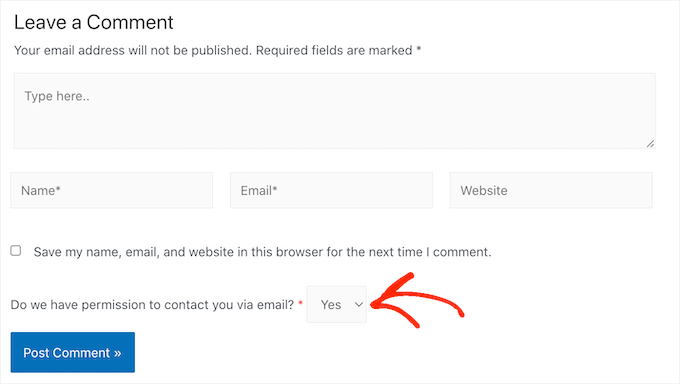
Cuando una persona publica un comentario, su respuesta se agrega como metadatos del comentario. Luego puedes exportar los metadatos junto con la dirección de correo electrónico y ver si tienes permiso para enviar correos electrónicos a esa persona.
En la siguiente imagen, puedes ver un ejemplo de una hoja de cálculo que contiene un comentario de un autor que ha optado por recibir actualizaciones por correo electrónico y un autor que no desea recibir ningún mensaje tuyo.
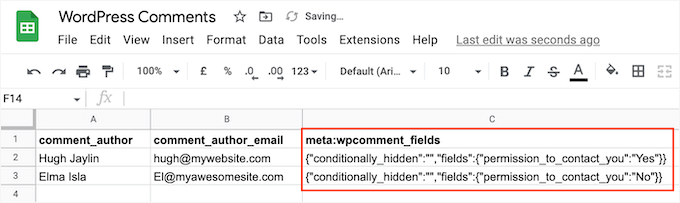
Esto te permite crear una lista de correo sin infringir importantes normas de privacidad.
También puede haber algunos sitios donde ya tengas permiso para enviar correos electrónicos a cualquiera que comente tu contenido. Esto a menudo incluye blogs privados de WordPress, como el sitio web de un salón de clases o un blog familiar.
En este caso, exportar la lista de direcciones de correo electrónico puede ser más fácil que pedirle a cada persona su información de contacto.
Con esto en mente, te mostraremos cómo exportar direcciones de correo electrónico de los comentarios de WordPress. Aquí tienes un resumen rápido de todos los temas que cubriremos en este artículo:
- Cómo exportar direcciones de correo electrónico de comentarios de WordPress
- Consejo Adicional: Sácale el máximo provecho a tus direcciones de correo electrónico exportadas
- Preguntas frecuentes: Exportar direcciones de correo electrónico de los comentarios de WordPress
- Recursos adicionales: Más consejos de marketing por correo electrónico para WordPress
- Preguntas frecuentes: Exportar direcciones de correo electrónico de los comentarios de WordPress
- Recursos adicionales: Más consejos de marketing por correo electrónico para WordPress
Cómo exportar direcciones de correo electrónico de comentarios de WordPress
La forma más fácil de exportar direcciones de correo electrónico de tus comentarios de WordPress es usando Importación y Exportación de Comentarios de WordPress.
Este plugin te permite exportar diferente información de la sección de comentarios de WordPress, incluyendo direcciones de correo electrónico y cualquier metadato que se haya agregado a través de un campo personalizado.
A continuación, instalemos el plugin en tu sitio de WordPress.
Desde tu panel de WordPress, ve a Plugins » Añadir nuevo.

En la siguiente pantalla, puedes usar la barra de búsqueda para encontrar rápidamente el plugin.
Cuando lo encuentres, haz clic en 'Instalar ahora'.
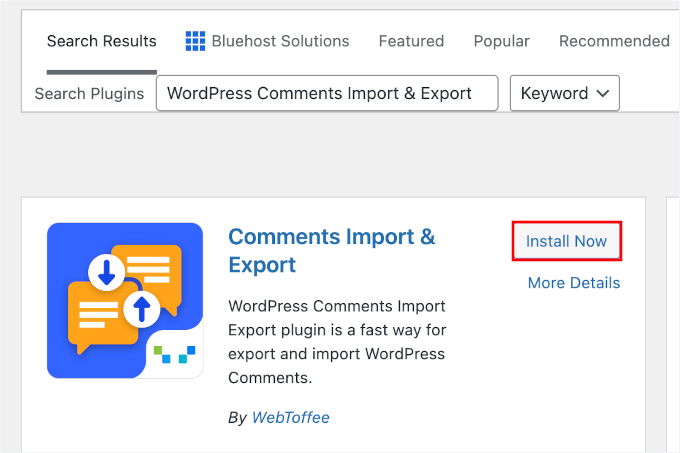
Una vez que la instalación termine, haz clic en ‘Activar’. Si es la primera vez que instalas un plugin, consulta nuestra guía sobre cómo instalar un plugin de WordPress.
Al activar, ve a Comentarios » Comentarios Im-Ex.
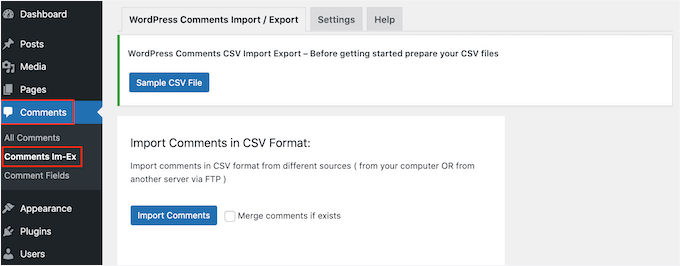
Por defecto, el plugin exporta datos de todos los comentarios que las personas han publicado en tu sitio web. Dependiendo de tu sitio, esta podría ser mucha información para que la leas.
Dicho esto, es posible que desees filtrar los comentarios que el plugin exporta.
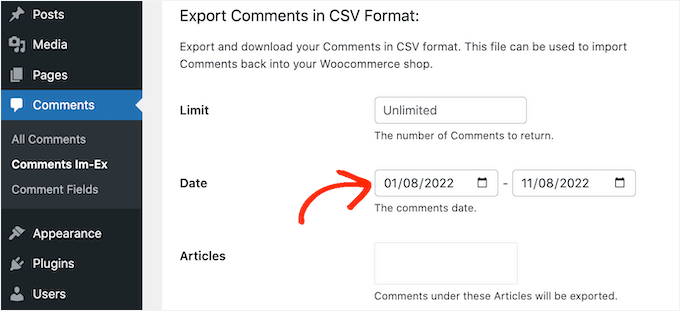
Una opción es exportar solo los comentarios que se publicaron dentro de un período de tiempo determinado. Esto también es útil si tu política de privacidad o el lenguaje de consentimiento cambió en una fecha determinada y solo deseas utilizar los datos recopilados bajo los nuevos términos.
Para establecer un límite de tiempo, puedes desplazarte hacia abajo para localizar la sección 'Fecha'. Una vez encontrada, querrás hacer clic en cada campo de fecha y luego elegir una fecha de inicio y fin del calendario emergente.
También puedes exportar comentarios de una publicación específica solamente.
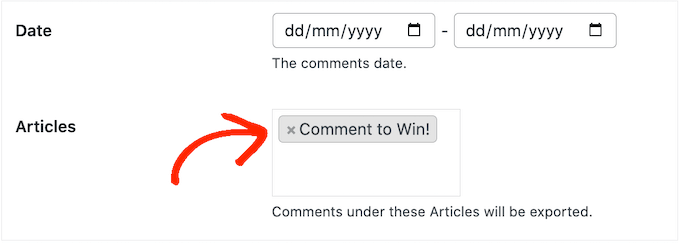
Por ejemplo, podrías estar organizando un sorteo o concurso donde todos los que comenten en una publicación en particular entren en un sorteo de premios. En este caso, puedes exportar las direcciones de correo electrónico de la publicación y elegir a tu ganador.
Para limitar la exportación a una página específica, simplemente haz clic en la casilla junto a 'Artículos' y selecciona cualquier publicación de la lista.
Una vez que hayas hecho eso, desplázate a la sección 'Columnas', que enumera toda la información que puedes incluir en la exportación.
Por defecto, el plugin exporta todos los datos de cada comentario, por lo que normalmente querrás desmarcar la información que no necesitas.
Por ejemplo, si no te interesa la dirección IP del autor, puedes hacer clic en la casilla para desmarcar la opción 'comment_author_IP'.
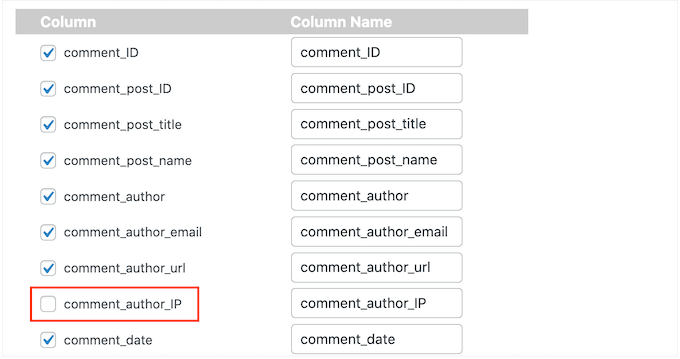
Puedes marcar o desmarcar las casillas que desees. Sin embargo, como queremos exportar una lista de direcciones de correo electrónico, deberías marcar la casilla 'comment_author_email'.
¿Agregaste un campo de opción personalizado al formulario de comentarios? Entonces, asegúrate de marcar la casilla 'comment_meta' para que puedas ver si el autor optó por recibir actualizaciones por correo electrónico.
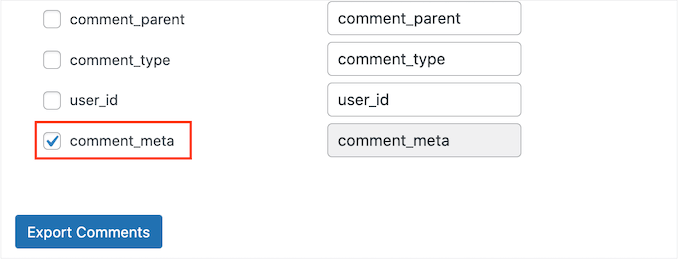
Cuando estés satisfecho con la forma en que está configurada la exportación, haz clic en el botón 'Exportar comentarios'.
El plugin ahora exportará todas las direcciones de correo electrónico, y podrás descargar ese archivo CSV.
A continuación, puedes abrir el archivo usando cualquier aplicación o programa que admita el formato CSV, como Microsoft Excel o Google Sheets, como puedes ver a continuación.
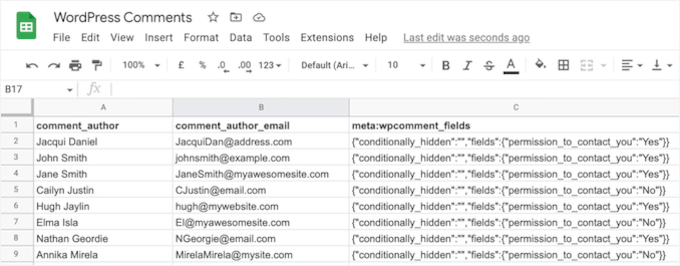
Cuando abras el archivo CSV, los datos de consentimiento pueden parecer un poco técnicos (como una línea de código desordenado dentro de la columna ‘comment_meta‘).
No te preocupes, no necesitas ser un programador para leerlo. Simplemente necesitas verificar que el usuario realmente marcó tu casilla de consentimiento.
En Excel o Google Sheets, usa la función Buscar (Ctrl+F o Command+F) para buscar “sí” u “optin” para resaltar rápidamente a los usuarios que te dieron permiso.
Desde aquí, puedes tomarte tu tiempo para filtrar los comentarios según si estas personas aceptaron recibir correos electrónicos.
Consejo adicional: Sacando el **máximo provecho de tus direcciones de correo electrónico exportadas**
Después de exportar las direcciones de correo electrónico de tus comentarios de WordPress, hay algunas maneras diferentes en las que puedes usarlas.
Si el autor del comentario opta por recibir actualizaciones por correo electrónico tuyas, entonces podrías agregarlos a tu boletín informativo por correo electrónico. Luego puedes enviar a estas personas noticias, consejos y actualizaciones sobre tu negocio o sitio web.
Para obtener mejores resultados, recomendamos etiquetar o segmentar a estos suscriptores como ‘Comentaristas’ en tu herramienta de correo electrónico. Esto te permite:
- Enviar mensajes más personalizados que hagan referencia al tipo de contenido sobre el que comentaron, y
- Medir si los comentaristas están más comprometidos que otros suscriptores (a menudo lo están).
También puedes agregar a los usuarios a tu CRM para hacer un contacto personal regular y construir tu red.
Otra forma de usar tus direcciones de correo electrónico exportadas es crear una 'Audiencia Personalizada' para los anuncios de retargeting de Facebook. Facebook te permite subir una lista de direcciones de correo electrónico para que puedas mostrar anuncios específicamente a personas que ya han comentado en tu sitio.
Preguntas frecuentes: Exportar direcciones de correo electrónico de los comentarios de WordPress
¿Tienes preguntas sobre cómo recopilar correos electrónicos de comentaristas de forma segura y legal? A continuación, hemos respondido algunas inquietudes comunes para ayudarte a navegar este proceso de manera responsable.
¿Es legal exportar direcciones de correo electrónico de los comentarios de WordPress?
Sí, puede ser legal, pero solo si manejas los datos de manera responsable y cumples con las regulaciones de privacidad como GDPR, CCPA y cualquier ley antispam aplicable en tu país.
Exportar datos para copias de seguridad o análisis suele estar bien; usarlo para marketing sin consentimiento es donde puedes tener problemas.
El factor clave es el consentimiento. Si planeas usar las direcciones de correo electrónico para marketing o seguimientos, los comentaristas deben aceptar explícitamente eso. Esto generalmente significa:
- Una casilla de verificación claramente etiquetada que no esté premarcada, y
- Una breve explicación de lo que recibirán (por ejemplo, “Envíame consejos y tutoriales semanales de WordPress”).
Para estar seguro, recomendamos agregar una casilla de verificación de consentimiento clara a tu formulario de comentarios.
Alternativamente, puedes usar WPForms para crear un formulario de contacto o de discusión. WPForms viene con gestión de panel integrada, lo que facilita mucho la exportación de leads y la visualización del estado de consentimiento sin tener que lidiar con archivos CSV desordenados.
¿Cómo puedo agregar un campo de opción a mi formulario de comentarios?
Puedes usar un plugin para personalizar tu formulario de comentarios e incluir una casilla de verificación de opción para la comunicación por correo electrónico. Esto les da a los usuarios una opción clara y te ayuda a demostrar el cumplimiento.
Si no estás seguro por dónde empezar, nuestra guía sobre agregar campos personalizados a los comentarios de WordPress te guía a través del proceso paso a paso.
¿Qué debo hacer si no tengo el consentimiento para enviar correos electrónicos a los comentaristas?
Si no pediste permiso por adelantado, es importante no asumir que está bien enviar correos electrónicos a las personas, especialmente para contenido promocional.
En su lugar, considera actualizar tu formulario de comentarios y sitio con opciones claras de opt-in en el futuro, y promueve esas suscripciones a través de:
- Formularios en línea debajo de tus publicaciones,
- Pop-ups de intención de salida, o
- Páginas de destino dedicadas para boletines informativos.
Si no estás seguro de si un correo electrónico de consentimiento único está permitido en tu región, consulta con un profesional legal o las pautas de cumplimiento de tu proveedor de servicios de correo electrónico antes de enviar nada.
¿Cómo puedo filtrar las direcciones de correo electrónico exportadas para fines específicos?
Después de exportar, puedes abrir los datos en un programa de hojas de cálculo como Excel o Google Sheets. Desde allí, puedes ordenar por publicación, fecha del comentario o incluso estado de consentimiento (si has recopilado esa información).
Esto te permite crear listas dirigidas y asegurarte de que solo envías correos electrónicos a usuarios que han optado por participar. Por ejemplo, podrías:
- Crear un segmento para comentaristas en publicaciones de reseñas de productos,
- Otro para comentaristas de tutoriales, y
- Usar diferentes ángulos de correo electrónico u ofertas para cada segmento para aumentar la relevancia y las conversiones.
Recursos adicionales: Más consejos de marketing por correo electrónico para WordPress
Esperamos que este artículo te haya ayudado a aprender cómo exportar direcciones de correo electrónico de los comentarios de WordPress. Si encontraste útil esta guía, también te puede interesar consultar nuestros otros artículos sobre:
- Formas probadas y fáciles de hacer crecer tu lista de correo electrónico más rápido
- Cómo crear un boletín de pago en WordPress
- Cómo enviar un correo electrónico de bienvenida personalizado a nuevos usuarios en WordPress
- Cómo enviar correos electrónicos automatizados en WordPress
- Cómo aumentamos nuestros suscriptores de correo electrónico en un 600% con OptinMonster
- Cómo prevenir el spam de suscripción a boletines informativos en WordPress
Si te gustó este artículo, suscríbete a nuestro canal de YouTube para obtener tutoriales en video de WordPress. También puedes encontrarnos en Twitter y Facebook.
Preguntas frecuentes: Exportar direcciones de correo electrónico de los comentarios de WordPress
¿Tienes preguntas sobre cómo recopilar correos electrónicos de comentaristas de forma segura y legal? A continuación, hemos respondido algunas inquietudes comunes para ayudarte a navegar este proceso de manera responsable.
¿Es legal exportar direcciones de correo electrónico de los comentarios de WordPress?
Sí, puede ser legal, pero solo si manejas los datos de manera responsable y cumples con las regulaciones de privacidad como GDPR o CCPA.
El factor clave es el consentimiento. Si planeas usar las direcciones de correo electrónico para marketing o seguimientos, los comentaristas deben aceptarlo explícitamente. Para estar seguro, recomendamos agregar una casilla de verificación de consentimiento clara a tu formulario de comentarios.
¿Cómo puedo agregar un campo de opción a mi formulario de comentarios?
Puedes usar un plugin para personalizar tu formulario de comentarios e incluir una casilla de verificación de opción para la comunicación por correo electrónico. Esto les da a los usuarios una opción clara y te ayuda a demostrar el cumplimiento.
Si no estás seguro por dónde empezar, nuestra guía sobre agregar campos personalizados a los comentarios de WordPress te guía a través del proceso paso a paso.
¿Qué debo hacer si no tengo el consentimiento para enviar correos electrónicos a los comentaristas?
Si no pediste permiso por adelantado, es importante no asumir que está bien enviar correos electrónicos a las personas, especialmente para contenido promocional.
En su lugar, considera enviar un mensaje único (si tus leyes locales lo permiten) para preguntar si les gustaría optar por recibir futuras actualizaciones. Si esa no es una opción, es mejor empezar de nuevo con una estrategia de opción adecuada.
¿Cómo puedo filtrar las direcciones de correo electrónico exportadas para fines específicos?
Después de exportar, puedes abrir los datos en un programa de hojas de cálculo como Excel o Google Sheets. Desde allí, puedes ordenar por publicación, fecha del comentario o incluso estado de consentimiento (si has recopilado esa información). Esto te permite crear listas dirigidas y asegurarte de que solo envías correos electrónicos a usuarios que han optado por participar.
Recursos adicionales: Más consejos de marketing por correo electrónico para WordPress
Esperamos que este artículo te haya ayudado a aprender cómo exportar direcciones de correo electrónico de los comentarios de WordPress. Si encontraste útil esta guía, también te puede interesar consultar nuestros otros artículos sobre:
- Formas probadas y fáciles de hacer crecer tu lista de correo electrónico más rápido
- Cómo crear un boletín de pago en WordPress
- Cómo enviar un correo electrónico de bienvenida personalizado a nuevos usuarios en WordPress
- Cómo enviar correos electrónicos automatizados en WordPress
- Cómo aumentamos nuestros suscriptores de correo electrónico en un 600% con OptinMonster
- Cómo usamos un sitio de membresía de video para hacer crecer nuestra lista de correo electrónico
- Cómo prevenir el spam de suscripción a boletines informativos en WordPress
- El Mejor Software de Gestión de Correo Electrónico (Selección de Expertos)
Si te gustó este artículo, suscríbete a nuestro canal de YouTube para obtener tutoriales en video de WordPress. También puedes encontrarnos en Twitter y Facebook.


Jiří Vaněk
Esta es definitivamente una forma muy interesante de expandir tu lista de correo electrónico. Y es bastante simple también. Definitivamente tengo más comentarios en mi sitio web que direcciones agregadas al boletín. Gracias por la interesante dirección sobre cómo usar los comentarios para obtener más direcciones y, por lo tanto, expandir la comunidad de personas que reciben actualizaciones.
Johnpaul
Me he preguntado cómo iba a hacer esto, pero gracias a Dios vi este artículo ahora. Gracias.
Personal de WPBeginner
De acuerdo, es por eso que hemos agregado la nota de pedir a los usuarios la doble confirmación (double opt-in).
redcrew
Gracias por el artículo y los consejos. Un buen recordatorio de no agregar direcciones de correo electrónico automáticamente a una lista de correo, dada la Ley Antispam de Canadá que acaba de entrar en vigor este verano.