


¿Quieres saber un secreto? La forma más fácil de aumentar las ventas en tu tienda de WordPress no es con marketing sofisticado. Es ofreciendo descuentos sencillos.
Pero cuando lanzamos nuestras primeras tiendas en línea, agregar un campo de código de cupón a nuestros formularios se sentía complicado y costoso. No teníamos idea de por dónde empezar.
Luego probamos muchas herramientas y métodos. Al final, descubrimos que WPForms facilita la adición de campos de código de cupón a tus formularios de WordPress.
Desde entonces, hemos ayudado a muchos dueños de negocios a hacer exactamente lo mismo.
En esta guía, te mostraremos exactamente cómo agregar un campo de código de cupón a tus formularios de WordPress. ¿Quieres realizar ventas de temporada, recompensar a clientes leales o lanzar una promoción? ¡Te tenemos cubierto! Puedes configurarlo en minutos, sin necesidad de código. 🙌
¿Por qué agregar cupones a tus formularios de WordPress?
Agregar un campo de código de cupón a los formularios en tu sitio web de WordPress puede animar a los usuarios a comprarte.
Por ejemplo, si tienes un formulario de pedido para tu restaurante, agregar un código de cupón para descuentos puede ayudar a atraer nuevos clientes y fomentar compras repetidas.
También puedes usar cupones para promocionar ventas de liquidación o productos nuevos en tu tienda en línea, celebrar eventos o recompensar a clientes leales.
Además, puedes usar un campo de código de cupón para crear tu lista de correo electrónico ofreciendo códigos de descuento a los clientes que se registren como suscriptores.
Dicho esto, te mostraremos cómo agregar fácilmente un campo de código de cupón a tus formularios de WordPress. Aquí tienes un resumen rápido de todo lo que cubriremos en esta guía:
- Crear un campo de código de cupón en formularios de WordPress
- Agregar el código de cupón a un formulario de WordPress
- Incrustar el formulario de WordPress en una página/publicación
- Configurar un mensaje para errores de cupón
- Rastrear el uso de cupones con WPForms
- Bono 💡: Más consejos para usar cupones en WordPress
- Preguntas frecuentes: Agregar un campo de código de cupón en formularios de WordPress
- Próximos pasos para usar formularios en WordPress
Empecemos.
Crear un campo de código de cupón en formularios de WordPress
Puedes agregar fácilmente un campo de código de cupón en formularios de WordPress usando WPForms.
Es el mejor plugin de formularios de contacto de WordPress del mercado, con un constructor de arrastrar y soltar que hace que sea muy fácil crear cualquier tipo de formulario que desees.
En WPBeginner, WPForms potencia muchos de nuestros formularios, incluido el formulario de contacto, las encuestas anuales para lectores y el formulario de solicitud de migración de sitio. Siempre tenemos excelentes experiencias con él, y te recomendamos encarecidamente que consultes nuestra reseña completa de WPForms para obtener detalles.
Para empezar, creemos una cuenta de WPForms. En el sitio web de WPForms, haz clic en el botón 'Obtener WPForms Ahora', selecciona un plan y sigue las instrucciones en pantalla para completar el proceso.

📝 Nota: WPForms también tiene una versión gratuita. Sin embargo, necesitarás un plan Pro para desbloquear el complemento de Cupones. Actualizar a Pro también te da acceso a muchas otras herramientas avanzadas, como Cálculos de IA y lógica condicional inteligente para ayudarte a crear formularios más inteligentes.
Después de registrarte, obtendrás tu propio panel de cuenta de WPForms, donde podrás encontrar el archivo ZIP de tu plugin y la clave de licencia.
Desde aquí, solo necesitas instalar y activar el plugin de WPForms. En tu panel de WordPress, puedes ir a Plugins » Agregar Nuevo Plugin.

Para encontrar el plugin rápidamente, simplemente escribe “WPForms” en la barra de búsqueda.
Luego, haz clic en el botón ‘Instalar ahora’ en el resultado de la búsqueda.

Después de eso, no olvides hacer clic en ‘Activar’ para empezar a usar WPForms en tu sitio de WordPress.
Para obtener instrucciones detalladas, consulta nuestra guía paso a paso sobre cómo instalar un plugin de WordPress.
Una vez activado, dirígete a la página WPForms » Ajustes desde la barra lateral del administrador e introduce tu clave de licencia. Puedes obtener esta información desde tu cuenta en el sitio web de WPForms.

A continuación, necesitarás activar el complemento de cupones.
Para hacer esto, visita la página WPForms » Complementos desde el área de administración de WordPress y busca el complemento de Cupones.
Luego, simplemente haz clic en el botón ‘Instalar complemento’ para descargarlo y activarlo en tu sitio web.
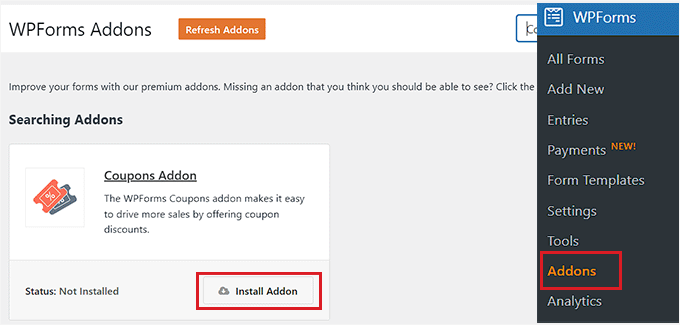
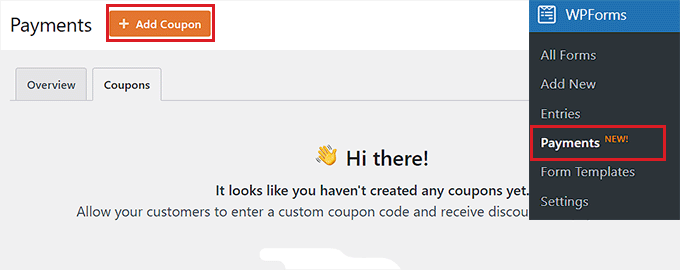
Ahora, querrás dirigirte a la página WPForms » Pagos desde el área de administración y cambiar a la pestaña ‘Cupones’.
Desde aquí, haz clic en el botón ‘+ Agregar Cupón’ para continuar.
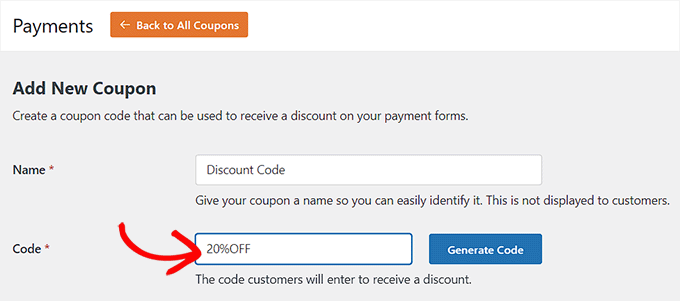
Esto te llevará a la página ‘Agregar nuevo cupón’, donde puedes comenzar ingresando un nombre para tu cupón. Ten en cuenta que este nombre no se mostrará a tus usuarios y es solo para tu referencia.
Después de eso, debes escribir el código que los visitantes usarán para obtener un descuento en tu sitio web.
Si no quieres crear un código personalizado, simplemente haz clic en el botón ‘Generar Código’ para que WPForms genere un código por ti.
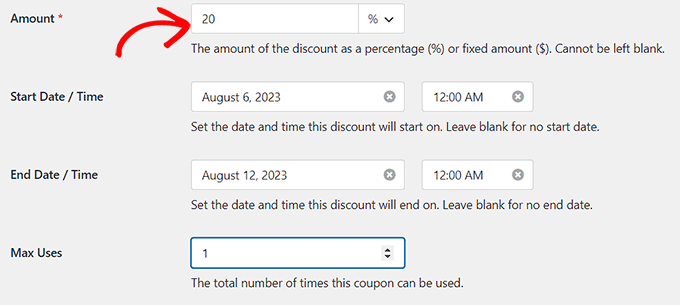
A continuación, debes agregar el monto o porcentaje de descuento que los clientes recibirán al usar el cupón en el campo ‘Monto’.
Una vez que hayas hecho eso, también puedes agregar una fecha de inicio y una fecha de finalización para el código de cupón. Por ejemplo, si deseas crear un cupón que solo sea válido por una semana, puedes agregarlo como fecha de vencimiento en el campo.
Después de eso, debes agregar el número máximo de veces que un solo usuario puede usar el código del cupón en el campo ‘Usos Máximos’.
Ahora, desplázate hacia abajo hasta la sección ‘Formularios Permitidos’ en la página.
Aquí, activa el interruptor junto a cada formulario donde desees habilitar el código de cupón.
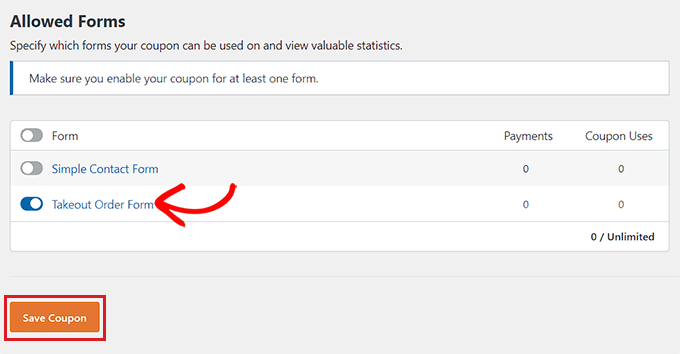
Finalmente, haz clic en el botón ‘Guardar Cupón’ para almacenar tu configuración.
Agregar el código de cupón a un formulario de WordPress
A continuación, abramos el formulario donde deseas agregar el campo del código de cupón.
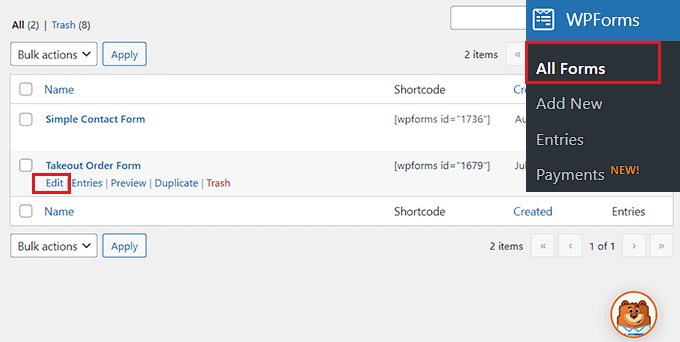
Para hacer esto, visita la página WPForms » Todos los Formularios desde el panel de WordPress y haz clic en el enlace 'Editar' debajo del formulario donde deseas agregar un campo de cupón.
Para este tutorial, agregaremos un campo de código de cupón a un formulario de pedido para llevar.
📝 Nota: ¿Aún no tienes un formulario? Puedes consultar nuestra guía sobre cómo crear un formulario de contacto para poner uno en funcionamiento.
Esto iniciará el formulario en el constructor de formularios.
Aquí, verás los campos de formulario disponibles en la columna izquierda y una vista previa del formulario en el lado derecho de la pantalla. Simplemente arrastra y suelta el campo ‘Cupón’ en el formulario.
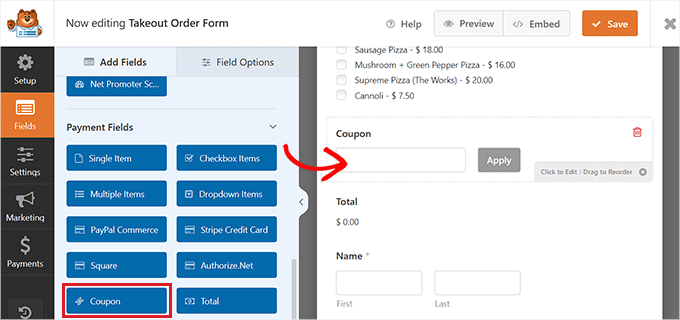
Una vez que hayas hecho eso, haz clic en el campo para abrir su configuración en la columna izquierda.
Luego, elige el cupón que creaste anteriormente en el menú desplegable ‘Cupones permitidos’. Esto vincula tu código de cupón específico a este formulario para que pueda calcular el descuento correctamente.
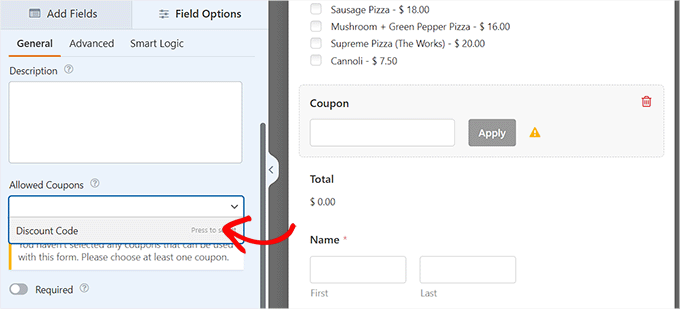
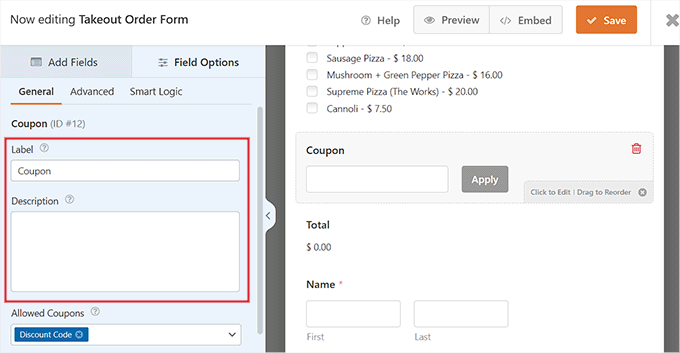
Después de eso, puede agregar una etiqueta o descripción para el campo del cupón y también activar el interruptor 'Requerido'.
Si hace esto, los usuarios no podrán enviar el formulario sin completar el código del cupón.
A continuación, cambie a la pestaña 'Pagos' para configurar los ajustes.
Con WPForms, puedes aceptar fácilmente pagos de pasarelas populares como Stripe, PayPal, Authorize.net, y más.
Todo lo que tiene que hacer es activar el complemento para la pasarela de su elección y luego activar el interruptor para habilitarlo desde el constructor de formularios.
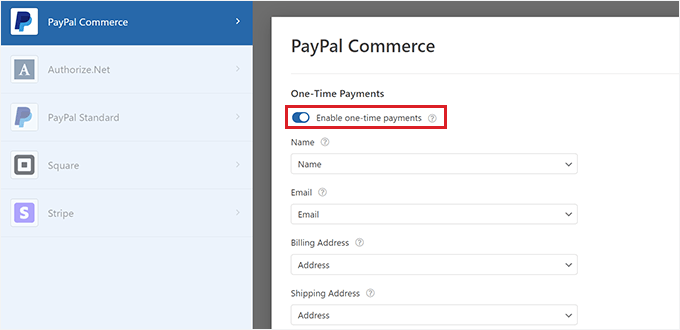
Para obtener instrucciones más detalladas, es posible que desees ver nuestro tutorial sobre cómo crear un formulario de WordPress con opciones de pago.
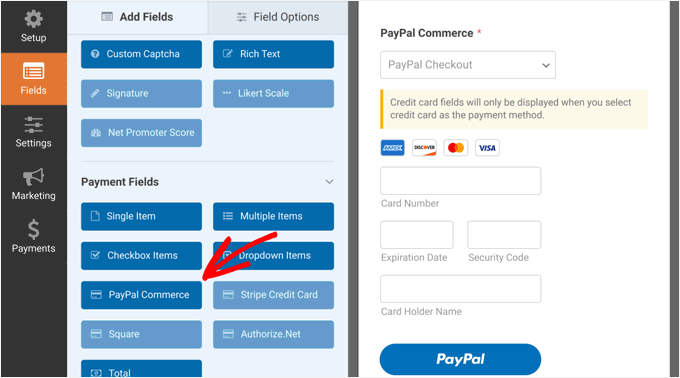
A continuación, vuelve a la pestaña ‘Campos’ y arrastra y suelta el campo de pasarela de pago de tu elección en el formulario.
Ahora, podrás aceptar pagos directamente desde WPForms después de que el usuario aplique el código de cupón de descuento.
Una vez que hayas terminado, simplemente haz clic en el botón ‘Guardar’ en la parte superior para almacenar tu configuración.
Incrustar el formulario de WordPress en una página/publicación
Ahora, es tu turno de agregar el formulario con el código de cupón a tu sitio de WordPress. Ten en cuenta que si el formulario donde agregaste el campo del código de cupón ya está publicado en una página/publicación de tu sitio web, se actualizará automáticamente.
Sin embargo, si aún no has agregado el formulario, abre una página existente o crea una nueva desde tu panel de WordPress.
Desde aquí, haz clic en el botón ‘+’ para abrir el menú de bloques y agregar el bloque de WPForms.
Después de eso, deberás elegir el formulario con el campo del código de cupón del menú desplegable dentro del bloque.

A continuación, haz clic en el botón ‘Actualizar’ o ‘Publicar’ para guardar tu configuración.
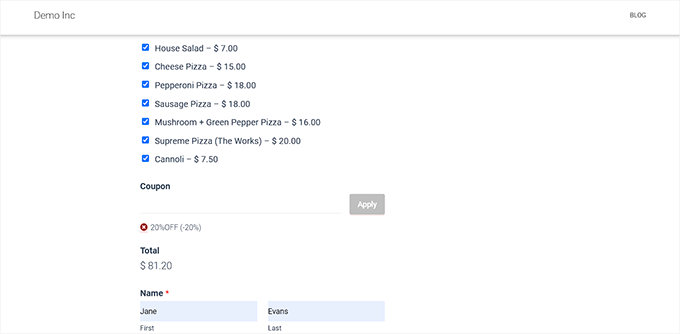
Ahora, puedes visitar tu sitio de WordPress para ver el formulario con un campo de cupón en acción.
Configurar un mensaje para errores de cupón
Si también deseas mostrar un mensaje a los usuarios que ingresan un código de cupón incorrecto, entonces debes visitar la página WPForms » Configuración desde la barra lateral de WordPress.
Desde aquí, cambia a la pestaña ‘Validación’ y desplázate hacia abajo hasta la opción ‘Error de cupón’.
Después de eso, escribe la frase que se mostrará a los usuarios al ingresar el código incorrecto.
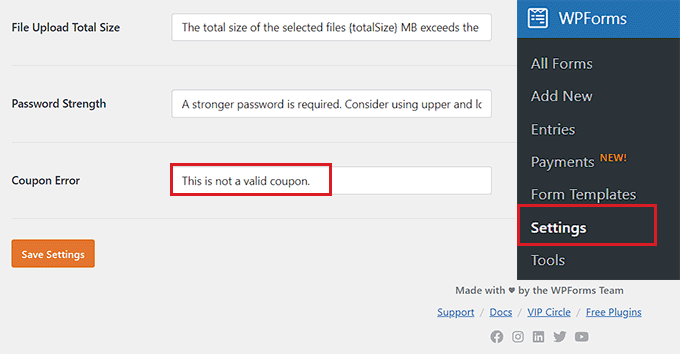
Una vez que hayas terminado, simplemente haz clic en el botón ‘Guardar configuración’ para guardar tus cambios.
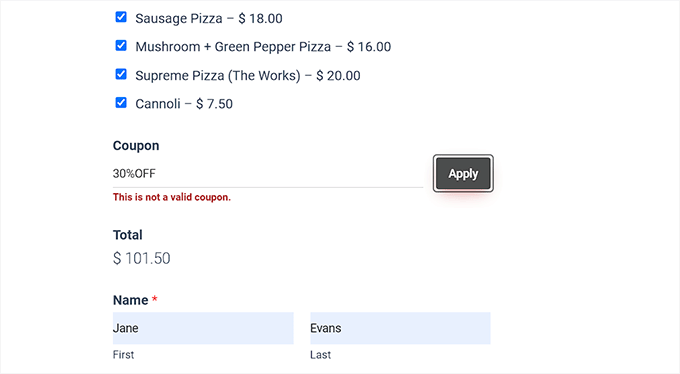
Ahora, si los usuarios ingresan el código de cupón incorrecto, verán tu mensaje de error.
Rastrear el uso de cupones con WPForms
Con WPForms, también puedes rastrear la cantidad de veces que se usó tu cupón para obtener un descuento. Esto puede ayudarte a ver si tus códigos de cupón y descuentos son efectivos para generar ventas.
Para ver el uso de tu cupón, simplemente visita la página WPForms » Pagos desde la barra lateral de administración de WordPress.
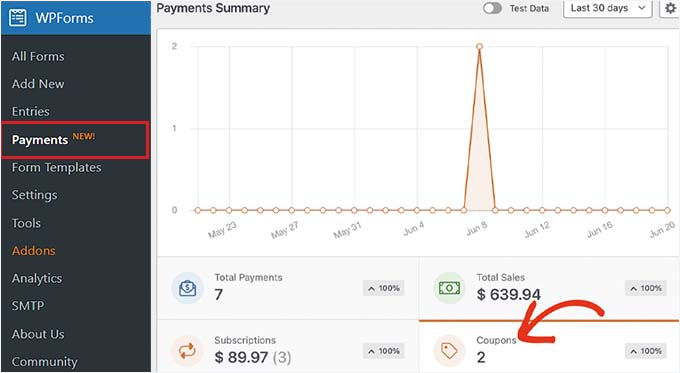
Verás un gráfico resumen del uso de cupones en tu sitio de WordPress en la pestaña ‘Resumen’.
Desde aquí, también puedes hacer clic en la pestaña ‘Pagos totales’ para ver pagos individuales y ver qué clientes usaron el código de cupón en tu sitio.
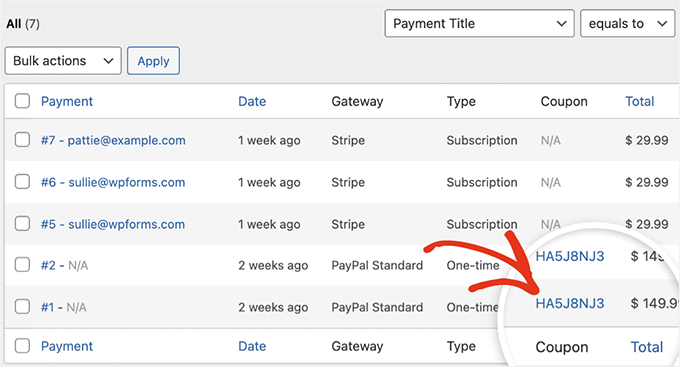
Esto te ayudará a decidir si agregar el campo de código de cupón te ha ayudado a generar más ingresos y si la campaña ha sido exitosa.
Bono 💡: Más consejos para usar cupones en WordPress
El marketing de cupones es una de las formas más efectivas de conseguir más ventas y aumentar la lealtad del cliente. Además de agregar campos de cupón a tus formularios de WordPress, también puedes usar cupones para promocionar nuevos productos, rebajas de liquidación y eventos especiales.
Para hacer esto, puedes usar el plugin Advanced Coupons, que es el mejor plugin de códigos de cupón para WordPress. Te permite crear una gran variedad de ofertas en tu tienda en línea.
Se integra fácilmente con WooCommerce y ofrece funciones como URLs de cupones, cupones programados, cupones de aplicación automática, cupones de envío y cupones masivos.
Hemos profundizado en sus características, que puedes ver en nuestra reseña completa de Advanced Coupons.

Adicionalmente, puedes crear pop-ups de cupones para convertir a los visitantes de tu sitio web en clientes usando OptinMonster.
Es la mejor herramienta de generación de leads y optimización de conversiones que te permite diseñar pop-ups atractivos con códigos de cupón de descuento.
En WPBeginner, usamos OptinMonster para ofrecer ofertas especiales en pop-ups y banners de encabezado, entre otros. Nos ha estado funcionando excepcionalmente bien, y puedes explorar sus características en nuestra extensa reseña de OptinMonster.

Hemos visto cómo esta estrategia puede ayudar a recuperar carritos abandonados, aumentar el reconocimiento de marca y mejorar las conversiones.
Para más instrucciones, consulta nuestro tutorial sobre cómo crear un pop-up de cupón en WordPress.
Preguntas frecuentes: Agregar un campo de código de cupón en formularios de WordPress
Antes de terminar, aquí tienes respuestas rápidas y sencillas a preguntas comunes sobre la creación y el uso de códigos de cupón en WordPress.
¿Cómo creo un código de cupón en WordPress?
Con WPForms, puedes crear cupones directamente dentro del constructor de formularios eligiendo el monto del descuento y cualquier límite que desees. Si estás usando WooCommerce, simplemente ve a Marketing » Cupones y crea uno nuevo desde allí.
Dicho esto, ten en cuenta que los cupones de WPForms y los cupones de WooCommerce son independientes y no funcionan indistintamente.
¿Cómo agrego un descuento del 20% en WooCommerce?
Puedes ir a Marketing » Cupones, hacer clic en ‘Agregar cupón’ y elegir el tipo de descuento ‘Porcentaje’. Luego, simplemente ingresa 20 como monto, guarda el cupón y listo.
¿Puede ChatGPT generar códigos de descuento?
Sí. ChatGPT puede ayudarte a generar ideas o formatos de código. Pero aún necesitas agregar el código a la configuración de cupones de WPForms o WooCommerce, para que WordPress sepa que es válido.
Próximos pasos para usar formularios en WordPress
Esperamos que este artículo te haya ayudado a aprender cómo agregar fácilmente un campo de código de cupón en formularios de WordPress.
También te pueden interesar nuestras otras guías:
- Cómo generar más leads con calculadoras en línea gratuitas
- Cómo crear un formulario de pedido en línea en WordPress
- Cómo crear un formulario de solicitud de cotización en WordPress
- Los mejores plugins de cupones de rueda de la fortuna para WooCommerce
- La guía definitiva para usar formularios de WordPress
Si te gustó este artículo, suscríbete a nuestro Canal de YouTube para ver tutoriales en video de WordPress. También puedes encontrarnos en Twitter y Facebook.





Jiří Vaněk
Estoy considerando ofrecer tutoriales de pago en el sitio web. Quiero evitar otras plataformas. Dado que tengo WP FORM en la versión PRO, es una buena idea proporcionar tutoriales para usuarios específicos en el sitio web, al mismo tiempo que tengo la opción de ofrecerles un descuento para atraerlos con un precio más bajo.