


Dirigir una tienda WooCommerce no se trata solo de vender excelentes productos. También necesitas promociones inteligentes para hacer crecer tu negocio.
He trabajado con muchos dueños de tiendas que caen en la misma trampa: depender de códigos de descuento básicos que reducen las ganancias sin fomentar las ventas a largo plazo.
Es por eso que comencé a probar herramientas de cupones más estratégicas. Después de probar docenas de opciones, siempre vuelvo a Advanced Coupons y FunnelKit. Estas herramientas facilitan la creación de promociones dirigidas que aumentan el valor promedio del pedido y generan lealtad real del cliente.
En esta guía, te mostraré cómo usarlos para crear cupones de alto rendimiento, incluso si no eres un experto en marketing.

💡Puntos clave: Creación de cupones inteligentes en WooCommerce
¿Tienes prisa? Aquí tienes las 6 formas de crear cupones inteligentes en WooCommerce:
- BOGO (Compra uno y llévate otro gratis): Aumenta el valor promedio del pedido al ofrecer un artículo gratis solo al comprar productos específicos.
- Cupones de URL (Aplicación automática): Aplica el descuento automáticamente a través de un enlace, eliminando fricciones para el usuario.
- Programados: Configura cupones para que comiencen y se detengan automáticamente para días festivos o ventas flash.
- Regalos gratis: Agrega automáticamente un artículo de bonificación al carrito cuando se cumple un umbral de gasto.
- Descuentos de envío: Elimina estratégicamente los costos de envío para recuperar carritos abandonados.
- Cupones dinámicos: Genera códigos únicos y de un solo uso a través de automatización por correo electrónico (usando FunnelKit) para prevenir el abuso de cupones.
Por qué los cupones básicos no son suficientes (y qué hacer en su lugar)
La mayoría de los propietarios de tiendas WooCommerce comienzan con códigos de descuento simples: cosas como 10% de descuento, envío gratis o $5 de descuento en tu próximo pedido.
Y aunque esos pueden ayudarte a conseguir algunas ventas tempranas, no son una estrategia de crecimiento a largo plazo.
Aquí está el problema: los cupones básicos a menudo atraen a compradores de ofertas que quizás nunca regresen. Estás ofreciendo descuentos sin obtener nada significativo a cambio, lo que no genera pedidos más grandes, ni clientes recurrentes, ni lealtad del cliente.
Los cupones inteligentes solucionan eso. En lugar de descuentos generales, te permiten recompensar comportamientos específicos que realmente hacen crecer tu negocio. Puedes:
- Fomenta un mayor gasto (ej. “Obtén $20 de descuento al gastar $100”).
- Recupera carritos abandonados con ofertas específicas y por tiempo limitado.
- Recompensa automáticamente a los clientes leales después de múltiples compras.
- Ofrece ofertas específicas de productos o 2x1 para mover inventario.
- Realiza ventas flash que se sientan personalizadas y oportunas.
No se trata de dar mayores descuentos, sino de dar la oferta correcta a la persona correcta en el momento correcto.
Lo mejor de todo es que herramientas como Advanced Coupons y FunnelKit facilitan la configuración. No necesitas contratar a un desarrollador ni crear flujos de trabajo complicados, ya que todo se puede administrar desde tu panel de WordPress con solo unos clics.
Dicho esto, veamos cómo crear fácilmente cupones inteligentes en WooCommerce. Puedes usar los enlaces a continuación para saltar al método de tu elección.
- Cómo crear cupones inteligentes con Advanced Coupons
- Crea un cupón de compra uno y llévate otro gratis en WooCommerce
- Crea un cupón de URL (aplicación automática) en WooCommerce
- Crea un cupón preprogramado en WooCommerce
- Crea un cupón de regalo gratis en WooCommerce
- Crea un cupón de descuento de envío en WooCommerce
- Cómo enviar cupones dinámicos con FunnelKit
- 🎁Extra: Promociona tus cupones en WooCommerce
- Preguntas frecuentes sobre cupones de WooCommerce
Consejo de experto: Si necesitas ayuda para configurar tu tienda WooCommerce primero, consulta nuestro tutorial definitivo de WooCommerce para principiantes.
Cómo crear cupones inteligentes con Advanced Coupons
La mejor manera de crear cupones inteligentes en WooCommerce es usando Advanced Coupons.
Después de usarlo en varias tiendas WooCommerce, he descubierto que es el mejor plugin de códigos de cupón de WordPress. Te permite crear todo tipo de cupones, recompensas y descuentos para obtener más ventas.
Para más detalles, consulta mi reseña de Advanced Coupons.
Primero, necesitarás instalar y activar el plugin Advanced Coupons. Para más detalles, consulta nuestra guía paso a paso sobre cómo instalar un plugin de WordPress.
🚨Nota: El plugin tiene una versión gratuita que puedes usar para crear la mayoría de los cupones. Sin embargo, necesitarás el plan pro para algunos tipos de cupones, como ofrecer regalos gratis, anulaciones de envío y aplicación con un clic.
Tras la activación, dirígete a la página Cupones » Licencia desde el panel de WordPress e introduce tu clave de licencia.
Puedes obtener esta información desde tu cuenta en el sitio web de Advanced Coupons.
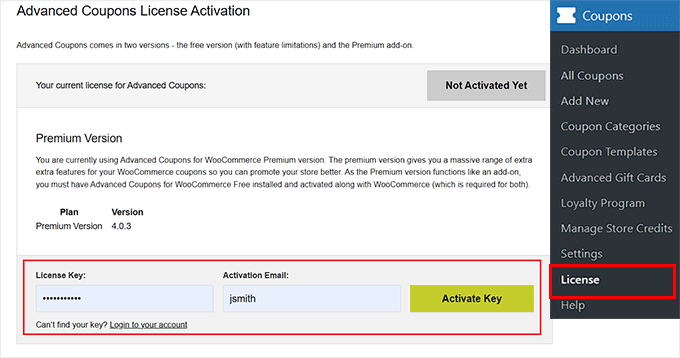
También necesitarás ingresar tu 'Email de activación', que es la dirección de correo electrónico que usaste cuando compraste Advanced Coupons. Una vez que lo hayas hecho, haz clic en el botón 'Activar clave'.
Ahora, estás listo para crear un cupón inteligente. Para empezar, visita la página Marketing » Cupones y haz clic en el botón 'Añadir nuevo cupón'.

Esto te llevará a una nueva pantalla, donde deberás agregar un título para tu cupón.
Ten en cuenta que este nombre no se mostrará a los usuarios y es solo para tu identificación. Recomiendo usar títulos cortos y claros que describan la recompensa.
Por ejemplo, usa algo como ENVÍOGRATIS para una oferta de envío gratis o COMPRAUNOLLÉVATEOTRO para una oferta de compra uno y llévate otro. El objetivo es que sea obvio de un vistazo lo que hace el cupón.

También puedes agregar una breve descripción para recordarte a ti (y a tu equipo) para qué es el cupón. Esto es útil si planeas ejecutar varias campañas.
Una vez que hayas hecho eso, puedes crear diferentes cupones inteligentes según tu preferencia.
Crea un cupón de compra uno y llévate otro gratis en WooCommerce
Con Cupones Avanzados, puedes crear todo tipo de ofertas BOGO (Compra uno, llévate otro) para impulsar más ventas. La mayoría de la gente piensa en BOGO como 'Compra uno, llévate otro gratis', pero no te limitas a eso.
También puedes ofrecer variaciones como 'Compra uno, llévate otro con 50% de descuento' o 'Compra dos, llévate uno gratis'.
Los cupones BOGO son especialmente efectivos para:
- Animar a los clientes primerizos a realizar una compra.
- Motivar a los clientes recurrentes a regresar.
- Aumentar el número de artículos por pedido.
Funcionan de manera muy similar a la venta cruzada y la venta adicional en WooCommerce al hacer que los compradores agreguen más a su carrito a cambio de una mejor oferta.
Eso significa un valor promedio de pedido más alto y más ingresos sin necesidad de más tráfico.
Para crear un cupón BOGO, desplázate hacia la sección 'Datos del cupón' y asegúrate de que la pestaña 'General' esté seleccionada. Luego, abre el menú desplegable 'Tipo de descuento' y selecciona 'Compra X, llévate X (BOGO)'.
A continuación, en el menú desplegable 'Forzar aplicación', asegúrate de seleccionar 'Desactivar'. Esto significa que el cupón no se aplicará automáticamente y tu cliente deberá ingresar manualmente el código al finalizar la compra.
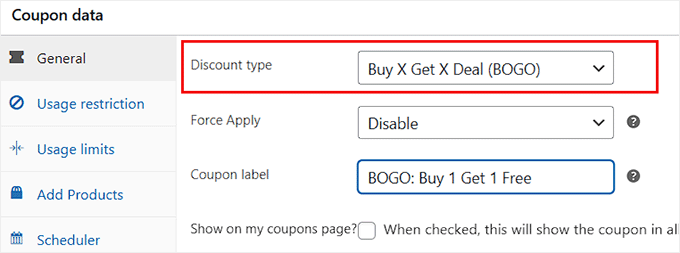
Alternativamente, podrías seleccionar 'Habilitar' si deseas que la oferta BOGO se aplique automáticamente una vez que los productos desencadenantes estén en el carrito. Esta es una excelente opción para promociones en toda la tienda.
Después de eso, configura la ‘Etiqueta del cupón’ con algo relevante y llamativo. Esto es lo que los clientes verán en su carrito una vez que se aplique el cupón, así que mantenlo corto, claro y fácil de recordar.
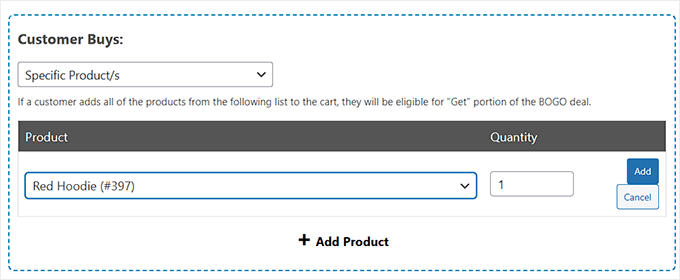
Ahora, desplázate hacia abajo hasta la sección 'El cliente compra' para elegir el producto específico, la combinación de productos o la categoría de producto que activará la oferta.
Después de eso, elige el producto de WooCommerce al que deseas que se aplique la oferta desde la sección ‘Agregar producto’. También puedes establecer un requisito de cantidad aquí.
Esto significa que el cupón solo se activará si el cliente agrega esa cantidad específica de artículos a su carrito.
Por ejemplo, en la siguiente imagen, estoy creando una oferta BOGO (compra uno y llévate otro gratis) que se activa cada vez que un comprador agrega 1 sudadera roja.
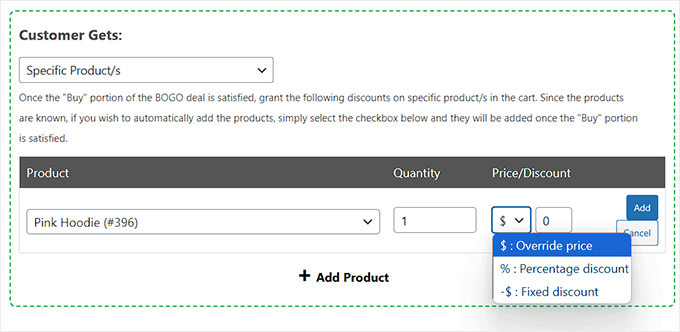
En la sección ‘El cliente recibe’, deberás elegir el producto que los clientes obtendrán gratis o con descuento.
Para configurar la oferta, comienza seleccionando ‘Producto/s específico/s’ del menú desplegable.
Luego, agrega el producto que deseas ofrecer como parte de la oferta y establece la cantidad que el cliente recibirá. Después de eso, puedes elegir cómo se aplica el descuento:
- Ingresa un descuento porcentual (por ejemplo, 50% de descuento),
- O selecciona ‘Reemplazar precio’ para ofrecer el producto gratis o a un precio personalizado.
💡Consejo de experto: Los cupones BOGO tienden a ser más efectivos cuando ofreces un artículo relacionado con el producto que se está comprando. Para maximizar las ganancias, recomiendo elegir un producto de bajo costo y alto margen como regalo.
Por ejemplo, si vendes ropa de invierno, podrías ofrecer un par de guantes gratis con cada sombrero comprado.
Ahora puedes configurar algunas opciones adicionales para ajustar la oferta BOGO. Para más detalles, consulta mi guía sobre cómo crear cupones de Compra Uno y Llévate Otro en WooCommerce.
Una vez que hayas terminado, no olvides hacer clic en el botón ‘Publicar’ para que tus cambios se hagan efectivos.
Crea un cupón de URL (aplicación automática) en WooCommerce
Cuando envías un código de cupón en un boletín por correo electrónico o una publicación en redes sociales, hay un problema: no todo el mundo sabe cómo usarlo.
Algunos clientes podrían confundirse o frustrarse tratando de averiguar dónde ingresar el código, especialmente si están en un dispositivo móvil. Esta fricción puede llevar fácilmente a carritos abandonados y ventas perdidas.
Incluso cuando los clientes saben qué hacer, escribir un código largo y complicado en un teléfono no es exactamente una experiencia fluida.
¿No sería más fácil si pudieran simplemente hacer clic en un enlace y que el cupón se aplique automáticamente? Eso es exactamente lo que hacen las URL de aplicación automática.
Con Advanced Coupons, puedes generar un enlace especial que aplica instantáneamente el cupón al carrito del cliente. Simplemente comparte el enlace en un correo electrónico, en redes sociales o incluso en tu sitio web, y los compradores estarán listos.
Para empezar, simplemente abre el menú desplegable 'Tipo de descuento' y elige el tipo de descuento que deseas crear, como un descuento porcentual.
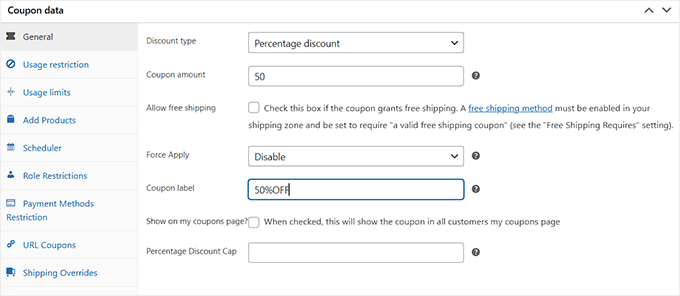
Ahora necesitarás activar el cupón para obtener la URL, así que haz clic en el botón 'Publicar'.
Después de eso, cambia a la pestaña 'URL de cupones', donde encontrarás la URL del código del cupón. Este es el enlace especial que puedes agregar a cualquier boletín, publicación en redes sociales o incluso a un artículo de blog.
Cuando un usuario hace clic en él, el descuento se aplicará automáticamente a su carrito. El cupón se almacena en la sesión del usuario, por lo que el descuento permanece aplicado incluso si navega por otras páginas antes de finalizar la compra.
También puedes personalizar el enlace desde aquí usando el cuadro 'Anulación de URL de código'. Esto es útil si estás compartiendo el cupón en redes sociales o si deseas un enlace más limpio y con marca.
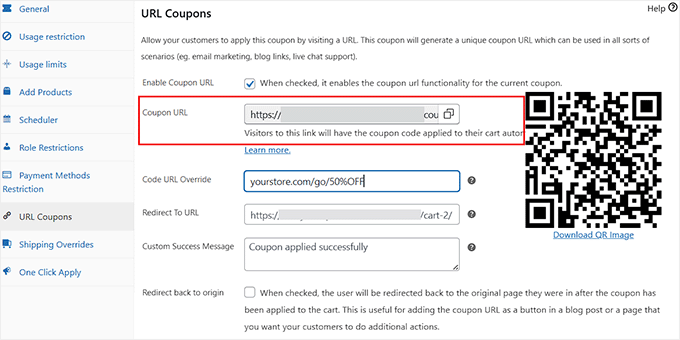
Por ejemplo, en lugar de una URL predeterminada larga, podrías crear algo como:
tu-tienda.com/ir/envio-gratis
Es simple, memorable y se ve genial cuando se comparte. Para más información, consulta mi guía sobre cómo crear cupones de URL en WooCommerce.
Crea un cupón preprogramado en WooCommerce
Si realizas varias ventas a lo largo del año, te recomiendo programar tus cupones con anticipación.
Por ejemplo, al comienzo del año, puedes preprogramar tu Venta de Primavera, Promoción de Verano y ofertas del Black Friday, todo de una vez.
Advanced Coupons activará automáticamente cada cupón en el momento adecuado y lo desactivará una vez que termine la venta de vacaciones, lo que significa que no habrá prisas de último minuto ni plazos incumplidos.
Esto también funciona muy bien si colaboras con socios afiliados. Puedes compartir códigos de cupón con ellos con anticipación, dándoles tiempo suficiente para preparar sus campañas y promocionar la oferta a su audiencia de manera efectiva.
Para programar un cupón, crea el código como de costumbre en la pantalla de Marketing » Cupones » Agregar nuevo. Luego, haz clic en la pestaña 'Programador' y marca la casilla 'Programación de rango de fechas'.

A continuación, ingresa la fecha y hora en que deseas que el cupón se active en el campo 'Fecha de inicio del cupón'. Después de eso, usa el campo 'Fecha de vencimiento del cupón' para establecer cuándo dejará de funcionar el cupón.
💡Consejo de experto: Por defecto, el cupón se activará a las 12:00 AM de tu fecha de inicio. Caducará al final del día antes de la fecha de caducidad elegida. Por ejemplo, si estableces la fecha de caducidad al 30 de julio, el cupón dejará de funcionar a las 11:59:59 PM del 29 de julio.
Recuerda que Advanced Coupons usa la zona horaria que has configurado en los ajustes principales de WordPress. Si necesitas ayuda para ajustar la configuración de fecha y hora de tu sitio, consulta mi guía sobre cómo cambiar el formato de fecha y hora en WordPress.
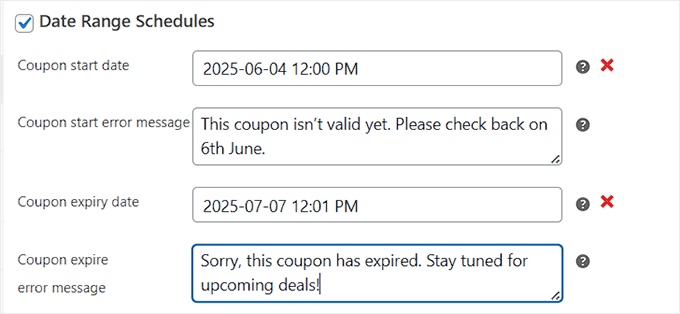
Luego, puedes usar el campo 'Mensaje de error de inicio de cupón' para introducir el mensaje que verán los clientes si intentan usar el cupón antes de que se active. Esta es una forma educada de hacerles saber que la oferta aún no está disponible.
También puedes añadir un 'Mensaje de error de caducidad de cupón' para mostrarlo cuando los clientes intenten usar el cupón después de que haya caducado. Este mensaje les informa que la oferta ha terminado.
Después de eso, puedes dejar el resto de los ajustes como están o configurarlos a tu gusto. Para obtener instrucciones más detalladas, consulta mi tutorial sobre cómo programar un cupón en WooCommerce.
Crea un cupón de regalo gratis en WooCommerce
Ofrecer un regalo gratis es una excelente manera de sorprender y deleitar a tus compradores. No solo hace que los clientes se sientan apreciados, sino que también los anima a regresar, ayudándote a construir lealtad a largo plazo.
He visto muchas tiendas de WooCommerce regalar un obsequio cuando los clientes gastan una cierta cantidad. Esta táctica a menudo aumenta el valor promedio del pedido. Otras ofrecen un obsequio cuando alguien compra un producto específico, lo cual es una excelente manera de promocionar productos relacionados o introducir un nuevo producto.
Por ejemplo, podrías regalar inventario antiguo o descontinuado para liquidar existencias, u ofrecer una muestra de un artículo nuevo para generar expectación.
Para crear un cupón de regalo gratuito, dirígete a la pestaña 'Agregar productos' en la sección 'Datos del cupón'. Aquí, haz clic en el botón '+ Agregar producto'.
🚨Nota: La sección Agregar producto es una función Pro en Advanced Coupons. Si no estás usando la versión Pro, esta sección estará bloqueada.

Esto abrirá un campo de búsqueda donde puedes escribir el nombre del producto que deseas ofrecer como regalo gratuito. Cuando aparezca el producto correcto, simplemente haz clic en él para seleccionarlo.
A continuación, busca el menú desplegable debajo del encabezado 'Precio/Descuento' y elige '$: Anular precio'.
En el cuadro junto a él, escribe 0 o déjalo en blanco. Esto le indica a WooCommerce que ofrezca el producto completamente gratis.
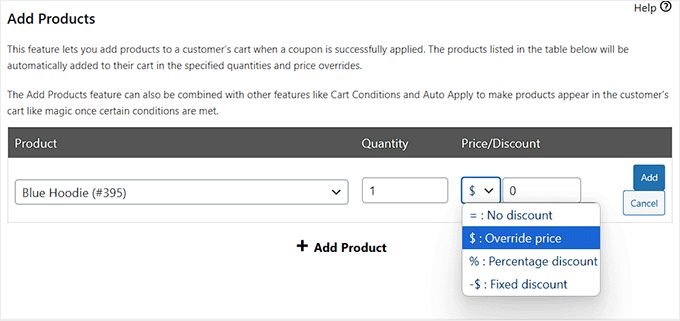
Ahora puedes hacer clic en el botón 'Publicar' para guardar tus cambios. Para más detalles, consulta mi tutorial sobre cómo crear un cupón de regalo gratis en WooCommerce.
Crea un cupón de descuento de envío en WooCommerce
Ofrecer envío gratuito o con descuento es una de las formas más efectivas de reducir el abandono del carrito. Elimina uno de los mayores puntos débiles para los compradores en línea: los costos inesperados al finalizar la compra.
Si estás ejecutando promociones especiales o quieres recompensar a clientes leales, un descuento en el envío puede ser el impulso extra que necesitan para completar su compra.
Con el plugin Advanced Coupons, puedes crear fácilmente cupones de envío que se aplican automáticamente o con un código simple.
Para empezar, ve a la caja de Datos del cupón y establece el Tipo de descuento en 'Descuento fijo en el carrito' desde el menú desplegable. Luego, ingresa 0 en el campo Monto del cupón.
Esto le indica a WooCommerce que el cupón no se aplica al total del carrito. Dado que solo está utilizando este cupón para activar la regla de envío gratuito, no desea descontar los precios de los productos.
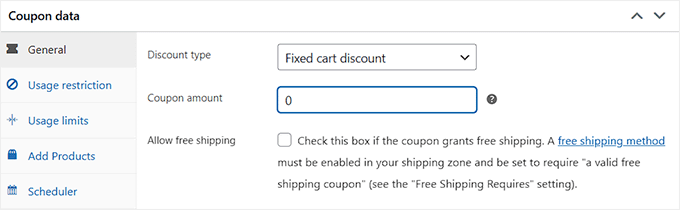
A continuación, haz clic en la pestaña Anulaciones de envío en el menú de la izquierda y selecciona la opción '+ Agregar anulación de envío'.
🚨Nota: La función de Anulaciones de envío estará bloqueada si estás usando el plan gratuito, ya que es una función profesional.
Esto revelará nuevas configuraciones que te permitirán configurar cómo funciona el descuento de envío. Primero, usa el menú desplegable 'Zona de envío' para elegir el área donde estará disponible este cupón.
Si esa zona incluye varios métodos de envío, también verás un menú desplegable 'Métodos de envío'. Desde allí, selecciona el método específico al que debe aplicarse el descuento, como tarifa fija o recogida local.
Ahora es el momento de elegir el tipo de descuento. Si deseas ofrecer un porcentaje de descuento en el envío, como un 50% de descuento, selecciona ‘Descuento por porcentaje’ en el menú desplegable.
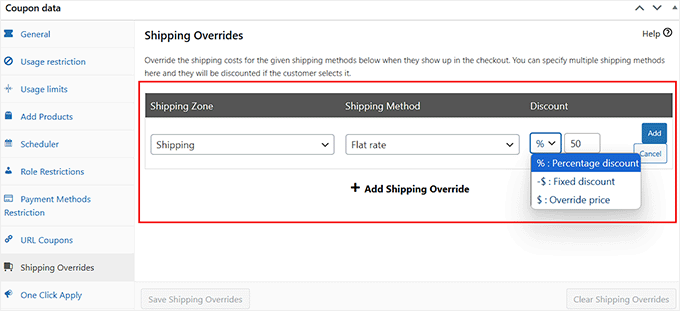
Alternativamente, si deseas ofrecer un precio fijo de envío o incluso envío gratuito, selecciona ‘Anular precio’ y escribe 0 en el cuadro junto a él.
Esto establecerá el costo de envío en cero cuando se aplique el cupón. Una vez que estés satisfecho con la configuración, haz clic en ‘Guardar anulaciones de envío’ para que los cambios se apliquen.
Para obtener instrucciones paso a paso, consulta mi tutorial sobre cómo ofrecer un descuento de envío en WooCommerce.
Cómo enviar cupones dinámicos con FunnelKit
Crear cupones es solo el comienzo: enviarlos a las personas adecuadas en el momento perfecto es el siguiente paso para conseguir más ventas.
FunnelKit facilita esto al permitirte configurar automatizaciones que generan y envían cupones dinámicos a tus clientes de WooCommerce.
Un cupón dinámico es un código personalizado de un solo uso que se genera automáticamente para cada cliente. Es más seguro, evita que sus códigos se filtren a sitios de recopilación de cupones y le da a sus promociones un toque más personal.
Primero, necesitas instalar y activar el plugin FunnelKit Automations. Para obtener detalles, consulta mi tutorial sobre cómo instalar un plugin de WordPress.
🚨Nota: Utilizaré la plantilla de automatización predeterminada de recuperación de clientes de FunnelKit, que envía cupones dinámicos a los clientes existentes para animarlos a regresar.
Para usar esta función, necesitarás el plan FunnelKit Pro. Aun así, también necesitarás instalar primero la versión gratuita de FunnelKit, ya que actúa como el plugin base.
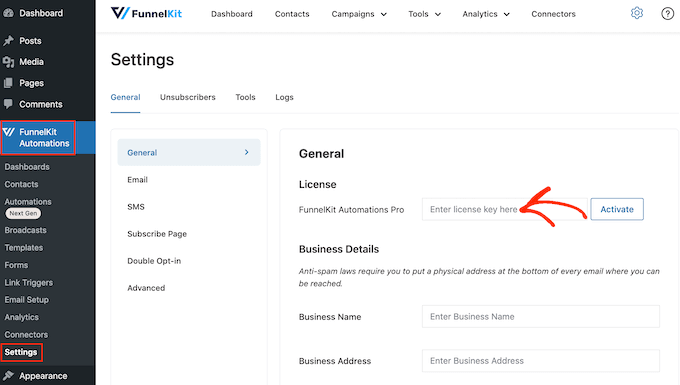
Al activar, dirígete a la página FunnelKit Automation » Settings para ingresar tu clave de licencia.
Puedes obtener esta información desde tu cuenta en el sitio web de FunnelKit.
Luego, dirígete a la página FunnelKit Automations » Automations en el panel de WordPress y haz clic en el botón ‘Add New Automation’.
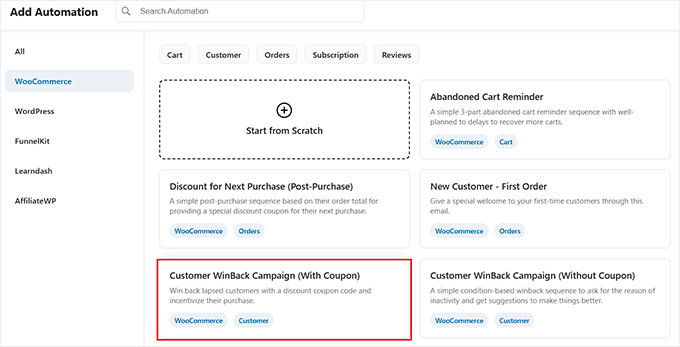
Esto te llevará a una nueva pantalla, donde verás todas las plantillas prefabricadas. Simplemente, cambia a la pestaña de WooCommerce y selecciona la opción ‘Customer WinBack Campaign (With Coupon)’.
Una vez que lo hagas, podrás ver una vista previa del flujo de trabajo automatizado. Desde aquí, haz clic en el botón ‘Import Recipe’.
A continuación, agrega un nombre para tu automatización y haz clic en ‘Create’.
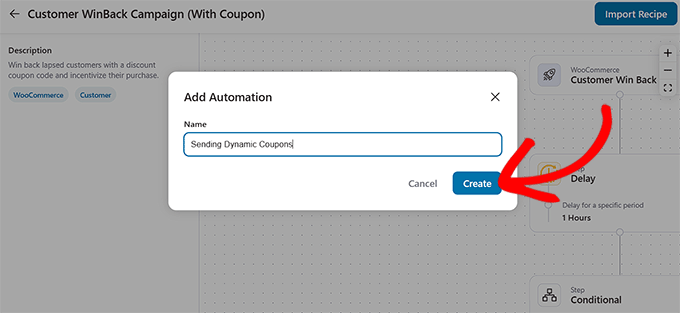
Esto abrirá el constructor de automatizaciones de FunnelKit, donde verás que todo el flujo de trabajo para enviar cupones dinámicos ya ha sido creado.
En este flujo de trabajo, el sistema escanea su base de datos diariamente a las 10:00 AM. Busca clientes cuyo último pedido fue hace entre 180 y 365 días.
Si el 'Total gastado' por ese cliente fue superior a $100, se le enviará un correo electrónico con un cupón dinámico del 15% de descuento. Si sus ingresos son inferiores a $100, recibirá un cupón dinámico del 10% de descuento en su lugar.
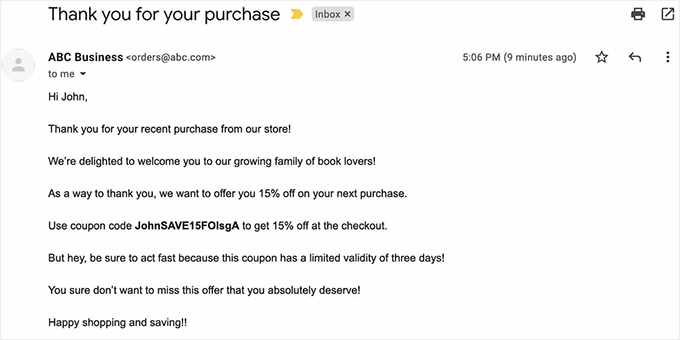
Ten en cuenta que FunnelKit crea todos los cupones para que sean dinámicos, lo que significa que cada cupón está personalizado con el nombre del cliente y es único para él.
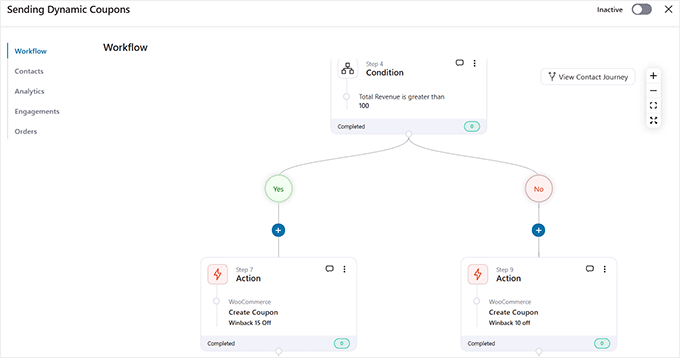
Esta es la configuración de automatización predeterminada, pero puedes cambiar fácilmente la configuración, las condiciones y las acciones para que se ajusten a las necesidades de tu tienda.
Para personalizar, simplemente haz clic en la acción que deseas cambiar. Esto abrirá un cuadro de diálogo donde puedes ajustar la configuración a tus preferencias.
Por ejemplo, puedes cambiar el tipo de descuento, modificar la acción que activa la automatización, eliminar o ajustar retrasos, y mucho más.
Para obtener más información sobre cómo trabajar con el constructor de automatizaciones de FunnelKit, consulta mi tutorial sobre cómo enviar cupones automatizados en WordPress para recuperar clientes.

Una vez que hayas terminado, simplemente cambia la automatización de inactiva a activa.
Ahora tus clientes comenzarán a recibir cupones dinámicos por correo electrónico. Aquí tienes una vista previa de cómo se ve.
🎁Extra: Promociona tus cupones en WooCommerce
Crear un cupón es solo el primer paso. Si tus clientes no conocen tu oferta, no la usarán, y eso significa ventas y oportunidades perdidas.
Para sacar el máximo provecho de tus cupones de WooCommerce, querrás promocionarlos activamente en tu sitio web, marketing por correo electrónico y canales sociales. Aquí tienes algunas formas inteligentes de hacerlo:
- Agrega una barra de notificación en todo el sitio: Usa una barra flotante en la parte superior de tu sitio web para destacar tu cupón activo. Esto es lo primero que ven la mayoría de los visitantes, y es una excelente manera de captar la atención sin ser intrusivo.
- Promocione en el pago: Muestre su cupón cerca de las páginas del carrito o del pago. Esto anima a los compradores a completar su compra aplicando el descuento antes de que abandonen el carrito.
- Usa Popups y Slide-ins: Con herramientas como OptinMonster, puedes activar popups para mostrar cupones cuando un visitante está a punto de abandonar tu sitio o ha pasado una cierta cantidad de tiempo navegando. Este puede ser el empujón final que necesitan para realizar una compra.
- Enviar cupones en campañas de correo electrónico: Envía correos electrónicos promocionales con códigos de cupón o enlaces de aplicación automática. Puedes usar herramientas como FunnelKit, Omnisend o MailPoet para automatizar esto y dirigirte al segmento correcto de usuarios, como nuevos clientes o carritos abandonados.
- Usa temporizadores de cuenta regresiva: Muestra un temporizador de cuenta regresiva en tu popup para generar urgencia. Esto activa el FOMO y fomenta la acción rápida antes de que expire la oferta.
- Gamifica con una rueda de Gira para Ganar: Si has creado varios cupones inteligentes, puedes hacer las cosas divertidas permitiendo a los clientes girar una rueda para desbloquear un descuento aleatorio.
Al promocionar tus cupones en los lugares correctos, facilitas que los clientes digan sí a tu oferta.
Ya sea que estés ejecutando una campaña de temporada o intentando recuperar compradores inactivos, un cupón bien promocionado puede ayudarte a impulsar más ventas y construir relaciones más sólidas con los clientes.
Preguntas frecuentes sobre cupones de WooCommerce
Aquí tienes algunas preguntas que nuestros lectores han hecho con frecuencia sobre la creación de cupones de WooCommerce:
¿Cómo creo varios cupones en WooCommerce?
Puedes crear varios cupones de forma nativa repitiendo el proceso "Agregar cupón" para cada uno, pero esto es lento. Para mayor eficiencia, recomiendo usar un plugin como Advanced Coupons para generar miles de códigos únicos en bloque con solo unos pocos clics.
¿Puede ChatGPT generar códigos de descuento?
No, ChatGPT no puede crear códigos de cupón funcionales dentro de tu panel de WooCommerce. Solo puede generar ideas de texto para nombres de cupones (como “AHORRA20”). Aún debes introducir manualmente estos códigos en WooCommerce o usar un plugin para generar la lógica real.
¿Cuál es la mejor frecuencia de cupones?
La mayoría de los expertos recomiendan realizar ventas trimestralmente o durante las principales festividades (como el Black Friday). Realizar ventas con demasiada frecuencia puede acostumbrar a los clientes a esperar un descuento, lo que devalúa tu marca. La escasez estratégica a menudo conduce a mejores ganancias.
¿Los códigos de cupón caducan?
Sí, los códigos de cupón caducan si estableces una “Fecha de caducidad” en la pestaña de configuración general del cupón. Recomiendo encarecidamente añadir fechas de caducidad para crear una sensación de urgencia (FOMO), lo que anima a los clientes a comprar antes.
¿Cómo creo cupones masivos en WooCommerce?
Para crear cupones en bloque, necesitas un plugin como Advanced Coupons que admita "Cupones virtuales" o generación en bloque. Por defecto, WooCommerce solo te permite crear un cupón a la vez. Una herramienta de generación en bloque te permite crear miles de códigos únicos para marketing por correo electrónico al instante.
¿Cuál es el mejor plugin de cupones para WooCommerce?
Advanced Coupons es el mejor plugin porque agrega funciones que WooCommerce no tiene, como ofertas BOGO, condiciones de carrito y programas de fidelización. Es la herramienta más completa para crear promociones inteligentes y rentables sin necesidad de código personalizado.
¿Qué es un descuento por volumen?
Un descuento por volumen aplica un precio más bajo por unidad cuando un cliente compra una gran cantidad específica (por ejemplo, "Compra 10 y ahorra 20%"). Esta estrategia anima a los clientes a comprar mayores volúmenes a la vez, aumentando el valor promedio de tu pedido.
Espero que este artículo te haya ayudado a aprender cómo crear cupones inteligentes en WooCommerce. También te puede interesar mi guía definitiva sobre SEO para WooCommerce y mi tutorial paso a paso sobre cómo crear un popup de WooCommerce para aumentar las ventas.
Si te gustó este artículo, suscríbete a nuestro Canal de YouTube para ver tutoriales en video de WordPress. También puedes encontrarnos en Twitter y Facebook.


Mrteesurez
Estoy realmente impresionado con este plugin y cómo funciona. Está lleno de funciones y ofrece opciones interesantes. Esa opción de "compra uno y llévate otro gratis" es una gran característica. Además, el cupón aplicado automáticamente hará que sea más rápido para los usuarios comprar productos, ya que no necesitarán recordar ningún código de cupón en la página de pago.