


Realizar el mantenimiento diario del sitio web y las tareas administrativas puede ser abrumador. Desde moderar comentarios y enviar notificaciones hasta actualizar contenido y administrar roles de usuario, estas tareas repetitivas pueden consumir una cantidad significativa de su tiempo.
Sin embargo, al crear flujos de trabajo automatizados, puede simplificar estos procesos y liberar su agenda para concentrarse en hacer crecer su sitio web.
Para hacer esto, recomendamos Uncanny Automator, que es una herramienta poderosa que le permite conectar su sitio web con otras aplicaciones y plugins.
Varias de nuestras marcas asociadas utilizan esta herramienta para ejecutar tareas automatizadas y han reportado resultados positivos. Han descubierto que mejora la eficiencia y optimiza sus flujos de trabajo, lo que la convierte en una opción ideal.
En este artículo, le mostraremos cómo crear fácilmente flujos de trabajo automatizados en WordPress con Uncanny Automator.

¿Por qué crear flujos de trabajo automatizados en WordPress?
Muchos propietarios de sitios web dedican mucho tiempo a realizar las mismas tareas una y otra vez. Por ejemplo, puedes publicar tus últimas entradas de blog en Facebook o enviar un cupón a los clientes después de que dejen una reseña de producto.
Crear flujos de trabajo automatizados para estas tareas repetitivas y manuales puede ahorrarle mucho tiempo y esfuerzo. La automatización también puede mejorar su servicio al cliente, ya que todo sucede al instante, y hacer que sus cuentas sociales sean más atractivas publicando contenido automáticamente.
Sin embargo, el problema con la automatización es que los plugins de WordPress no se comunican muy bien entre sí. Por ejemplo, si estás usando WooCommerce y un plugin de formulario de contacto, entonces los dos no pueden comunicarse entre sí por defecto.
Aquí es donde entra Uncanny Automator.

¿Qué es Uncanny Automator?
Uncanny Automator es el mejor plugin de automatización de WordPress que te ayuda a crear flujos de trabajo automatizados sin tener que escribir código.
Actúa como un puente para que puedas hacer que diferentes plugins de WordPress se comuniquen entre sí. Por ejemplo, cada vez que alguien completa un formulario, podrías agregarlo automáticamente a tu lista de correo electrónico.
Incluso puedes conectar dos sitios web de WordPress separados para que funcionen juntos. Por ejemplo, podrías vender productos en tu tienda en línea y luego administrar las cuentas de los clientes en tu sitio web de membresía.
Piensa en ello como Zapier pero para sitios web de WordPress.
De hecho, Uncanny Automator funciona con Zapier, por lo que puedes integrar WordPress con más de 5,000 aplicaciones externas, incluyendo Google Drive, Slack, Asana, Twitter, Instagram y más.
Dicho esto, veamos cómo usar Uncanny Automater para crear flujos de trabajo automatizados en WordPress.
Crear flujos de trabajo automatizados en WordPress
Primero, necesitas instalar y activar el plugin Uncanny Automator. Para más detalles, consulta nuestra guía paso a paso sobre cómo instalar un plugin de WordPress.
Nota: Hay un plugin gratuito de Uncanny Automator que te permite automatizar muchas tareas comunes y viene con 300 disparadores y acciones de automatización. Sin embargo, usaremos Uncanny Automator Pro porque se integra con más plugins y servicios.
Tras la activación, también se te pedirá que instales la versión gratuita de Uncanny Automator core. El plugin gratuito tiene funciones limitadas, pero se utiliza como base para el plan Pro.
A continuación, dirígete a la página Automator » Ajustes desde el panel de WordPress e introduce tu clave de licencia.
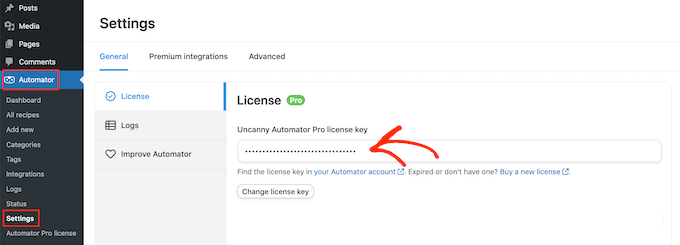
Puedes encontrar esta información en tu cuenta en el sitio web de Uncanny Automator.
Después de ingresar la clave, haz clic en el botón ‘Activar Licencia’.
Crear una Nueva Receta de Automatización
Después de añadir la licencia, ya estás listo para crear flujos de trabajo automatizados en WordPress. Uncanny Automator llama a estos flujos de trabajo 'recetas'.
Para empezar, simplemente dirígete a la página Automator » Añadir nuevo. Se te preguntará si deseas crear una receta para 'Usuarios conectados' o una receta para 'Todos'.
Las recetas de 'Iniciado sesión' solo pueden ser activadas por usuarios que han iniciado sesión, pero cualquiera puede activar las recetas de 'Todos'.
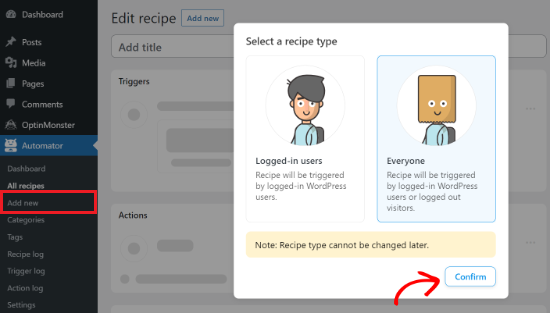
Deberás elegir un tipo de receta basándote en el flujo de trabajo que deseas crear y luego hacer clic en el botón ‘Confirmar’.
Para esta guía, crearemos una receta 'Everyone' (Todos) usando el plugin WPForms. Es el mejor plugin de formularios de contacto de WordPress que te permite crear todo tipo de formularios usando un simple arrastrar y soltar.
Crearemos un flujo de trabajo automatizado que crea una nueva cuenta de usuario de WordPress cada vez que alguien completa el formulario de contacto en nuestro sitio web.
Después de elegir un tipo de receta, puedes darle un nombre a esa receta escribiéndolo en el campo ‘Título’. Esto es solo para tu referencia, así que puedes usar lo que quieras.
Agregar Disparadores y Acciones al Flujo de Trabajo Automatizado
Cada receta en Uncanny Automator tiene dos partes llamadas Disparadores y Acciones.
Un disparador es cualquier evento que inicia el flujo de trabajo automatizado, como la presentación de un formulario por parte de un visitante. Las acciones son las tareas que realizará la receta, como la creación de una cuenta para esa persona.
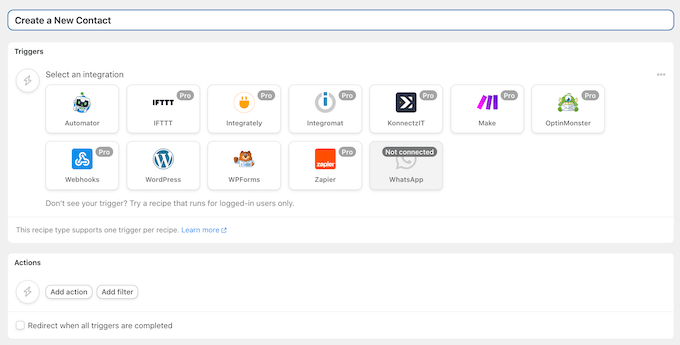
Para empezar, deberás configurar el disparador eligiendo una integración.
Uncanny Automator mostrará todas las integraciones que están disponibles para tu sitio web de WordPress. En la siguiente imagen, puedes ver que ya ha detectado WPForms.
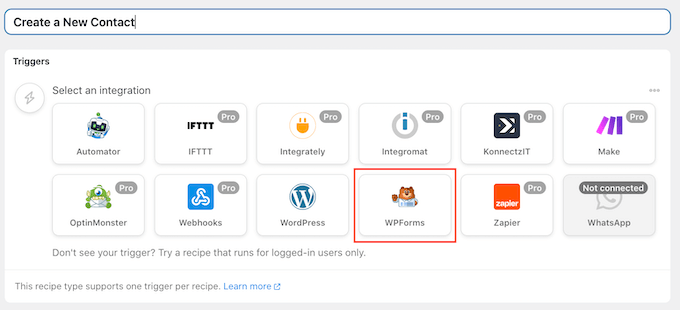
Para continuar, haz clic en ‘WPForms’.
A continuación, deberás seleccionar el evento del disparador. En el menú desplegable, simplemente selecciona ‘Se envía un formulario’.
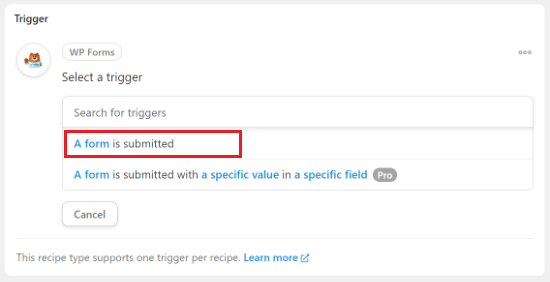
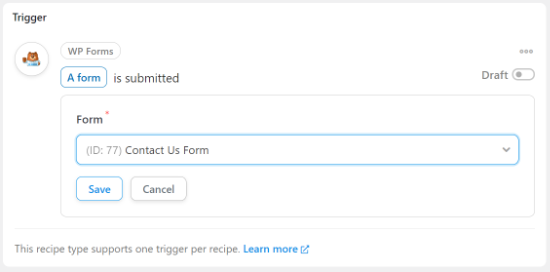
Después de eso, puedes abrir el menú desplegable para ver todos los formularios que has creado usando el plugin de WordPress WPForms.
Simplemente selecciona el formulario que activará la receta y luego haz clic en ‘Guardar’.
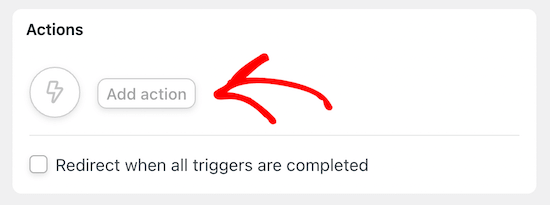
Ahora puedes pasar a la sección ‘Acciones’ y hacer clic en el botón ‘Añadir Acciones’.
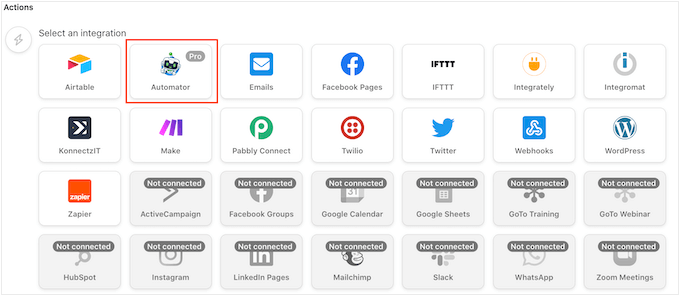
Uncanny Automator ahora mostrará todas las diferentes integraciones que puede usar en la acción.
Es posible que veas diferentes opciones dependiendo de si estás creando una receta para usuarios conectados o para todos.
En ‘Acciones’, selecciona ‘Automator’ como la integración.
Después de eso, Uncanny Automator te pedirá que selecciones una acción.
Continúa y elige ‘Llamar a una función/método personalizado’ del menú desplegable.
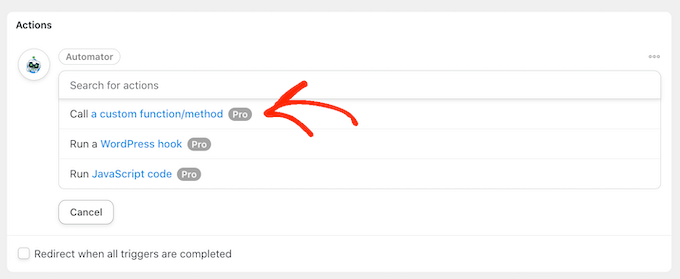
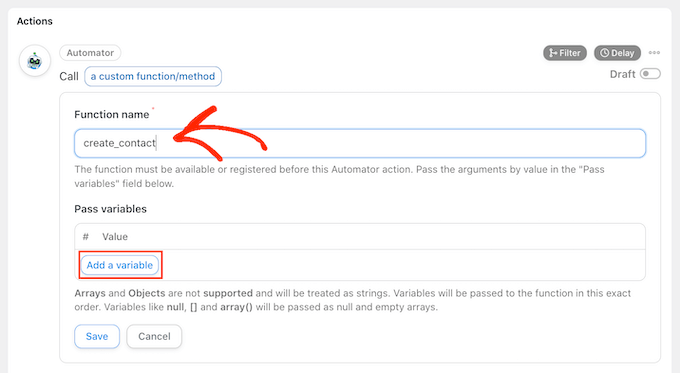
Ahora, necesitas escribir un nombre para la función personalizada que usarás en esta receta. La función creará una nueva cuenta de usuario, así que puedes usar un nombre como ‘crear_contacto’.
Después de eso, haz clic en ‘Añadir variable’.
Usa variables para obtener datos de un formulario
Queremos tomar datos del formulario de contacto de WPForms y luego usarlos para crear una nueva cuenta de usuario para la persona que envió el formulario.
Para hacer esto, haz clic en el signo ‘*’ junto al campo vacío. En el menú desplegable, busca ‘Disparadores’ y luego selecciona el formulario de contacto.
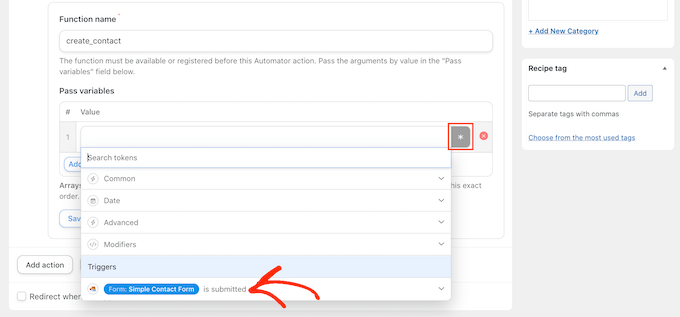
Ahora verás todos los diferentes campos que componen el formulario.
Para usar datos de un campo, haz clic en él. Esto convertirá el campo en una variable, que podrás usar en la receta.
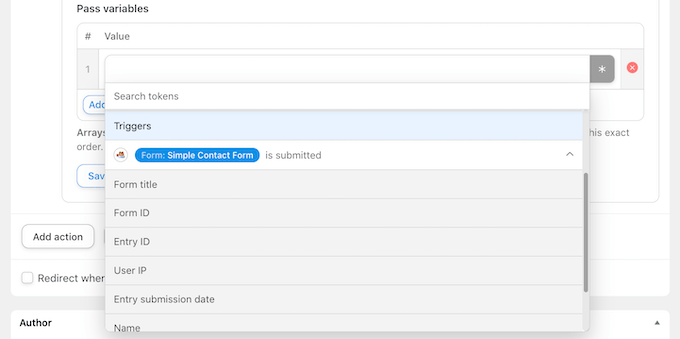
Ahora puedes añadir más variables siguiendo el proceso exacto descrito anteriormente.
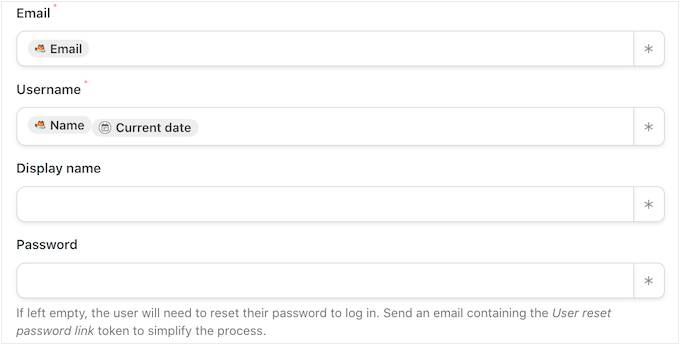
Por ejemplo, en la siguiente imagen, estamos tomando el nombre y la dirección de correo electrónico de la persona del formulario de contacto para poder agregar esa información al perfil del usuario.
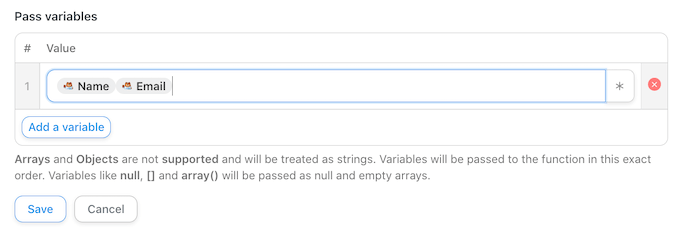
Después de añadir todas las variables que deseas usar, haz clic en ‘Guardar’.
Crea automáticamente una nueva cuenta de usuario
A continuación, haz clic en el botón ‘Añadir acción’ y elige la siguiente integración que quieras usar. En nuestro caso, es WordPress.
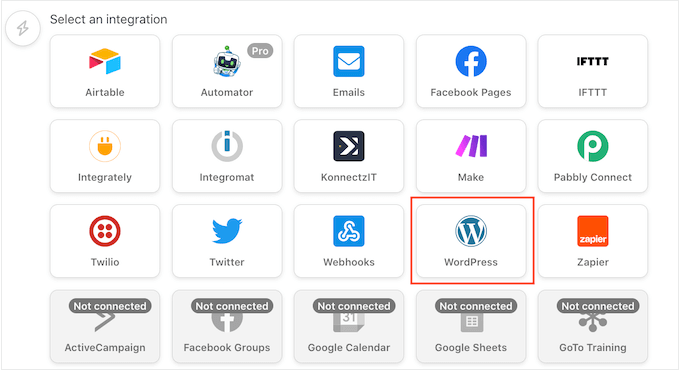
Después de eso, Uncanny Automator mostrará todas las acciones que puedes realizar utilizando esta integración.
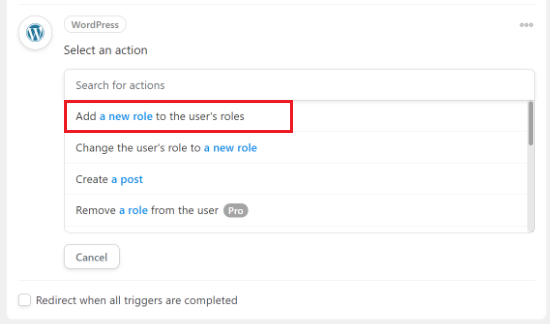
Continúa y selecciona ‘Agregar un nuevo rol a los roles del usuario’ del menú desplegable.
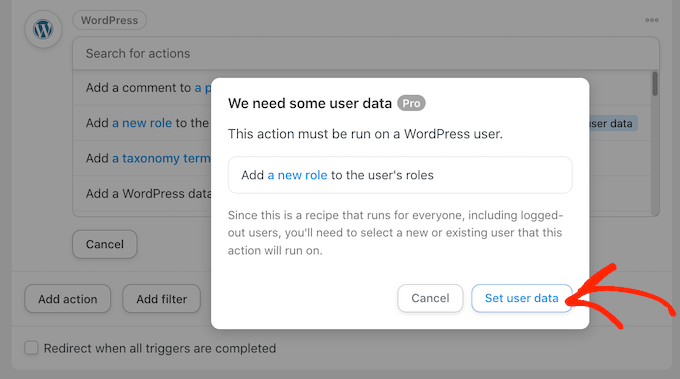
Ahora verás una ventana emergente solicitando acceso a los datos del usuario.
Simplemente haz clic en el botón ‘Establecer datos del usuario’.
Dado que estamos creando una receta para ‘Todos’, puedes realizar esta acción en un ‘Usuario existente’ o en un ‘Usuario nuevo’.
Vamos a hacer clic en 'New user' (Nuevo usuario) ya que no queremos crear cuentas para personas que ya están registradas en nuestro blog o sitio web de WordPress.
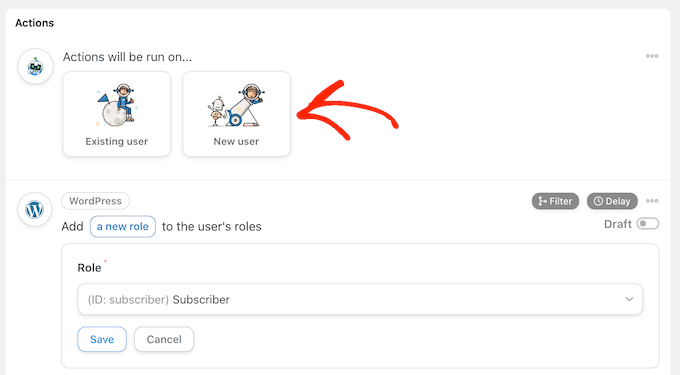
Uncanny Automator ahora te pedirá que elijas los datos que usarás en la nueva cuenta.
Puedes mapear algunos de estos campos a las variables pasadas desde el formulario de contacto. Por ejemplo, puedes hacer clic en el botón ‘*’ junto a ‘Nombre’ y luego seleccionar el formulario de contacto como tu disparador.
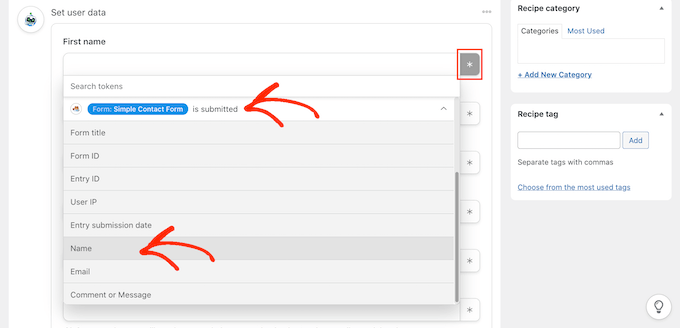
Luego, elige la variable ‘Nombre’ del menú desplegable.
Para otros campos, es posible que desees usar una combinación de tokens y texto plano. Por ejemplo, podrías generar un nombre de usuario aleatorio combinando el nombre de la persona con una serie de números o incluso con otro token, como la fecha de hoy.
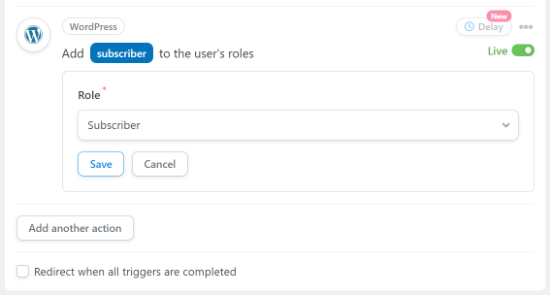
Por defecto, Uncanny Automator asignará el rol de ‘suscriptor’ al nuevo usuario.
Para cambiar esto, simplemente abre el menú desplegable ‘Rol’ y elige un rol diferente de la lista.
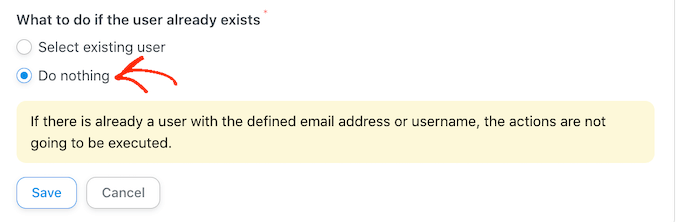
Si ya existe una cuenta vinculada a la dirección de correo electrónico o nombre de usuario, entonces no queremos crear una cuenta duplicada.
Dicho esto, asegúrate de seleccionar ‘No hacer nada’ en la siguiente sección: ‘Qué hacer si el usuario ya existe’.
Publicar el Flujo de Trabajo Automatizado de WordPress
Cuando hayas terminado, no olvides hacer clic en el botón ‘Guardar’ para almacenar tus cambios.
Después de eso, puedes continuar y publicar el flujo de trabajo. En el cuadro ‘Receta’, haz clic en el interruptor ‘Borrador’ para que muestre ‘En vivo’ en su lugar.
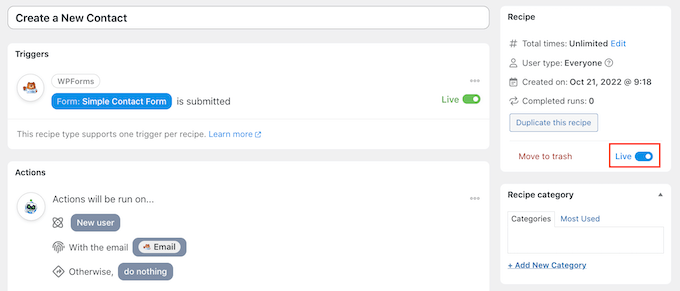
Tu receta ahora está en vivo, y Uncanny Automator creará automáticamente una nueva cuenta cada vez que alguien complete el formulario de contacto de tu sitio.
Ver tus registros de automatización en WordPress
Después de crear algunos flujos de trabajo automatizados, querrás una forma fácil de rastrear todas las tareas que ocurren en segundo plano.
Para ver todas las recetas, disparadores y acciones realizadas por Uncanny Automator, simplemente visita la página Automator » Registros desde el panel de WordPress.
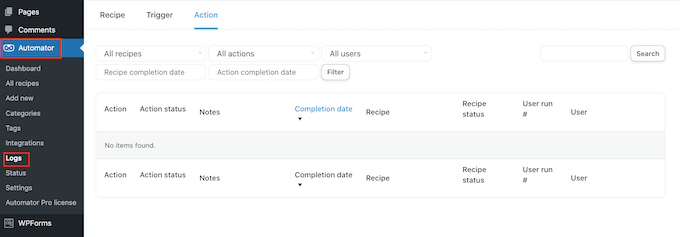
Ahora puedes usar los menús desplegables para filtrar los datos basándote en acciones, usuarios y más.
En esta guía, solo hemos arañado la superficie de lo verdaderamente potente que es el plugin Uncanny Automator. Puedes usarlo para conectar WooCommerce, Formidable Forms, GiveWP y docenas de otros plugins de WordPress. Por lo tanto, vale la pena experimentar para ver qué diferentes tipos de flujos de trabajo automatizados puedes crear.
Extra: Conecta Uncanny Automator con ChatGPT para crear contenido de IA
También puedes usar Uncanny Automator para crear flujos de trabajo con ChatGPT usando la integración de OpenAI.
Esto te permite incorporar contenido generado por IA en tus flujos de trabajo de muchas maneras diferentes. Por ejemplo, puedes crear una nueva publicación de blog con contenido generado por IA cada vez que se envía un formulario.
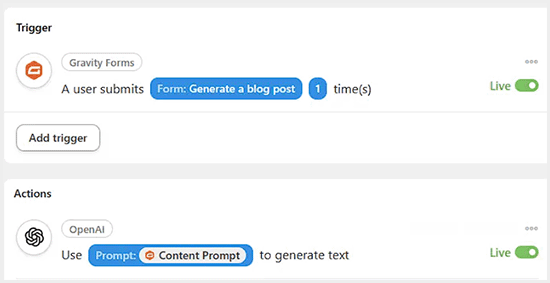
De manera similar, puedes crear un flujo de trabajo de IA que responda automáticamente a las preguntas formuladas en un foro, genere imágenes basadas en indicaciones o cree un chatbot de WhatsApp.
También puedes usar Uncanny Automator para conectar la IA con otros complementos de WordPress como OptinMonster para crear flujos de trabajo increíbles sin usar código.
Para obtener detalles, consulta nuestras mejores opciones de complementos de WordPress que usan Inteligencia Artificial y Aprendizaje Automático.
Esperamos que este artículo te haya ayudado a crear flujos de trabajo automatizados en WordPress con Uncanny Automator. También te puede interesar ver nuestras selecciones expertas del mejor software de firma electrónica para WordPress y nuestra guía paso a paso sobre cómo importar fácilmente Google Docs a WordPress.
Si te gustó este artículo, suscríbete a nuestro Canal de YouTube para ver tutoriales en video de WordPress. También puedes encontrarnos en Twitter y Facebook.



kzain
He estado buscando una forma de optimizar mi flujo de trabajo y ahorrar tiempo. Uncanny Automator parece un cambio de juego. Me gustó especialmente la parte sobre la creación de secuencias de correo electrónico automatizadas basadas en el comportamiento del usuario. No puedo esperar para empezar a experimentar con diferentes recetas. ¡Gracias por explicar el proceso tan claramente!
Soporte de WPBeginner
You’re welcome, glad our guide was helpful
Administrador
Mrteesurez
Creo que me gusta esta funcionalidad. Si la entiendo muy bien, significa que los visitantes pueden convertirse automáticamente en usuarios registrados con solo llenar un formulario de contacto. ok.
Pero, ¿puedo conectar dos o tres sitios web juntos, cuando un usuario se registra en un sitio, crearé automáticamente una cuenta para él en otros sitios conectados. gracias.
Soporte de WPBeginner
Para eso, ¡querrás echar un vistazo a nuestra guía sobre cómo configurarlo a continuación!
https://www.wpbeginner.com/plugins/how-to-share-users-and-logins-between-multiple-wordpress-sites/
Administrador
Moinuddin Waheed
Los flujos de trabajo automatizados no solo ahorran tiempo y energía, sino que también aumentan la productividad y la eficiencia.
Tener publicaciones enviadas automáticamente a diferentes redes sociales y otros flujos de trabajo puede ser difícil de administrar si no se hace a través de software de automatización.
Al leer el artículo, parece que Automator es la mejor opción para crear flujos de trabajo automáticos. Viene con integraciones con muchos otros softwares de flujo de trabajo y otras opciones.
Definitivamente le daré una oportunidad.