


¿Quieres promocionar tu página de Facebook en WordPress con un popup?
Los popups tipo lightbox funcionan muy bien para convertir visitantes en suscriptores, y funcionan aún mejor cuando promocionan tu página de Facebook.
En este artículo, te mostraremos cómo promocionar eficazmente tu página de Facebook en WordPress con un popup tipo lightbox sin molestar a tus usuarios.
¿Por qué usar un popup de página de Facebook en WordPress?
Los pop-ups de lightbox se usan frecuentemente para crear listas de correo electrónico y generar leads. Convierten muy bien, y por eso los ves en todas partes.
Sin embargo, no se limitan solo a la creación de listas de correo electrónico. Puedes mostrar fotos en un pop-up de lightbox, ofrecer mejoras de contenido, mostrar un pop-up de formulario de contacto, ofrecer envío gratis y descuentos, y más.
Además, también puedes mostrar tus perfiles de redes sociales en un popup para captar la atención del usuario y conseguir más seguidores.
Si bien puedes agregar fácilmente tu página de Facebook en tu barra lateral, es menos visible. Como resultado, no te da buenos resultados.
Por otro lado, un pop-up es más visible y requiere que los usuarios tomen una acción. Esto te ayuda a obtener rápidamente más me gusta para tu página de Facebook.
Dicho esto, veamos cómo agregar un popup tipo lightbox para promocionar tu página de Facebook en WordPress.
Creando un Popup Lightbox para tu Página de Facebook en WordPress
La mejor manera de crear un pop-up de lightbox en WordPress es usando OptinMonster. Es el mejor plugin de pop-ups de WordPress y software de generación de leads porque te ayuda a crear una lista de correo electrónico, obtener más leads y convertir a los visitantes que abandonan el sitio web en suscriptores y seguidores.
Para más detalles, consulta nuestra reseña completa de OptinMonster.
Lo primero que necesitas hacer es registrarte para obtener una cuenta de OptinMonster. Usaremos el plan Pro porque incluye más opciones de personalización, reglas de visualización y plantillas de campaña.
Ahora, visita el sitio web de OptinMonster y haz clic en el botón ‘Obtener OptinMonster Ahora’ para empezar.

A continuación, necesitas instalar y activar el plugin OptinMonster. Para más detalles, consulta nuestra guía paso a paso sobre cómo instalar un plugin de WordPress.
Es un plugin conector que ayuda a conectar tu sitio de WordPress con tu cuenta de OptinMonster.
Al activarlo, verás la pantalla de bienvenida de OptinMonster y el asistente de configuración en tu menú de administrador de WordPress. Puedes hacer clic en el botón ‘Conectar tu cuenta existente’ para empezar.

A continuación, deberás iniciar sesión en tu cuenta de OptinMonster y conectarla a WordPress.
Simplemente haga clic en el botón ‘Conectar a WordPress’ para continuar.

Ahora, estás listo para crear tu primera campaña.
Simplemente ve a OptinMonster » Campañas desde el panel de WordPress y haz clic en el botón ‘Crear tu primera campaña’.

Al hacer clic en el botón, se abrirá una ventana emergente pidiéndote que selecciones una plantilla o un playbook.
OptinMonster ofrece hermosas plantillas de campaña preconstruidas que puedes personalizar según tus necesidades. También existe la opción de crear una campaña desde cero.
Por otro lado, la opción Playbooks tiene campañas listas para usar inspiradas en algunas de las marcas líderes en el mundo.

Para este tutorial, elegiremos la opción ‘Plantillas’ para crear un popup de lightbox de Facebook.
En la siguiente pantalla, deberás seleccionar un tipo de campaña y elegir una plantilla. Continúa y elige ‘Popup’ como tipo de campaña, y luego selecciona una plantilla para tu campaña.

Usaremos la plantilla ‘Interacción Social’ para este tutorial.
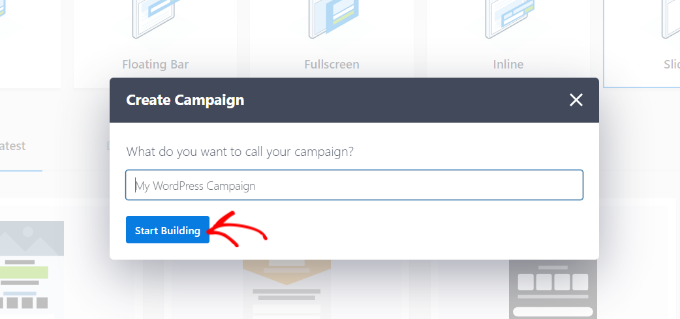
Cuando elijas una plantilla, se abrirá una pequeña ventana. Simplemente ingresa un nombre para tu campaña y haz clic en el botón ‘Empezar a Construir’.
Después de eso, OptinMonster lanzará su interfaz de constructor de campañas de arrastrar y soltar.
Verás una vista previa en vivo de tu plantilla. Aquí, puedes personalizar tu plantilla agregando diferentes bloques del menú de tu izquierda.
Por ejemplo, puedes agregar imágenes, videos y un temporizador de cuenta regresiva. También puedes incrustar tu página de Facebook.
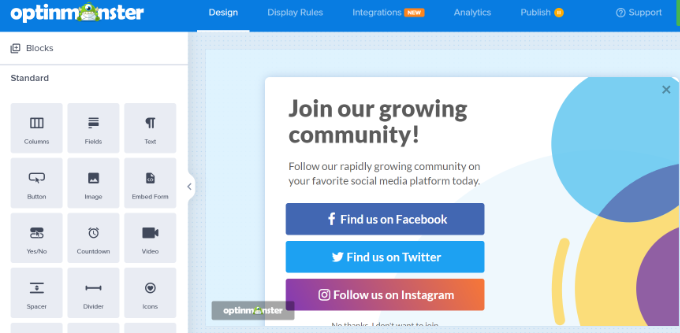
Dado que queremos promocionar la página de Facebook, eliminaremos los otros botones de redes sociales.
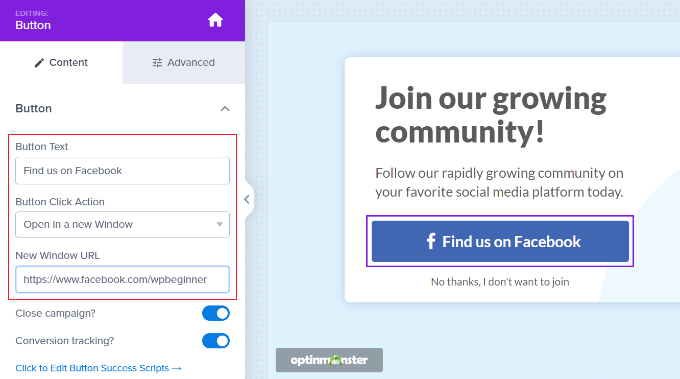
A continuación, puedes seleccionar el botón ‘Encuéntranos en Facebook’. Verás opciones en el menú de tu izquierda donde puedes editar el texto del botón, seleccionar una acción de clic para el botón e ingresar la URL de tu página de Facebook.
Además de eso, también puedes mostrar una vista previa de tu página de Facebook en el popup de lightbox.
Para esto, primero necesitarás el código de incrustación de tu página de Facebook. Puedes obtenerlo visitando el sitio web del Plugin de Página de Facebook en una nueva pestaña del navegador.
Simplemente ingresa la URL de tu página de Facebook y ajusta el ancho, la altura y otras opciones de visualización para tu cuadro de me gusta.
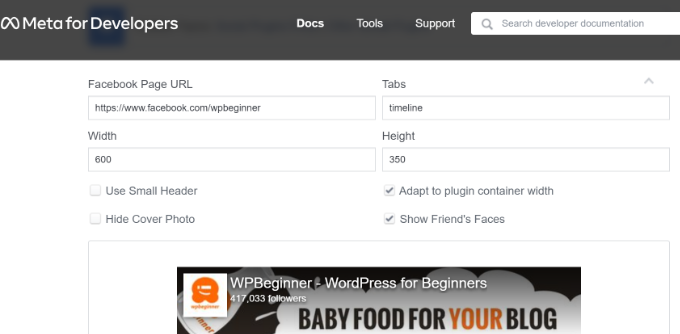
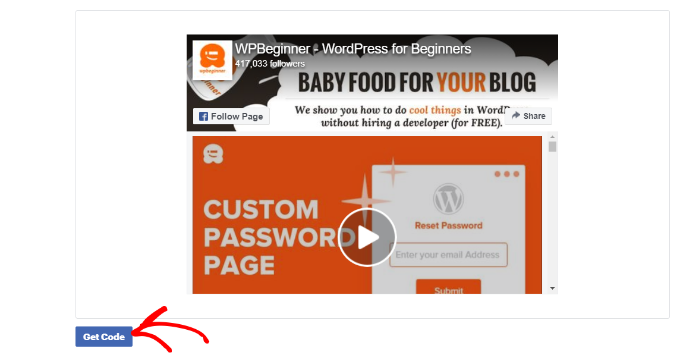
También puedes ver una vista previa de tu página de Facebook.
Después de eso, desplázate hacia abajo y haz clic en el botón ‘Obtener Código’.
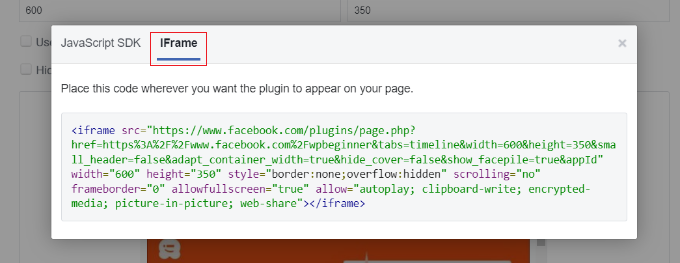
A continuación, se abrirá una pequeña ventana con el código de incrustación.
Simplemente cambia a la pestaña ‘iFrame’ en la parte superior y copia el código.
Ahora, necesitas volver al constructor de campañas de OptinMonster.
Para pegar el código, necesitarás agregar un bloque HTML. Simplemente arrastra y suelta el bloque desde el menú de tu izquierda.
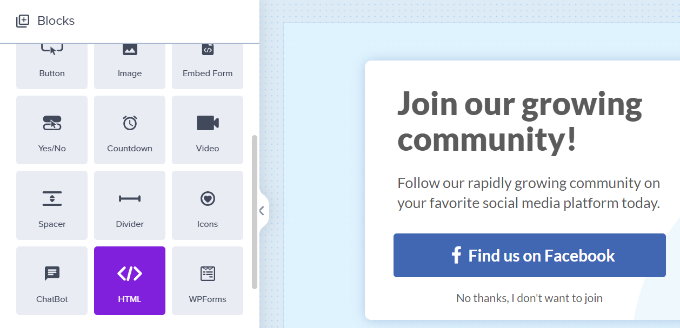
A continuación, debes pegar el código de incrustación de la página de Facebook en el panel izquierdo, en HTML.
Si lo deseas, también puedes ajustar la altura y el ancho de la página de Facebook que aparecerá en la ventana emergente.
Para hacer eso, puedes volver al Plugin de Página de Facebook, ajustar la altura y el ancho, y obtener un nuevo código de incrustación. O puedes editar el código HTML y cambiar la altura y el ancho en el constructor de campañas.
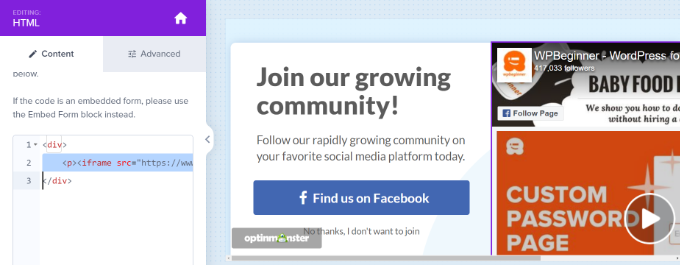
A continuación, recuerda hacer clic en el botón 'Guardar' en la parte superior para almacenar tus cambios.
Mostrar la ventana emergente de página de Facebook en WordPress
Después de personalizar tu pop-up de Facebook, puedes elegir dónde se mostrará tu campaña. OptinMonster ofrece potentes reglas de visualización que te permiten mostrar tu campaña según la ubicación, el tiempo en la página, páginas específicas, interacciones de comercio electrónico y más.
Primero, debes ir a la pestaña 'Reglas de visualización' en el constructor de campañas.
Por defecto, OptinMonster usará la regla de visualización 'tiempo en página' y mostrará tu ventana emergente después de 5 segundos.

Dado que queremos promocionar nuestra página de Facebook, usaremos la regla de visualización predeterminada. Esto se debe a que la campaña aparecerá para todos los visitantes que pasen al menos 5 segundos en una página, y maximizará las posibilidades de obtener más 'me gusta'.
También puedes seleccionar dónde aparecerá la campaña. La configuración predeterminada usará la opción ‘la ruta de la URL actual es cualquier página’. De esta manera, tu pop-up aparecerá en todas las páginas de tu blog de WordPress.
Sin embargo, puedes cambiar esto y seleccionar tus propias reglas de segmentación.
Por ejemplo, puedes usar la tecnología de Intención de Salida y mostrar la campaña justo cuando un visitante está a punto de abandonar tu sitio web de WordPress.
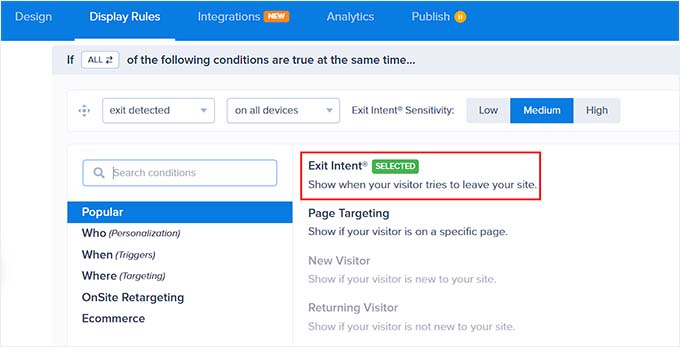
O también puedes elegir en qué páginas se mostrará el popup.
Una vez que hayas terminado de seleccionar las reglas de visualización, dirígete a la pestaña 'Publicar'. Aquí, debes cambiar el Estado de publicación a 'Publicar'.
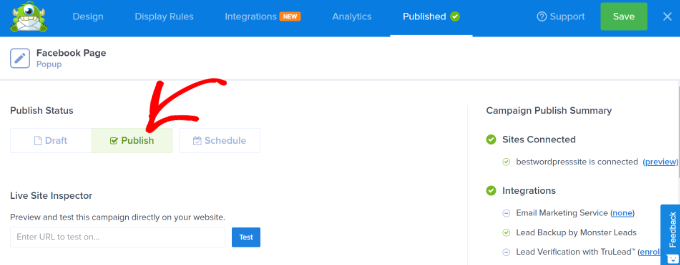
Cuando eso esté hecho, simplemente haz clic en el botón 'Guardar' en la parte superior y sal del constructor de campañas.
En la siguiente pantalla, verás la Configuración de salida de WordPress para tu campaña. Haz clic en el menú desplegable 'Estado' y selecciona la opción 'Publicado'.
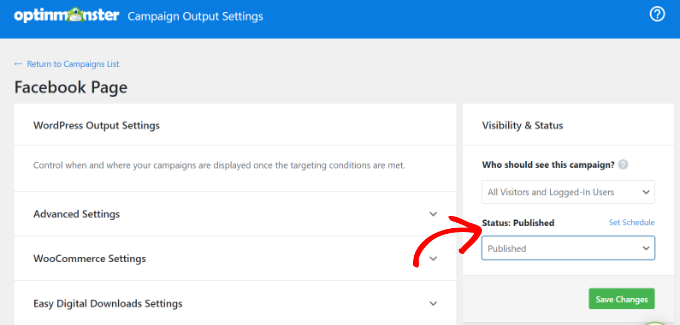
No olvides hacer clic en el botón ‘Guardar cambios’.
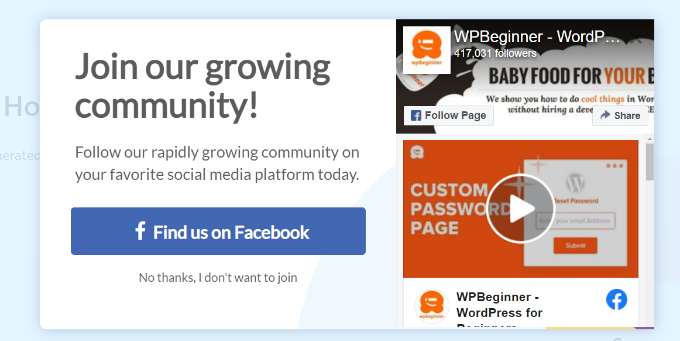
Una vez que hayas terminado, puedes visitar tu sitio web para ver tu página de Facebook mostrada en un popup tipo lightbox.
Esperamos que este artículo te haya ayudado a aprender cómo promocionar tu página de Facebook en WordPress con un pop-up de lightbox. También te puede interesar ver nuestra lista de los plugins de WordPress imprescindibles para sitios web de negocios y nuestra guía sobre cómo aumentar el tráfico del blog.
Si te gustó este artículo, suscríbete a nuestro Canal de YouTube para ver tutoriales en video de WordPress. También puedes encontrarnos en Twitter y Facebook.





¿Tienes alguna pregunta o sugerencia? Por favor, deja un comentario para iniciar la discusión.