


Hemos probado muchas formas de hacer que los sitios de WordPress sean más interactivos, y una función que siempre llama la atención es un cuestionario. Hemos creado desde cuestionarios de personalidad divertidos hasta pruebas de conocimiento profundas, y son excelentes para aumentar la participación.
Los cuestionarios no son solo entretenidos: también puedes usarlos para recopilar comentarios, saber qué les importa a tus visitantes y mejorar la experiencia del usuario.
Al principio, agregar un cuestionario a un sitio de WordPress parecía complicado o costoso. Pero con las herramientas adecuadas, es sorprendentemente simple.
En esta guía, te mostraremos tres formas sencillas de crear un cuestionario en WordPress.
Usaremos WPForms para la creación de cuestionarios impulsada por IA que te pondrá en marcha rápidamente. Thrive Quiz Builder es excelente para cuestionarios virales de personalidad con funciones de compartir en redes sociales integradas. Y Formidable Forms es ideal para cuestionarios avanzados con puntuación y análisis de datos complejos.💡
🔎 Resumen: En esta guía, te mostraremos cómo crear un cuestionario en WordPress utilizando tres métodos probados. Recomendamos:
- WPForms – el mejor para cuestionarios generados por IA que puedes crear en minutos
- Thrive Quiz Builder – ideal para cuestionarios de personalidad virales con opción para compartir en redes sociales
- Formidable Forms – perfecto para cuestionarios avanzados con lógica condicional
Cada método es fácil de usar para principiantes y funciona sin necesidad de código.
¿Por qué crear un cuestionario en WordPress? (Beneficios y casos de uso)
Los cuestionarios son divertidos y atractivos. Debido a que son interactivos, los usuarios a menudo encuentran los cuestionarios más gratificantes que otros tipos de formularios de WordPress.
Los especialistas en marketing han estado usando cuestionarios para generar clientes potenciales durante mucho tiempo. Por ejemplo, podrías recopilar la dirección de correo electrónico del visitante para poder enviarle los resultados del cuestionario o pedirle que se suscriba a tu boletín de correo electrónico.
También son una excelente manera de obtener más compartidos en redes sociales al animar a los visitantes a publicar sus resultados. Los cuestionarios de personalidad de BuzzFeed son ejemplos perfectos de cómo los cuestionarios pueden volverse virales.

Si vendes cursos en línea, los cuestionarios son una herramienta importante para evaluar el conocimiento de los estudiantes y reforzar lo que han aprendido. Estos cuestionarios se pueden automatizar, lo que es una forma fácil de mejorar la experiencia del estudiante.
Si tienes una tienda en línea, podrías incluso crear un cuestionario corto que le pida al comprador cierta información. Luego, puedes sugerir un producto o servicio basándote en sus respuestas.
Esto es mucho más atractivo que pedir a los compradores que lean las descripciones de los productos y puede ayudarte a conseguir más ventas.
Dicho esto, aquí tienes una comparación rápida para ayudarte a elegir el creador de cuestionarios adecuado para tus necesidades:
| Método | Mejor para | Fortaleza Clave | Nivel de Habilidad |
|---|---|---|---|
| WPForms | Cuestionarios generados por IA | Crea cuestionarios completos en menos de un minuto usando IA, con puntuación automatizada | Principiante |
| Thrive Quiz Builder | Cuestionarios de personalidad virales | Funciones de compartir en redes sociales y plantillas optimizadas para la conversión | Intermedio |
| Formidable Forms | Cuestionarios personalizados avanzados | Potente lógica condicional y resultados de cuestionarios basados en bases de datos | Avanzado |
Ahora, repasemos cada método paso a paso. Puedes usar los enlaces rápidos a continuación para ir directamente al método que prefieras:
- Método 1: Crear un cuestionario de WordPress con WPForms (Mejor para cuestionarios generados por IA)
- Método 2: Creación de un cuestionario de WordPress con Thrive Quiz Builder (Mejor para cuestionarios virales)
- Método 3: Creación de un cuestionario con Formidable Forms (Mejor para cuestionarios avanzados)
- Consejo adicional: Crear un sitio web de cuestionarios en línea
- Preguntas frecuentes: Crear un cuestionario en WordPress
- Más formas creativas de usar formularios en tu sitio de WordPress
Método 1: Crear un cuestionario de WordPress con WPForms (Mejor para cuestionarios generados por IA)
WPForms es el mejor plugin constructor de formularios de WordPress, utilizado por más de 6 millones de sitios web. Su nuevo complemento Quiz hace que la creación de cuestionarios sea increíblemente rápida con generación impulsada por IA que puede crear un cuestionario completo y funcional en menos de un minuto.
Si deseas un solo plugin para gestionar cuestionarios, formularios y encuestas en tu sitio, entonces WPForms es una excelente opción.
El complemento Quiz está incluido en todos los planes de WPForms Pro, lo que significa que puedes crear cuestionarios, formularios de contacto, formularios de pago, encuestas y más, todo con potentes integraciones para marketing por correo electrónico, pagos y herramientas de CRM.
Para obtener más información sobre WPForms, consulta nuestra detallada reseña de WPForms.
Paso 1: Instala el complemento WPForms y el complemento Quiz
Para empezar, necesitas visitar el sitio web de WPForms y registrarte para obtener un plan Pro o superior.
Después de eso, necesitarás instalar y activar el plugin WPForms en tu sitio de WordPress. Para obtener instrucciones paso a paso, consulta nuestra guía sobre cómo instalar un plugin de WordPress.
Después de activar el complemento, ve a WPForms » Ajustes en tu panel de WordPress e introduce tu clave de licencia para verificar tu cuenta.

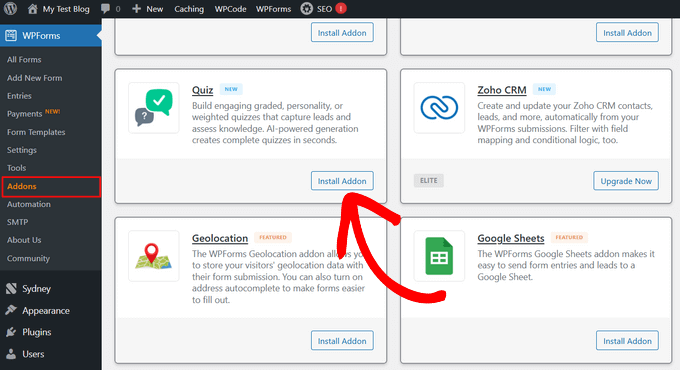
A continuación, deberás instalar el complemento Quiz Maker. Ve a WPForms » Complementos y busca el complemento Quiz en la lista.
Simplemente haz clic en el botón ‘Instalar complemento’, y WPForms lo instalará y activará automáticamente por ti.
Paso 2: Crea un cuestionario de WordPress usando IA
Ahora que WPForms y el complemento Quiz están listos, puedes crear tu primer cuestionario.
WPForms ofrece dos formas de crear cuestionarios: usando IA para generar un cuestionario completo al instante, o creándolo manualmente desde cero. Te mostraremos ambos métodos.
Opción A: Generar un cuestionario con IA (método más rápido)
La forma más rápida de crear un cuestionario es dejar que WPForms AI lo genere por ti. Simplemente describe lo que quieres y la IA generará el cuestionario completo con preguntas, respuestas y lógica de puntuación.
Esto ahorra mucho tiempo porque la IA configura automáticamente los ajustes del backend, como marcar las respuestas correctas y calcular la puntuación final, para que no tengas que encargarte de la configuración técnica.
Para empezar, ve a WPForms » Añadir nuevo en tu panel de WordPress.
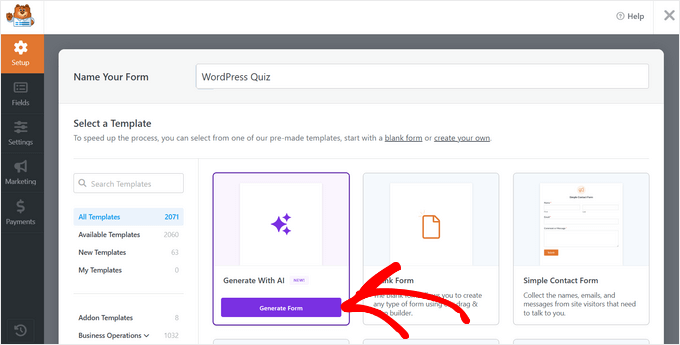
Esto te llevará a la página de plantillas de formularios. Desde aquí, puedes añadir un título para tu cuestionario en la parte superior de la página. Luego, ve a la opción 'Generar con IA', pasa el cursor sobre ella y haz clic en el botón 'Generar Formulario' que aparece.
💡 Nota: WPForms puede pedirte que instales complementos adicionales que desbloquean más tipos de campos para formularios generados por IA. Recomendamos hacer clic en 'Instalar y Activar' para dar a la IA acceso a todas las funciones disponibles.
Esto abrirá la interfaz de IA de WPForms, donde puedes describir el cuestionario que deseas crear.
Verás algunos avisos preestablecidos que puedes usar para empezar rápidamente, o puedes introducir tu propio aviso personalizado en el campo de texto de la parte inferior.
Para esta guía, creemos un cuestionario de conocimientos de WordPress. Escribe tu indicación en el campo de texto, como: “Crea un cuestionario calificado con 5 preguntas sobre los conceptos básicos de WordPress para principiantes”.
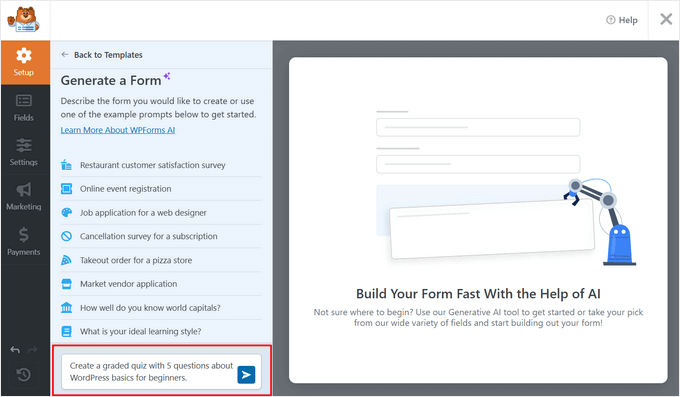
Después de escribir tu indicación, presiona Enter o haz clic en el ícono de enviar. WPForms AI tardará un momento en generar tu cuestionario.
Una vez que termine, verás una vista previa de tu cuestionario en el constructor. La IA ha creado automáticamente las preguntas, las opciones de respuesta e incluso ha marcado las respuestas correctas por ti.
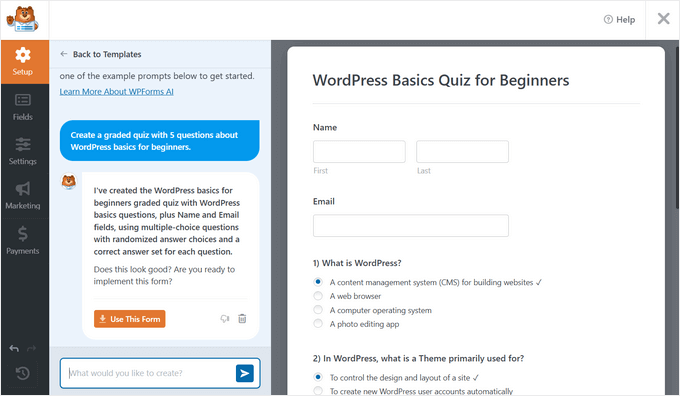
Si deseas hacer cambios, puedes continuar la conversación con la IA. Por ejemplo, podrías escribir:
- “Agrega 2 preguntas más sobre plugins de WordPress”
- “Haz las preguntas más fáciles para principiantes”
- “Cambia la última pregunta para que sea sobre seguridad de WordPress“
WPForms AI actualizará el cuestionario según tus instrucciones. Puedes seguir refinando hasta que el cuestionario sea exactamente como lo deseas.
Cuando estés satisfecho con tu cuestionario, haz clic en el botón ‘Usar este formulario’ para abrirlo en el constructor de formularios.
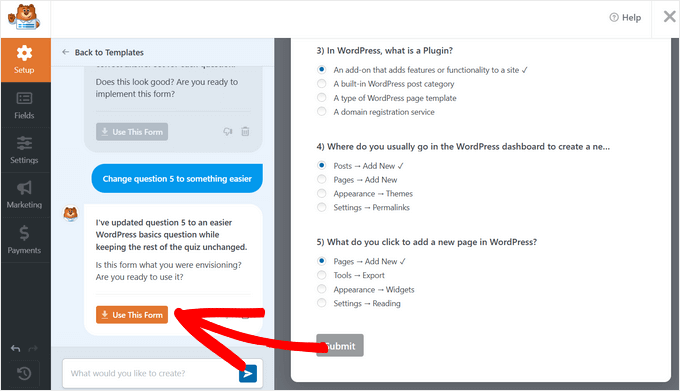
El constructor de formularios es donde puedes hacer cualquier ajuste final a tu cuestionario generado por IA. Puedes editar preguntas, cambiar opciones de respuesta, agregar nuevos campos o personalizar el diseño.
Si deseas aprender cómo personalizar aún más tu cuestionario en el constructor, continúa leyendo cada paso. De lo contrario, salta al Paso 5 para mostrar el cuestionario en tu sitio web.
Opción B: Crea un cuestionario manualmente (Control total)
Si prefieres crear tu cuestionario desde cero o deseas tener más control sobre cada detalle, puedes crear un cuestionario manualmente.
Para empezar, ve a WPForms » Agregar Nuevo Formulario. Desde aquí, agrega un nombre para tu cuestionario en la parte superior de la página.
Luego, elige la plantilla ‘Formulario en blanco’ para empezar desde cero, o selecciona cualquiera de las más de 2,000 plantillas de formularios o cuestionarios prehechas de la biblioteca. Después de eso, serás llevado al constructor de arrastrar y soltar de WPForms.
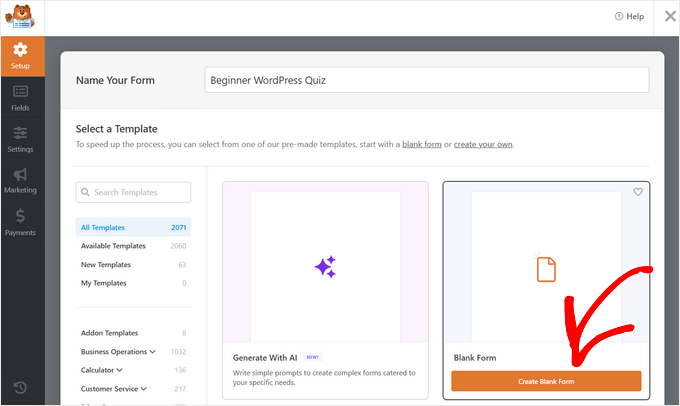
Antes de poder empezar a añadir preguntas, necesitas habilitar el Modo Cuestionario.
Para hacerlo, ve a Configuración » Cuestionario en la barra lateral izquierda y haz clic en el botón ‘Habilitar Cuestionario’.
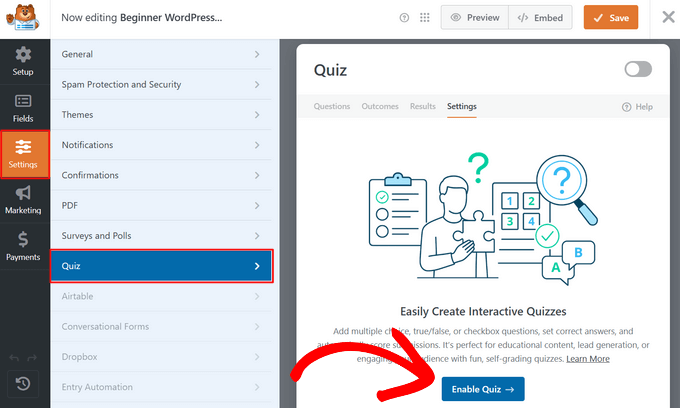
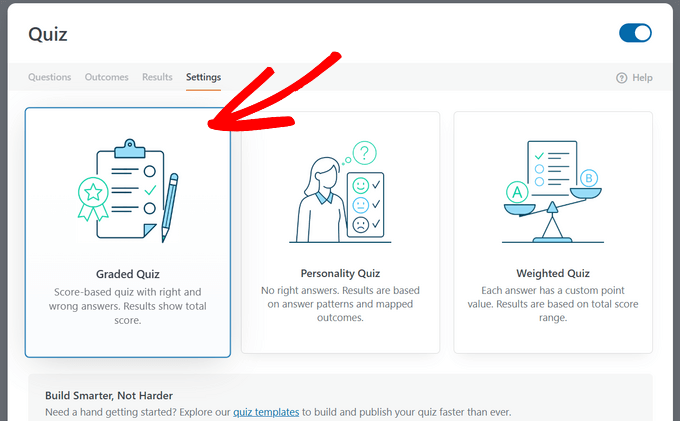
Después de habilitar el modo cuestionario, WPForms te pedirá que elijas un tipo de cuestionario:
- Cuestionario Calificado – Evalúa conocimientos con respuestas correctas/incorrectas (perfecto para capacitación, evaluaciones o trivias)
- Cuestionario de Personalidad – Asigna resultados a los usuarios basándose en sus respuestas (ideal para “¿Qué producto es adecuado para ti?” o “¿Cuál es tu estilo?”)
- Cuestionario Ponderado – Asigna diferentes valores de puntos a las respuestas para la puntuación de clientes potenciales o evaluaciones
Para este tutorial, selecciona la opción ‘Cuestionario Calificado’.
Paso 3: Añadir Preguntas y Configurar tu Cuestionario
Una vez que selecciones el tipo de cuestionario, puedes empezar a construirlo.
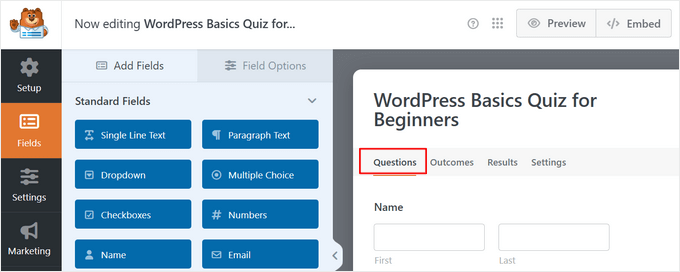
Verás estas pestañas en la parte superior del constructor: Preguntas, Resultados, y Configuración. Primero, haz clic en la pestaña ‘Preguntas’.
Para agregar una pregunta, arrastra un campo desde la barra lateral izquierda a tu formulario. Para las preguntas del cuestionario, puedes usar opción múltiple, casillas de verificación, menú desplegable, texto de una sola línea y texto de párrafo.
Añadamos una pregunta de opción múltiple. Simplemente arrastra el campo ‘Opción Múltiple’ a tu formulario.
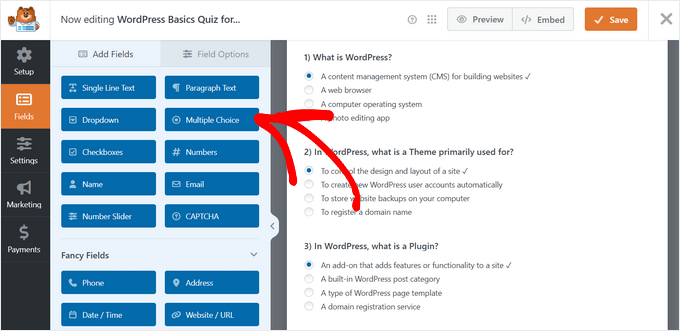
Haz clic en el campo para editarlo. Escribe tu pregunta en el campo 'Etiqueta', como "¿Qué significa CMS en WordPress?"
A continuación, añade tus opciones de respuesta en la sección ‘Opciones’. Puedes añadir tantas respuestas como necesites haciendo clic en el icono ‘+’.
Para marcar la respuesta correcta, simplemente haga clic en el botón de opción junto a ella. WPForms usará esto para calcular la puntuación del usuario automáticamente.
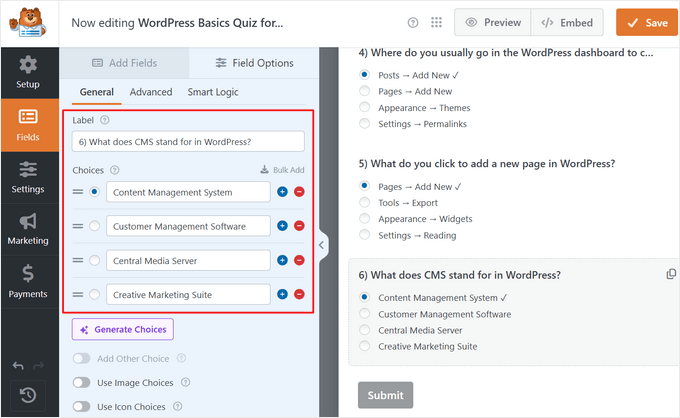
🧑💻 Consejo Pro: También puedes agregar imágenes a tus opciones de respuesta para crear cuestionarios visuales estilo BuzzFeed. Perfecto para cuestionarios de personalidad o recomendación de productos.
Repite este proceso para agregar más preguntas a tu cuestionario. Simplemente arrastra más campos de Opción múltiple, Casilla de verificación o Menú desplegable a tu formulario y configúralos de la misma manera.
También puedes agregar campos de formulario estándar como Nombre y Correo electrónico para recopilar información del usuario y hacer crecer tu lista de correo electrónico antes de que comiencen el cuestionario.
Paso 4: Configurar los resultados y la calificación del cuestionario
Una vez que hayas agregado todas tus preguntas, es hora de configurar cómo se mostrarán los resultados a los usuarios.
Creación de resultados del cuestionario
Primero, haz clic en la pestaña 'Resultados' cerca de la parte superior del constructor. Aquí es donde controlas lo que los usuarios ven después de completar el cuestionario.
WPForms ha creado automáticamente un mensaje de resultado predeterminado que utiliza etiquetas inteligentes como {quiz_score}, {quiz_percentage} y {quiz_grade} para mostrar los resultados del usuario. Puedes editar este mensaje si deseas personalizarlo.
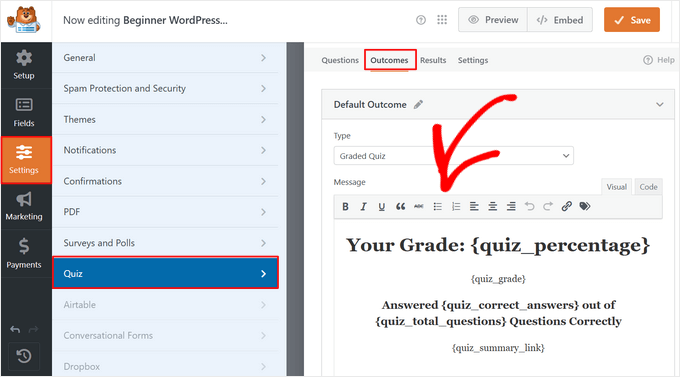
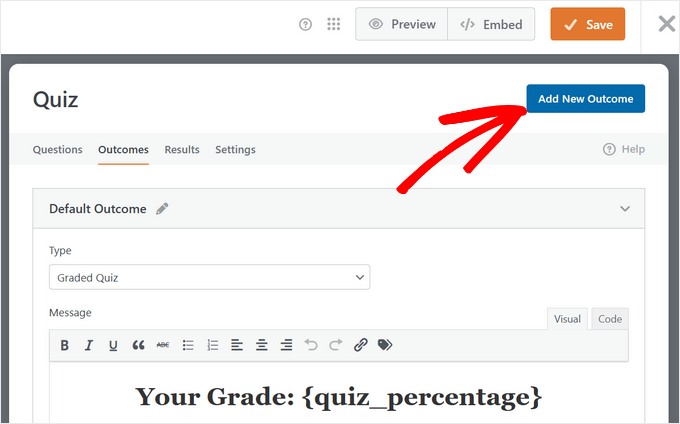
Si deseas crear diferentes mensajes para diferentes rangos de puntuación, haz clic en el botón 'Agregar nuevo resultado' en la parte superior de la página.
Por ejemplo, podrías crear:
- Un resultado de “¡Felicitaciones! ¡Eres un experto en WordPress!” para puntuaciones altas (90% o más)
- Un resultado de “¡Sigue aprendiendo! Consulta nuestros tutoriales de WordPress.” para puntuaciones bajas (menos del 49%)
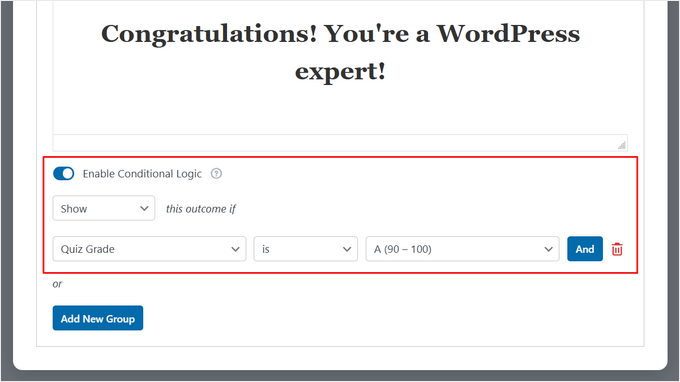
Para cada nuevo resultado, activa 'Habilitar lógica condicional' y establece las condiciones.
Por ejemplo, para un resultado de puntuación alta, configúralo para que se muestre cuando la calificación del cuestionario sea igual a 'A'. Para un resultado de puntuación baja, configúralo para que se muestre cuando la calificación del cuestionario sea igual a 'F'.
De esta manera, los usuarios verán comentarios personalizados que coincidan con su nivel de rendimiento.
Revisar la configuración del cuestionario
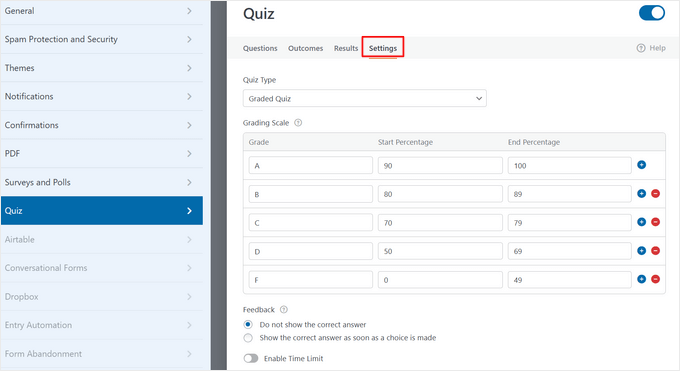
Ahora haz clic en la pestaña ‘Configuración’ en la parte superior (junto a Resultados). Aquí encontrarás algunas opciones para personalizar el comportamiento de tu cuestionario:
- Escala de calificación: Puedes ajustar los rangos de las calificaciones (letras y porcentajes) si deseas diferentes umbrales para cada calificación, ya que WPForms calcula automáticamente la puntuación del usuario utilizando la fórmula matemática simple: (Respuestas Correctas ÷ Preguntas Totales) × 100
- Comentarios: Puedes elegir si mostrar la respuesta correcta tan pronto como se hace una selección o no mostrarla en absoluto.
- Habilitar límite de tiempo: Activa esta opción si deseas agregar un límite de tiempo a tu cuestionario, perfecto para evaluaciones o desafíos cronometrados.
Una vez que estés satisfecho con tu cuestionario, es hora de agregarlo a tu sitio web.
Paso 5: Mostrar el cuestionario en tu sitio web de WordPress
Primero, guarda tu formulario haciendo clic en el botón ‘Guardar’ en la esquina superior derecha del constructor.
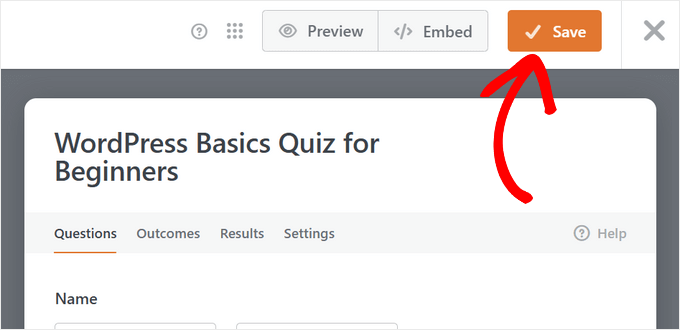
Para agregar el cuestionario a una página, haz clic en el botón ‘Incrustar’ (junto al botón Guardar) en la parte superior del constructor.
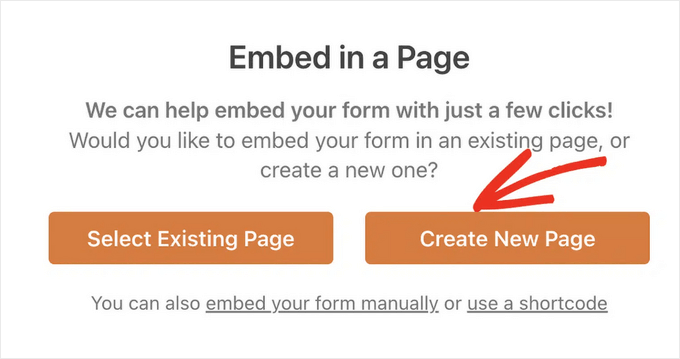
Verás opciones para agregar tu cuestionario a una página existente o crear una nueva página. Para esta guía, seleccionemos la opción ‘Crear nueva página’. Después de eso, simplemente ingresa un nombre para tu página y haz clic en el botón ‘¡Vamos!’.
WPForms abrirá automáticamente el editor de bloques de WordPress con tu cuestionario ya incrustado en la página.
Ahora puedes personalizar la apariencia del cuestionario. Haz clic en el área alrededor del cuestionario para abrir el panel de estilo en el lado derecho.
Aquí puedes elegir un tema prediseñado en ‘Temas’ para estilizar rápidamente tu cuestionario, o personalizar elementos individuales como colores, fuentes y espaciado.
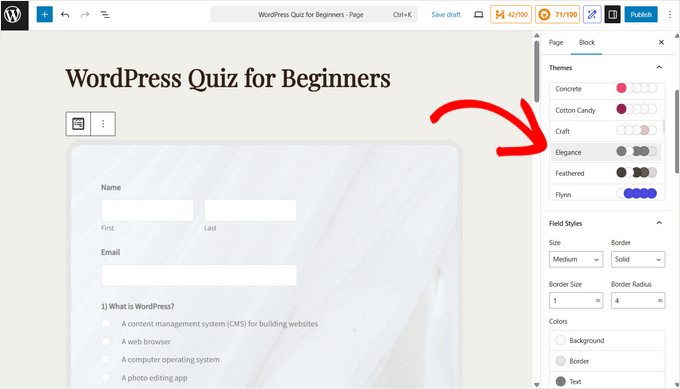
Cuando estés listo, simplemente haz clic en ‘Publicar’ para que tu cuestionario esté en vivo en tu sitio web.
¡Eso es todo! Tu cuestionario de WordPress ya está listo para que los visitantes lo realicen. WPForms rastreará automáticamente todos los envíos y resultados del cuestionario, que puedes ver en WPForms » Entradas.
Método 2: Creación de un cuestionario de WordPress con Thrive Quiz Builder (Mejor para cuestionarios virales)
Thrive Quiz Builder es uno de los mejores plugins de cuestionarios de WordPress del mercado. Te permite crear fácilmente cuestionarios atractivos y potentes para generar leads sin necesidad de editar código.
Viene con un creador de cuestionarios visual fácil de usar, plantillas de cuestionarios prehechas, un creador de insignias integrado, botones para compartir en redes sociales, potentes análisis de cuestionarios y más.
Para obtener más información, consulta nuestra detallada reseña de Thrive Themes.
Paso 1: Instala el plugin Thrive Quiz Builder
Para empezar, necesitas visitar el sitio web de Thrive Quiz Builder y registrarte para obtener una cuenta.
Una vez que hayas comprado el plugin, puedes ir a tu Panel de Miembro. Desde aquí, haz clic en el enlace verde para 'Descargar e instalar el plugin Thrive Product Manager'.
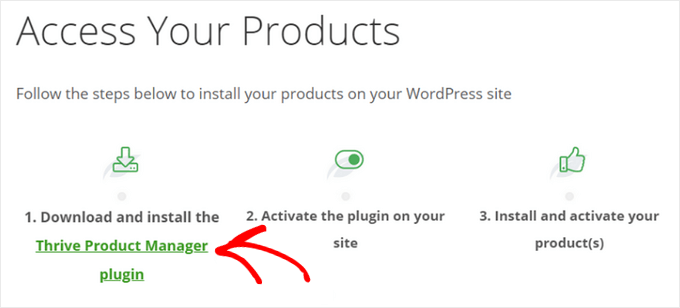
Después de descargar el plugin Thrive Product Manager, necesitas instalarlo y activarlo en tu sitio de WordPress. Para obtener instrucciones paso a paso, consulta nuestra guía sobre cómo instalar un plugin de WordPress.
En el panel de WordPress, haz clic en el nuevo elemento de menú etiquetado como 'Product Manager'. Luego, haz clic en el botón 'Log into my account'.

Después de ingresar tu nombre de usuario y contraseña de Thrive, podrás ver tu panel de Thrive Product Manager.
Ahora, puedes elegir qué productos quieres instalar. Haz clic en 'Thrive Quiz Builder' para seleccionarlo, luego presiona el botón 'Instalar productos seleccionados'.
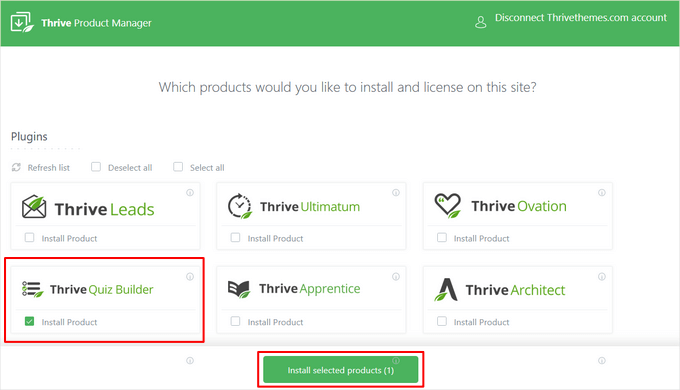
💡 Nota: Si compras la Suite Thrive en lugar del plugin de cuestionarios independiente, puedes seleccionar e instalar todos los potentes plugins de Thrive, incluyendo Thrive Leads, Thrive Apprentice, Thrive Architect, y más.
Cuando el plugin Thrive Quiz Builder esté listo para usar, verás un mensaje de éxito.
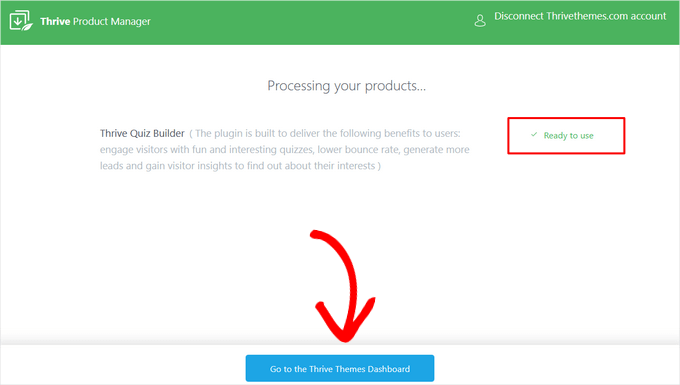
Puedes hacer clic en el botón 'Go to the Thrive Themes Dashboard' para continuar.
Paso 2: Crea un cuestionario de WordPress con Thrive Quiz Builder
A continuación, verás el Panel de Thrive, donde puedes administrar todos tus plugins de Thrive.
Aquí, haz clic en el botón 'Quiz Builder Dashboard' debajo de 'Thrive Quiz Builder'.
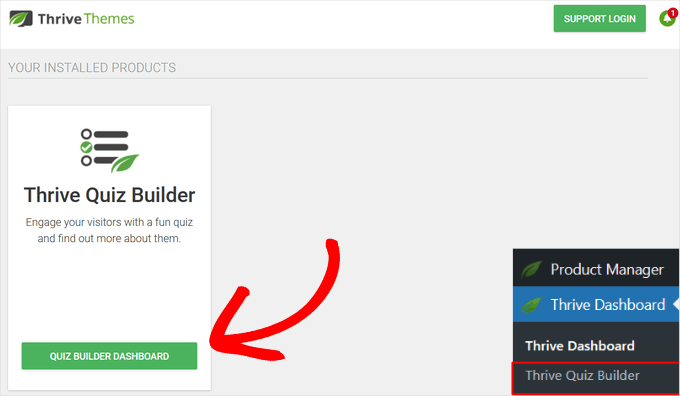
Esto te llevará a la página del Panel del Creador de Cuestionarios, lista para que crees tu primer formulario interactivo.
Para empezar, haz clic en el botón ‘Agregar Nuevo’ o ‘Agregar Nuevo Cuestionario’.
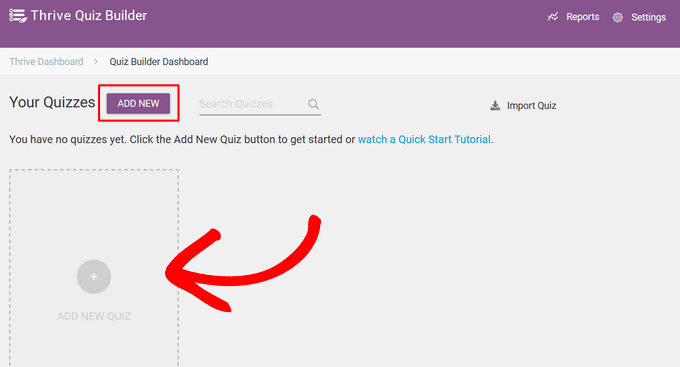
A continuación, se te pedirá que elijas una plantilla para tu cuestionario. Hay cuatro opciones diferentes:
- Crear desde cero – Una plantilla en blanco sin configuraciones predefinidas.
- Creación de listas – La página de resultados solo aparecerá si un usuario se suscribe a tu lista de correo electrónico.
- Compartir en redes sociales – La página de resultados del cuestionario anima a los visitantes a compartir sus resultados añadiendo un botón para compartir en redes sociales.
- Obtén información personalizada – Una plantilla de cuestionario de encuesta, perfecta para aprender más sobre tu audiencia.
Para esta guía, selecciona la plantilla 'Crear desde cero'. No te preocupes, esto solo significa que configurarás la lógica del cuestionario tú mismo. Aún podrás usar plantillas visuales hermosas y predefinidas en el siguiente paso.
Luego, haz clic en el botón ‘Continue’.
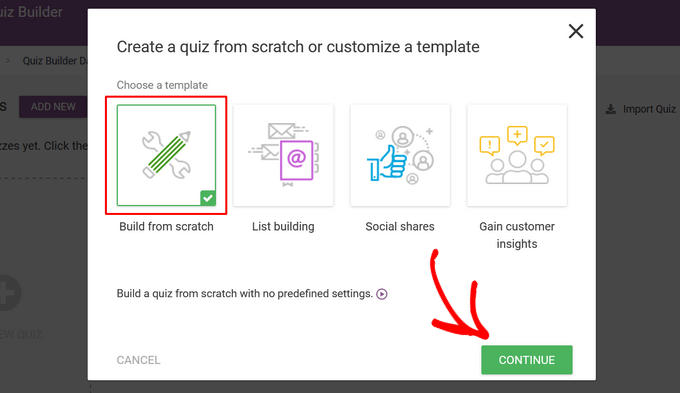
A continuación, necesitas ingresar un nombre para tu cuestionario.
Esto es solo para tu referencia, así que puedes usar cualquier cosa que te ayude a recordar de qué trata el cuestionario.
Después de ingresar un nombre para el cuestionario, haz clic en el botón ‘Continuar’.
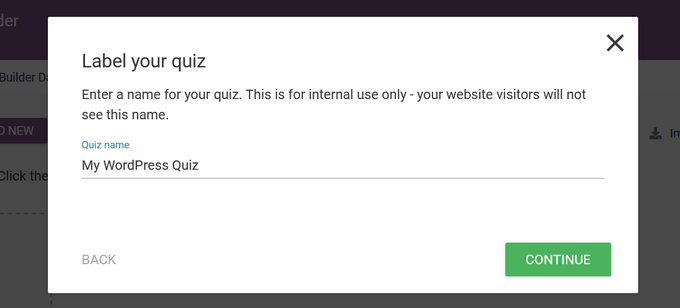
Esto te llevará de regreso al Panel del Constructor de Cuestionarios, donde puedes empezar a construir tu cuestionario.
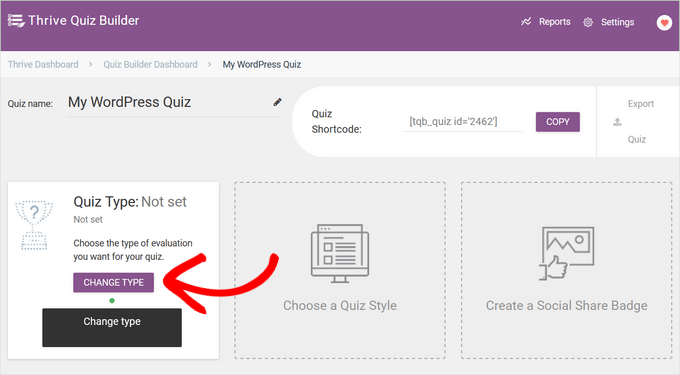
Primero, necesitas seleccionar un tipo de cuestionario. Para hacerlo, simplemente haz clic en el botón 'Cambiar tipo'.
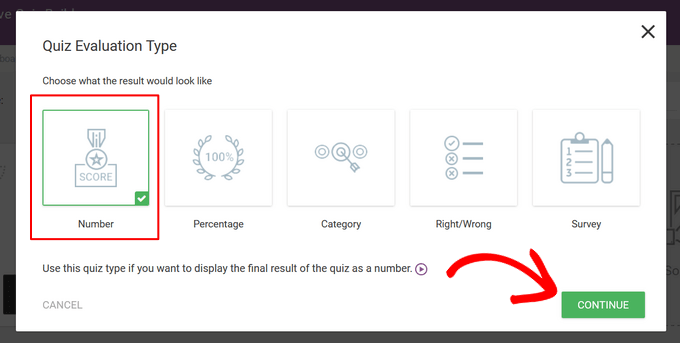
El plugin ofrece cinco tipos de cuestionarios diferentes para elegir:
- Número – Muestra el resultado final del cuestionario como un número.
- Porcentaje – Muestra el resultado final del cuestionario como un porcentaje.
- Categoría – Crea un cuestionario con múltiples categorías de resultados posibles, como un cuestionario de personalidad.
- Correcto / Incorrecto – Crea un cuestionario con una o más respuestas correctas para cada pregunta, con la respuesta correcta resaltada en los resultados.
- Encuesta – Crea una encuesta o un cuestionario de tipo cuestionario donde los participantes no reciban resultados específicos.
Para esta guía, haremos clic en la opción 'Número' para seleccionarla y presionaremos el botón 'Continuar'.
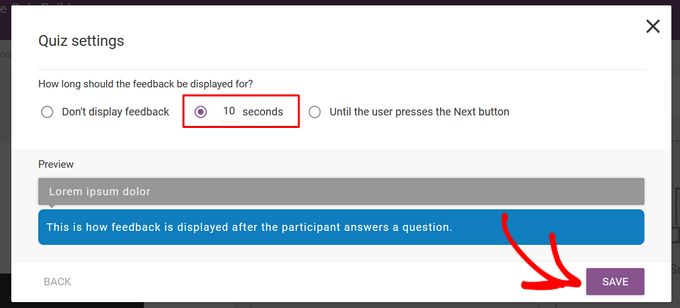
A continuación, puedes elegir cuánto tiempo aparece la retroalimentación en pantalla.
La retroalimentación es un mensaje especial que aparece después de que un usuario ha respondido una pregunta. Las opciones son:
- No mostrar retroalimentación
- 10 segundos
- Hasta que el usuario presione el botón Siguiente.
Simplemente haz clic en la opción que desees y luego presiona el botón ‘Guardar’.
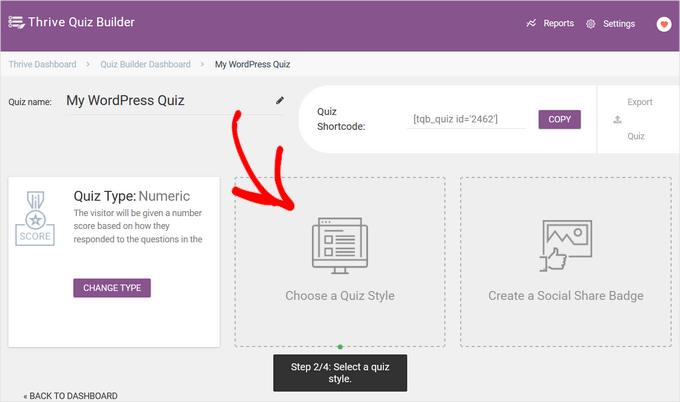
Para el siguiente paso, necesitas elegir un estilo de cuestionario, que controla cómo se ve el cuestionario.
Para hacer eso, haz clic en la opción ‘Elegir un estilo de cuestionario’.
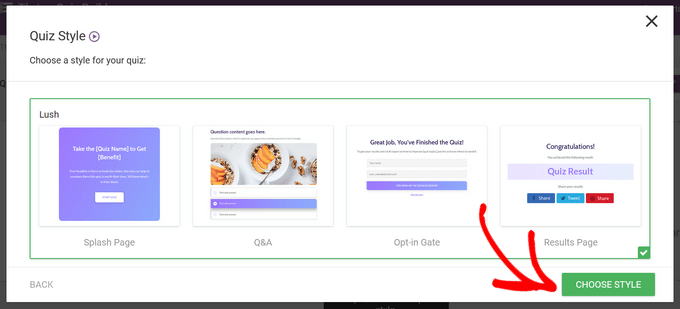
Thrive Quiz Builder viene con múltiples plantillas prediseñadas para ayudarte a crear rápidamente un cuestionario atractivo y de aspecto profesional. Estas plantillas son un excelente punto de partida porque incluyen diseños para cada parte de tu cuestionario:
- Una página de presentación para introducir tu cuestionario y entusiasmar a la gente para que comience.
- La página de preguntas y respuestas donde los usuarios interactuarán con el cuestionario.
- Una puerta de registro para solicitar opcionalmente un correo electrónico antes de revelar los resultados.
- Una página de resultados para mostrar la puntuación final o el resultado.
Simplemente selecciona la plantilla que te guste y haz clic en el botón ‘Elegir estilo’ para continuar.
Después de elegir un estilo de cuestionario, estará listo para crear las preguntas y respuestas para su cuestionario.
Para empezar, haga clic en el botón ‘Administrar’ en la sección ‘Preguntas’.
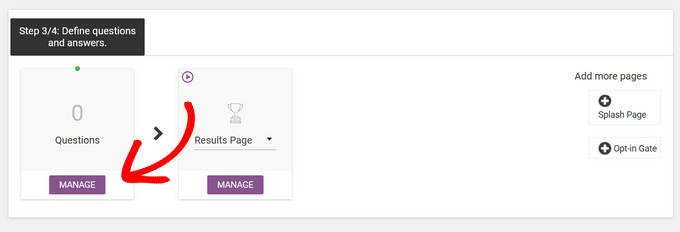
Esto te llevará al Editor de Preguntas en Vivo de Thrive.
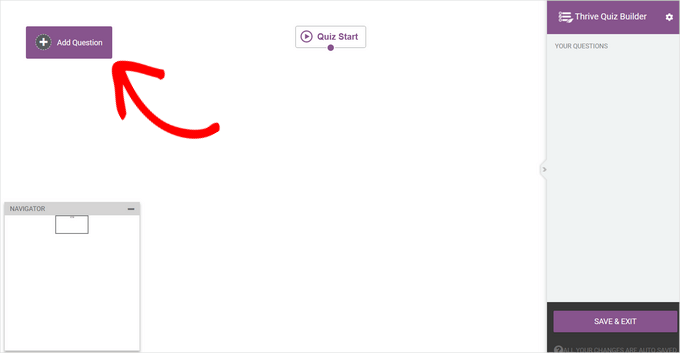
Para agregar la primera pregunta a tu cuestionario, haz clic en el botón ‘Agregar pregunta’ en la esquina superior izquierda de la pantalla.
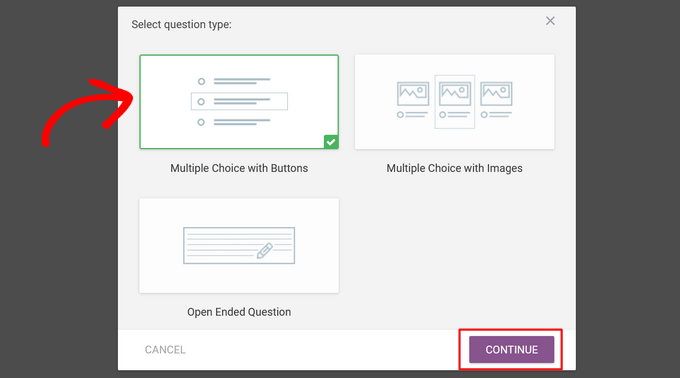
Ahora aparecerá una ventana emergente donde puedes seleccionar el tipo de pregunta. Puedes elegir entre:
- Opción múltiple con botones
- Opción múltiple con imágenes
- Pregunta abierta
Aquí, seleccionaremos la opción ‘Opción múltiple con botones’ y haremos clic en el botón ‘Continuar’.
A continuación, se abrirá una nueva ventana emergente.
Aquí, puedes escribir tu pregunta en el campo ‘Texto de la pregunta’.
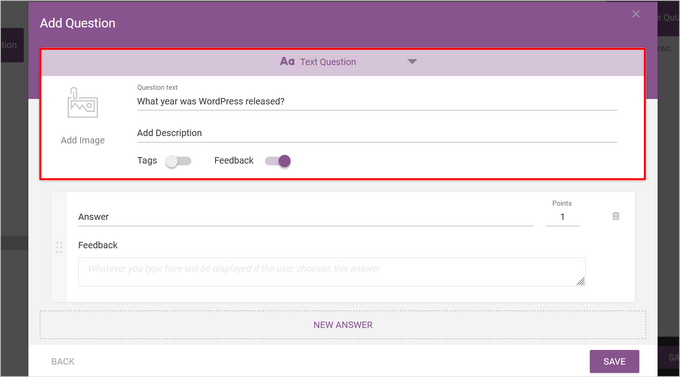
Opcionalmente, puede agregar una imagen y una descripción a la pregunta y habilitar etiquetas.
Las etiquetas son una función potente que te permite categorizar a los usuarios según sus respuestas.
Por ejemplo, en un cuestionario de marketing, podrías etiquetar a los usuarios como 'Principiante' o 'Avanzado' para mostrarles diferentes resultados. También puedes sincronizar estas etiquetas directamente con tu servicio de marketing por correo electrónico. Esto te permite enviar automáticamente correos electrónicos de seguimiento personalizados según cómo respondieron los usuarios.
Después de eso, escribe la primera opción de respuesta en el campo ‘Respuesta’.
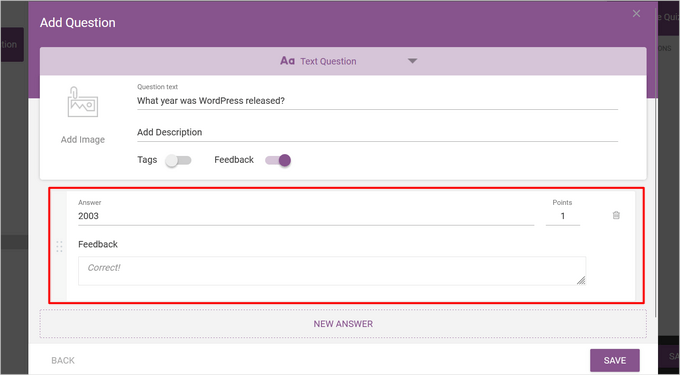
También puedes escribir el texto que deseas mostrar en el campo 'Feedback', si lo tienes habilitado, y cambiar cuántos puntos vale la respuesta en el campo 'Points'.
Para agregar más respuestas, simplemente haz clic en el botón 'New Answer'.
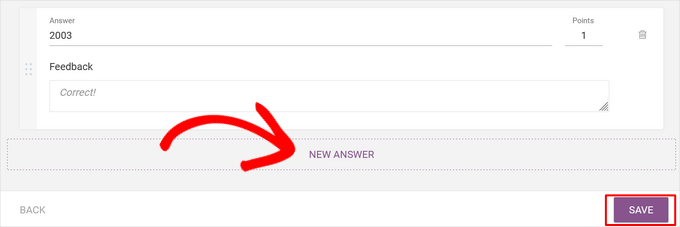
Repite el proceso hasta que hayas agregado todas las respuestas posibles, y presiona el botón 'Save' cuando hayas terminado.
Ahora, verás tu primera pregunta en el Editor de Preguntas en Vivo.
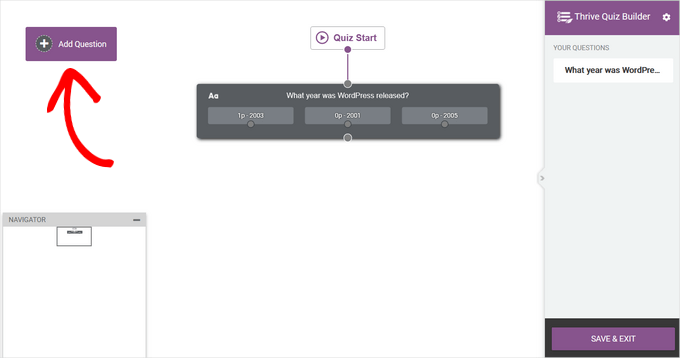
Para agregar otra pregunta, simplemente haz clic en 'Add Question' nuevamente y repite el proceso.
Una vez que hayas agregado todas tus preguntas y respuestas, tu cuestionario se verá algo así en el Editor de Preguntas en Vivo:
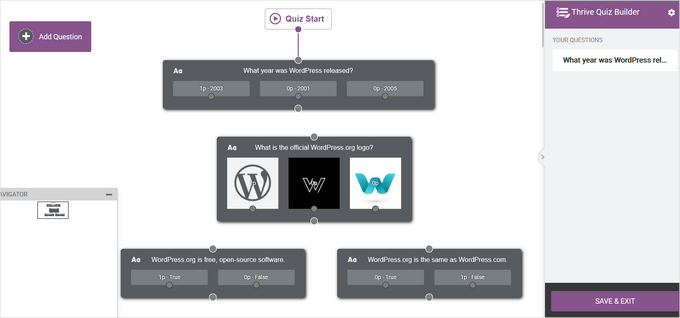
Una vez que haya agregado todas sus preguntas, puede reorganizarlas arrastrándolas y soltándolas en su lugar.
Ahora, necesitas crear el flujo de tu cuestionario conectando las preguntas entre sí.
Para conectar preguntas en orden, simplemente haga clic en el círculo de una pregunta y arrastre una línea hasta el círculo de la siguiente pregunta.
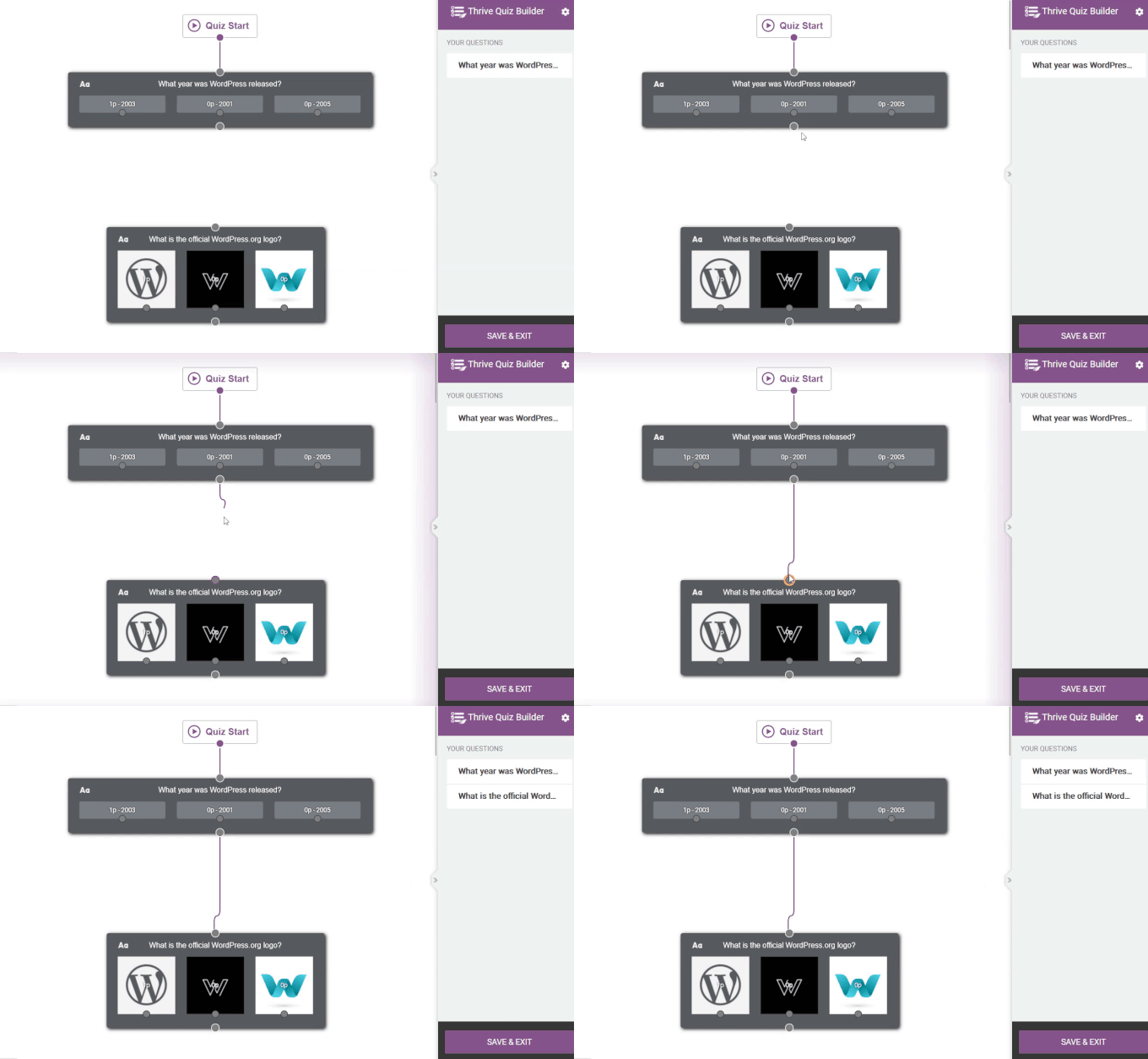
También puedes crear un flujo más avanzado. Por ejemplo, puedes crear un cuestionario condicional que muestre diferentes preguntas basadas en las respuestas anteriores del usuario.
Para hacer eso, haga clic en el círculo junto a una respuesta específica y arrastre una línea hasta la pregunta que desea mostrar a continuación.
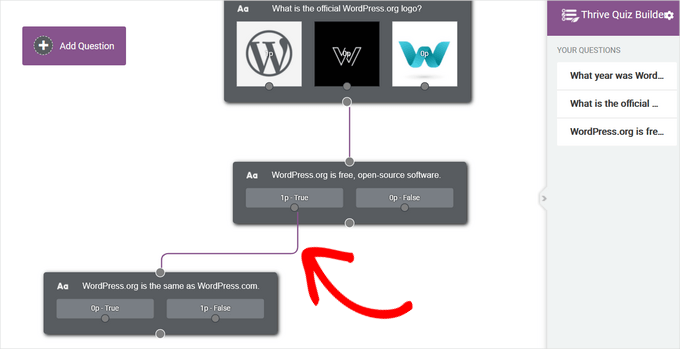
En la imagen de arriba, solo mostramos la siguiente pregunta a los usuarios que respondieron ‘Verdadero’.
Cuando estés satisfecho con la configuración de tus preguntas, haz clic en el botón ‘Guardar y Salir’ para salir del Editor de Preguntas en Vivo.
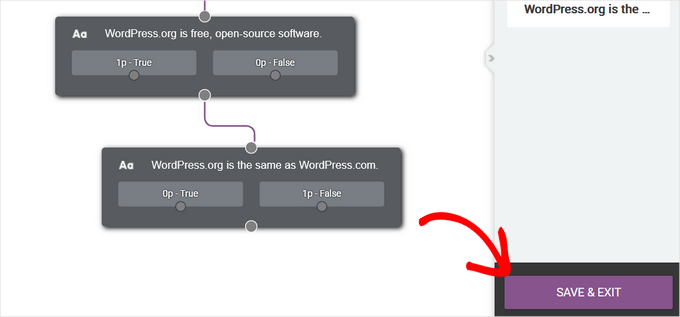
A continuación, serás dirigido al paso final, que es crear una página de resultados para tu cuestionario.
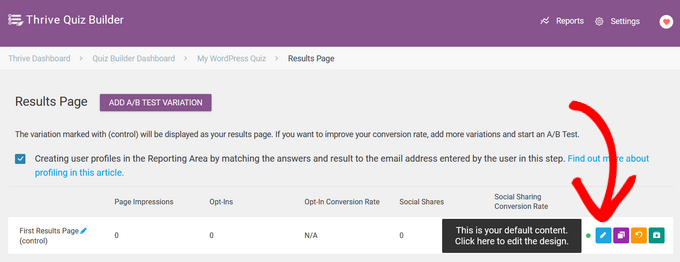
Las plantillas de cuestionarios de Thrive incluyen páginas de resultados listas para usar, por lo que no tendrá que hacer mucho trabajo aquí. Sin embargo, si desea ajustar su página de resultados, puede hacer clic en el botón ‘Administrar’ en la sección ‘Página de resultados’ para comenzar.
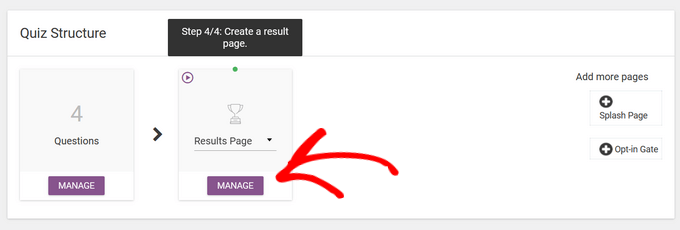
En la siguiente página, haz clic en el botón ‘Editar’ (icono de lápiz azul) para editar la página de resultados.
Esto abrirá la página del Constructor de Cuestionarios de Thrive.
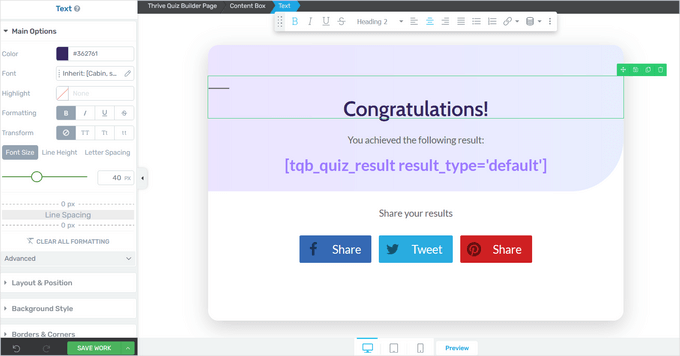
Esto abrirá el constructor de páginas de Thrive, donde puedes hacer clic en cualquier elemento para cambiar su color, fuente, diseño y más.
Cuando hayas terminado, no olvides hacer clic en el botón ‘Guardar Trabajo’.
Paso 3: Optimiza tu cuestionario de Thrive
Eso es todo lo que necesitas para crear un cuestionario simple. Sin embargo, el Constructor de Cuestionarios de Thrive tiene algunas funciones adicionales que pueden mejorar tu cuestionario.
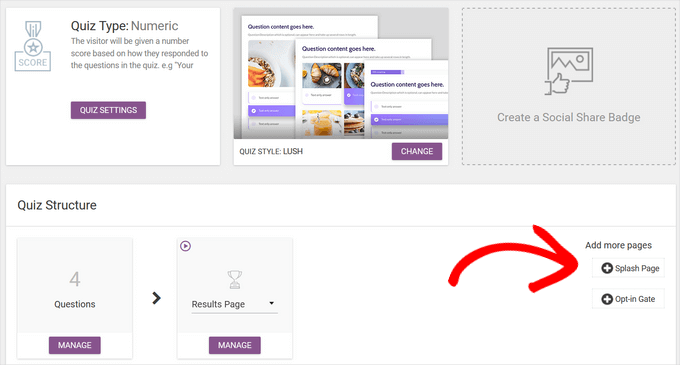
Por ejemplo, puedes agregar una página de presentación, que es una página introductoria que anima a los usuarios a tomar tu cuestionario.

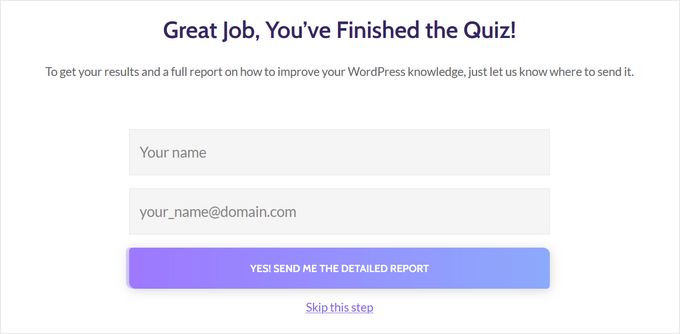
También puede agregar una puerta de registro (opt-in gate): un formulario que aparece después de que un usuario ha terminado el cuestionario pero antes de que vea sus resultados.
Pide a los usuarios que proporcionen su dirección de correo electrónico para ver sus resultados, lo que lo convierte en una herramienta poderosa para hacer crecer tu lista de correos.
Para agregar estas páginas, simplemente haz clic en ellas en el panel del Constructor de Cuestionarios de Thrive.
Se agregarán a tu cuestionario automáticamente.
Cuando hayas terminado de crear tu cuestionario, es hora de agregarlo a tu sitio de WordPress.
Paso 4: Muestra el cuestionario en tu sitio web de WordPress
Puedes mostrar fácilmente tu cuestionario en cualquier página, publicación u otras áreas de tu sitio como una barra lateral usando un shortcode. Para esta guía, añadiremos el cuestionario a una página, pero los pasos son similares para otras áreas de tu sitio de WordPress.
Para comenzar, copia el shortcode del cuestionario desde la parte superior del panel de Thrive Quiz Builder.
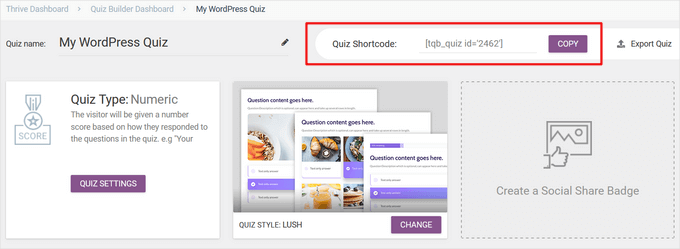
A continuación, ve a Páginas » Añadir Nueva desde tu panel de administración de WordPress. Cuando estés dentro del editor de contenido de WordPress, haz clic en el botón '+' para agregar un nuevo bloque.
En la ventana emergente que aparece, escribe 'shortcode' para encontrar el bloque 'Shortcode' y haz clic en él para agregarlo a tu publicación.
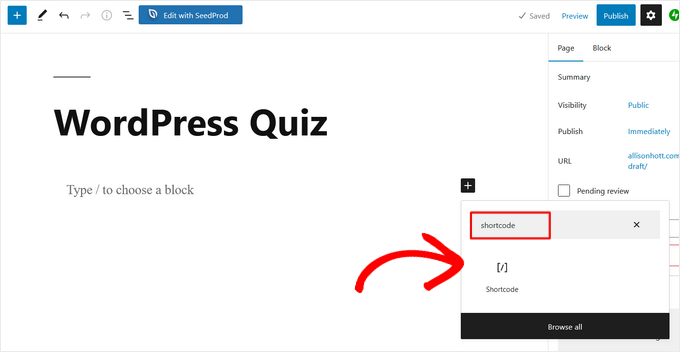
Luego, pega el shortcode del cuestionario que copiaste anteriormente en el bloque de Shortcode.
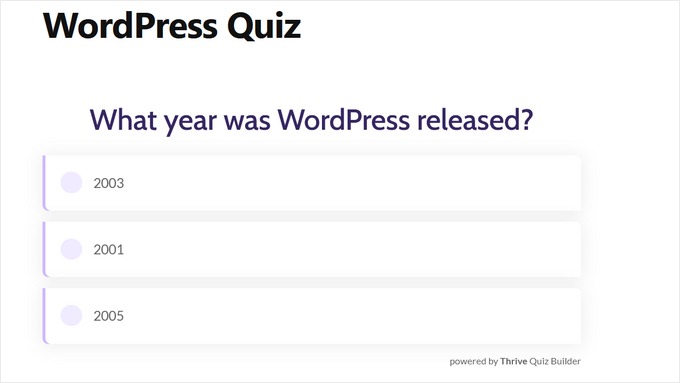
Cuando hayas terminado, simplemente publica o actualiza la página; tu cuestionario estará entonces en vivo en tu sitio web.
Método 3: Creación de un cuestionario con Formidable Forms (Mejor para cuestionarios avanzados)
Formidable Forms es uno de los mejores plugins de creación de formularios de WordPress para crear soluciones complejas basadas en datos.
Con su constructor de arrastrar y soltar, puedes crear cuestionarios avanzados con puntuaciones personalizadas y respuestas ponderadas, además de calculadoras, encuestas y formularios de varios pasos con lógica condicional y análisis detallados.
Para más información sobre el plugin, lee nuestra reseña completa de Formidable Forms.
Paso 1: Instala el complemento Formidable Forms y Quiz Maker
Para crear un cuestionario, necesitarás usar el plan Business de Formidable Forms, ya que incluye el complemento Quiz Maker.
Lo primero que necesitas hacer es instalar y activar el plugin Formidable Forms. Para obtener instrucciones detalladas, consulta nuestra guía sobre cómo instalar un plugin de WordPress.
Después de activar el plugin premium, también necesitas instalar el plugin gratuito Formidable Forms Lite. La versión gratuita proporciona la base principal, y la versión premium agrega las potentes funciones de cuestionario sobre ella.
Una vez que hayas hecho eso, ve a la página Formidable Forms » Global Settings en tu panel de control y selecciona 'Click to enter a license key manually' (Haz clic para ingresar una clave de licencia manualmente).
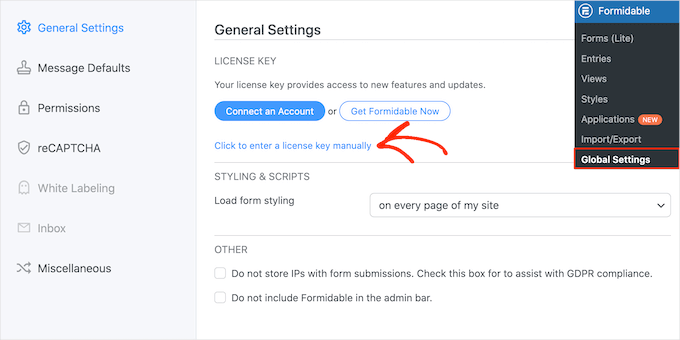
Puedes encontrar la clave de licencia en tu cuenta en el sitio web de Formidable Forms. Después de ingresar esta información, haz clic en el botón 'Save License' (Guardar licencia).
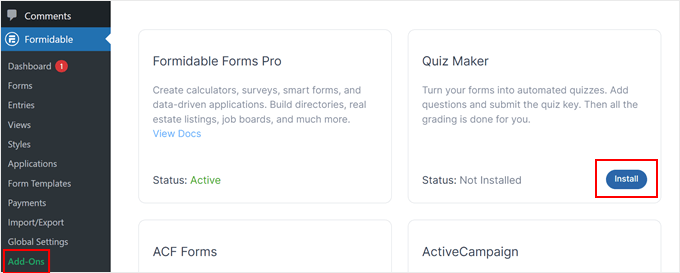
A continuación, necesitarás instalar el complemento Quiz Maker yendo a Formidable » Add-Ons. En esta pantalla, busca Quiz Maker y haz clic en su botón 'Install' (Instalar). Después de unos momentos, Formidable Forms marcará el complemento Quiz como 'Active' (Activo).
Paso 2: Crea un Quiz de WordPress con Formidable Quiz Maker
Ahora que has instalado Formidable Forms Quiz Maker, estás listo para crear tu primer quiz de WordPress.
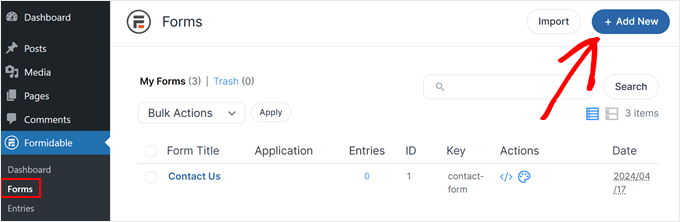
Para empezar, ve a Formidable » Forms y luego haz clic en el botón 'Add New' (Añadir nuevo).
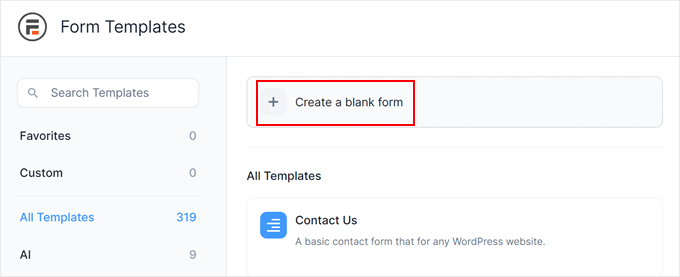
Esto abre una ventana emergente que muestra todas las plantillas prediseñadas del plugin, incluidas las plantillas que puedes usar para crear una calculadora de hipotecas y un formulario de reserva.
En esta guía, comenzaremos desde cero, así que haz clic en ‘Blank Form’.
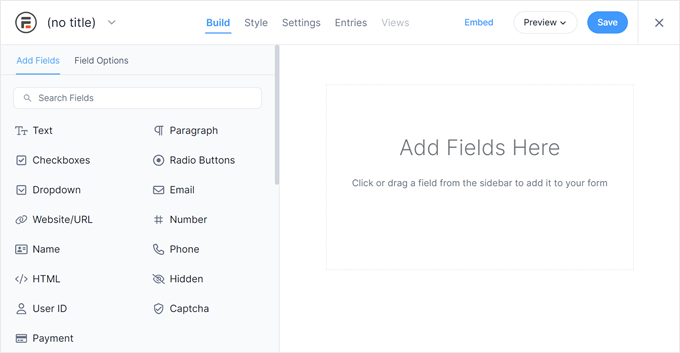
Esto abrirá la plantilla en el editor de Formidable Forms.
A la derecha hay una vista previa en vivo, y en el lado izquierdo hay un menú con todos los campos que puedes arrastrar y soltar en tu cuestionario.
Los cuestionarios pueden ayudarte a hacer muchas cosas diferentes, como obtener comentarios de los clientes, realizar investigaciones de mercado en tu blog de WordPress, evaluar conocimientos y más.
Dependiendo del tipo de cuestionario que estés creando, podrías necesitar diferentes tipos de campos. Como ejemplo, te mostraremos cómo crear un cuestionario de conocimiento con una combinación de tipos de preguntas, incluyendo opción múltiple.
Para agregar un campo a tu cuestionario, simplemente arrástralo desde el menú de la izquierda y luego suéltalo en la vista previa en vivo. Empecemos agregando un campo de ‘Text’.
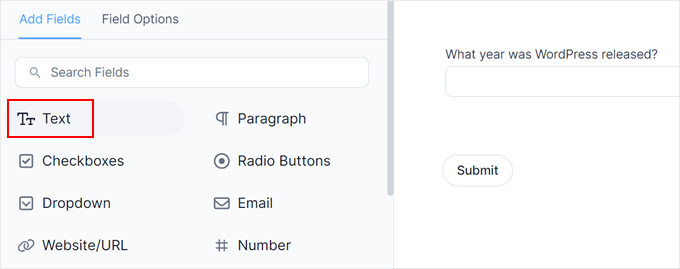
Después de eso, haz clic para seleccionar tu nuevo campo de ‘Text’ en el editor en vivo.
Luego puedes proceder a escribir tu pregunta en la ‘Field Label’.
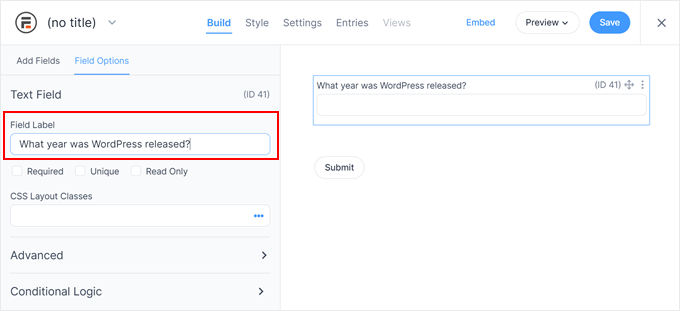
A continuación, vamos a crear una pregunta de opción múltiple.
Simplemente arrastra un campo de ‘Dropdown’ al formulario.
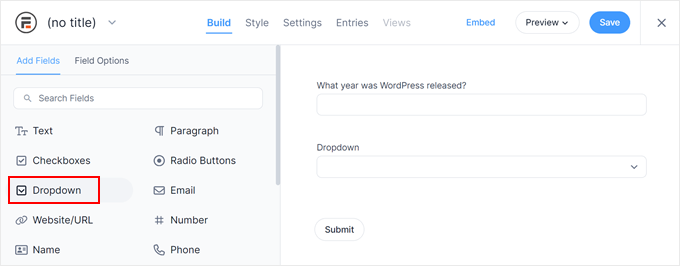
Una vez más, haz clic en el campo ‘Dropdown’ en la vista previa de la derecha y luego escribe tu pregunta en la ‘Field Label’.
Ahora puedes escribir las posibles respuestas en la sección ‘Dropdown Options’.
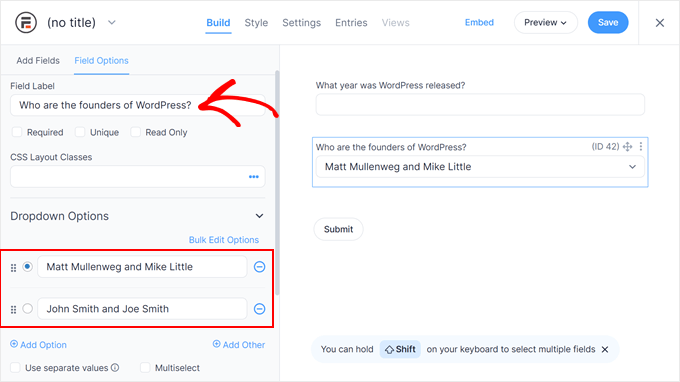
Para agregar más respuestas a tu pregunta de opción múltiple, simplemente haz clic en el botón ‘Add Option’. Puedes repetir estos pasos para agregar más preguntas a tu cuestionario.
Cuando estés satisfecho con cómo se ve el cuestionario, haz clic en ‘Save’ para guardar tus cambios.
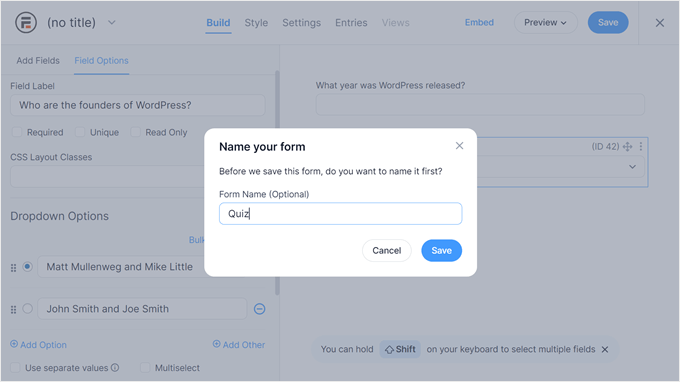
Luego, se te pedirá que nombres tu formulario. Esto puede ser cualquier cosa que desees, siempre y cuando te ayude a identificar el formulario más tarde. Una vez hecho, simplemente haz clic en ‘Save’.
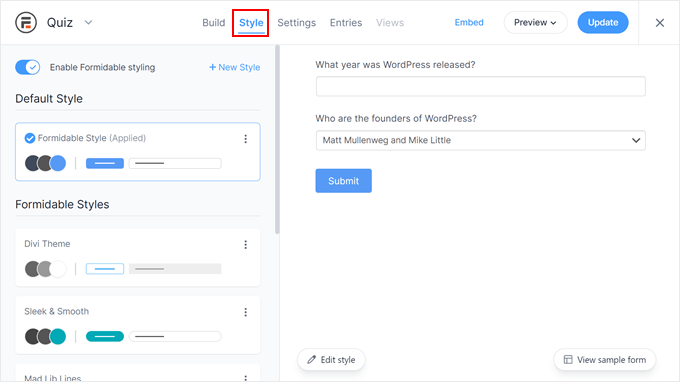
También puedes explorar la pestaña 'Estilos' para probar diferentes opciones de diseño predefinidas.
Siéntete libre de probar cada uno para ver cuál se adapta mejor al diseño de tu formulario.
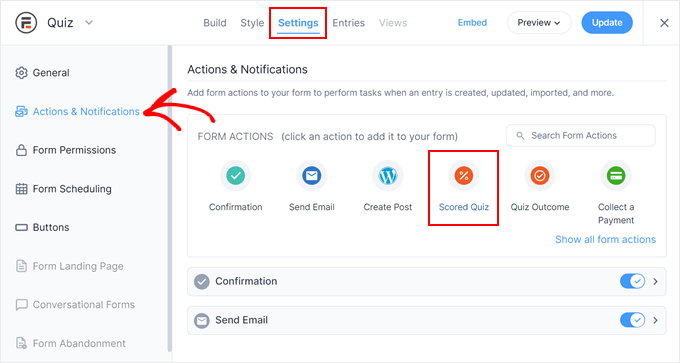
Ahora es el momento de configurar las respuestas correctas y mostrar la puntuación del usuario seleccionando la pestaña ‘Configuración’.
En el menú de la izquierda, elige ‘Acciones y notificaciones’ y luego haz clic en ‘Cuestionario con puntuación’.
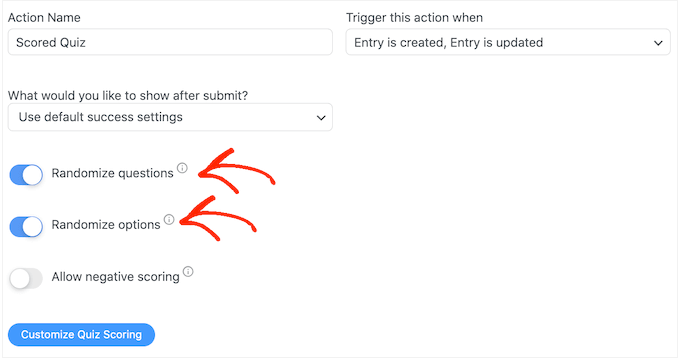
Si te desplazas a la nueva sección ‘Cuestionario con puntuación’, verás que esta acción ya tiene algunas configuraciones predeterminadas.
Formidable Forms puede aleatorizar las preguntas y respuestas, lo que dificultará que las personas hagan trampa.
Por defecto, estas configuraciones están deshabilitadas. Es posible que desees habilitarlas haciendo clic en los interruptores 'Randomizar preguntas' y 'Randomizar opciones'.
🧑💻 Consejo profesional: Aleatorizar las preguntas es una excelente manera de prevenir trampas, especialmente si estás creando un cuestionario para un curso en línea o una prueba de conocimiento.
Formidable Forms otorga un punto por cada respuesta correcta por defecto. Dicho esto, puedes habilitar la puntuación avanzada si deseas asignar diferentes puntos o permitir puntuación negativa para las respuestas incorrectas.
Cubriremos la puntuación avanzada en breve, pero si planeas deducir puntos, puedes hacer clic para activar el interruptor ‘Allow negative scoring’.
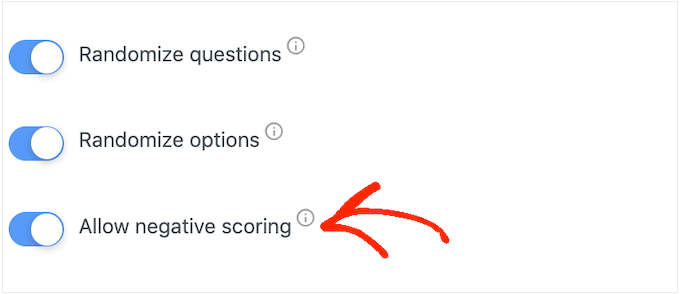
A continuación, configuremos las respuestas correctas para que Formidable Forms pueda calificar a los visitantes automáticamente.
Para hacer esto, haz clic en el botón ‘Customize Quiz Scoring’.
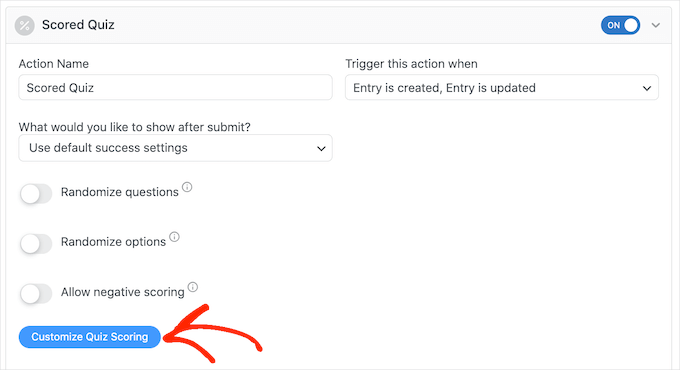
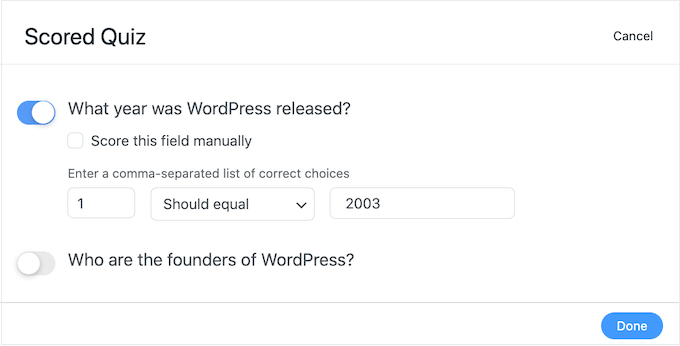
Para establecer la respuesta correcta, simplemente haz clic en el interruptor junto a una pregunta.
Para preguntas de texto, puedes simplemente escribir la respuesta correcta en el campo. También puedes usar el menú desplegable para especificar si la respuesta del usuario debe incluir este texto exacto, parte del texto o nada del texto.
Para preguntas de opción múltiple, haz clic en ‘Add Correct Answers’ para abrir un menú que muestra todas las opciones posibles.
Ahora puedes marcar la casilla junto a cada respuesta correcta.
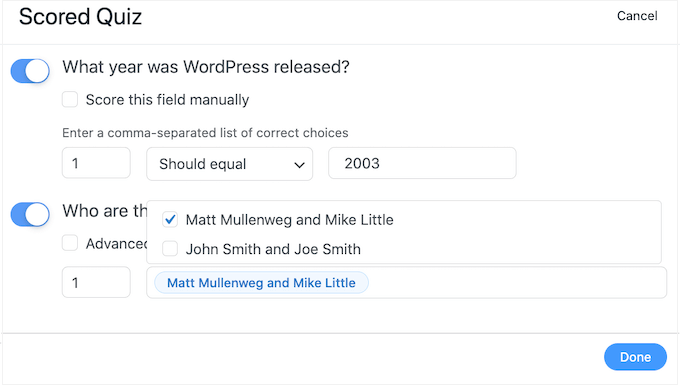
Por defecto, cada respuesta correcta vale 1 punto. Para otorgar más puntos, simplemente escribe un número diferente en el cuadro ‘Max score’.
Si deseas asignar diferentes valores de puntos a cada respuesta en una pregunta de opción múltiple, puedes marcar la casilla junto a ‘Puntuación avanzada’ e ingresar las puntuaciones deseadas.
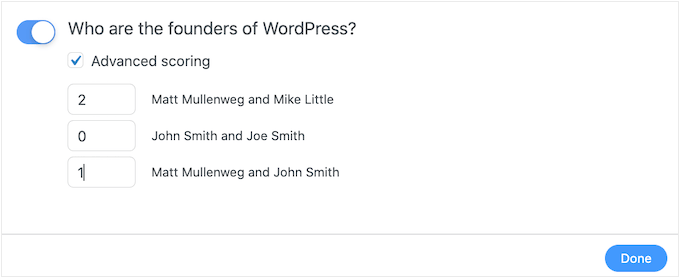
Una vez que hayas establecido todas las respuestas correctas, haz clic en ‘Done’ para guardar tus cambios.
Después de eso, puedes establecer la acción que Formidable Forms realizará cada vez que alguien envíe un cuestionario. Simplemente abre el siguiente menú desplegable para ver las diferentes opciones: ‘What would you like to show after submit?’
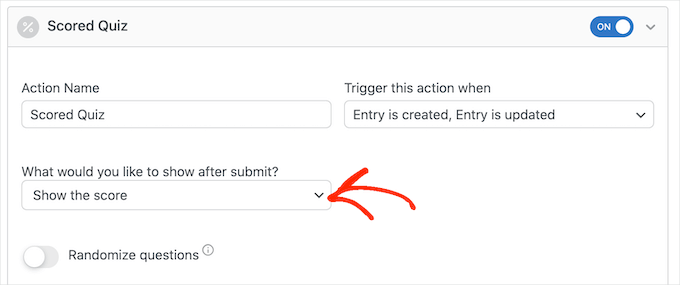
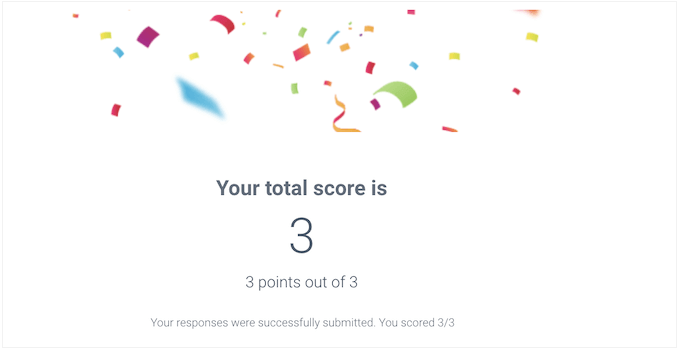
Si eliges ‘Show the score,’ entonces Formidable Forms mostrará un mensaje estándar con la puntuación del visitante.
Puedes ver un ejemplo de esto en la siguiente imagen.
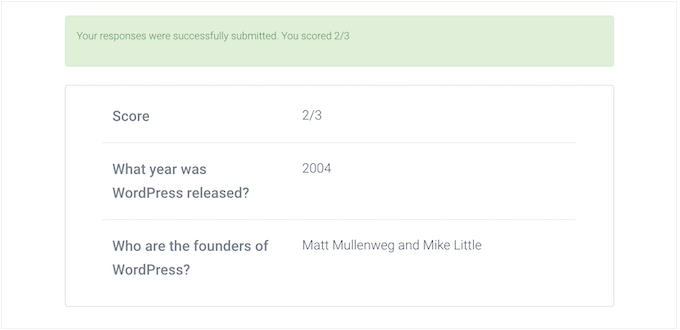
Si seleccionas ‘Show user’s answers,’ entonces Formidable Forms mostrará la puntuación del usuario más sus respuestas.
Esto puede ayudar a reforzar el aprendizaje al animar a los visitantes a revisar sus respuestas y pensar cuáles podrían estar equivocadas.
También existe la opción ‘Mostrar respuestas correctas’, que indica qué preguntas respondió correctamente el usuario.
Si se equivocan en una pregunta, Formidable Forms mostrará la respuesta correcta. Esto puede ayudar a los estudiantes a aprender de sus errores.
Sin embargo, si permites que los usuarios vuelvan a tomar el examen, esta opción podría hacerlo demasiado fácil. En ese caso, simplemente mostrar las respuestas del usuario o su puntuación final suele ser una mejor opción.
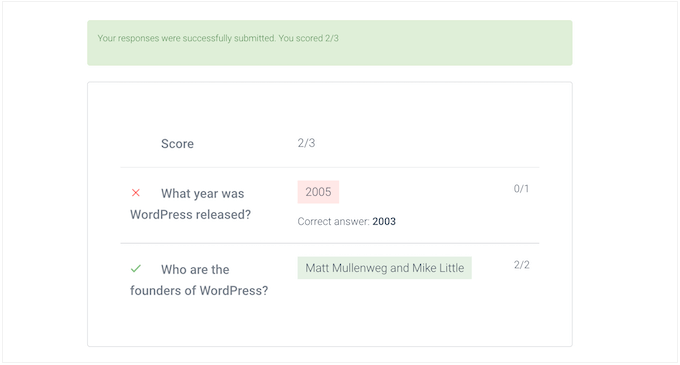
La opción final es ‘Usar configuración predeterminada de éxito’, que muestra un mensaje que dice: ‘Tus respuestas se enviaron correctamente. ¡Gracias!’
Si eliges esta opción, normalmente querrás cambiar el mensaje para incluir la puntuación del usuario. Para hacer esto, haz clic para expandir la sección ‘Confirmación’.
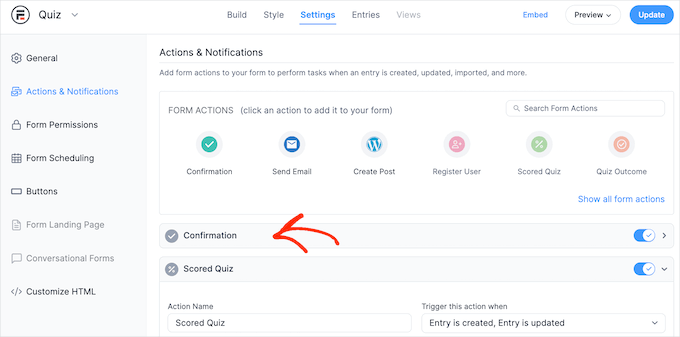
Ahora puedes cambiar el mensaje en el pequeño editor de texto.
Para mostrar la puntuación del usuario, necesitarás usar una clave, que es un marcador de posición que Formidable Forms actualizará con la puntuación del usuario. Para obtener esta clave, haz clic en el ícono del menú de tres puntos en la esquina inferior derecha del editor de texto.
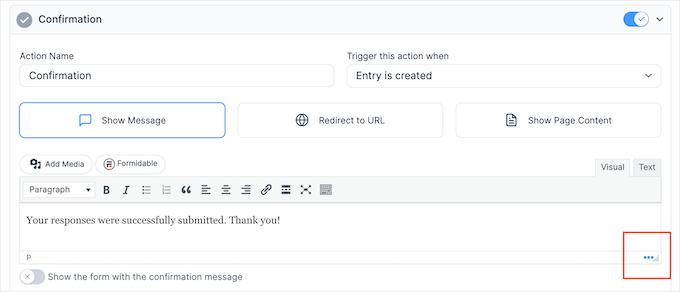
En la ventana emergente que aparece, asegúrate de que la pestaña ‘Campos’ esté seleccionada.
Luego puedes encontrar ‘Puntuación’ y hacer clic en ella.
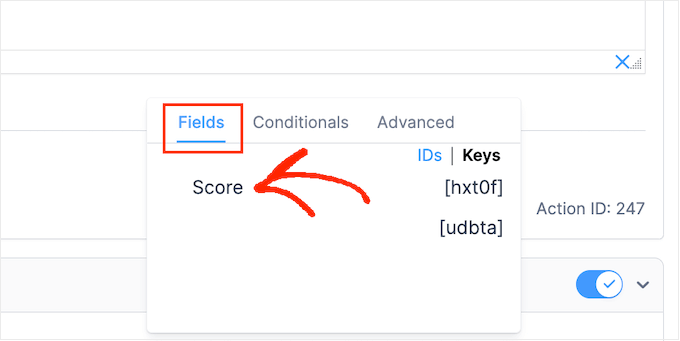
Formidable Forms ahora agregará la clave de la puntuación del usuario al editor de texto.
Puedes agregar cualquier texto adicional que desees. Por ejemplo: ‘¡Gracias por tomar el examen! Obtuviste [hxt0f].’
Formidable Forms reemplazará automáticamente esta clave única (en nuestro ejemplo, es [hxt0f]) con el resultado real del usuario. No te preocupes si el código dentro de los corchetes parece letras y números aleatorios. Es solo un shortcode dinámico que se usa detrás de escena.
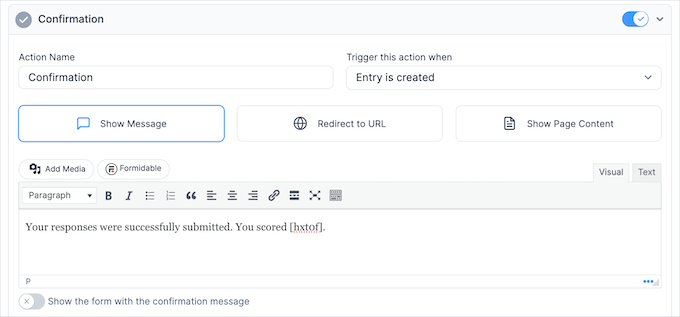
Después de eso, haz clic en el botón ‘Actualizar’ para guardar tus cambios. Ahora has creado con éxito tu primer cuestionario.
Paso 3: Agregar tu cuestionario a tu sitio de WordPress
Ahora puedes agregar tu cuestionario a cualquier publicación, página o área lista para widgets. En nuestro ejemplo, lo agregaremos a una página, pero los pasos son similares para otras áreas de tu sitio de WordPress.
Para empezar, ve a Páginas » Agregar nueva en tu área de administración de WordPress. Una vez dentro del editor de contenido, haz clic en el botón '+' para agregar un nuevo bloque.
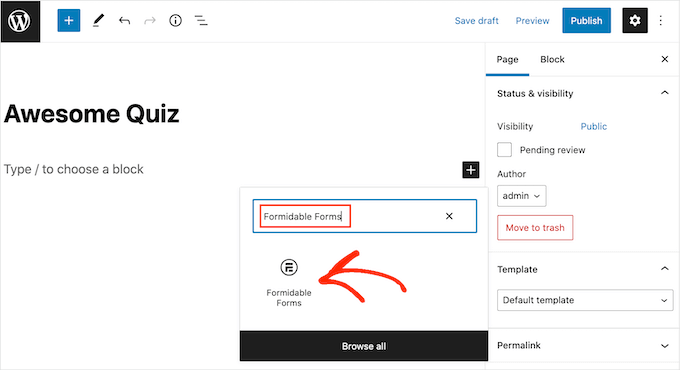
En la ventana emergente que aparece, escribe 'Formidable Forms' para encontrar el bloque correcto y luego haz clic para agregarlo a la publicación.
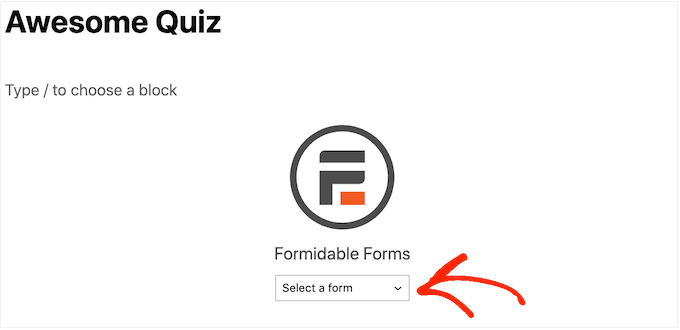
En la configuración del bloque, abre el menú desplegable ‘Seleccionar un formulario’ y elige el cuestionario que acabas de crear.
WordPress cargará automáticamente una vista previa de tu cuestionario.
Ahora, puedes agregar cualquier otro contenido a la página.
Y cuando estés listo, publica o actualiza la página. Tu cuestionario de WordPress ya está en vivo y los usuarios pueden empezar a responder preguntas.
Consejo adicional: Crear un sitio web de cuestionarios en línea
¿Quieres crear un sitio web que trate sobre cuestionarios? Ya sea que busques entretener, educar o ganar dinero, es completamente factible con WordPress.
Esto es lo que necesitarás para empezar, ya sea que estés creando una prueba de personalidad, un sitio web de cuestionarios de trivia o algo intermedio:
- Un potente plugin de cuestionarios: Usa una herramienta como WPForms, Thrive Quiz Builder, Formidable Forms, Interact Quiz Maker o MemberPress Quizzes para funciones avanzadas como lógica de ramificación, puntuación y páginas de resultados personalizadas.
- Un tema limpio y rápido: Elige un tema de WordPress que sea ligero y funcione bien con plugins de cuestionarios. Astra o Kadence son excelentes opciones.
- Un diseño de página de inicio simple: Usa un constructor de páginas como SeedProd o Elementor para mostrar tus mejores cuestionarios al frente y al centro.
- Herramientas de monetización: Agrega Google AdSense, ofrece cuestionarios premium con MemberPress o recomienda productos de afiliados según los resultados del cuestionario.
Si te tomas en serio la idea de convertir tu idea de cuestionario en un sitio web completo, esta configuración te da todo lo que necesitas para lanzar y crecer.
Consulta nuestra guía sobre cómo crear un sitio web de cuestionarios en línea para obtener instrucciones paso a paso.
Preguntas frecuentes: Crear un cuestionario en WordPress
¿Buscas aprender más sobre cómo crear cuestionarios en tu sitio? Aquí tienes algunas preguntas comunes que la gente hace:
¿Cuál es la mejor plataforma para crear un cuestionario?
Depende de tus necesidades. Si estás usando WordPress, plugins como WPForms, Thrive Quiz Builder o Formidable Forms facilitan el diseño y seguimiento de cuestionarios interactivos.
¿Puedo crear un cuestionario en WordPress gratis?
Sí. Algunos plugins de cuestionarios de WordPress, como Watu Quiz y Quiz Cat, ofrecen versiones gratuitas con funciones básicas de cuestionarios con las que puedes empezar.
¿Cómo creo una sección de preguntas y respuestas en WordPress?
Si te refieres a una sección de preguntas y respuestas o de preguntas frecuentes en su lugar, puedes usar un plugin como Heroic FAQs o agregar bloques colapsables para mantener tus respuestas organizadas y fáciles de navegar.
Más formas creativas de usar formularios en tu sitio de WordPress
Ahora que sabes cómo crear un cuestionario, también te puede interesar consultar nuestras otras guías sobre el uso de formularios para aumentar la interacción en tu sitio:
- Formas de usar la lógica condicional en tus formularios de WordPress
- Cómo mostrar un popup de confirmación de navegación para formularios en WordPress
- Cómo crear formularios conversacionales en WordPress (alternativa a Typeform)
- Cómo añadir eventos del Calendario de Google desde tu formulario de contacto de WordPress
- Cómo agregar autocompletado para campos de dirección en WordPress
Si te gustó este artículo, suscríbete a nuestro Canal de YouTube para ver tutoriales en video de WordPress. También puedes encontrarnos en Twitter y Facebook.



Jiří Vaněk
Tengo una pregunta un poco menos específica. He descubierto que cosas como las preguntas frecuentes han sido de gran ayuda para mi SEO. Desde que empecé a colocar preguntas frecuentes al final de los artículos, he sido mejor indexado, y no es solo una sensación; también lo veo en GSC. ¿Podría la incorporación de cuestionarios en los tutoriales también ayudar a la indexación? Tengo tutoriales en mi sitio web y, al final de ellos, incluyo cuestionarios para que los lectores pongan a prueba su comprensión del tema dado. Sin embargo, no estoy seguro de si esto también podría ayudar a la indexación y al SEO, como ser una mejor forma de contenido y demás.
Soporte de WPBeginner
No hemos probado los cuestionarios y su efecto en el SEO para sitios en este momento.
Administrador
Jiří Vaněk
Gracias por responder. Lo que he estado viendo es que estoy creando sitemaps separados para los cuestionarios en la consola de búsqueda de Google, y algunos de ellos están indexados. En otras palabras, probablemente mejora el SEO de todos modos, aunque, al igual que tú, aún no lo he verificado.
Dennis Muthomi
Puedo divagar aquí:
los cuestionarios pueden no impactar directamente el SEO, pero pueden contribuir indirectamente a mejores rankings a través de un aumento en las señales de participación del usuario.
Cuando los usuarios interactúan activamente con los cuestionarios en tu sitio web, esto envía señales positivas de participación del usuario a Google de que tu contenido es valioso y atractivo.
Sabes cuánto valora Google las métricas de participación del usuario, por lo que si los visitantes pasan más tiempo en tus páginas debido a los cuestionarios interactivos, esto puede verse como una señal de contenido de calidad.
Además, los cuestionarios ayudan a reducir las tasas de rebote, ya que los usuarios permanecen más tiempo para completarlos. Así que, si bien los cuestionarios pueden no mejorar directamente los rankings, el aumento de la participación y las tasas de rebote más bajas resultantes de su implementación pueden darle a tu SEO un empujón en la dirección correcta.
Rhys Morgan
¿Es mejor darle a cada cuestionario una página o hacerlos en formato de publicación? ¿Hay algún beneficio SEO, por ejemplo?
Soporte de WPBeginner
No hay diferencia de SEO con ninguno de los métodos, puedes usar publicaciones para poder usar categorías para agruparlas, pero no es obligatorio.
Administrador
Gabriella
¡Hola! Buen artículo. Gracias. ¿Podrías publicar algunos sitios/blogs de ejemplo/muestra que usen cuestionarios, por favor? Mantente a salvo
Soporte de WPBeginner
Tendremos en cuenta tu sugerencia la próxima vez que actualicemos este artículo
Administrador
suresh
¿puedo crear un cuestionario de matemáticas también?
Soporte de WPBeginner
Ciertamente podrías usar esto para crear un cuestionario de matemáticas
Administrador
Kunj Bihari
Buen artículo
Soporte de WPBeginner
Gracias
Administrador
Muhammad Muzammal
¡Este artículo es increíble y gracias!
Soporte de WPBeginner
Gracias y de nada
Administrador
Wiggles
¿Hay alguna forma de extender las preguntas del cuestionario a través de varias publicaciones/páginas? Si no con estos plugins, ¿hay alguien que conozca un plugin que lo permita?
Anindra
Hola, ¿cómo encuentro quién respondió todas las preguntas correctamente y primero?
Pranoy Kumar Mahato
¿Publico artículos y cuestionarios en un solo sitio web.
¿O usaré un subdominio para los cuestionarios? ¿Qué sería mejor a largo plazo?
Martha
¿Puedo crear un cuestionario para usarlo como opción de suscripción?
Ghouse basha
Hola administrador, gracias por compartir. He probado Quiz Master Next en mi tema Genesis y no sé por qué aparece una línea de borde gris debajo de cada opción. ¿Encaja con el tema Genesis?
Rishikesh
Si sabes HTML y CSS, puedes cambiar fácilmente tu código o esa línea de borde desde el directorio raíz