


Permitir que los usuarios suban imágenes en WordPress no debería ser difícil. Pero los errores de permisos, los límites de tamaño de archivo y las preocupaciones de seguridad a menudo se interponen en el camino.
Si quieres que los usuarios contribuyan de forma segura, ya sea que estés organizando un concurso de fotografía o recopilando contenido enviado por usuarios, la solución más fácil es agregar un formulario de carga de imágenes. De esa manera, las personas pueden enviar imágenes sin necesidad de acceso completo de administrador.
En WPBeginner, hemos probado varias herramientas, y WPForms hace que este proceso sea el más sencillo. Muchos de nuestros lectores y socios comerciales también han configurado cargas de imágenes con este plugin, y es rápido y fácil, sin necesidad de codificación.
En esta guía, te mostraremos cómo permitir que los usuarios suban imágenes de forma segura en tu sitio de WordPress. También hay un tutorial en video si prefieres seguirlo paso a paso. 🧑💻

¿Por qué permitir que los usuarios suban imágenes de forma segura en WordPress?
Si tienes un blog con varios autores, una forma sencilla de permitir que los usuarios contribuyan con imágenes es agregándolos como autores en tu sitio web. Pero dar a los usuarios acceso completo al administrador de WordPress no siempre es ideal, especialmente para escenarios de un solo uso. Ahí es donde un formulario de carga de imágenes puede ayudar.
Un formulario de carga de imágenes puede ser especialmente útil cuando solo necesitas que los usuarios suban imágenes temporalmente o para un propósito específico. Por ejemplo:
- Publicaciones de invitados: Permite a los colaboradores subir imágenes para un solo artículo sin darles acceso continuo.
- Reseñas de productos: Permita a los clientes compartir fotos de los productos que han comprado.
- Concursos de fotografía: Recopila participaciones de forma segura de varios usuarios sin exponer el backend de tu sitio.
- Galerías de eventos: Permite a los asistentes enviar imágenes de conferencias, talleres o reuniones para mostrarlas en una galería de imágenes.
- Contenido enviado por usuarios: Permite que tu comunidad contribuya con imágenes a testimonios, foros o páginas de exhibición.
Afortunadamente, existen varios plugins de WordPress que permiten a los usuarios subir imágenes sin comprometer la seguridad de tu sitio web ni darles acceso al área de administración de WordPress.
Teniendo esto en cuenta, veamos algunas formas sencillas de permitir que los usuarios carguen imágenes en WordPress. Puede usar los enlaces rápidos a continuación para saltar al método que desea usar:
- Method 1: Let Users Upload Images Using a File Upload Form
- Method 2: Allow Users to Upload Images as Guest Authors
- Método adicional: Permitir a los usuarios subir fotos para un concurso
- Preguntas frecuentes: Cómo permitir que los usuarios carguen imágenes en un sitio de WordPress
- Tutorial en video: Cómo permitir que los usuarios carguen imágenes en un sitio de WordPress
- Próximos pasos para usar imágenes y otros archivos multimedia en WordPress
Empecemos.
Método 1: Permitir a los usuarios subir imágenes usando un formulario de carga de archivos
Este método es perfecto si deseas que los usuarios suban una imagen u otros archivos, como solicitudes de empleo, cartas de presentación o documentos de verificación.
Puedes crear fácilmente un formulario de carga de archivos que recopile el nombre del usuario, la dirección de correo electrónico, el archivo subido y un mensaje opcional.
Para este método, usaremos WPForms, el plugin constructor de formularios de WordPress. Viene con un campo de carga de archivos incorporado y hace que todo el proceso sea rápido y fácil para principiantes.
En WPBeginner, usamos WPForms para todo, desde nuestros formularios de contacto y migración de sitios web hasta nuestra encuesta anual de lectores. Hemos visto de primera mano cuán flexible es para manejar datos de usuarios de forma segura, incluidos formularios con campos de carga de imágenes.
Para obtener más información sobre el plugin, consulta nuestra reseña completa de WPForms.
Ahora, creemos una cuenta de WPForms para empezar a crear tu formulario de carga de imágenes. En el sitio web de WPForms, haz clic en el botón ‘Get WPForms Now’, selecciona un plan y sigue las instrucciones en pantalla para completar la compra.

💡 Nota: Para este tutorial, necesitarás el plan WPForms Basic o superior para agregar un campo de carga de imágenes. Dicho esto, puedes usar WPForms Lite para crear formularios de contacto sencillos en tu sitio de WordPress.
Con eso hecho, tendrás tu propio panel de WPForms, donde podrás encontrar tu archivo zip de WPForms Basic (o superior) y tu clave de licencia.
Ahora, necesitarás instalar y activar el plugin WPForms. En tu área de administración de WordPress, ve a Plugins » Agregar Nuevo Plugin.

Luego, puedes simplemente buscar WPForms usando la función de búsqueda para encontrarlo rápidamente.
Una vez que lo hayas encontrado, haz clic en ‘Instalar ahora’ y ‘Activar’ para completar el proceso de instalación.

Para más detalles, consulta nuestra guía paso a paso sobre cómo instalar un plugin de WordPress.
Al activarse, necesitas visitar la página WPForms » Ajustes en tu panel de WordPress para ingresar tu clave de licencia.

Puedes encontrar tu clave de licencia en el área de tu cuenta en el sitio de WPForms, en la pestaña ‘Descargas’.
Hecho esto, ve a WPForms » Añadir Nuevo para crear tu formulario.
En la página ‘Configuración’, puedes nombrar tu formulario en el campo ‘Nombra tu formulario’. Esto es solo para tu referencia, pero asegúrate de usar un nombre claro para una organización más fácil.
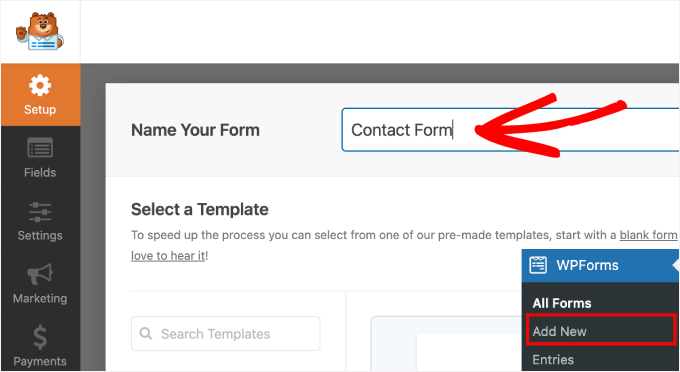
Luego, verás que WPForms te permite crear tus formularios usando un lienzo en blanco, WPForms AI y plantillas listas para usar.
Digamos que quieres usar el constructor de formularios con IA. Entonces, puedes pasar el cursor sobre el cuadro ‘Generar con IA’ y hacer clic en ‘Generar formulario’.

En la siguiente pantalla, todo lo que tienes que hacer es escribir una indicación simple. Alternativamente, puedes elegir entre los ejemplos de indicaciones disponibles, si son relevantes.
La herramienta de IA generará el formulario por ti, ¡así de fácil!

Si quieres usar una de las plantillas, simplemente pasa el cursor sobre ella y haz clic en ‘Usar plantilla’.
WPForms tiene más de 2,000 plantillas listas para usar. Siempre puedes usar la función de búsqueda para acotar tus opciones.
Por ejemplo, aquí, vamos a usar el ‘Formulario de contacto simple’.

Esto te llevará al constructor de formularios de arrastrar y soltar.
A tu izquierda, puedes ver todos los campos que puedes agregar a tu formulario. Y a tu derecha, tienes la vista previa en vivo.

A continuación, arrastraremos y soltaremos un campo de ‘Carga de archivo’ en tu formulario.
Puedes encontrar este campo desplazándote hacia abajo hasta la sección ‘Campos elegantes’ en el panel izquierdo.
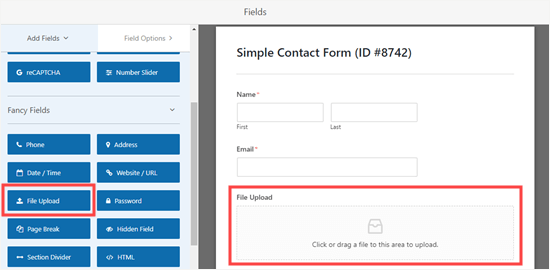
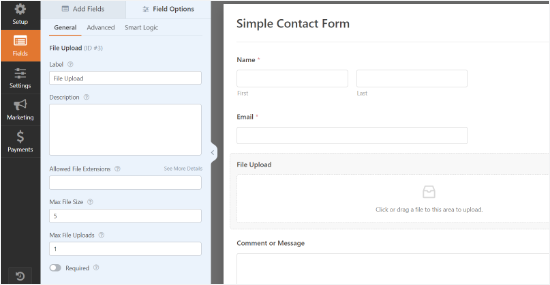
Una vez agregado, haz clic en el campo ‘Carga de archivo’ en tu formulario para editarlo.
A continuación, puedes cambiar el nombre de este campo (su etiqueta) a 'Tu Fotografía' y especificar qué extensiones de archivo de imagen están permitidas. Por ejemplo, puedes limitar las cargas a archivos JPG/JPEG, PNG y GIF.
💡 Nota del editor: Por defecto, WordPress solo permite subir ciertos tipos de archivos de imagen. Por ejemplo, los usuarios no podrán subir imágenes .svg o archivos .zip a menos que los agregues explícitamente a la lista permitida.
Explicaremos cómo hacerlo en un momento. Por ahora, sigamos ajustando la configuración de nuestro campo.
Después de eso, establezcamos un límite de tamaño de archivo.
Recomendamos establecer el tamaño máximo de archivo en alrededor de 5 MB para ayudarte a ahorrar espacio en disco en tu cuenta de alojamiento de WordPress. Además, esto asegura que las cargas de los usuarios no ralenticen tu sitio.
Luego, no olvides marcar la casilla ‘Requerido’ para que el usuario no pueda enviar el formulario hasta que haya subido una imagen.
También puedes configurar opciones adicionales para este campo haciendo clic en la pestaña ‘Avanzado’.
Aquí, puedes elegir el estilo de tu campo de carga. Por defecto, es un campo de arrastrar y soltar ‘Moderno’. Si lo deseas, puedes reemplazarlo por un campo ‘Clásico’.
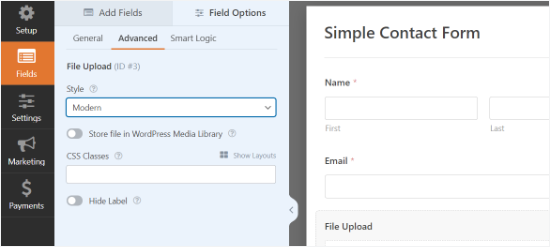
Adicionalmente, puedes elegir almacenar la imagen en la Biblioteca de Medios de WordPress activando el interruptor. Esta es una buena idea si vas a recopilar las imágenes enviadas para una publicación de blog o similar.
Una vez que estés satisfecho con tu formulario, haz clic en ‘Guardar’ y luego sal del constructor de formularios.
Agregando tu formulario de carga de imágenes en WordPress
A continuación, necesitas incrustar tu formulario en una publicación o página de WordPress y aceptar imágenes enviadas por los usuarios. WPForms hace que sea súper fácil agregar tus formularios en cualquier lugar de tu sitio web.
Simplemente edita la publicación o página donde deseas agregar el formulario de carga de imágenes. En el editor de contenido de WordPress, necesitas agregar el bloque WPForms a tu área de contenido.

Después de eso, necesitas seleccionar el formulario que creaste anteriormente del menú desplegable. WPForms mostrará una vista previa de tu formulario dentro del área de contenido.
Ahora puedes guardar tu publicación o página y verla en vivo para ver tu formulario de carga de imágenes en acción.
Permitiendo la carga de tipos de archivo adicionales
A veces, tus usuarios pueden ver este error al intentar cargar un archivo, incluso cuando has permitido ese tipo de archivo en la configuración de tu campo de carga:
Lo sentimos, este tipo de archivo no está permitido por razones de seguridad
Esto sucede porque WordPress solo permite ciertos tipos de archivo por defecto. La forma más fácil de permitir más tipos de archivo es usar un plugin complementario.
Recomendamos el plugin File Upload Types de WPForms. Una vez que hayas instalado el plugin en WordPress y lo hayas activado, ve a Ajustes » Tipos de carga de archivos.
Luego puedes elegir los tipos de archivo de la lista que deseas permitir, o puedes agregar tipos de archivo personalizados.
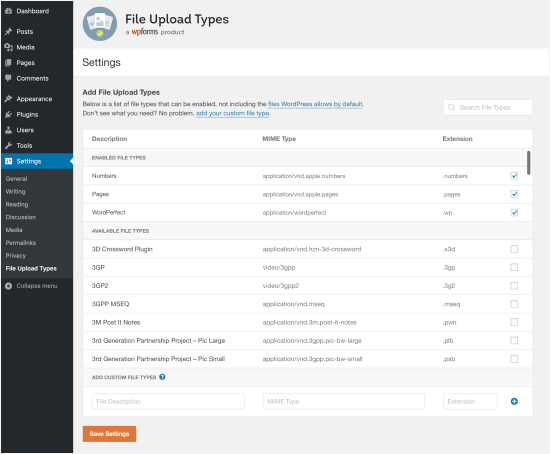
Ten en cuenta que la lista no incluye los tipos que WordPress ya permite por defecto.
Si solo buscas permitir cargas de imágenes SVG, puedes usar el plugin gratuito WPCode en su lugar. Puedes obtener más información en nuestra guía sobre cómo agregar archivos de imagen SVG en WordPress.
💡 Nota del editor: Los archivos SVG contienen código, lo que puede representar un riesgo de seguridad si permites que el público los cargue. Recomendamos permitir la carga de SVG solo de usuarios confiables o usar un plugin que sanee los archivos.
Método 2: Permitir a los usuarios subir imágenes como autores invitados
Una razón clave para permitir que los usuarios carguen imágenes es al recopilar envíos de publicaciones de invitados. También podrías usar un método muy similar para otro contenido generado por el usuario, como testimonios.
Primero, necesitarás una cuenta de WPForms. En su sitio web, simplemente haz clic en el botón ‘Obtener WPForms Ahora’ para comenzar. Luego, puedes seleccionar un plan y completar el proceso de pago.
💡 Nota: Para este método, necesitarás el plan WPForms Pro o superior porque incluye el complemento ‘Envíos de Publicaciones’. Dicho esto, existe WPForms Lite si deseas probarlo primero.
Ahora, puedes instalar y activar el plugin WPForms en tu sitio de WordPress. Para más detalles, consulta nuestra guía paso a paso sobre cómo instalar un plugin de WordPress.
Después de activar el plugin, debes visitar la página WPForms » Settings en tu panel de WordPress para ingresar tu clave de licencia. Puedes encontrar tu clave de licencia en la pestaña 'Downloads' de tu cuenta en el sitio de WPForms.
Esto es lo que verás cuando ingreses la clave de licencia en tu sitio:
A continuación, ve a WPForms » Addons para instalar el complemento Post Submission.
Haz clic en el botón 'Install Addon'. Se instalará y activará automáticamente
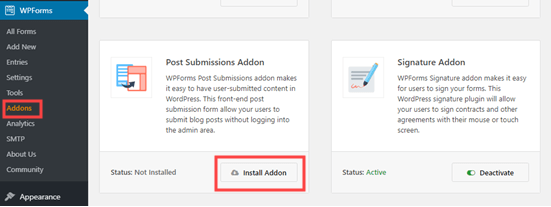
Ahora, puedes empezar a crear tu formulario de envío de publicaciones de invitados.
Ve a WPForms » Agregar Nuevo, luego desplázate hacia abajo para encontrar el Formulario de Envío de Publicaciones de Blog.
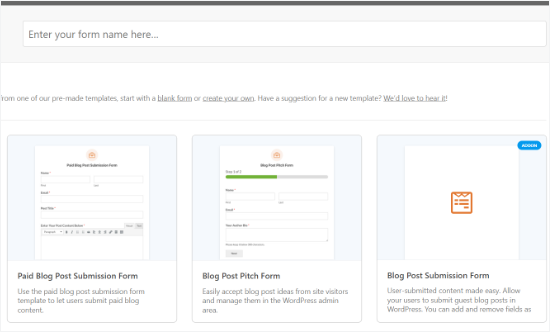
Haz clic en él y se creará tu nuevo formulario. Tendrá campos predeterminados para los detalles del autor invitado, así como el título propuesto de la publicación, la imagen destacada, el contenido, el extracto de la publicación y la categoría.
Puedes agregar más campos (secciones de tu formulario) si lo deseas.
Por ejemplo, podrías querer agregar un campo de ‘Sitio web / URL’ donde el autor pueda ingresar la URL de su propio blog de WordPress o portafolio.
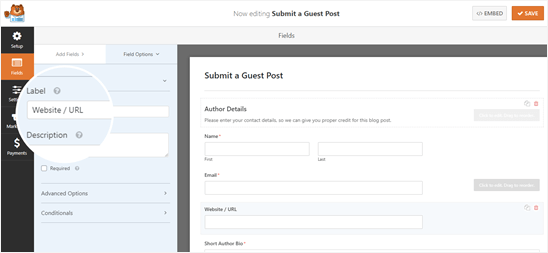
Para cambiar la etiqueta de un campo o cualquier texto en el formulario, simplemente haz clic en él.
Por ejemplo, puedes hacer clic en el cuadro 'Imagen destacada' y cambiar la 'Descripción' para especificar el tamaño de imagen destacada que prefieras.

Los archivos subidos a través del campo preestablecido 'Imagen destacada' se almacenan en tu Biblioteca de Medios de WordPress por defecto.
Puedes activar o desactivar esta opción haciendo clic en el menú desplegable ‘Opciones avanzadas’ para el campo.
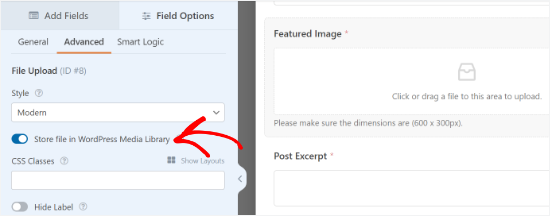
🧑💻 Consejo de experto: El campo 'Envíos de publicaciones' agrega automáticamente imágenes a tu Biblioteca de Medios. Sin embargo, si agregas un campo separado de 'Carga de archivos' a este formulario, no almacenará archivos en la Biblioteca de Medios por defecto.
Necesitarás habilitar esa configuración manualmente, como te mostramos en el Método 1.
Si quieres, también puedes permitir que los usuarios carguen dos o más archivos a través del mismo campo. Por ejemplo, podrías querer que los usuarios solo carguen archivos PNG.
También puedes ingresar un tamaño máximo de archivo en MB. Si lo deseas, puedes permitir que los usuarios suban 2 o más archivos.
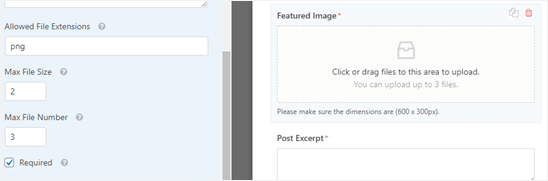
El campo de carga 'Moderno' (el predeterminado) permite a los usuarios arrastrar y soltar archivos.
Si lo prefieres, puedes cambiarlo a un campo 'Clásico' en las opciones avanzadas. Ten en cuenta que esto solo permite a los usuarios subir un solo archivo.
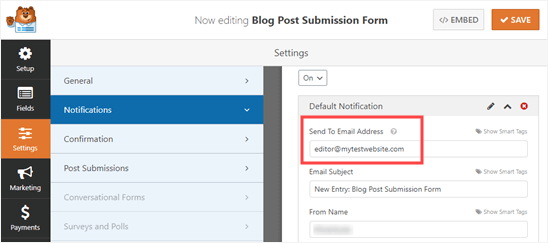
Una vez que tengas todos los campos que deseas en tu formulario, ve a la pestaña 'Configuración'. Es posible que desees cambiar los detalles en 'Notificaciones' aquí.
Por ejemplo, si tus publicaciones de invitados van a un editor, querrás su dirección en el cuadro 'Enviar a la dirección de correo electrónico'.
También podrías querer cambiar el mensaje de confirmación que un usuario ve después de enviar el formulario. Puedes hacer esto en Configuración » Confirmación.
Una vez que estés satisfecho con tu formulario, simplemente haz clic en el botón ‘Guardar’ en la parte superior de la pantalla.
Agregar el formulario de envío de publicaciones de invitados a tu sitio
Puedes agregar tu formulario a tu sitio en cualquier publicación o página. Es posible que desees crear una página nueva específicamente para envíos de publicaciones de invitados.
Si estás usando el editor de Gutenberg (bloques), simplemente haz clic en el ícono (+) para crear un nuevo bloque. Luego, selecciona el bloque ‘WPForms’ para agregarlo al editor.
A continuación, verás un menú desplegable de WPForms. Selecciona tu formulario de la lista y se agregará a tu publicación.

🧑💻 Consejo de experto: Si todavía estás usando el editor Clásico, verás un botón ‘Agregar Formulario’ junto a ‘Agregar Medios’. Haz clic en esto para obtener una lista desplegable de tus formularios. Selecciona el que quieras, luego haz clic en ‘Agregar Formulario’ para insertarlo en tu publicación.
Por supuesto, puedes usar el campo 'Carga de archivos' en cualquier formulario que crees. Eso significa que puedes usar el método anterior para cualquier tipo de contenido generado por el usuario que desees recopilar.
Método adicional: Permitir a los usuarios subir fotos para un concurso
Si bien un formulario de carga de archivos permite a los usuarios subir imágenes, puede que no sea la mejor solución si estás organizando un concurso de fotografía completo.
Eso es porque WPForms es un constructor de formularios, no un plugin de concursos. No viene con funciones como seleccionar ganadores, compartir viralmente, etc.
Ahí es donde entra RafflePress. Es el mejor plugin de sorteos de WordPress que te permite crear concursos virales para aumentar tu tráfico y seguidores en redes sociales.

Puedes usarlo para diseñar un widget de concurso que permita a los usuarios subir fotos, pero que también incentive compartir y otras acciones de participación para aumentar tu audiencia.
De hecho, usamos RafflePress para organizar nuestro sorteo anual de cumpleaños de WPBeginner. Nos ha ayudado a hacer crecer nuestra lista de correo electrónico, aumentar las veces que se comparte en redes sociales y mejorar la participación general del sitio, todo mientras mantenemos todo fácil de administrar desde nuestro panel de WordPress.
Explora todas sus características en nuestra reseña completa de RafflePress.
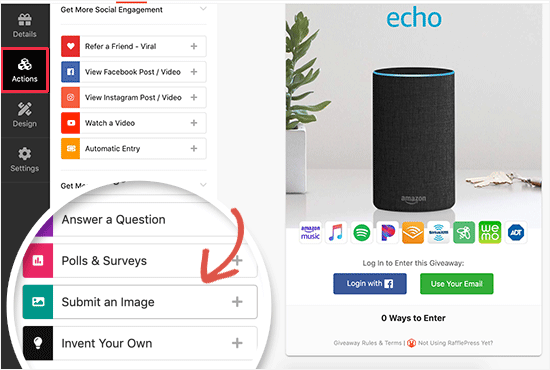
Hemos creado una guía detallada sobre cómo crear un concurso de fotografía en WordPress con RafflePress que puedes seguir para obtener más detalles.
Preguntas frecuentes: Cómo permitir que los usuarios carguen imágenes en un sitio de WordPress
Si estás configurando cargas de imágenes en tu sitio, estas respuestas rápidas te ayudarán a solucionar preguntas comunes y a que todo funcione sin problemas.
¿Por qué WordPress no permite a los usuarios subir imágenes?
Por defecto, WordPress restringe las cargas de archivos a ciertos roles de usuario (como administradores y editores) por razones de seguridad. Para permitir que los visitantes habituales carguen archivos sin crear una cuenta, necesitarás usar un plugin de formularios de frontend como WPForms.
¿Cuál es el sitio web donde los invitados pueden subir fotos?
No necesitas un sitio web de terceros independiente. Puedes crear tu propia página de carga en tu sitio de WordPress usando un plugin como WPForms y permitir que los invitados carguen fotos directamente allí.
¿Cómo agrego un botón de carga de imágenes en WordPress?
Puedes agregar uno usando un plugin de formularios como WPForms. Simplemente crea un formulario, arrastra el campo de Carga de archivos e incrusta el formulario en cualquier página. Los visitantes podrán cargar imágenes directamente a través de ese botón.
¿Cómo creo un enlace URL para fotos?
Una vez que un usuario sube una imagen y esta se almacena en tu Biblioteca de medios, puedes hacer clic en la imagen para encontrar la ‘URL del archivo’. Luego puedes copiar y pegar este enlace donde lo necesites.
¿Cuál es el tamaño máximo de carga de imagen para WordPress?
El tamaño máximo de carga de imágenes depende de la configuración de tu hosting web. Muchos sitios se encuentran entre 2 MB y 64 MB. También puedes establecer un tamaño máximo de archivo menor dentro de la configuración de tu formulario para controlar el rendimiento y el uso del almacenamiento.
Tutorial en video: Cómo permitir que los usuarios carguen imágenes en un sitio de WordPress
Antes de irte, no te pierdas nuestro videotutorial sobre cómo permitir que los usuarios suban imágenes en un sitio de WordPress:
Próximos pasos para usar imágenes y otros archivos multimedia en WordPress
Esperamos que este artículo te haya ayudado a aprender cómo permitir que los usuarios suban imágenes en un sitio de WordPress.
Si esto te resultó útil, también te pueden interesar nuestras otras guías sobre:
- Cómo crear una galería de fotos con álbumes en WordPress
- Cómo Crear Fácilmente un Slider Responsivo en WordPress
- Cómo agregar opciones de imagen en formularios de WordPress
- Cómo solucionar el problema de que la imagen destacada no se muestre en WordPress
- Guía para principiantes sobre tamaños de imagen en WordPress (+ Mejores prácticas)
Si te gustó este artículo, suscríbete a nuestro Canal de YouTube para ver tutoriales en video de WordPress. También puedes encontrarnos en Twitter y Facebook.




Juri
Hola, ¿existe algún plugin para verificar la licencia de imágenes? Gracias.
Soporte de WPBeginner
No tenemos un plugin recomendado para ese propósito específico en este momento.
Administrador