


Permitir que los usuarios elijan un método de pago en los formularios de WordPress puede hacer que la experiencia de pago sea mucho más fluida. Brinda a las personas la libertad de pagar utilizando el método con el que se sientan más cómodos, lo que puede ayudar a generar confianza en el cliente.
Muchas de nuestras marcas asociadas ofrecen múltiples métodos de pago en sus formularios y han compartido cómo esto ha tenido un impacto positivo en sus ventas.
Por eso probamos algunas herramientas populares de formularios de WordPress que ofrecen opciones de pago.
A través de nuestra investigación, descubrimos que WP Simple Pay y WPForms facilitan enormemente dar a los clientes esta opción. Y si estás usando WooCommerce, puedes manejar esto directamente desde tu panel de control.
En este artículo, te mostraremos cómo permitir que los usuarios elijan un método de pago en los formularios de WordPress.
💡Respuesta Rápida: Formas de ofrecer múltiples métodos de pago
¿Tienes prisa? Aquí tienes las 3 formas sencillas de ofrecer múltiples métodos de pago en WordPress:
- Método 1: WP Simple Pay (Mejor para formularios sencillos) – La forma más fácil de aceptar pagos sin configurar un carrito de compras. Ideal para productos o servicios individuales.
- Método 2: WooCommerce (Mejor para tiendas en línea) – La solución estándar si ya tienes una tienda de comercio electrónico completa. Te mostraremos cómo agregar Stripe y PayPal.
- Método 3: WPForms (Mejor para flexibilidad) – Perfecto para formularios de pedidos personalizados, donaciones o encuestas donde necesitas lógica condicional (ocultar/mostrar campos según la elección del usuario).
¿Por qué ofrecer múltiples métodos de pago en WordPress?
La razón principal para ofrecer múltiples métodos de pago es hacer que el proceso de pago sea lo más fácil posible para tus visitantes.
Cuando los clientes pueden pagar utilizando el método en el que confían y usan a diario, es mucho más probable que completen su compra. Aquí hay algunos beneficios clave de ofrecer opciones de pago:
- Conveniencia: PayPal y las tarjetas de crédito son las dos formas más populares de pagar en línea. La mayoría de los visitantes ya tienen una fuerte preferencia por una sobre la otra.
- Aumento de conversiones: Al permitir que los visitantes usen su método preferido, eliminas fricciones en el proceso de pago. Esto a menudo conduce a más ventas y donaciones.
- Reducción del abandono del carrito: A veces, una tarjeta de crédito puede ser rechazada o un usuario puede olvidar su inicio de sesión. Tener una opción de respaldo como PayPal o Apple Pay asegura que no pierdas la venta.
Ahora, es posible que ya tengas una tienda en línea completa con un carrito de compras.
Pero si no tienes una tienda en línea, la buena noticia es que no necesitas configurar una para aceptar pagos en línea. Todo lo que necesitas es un formulario de pedido en línea simple con opciones de pago.
Especialmente si estás vendiendo un solo producto, aceptando pagos por servicios o recaudando dinero para una causa o caridad, la solución es definitivamente la mejor idea.
Antes de poder aceptar pagos en tu sitio web, necesitarás habilitar HTTPS/SSL para poder aceptar pagos de forma segura. Para más detalles, puedes seguir nuestra guía sobre cómo obtener un certificado SSL gratuito para tu sitio de WordPress.
Dicho esto, te mostraremos cómo ofrecer múltiples opciones de pago en tu sitio web. Cubriremos tres métodos para que puedas elegir el que mejor se adapte a tus necesidades.
- Method 1: Offering Multiple Payment Methods Using WP Simple Pay
- Method 2: Offering Multiple Payment Methods in WooCommerce
- Method 3: Offering Multiple Payment Methods Using WPForms
- Consejo Adicional: Ofrece el Método de Pago 'Compra Ahora, Paga Después'
- Preguntas frecuentes sobre métodos de pago en WordPress
¿Listo? Empecemos.
Método 1: Ofrecer Múltiples Métodos de Pago Usando WP Simple Pay
WP Simple Pay es una forma fácil de ofrecer múltiples métodos de pago en tu sitio. Es un plugin de pago para WordPress líder que te permite recibir pagos sin configurar una tienda de comercio electrónico o un sitio de membresía con todas las funciones.
Para más información, puedes consultar nuestra reseña de WP Simple Pay.
Utiliza Stripe, una popular pasarela de pago, para aceptar pagos de tarjetas de crédito, Apple Pay, Google Pay, débito bancario ACH, débito directo SEPA, Alipay, Giropay, iDEAL y más.
Configuración de WP Simple Pay
Para empezar, querrás instalar y activar el plugin WP Simple Pay. Para más detalles, por favor consulta nuestra guía paso a paso sobre cómo instalar un plugin de WordPress.
Si bien existe una versión gratuita del plugin, necesitas el plugin Pro para crear formularios de pago en el sitio, aceptar Apple Pay y más.
Al activarlo, el asistente de configuración de WP Simple Pay se iniciará automáticamente. Simplemente necesitas hacer clic en el botón 'Empecemos' para continuar.

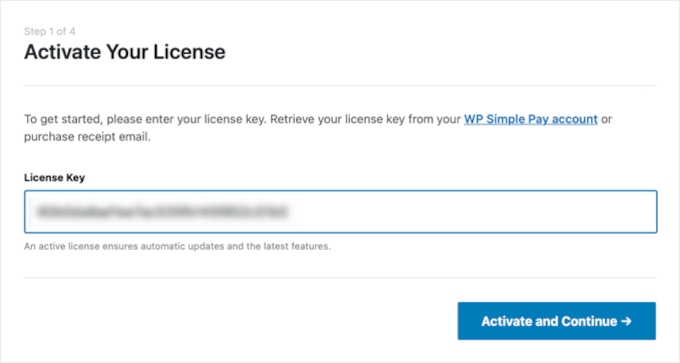
Primero, se te pedirá que ingreses tu clave de licencia. Puedes encontrar esta información en tu cuenta en el sitio web de WP Simple Pay.
Después de eso, haz clic en el botón ‘Activar y Continuar’ para seguir adelante.
Conectando Stripe a WordPress
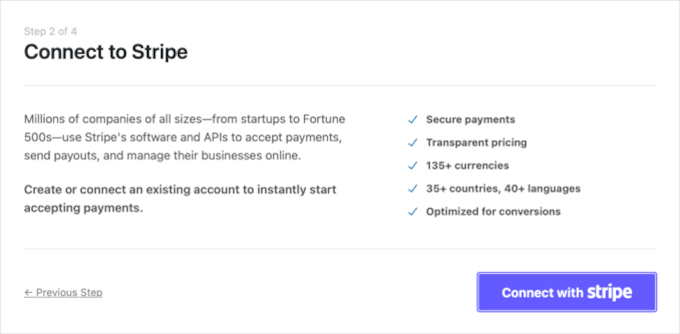
A continuación, deberás conectar WP Simple Pay con Stripe.
Comienza haciendo clic en el botón ‘Conectar con Stripe’. Desde allí, puedes iniciar sesión en tu cuenta de Stripe o crear una nueva. Stripe está disponible para muchos tipos diferentes de negocios, incluyendo propietarios únicos, creadores y organizaciones sin fines de lucro.
Recomendamos consultar el sitio web oficial de Stripe para obtener la lista más actualizada de países y tipos de negocios admitidos.
Como mencionamos anteriormente, Stripe requerirá que tu sitio utilice cifrado SSL/HTTPS. Si aún no tienes un certificado SSL para tu sitio web, consulta nuestra guía paso a paso sobre cómo agregar SSL en WordPress.
Una vez que te hayas conectado a Stripe, se te pedirá que configures tus correos electrónicos de WP Simple Pay.
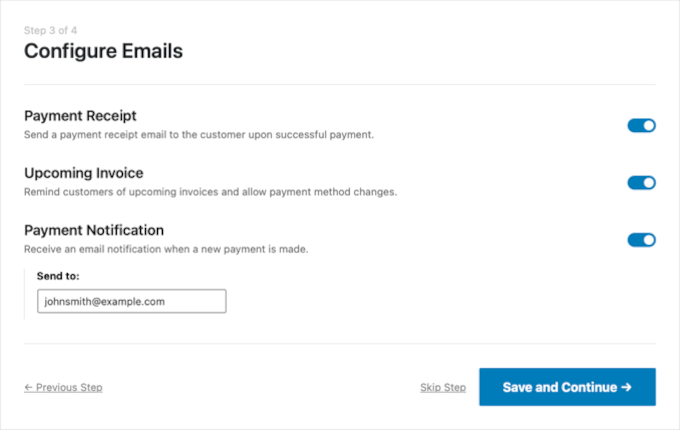
Las opciones para correos electrónicos de pago y facturas para tus clientes ya están habilitadas para ti. También lo está la opción para enviar correos electrónicos de notificación de pago.
Esto significa que solo necesitas ingresar la dirección de correo electrónico donde se deben enviar las notificaciones.
Una vez que hayas hecho eso, debes hacer clic en el botón ‘Guardar y Continuar’. Esto completa la configuración de WP Simple Pay.
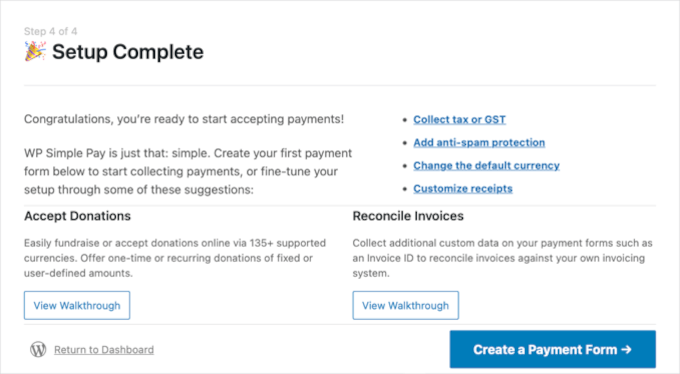
Configuración de la moneda
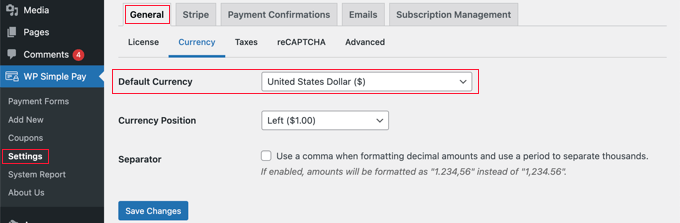
Antes de continuar, hay una configuración más que podrías necesitar configurar. Algunas opciones de pago solo funcionan para divisas específicas, por lo que si no estás usando USD, deberás cambiar la divisa predeterminada.
Para hacer esto, visitemos WP Simple Pay » Configuración.
Desde la pestaña ‘General’, querrás abrir la subpestaña ‘Moneda’. Luego, puedes seleccionar tu moneda desde el menú desplegable.
Creando un formulario de pago en WordPress
Ahora es el momento de crear tu formulario de pago. WP Simple Pay ofrece muchas formas de personalizar el formulario, pero si necesitas un control más completo sobre cómo se ve tu formulario, consulta WPForms en el Método 3.
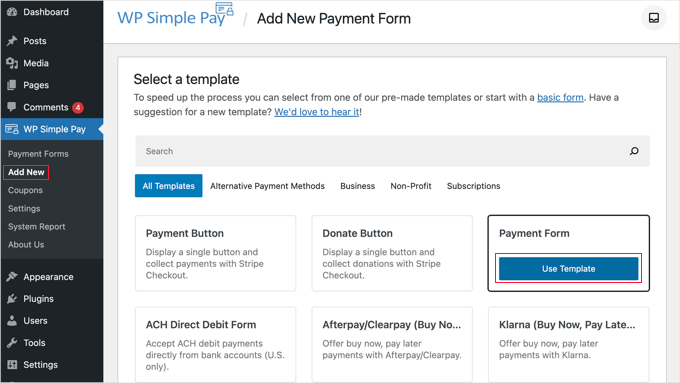
Si no necesitaste cambiar tu moneda y aún puedes ver la última página del asistente de configuración, simplemente haz clic en el botón ‘Crear un formulario de pago’. De lo contrario, deberías navegar a la página WP Simple Pay » Agregar nuevo .
En esta área, verás una lista de plantillas de formularios de pago. Podrías comenzar con una plantilla genérica como ‘Formulario de pago’ y luego agregar métodos de pago.
Alternativamente, puedes buscar una plantilla más específica, como ‘Afterpay / Clearpay’ o ‘Apple Pay / Google Pay‘.
Para este tutorial, elegiremos la plantilla ‘Formulario de pago’. Ahora, simplemente pasa el cursor sobre la plantilla que deseas usar y haz clic en el botón ‘Usar plantilla’ cuando aparezca.
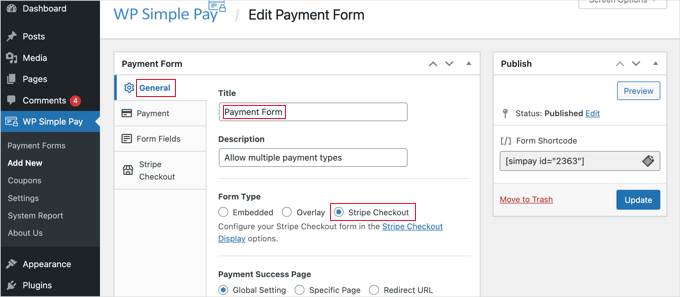
Esto te llevará al editor de formularios de pago.
Deberías comenzar dando un nombre y una descripción al formulario de pago. Luego, en Tipo de formulario, puedes seleccionar la opción ‘Stripe Checkout’.
Agregar productos y precios
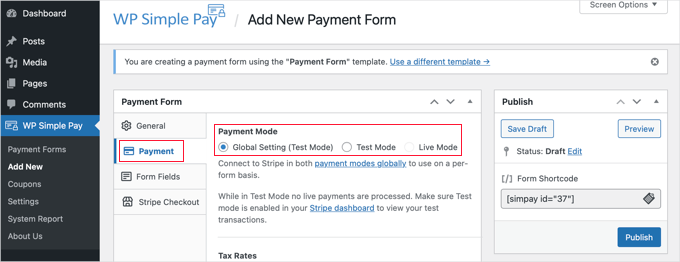
El siguiente paso es hacer clic en la pestaña ‘Pago’.
Aquí puedes configurar el modo de pago en vivo o de prueba. El modo de prueba te permitirá realizar pagos que no se cobren realmente, para que puedas asegurarte de que tu formulario funcione correctamente y se envíen los correos electrónicos.
No olvides cambiar esto a 'En vivo' cuando hayas terminado de probar y estés listo para empezar a recibir pagos de tus clientes.
También puedes agregar los productos o servicios que ofreces, junto con sus precios y si son un pago único o una suscripción.
Simplemente haz clic en el botón 'Agregar precio' hasta que hayas agregado tantos precios como necesites. Luego, para cada uno, deberás agregar una etiqueta y un precio. También puedes seleccionar otras opciones, como si el precio es una suscripción, o si el usuario puede determinar el precio, como en una donación.
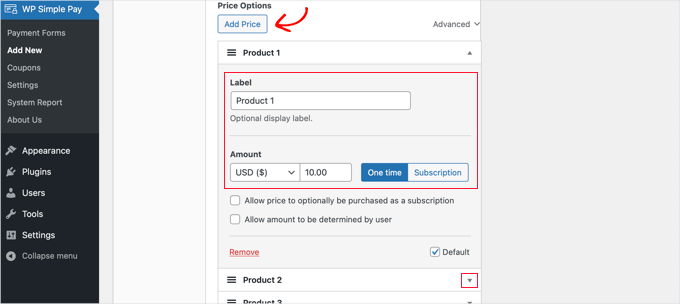
Puedes mostrar u ocultar un precio haciendo clic en la pequeña flecha a la derecha.
Personalizar campos y métodos del formulario
A continuación, pasaremos a la pestaña 'Campos del formulario'. Los campos esenciales ya se han agregado al formulario y puedes agregar más si es necesario.
Usando el menú desplegable ‘Campos del formulario’, puedes elegir campos adicionales y agregarlos haciendo clic en el botón ‘Agregar campo’. Las opciones incluyen nombre, número de teléfono, dirección y mucho más.
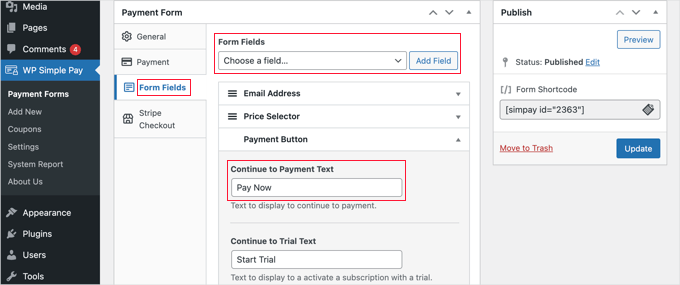
El texto predeterminado en el botón es ‘Pagar con tarjeta’. Dado que aceptarás varios tipos de pago, puedes cambiar el texto a algo más genérico, como simplemente ‘Pagar ahora’. De esta manera, tus clientes no asumirán que las tarjetas de crédito son la única opción de pago.
Finalmente, deberías hacer clic en la pestaña ‘Stripe Checkout’ y seleccionar los métodos de pago que deseas ofrecer. Para este tutorial, simplemente dejaremos la configuración predeterminada.
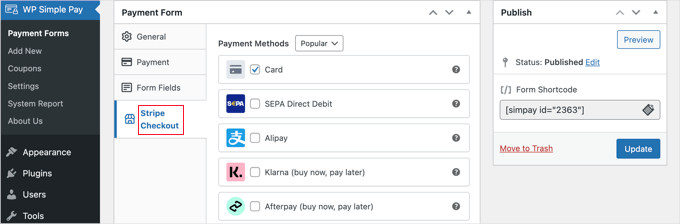
Métodos de pago adicionales, como Apple Pay, se ofrecerán automáticamente en dispositivos compatibles. Para obtener más información, consulta nuestra guía sobre cómo aceptar Apple Pay en WordPress.
Klarna y Afterpay son servicios de ‘compra ahora, paga después’ y ofrecen flexibilidad a los clientes, ya que pueden comprar productos y pagar en cuotas durante un período de tiempo especificado. Para obtener más información, consulta nuestra guía sobre cómo agregar planes de pago de ‘compra ahora, paga después’ a WordPress.
Cuando estés satisfecho con tu formulario de pago, haz clic en el botón ‘Publicar’ para guardar tu configuración y activar el formulario.
El último paso es agregar el formulario a una publicación o página de tu sitio web.
Agregar el formulario de pago a tu sitio web
WP Simple Pay hace que sea muy fácil agregar formularios en cualquier lugar de tu sitio web.
Simplemente crea una nueva publicación o página o edita una existente. Luego, haz clic en el signo más (+) en la parte superior y agrega un bloque de WP Simple Pay en el editor de bloques de WordPress editor de bloques.
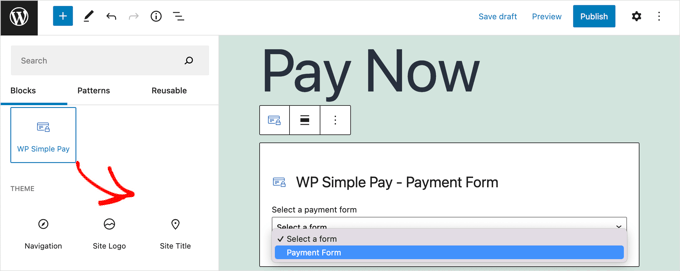
Después de eso, selecciona tu formulario de pedido del menú desplegable en el bloque de WP Simple Pay.
Una vez que hayas terminado, puedes actualizar o publicar la publicación o página y luego hacer clic en el botón de vista previa para ver tu formulario en acción.

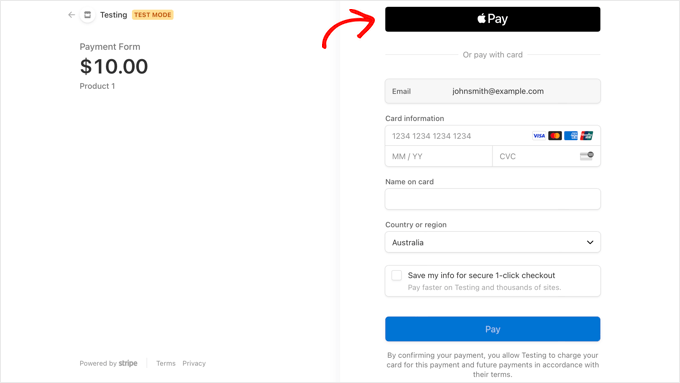
Cuando tus usuarios hagan clic en el botón 'Pagar ahora', se mostrará el formulario de pago de Stripe. Este ofrecerá todas las opciones de pago que seleccionaste anteriormente.
En dispositivos y navegadores compatibles, también se ofrecerán automáticamente opciones de pago adicionales como Apple Pay.
Un método de pago adicional que puedes ofrecer a tus clientes usando WP Simple Pay son los pagos recurrentes. Para más información, consulta nuestra guía sobre cómo aceptar pagos recurrentes en WordPress.
Método 2: Ofrecer Múltiples Métodos de Pago en WooCommerce
Si tienes una tienda en línea usando WooCommerce, entonces puedes ofrecer fácilmente métodos de pago adicionales usando PayPal y la pasarela de pago de Stripe pasarela de pago.
WooCommerce es un plugin gratuito de WordPress en el que confían más de 3.9 millones de sitios de comercio electrónico. Está repleto de todas las herramientas que necesitas para convertir tu sitio de WordPress en una tienda en línea y comenzar a vender tus productos. Obtén más información sobre la herramienta en nuestra reseña de WooCommerce.
Para este tutorial, asumiremos que ya tienes WooCommerce instalado. Si necesitas ayuda para configurarlo, consulta nuestra guía paso a paso sobre WooCommerce.
Agregar PayPal a tu tienda WooCommerce
Para aceptar PayPal, necesitas usar la extensión WooCommerce PayPal Payments. Si no instalaste esto durante la configuración inicial de WooCommerce, deberás instalarlo y activarlo ahora.
Simplemente ve a Plugins » Agregar nuevo y busca ‘WooCommerce PayPal Payments’. Continúa e instala y activa el plugin.
Una vez activado, dirígete a WooCommerce » Ajustes y luego haz clic en la pestaña ‘Pagos’ en la parte superior de la pantalla.
Después de eso, desplázate por la página hasta que encuentres PayPal y haz clic en el botón 'Empezar'.

Necesitas empezar escribiendo tu dirección de correo electrónico de PayPal y luego seleccionando tu país del menú desplegable.
Después de ingresar estos detalles, puedes hacer clic en el botón 'Siguiente' para continuar.
Conectando tu cuenta de PayPal
Si ya tienes una cuenta de PayPal con esa dirección de correo electrónico, se te pedirá que proporciones tu contraseña y que inicies sesión. De lo contrario, primero se te pedirá que proporciones tus datos personales y crees una nueva cuenta.
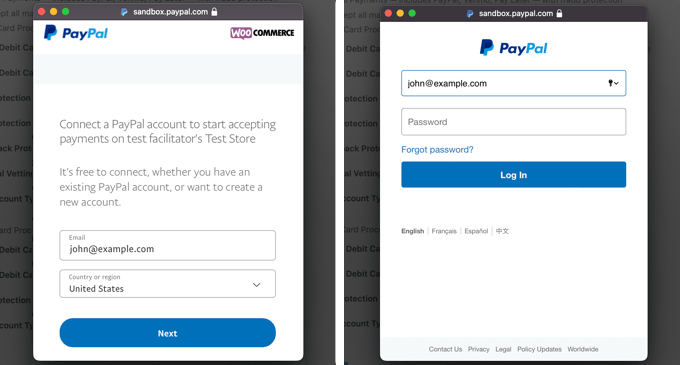
Finalmente, deberías hacer clic en el botón 'Aceptar y consentir' para conectar tu cuenta de PayPal a la tienda en línea.
Una vez que hayas hecho eso, deberás confirmar tu dirección de correo electrónico yendo a tu bandeja de entrada y siguiendo las instrucciones del correo electrónico que te enviamos. Luego puedes cerrar la ventana emergente desplazándote hasta el final y haciendo clic en el botón.

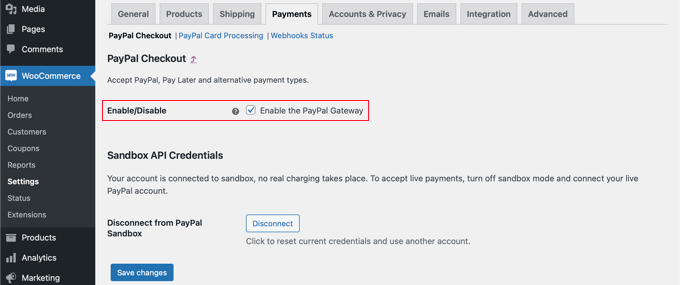
Deberías encontrarte de vuelta en la página de configuración de WooCommerce Payments. Aquí, deberás marcar la casilla para habilitar la pasarela de pago de PayPal en tu tienda en línea.
Luego, desplázate cuidadosamente por la página y asegúrate de que todas las configuraciones sean correctas. Cuando estés satisfecho, puedes hacer clic en el botón 'Guardar cambios' en la parte inferior de la página.
Al momento de pagar, tus clientes ahora podrán pagar usando PayPal como opción de pago.
Agregar Stripe a tu tienda WooCommerce
Con PayPal habilitado, tus clientes tienen una forma popular de pagar. Ahora, agreguemos la opción más popular para pagos con tarjeta de crédito conectando tu tienda a Stripe.
Para empezar, tendrás que instalar y activar WooCommerce Stripe Payment Gateway. Para más detalles, consulta nuestra guía paso a paso sobre cómo instalar un plugin de WordPress.
Algunas opciones de pago solo están disponibles para ciertas divisas. Si estás usando una divisa distinta a USD, entonces deberías navegar a WooCommerce » Ajustes y asegurarte de estar en la pestaña ‘General’.
Aquí puedes elegir la divisa para tu tienda en línea. No olvides hacer clic en el botón ‘Guardar’ para almacenar los ajustes.
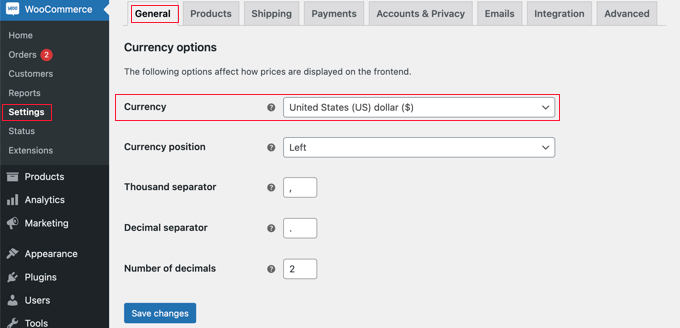
Después de eso, puedes hacer clic en la pestaña ‘Pagos’.
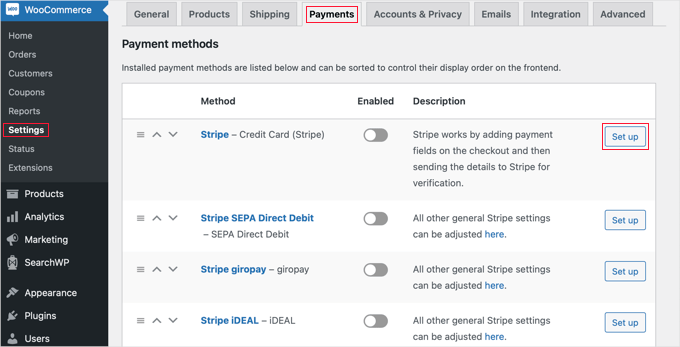
En esta pestaña, querrás desplazarte hacia abajo hasta que encuentres ‘Stripe’ en la columna ‘Método’. Nota que hay múltiples métodos de pago de Stripe.
Ingresando tus claves API de Stripe
Necesitas empezar haciendo clic en el botón ‘Configurar’ junto a ‘Stripe – Tarjeta de crédito’. Esto iniciará un asistente de configuración que te guiará a través de los pasos para conectar WooCommerce a Stripe.
En la siguiente pantalla, haz clic en el botón ‘Ingresar claves de cuenta’.
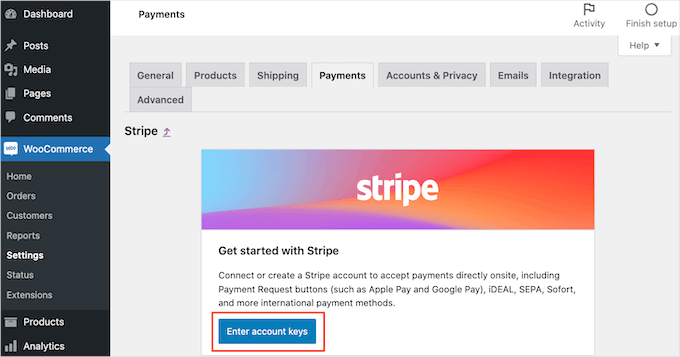
WooCommerce ahora te pedirá tus claves de cuenta de Stripe. Para obtener esta información, necesitas iniciar sesión en tu panel de control de Stripe en una nueva pestaña.
Dentro del panel de control de Stripe, deberías asegurarte de estar en la pestaña ‘Desarrolladores’ en la parte superior de la pantalla y luego seleccionar ‘Claves de API’ del menú de la izquierda.
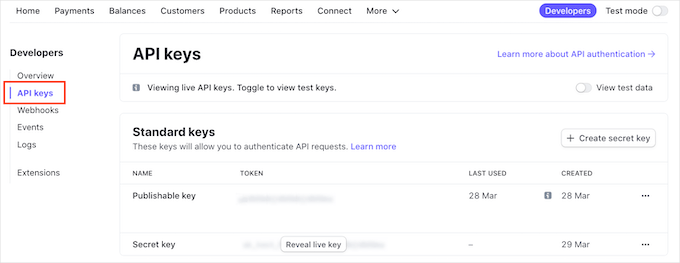
Ahora puedes copiar la 'Clave publicable'.
Luego, regresa a tu panel de WordPress y pega esta clave en el campo 'Clave publicable en vivo'.
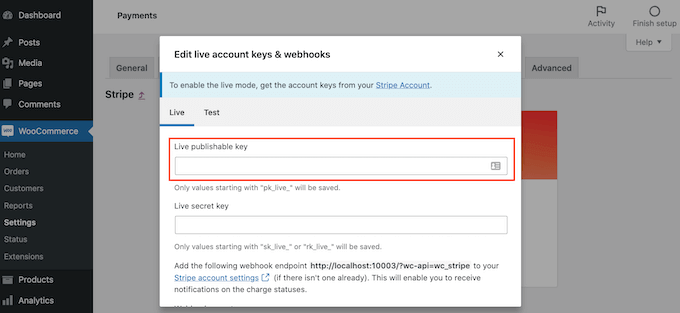
Ahora, necesitas hacer lo mismo con la clave secreta. Simplemente regresa a tu panel de control de Stripe y haz clic en el botón ‘Revelar clave en vivo’.
Esto mostrará tu clave secreta.
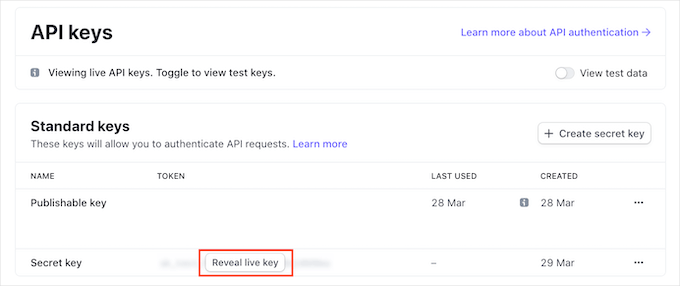
Necesitas copiar la clave y luego regresar a tu panel de control de WordPress y pegarla en el campo ‘Clave secreta en vivo’.
Después de eso, simplemente haz clic en el enlace 'Probar conexión'.
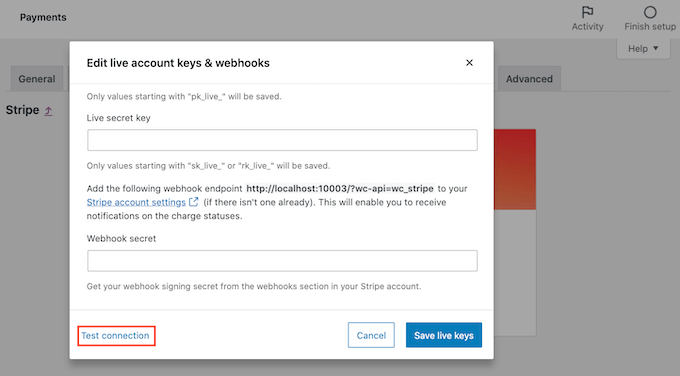
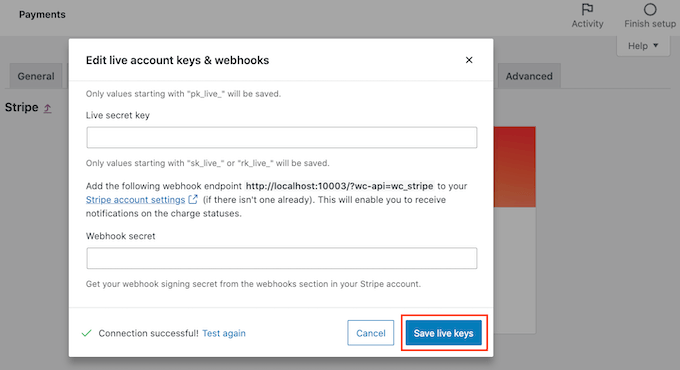
Después de unos momentos, verás un mensaje de 'Conexión exitosa'. Esto significa que WooCommerce ahora está conectado a tu cuenta de Stripe.
Ahora puedes continuar y hacer clic en el botón 'Guardar claves en vivo'.
Configurando los ajustes de Stripe
Luego, serás redirigido a la pantalla ‘Ajustes’ de Stripe.
En esta pantalla, necesitarás marcar la casilla ‘Habilitar Stripe’. Si lo deseas, también puedes marcar la casilla ‘Habilitar modo de prueba’.
El modo de prueba te permite realizar pagos que no se cobran realmente a una cuenta. Esto es útil al probar varios tipos de pago en tu tienda WooCommerce. Recuerda desmarcar la configuración cuando estés listo para empezar a aceptar pagos.
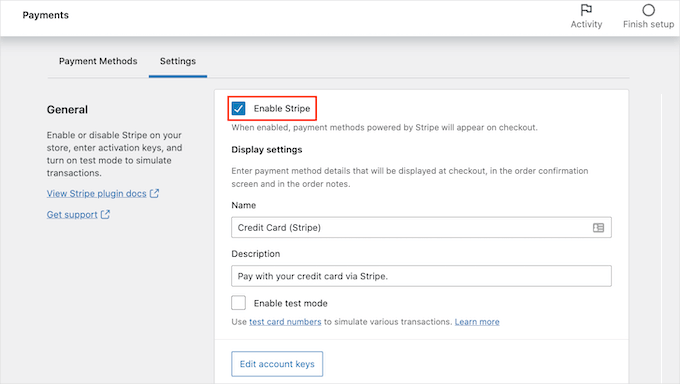
Ahora puedes desplazarte hasta el final de la página y hacer clic en el botón ‘Guardar Cambios’ para almacenar tus ajustes.
Ahora que ha habilitado los pagos con tarjeta de crédito de Stripe, puede habilitar cualquier método de pago adicional de Stripe que desee ofrecer en su tienda en línea.
Habilitando Alipay y otros métodos de pago
Regrese a WooCommerce » Ajustes y haga clic en la pestaña ‘Pagos’. Una vez allí, puede explorar los métodos de pago que funcionan con la moneda de su tienda.
Para este tutorial, habilitaremos Alipay. Necesita encontrar ‘Stripe Alipay’ en la lista de métodos de pago y luego hacer clic en su botón ‘Configurar’.
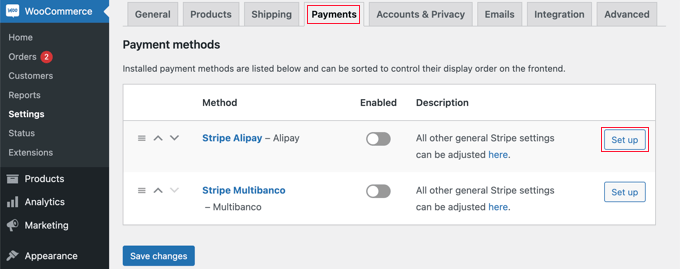
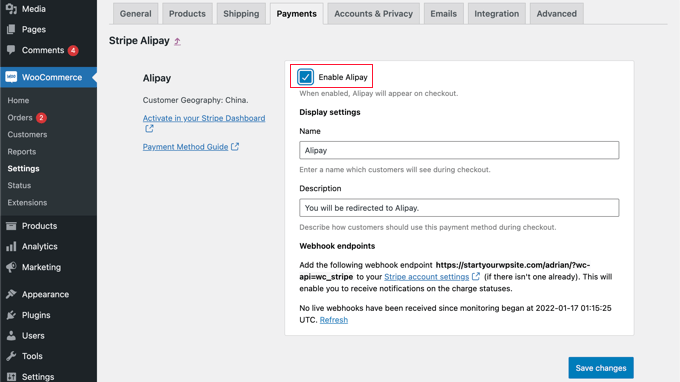
Aquí, puede hacer clic en el botón ‘Habilitar Alipay’. Esto mostrará Alipay como una opción de pago al momento de pagar.
A continuación, puede hacer clic en el botón ‘Guardar cambios’ para almacenar su configuración.
Alternativa: En lugar de usar el complemento Stripe predeterminado de WooCommerce, puede usar el complemento gratuito Stripe Payment Gateway for WooCommerce, creado por FunnelKit.
Soporta Stripe, Apple Pay, Google Pay, SEPA, iDEAL y más.
También viene con funciones adicionales como un asistente de configuración fácil, creación automática de webhooks (que es cómo tu sitio web se comunica de forma segura con Stripe sobre eventos de pago), pagos express de un clic y más.
Agregar Pagos Recurrentes a WooCommerce
Otra forma de ofrecer arreglos de pago flexibles a tus clientes de WooCommerce es agregar pagos recurrentes, que los cobrarán automáticamente semanal, mensual, trimestral o anualmente.
Esto automatiza el proceso de facturación para ahorrarte tiempo. No tendrás que enviar facturas manualmente y los pagos recurrentes generalmente conducen a menos retrasos y errores en los pagos.
Para obtener más información, consulta el Método 4 en nuestra guía sobre cómo aceptar pagos recurrentes en WordPress.
Ahora, cuando tus clientes realicen el pago, podrán elegir su método de pago preferido. Aquí tienes una captura de pantalla de ejemplo de nuestra tienda WooCommerce de demostración.
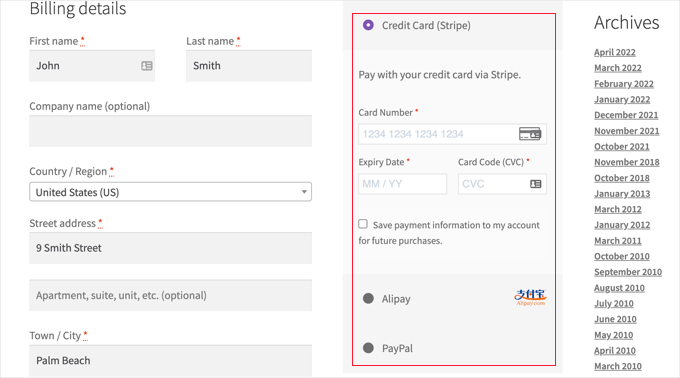
Nuestros clientes pueden realizar pagos usando tarjetas de crédito, PayPal y Alipay.
Método 3: Ofrecer Múltiples Métodos de Pago Usando WPForms
WPForms es el mejor plugin constructor de formularios de arrastrar y soltar para WordPress. Te permite crear un formulario de pedido simple o un formulario de donación sin la complicación de una plataforma de comercio electrónico completa o un plugin de carrito de compras.
En nuestro sitio web, usamos WPForms para nuestro formulario de contacto, formulario de solicitud de migración de sitio y encuesta anual de usuarios. Para obtener más información sobre el constructor de formularios, lee nuestra extensa reseña de WPForms.
Instalando WPForms y Addons
Primero, querrás instalar y activar el plugin WPForms. Para más detalles, consulta nuestra guía paso a paso sobre cómo instalar un plugin de WordPress.
Necesitarás su plan Pro para acceder a los complementos de pago de Stripe, PayPal, Square y Authorize.net. También ofrece una biblioteca de más de 1800 plantillas con múltiples plantillas de formularios de pedido, pagos recurrentes y sin tarifas de transacción adicionales.
Existe una versión gratuita de WPForms Lite que te permite aceptar pagos únicos de Stripe. Sin embargo, esta versión agrega una tarifa de transacción del 3% además de las tarifas estándar de Stripe.
Para las empresas que procesan múltiples pagos, actualizar al plan Pro a menudo es más rentable porque elimina esta tarifa adicional.
Tras la activación, debes visitar la página WPForms » Ajustes para introducir tu clave de licencia. Puedes encontrar esta información en el área de tu cuenta de WPForms.

Conectar plataformas de pago con WPForms
A continuación, conectaremos WPForms con las plataformas de pago que planeas usar. Para hacer esto, deberás ir a WPForms » Complementos e instalar los complementos de pago.
Una vez allí, desplázate hacia abajo hasta el Complemento PayPal Estándar y luego haz clic en su botón 'Instalar Complemento'.
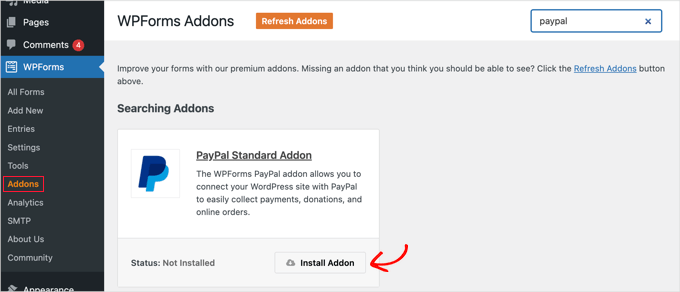
Verás un mensaje que dice que el complemento se ha instalado y activado, y el texto del botón cambiará a 'Desactivar'.
Configuraremos los detalles de tu cuenta de PayPal más adelante en el tutorial.
También necesitarás instalar un complemento para aceptar pagos con tarjeta de crédito. WPForms soporta Stripe, Square y Authorize.net. Para este tutorial, configuraremos Stripe, pero los pasos para configurar las otras plataformas son similares.
Deberás desplazarte hasta el complemento de Stripe y hacer clic en el botón ‘Instalar complemento’.

Conectando tu cuenta de Stripe
Una vez que los complementos se hayan instalado y activado, deberás conectar WPForms a tu cuenta de Stripe.
Para hacerlo, dirígete a la página WPForms » Configuración y haz clic en la pestaña ‘Pagos’. Después de eso, deberás conectar tu cuenta de Stripe haciendo clic en el botón ‘Conectar con Stripe’.
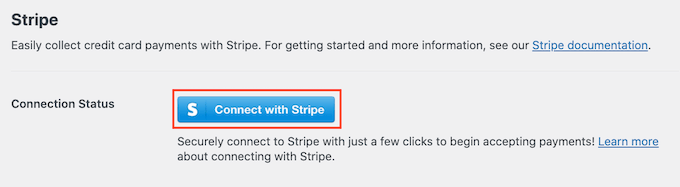
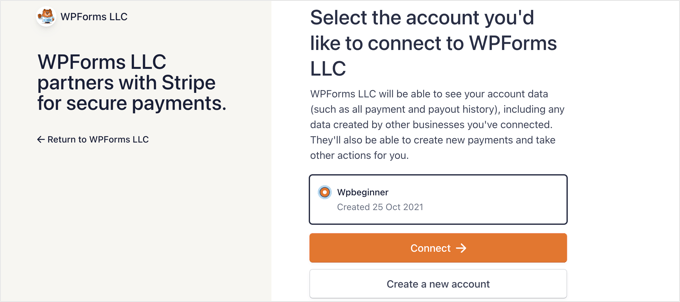
En la siguiente pantalla, ingresa tu dirección de correo electrónico de Stripe y haz clic en el botón ‘Siguiente’. Una vez que hayas hecho esto, Stripe te pedirá tu contraseña para iniciar sesión en tu cuenta.
Después de iniciar sesión, puedes seleccionar tu cuenta de Stripe y luego hacer clic en el botón ‘Conectar’. Luego serás redirigido de vuelta a la pestaña de configuración de Pagos de WPForms.
Para asegurarte de que tu cuenta se conectó correctamente, puedes ir a la configuración de ‘Estado de conexión’ dentro de la configuración de Stripe.
Cuando veas una marca de verificación verde, significa que tu cuenta de Stripe ahora está activa con WPForms. Haz clic en el botón ‘Guardar configuración’ para almacenar tus ajustes.
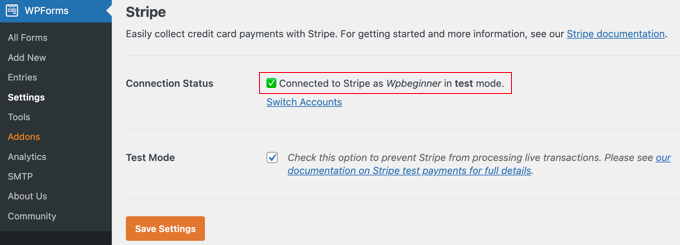
WPForms ahora está listo para aceptar pagos con tarjeta de crédito.
Creando un formulario de pedido con múltiples métodos de pago
Ahora, crearemos un formulario de pedido en línea que pueda aceptar pagos tanto con PayPal como con tarjeta de crédito.
Para empezar, dirígete a la página WPForms » Agregar nuevo. Desde aquí, deberás proporcionar un título para tu formulario y luego seleccionar la plantilla ‘Formulario de facturación / pedido’.
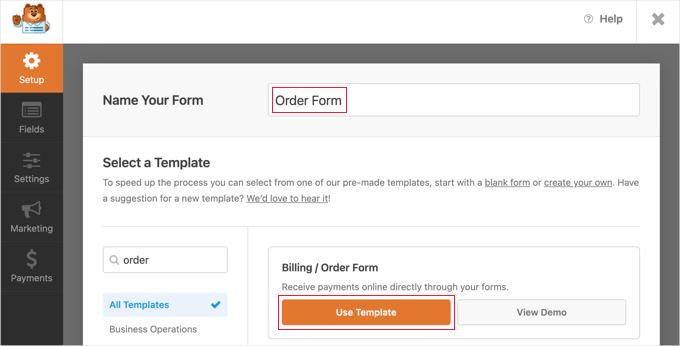
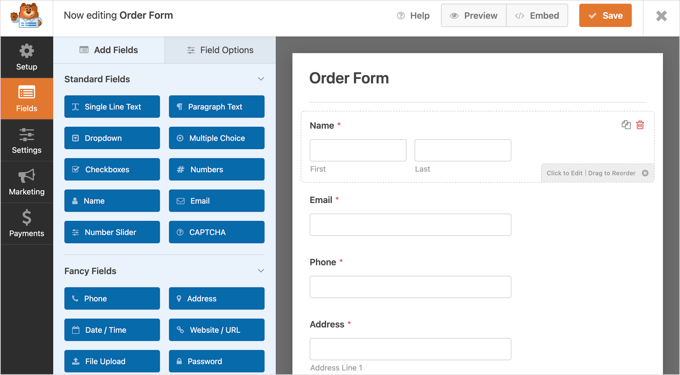
WPForms pre-cargará el constructor de formularios con un formulario de pedido simple con campos de uso común.
Puedes editar cualquier campo haciendo clic en él. ¿Necesitas reorganizar los campos para un mejor flujo? Simplemente arrastra y suelta un campo para moverlo.
Agregando campos de elección de pago
Para agregar un nuevo campo, puedes elegir entre los campos disponibles a la izquierda de la vista previa en vivo.
Intentemos agregar un campo de opción múltiple a tu formulario para permitir a los usuarios seleccionar sus opciones de pago preferidas. Simplemente puedes hacer clic en el campo o arrastrarlo al formulario, como prefieras.
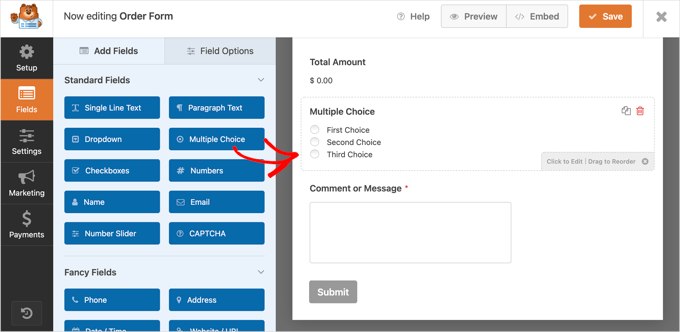
Después de eso, querrás arrastrar el campo ‘Tarjeta de crédito Stripe’ al formulario.
Puedes colocarlo justo debajo del campo ‘Opción múltiple’.
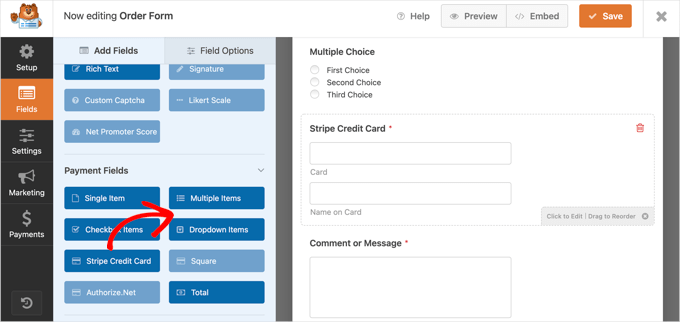
A continuación, puedes hacer clic en el campo ‘Opción múltiple’ y cambiar la etiqueta y las opciones para que coincidan con los métodos de pago que ofreces.
Comienza escribiendo ‘Método de pago’ en el campo de etiqueta. Después de eso, deberías nombrar las dos primeras opciones, ‘PayPal’ y ‘Tarjeta de crédito’. Luego, simplemente elimina la tercera opción haciendo clic en el botón rojo de menos ‘-‘.
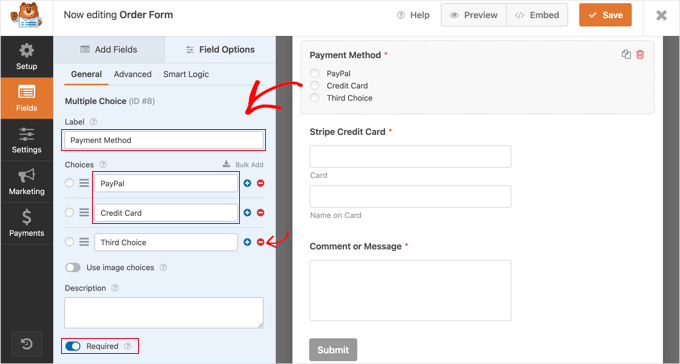
Luego querrás activar la opción ‘Requerido’. Esto asegurará que los usuarios seleccionen un método de pago antes de enviar el formulario de pedido.
Configurando lógica condicional para campos
Pasemos a configurar el campo ‘Tarjeta de crédito Stripe’. Queremos que esté oculto hasta que un usuario lo seleccione como su opción de pago, por lo que necesitaremos usar la función de lógica condicional de WPForms.
Para empezar, deberás hacer clic en el campo ‘Stripe’ para poder editarlo. Luego, querrás abrir la pestaña ‘Smart Logic’ y habilitar la lógica condicional haciendo clic en el interruptor para ponerlo en la posición ON.
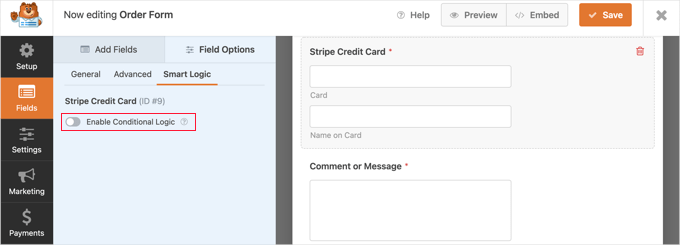
Ahora verás opciones adicionales que te permitirán configurar reglas para el campo.
Debes asegurarte de que la primera opción esté seleccionada en ‘Show’ y luego usar los menús desplegables para que los campos restantes digan ‘Payment is Credit Card.’
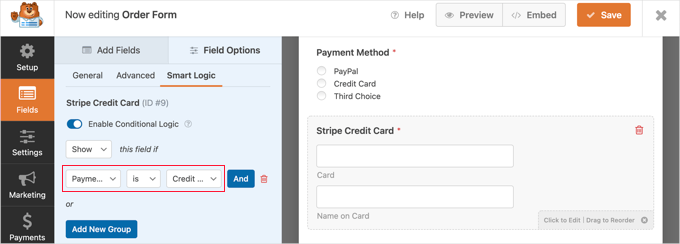
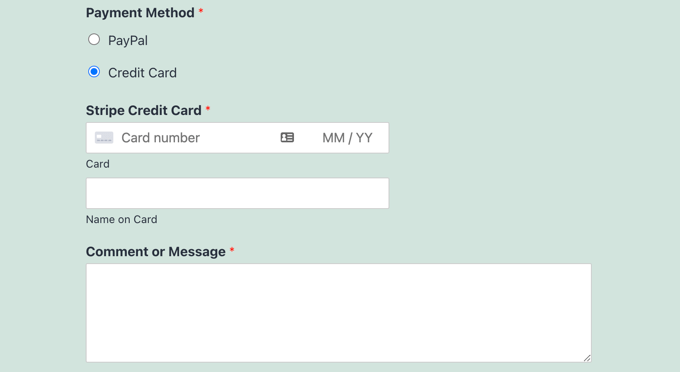
Una vez hecho esto, el campo ‘Stripe Credit Card’ solo se mostrará después de que un usuario seleccione ‘Credit Card’ del campo ‘Payment Method’.
Habilitar métodos de pago en el formulario de pedido
A continuación, habilitaremos los pagos de PayPal y Stripe para el formulario de pedido.
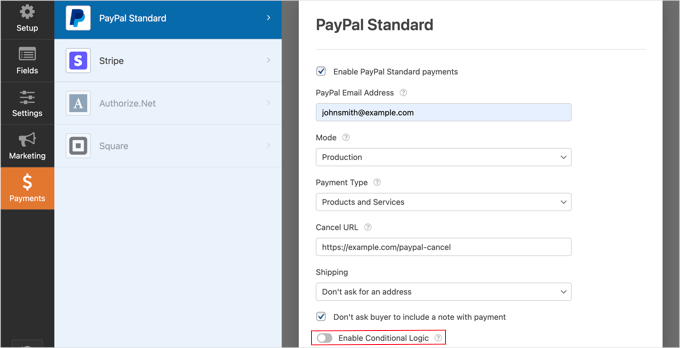
Primero debes navegar a Payments » PayPal Standard en el constructor de formularios de WPForms. Luego, debes marcar la casilla ‘Enable PayPal Standard payments’ en el panel derecho.
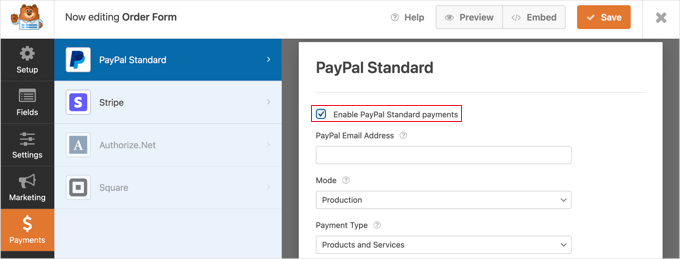
Esto abrirá los detalles del formulario de PayPal que deberás completar.
Simplemente escribe tu dirección de correo electrónico de PayPal y coloca la cuenta en modo ‘Production’. También necesitarás configurar si los usuarios deben proporcionar una dirección de envío.
Aplicando lógica a PayPal y Stripe
A continuación, aplicarás lógica condicional a PayPal también. Desplázate hacia abajo y activa el interruptor ‘Enable Conditional Logic’ a la posición ON.
Una vez habilitado, revelará más configuraciones.
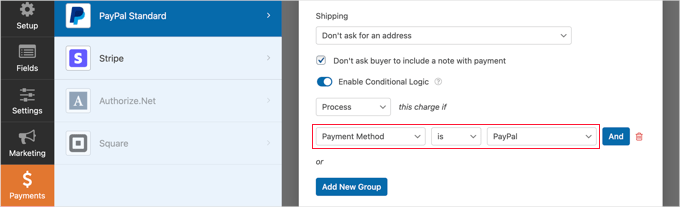
Debes establecer la regla en ‘Process this charge if the Payment Method is PayPal.’
A continuación, deberás hacer clic en la sección ‘Stripe’ de la pestaña ‘Payments’ y luego marcar la casilla ‘Enable Stripe payments’.
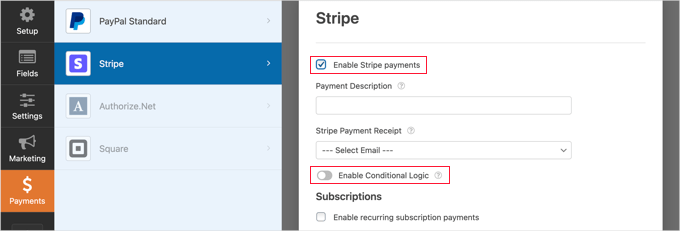
Puedes agregar una descripción del pago y optar por enviar un recibo por correo electrónico si lo deseas.
Después de eso, cambia el interruptor ‘Habilitar lógica condicional’ a la posición ENCENDIDO para que puedas crear una regla para esta opción de pago
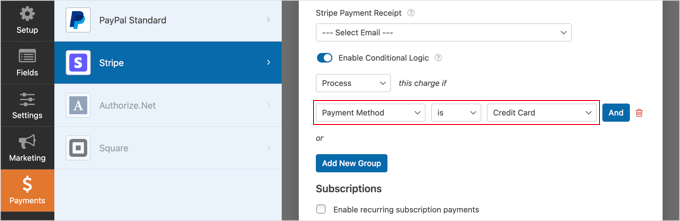
Necesitas configurar la regla para que diga: ‘Procesar este cargo si el Método de pago es Tarjeta de crédito’.
Si deseas aceptar pagos de suscripción recurrentes con tarjeta de crédito, puedes desplazarte hacia abajo hasta la sección Suscripciones y configurarla.
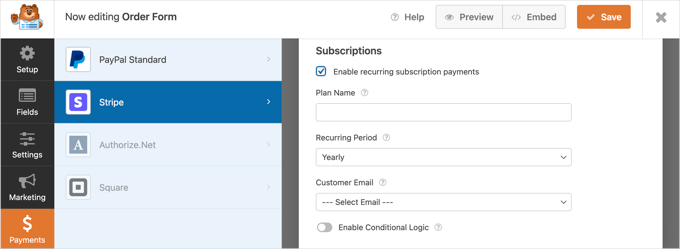
Una vez que hayas terminado, necesitas hacer clic en el botón ‘Guardar’ en la parte superior y salir del constructor de formularios.
Agregar el formulario de pedido a tu sitio de WordPress
Tu formulario de pedido en línea con múltiples opciones de pago ya está listo, y puedes agregarlo a cualquier página de WordPress en tu sitio.
Para agregar tu formulario, simplemente edita una publicación o página o crea una nueva. Luego, haz clic en el signo más ‘+’ a la derecha de la página y agrega un bloque WPForms en tu editor de WordPress.
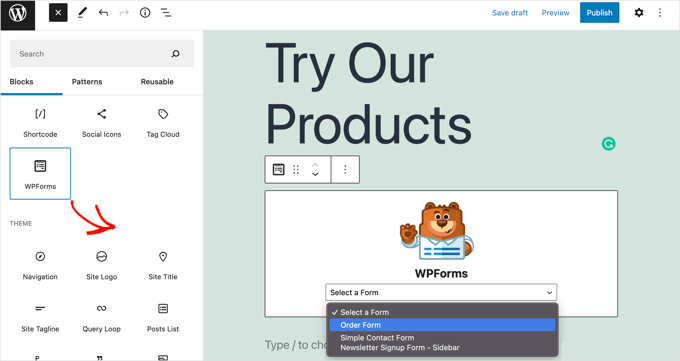
Después de eso, deberás hacer clic en el menú desplegable en el bloque WPForms y luego seleccionar tu formulario de pedido. Cuando hayas terminado, asegúrate de guardar o publicar la página.
Ahora, puedes ver tu formulario en acción haciendo clic en el botón ‘Vista previa’ en la parte superior de la pantalla.
Consejo adicional: Ofrece el método de pago ‘Compra ahora, paga después’
Ofrecer una opción de ‘Compra ahora, paga después’ (BNPL) es una forma inteligente de facilitar las compras a tus clientes. Es perfecto para aquellos que desean dividir sus pagos en cuotas más pequeñas y manejables.
Agregar BNPL a tus formularios de WordPress puede mejorar aún más la experiencia de pago, atraer a más clientes e incluso ayudar a aumentar las ventas. Aquí te explicamos por qué vale la pena considerarlo:
- Mantente a la vanguardia: BNPL es una tendencia creciente en el comercio electrónico, y ofrecerlo mantiene tu negocio competitivo.
- Más flexibilidad para los compradores: Con BNPL, los clientes tienen más opciones de pago, lo que puede reducir las tasas de abandono del carrito.
- Impulsa tus ventas: La gente es más propensa a comprar cuando no tiene que pagar todo por adelantado.
¡Es beneficioso para ti y para tus clientes! Además, es fácil de hacer usando WP Simple Pay.
Para una guía detallada, consulta nuestra guía sobre cómo agregar planes de pago de "Compra ahora, paga después" a WordPress.
Preguntas frecuentes sobre métodos de pago en WordPress
Aquí hay algunas preguntas que nuestros lectores han hecho con frecuencia sobre cómo agregar diferentes métodos de pago en WordPress:
¿Cómo agrego una opción de pago en WordPress?
Para agregar una opción de pago, necesitas instalar un plugin de WordPress que se conecte a un procesador de pagos. Para botones de pago simples, puedes usar WP Simple Pay. Si necesitas un carrito de compras completo, WooCommerce es la mejor opción. Una vez instalado, puedes conectarte a pasarelas como Stripe o PayPal en la configuración del plugin.
¿Puedo aceptar pagos en WordPress?
Sí, puedes aceptar pagos fácilmente en WordPress para productos físicos, servicios o donaciones. WordPress no procesa pagos por sí mismo, por lo que necesitarás usar un plugin como WPForms, WP Simple Pay o WooCommerce para manejar la transacción de forma segura.
¿Cómo agrego un método de pago personalizado en WooCommerce?
Puedes habilitar métodos personalizados integrados como "Pagos con cheque", "Transferencia bancaria directa" o "Pago contra entrega" yendo a WooCommerce » Ajustes » Pagos.
Si necesitas un tipo de pago personalizado completamente único, es posible que necesites un plugin específico como "Pasarelas de pago por rol de usuario" para crear etiquetas personalizadas.
¿Cómo integrar GPay (Google Pay) en WordPress?
La forma más fácil de integrar Google Pay es usando un plugin compatible con Stripe como WP Simple Pay o la Pasarela de Pago de Stripe para WooCommerce.
Una vez que conectes tu cuenta de Stripe en la configuración del plugin, generalmente podrás habilitar los botones de Google Pay y Apple Pay con un solo clic. Para más información, consulta nuestro tutorial sobre cómo agregar Google Pay en WordPress.
¿Cómo cambio mi método de pago?
Para cambiar los métodos de pago que ofreces a los clientes, navega a la página de configuración de tu plugin específico de eCommerce o formularios (por ejemplo, WooCommerce » Ajustes » Pagos).
Desde allí, puedes usar los interruptores para habilitar o deshabilitar diferentes pasarelas.
¿Qué pasarela de pago es mejor para WordPress?
Stripe y PayPal son ampliamente considerados las mejores pasarelas de pago para usuarios de WordPress. Stripe es excelente para el procesamiento de tarjetas de crédito sin interrupciones en el sitio, mientras que PayPal es un nombre de confianza que muchos clientes prefieren. Recomendamos ofrecer ambos para maximizar tus ventas.
¿WP Simple Pay es gratis?
Sí, hay una versión gratuita llamada WP Simple Pay Lite. Te permite aceptar pagos únicos de Stripe fácilmente. Sin embargo, necesitarás la versión Pro para acceder a funciones avanzadas como pagos recurrentes, soporte de Apple Pay y opciones de 'Compra ahora, paga después'.
Esperamos que este tutorial te haya ayudado a aprender cómo permitir a los usuarios elegir un método de pago en tu formulario de WordPress. A continuación, también podrías querer ver nuestras selecciones expertas de los mejores plugins de calculadora o nuestra guía paso a paso sobre cómo requerir un acuerdo de términos de servicio en WordPress.
Si te gustó este artículo, suscríbete a nuestro canal de YouTube para obtener tutoriales en video de WordPress. También puedes encontrarnos en Twitter y Facebook.


Jiří Vaněk
Es un gran artículo sobre cómo agregar métodos de pago. Inicialmente, cometí un gran error al centrarme solo en PayPal y me sorprendió mucho que no estuviera recibiendo muchos pagos. Comprender que necesitaba expandir mis opciones de pago me ha ayudado mucho a obtener más negocios de mi sitio web. Gracias por las nuevas ideas e información sobre los diferentes métodos que se pueden usar.
Soporte de WPBeginner
Glad to hear our guide and recommendations were helpful!
Administrador
kzain
¡Esta es una publicación súper informativa para agregar métodos de pago a mis formularios de WordPress!
El desglose del uso de un plugin de pasarela de pago como WPForms hace que el proceso parezca manejable. Me gusta particularmente el énfasis en la experiencia del usuario al ofrecer múltiples opciones de pago.
Dennis Muthomi
a big thanks for this super detailed, step-by-step guide on setting up payment methods for WordPress! It’s really helpful.
Just one thing though – I was hoping to see some info on using cryptocurrencies like Bitcoin as a payment option. Is there a plugin out there that could make that happen? It’d be great to have that covered too. But overall, awesome job on this article! Cheers!
Soporte de WPBeginner
Como punto de partida para las criptomonedas, ¡te recomendamos echar un vistazo a nuestro artículo a continuación!
https://www.wpbeginner.com/plugins/how-to-accept-bitcoin-payments-in-wordpress/
Administrador
Dennis Muthomi
¡genial!…gracias por compartir y tomarte el tiempo de proporcionar ese útil recurso, definitivamente lo revisaré
Phil
Muchas gracias por este tutorial, pero ¿cómo configuro 2 opciones (CB o cheque)? Lo he intentado, pero el formulario sigue pidiendo información de CB cuando el cliente selecciona cheque.
Soporte de WPBeginner
Deberías asegurarte de tener habilitada la lógica inteligente y, si sigues teniendo este problema, ponte en contacto con WPForms y ellos deberían poder ayudarte.
Administrador