


Una de las cosas que nos encantan de WordPress es que viene con un sistema de gestión de usuarios simple pero potente. Cada usuario tiene diferentes capacidades basadas en su rol asignado, lo que facilita el control del acceso en todo su sitio.
Sin embargo, hay momentos en los que necesitamos más flexibilidad de la que ofrecen los roles predeterminados. Por ejemplo, nos hemos encontrado con situaciones en las que queríamos que los autores pudieran moderar comentarios pero no publicar entradas.
Si se enfrenta a este problema, este artículo le mostrará cómo agregar o eliminar capacidades a los roles de usuario en WordPress.
¿Por qué agregar o eliminar capacidades de roles de usuario en WordPress?
WordPress viene con un sistema de gestión de usuarios incorporado además de algunos roles y permisos de usuario listos para usar.
Por ejemplo, como Administrador puedes realizar cualquier acción en tu sitio web de WordPress. Esto incluye agregar nuevos usuarios y autores, eliminar contenido, instalar temas de WordPress y mucho más.
Si tienes un blog de WordPress con varios autores, puedes agregar a otras personas a tu sitio y darles roles como Editor, Autor o Colaborador. Esto les permite hacer diferentes cosas en tu sitio web, pero no pueden realizar tareas administrativas.
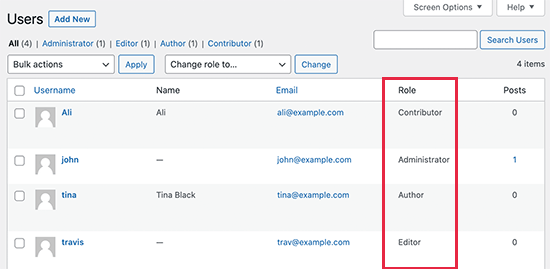
Algunos plugins de WordPress agregan sus propios roles de usuario con permisos personalizados. Por ejemplo, los plugins de comercio electrónico a menudo crean un rol de Cliente o un plugin de membresía podría agregar un rol de Miembro personalizado a tu sitio.
Pero, ¿qué pasa si quieres editar los roles de usuario en WordPress?
Puedes hacer tu sitio más seguro eliminando permisos innecesarios de ciertos roles. Por ejemplo, podrías eliminar el permiso de publicación del rol de usuario Autor, para que los Editores siempre tengan la oportunidad de revisar las nuevas entradas antes de que se publiquen.
Dicho esto, veamos cómo modificar fácilmente las capacidades de los roles de usuario e incluso agregar nuevos roles de usuario a tu sitio web de WordPress. Puedes usar los enlaces rápidos a continuación para navegar por este tutorial:
Opción 1: Agregar o eliminar capacidades de roles de usuario en WordPress
La forma más fácil de editar los permisos de usuario en WordPress es usando el plugin gratuito Members. Este plugin te permite personalizar los permisos para cada rol de usuario, e incluso crear roles completamente nuevos.
Lo primero que necesitas hacer es instalar y activar Members. Para más detalles, consulta nuestra guía paso a paso sobre cómo instalar un plugin de WordPress.
Después de la activación, ve a la página Members » Roles para ver todos los diferentes roles de usuario en tu sitio web de WordPress.
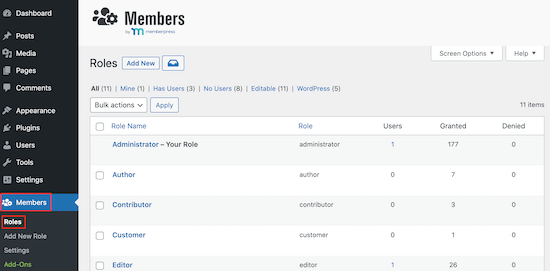
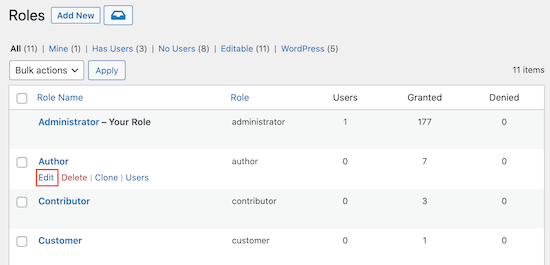
Aquí, simplemente busca el rol que deseas modificar y haz clic en su enlace ‘Editar’.
Esto abre el editor de roles de usuario.
La columna izquierda muestra todos los diferentes tipos de contenido que el rol de usuario puede editar, leer, eliminar y más.
Simplemente haz clic en una pestaña y verás todos los permisos para ese tipo de contenido.
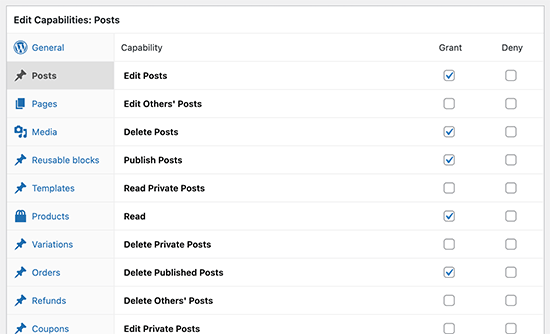
Para agregar o eliminar permisos para ese tipo de contenido, simplemente marca las casillas Otorgar o Denegar.
Por ejemplo, si quieres evitar que los Autores publiquen entradas de blog, puedes seleccionar la pestaña 'Entradas' en la columna izquierda. Luego, simplemente marca la casilla 'Denegar' junto a 'Publicar Entradas'. También puedes evitar que los autores eliminen entradas si es necesario.
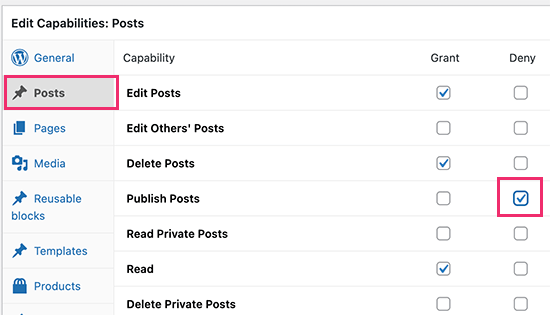
De manera similar, puedes otorgar permisos adicionales a un rol.
Por ejemplo, supongamos que tus Autores necesitan una forma de moderar comentarios. Para hacer esto, simplemente haz clic en la pestaña 'General' y luego marca la casilla 'Conceder' junto a la opción 'Moderar Comentarios'.
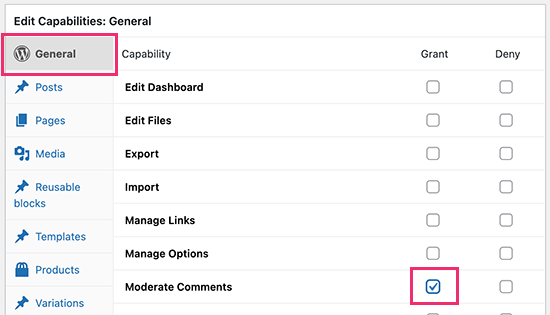
Ahora puedes continuar agregando y eliminando permisos siguiendo el mismo proceso descrito anteriormente.
Cuando estés satisfecho con la configuración del rol de usuario, haz clic en 'Actualizar' para guardar tus cambios.
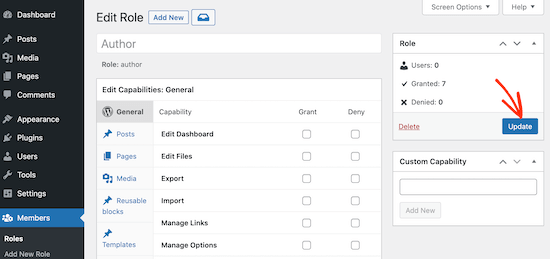
Ahora puedes repetir el proceso para editar otros roles en tu blog de WordPress.
Opción 2: Agregar un nuevo rol de usuario con permisos personalizados
El plugin Members también te permite agregar nuevos roles de usuario a tu sitio web.
Imaginemos que has creado un tipo de contenido personalizado de 'Películas' y quieres permitir a los usuarios enviar entradas en tu sitio de WordPress, incluidas reseñas de películas.
Para crear un rol de usuario personalizado, simplemente ve a Miembros » Agregar Nuevo Rol.
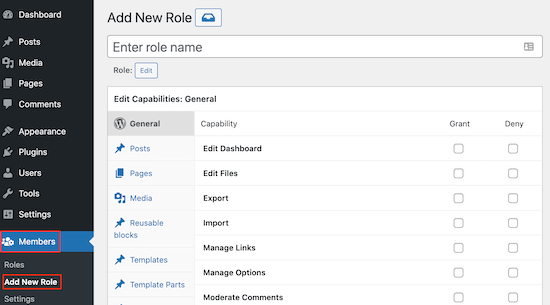
Para empezar, deberás escribir un título para el nuevo rol.
Esto aparecerá junto al nombre de cada usuario en la página Usuarios » Todos los Usuarios y en otras áreas del panel de WordPress, por lo que es una buena idea usar algo que te ayude a identificar claramente el rol.
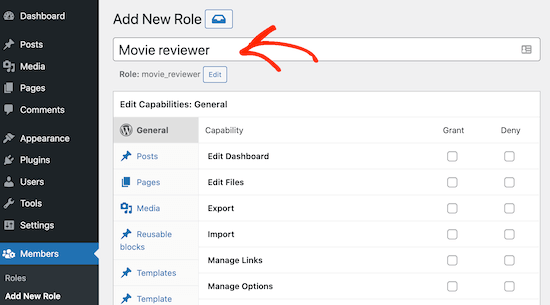
Después de eso, puedes comenzar a agregar permisos al nuevo rol marcando las diferentes casillas.
Cuando estés satisfecho con el rol personalizado, haz clic en el botón 'Agregar Rol' para guardar tus cambios. Ahora, podrás asignar este rol personalizado a nuevos usuarios.
También puedes agregar el nuevo rol a la cuenta de cualquier usuario existente.
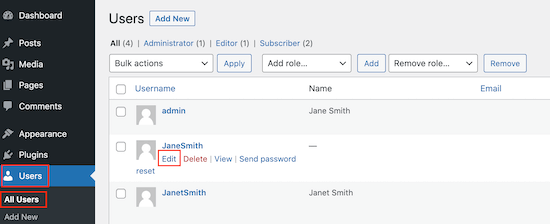
Para hacer esto, ve a Usuarios » Todos los Usuarios. Luego, simplemente busca la cuenta que deseas modificar y haz clic en el enlace 'Editar'.
Una vez que hayas hecho eso, desplázate hasta 'Roles' y marca la casilla junto al rol que acabas de crear.
Puedes asignar varios roles al mismo usuario, como puedes ver en la siguiente imagen.
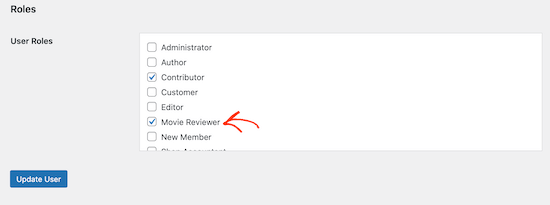
Una vez que hayas terminado, no olvides desplazarte hasta la parte inferior de la pantalla y hacer clic en 'Actualizar Usuario' para guardar tus cambios.
Cómo administrar de forma segura las cuentas de usuario en WordPress
Al agregar y eliminar capacidades, puedes controlar las acciones que los usuarios pueden realizar en tu sitio web. Esto ayuda a mantener tu sitio seguro, pero los usuarios adicionales siguen siendo una vulnerabilidad que los hackers pueden explotar.
Teniendo esto en cuenta, aquí tienes algunos consejos sobre cómo proteger tu sitio de WordPress con varios autores.
1. Obliga a todos a usar contraseñas seguras
WordPress viene con un generador de contraseñas integrado que puede crear contraseñas seguras automáticamente para tus usuarios.
Sin embargo, muchas personas omiten el generador de contraseñas. Teniendo esto en cuenta, es una buena idea obligar a las personas a usar un generador de contraseñas seguras.
Para más información, consulta nuestra guía sobre cómo forzar contraseñas seguras en los usuarios y cómo forzar a los usuarios a cambiar contraseñas en WordPress.
2. Implementa la autenticación de dos pasos
Algunos hackers utilizan scripts automatizados para intentar adivinar el nombre y la contraseña del usuario.
La autenticación de dos pasos puede proteger tu sitio contra ataques automatizados al pedir a los usuarios que ingresen un código de un solo uso además de su contraseña.
Los usuarios suelen generar este código utilizando una aplicación de autenticación en su computadora o teléfono. Para acceder a su cuenta, un hacker necesitaría acceso a la contraseña del usuario más su computadora o teléfono. Esto hace que tu sitio sea mucho más seguro.
Para más detalles, consulta nuestra guía sobre cómo agregar autenticación de dos pasos en WordPress.
3. Instala un plugin de seguridad para WordPress
Los plugins de seguridad para WordPress ayudan a proteger tu sitio web vigilando la actividad sospechosa y los intentos de inicio de sesión.
Hay muchos plugins de seguridad para elegir, pero recomendamos Sucuri ya que es el mejor plugin de seguridad de WordPress del mercado. Sucuri filtra el tráfico malicioso incluso antes de que llegue a tu servidor y escaneará tu sitio web en busca de amenazas comunes.
Para más información, por favor consulta nuestra reseña completa de Sucuri.
4. Instala y configura un plugin de copias de seguridad de WordPress
Si todo lo demás falla, las copias de seguridad facilitan la restauración de tu sitio web y de todas tus cuentas de usuario. La mayoría de las empresas de alojamiento WordPress ofrecen una opción básica de copia de seguridad, pero a menudo necesitas configurar, crear y mantener esas copias de seguridad manualmente.
Un buen plugin de copias de seguridad puede hacer todo el trabajo pesado por ti, incluyendo la realización de copias de seguridad automatizadas. Esto te deja más tiempo para concentrarte en administrar tu sitio.
Recomendamos usar Duplicator ya que es el mejor plugin de copias de seguridad de WordPress. Es fácil de usar para principiantes y te permite configurar rápidamente copias de seguridad automáticas y almacenarlas en ubicaciones remotas, incluyendo Google Drive, Amazon S3 y Dropbox.
Explora más formas de personalizar roles y permisos de usuario
¿Necesitas inspiración sobre lo que puedes hacer editando o agregando nuevos roles y capacidades de usuario?
Con el plugin Members, puedes crear un rol de usuario personalizado para tus clientes y desactivar su acceso para desactivar plugins. Esto será útil para prevenir errores en los sitios de tus clientes.
Alternativamente, puedes usar el plugin PublishPress para gestionar roles y permisos relacionados con tu flujo de trabajo editorial. Aquí tienes algunos artículos que puedes consultar:
- Cómo permitir que los colaboradores editen sus publicaciones de WordPress después de ser aprobados
- Cómo limitar a los autores a sus propias publicaciones en el administrador de WordPress
- Cómo restringir autores a categorías específicas en WordPress
Esperamos que este artículo te haya ayudado a aprender cómo añadir o eliminar capacidades a los roles de usuario en WordPress. También puedes consultar nuestra guía sobre cómo proteger contenido en WordPress y nuestras selecciones expertas de los mejores plugins de paywall de WordPress.
Si te gustó este artículo, suscríbete a nuestro Canal de YouTube para ver tutoriales en video de WordPress. También puedes encontrarnos en Twitter y Facebook.




Mrteesurez
Gracias por compartir esto.
Tengo algunos escritores a los que quiero dar permisos personalizados que sean diferentes para el suscriptor o los autores.
Pero, ¿hay alguna forma de mostrar categorías específicas a autores o roles de usuario específicos?
Soporte de WPBeginner
SI te refieres a que querías limitar a los autores a una categoría específica, entonces tenemos nuestra guía a continuación sobre cómo configurarlo:
https://www.wpbeginner.com/plugins/how-to-restrict-authors-specific-category-in-wordpress/
Administrador
Jude Dille
¡Sitio web muy útil!
Soporte de WPBeginner
Thank you
Administrador
Vicky Bower
Hola
Estoy teniendo un problema con un usuario administrador después de migrar mi sitio de desarrollo a producción.
Soporte de WPBeginner
Dependería del error que estés recibiendo, como punto de partida podrías echar un vistazo a nuestro artículo aquí: https://www.wpbeginner.com/beginners-guide/beginners-guide-to-troubleshooting-wordpress-errors-step-by-step/
Administrador
Mary Hill
Hola, pensé que los usuarios eran suscriptores de mi boletín. Tengo más de 7000. ¿Puedo importarlos a mi Mailchimp?
Soporte de WPBeginner
Hola Marry,
Sí, puedes, aquí tienes un tutorial para exportar datos de usuario, una vez que tengas los datos puedes abrirlos en un programa de hojas de cálculo y conservar las columnas que necesites. Sin embargo, cuando los añadas a MailChimp se les pedirá que verifiquen su suscripción.
Administrador
James
Este artículo es muy antiguo. ¿Sigue siendo Capability Manager Enhanced el plugin recomendado por WP-Beginner para administrar roles de usuario? ¡Gracias!
muaz farooq
Me gusta mucho este plugin. Realmente me ayudó. Pero hay un problema. Quiero mostrar mi única configuración de plugin de autor. Y en tu plugin Capability Manager Enhanced no veo la opción de mi plugin aquí. ¿Hay alguna solución?
DannyMe
Solo me preguntaba, quiero que mis Autores puedan crear publicaciones, y el ESTADO de estas publicaciones será automáticamente: Pendiente de Revisión O Borrador.
Quiero que las publicaciones hechas por Autores sean verificadas y aprobadas por un Editor que pueda publicar.
¿Es esto posible con esta aplicación?
Si es así, ¿cómo por favor?
Debbie N.
Si un usuario no puede ver todo en el menú de administración, ¿hay alguna forma en que pueda usar solo una de las funciones? Por ejemplo, me gustaría que solo pudieran hacer una copia de seguridad de su sitio web. ¿Hay alguna forma de agregar eso a un rol?
Ryan
Thank you very much1 this is what I exactly looked for
Conni Stock
Me gustaría otorgar acceso a un suscriptor ÚNICAMENTE a las entradas de un formulario de gravedad específico en mi sitio para leer en vivo y exportar, pero no editar el formulario o la configuración y/o poder ver cualquier otra área de administración del backend.
Se necesitan los datos ingresados en el formulario, así como los archivos que se subirán al enviar el formulario por parte del suscriptor. Estoy tratando de encontrar una forma segura de dar acceso por un período de tiempo determinado. Tengo un sitio web y no está configurado para funciones de multisitio.
Por favor, avisen. Cualquier dirección sería muy apreciada.
Maritza
Thank you so much! The best answer of what I was looking for. I am glad I found you
Alex Alonso
Gracias. Mucho mejor que la documentación.
ankur khanna
Thanks.. Its great… you made my week.. Cheerss.. keep clam and happy coding..
Hadi Omary
quiero especificar una de mis taxonomías para que sea editable por una persona
¿hay alguna forma de hacer esto??
http://wordpress.stackexchange.com/questions/161089/how-to-specifies-an-author-editor-to-edit-one-category-only
Simon Lange
¿Hay alguna posibilidad de que lo liberes o lo pruebes para 3.9.2 y superior? 3.7.1 tiene más de 10 meses de antigüedad. Así que tu buen plugin ya no se usará si es un riesgo usarlo.
Devanshu M
Soy el administrador de un blog. También tengo un autor. Deshabilité la publicación para el autor para poder revisar las publicaciones antes de publicarlas, pero, tan pronto como el autor hace clic en 'Enviar a revisión', ¿no recibo ninguna notificación para revisarla? Por favor, ayuda.
Soporte de WPBeginner
Usamos el plugin Edit Flow para eso.
Administrador
Tony Franco
Estimados señores:
¡Gracias por la publicación!
Tengo este plugin instalado, ¿hay alguna forma de hacer que los suscriptores suban imágenes y solo vean sus imágenes?
Ahora los suscriptores aquí solo pueden editar su perfil y subir imágenes, pero también pueden ver otras imágenes de la galería. Creo que sería mejor que solo vieran sus imágenes.
Gracias y saludos,
Tony
esperanzado
¿Por qué no hay respuesta? Creo que no es posible porque es una característica de WordPress.
Faiz Akhtar
¡Gracias!
Michael Rapino
¿Qué tal agregar y quitar permisos para plugins instalados y elementos de menú específicos en la navegación izquierda de WP?
kristina suh
Hola. Estoy interesado en saber eso también.
¿Cómo se da acceso a un nuevo plugin/opción de menú, por ejemplo, Calendario / Personal?
gracias
Mozart Rocha
¿Qué pasa si no tengo permiso para instalar plugins?
Soporte de WPBeginner
Entonces no puedes instalar plugins.
Administrador
Piet
Creo que Members de Justin Tadlock es un plugin mucho más completo (es decir, útil) que el presentado en este artículo
Correen
Piet, tengo que estar de acuerdo. El plugin Members lo explica todo y, como administrador, todo lo que tienes que hacer es marcar/desmarcar casillas de permisos. Hasta ahora, todo bien para mí.
Srihari Thalla
Thanks a lot