


Crear documentación exhaustiva en tu sitio de WordPress es esencial si deseas guiar y apoyar eficazmente a tus usuarios. Una documentación adecuada puede ayudarles a entender cómo usar tus productos o servicios, lo que lleva a una mejor experiencia general.
Durante los últimos 16 años, hemos construido varios sitios web donde vendemos plugins y cursos, y siempre agregamos documentación detallada para apoyar a nuestros usuarios. Cubrimos todo, desde el proceso de instalación y guías de funciones hasta detalles de complementos, con el objetivo de facilitar la resolución de problemas.
Hemos notado que esto ayuda a los usuarios a resolver sus propios problemas y genera confianza en nuestros productos, ya que se sienten seguros sabiendo que hemos organizado claramente toda la información clave.
Es por eso que recomendamos agregar documentación, ya seas un negocio enfocado en productos, un sitio de membresía o una plataforma educativa.
En este artículo, te mostraremos cómo agregar fácilmente documentación en WordPress, paso a paso. Nuestra guía será muy fácil de seguir y no requerirá ningún conocimiento de codificación.
¿Por qué agregar documentación en WordPress?
La documentación es contenido en tu sitio web de WordPress que proporciona información sobre cómo usar tus productos/servicios, incluyendo sus funciones, nuevos lanzamientos, complementos y más.
La documentación de WordPress puede incluir tutoriales, guías, preguntas frecuentes, bases de conocimiento y documentación de API.
Por ejemplo, si tienes una tienda en línea que vende música, puedes crear documentación detallando cómo descargar la música, renovar licencias o crear una lista de reproducción.
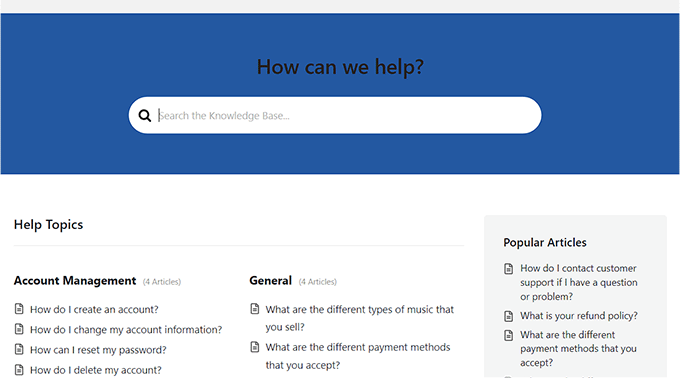
Agregar documentación en WordPress puede mejorar la experiencia del usuario al facilitar que los clientes descubran diferentes características del producto, encuentren las causas de sus problemas y los depuren por sí mismos. Esto incluso puede reducir el número de tickets de soporte para tu sitio.
La documentación también puede mejorar tus rankings SEO al proporcionar contenido adicional que Google y otros motores de búsqueda pueden indexar y mostrar en los resultados de búsqueda.
Dicho esto, veamos cómo agregar fácilmente documentación en WordPress, paso a paso.
Cómo agregar documentación en WordPress
Puedes agregar fácilmente documentación en WordPress usando el plugin Heroic KB.
Es el mejor plugin de base de conocimiento de WordPress del mercado que agrega una base de conocimiento con capacidad de búsqueda a tu sitio existente. Viene con una función de búsqueda AJAX, ordenación de contenido arrastrar y soltar, archivos adjuntos de artículos y más.
Además, la herramienta tiene análisis integrados y una función de comentarios de usuarios que te permite recopilar información para mejorar tu documentación existente.
Incluso viene con una función de Asistente de IA de Heroic, que te permite agregar fácilmente un chatbot personalizado a tu sitio web. El chatbot se entrena directamente desde tu base de conocimiento para que pueda proporcionar respuestas precisas y personalizadas para tus clientes.
Paso 1: Configurar los ajustes generales de Heroic KB
Primero, necesitas instalar y activar el plugin Heroic KB. Para obtener instrucciones detalladas, consulta nuestra guía paso a paso sobre cómo instalar un plugin de WordPress.
Después de la activación, visita la página Heroic KB » Ajustes desde la barra lateral de administración de WordPress y cambia a la pestaña 'Licencia y actualizaciones'.
Aquí, ingresa la clave de licencia de tu plugin y haz clic en el botón 'Guardar cambios'. Puedes obtener esta información desde tu cuenta en el sitio web de Heroic KB.
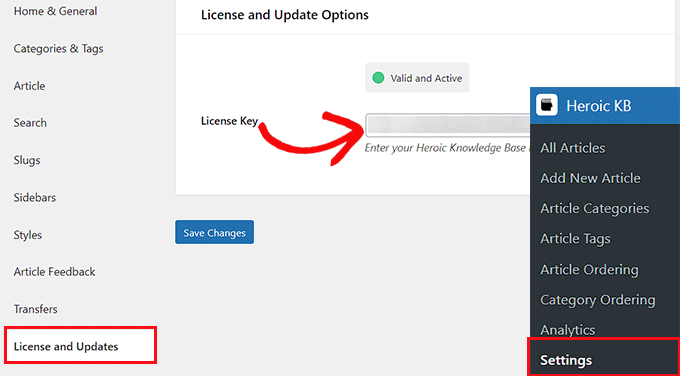
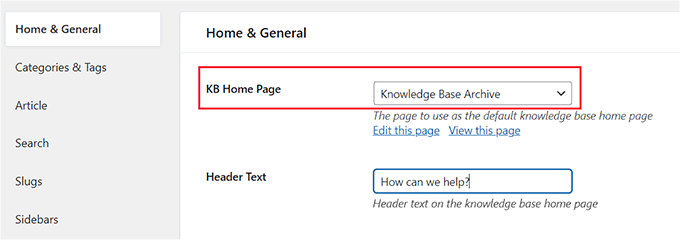
Después de agregar la clave de licencia, cambia a la pestaña 'Inicio y general' de la columna izquierda. Debes seleccionar la página de inicio de la documentación del menú desplegable junto a la opción 'Página de inicio de KB'.
Si eliges la opción ‘Archivo de Base de Conocimiento’, entonces Heroic KB creará una nueva página para tu documentación en www.example.com/knowledge-base.
Sin embargo, si deseas agregar tu documentación en una página que ya has creado, puedes elegir esa opción del menú desplegable.
A continuación, también puedes escribir el texto del encabezado que se mostrará en la parte superior de tu página de documentación.
Una vez que hayas hecho eso, simplemente marca la opción ‘Breadcrumbs’ para habilitarla.
En una base de conocimiento, las migas de pan son un tipo de ayuda de navegación que permite a los usuarios ver cómo llegaron a la página actual y navegar de regreso a páginas anteriores como esta: Inicio » Productos » Instalación.
A continuación, también puedes elegir el número de columnas de categorías que se mostrarán en tu página de documentación desde el menú desplegable.
Luego, marca la opción ‘Mostrar recuento de categorías de KB’ si deseas mostrar el número de artículos escritos para cada categoría.
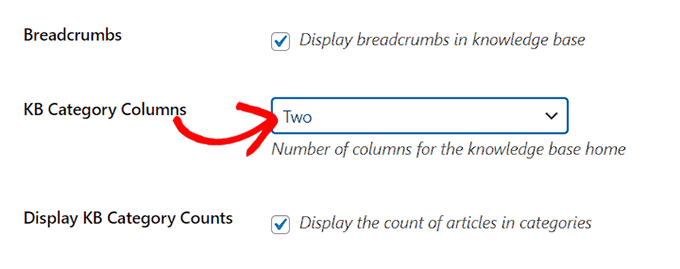
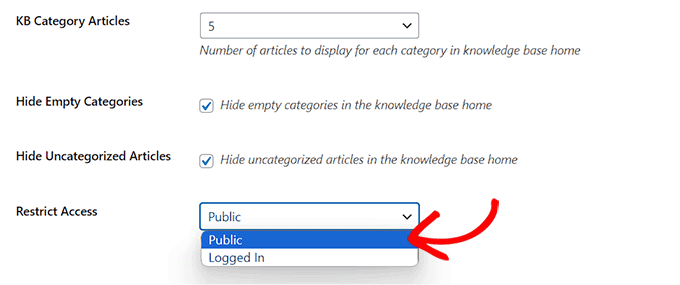
A continuación, elige el número de artículos que se deben mostrar debajo de cada categoría en la página principal de documentación desde el menú desplegable ‘Artículo de Categoría de KB’.
Luego, puedes marcar las casillas ‘Ocultar categorías vacías’ y ‘Ocultar artículos sin categorizar’. De esta manera, ni las categorías actualmente vacías ni los artículos sin categorizar se mostrarán en la página principal de tu documentación.
Después de eso, puedes restringir el acceso a tu documentación de WordPress a solo usuarios registrados desde el menú desplegable 'Restringir acceso'.
Una vez que hayas terminado, simplemente haz clic en el botón ‘Guardar Cambios’ para almacenar tu configuración.
Paso 2: Configurar Categorías, Etiquetas y Ajustes de Artículos
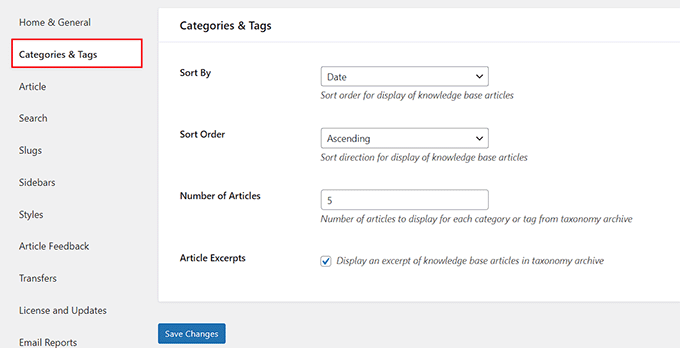
Ahora, cambia a la pestaña 'Categorías y etiquetas' de la columna izquierda. Aquí, puedes elegir cómo ordenar tus categorías y etiquetas y el número de artículos que se mostrarán para cada taxonomía.
También puedes marcar la casilla ‘Extracto del artículo’ si deseas mostrar un fragmento del artículo debajo de cada archivo de taxonomía en tu documentación.
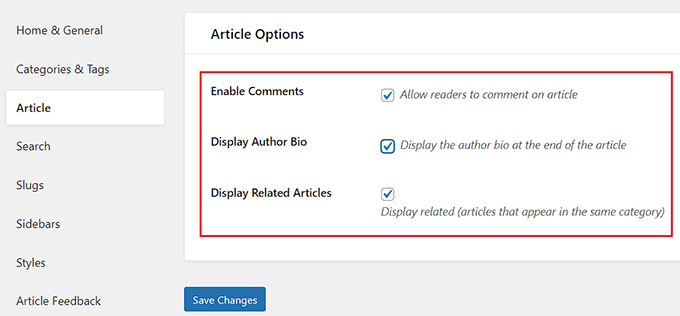
A continuación, simplemente haz clic en el botón ‘Guardar cambios’ y cambia a la pestaña ‘Artículo’.
Desde aquí, puedes marcar diferentes casillas para activar una sección de comentarios debajo de tus artículos de documentación, mostrar biografías de autores o mostrar otros artículos relacionados debajo de cada tutorial.
Después de tomar tu decisión, simplemente haz clic en el botón ‘Guardar cambios’ para almacenar tu configuración.
Paso 3: Configurar la búsqueda de la base de conocimientos y la configuración de las URLs (slugs)
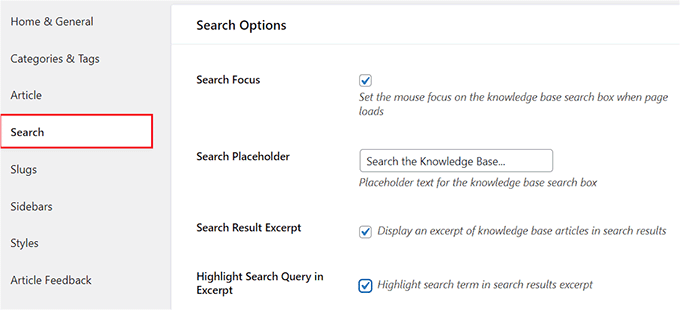
Ahora, cambia a la pestaña ‘Búsqueda’ y marca la casilla ‘Enfoque de búsqueda’ si deseas que el cursor del usuario se posicione automáticamente en el cuadro de búsqueda de la documentación cuando la página cargue.
A continuación, también puedes agregar texto de marcador de posición para el cuadro de búsqueda, mostrar extractos de artículos en los resultados de búsqueda e incluso habilitar el plugin para resaltar el término de búsqueda en los resultados.
Consejo de experto: ¿Estás buscando una forma de configurar una búsqueda avanzada en todo tu sitio web? Simplemente consulta nuestra guía sobre cómo mejorar la búsqueda de WordPress con SearchWP.
Una vez que hayas hecho eso, haz clic en ‘Guardar cambios’ y cambia a la pestaña ‘URLs’ (Slugs).
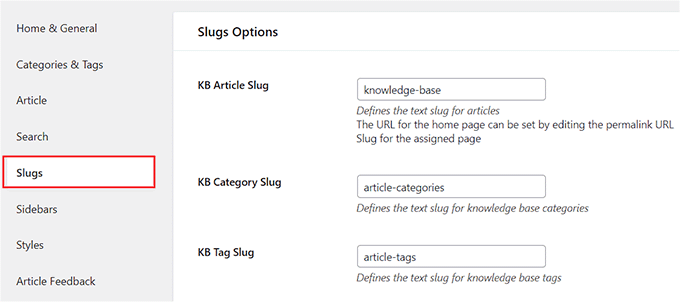
Aquí, puedes agregar slugs para los artículos, categorías y etiquetas de tu documentación.
Al tomar tu decisión, haz clic en el botón ‘Guardar cambios’ para almacenar tu configuración.
Paso 4: Configurar la barra lateral de la base de conocimientos y la configuración de estilo
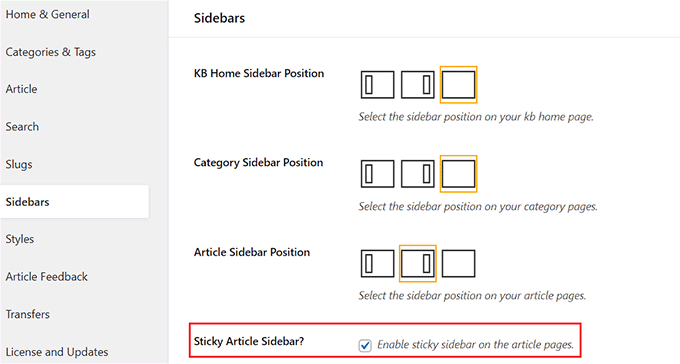
A continuación, cambia a la pestaña ‘Barras laterales’ para seleccionar un diseño para las barras laterales en tus páginas de documentación.
Puedes elegir diferentes posiciones para la barra lateral de inicio, la barra lateral de categorías y la barra lateral de artículos. Incluso puedes marcar la opción '¿Barra lateral de artículo fija?' para activar una barra lateral fija para las páginas.
Una vez que hayas hecho eso, haz clic en ‘Guardar cambios’ y cambia a la pestaña ‘Estilos’.
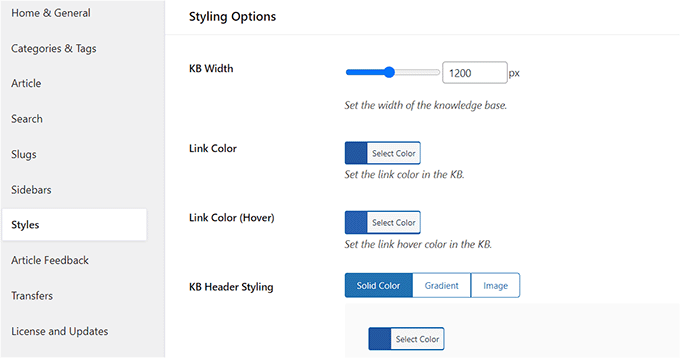
Desde aquí, puedes seleccionar el ancho de tu documentación, el color del enlace, el estilo del encabezado y el color del texto según tu preferencia.
Luego, simplemente haz clic en el botón ‘Guardar Cambios’.
Paso 5: Configurar la retroalimentación de artículos y la configuración de correo electrónico
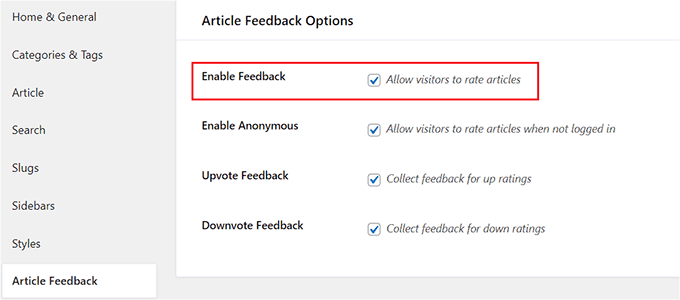
A continuación, tienes que cambiar a la pestaña 'Comentarios sobre artículos' y marcar la opción 'Habilitar comentarios' para permitir a los usuarios calificar tus artículos.
Incluso puedes agregar un sistema de votos a favor/en contra para tu documentación de WordPress marcando esas casillas. Esto permite a los usuarios decirte si tu documentación ayuda a resolver sus problemas en el front-end.
Ahora, haz clic en el botón ‘Save Changes’ para guardar tu configuración.
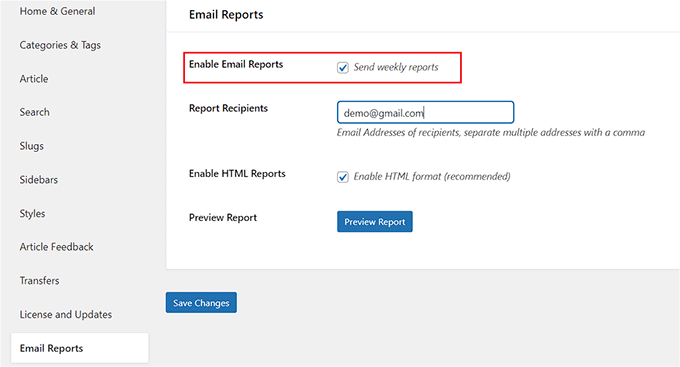
Ahora, cambia a la pestaña ‘Email Reports’ desde la columna izquierda y marca la opción ‘Enable Email Reports?’ si quieres que Heroic KB te envíe informes semanales sobre tu documentación.
Este informe incluirá las vistas totales y la calificación promedio de tus artículos de documentación e incluso mostrará una lista de los artículos más vistos y mejor calificados de esa semana.
Una vez que hayas hecho eso, agrega tu dirección de correo electrónico de administrador al campo 'Destinatarios del informe'. Incluso puedes agregar varias direcciones de correo electrónico si lo deseas.
Después de eso, haz clic en el botón ‘Save Changes’ para guardar tu configuración.
Ahora que has configurado todos los ajustes para el plugin Heroic KB, es hora de empezar a crear documentación para tu sitio web.
Paso 6: Crea documentación para tu sitio de WordPress
Puedes crear artículos de "cómo hacer", bases de conocimiento, guías y preguntas frecuentes para tu documentación.
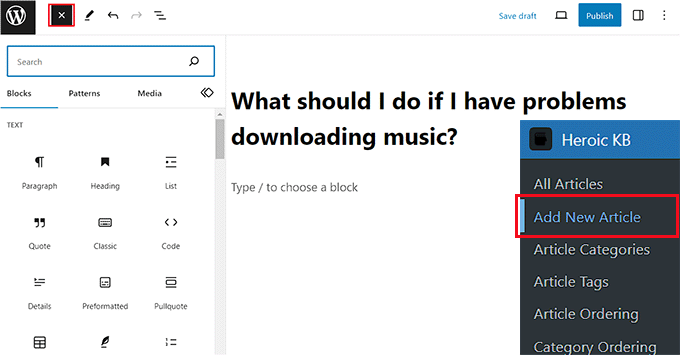
Para empezar a crear un nuevo documento, visita la página Heroic KB » Add New Article desde el panel de WordPress.
Esto abrirá el editor de contenido de WordPress, donde puedes agregar un encabezado para tu artículo de documentación y comenzar a escribir el contenido. También puedes hacer clic en el botón ‘+’ para agregar bloques en la esquina superior izquierda para añadir diferentes bloques a tu contenido.
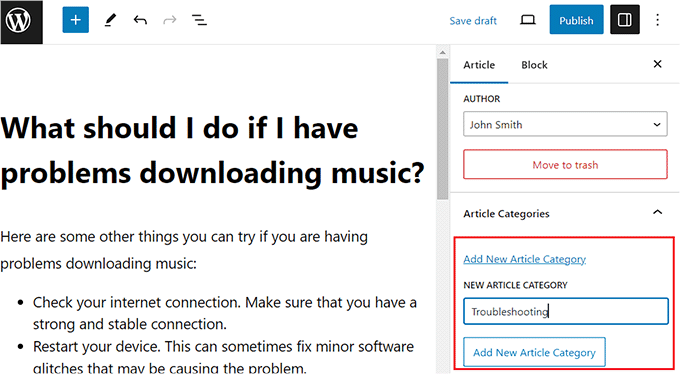
Una vez que hayas escrito el artículo para la documentación, necesitas expandir la pestaña ‘Categorías’ en el panel de bloques y hacer clic en el enlace ‘Agregar nueva categoría de artículo’.
A continuación, simplemente crea una categoría para el artículo que estás escribiendo.
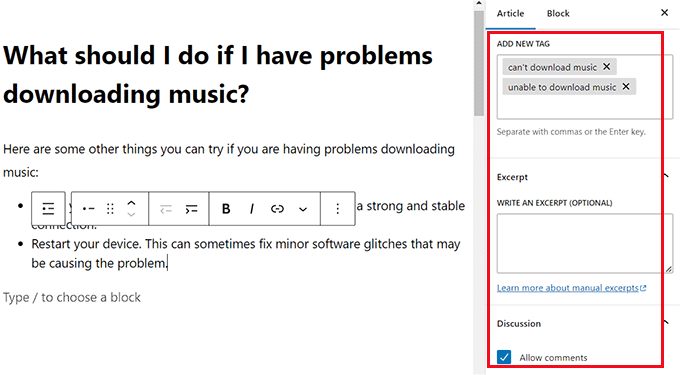
Después de eso, expande la sección ‘Etiquetas’ en el panel de bloques y agrega tantas etiquetas como desees para tu artículo de documentación.
Incluso puedes agregar un extracto para el artículo expandiendo la pestaña ‘Extracto’.
A continuación, expande la pestaña ‘Discusión’ y desmarca la opción ‘Permitir comentarios’ si deseas deshabilitar los comentarios para este artículo. Si deseas permitir que los usuarios agreguen comentarios, puedes dejar esta configuración como está.
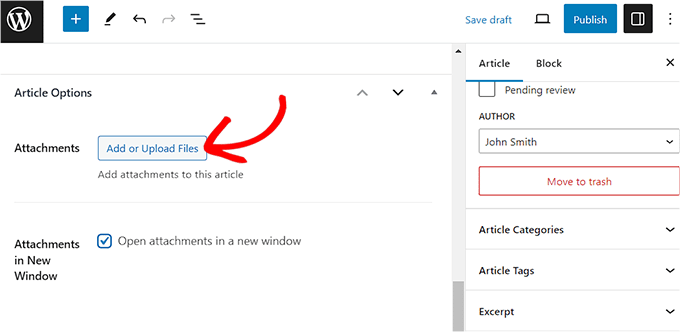
También puedes agregar archivos adjuntos a tus artículos en la documentación. Para hacer esto, desplázate hacia abajo hasta la sección ‘Opciones del artículo’ en el editor de bloques y haz clic en el botón ‘Agregar o cargar archivos’.
Esto abrirá la biblioteca de medios desde donde puedes agregar cualquier adjunto que desees.
A continuación, marca la casilla ‘Adjuntos en una ventana nueva’ si deseas que los adjuntos del artículo se abran en una ventana nueva al hacer clic en ellos.
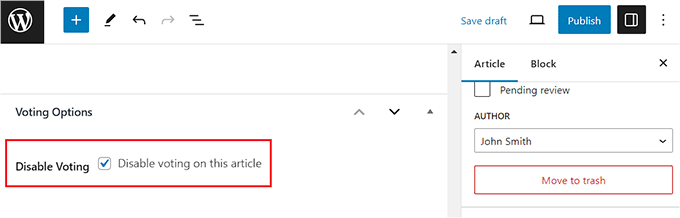
También puedes deshabilitar la función de voto positivo/negativo para artículos específicos si lo deseas, desplazándote hacia abajo hasta la sección ‘Opciones de votación’.
Aquí, marca la opción ‘Deshabilitar votación’ para desactivar el sistema de voto positivo/negativo para este artículo específico.
Finalmente, haz clic en el botón ‘Publicar’ en la parte superior para publicar tu artículo como documentación.
Ahora, repite el proceso nuevamente para agregar múltiples entradas a tu documentación bajo diferentes categorías.
Una vez que hayas hecho eso, puedes ver fácilmente la documentación visitando la página www.example.com/knowledge-base, o puedes visitar la página personalizada que elegiste para tu documentación.
Paso 7: Cambiar el orden de los artículos y categorías de tu documentación
Con Heroic KB, también puedes cambiar el orden de los artículos que se muestran en tu base de conocimiento de WordPress. Para hacer esto, visita la página Orden de Artículos de Heroic KB desde el panel de WordPress.
Aquí, elige la categoría para la que deseas cambiar el orden de los artículos. Luego, simplemente arrastra y suelta los artículos para reorganizarlos según tu preferencia.
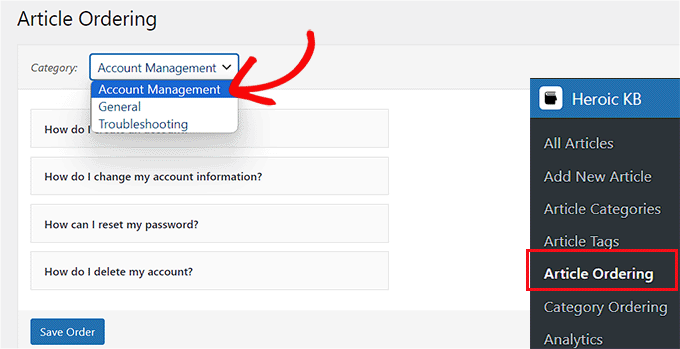
Una vez que hayas terminado, recuerda hacer clic en el botón ‘Guardar Orden’ para almacenar tu configuración.
Para cambiar el orden de las categorías que se muestran en tu página de documentación, visita la página Heroic KB » Orden de Categorías desde la barra lateral de administración de WordPress.
Una vez que estés allí, puedes reorganizar el orden de las categorías arrastrándolas y soltándolas. Después de realizar los cambios, haz clic en el botón ‘Guardar orden’ para almacenar tu configuración.
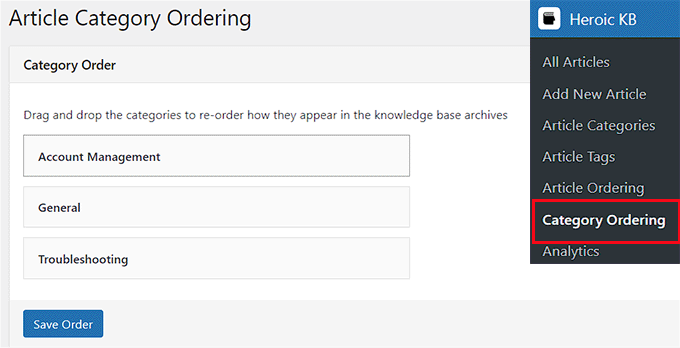
Ahora has creado con éxito la documentación para tu sitio web y has cambiado el orden de sus categorías y artículos.
Extra: Agrega una sección de preguntas frecuentes (FAQ) a tu sitio de WordPress
Agregar documentación de WordPress es una excelente manera de ayudar a tus usuarios a encontrar la información que necesitan. También puedes agregar FAQs (preguntas frecuentes) junto con tus publicaciones de blog para responder preguntas comunes relacionadas con tu contenido.
Esto puede aumentar la participación de los usuarios en tu blog de WordPress y generar confianza y credibilidad con tus usuarios al hacerles saber que entiendes sus preguntas e inquietudes.
Además, las preguntas frecuentes pueden mejorar tus rankings SEO al permitirte usar palabras clave de cola larga que los usuarios buscan comúnmente en los motores de búsqueda.
Puedes agregar fácilmente preguntas frecuentes a tu sitio web usando All in One SEO (AIOSEO). Es el mejor plugin SEO de WordPress del mercado que te permite optimizar fácilmente tu sitio web para mejorar los rankings en los motores de búsqueda.
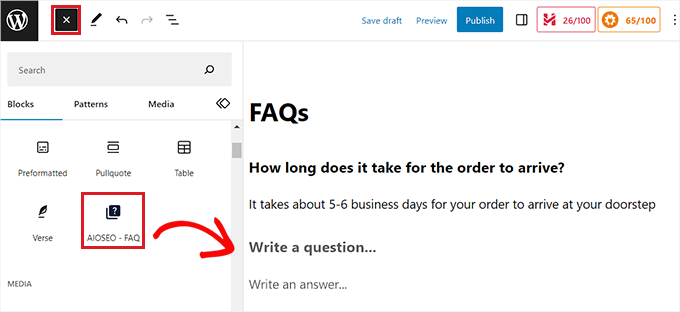
AIOSEO incluso viene con un bloque de FAQ fácil de usar que se puede agregar directamente al editor de bloques, donde puedes ingresar preguntas y respuestas para tu sección de FAQ.
El plugin también te permite personalizar tu sección de preguntas frecuentes desde el panel de bloques, incluyendo el color del texto, el color de fondo, la tipografía y el contenedor del título, lo que convierte a AIOSEO en el mejor plugin de preguntas frecuentes de WordPress del mercado.
Además, el plugin viene con marcado schema de preguntas frecuentes que puede impulsar tus rankings y la tasa de clics orgánica de tu sitio web al hacer que tus preguntas frecuentes aparezcan directamente en los resultados de búsqueda de Google.
Para obtener instrucciones más detalladas, consulta nuestro tutorial sobre cómo agregar una sección de Preguntas Frecuentes en WordPress.
Esperamos que este artículo te haya ayudado a aprender cómo agregar documentación en WordPress. También te puede interesar nuestra guía para principiantes sobre cómo contratar asistentes virtuales para tu sitio de WordPress y nuestras selecciones expertas del mejor software de documentación técnica para WordPress.
Si te gustó este artículo, suscríbete a nuestro Canal de YouTube para ver tutoriales en video de WordPress. También puedes encontrarnos en Twitter y Facebook.



Suman Sourabh
¿Hay alguna plantilla donde a la izquierda haya una barra lateral con todos los términos y en la pantalla principal, todo el contenido? ¿Y tal vez a la derecha, otra barra lateral con algunos términos también? ¡Sería útil si pudieras guiarme en eso!
Soporte de WPBeginner
En este momento no tenemos una plantilla específica que recomendaríamos, ¡pero la compartiremos si tenemos alguna que recomendemos en el futuro!
Administrador
Moinuddin Waheed
hace que la tarea de entender el producto o el servicio sea fácil y fluida.
He estado en sitios web que tienen documentación muy detallada y que dan una imagen clara del producto o los servicios.
Gracias por la documentación detallada sobre el plugin kb heroico para esto.
Creo que esto también ayuda enormemente en el SEO y el ranking.
Soporte de WPBeginner
Glad you found our guide helpful!
Administrador
Jiří Vaněk
Se ve genial. Tengo un blog de tecnología y, mientras creaba un glosario para él, no dejaba de pensar en la mejor manera de hacerlo. Al final, creé una página y organicé los bloques alfabéticamente. Luego, usando Elementor, agregué manualmente enlaces a páginas individuales del glosario. Después de leer este artículo, me he tentado bastante a rehacerlo en un formato mucho más agradable y profesional. ¡Gracias!
Soporte de WPBeginner
You’re welcome, we hope if you do redo it that our guide is helpful
Administrador
Ram E.
Hubiera sido bueno si la publicación también incluyera algunas otras alternativas al plugin Heroic KB, especialmente las freemium. De todos modos, la guía sigue siendo muy útil y me recuerda una vez más por qué WordPress como CMS es genial: ¡cualquier característica que uno pueda imaginar, hay una gran posibilidad de que ya exista un plugin para hacerlo!
Soporte de WPBeginner
If we find plugins we would recommend we will be sure to share
Administrador
faizan
Este blog es una mina de oro de información
Soporte de WPBeginner
Glad you think so
Administrador