


Una pregunta que recibimos a menudo de nuestros lectores es cómo hacer que las imágenes de la galería enlacen a páginas o productos específicos.
Si bien las galerías de WordPress son excelentes para mostrar imágenes, la configuración predeterminada no permite enlaces personalizados, una limitación que puede frustrar a muchos propietarios de sitios web y blogueros.
A través de pruebas prácticas, hemos encontrado las formas más confiables de agregar enlaces personalizados a las imágenes de la galería en WordPress.
En esta guía, le mostraremos paso a paso cómo agregar enlaces personalizados a las imágenes de su galería, ya sea que esté creando un portafolio, una exhibición de productos o un menú visual, utilizando métodos que no requieren ningún conocimiento de codificación.

¿Por qué agregar enlaces a las imágenes de la galería en WordPress?
El bloque Galería de WordPress te permite mostrar una colección de imágenes en un diseño atractivo. Esto es perfecto para exhibir las imágenes de tus productos, fotos en un portafolio en línea y mucho más.
Pero agregar un enlace a las imágenes de su galería lo lleva un paso más allá.
Puedes enlazar una imagen de la galería a páginas, publicaciones o sitios externos específicos. Este enfoque ayuda a los visitantes a profundizar en tu sitio web, ya sea que tengan curiosidad por aprender más o deseen comprar un producto destacado.
Esta es una excelente manera de mantener a los visitantes interesados y fomentar las conversiones. Incluso podrías agregar enlaces de afiliados a tu galería de imágenes para ganar más dinero.
Dicho esto, veamos cómo puedes agregar enlaces personalizados a las imágenes de la galería en WordPress. Simplemente usa los enlaces rápidos a continuación para saltar directamente al método que deseas usar:
- Método 1: Usando el botón integrado Insertar enlace (No se requiere plugin)
- Método 2: Usando enlaces personalizados de galería (Ideal para reutilizar imágenes)
- Método 3: Usando Envira Gallery (Galerías de imágenes altamente personalizables)
- Método 3: Usando Envira Gallery (Galerías de imágenes altamente personalizables)
Método 1: Usando el botón integrado Insertar enlace (No se requiere plugin)
Este método utiliza las herramientas integradas de WordPress para enlazar imágenes de la galería a las páginas y publicaciones de tu sitio. Es simple y no requiere plugins adicionales.
Sin embargo, nos gustaría señalar que solo admite enlaces internos. No puedes enlazar a páginas externas, lo que podría ser limitante para URLs de afiliados o contenido externo.
También necesitas agregar URL manualmente cada vez, ya que no se guardan en la biblioteca de medios. Si prefieres una solución más flexible, considera usar el Método 2 con un plugin.
Para proceder y agregar enlaces personalizados con este método, comienza creando o editando una publicación o página donde crearás la galería. Luego, haz clic en '+ Agregar bloque'. En la ventana emergente, escribe 'Galería' y luego selecciona el bloque correcto cuando aparezca.
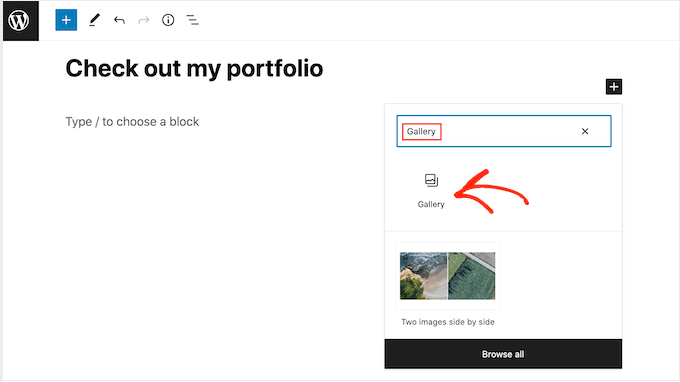
Esto agrega un bloque de Galería a tu diseño.
Si deseas seleccionar un archivo existente de tu sitio web de WordPress, haz clic en 'Biblioteca de medios'.

Si deseas cargar nuevos archivos de imagen, selecciona 'Cargar' y luego agrega las imágenes que deseas usar.
Una vez que las imágenes estén en tu biblioteca de medios, selecciona la pestaña ‘Biblioteca de medios’. Luego, simplemente haz clic en cada imagen que desees agregar a la galería.
Cuando estés satisfecho con tu selección, simplemente haz clic en ‘Crear una nueva galería’.
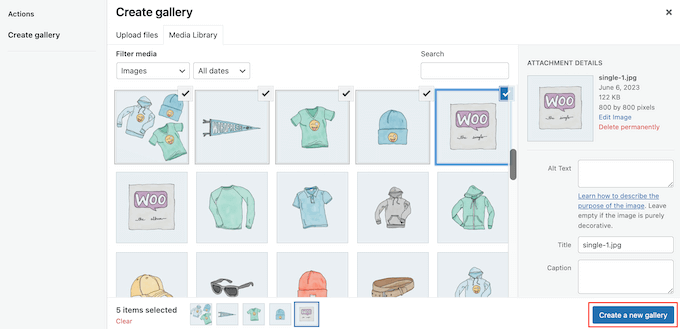
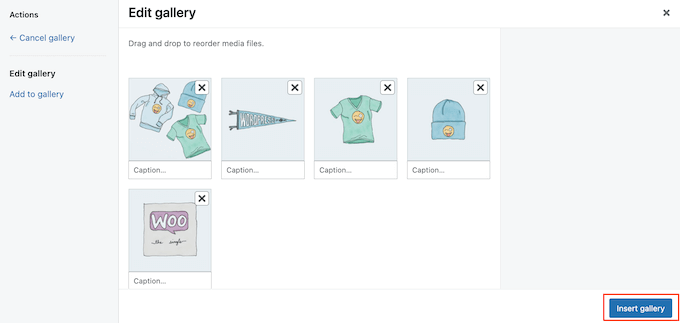
En la siguiente pantalla, puedes agregar los pies de foto que desees usar.
Hecho esto, haz clic en ‘Insertar galería’.
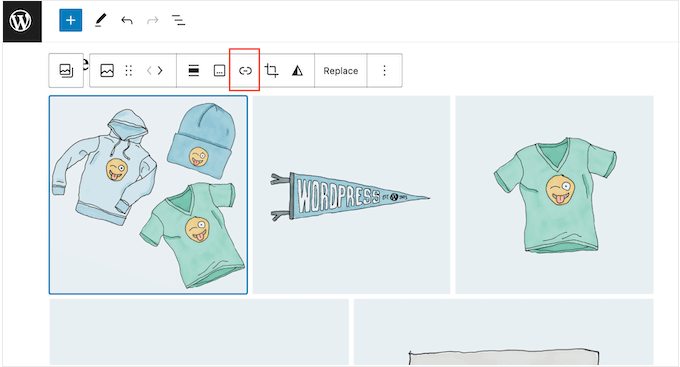
Ahora, simplemente haz clic en la imagen donde deseas agregar el enlace.
En la barra de herramientas que aparece, haz clic en el botón ‘Insertar enlace’.
Ahora puedes escribir el nombre de la página o publicación que deseas usar.
Cuando aparezca el enlace correcto, haz clic en él.
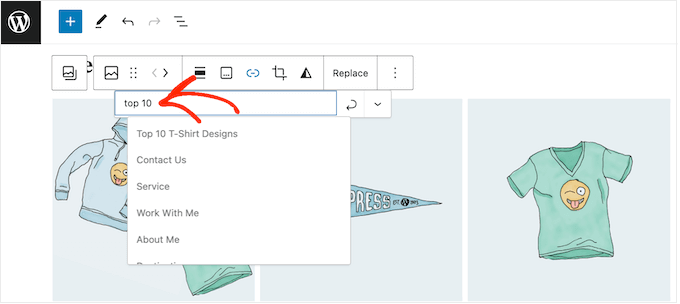
Por defecto, el enlace se abrirá en la misma pestaña del navegador. Si deseas abrir el enlace en una nueva pestaña, haz clic en la pequeña flecha apuntando hacia abajo.
Luego, haz clic para activar el control deslizante ‘Abrir en una pestaña nueva’.
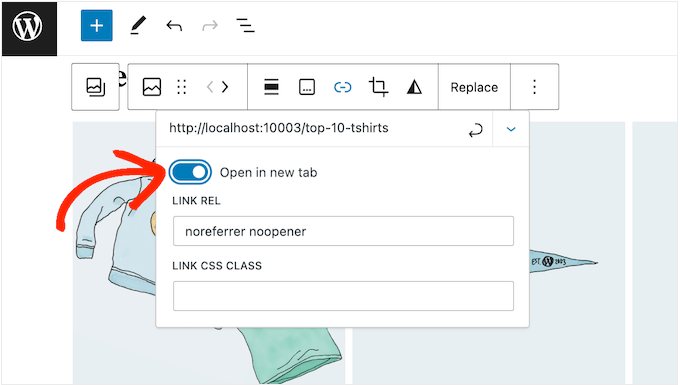
Ahora, puedes agregar enlaces personalizados a cualquier imagen en la galería simplemente siguiendo el mismo proceso descrito anteriormente.
Cuando estés satisfecho con la configuración de la galería, haz clic en ‘Publicar’ o ‘Actualizar’ para que se muestre.
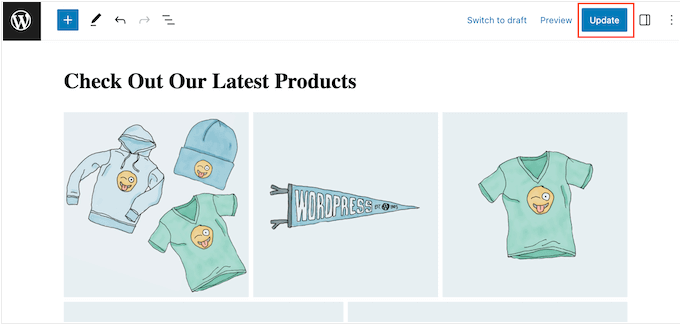
Ahora, si visitas tu sitio web, verás la nueva galería en acción.
Método 2: Usando enlaces personalizados de galería (Ideal para reutilizar imágenes)
Si deseas enlazar a una página o sitio web externo, puedes usar el plugin Gallery Custom Links .
Este plugin gratuito agrega una nueva sección a la biblioteca de medios de WordPress, por lo que puedes agregar el enlace a la imagen en sí en lugar de insertarlo en el editor de bloques de Gutenberg.
Esto es particularmente útil si planeas usar la misma imagen y enlace en varios lugares de tu sitio web, ya que no necesitarás agregar la URL manualmente cada vez.
Lo primero que debes hacer es instalar y activar el plugin Gallery Custom Links. Para más detalles, consulta nuestra guía paso a paso sobre cómo instalar un plugin de WordPress.
Este plugin funciona directamente, por lo que no hay configuraciones que debas ajustar. Simplemente ve a la página o publicación donde deseas crear la galería y luego haz clic en el botón ‘+’.
En la ventana emergente, escribe ‘Galería’ y luego selecciona el bloque correcto cuando aparezca.
Ahora puedes hacer clic en el botón ‘Biblioteca de medios’.
Aquí, puedes cargar archivos desde tu computadora o seleccionar cualquier imagen de la biblioteca de medios de WordPress. Sin importar la opción que elijas, en el menú de la derecha verás algunas configuraciones nuevas de 'URL del enlace'.
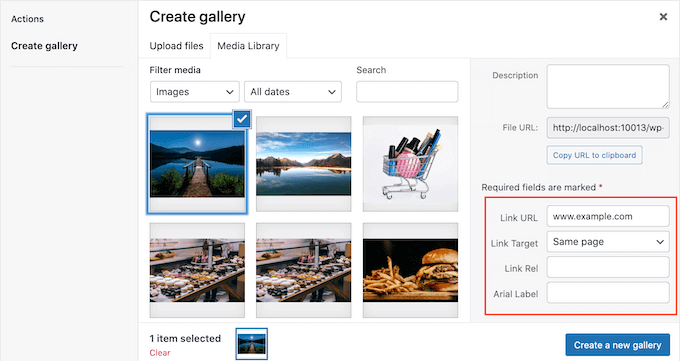
Aquí, puedes escribir la URL a la que deseas enlazar. También puedes elegir si el enlace se abrirá en una nueva pestaña o en la pestaña actual usando el menú desplegable ‘Destino del enlace’.
Simplemente repite estos pasos para cada imagen que desees mostrar en la galería de tu blog de WordPress.
Cuando estés satisfecho con la configuración de la galería, haz clic en ‘Crear una nueva galería’.
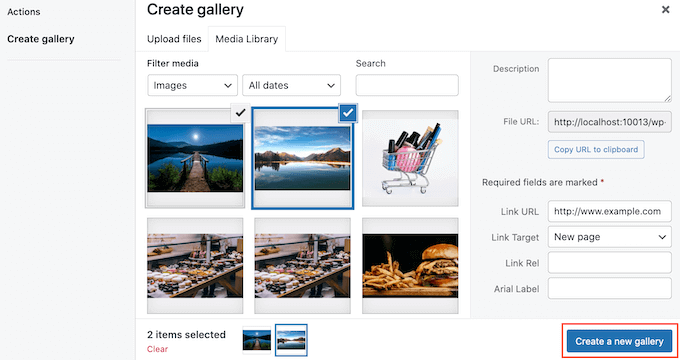
Luego, puedes proceder a hacer clic en ‘Actualizar’ o ‘Publicar’ para que la galería esté activa. Ahora, simplemente haz clic en cualquier imagen de la galería para ir a la página o publicación enlazada.
Método 3: Usando Envira Gallery (Galerías de imágenes altamente personalizables)
Quizás quieras crear una galería con un plugin de galería porque no estás satisfecho con las opciones integradas que WordPress ofrece. Pero quieres asegurarte de poder agregar enlaces personalizados a las imágenes que agregas.
Si ese es tu caso, entonces querrás usar Envira Gallery.
Envira Gallery es el mejor plugin de galería de WordPress del mercado. Ofrece no solo múltiples diseños de galería, sino también funciones como carga diferida para mantener tu sitio web rápido y receptivo.
Método 3: Usando Envira Gallery (Galerías de imágenes altamente personalizables)
Si buscas más personalización de la que ofrece la galería predeterminada de WordPress, agregar enlaces personalizados a tus imágenes podría ser una prioridad. Aquí es donde un plugin como Envira Gallery resulta útil.
Envira Gallery es el principal plugin de galería de WordPress. Ofrece no solo múltiples diseños de galería, sino también funciones como carga diferida para mantener tu sitio web rápido y receptivo.
Lee nuestra reseña completa de Envira Gallery para obtener más información.
💡 Nota: Para este tutorial, usaremos la versión premium de Envira Gallery, ya que ofrece muchas funciones avanzadas como protección contra clic derecho. Pero esta guía también funcionará con el plugin gratuito de Envira.
Primero lo primero, tienes que instalar el plugin de WordPress y activarlo. Después de eso, haz clic en ‘Añadir nuevo’.
Luego, dale un título a tu nueva galería para que puedas identificarla fácilmente más tarde. Una vez hecho, simplemente haz clic en ‘Seleccionar archivos de otras fuentes’.
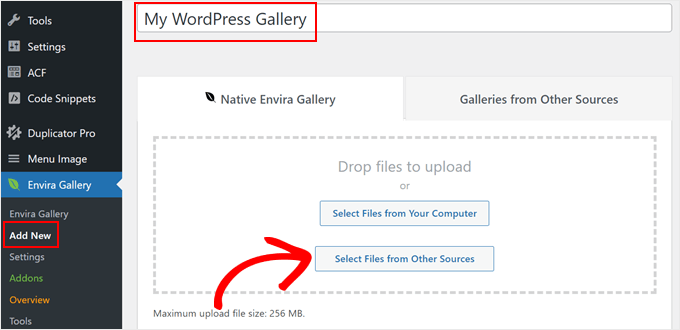
Aquí, puedes simplemente añadir tus imágenes a WordPress como de costumbre o elegir las existentes de la biblioteca de archivos multimedia.
También puedes presionar la tecla ‘Ctrl’ para Windows o ‘Command’ para macOS en tu teclado para seleccionar varias imágenes a la vez. Siéntete libre de editar el tamaño y la alineación de la imagen también.
Luego, haz clic en ‘Insertar en Galería’.
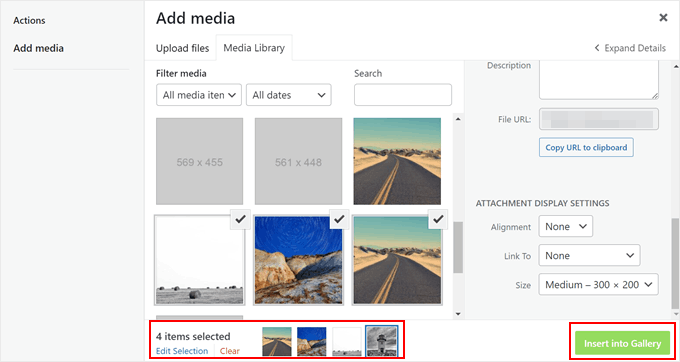
Para empezar a agregar enlaces personalizados a las imágenes de tu galería, desplázate hacia abajo en la página hasta la pestaña ‘Galería’.
Luego, haz clic en el botón de lápiz ‘Editar’ para una de las miniaturas de imagen.
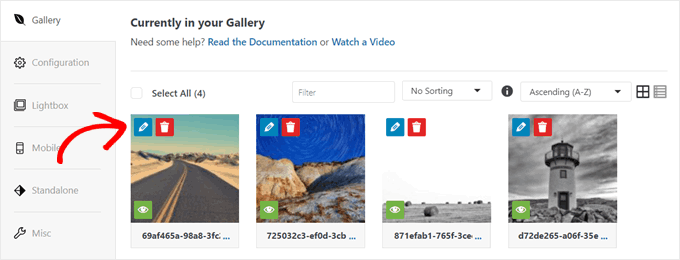
Ahora, aparecerá una nueva ventana.
En el campo ‘URL’, necesitas reemplazar el enlace del archivo multimedia con tu URL personalizada. También puedes marcar la casilla ‘Abrir URL en Nueva Ventana’ para que los enlaces de las imágenes se abran en una nueva ventana o pestaña del navegador.
Una vez hecho, simplemente haz clic en ‘Guardar metadatos’.
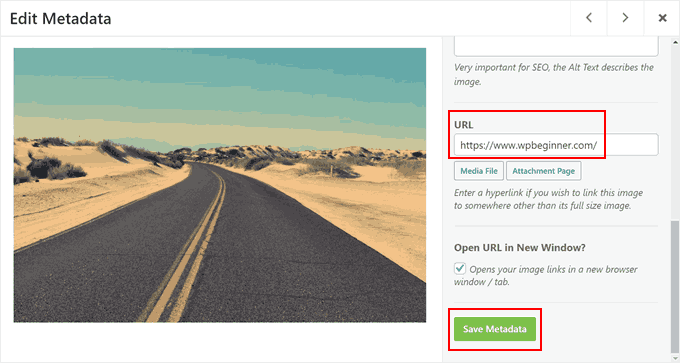
Eso es todo. Ahora puedes simplemente repetir los mismos pasos para agregar hipervínculos personalizados para cada imagen individual.
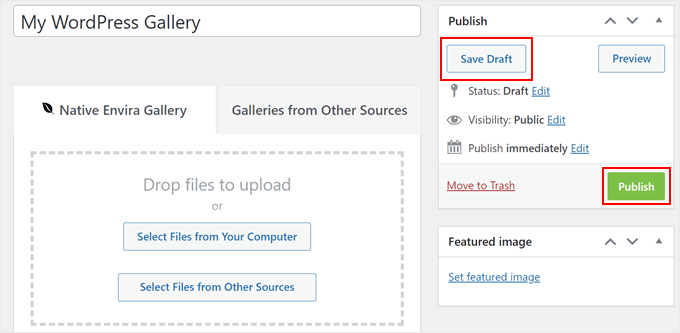
Una vez que hayas terminado de agregar los enlaces y configurar los ajustes de la galería, puedes hacer clic en ‘Guardar borrador’ para guardar la galería o en ‘Publicar’ para hacerla accesible públicamente.
Si necesitas ayuda para crear galerías de imágenes, consulta estos tutoriales de WordPress:
- Cómo crear una galería de imágenes en WordPress (paso a paso)
- Cómo crear fácilmente galerías de imágenes responsivas en WordPress con Envira
- Cómo crear una galería de fotos con álbumes en WordPress
- Cómo crear un portafolio de video para tu sitio de WordPress
- Cómo agregar una galería en WordPress con efecto Lightbox
- Cómo agregar marcas de agua automáticamente a las imágenes en WordPress
Esperamos que este artículo te haya ayudado a añadir enlaces personalizados a las imágenes de la galería en WordPress. También podrías querer ver nuestras selecciones expertas de las mejores fuentes de imágenes gratuitas de dominio público y con licencia CC0 y nuestra guía para principiantes sobre tamaños de imagen en WordPress.
Si te gustó este artículo, suscríbete a nuestro Canal de YouTube para ver tutoriales en video de WordPress. También puedes encontrarnos en Twitter y Facebook.




Babak Fakhamzadeh
En este momento, el bloque de galería predeterminado de WordPress no me permite especificar enlaces para las imágenes incluidas. La opción simplemente no existe.
Soporte de WPBeginner
Si no tienes la opción de seleccionar las imágenes individuales para añadir un enlace, te recomendamos consultar nuestra guía de solución de problemas para verificar si hay un conflicto:
https://www.wpbeginner.com/beginners-guide/beginners-guide-to-troubleshooting-wordpress-errors-step-by-step/
Administrador
Jiří Vaněk
Siempre he usado Elementor para crear galerías. De hecho, ni siquiera sabía cómo crear una galería en el editor de bloques. Gracias por dedicar tanto tiempo a Gutenberg porque gracias a tus tutoriales, he aprendido a trabajar mucho mejor con el editor de bloques. Eres genial.
Daniel
Esta publicación es realmente útil. Me ayudó más allá de lo que pensaba, incluso creo que es imposible hacer esto y nadie tiene una publicación al respecto. Muchas gracias
Soporte de WPBeginner
Glad our guide was helpful
Administrador
Olaf
Me encontré con este tutorial. Parece que el plugin recomendado "WP Gallery Custom Links" está desactivado desde enero de 2019. Encontré un reemplazo funcional para él: "Gallery Custom Links" (sin "WP" en el nombre) que funciona en mi instalación de WP 5.0
Soporte de WPBeginner
Thank you for letting us know about this plugin as we look into updating this article
Administrador
Miranda
¿Alguien puede explicar cómo hacer que los Enlaces Personalizados de Galería funcionen? Lo instalé y activé, pero cuando fui a mi galería, no tenía ningún campo de metadatos de enlace personalizado de fábrica como el del ejemplo.
Soporte de WPBeginner
You would want to go to the plugin’s page and post on their support forum and the plugin’s support should be able to assist you
Administrador
Henny
Excelente información. ¡Gracias!
Soporte de WPBeginner
You’re welcome
Administrador
James Hay
Me encanta WP beginner y me parece muy útil. Sin embargo, parece que su solución para literalmente todo es instalar un plugin. Si siguiera su consejo, ya tendría como un millón de plugins para realizar tareas sencillas. De hecho, es frustrante, la solución de cada artículo es instalar un plugin.
Soporte de WPBeginner
Nuestro objetivo con nuestros tutoriales es facilitar las cosas a los principiantes, por eso tendemos a recomendar plugins en lugar de fragmentos de código personalizados. Ciertamente investigaremos otras opciones, pero por ahora, tener múltiples plugins no es un gran problema: https://www.wpbeginner.com/opinion/how-many-wordpress-plugins-should-you-install-on-your-site/
Administrador
alexandria
Este plugin se cerró el 6 de enero. ¿Tienes otro que sugieras?
Soporte de WPBeginner
Por el momento no, pero ciertamente estaremos atentos.
Administrador
Jordy Meow
A user pointed me to this article, and we had a talk about this before. Gallery Custom Links does this now (https://wordpress.org/plugins/gallery-custom-links/). Feel free to try it
Yarina
Hola, solo una rápida actualización para los usuarios que buscan instalar el plugin mencionado aquí: parece que no está actualizado con las últimas versiones de WP, según reseñas recientes en la página del plugin "WP Gallery Custom Links" :S
Soporte de WPBeginner
Hola Yarina,
Somos conscientes del problema y pronto actualizaremos el artículo para que funcione con Gutenberg. Mientras tanto, por favor, echa un vistazo al plugin Gallery Custom Links.
Administrador
J Brinker
¡Muchas gracias por esto! Había estado considerando instalar todo tipo de galerías nuevas y ninguna era lo que buscaba. Esta fue la solución perfecta.
Ahora me interesaría saber si también funcionaría con una galería de carrusel, para que puedan ver la imagen de cerca y luego hacer clic en ella para ir a un enlace.
De cualquier manera, ¡tu plugin es increíble y muy apreciado!
Jordy Meow
Este plugin no se está actualizando y el autor no parece tener interés en hacer algo al respecto, ni en ayudar a sus usuarios. El plugin solo funciona con la galería estándar, no funciona con ninguna otra, ni siquiera con el nuevo Bloque de Galería introducido por WordPress 5.0.
I proposed to help but was ignored. I developed my own, which worked with most galleries, and much cleaner/faster than this one. Please have a look: Gallery Custom Links and if any issue, let me know. I will make it work
Kristian
Hola
No puedo hacer que funcione en la galería de mi tema Themify Ultra.
Saludos, Kristian
Jocelyne Harding
¡Justo lo que necesitaba! Perfecto, muchas gracias, me quitó mucho estrés de encima.
Moussa
tu soporte es muy beneficioso y efectivo, gracias por este foro increíble
Ana
Hi! thank you for your post. I installed it and can’t get any of the images in my gallery to be clickable. I’ve been playing around with it and trying different options but no luck. Some help please?
Mark
Gracias por este artículo. Perdí mucho tiempo mirando todos estos plugins de carrusel que hacían cosas tan complejas y basadas en Java, cuando todo lo que quería era la funcionalidad que ofrece este.
Dhanuka
Este plugin me salvó de un gran dolor de cabeza
Gina
Me gusta mucho WP Gallery Custom Links, pero quiero quitar la parte de COMENTARIOS. Solo quiero un enlace a mis fotos y la explicación... nada más. ¿Cómo puedo quitar la PARTE DE COMENTARIOS?
Ed McCarthy
¿Tienes idea de cuánto tiempo, energía y esfuerzo me ahorraste? Debería haber buscado aquí primero, pero bueno, encontré justo lo que necesitaba. Por cierto, esto está funcionando muy bien con WP Image Gallery. Además, el soporte para este plugin ahora lo mantiene "johnogg" y ¡parece que está haciendo un trabajo de primera! Muchas gracias por este tutorial/post. ¡Ustedes son geniales! Ed McCarthy
Rochelle
Este plugin dice que el autor ya no lo soporta. ¿Alguna otra idea?
Soporte de WPBeginner
Hola Rochelle,
Puedes hacer esto usando Envira Gallery. También viene con una versión gratuita llamada Envira Gallery Lite con características limitadas.
Administrador
Ryan
Hola,
Uso Envira Pro y no consigo que las imágenes de mi galería enlacen a la URL que introduje. Cambié las URLs de todas las imágenes de la galería, pero siguen enlazando a la imagen a tamaño completo. ¿Cómo hago esto con Envira?
Soporte de WPBeginner
Hola Ryan,
Por favor, consulta este artículo sobre cómo añadir enlaces a fotos en la galería. Si esto no ayuda, por favor, contacta al equipo de soporte de Envira Gallery, ellos podrán ayudarte con eso.
Steve
¿Este plugin todavía funciona?
Lo instalé y no puedo hacer que ninguna de las imágenes de mi galería sea clicable. He estado jugando con él y probando diferentes opciones, pero sin éxito. Sería un plugin brillante si pudiera hacerlo funcionar.
¡Gracias!
Steve
Olvídalo. Finalmente logré que funcionara cuando cambié la configuración general a "archivo multimedia".
¡Gracias!
Sarah Porter
¿Podrías explicar cómo cambiaste a "archivo multimedia" porque no veo esa opción? Actualmente mis fotos (cuando se hace clic) solo amplían la foto misma, y el enlace parece casi inexistente.
Srinimf
Sitio realmente bueno
Axel
Gracias por el consejo, era exactamente lo que necesitaba.
Sigan con el buen trabajo.
Neel
¿Alguien puede ayudar a hacer que la Galería de WordPress sea responsiva?
Mudasir
Quiero haber subido una imagen en mi sitio que contenga un enlace, quiero hacer que ese enlace no siga pero hago clic en el botón no seguir y dice que no hay hipervínculo. ¿Qué debo hacer?
Steve Denger
¡Eso es genial! Ustedes siempre tienen las respuestas y valoro su sitio.
Adrian
Tuve el mismo problema que 'K' (quien publicó el 6 de jun. de 2015 a las 12:53 pm): me tomó un tiempo darme cuenta, pero necesitas la dirección completa (incluyendo http://) para que los enlaces externos funcionen correctamente.
Complemento muy útil.
K
Cuando escribo la URL a la que quiero que enlace la imagen, todo funciona excepto que la URL de la página enlazada se agrega al final de la URL de MI página y, por lo tanto, se muestra un mensaje de error que dice que la URL no existe (porque ahora son dos URL apiladas). ¡Por favor, ayuda! ¡Me encantaría que esto funcionara!
twifordmin
¿Esto me permitirá publicar una imagen en Facebook para que cuando la gente haga clic en la imagen los lleve a una publicación en Wordpress?
Personal de WPBeginner
Estilo, necesitarás ajustar el relleno y los márgenes en la hoja de estilos de tu tema.
Ali Khan
Buena información. ¿Cómo podemos ajustar el texto alrededor de las imágenes sin que las esquinas de las imágenes sobresalgan de la alineación del texto? ¿Es el ancho de la página o algo relacionado con el estilo.?
Doreen Sargente
¿Hay algún tutorial sobre cómo usar este complemento con la versión más reciente de WP? Lo he estado usando felizmente durante casi un año, pero desde que actualicé no he podido entenderlo y no encuentro mucha ayuda sobre cómo hacerlo.
Amanda Lucas
Muchas gracias, estaba buscando una solución para mi blog de comida
Andrew
Gracias, esto me estaba matando un poco... :)
payam
gracias
Livi
¡Me encanta! ¡¡Gracias!!
aayush
Hola, estoy usando este complemento. ¿Puedes decirme cómo puedo establecer el mismo tamaño para todas las imágenes que quiera para mi galería? Aquí está mi sitio web
Por favor, mira el tamaño de todas las imágenes. Quiero que todas las imágenes tengan el mismo tamaño. ¿Puedes ayudarme con eso si puedes, por favor responde? Realmente apreciaría tu ayuda. Gracias
Elisa
¡Qué buen momento, justo estaba por fin queriendo agregar enlaces a las imágenes en una galería de clientes.
¡Gracias!
Jill
¡Gracias por la información! ¿Sabes si hay alguna forma de hacer que los enlaces de la galería de WP sean "nofollow"?
Soporte de WPBeginner
Esto no es posible en este momento sin editar el complemento en sí, lo cual no recomendamos. Sin embargo, si te sientes cómodo creando tus propios complementos, puedes bifurcar el complemento y modificarlo para que se ajuste a tus necesidades.
Administrador
karen
Una excelente información. ¡¡Muchas gracias!