


¿Alguna vez has deseado que tu menú de WordPress fuera más inteligente? Quizás quieras mostrar diferentes opciones de navegación a los miembros que han iniciado sesión, o mostrar elementos de menú específicos solo en ciertas páginas.
Por defecto, WordPress muestra el mismo menú estático a todo el mundo, lo que puede hacer que tu sitio se sienta genérico y poco útil. Hemos trabajado con muchos propietarios de sitios web diferentes que se enfrentaron a este desafío exacto.
Afortunadamente, los menús condicionales pueden transformar completamente tu experiencia de usuario.
Cuando tu navegación de WordPress se adapta a diferentes visitantes y contextos, las personas encuentran lo que necesitan más rápido. Y puedes guiarlos hacia las acciones que más importan para tu negocio.
En esta guía, te mostraremos cómo agregar lógica condicional a tus menús de WordPress. Aprenderás a crear una navegación dinámica que cambia según los roles de usuario, páginas específicas o cualquier otro criterio que elijas.
¿Por qué agregar lógica condicional a los menús en WordPress?
La lógica condicional en los menús de WordPress te permite cambiar automáticamente la navegación de tu sitio según criterios específicos.
A diferencia del comportamiento predeterminado del sitio web de WordPress, que muestra el mismo menú estático a todos, los menús condicionales te permiten mostrar diferentes enlaces según el usuario o la página.
Esto te permite guiar a los visitantes de manera más efectiva al mostrarles solo los enlaces que son relevantes para su contexto actual.
Por ejemplo, puedes usar reglas para crear menús personalizados para usuarios registrados. Aquí tienes algunos ejemplos de casos de uso en diferentes tipos de sitios:
- 🛍️ Tienda en línea – Destaca productos u ofertas especiales según el historial de navegación o compras de un cliente.
- 🪪 Sitio de membresía de WordPress – Muestra páginas y recursos exclusivos solo a los miembros registrados.
- 🧑🏫 Plataforma de aprendizaje en línea – Muestra diferentes categorías de cursos o lecciones según el progreso de un estudiante.
Puedes considerarlo como control de acceso a menús de WordPress.
Teniendo esto en cuenta, te mostraremos cómo agregar lógica condicional a los menús de WordPress. Estos son los temas que cubriremos en este tutorial:
- Creating New Navigation Menus in WordPress
- Showing a Different Menu to Logged-In Users in WordPress
- Showing a Different WordPress Menu Depending on User Role
- Showing a Different Menu for Different Pages in WordPress
- Hiding the Navigation Menu on Landing Pages in WordPress
- Solución de problemas: ¿Por qué mi menú no cambia?
- Preguntas frecuentes sobre menús condicionales
- Lectura adicional: Hacer más con los menús de navegación de WordPress
¿Listo? Empecemos.
Crear nuevos menús de navegación en WordPress
El primer paso es crear los menús de navegación adicionales que deseas mostrar en WordPress. Después de eso, puedes usar lógica condicional para decidir cuándo se mostrará cada menú.
A partir de aquí, te mostraremos cómo agregar menús condicionales a WordPress tanto para Temas Clásicos como para Temas de Bloques.
Crear nuevos menús de navegación en WordPress usando el editor clásico
Este método funciona para usuarios de temas clásicos.
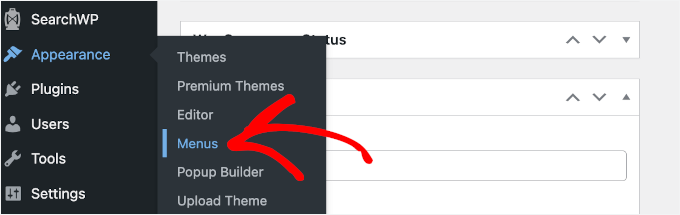
Para crear nuevos menús de navegación, simplemente dirígete a la página Apariencia » Menús en el panel de WordPress.
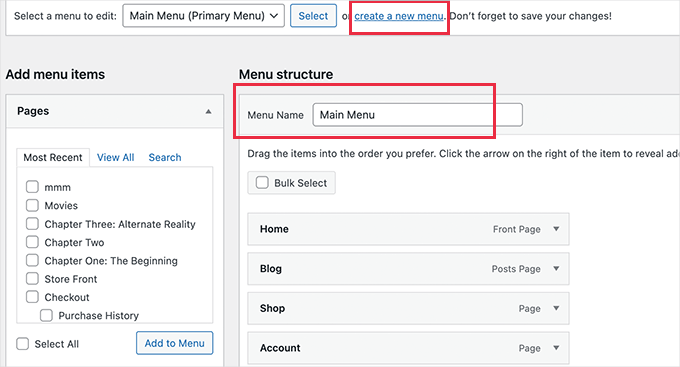
Si ya tienes un menú de navegación que usas en tu sitio web para todos los usuarios, entonces este puede ser tu menú predeterminado.
A continuación, deberás hacer clic en el enlace 'crear un nuevo menú' para crear un nuevo elemento de menú.
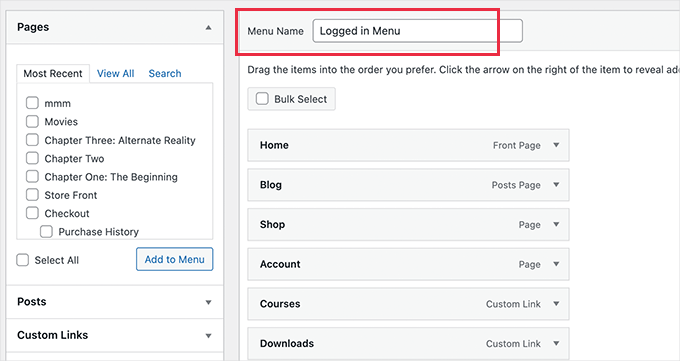
Por ejemplo, podrías crear un menú para mostrar a los usuarios registrados y otro para mostrar en una página o categoría específica de WordPress.
En el lado izquierdo de la pantalla, puedes ver una lista de las páginas de tu sitio web. Simplemente marca la casilla junto a cualquier página que desees agregar a tu menú y haz clic en el botón ‘Agregar al menú’.
También puedes arrastrar y soltar los elementos del menú en el lado derecho de la pantalla para reorganizarlos.
Más abajo en la página, puedes elegir una ubicación para mostrar tu menú. Pero no necesitas asignar una ubicación a este menú ahora. Haremos eso en el siguiente paso.
No olvides hacer clic en el botón ‘Guardar menú’ para almacenar tus cambios.
Para más detalles sobre la creación de menús, puedes consultar nuestra guía para principiantes sobre cómo agregar un menú de navegación en WordPress.
Creación de nuevos menús de navegación en WordPress usando FSE
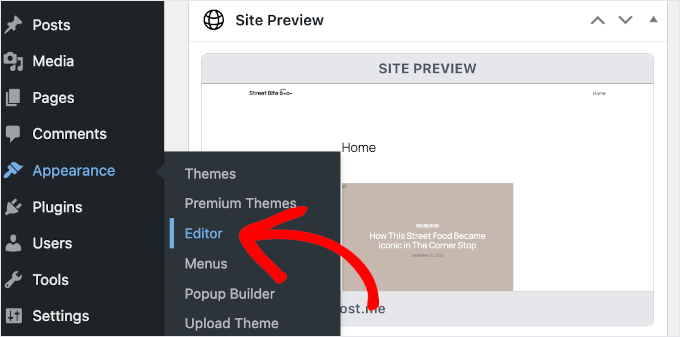
Para crear nuevos menús de navegación en un tema de bloques con Edición Completa del Sitio (FSE), primero deberás navegar a Apariencia » Editor desde tu panel de WordPress.
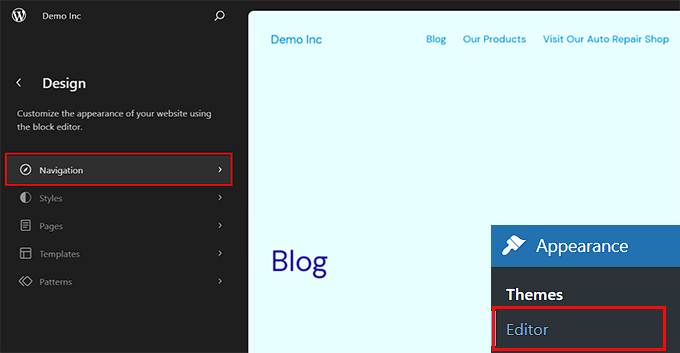
Esto abrirá el Editor del Sitio. Dependiendo de tu tema, es posible que veas una lista de opciones de menú a la izquierda. Simplemente haz clic en 'Navegación'.
Si te lo preguntas, estamos usando el tema Twenty-Twenty Three para esta guía.
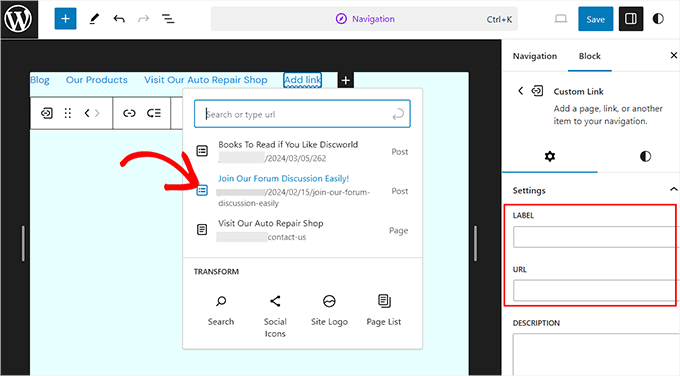
Aquí puedes ver todos tus menús existentes.
Para agregar uno nuevo, simplemente haz clic en el ícono + (Signo más) o en el botón 'Editar' para administrar tus menús visualmente. Luego verás un aviso que muestra un menú desplegable donde puedes seleccionar una opción.
Para obtener instrucciones más detalladas, puedes ver nuestra guía sobre cómo agregar un menú de navegación en WordPress.
Mostrar un menú diferente a los usuarios registrados en WordPress
A menudo es útil mostrar diferentes menús de navegación a los usuarios dependiendo de si han iniciado sesión en tu sitio o no.
Por ejemplo, puedes incluir enlaces de inicio de sesión y registro para usuarios no registrados y agregar un enlace de cierre de sesión a tu menú para usuarios registrados.
Si tienes una tienda WooCommerce, podrías incluir artículos para tus clientes que estén ocultos al público en general.
Mostrar un menú diferente a los usuarios registrados usando el editor clásico
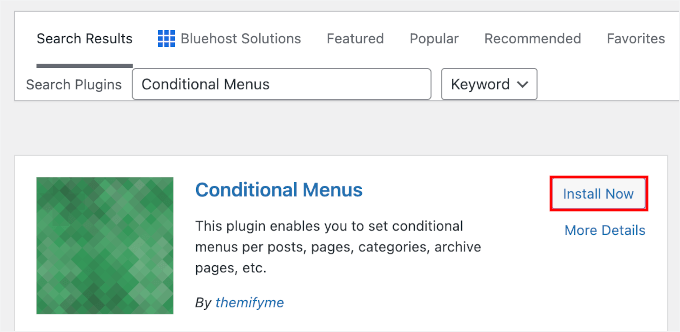
Para empezar, necesitas instalar y activar el plugin Menús Condicionales.
Dirígete a Plugins » Añadir nuevo desde tu panel de administración de WordPress.

En la siguiente página, usa la barra de búsqueda para encontrar el plugin.
Una vez que aparezca en los resultados, haz clic en 'Instalar ahora' y luego en 'Activar' una vez que la instalación finalice.
Para más detalles, consulta nuestra guía paso a paso sobre cómo instalar un plugin de WordPress.
Al activarlo, deberás navegar a Apariencia » Menús y cambiar a la pestaña ‘Administrar ubicaciones’.
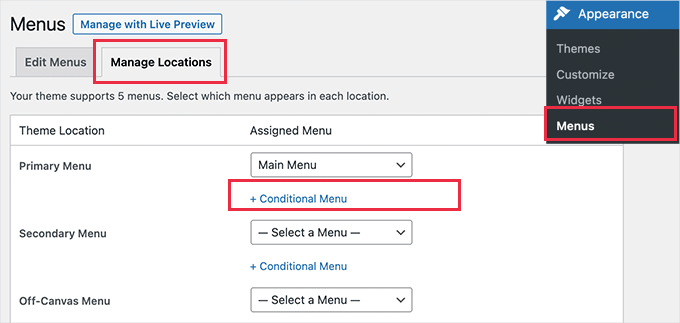
La pestaña Administrar ubicaciones es donde le indicas a tu tema qué menú debe aparecer en áreas específicas de tu sitio. Aquí verás una lista de las ubicaciones de menú disponibles junto con los menús actualmente asignados a ellas.
Estas ubicaciones pueden variar según el tema de WordPress que estés utilizando. Por ejemplo, en nuestro sitio web de demostración, la ubicación 'Menú Principal' está mostrando actualmente un menú de navegación llamado 'Menú Principal'.
Piensa en una ‘Ubicación de menú’ como un marco de fotos en tu pared, y el ‘Menú’ como la foto dentro de él. El plugin Menús Condicionales te permite cambiar automáticamente la foto según quién la esté mirando.
Para mostrar un menú diferente cuando se cumplen ciertas condiciones, haz clic en el enlace ‘+ Menú condicional’ y elige otro menú del menú desplegable. Para este tutorial, seleccionaremos ‘Menú para usuarios conectados’.
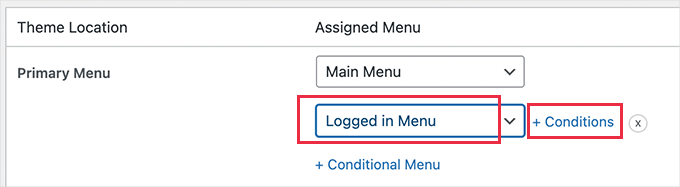
A continuación, debes hacer clic en el enlace ‘+ Condiciones’.
Esto abrirá una ventana emergente donde verás una gran cantidad de condiciones para elegir.
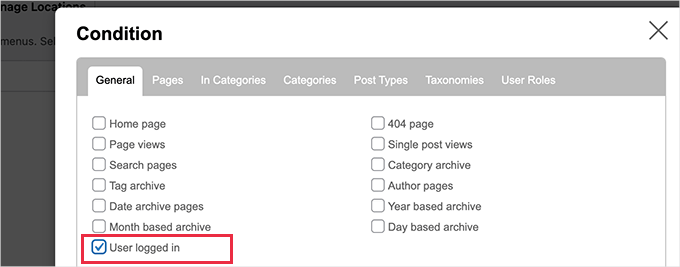
Simplemente marca la casilla junto a la opción ‘Usuario conectado’ y luego haz clic en el botón ‘Guardar’.
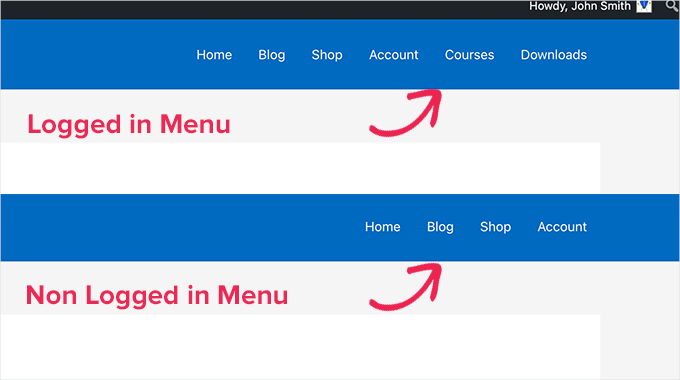
Ahora puedes visitar tu sitio web para ver el menú para usuarios registrados en acción. Puedes cerrar sesión en tu sitio web para ver el menú de navegación que se muestra a todos los demás usuarios.
Para obtener instrucciones más detalladas y aprender cómo hacerlo usando código, consulta nuestra guía sobre cómo mostrar diferentes menús para usuarios registrados en WordPress.
Mostrar un menú diferente a los usuarios que han iniciado sesión usando FSE
Si estás utilizando un tema de bloques, necesitarás el plugin Bloques Condicionales.
Entonces, primero instalemos y activemos el plugin; puedes ir a Plugins » Añadir nuevo para empezar.
Luego, usa el cuadro de búsqueda para buscar el plugin.
Cuando aparezca en los resultados, haz clic en ‘Instalar ahora’ y asegúrate de hacer clic en ‘Activar’ una vez que la instalación esté completa.
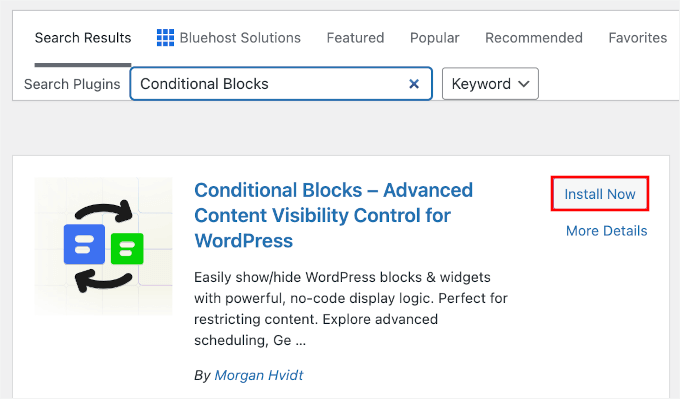
Si necesitas ayuda adicional, puedes consultar nuestra guía sobre cómo instalar un plugin de WordPress.
Al activarlo, navega a Apariencia » Editor para abrir el Editor del Sitio.
Luego, querrás hacer clic en ‘Patrones’ y después en ‘Todas las partes de plantilla’.
Ahora deberías ver todas tus partes de plantilla, que podrían incluir un pie de página, encabezado y comentarios, dependiendo de tu tema activo.
Localicemos la parte de plantilla ‘Encabezado’. Simplemente haz clic en el ícono del menú de tres puntos y luego selecciona ‘Editar’.
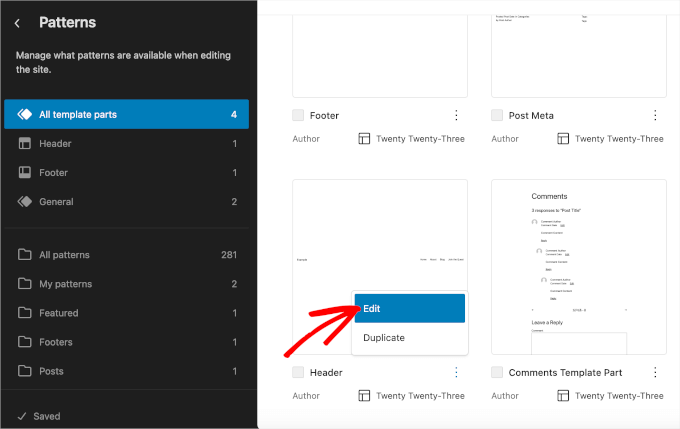
Esto te redirigirá al editor de bloques.
Haz clic en el bloque del menú de navegación para añadir condicionales. Después de eso, cambia a la pestaña ‘Bloque’ en el panel del lado derecho para empezar a personalizar.
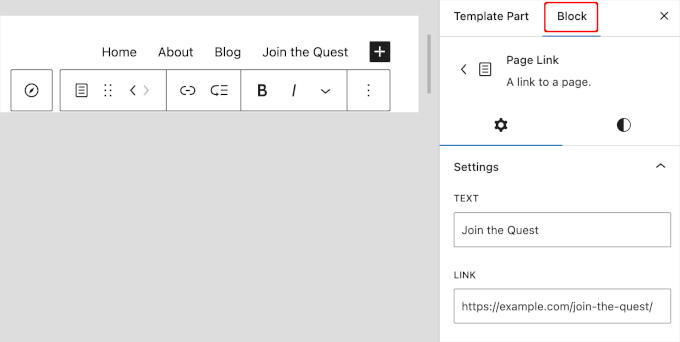
Si te desplazas hacia abajo en la pestaña ‘Bloque’, verás la sección ‘Bloques Condicionales’. Simplemente haz clic para abrir las opciones de personalización.
Luego, procede a hacer clic en el botón ‘Editar Visibilidad’.
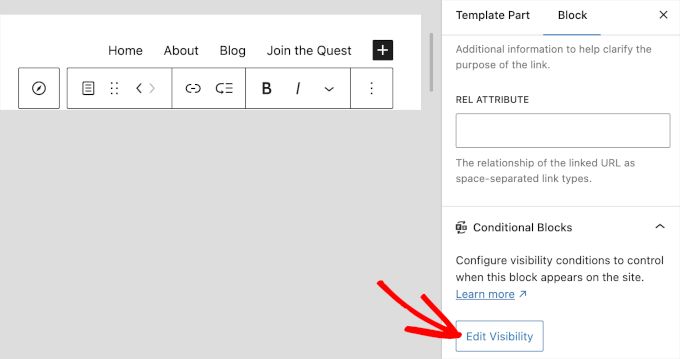
Aparecerá una ventana emergente donde puedes establecer las condiciones para tu menú de navegación elegido.
Aquí, puedes abrir el menú desplegable ‘CONDICIÓN’ y seleccionar la opción ‘Usuario conectado’.
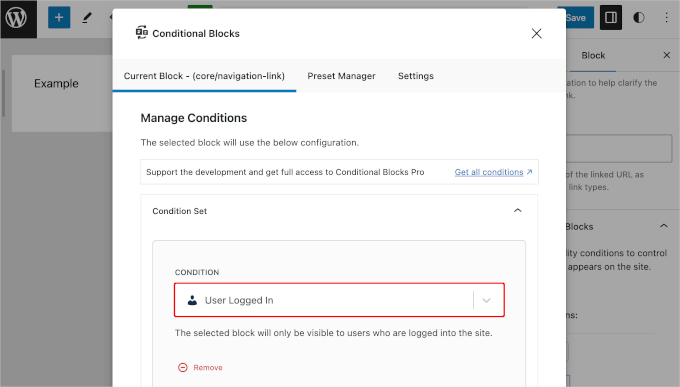
Simplemente cierra la ventana haciendo clic en el botón ‘X’ en la esquina superior derecha.
Deberías ver entonces una condición añadida a la sección ‘Bloques Condicionales’. Haz clic en ‘Guardar’ para actualizar tus menús de navegación.
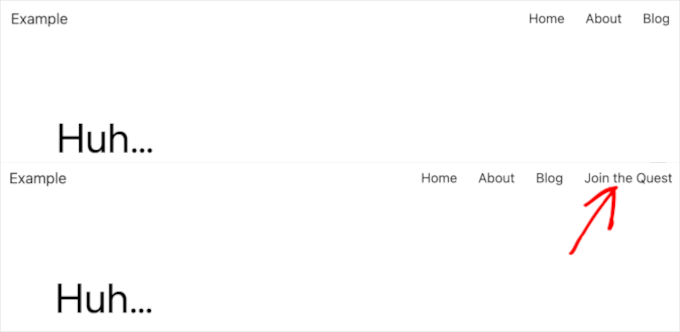
Ahora, si visitas tu sitio web, esto es lo que podría parecer para usuarios desconectados y conectados:
Mostrar un menú de WordPress diferente según el rol del usuario
Una vez que un usuario ha iniciado sesión, también puedes mostrar un menú de navegación diferente según el rol de usuario que le hayas asignado.
Por ejemplo, podrías incluir elementos de menú adicionales para un administrador y elementos más limitados para un contribuidor. En un sitio de membresía, podrías otorgar diferentes niveles de acceso a diferentes niveles de membresía.
Mostrar un menú de WordPress diferente según el rol del usuario usando el editor clásico
Al igual que en la sección anterior, necesitarás el plugin Menús Condicionales. Para obtener instrucciones detalladas, consulta nuestra guía sobre cómo instalar un plugin de WordPress.
Luego, puedes ir a la página Apariencia » Menús y cambiar a la pestaña ‘Administrar Ubicaciones’.
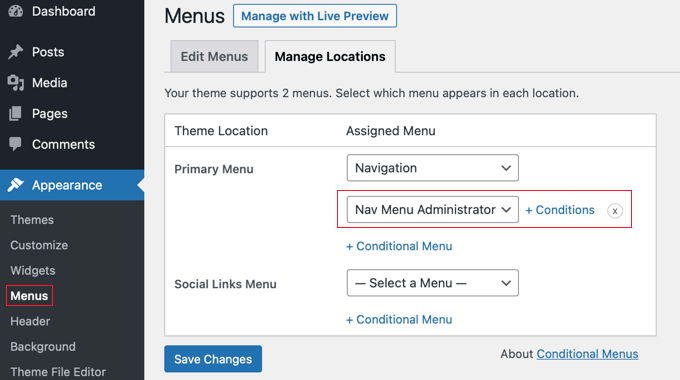
Deberías añadir el menú condicional apropiado para tu rol de usuario seleccionado. Para este tutorial, seleccionaremos el menú ‘Nav Menu Administrator’.
Después de eso, puedes hacer clic en el enlace ‘+ Condiciones’ para elegir el rol de usuario.
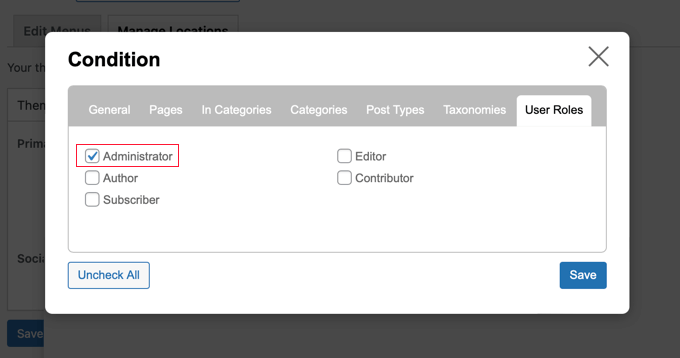
Deberás hacer clic en la pestaña ‘Roles de usuario’ para ver casillas de verificación para cada rol de usuario en tu sitio web. Simplemente haz clic en los roles de usuario que verán este menú y luego haz clic en el botón ‘Guardar’ para almacenar tus cambios.
Mostrar un menú de WordPress diferente según el rol de usuario usando FSE
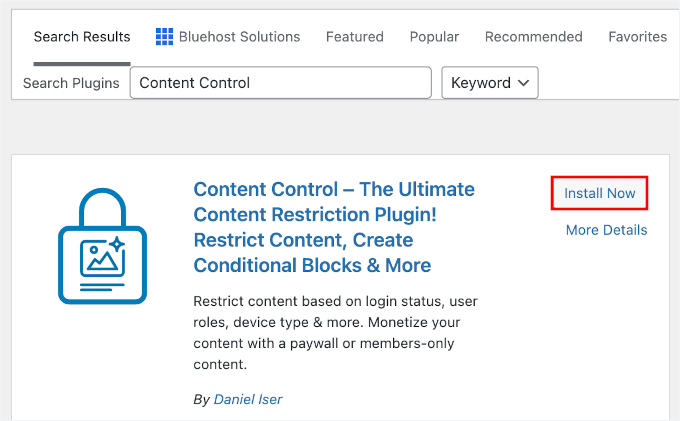
Para mostrar un menú diferente según los roles de usuario en FSE, usarás el plugin Control de Contenido.
Para hacer esto, ve a Plugins » Añadir nuevo desde tu panel de WordPress.
A continuación, usa el campo de búsqueda para encontrar rápidamente el plugin.
Una vez que aparezca en los resultados, haz clic en ‘Instalar ahora’ y no olvides hacer clic en ‘Activar’ una vez que la instalación haya finalizado.
Si deseas más orientación, puedes consultar nuestra guía sobre cómo instalar un plugin de WordPress.
Una vez activado el plugin, dirígete a Apariencia » Editor desde tu panel de WordPress.
A continuación, selecciona ‘Patrones’ y luego haz clic en ‘Todas las partes de plantilla’.
Esto debería mostrarte una lista de las partes de plantilla disponibles, como la cabecera, el pie de página y los comentarios, dependiendo de tu tema de bloques activo.
Puedes localizar tu plantilla de ‘Cabecera’, luego hacer clic en el menú de tres puntos y elegir ‘Editar’.
En el editor, puedes seleccionar un menú de navegación al que añadir condicionales.
Por ejemplo, ocultaremos el enlace a la página 'Blog' para que solo los suscriptores lo vean en el menú.
📝 Nota: Esto solo oculta el enlace del menú. Para proteger completamente el contenido de la página del acceso no autorizado, debes usar un plugin de membresía.
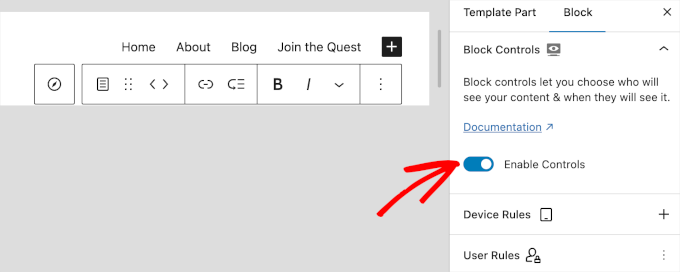
Desde aquí, dirígete al panel derecho y activa el interruptor ‘Habilitar controles’ en la sección ‘Controles de bloque’.
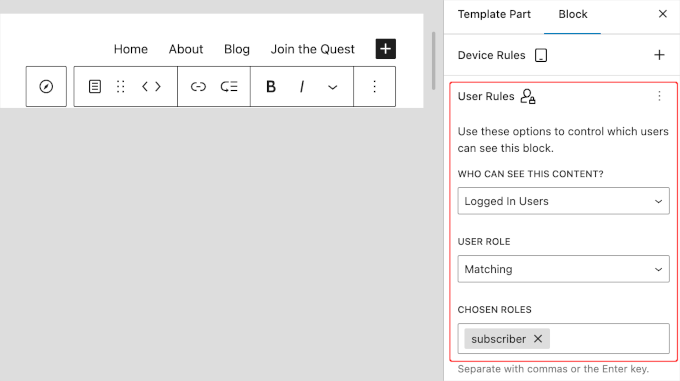
Luego, querrás desplazarte hacia abajo hasta la sección ‘Reglas de usuario’ para configurar las condiciones.
Primero, simplemente abre el menú desplegable ‘QUIÉN PUEDE VER ESTE CONTENIDO’ y elige ‘Usuario conectado’.
Luego, para el menú desplegable ‘ROL DE USUARIO’, puedes elegir ‘Coincidencia’. Y en ‘ROLES ELEGIDOS’, seleccionemos ‘suscriptor’.
Una vez hecho esto, puedes proceder a hacer clic en el botón ‘Guardar’.
Mostrar un menú diferente para diferentes páginas en WordPress
Puedes mostrar un menú diferente para diferentes páginas en WordPress.
Por ejemplo, podrías mostrar elementos de menú adicionales en tu página de política de privacidad, como un enlace a nuestro aviso de cookies.
Mostrar un menú diferente para diferentes páginas en WordPress usando el editor clásico
Para hacer esto, necesitas el plugin Conditional Menus. Si necesitas ayuda para instalar el plugin, consulta los pasos en nuestra sección anterior o nuestra guía sobre cómo instalar un plugin de WordPress.
Tras la activación, querrás navegar a Apariencia » Menús, luego seleccionar ‘Administrar ubicaciones’.
Después de elegir el menú de navegación apropiado, puedes hacer clic en el enlace ‘+ Condiciones’.
Esta vez, deberías hacer clic en la pestaña ‘Páginas’. Verás una lista de cada página en tu sitio web.
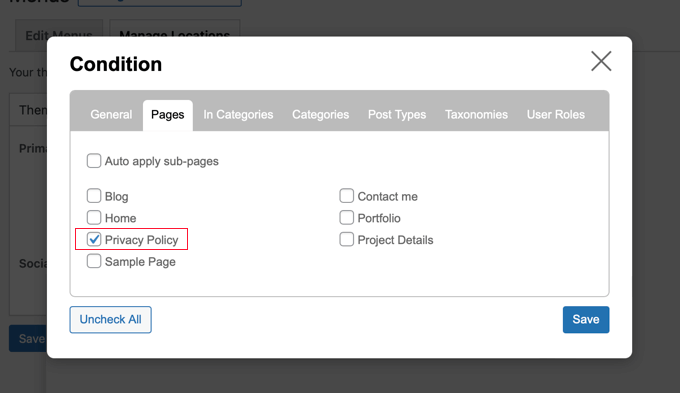
Luego deberás colocar una marca de verificación junto a cada página donde desees mostrar el menú de navegación. Una vez hecho, procede a hacer clic en el botón ‘Guardar’.
Mostrar un menú diferente para páginas diferentes en WordPress usando FSE
Si estás utilizando un tema de bloques, te recomendamos usar el plugin gratuito Block Visibility. Te da control preciso sobre quién ve tus menús.
Para empezar, instala y activa el plugin yendo a Plugins » Añadir nuevo en tu panel de WordPress.
Luego, usa el cuadro de búsqueda para buscar el plugin.
Cuando aparezca en los resultados, haz clic en ‘Instalar ahora’, y asegúrate de hacer clic en ‘Activar’ una vez que la instalación esté completa.
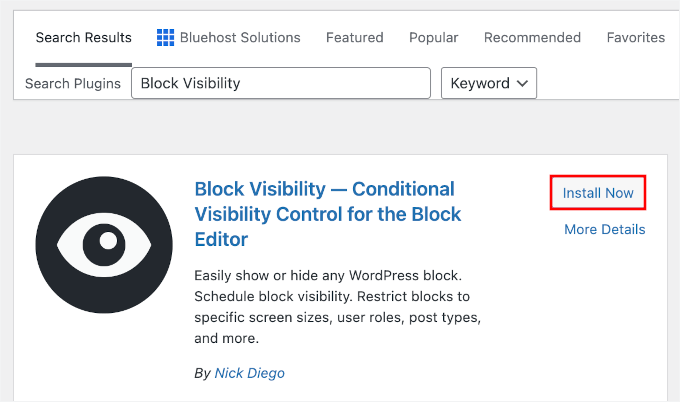
Si necesitas ayuda con la instalación, consulta nuestra guía sobre cómo instalar un plugin de WordPress.
Después de activar el plugin, abre Apariencia » Editor en tu panel de WordPress.
Luego, haz clic en ‘Patrones’ seguido de ‘Partes de todas las plantillas’.
Esto mostrará todas las partes de plantilla disponibles, incluyendo el encabezado, pie de página y comentarios, dependiendo de tu tema activo.
Desde aquí, haz clic en tu encabezado o en el área donde se encuentra tu menú de navegación para editarlo.
Una vez dentro del editor, dirígete a la sección ‘Visibilidad’.
Luego, busca las opciones ‘Ubicación’ o ‘Ruta de URL’.
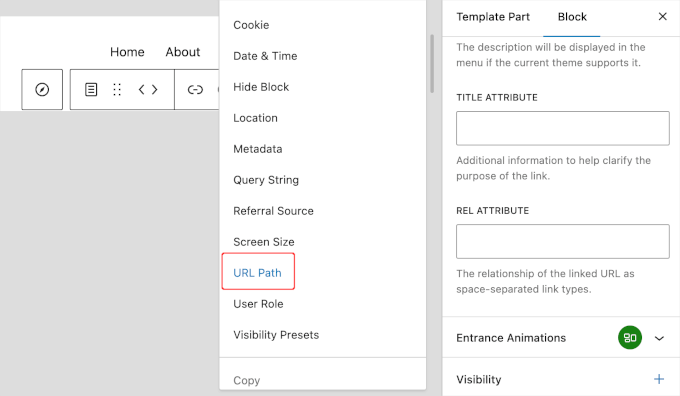
Luego, puedes agregar la ruta de URL de la página de Política de Privacidad al área ‘RUTA DE URL (CONTENER)’.
Una ruta de URL es la parte de una dirección web que viene después del nombre principal del sitio web y muestra una página o elemento específico.
Por ejemplo, en la dirección https://example.com/about, la parte /about es la ruta de URL.
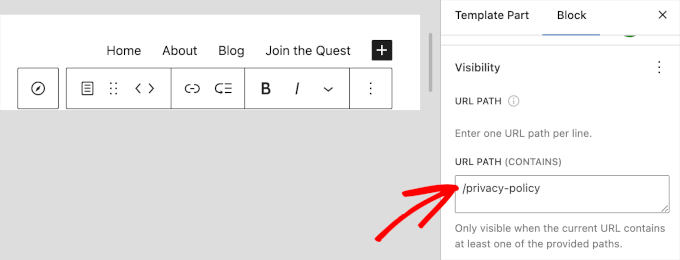
🧑💻 Consejo de experto: Si deseas dirigir tu página de inicio, la ruta de la URL es simplemente una barra diagonal ( / ).
Si no sabes cuál es la ruta de URL de la página de tu Política de Privacidad, puedes ir a Páginas » Todas las Páginas. Luego, busca la página de Política de Privacidad y pasa el cursor sobre ella.
Simplemente haz clic en el botón ‘Edición rápida’ y verás la sección ‘Slug’. La ruta de la URL debe ser el símbolo ‘/’ seguido del slug de la página.
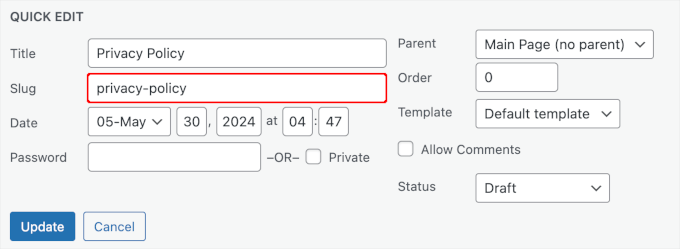
O simplemente visita la página, copia el texto después de tu nombre de dominio y pégalo aquí. Asegúrate de incluir la barra diagonal al principio.
¡Eso es todo! Haz clic en ‘Guardar’ para almacenar los cambios.
Ocultar el menú de navegación en páginas de destino en WordPress
Puede haber páginas en tu sitio web donde no quieras mostrar un menú de navegación en absoluto, como tus páginas de destino.
Una página de destino está diseñada para aumentar las ventas o generar clientes potenciales para un negocio. En estas páginas, querrás minimizar las distracciones y proporcionar a los usuarios toda la información que necesitan para realizar una acción específica.
En nuestra guía sobre cómo aumentar las conversiones de tu página de destino en un 300%, sugerimos que minimices las distracciones eliminando los menús de navegación y otros enlaces de la página.
Ocultar el menú de navegación en páginas de destino en WordPress usando el editor clásico
Puedes hacer eso usando el plugin Conditional Menus que usamos en la sección anterior.
Después de activar el plugin, puedes navegar a Apariencia » Menús y seleccionar ‘Desactivar Menú’ en el menú desplegable.
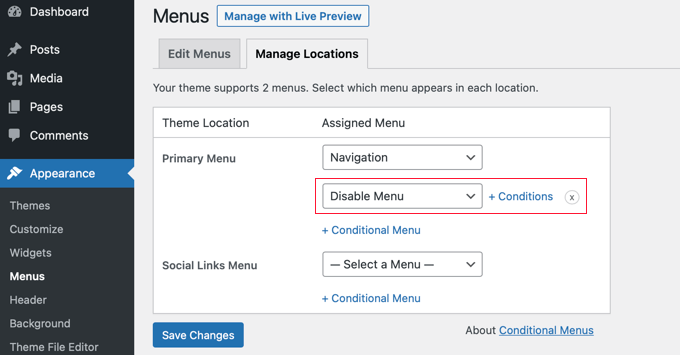
A continuación, haz clic en el enlace ‘+ Condiciones’ para elegir cuándo mostrar el menú.
Deberías hacer clic en la pestaña ‘Páginas’ y marcar la casilla junto al elemento ‘Mi Página de Destino’.
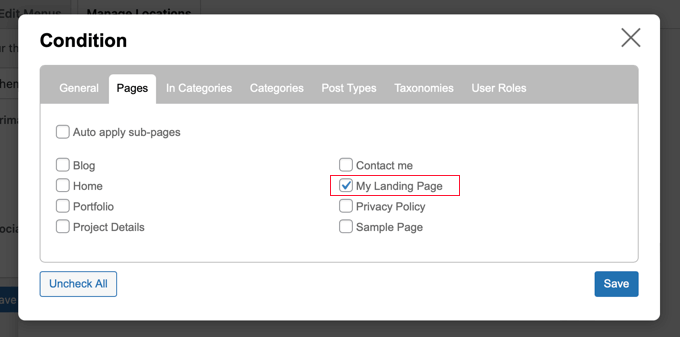
No olvides hacer clic en el botón ‘Guardar’ para almacenar y aplicar tu configuración.
Ocultar el menú de navegación en páginas de destino en WordPress usando FSE
Para temas de bloques, puedes seguir usando el plugin Block Visibility que mencionamos anteriormente. Pero esta vez, ingresarás la ruta de URL en el campo 'Ruta de URL (No contiene)'.
Una vez que el plugin esté activo, ve a Apariencia » Editor en tu panel de administración.
Desde allí, elige ‘Patrones’ y luego abre ‘Todas las partes de la plantilla’.
Verás una lista de partes de la plantilla como el encabezado, el pie de página y los comentarios, dependiendo de tu tema activo actual. Por ejemplo, puedes encontrar ‘Encabezado’, abrir el menú de tres puntos y hacer clic en ‘Editar’.
Una vez dentro del editor, busca la sección ‘Visibilidad’.
Desde aquí, puedes elegir 'Ruta de URL' e ingresar la ruta de tu página de destino en el campo 'Ruta de URL (No Contiene)'.
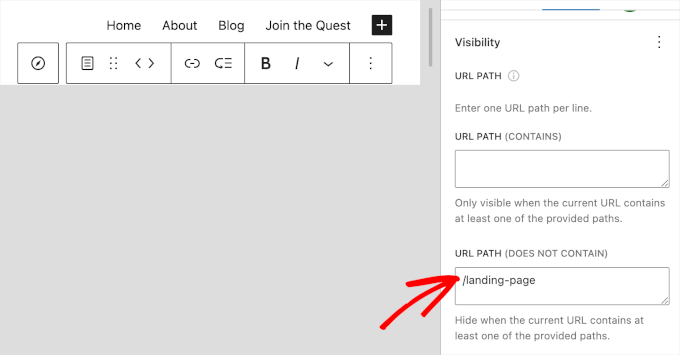
Una vez hecho, simplemente haz clic en el botón 'Guardar'.
Solución de problemas: ¿Por qué mi menú no cambia?
Si configuraste tus reglas condicionales pero el menú no cambia cuando lo pruebas, el caché suele ser la razón.
Muchos plugins de caché de WordPress almacenan una versión estática de tus menús para mejorar el rendimiento. Cuando eso sucede, los cambios no aparecerán de inmediato.
Para solucionar esto, puedes intentar limpiar tu caché de WordPress y volver a verificar.
Preguntas frecuentes sobre menús condicionales
¿Tienes preguntas sobre cómo configurar o personalizar menús condicionales en WordPress? Aquí tienes algunas respuestas rápidas para ayudarte a empezar.
¿Cuál es el mejor plugin de menús condicionales para WordPress?
Si estás utilizando un tema clásico, el plugin Conditional Menus es una opción simple y confiable. Para temas de bloques, herramientas como Conditional Blocks o Block Visibility te brindan un control potente directamente desde el editor.
¿Puedo agregar lógica condicional a los menús sin un plugin?
Sí, pero implica agregar código personalizado a los archivos de tu tema, lo cual es mejor dejar a los usuarios avanzados, ya que un pequeño error puede dañar tu sitio.
Para la mayoría de las personas, un plugin como WPCode es una forma mucho más segura y fácil de agregar y administrar fragmentos de código. Puedes encontrar todo sobre él en nuestra reseña completa de WPCode.
¿Puedo aplicar condiciones a un solo elemento del menú en lugar de a todo el menú?
Absolutamente. Muchos temas de WordPress modernos y plugins de menú permiten esto. En el editor de menús clásico (Apariencia » Menús), a menudo puedes establecer reglas de visibilidad para elementos individuales. En el editor de bloques, puedes aplicar condiciones a bloques de enlaces de navegación específicos.
Lectura adicional: Hacer más con los menús de navegación de WordPress
Los menús de navegación son herramientas potentes de diseño web. Te permiten dirigir a los usuarios a las secciones más importantes de tu blog o sitio web de WordPress.
Ahora que estás mostrando diferentes menús de navegación en distintas páginas y para varios roles de usuario, quizás te preguntes cómo personalizarlos aún más.
Para mejorar la funcionalidad de tus menús de navegación, asegúrate de consultar estos tutoriales:
- Cómo agregar elementos personalizados a menús específicos de WordPress
- Cómo agregar un menú adaptable de pantalla completa en WordPress
- Cómo crear un menú de navegación vertical en WordPress
- Cómo añadir un mega menú a tu sitio de WordPress
- Cómo estilizar menús de navegación de WordPress
Si te gustó este artículo, suscríbete a nuestro Canal de YouTube para ver tutoriales en video de WordPress. También puedes encontrarnos en Twitter y Facebook.



Jiří Vaněk
Empecé a usar MemberPress y me di cuenta de que también necesitaba añadir elementos al menú para los usuarios que habían iniciado sesión, los cuales no debían ser visibles para otros porque no están pensados para ellos. Gracias a este artículo, finalmente pude crear dos menús, cada uno para un tipo diferente de usuario. Funciona como por arte de magia y es perfecto.
Bet Hannon
Ten MUCHO cuidado al hacer que los menús sean diferentes en todo tu sitio. No es un problema mostrar menús diferentes a usuarios que han iniciado sesión o no, pero para cumplir con los estándares de accesibilidad WCAG 2.0+, los menús principales deben ser consistentes de una página a otra.
Soporte de WPBeginner
Thank you for sharing that for those attempting to have those standards for their site.
Administrador
Kevin
No veo la opción "Habilitar lógica condicional" en Apariencia -> Menú. Estoy usando WordPress 5.7 a partir del 16 de marzo de 2021.
Soporte de WPBeginner
Es posible que la redacción haya cambiado desde este artículo, pero aún debería haber una casilla de verificación para cambiar la visibilidad.
Administrador
Laurentiu
Una pequeña función, pero muy extrañada cuando se le pide a un programador que trabaje en WordPress.
Soporte de WPBeginner
Glad you found this recommendation helpful
Administrador
Richard Spatts
Gracias por esto, realmente ayudó
Soporte de WPBeginner
You’re welcome, glad our guide helped
Administrador
Richard S.
¡MUCHAS gracias por este artículo, es increíble.
Tu fragmento de código fue perfecto para un proyecto en el que estaba trabajando, al igual que este plugin que ahora estoy usando.
Incluso en 2019, esta es una página útil, está funcionando bien en WordPress 5.2.3 (tema Astra Pro), así que sigue siendo muy aplicable.
Soporte de WPBeginner
You’re welcome, glad our recommendation is helpful
Administrador
Vasim Shaikh
Me gustaría preguntar, he agregado roles de usuario Autor y suscriptor, entonces debería mostrarse al autor, no al suscriptor. ¿Cómo manejo esto?
Soporte de WPBeginner
Podrías configurarlo para que se muestre si el usuario tiene el rol de Autor
Administrador
Rudolf
Plugin realmente simple y fácil de usar. ¡Fantástico! No solo me ahorró mucho tiempo, sino que también me dio una ventaja organizativa porque en lugar de usar la lógica de widgets con diferentes menús de widgets, ahora creo un menú con condiciones por elemento.
Jonathan P
Gracias,
Solo he usado este plugin para condiciones para usuarios que han iniciado sesión o no, pero funciona muy bien, realmente me ha ahorrado horas de perder el tiempo con código.
Kiva
¿Podría configurar este plugin para poder configurar diferentes opciones de menú para cada categoría diferente?
Sphelele
No hay una función de lógica condicional en mi menú.
David
Gracias chicos por compartir esto. Sin embargo, mostrará una Notificación de PHP en los elementos de menú condicionados y la condición personalizada no se mostrará entre las opciones de condición, si no especifica el parámetro id.
Paul
Hola, agregué condiciones (si una cadena coincide con el nombre del servidor, se oculta un menú). ¡Genial! Pero me gustaría agregar aún más condiciones personalizadas. ¿Podrías mostrar un ejemplo del código que usarías para agregar más de un par de nombres/condiciones a la opción personalizada?
nombre = “Si el sitio no es www.”
condición = www no está en SERVER_NAME
nombre = “Sitio de Paul.”
condición = “paul está en SERVER_NAME”
etc.
¡Gracias!
Isuru
Esto entra en conflicto con WP User Manager Pro, y entonces las funciones del plugin User Manager Pro no funcionan debido al conflicto.
Por ejemplo: la marca de "Mostrar contraseña" en la página de registro de usuarios no funciona, así como la página de inicio de sesión tampoco funciona correctamente.
¿Puedes arreglar esto?
Mo
Sí, definitivamente está roto.
Funciona muy bien para las condiciones integradas, pero cuando se codifican condiciones personalizadas, funciona una vez y luego deja de funcionar.
jban
¡¡¡SÍ!!! Después de 90 minutos intentando entender esto, este artículo hizo que funcionara para mí. ¡¡¡GRACIAS!!!
Jesus Flores
¡¡¡Funciona muy bien!!! Gracias
Mohi
Hola
Instalé este plugin, pero estoy recibiendo una advertencia como la siguiente:
Advertencia: Falta el argumento 2 para custom_nav_edit_walker() en /var/www/equest/wp-content/themes/wp-questrian/framework/megamenu/mega-menu.php en la línea 42
¿Cómo resuelvo esta advertencia? Por favor, guíame.
Soporte de WPBeginner
Parece que el plugin no es compatible con la funcionalidad de mega menú de tu tema. Por favor, contacta con el soporte de tu tema.
Administrador
JMD
No he usado el plugin If Menu, pero probé el plugin Nav Menu Roles
Funciona, pero luego entra en conflicto con la funcionalidad de Mega menú de mi tema.
Dudo en probar el plugin If Menu principalmente porque no se ha actualizado en mucho tiempo. Será cuestión de tiempo antes de que tenga que eliminarlo, seguro.
Peter
No pude hacer que este plugin funcionara. No aparece en los elementos del menú. Usando: WP 4.3 / Tema Nimwa.
¿Alguna sugerencia sobre un plugin similar que funcione? Solo quiero ocultar algunos elementos del menú mientras trabajo en ellos...
Shafiq
Parece que funciona bien bajo WP 4.3.
Chuks Eke
Hola,
¿Se podría lograr esto con este plugin,
quiero tener un menú diferente para diferentes páginas o publicaciones. por ejemplo,
Inicio | Nosotros | Servicio | Contacto
Sobre nosotros [ Historia | Equipo | Carrera ]
Servicios [ Desarrollo Web | Aplicación de Windows | Identidad Corporativa ]
¿Es posible con este plugin mostrar un submenú en el menú lateral para 'Nosotros'?
Mike J
Encontré que este plugin no funciona con algunos temas
Soporte de WPBeginner
Por favor, reporta los temas al plugin usando la pestaña de soporte en la página del plugin. Quizás puedan ayudarte con esto.
Administrador
Dieter
Parece estar roto bajo WP 4.2.2.
Soporte de WPBeginner
¿Cuál parece ser el problema? Funciona bien de nuestro lado.
Administrador
Dieter
Detuve la instalación después de leer la página de plugins de WP Org, hay un comentario que dice “1 persona dice que está roto” y en la sección de soporte hay un reporte abierto que no está resuelto.
Si leo algo así, ni siquiera intento instalar dicho plugin.
Jagabandhu
El plugin no está funcionando. No muestra "habilitar lógica condicional" y el autor del plugin no ha respondido en los últimos 7 meses.
Intenté deshabilitando otros plugins. Pero sin resultado.
¿Hay algún otro plugin para hacer esto!?
Lo necesito.
Soporte de WPBeginner
Acabamos de probar el plugin y está funcionando bien en nuestro sitio de demostración. ¿Puedes probarlo cambiando a un tema predeterminado sin otros plugins activados?