


Gestionar las reservas de un restaurante puede volverse caótico rápidamente: llamadas perdidas, reservas duplicadas y cambios de último momento son estresantes tanto para el personal como para los clientes.
Si tienes un restaurante, contar con un sistema de reservas en línea fácil de usar puede ahorrarte tiempo, reducir errores y hacer que la experiencia de tus clientes sea mucho más fluida.
He probado las tres formas más efectivas y sencillas de configurar reservas de restaurantes en WordPress, y en esta guía te mostraré cómo implementar cada una.
Desde un simple formulario de solicitud hasta un sistema de reservas avanzado y con todas las funciones, podrás elegir la solución que se adapte a las necesidades de tu restaurante.🍽️
💡Respuesta rápida: Agrega un sistema de reservas en WordPress
¿No tienes tiempo para ver todos los detalles? Aquí tienes las 3 mejores maneras de agregar un sistema de reservas para restaurantes:
- Para un formulario de solicitud simple: Usa el plugin WPForms para crear un formulario de ‘Reserva de Cena’. Los clientes envían sus solicitudes y tú confirmas con ellos manualmente.
- Para un sistema de reservas gratuito : Prueba el plugin Five Star Restaurant Reservations. La versión gratuita te permite aceptar y administrar solicitudes de reserva dentro de WordPress. Sin embargo, los pagos en línea y la confirmación automática solo están disponibles en la versión pro.
- Para un sistema avanzado todo en uno: Sugar Calendar Bookings ofrece todo: pagos en línea, control detallado de disponibilidad, múltiples servicios y ubicaciones, y automatización completa. Es ideal para restaurantes que desean una configuración de reservas sin intervención manual.
¿Por qué agregar un sistema de reservas para restaurantes en WordPress?
Agregar un sistema de reservas a tu sitio web de restaurante en WordPress te da más control, ahorra tiempo y mejora la experiencia del cliente.
Te permite:
- Eliminar llamadas telefónicas y largos tiempos de espera: Los clientes pueden reservar mesas en línea con solo unos pocos clics.
- Mostrar disponibilidad en tiempo real: Los comensales pueden seleccionar su hora y mesa preferidas.
- Gestión centralizada de reservas: Organiza todas las reservas en un solo lugar para evitar overbooking.
- Obtener información valiosa de los clientes: Rastrea preferencias de comida, tamaños de mesa y solicitudes especiales para mejorar el marketing y el servicio.
Ahora, veamos las tres formas más sencillas de agregar un sistema de reservas para restaurantes en WordPress.
Puedes saltar al método que mejor se adapte a tus necesidades:
- Method 1: Add a Restaurant Reservation Form With WPForms (Simple Reservations)
- Method 2: Add a Reservation System in WordPress With a Free Plugin
- Method 3: Add an Advanced Reservation System With Sugar Calendar Bookings
- Extra: Crear un menú de restaurante en línea en WordPress
- Preguntas frecuentes sobre cómo agregar un sistema de reservas en WordPress
Método 1: Agregar un formulario de reservas para restaurantes con WPForms (Reservas sencillas)
Si buscas una forma sencilla de recopilar reservas para tu restaurante, he descubierto que usar WPForms funciona muy bien.
Es el mejor plugin de formularios de contacto de WordPress y viene con un constructor de formularios de arrastrar y soltar, más de 2000 plantillas de formularios prehechas y protección completa contra spam.

Uso WPForms para todos mis formularios de contacto, y hace que sea súper fácil configurar un formulario de reserva de cenas sin necesidad de un sistema de reservas completo.
Sin embargo, ten en cuenta que el plugin no está conectado a un calendario y solo permitirá a los usuarios enviar sus solicitudes y preferencias. Sigue siendo una buena opción si deseas confirmar las reservas con los clientes tú mismo directamente.
Para obtener más información sobre sus funciones, te recomiendo que consultes nuestra reseña detallada de WPForms.
Paso 1: Instala y activa WPForms
Primero, necesitas instalar y activar el plugin WPForms. Para obtener detalles, consulta nuestro tutorial sobre cómo instalar un plugin de WordPress.
📌 Nota: WPForms tiene un plan gratuito, pero necesitarás la versión pro para desbloquear la plantilla de ‘Reserva de Cena’.
Sin embargo, aún puedes crear un formulario de reserva básico desde cero con la versión gratuita agregando los campos que necesites, como Nombre, Correo electrónico y Fecha.
Al activar, visita la página WPForms » Ajustes desde el panel de WordPress para ingresar tu clave de licencia.
Puedes obtener esta información desde tu cuenta en el sitio web de WPForms.

Paso 2: Crea tu formulario de reservación
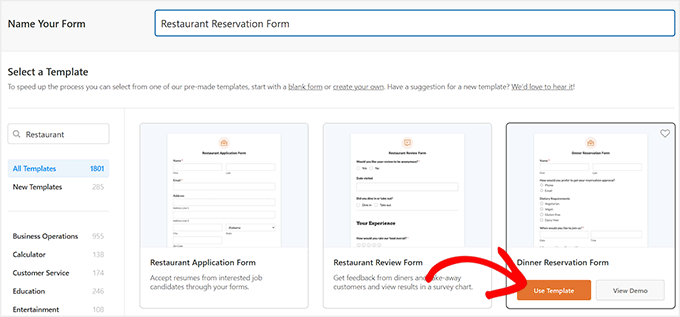
A continuación, dirígete a la página WPForms » Añadir Nuevo desde la barra lateral del administrador. Aquí, puedes empezar añadiendo un nombre para el formulario que estás a punto de crear.
WPForms viene con más de 2,000 plantillas pre-hechas, pero para este tutorial, te mostraré cómo usar la plantilla 'Formulario de Reservación de Cena'.
Escríbelo en el cuadro de búsqueda de la izquierda y, una vez que aparezca, haz clic en 'Usar plantilla' para cargarlo.
Paso 3: Personaliza los campos de tu formulario
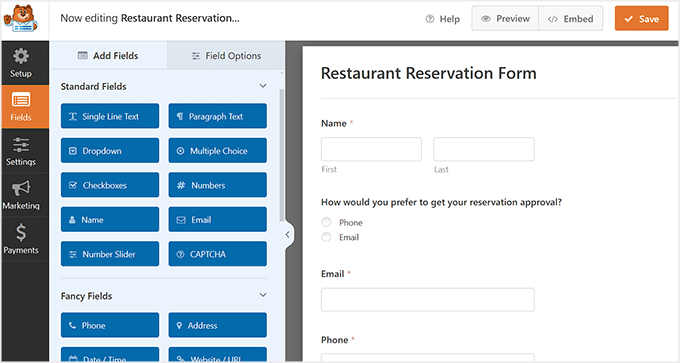
Esto abrirá el constructor de arrastrar y soltar de WPForms, donde notarás una vista previa del formulario a la derecha y los campos del formulario en la columna izquierda de la pantalla.
Por defecto, el formulario ya tendrá campos para el nombre del cliente, correo electrónico, teléfono, requisitos dietéticos, fecha, hora, solicitudes adicionales y disposición de asientos. Ahora puedes agregarlos, eliminarlos o reorganizarlos como desees.
💡 Consejo de experto: Si planeas usar el teléfono para aprobar reservas, te recomiendo usar una herramienta telefónica empresarial. Para obtener detalles, consulta nuestras mejores opciones de los mejores servicios telefónicos empresariales.
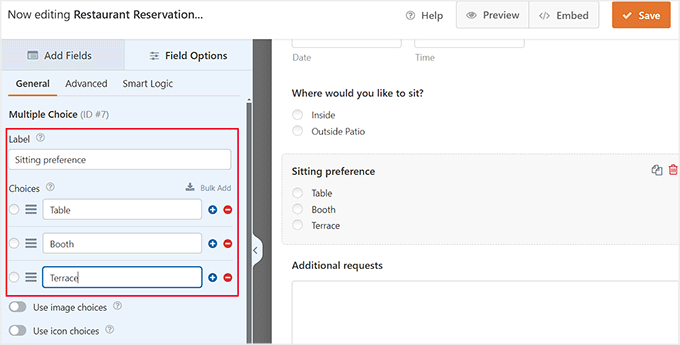
También puedes cambiar las etiquetas y el contenido de los diferentes campos que ya se agregaron al formulario. Por ejemplo, si ofreces múltiples opciones de asientos a los clientes, puedes hacer clic en el campo 'Preferencia de asientos'.
Esto abrirá su configuración en la columna izquierda, donde puedes hacer clic en el ícono '+' para agregar más opciones o simplemente cambiar las etiquetas de las opciones dadas.
Para más detalles, puedes ver nuestro tutorial sobre cómo configurar pedidos de comida en línea en WordPress.
Una vez que haya terminado, simplemente haga clic en el botón 'Guardar' para almacenar su configuración.
Paso 4: Agrega el formulario a tu sitio web
Ahora, abre la página o publicación de WordPress donde deseas agregar el formulario de reservación del restaurante.
Aquí, haz clic en el botón ‘+’ Agregar Bloque en la esquina superior izquierda y agrega el bloque WPForms. Luego, selecciona el formulario del menú desplegable dentro del propio bloque.
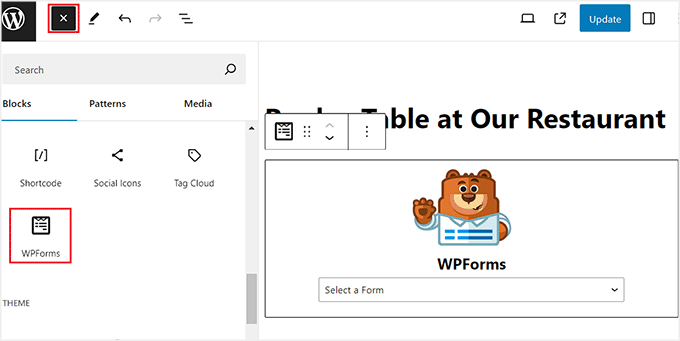
Haz clic en el botón 'Actualizar' o 'Publicar' para guardar tu configuración.
Cuando un cliente envía una solicitud, WPForms te enviará una notificación por correo electrónico. Luego puedes contactar al cliente directamente para confirmar su reserva, lo que agrega un gran toque personal a tu servicio.
💡 Consejo de experto: Si no recibes notificaciones por correo electrónico de reservaciones, es probable que tus correos de WordPress no se estén entregando correctamente.
Te recomiendo usar WP Mail SMTP para solucionar este problema. Mejora la entregabilidad de correos electrónicos al conectar tu sitio a remitentes confiables como Gmail, Outlook o SendLayer, asegurando que cada solicitud de reserva llegue a tu bandeja de entrada.
Para empezar, consulta nuestro tutorial sobre cómo configurar correctamente tu correo electrónico de WordPress.
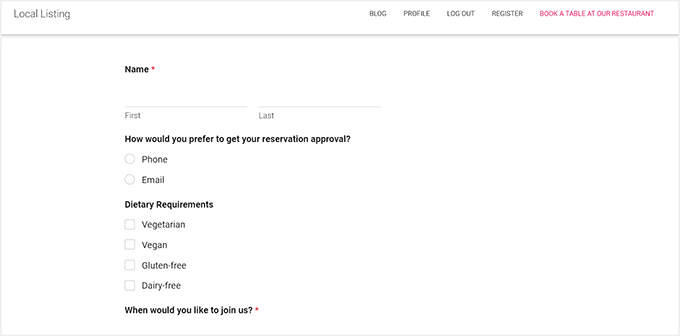
Finalmente, puedes visitar tu sitio de WordPress para ver el formulario de reservación en acción.
Paso 5: Ver las entradas de tu reserva
Una vez que los usuarios comiencen a enviar el formulario, puedes ver todas las reservas navegando a la página WPForms » Entradas en tu panel de WordPress.
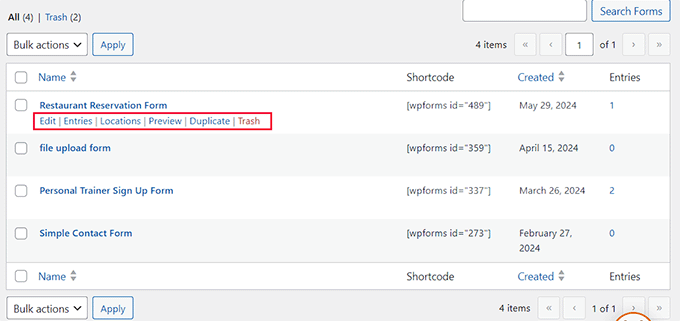
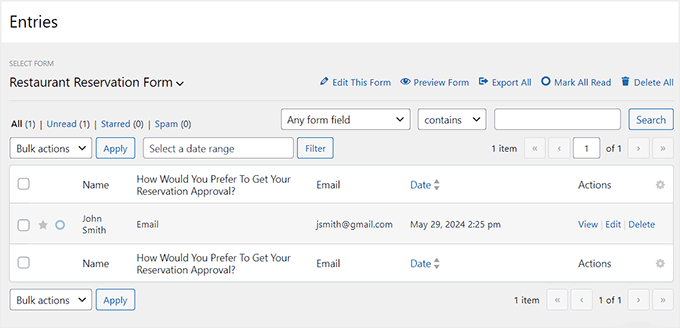
Aquí, simplemente selecciona tu formulario de reserva para ver una lista de todos los envíos.
También puedes ver los detalles de su reservación haciendo clic en el enlace ‘Ver’ junto a cada entrada.
Método 2: Agregar un sistema de reservas en WordPress con un plugin gratuito
Si buscas un plugin gratuito para agregar un sistema simple de reservaciones de restaurantes, te recomiendo usar Five Star Restaurant Reservations.
La versión gratuita facilita la recopilación y gestión de solicitudes de reserva directamente desde tu panel de WordPress. Sin embargo, si deseas aceptar pagos en línea, deberás actualizar a la versión Pro del plugin.
Paso 1: Instalar y activar el plugin
Primero, necesitas instalar y activar el plugin Five Star Restaurant Reservations.
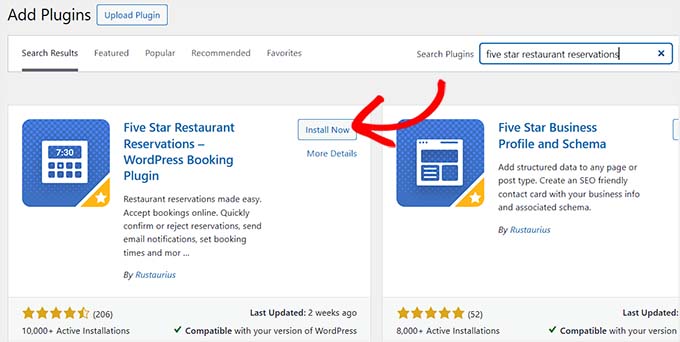
Si no estás seguro de cómo hacerlo, consulta nuestra guía para principiantes sobre cómo instalar un plugin de WordPress.
Paso 2: Configura tu horario de reservas
Tras la activación, visita la página Reservas » Configuración desde el panel de WordPress. Aquí, puedes comenzar eligiendo los días en que aceptas reservaciones de restaurante.
Por ejemplo, si tu restaurante cierra los domingos, puedes desmarcar esa casilla.
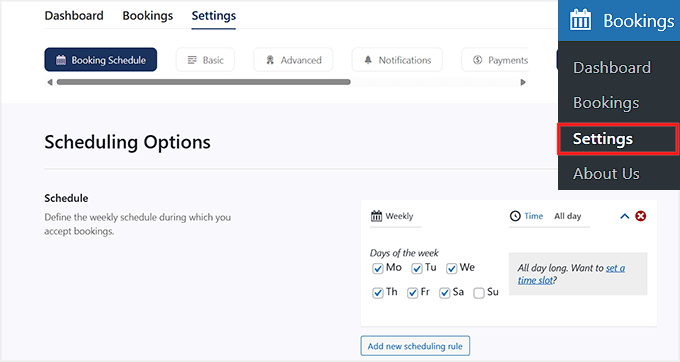
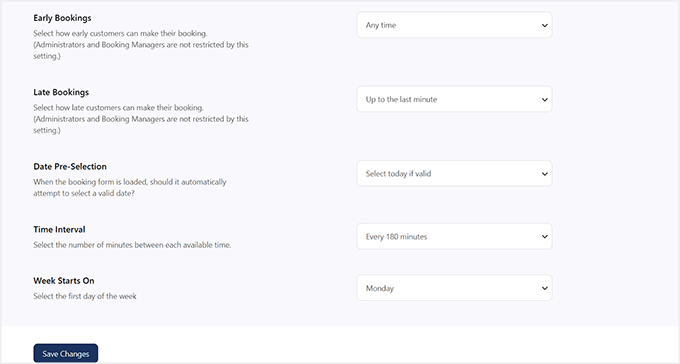
Después de eso, puedes desplazarte hacia abajo y elegir qué tan temprano y tarde un cliente puede reservar, seleccionar un límite de tiempo para la cancelación del usuario, elegir el número de minutos entre cada intervalo de tiempo, y más.
Una vez que hayas terminado, simplemente haz clic en el botón ‘Guardar Cambios’ para almacenar tu configuración.
Paso 3: Configura tu formulario y reglas de reserva
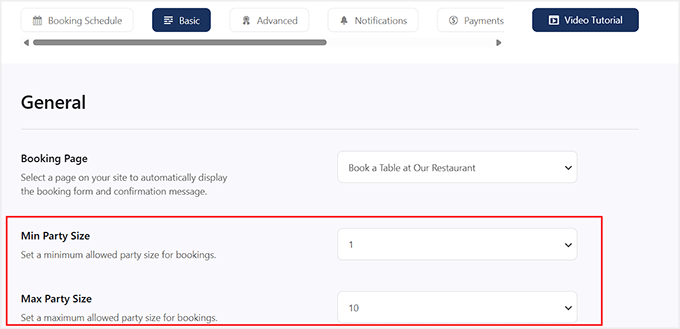
Luego, desplázate hacia arriba y cambia a la pestaña 'Básico'. Aquí, puedes comenzar seleccionando una página donde deseas agregar el formulario de reserva usando el menú desplegable 'Página de reserva'.
Luego, puedes establecer un tamaño de grupo mínimo y máximo para el que el usuario puede hacer reservas. También puedes requerir que los invitados ingresen el tamaño de su grupo habilitando la configuración 'Opciones de grupo en blanco'.
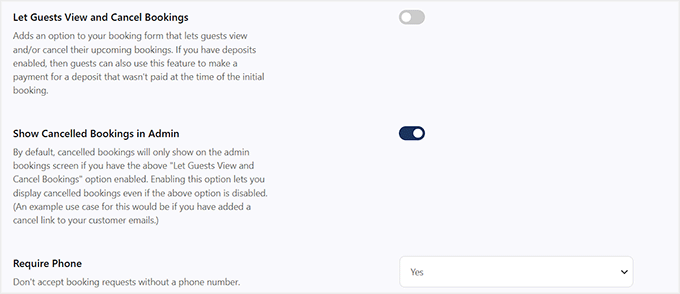
A continuación, activa el interruptor 'Permitir a los invitados ver y cancelar reservas' si deseas permitir que los usuarios vean y cancelen sus reservas en cualquier momento.
También recomiendo activar el interruptor 'Mostrar reservas canceladas en el administrador' para ser notificado cada vez que alguien cancele su reserva.
Una vez hecho esto, puedes elegir ‘Sí’ en la opción ‘Requerir teléfono’ si no deseas aceptar reservaciones sin obtener el número de teléfono del cliente.
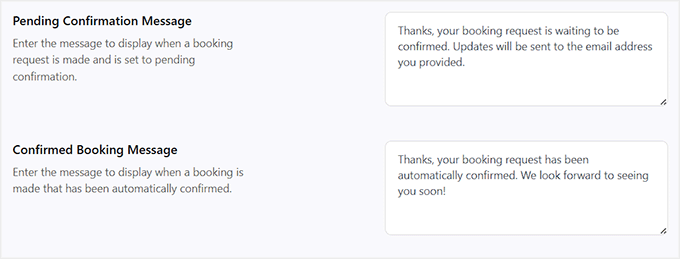
Después de eso, escribe los mensajes que se mostrarán a los usuarios al confirmar la reserva pendiente, la reserva confirmada, la página de redirección de cancelación, la página de redirección pendiente, la página de redirección de confirmación y la página de actualización de reservas.
Al completar eso, sugiero echar un vistazo a las otras configuraciones en esta página y configurarlas si es necesario. No olvides hacer clic en el botón ‘Guardar Cambios’ para almacenar tu configuración.
Paso 4: Configurar Notificaciones por Correo Electrónico
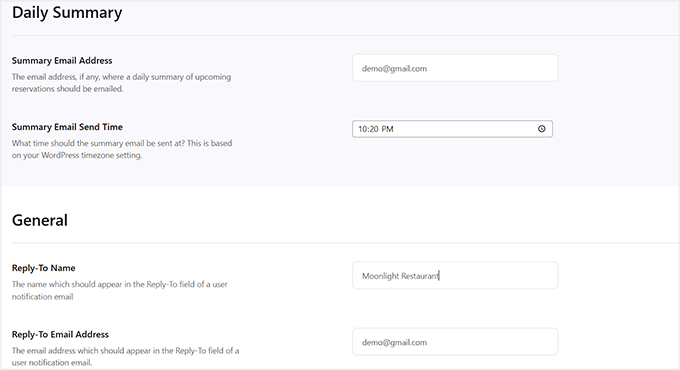
A continuación, cambia a la pestaña ‘Notificaciones’. Aquí, puedes agregar la dirección de correo electrónico a la que se enviará un resumen de las reservas diarias cada día y seleccionar una hora específica para ello.
Después de eso, elige el nombre y la dirección de correo electrónico que se utilizarán al enviar correos a los clientes.
💡 Consejo: Para un sistema de reservas, tus correos electrónicos de confirmación y notificación deben entregarse de manera confiable. Los correos electrónicos de WordPress a menudo pueden terminar en carpetas de spam.
Recomiendo encarecidamente usar WP Mail SMTP para asegurarte de que tus clientes y el personal siempre reciban alertas de reserva importantes. Para más detalles, consulta nuestra guía sobre cómo solucionar el problema de que WordPress no envía correos electrónicos.
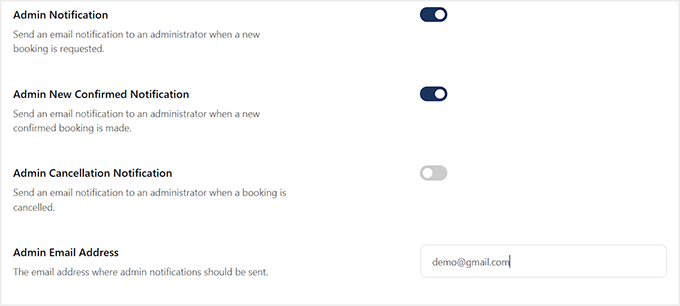
Luego, activa el interruptor de 'Notificación de administrador' si deseas ser notificado cada vez que se realice una nueva solicitud de reserva en tu sitio web.
También puedes activar el interruptor de 'Notificación de nueva confirmación de administrador' para recibir una alerta cuando se confirme una reserva.
De manera similar, activar el interruptor de 'Notificación de cancelación de administrador' te enviará un mensaje cuando alguien cancele su reservación.
Finalmente, ingresa tu correo electrónico de administrador nuevamente y haz clic en el botón 'Guardar cambios' para almacenar tu configuración.
Paso 5: Administrar tus Reservas
Ahora abre la página que seleccionaste para el sistema de reservas.
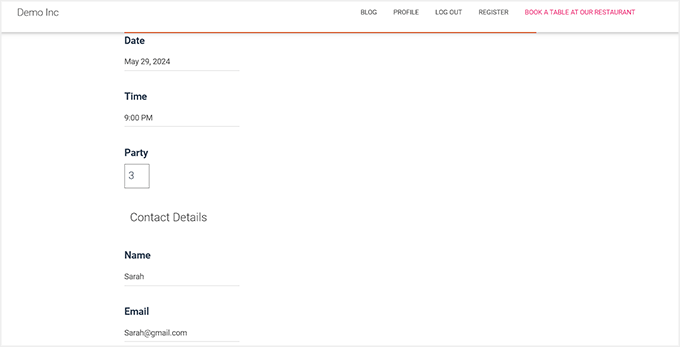
Aquí, verás un formulario de reserva simple que los usuarios enviarán para las reservaciones.
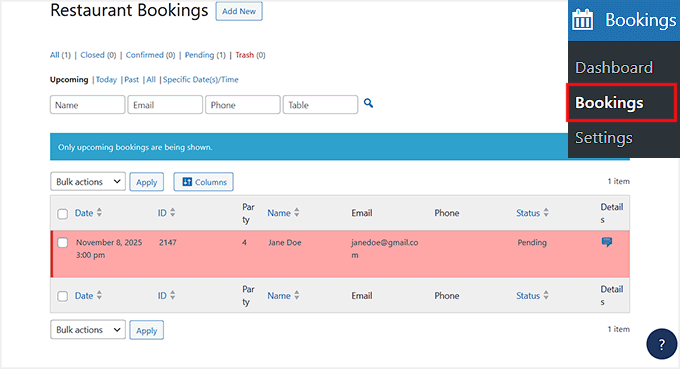
Para ver todas estas reservaciones, debes visitar la página Reservas desde el panel de WordPress.
Aquí, verás que las reservaciones pendientes están marcadas en rojo. Ahora haz clic en el enlace 'Editar' debajo de una reserva.
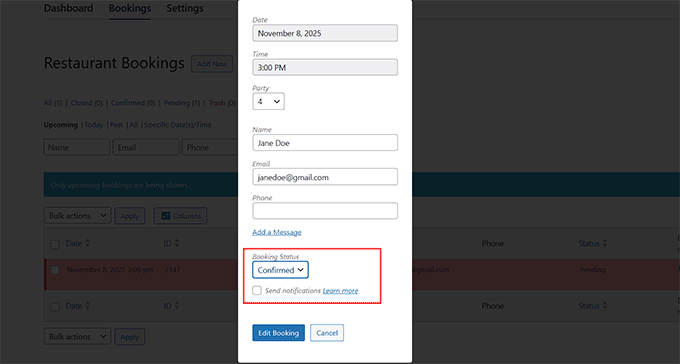
Esto abrirá un cuadro de diálogo en la pantalla, donde puedes seleccionar 'Confirmado' como el estado de la reserva.
Luego, haz clic en el botón ‘Editar Reserva’ para guardar tu configuración. Ahora has configurado un sistema de reservas básico que maneja reservas manuales dentro de WordPress.
Es ideal para restaurantes que prefieren revisar y confirmar las reservas ellos mismos, pero si necesitas procesamiento de pagos o soporte para múltiples ubicaciones, necesitarás un plugin más avanzado.
Método 3: Agregar un Sistema de Reservas Avanzado con Sugar Calendar Bookings
Si estás listo para ir más allá de un formulario de reserva básico, entonces Sugar Calendar Bookings es un excelente próximo paso.
Es un plugin de reservas y citas de nivel premium que va más allá de las simples reservaciones: puedes aceptar pagos en línea, configurar la disponibilidad personalizada, administrar múltiples ubicaciones de restaurantes y automatizar todo el flujo de trabajo de reservas.
Es perfecto para restaurantes ocupados que desean un sistema todo en uno y sin complicaciones.
La única razón por la que lo he agregado como el tercer método es porque su plan gratuito no le permite aceptar pagos en línea ni configurar la disponibilidad. Necesitará el plan Pro para desbloquear todo su potencial.
Para más información, también puedes echar un vistazo a nuestro anuncio de Sugar Calendar Bookings.
Paso 1: Instalar y activar el plugin Sugar Calendar Bookings
Primero, necesitarás instalar y activar el plugin Sugar Calendar Bookings.
Si no estás seguro de cómo hacerlo, por favor consulta nuestra guía paso a paso sobre cómo instalar un plugin de WordPress.
📌 Nota: Sugar Calendar Bookings ofrece un plan gratuito que puedes usar para crear un formulario básico de reservaciones de restaurantes. Sin embargo, no podrás aceptar pagos ni configurar la disponibilidad con él.
En este tutorial, usaré la versión Pro del plugin para mostrarte todas las funciones avanzadas que ofrece.
Al activar, dirígete a la página Reservas » Ajustes en tu panel de WordPress e ingresa tu clave de licencia.
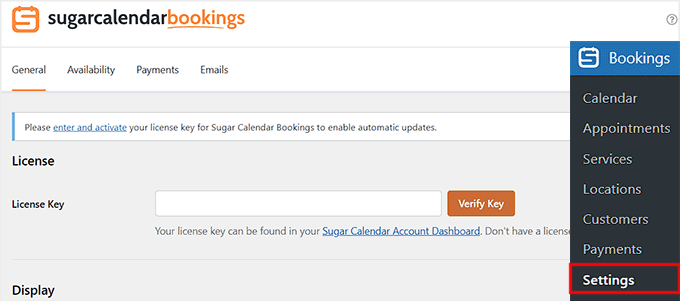
Puedes encontrar esta información en tu cuenta en el sitio web de Sugar Calendar.
Paso 2: Configura tu pantalla y ajustes de reserva
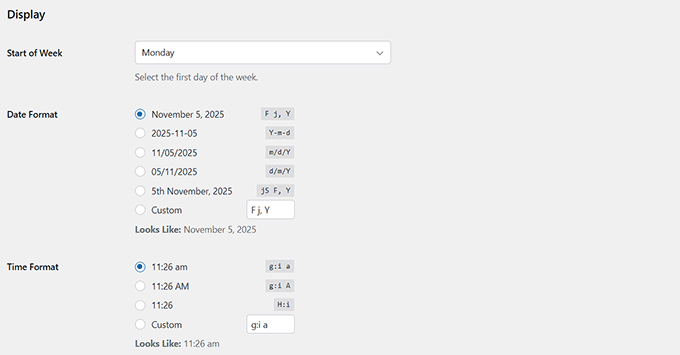
Después de eso, desplázate hacia abajo hasta la sección 'Pantalla' en la página de Ajustes.
Aquí, puedes personalizar cómo aparecerán tu calendario y tus reservas en el sitio web de tu restaurante. Comienza seleccionando el 'Inicio de Semana', que generalmente se establece en Lunes por defecto.
Puedes ajustar esto si la semana laboral de tu negocio comienza en un día diferente.
A continuación, elige tu ‘Formato de Fecha’ y ‘Formato de Hora’ preferidos. Esto determinará cómo se muestran las fechas y horas de las reservaciones a ti y a tus clientes.
Puedes elegir entre varias opciones de visualización o incluso usar un formato personalizado que mejor se adapte al diseño y la región de tu sitio web.
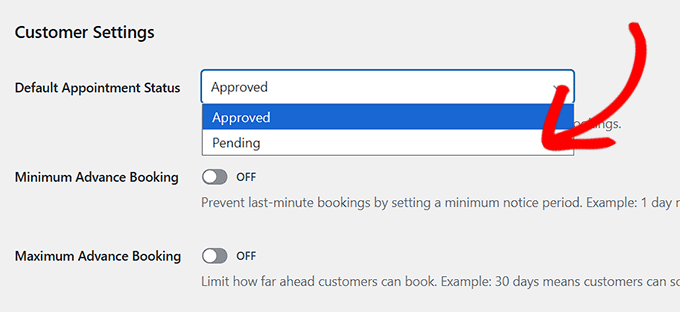
Una vez hecho esto, desplázate hasta la sección ‘Configuración del cliente’. Aquí, puedes elegir el estado predeterminado de la cita para nuevas reservas como ‘Pendiente’ o ‘Aprobado’ desde el menú desplegable.
Recomiendo configurarlo en ‘Pendiente’ para que puedas revisar cada solicitud de reserva antes de confirmarla. Esto evita el exceso de reservas y asegura que tu personal gestione la disponibilidad de mesas de manera eficiente.
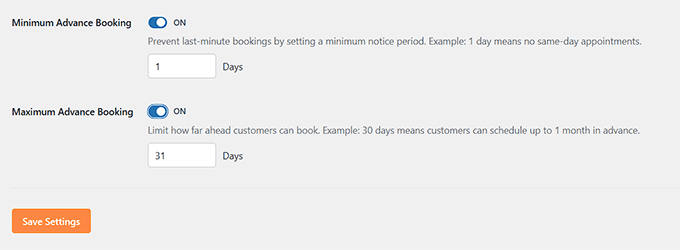
También puedes establecer una ventana de reserva anticipada mínima y máxima activando los interruptores.
Esto evitará reservas de último minuto y asegurará que los clientes solo puedan reservar dentro de un marco de tiempo específico, como un día de antelación o hasta un mes antes.
Finalmente, haz clic en el botón ‘Guardar configuración’ en la parte inferior para almacenar tus cambios.
Paso 3: Configura la disponibilidad de tu restaurante
Ahora es el momento de configurar la disponibilidad de tu restaurante.
Para hacer esto, cambia a la pestaña ‘Disponibilidad’ en la parte superior de la página de configuración. Aquí verás todos los días de la semana listados, cada uno con dos menús desplegables al lado.
Desde estos menús desplegables, puedes establecer los horarios de apertura y cierre de tu restaurante para cada día. Esto le indica al sistema cuándo los clientes pueden hacer reservas.
Por ejemplo, si tu restaurante opera de 12:00 PM a 11:00 PM, puedes establecer esas horas exactas para cada día abierto, asegurando que las reservas solo se acepten durante tus horas de servicio.
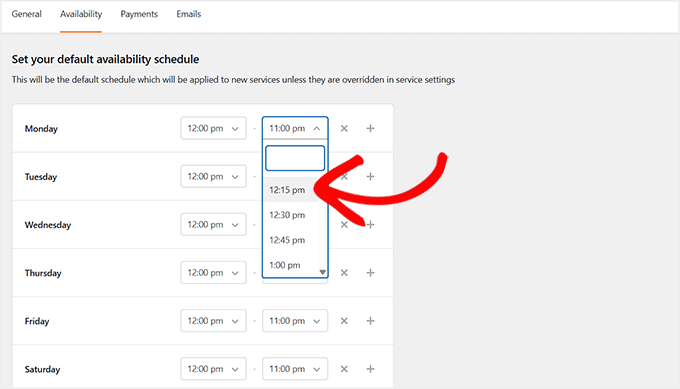
Si tu restaurante está cerrado un día en particular, simplemente haz clic en el ícono de la cruz junto al nombre de ese día para hacerlo no disponible.
Una vez que hagas esto, ese día ya no aparecerá en el calendario de reservas, y los clientes no podrán seleccionarlo al hacer una reserva.
Esto asegura que tu sistema de reservas refleje con precisión el horario real de tu restaurante y evita que se realicen reservas en días cerrados.
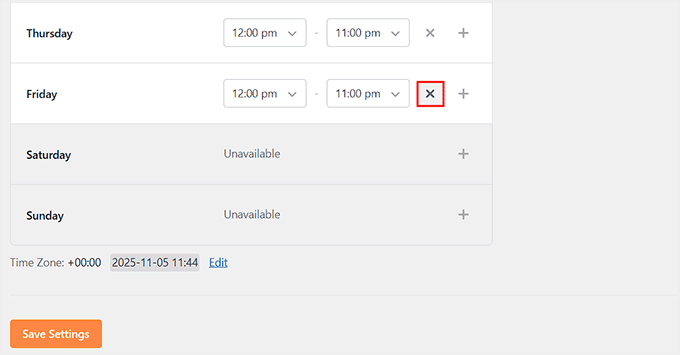
Después de eso, haz clic en el botón ‘Guardar cambios’ en la parte inferior.
Paso 4: Configura tus opciones de pago
Ahora es el momento de cambiar a la pestaña ‘Pagos’. Por defecto, Sugar Calendar Bookings te permite ofrecer dos métodos de pago: En sitio y Stripe.
Ten en cuenta que la versión gratuita solo admite la opción en sitio. Si un cliente elige este método, significa que pagará al llegar a tu restaurante.
Sin embargo, si deseas cobrar un depósito por adelantado o aceptar pagos en línea, puedes conectar tu sitio a Stripe. Te mostraré cómo establecer el depósito real para tus reservaciones más adelante en este tutorial.
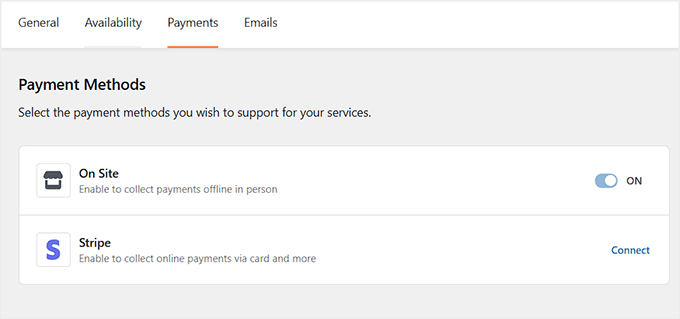
Haz clic en el enlace ‘Conectar’. Esto abrirá una ventana emergente donde podrás seguir las instrucciones en pantalla para vincular tu cuenta de Stripe con Sugar Calendar Bookings.
Una vez que la conexión sea exitosa, no olvides hacer clic en ‘Guardar Cambios’.
Estos métodos de pago ahora se agregarán automáticamente a tu formulario de reserva, sin necesidad de configuración adicional.
Paso 5: Configurar Notificaciones por Correo Electrónico
Finalmente, cambia a la pestaña ‘Correos’. Aquí configurarás todos los correos electrónicos que se enviarán a los clientes desde el sistema de reservas de tu restaurante.
💡Consejo de experto: Antes de configurar tus correos de confirmación, asegúrate de que tu sitio pueda enviarlos. WordPress a veces tiene problemas para enviar correos de manera confiable, lo que significa que tus clientes podrían no recibir los detalles de su reserva.
Para solucionar esto, recomiendo usar WP Mail SMTP. Conecta tu sitio web a servicios de correo confiables como Gmail, Outlook o SendLayer, asegurando que cada correo de reservación llegue a la bandeja de entrada de tus clientes.
Para empezar, ingresa la dirección de correo electrónico que se usará para enviar estas notificaciones y elige un ‘Nombre del remitente’ que aparecerá en la bandeja de entrada del cliente.
Por ejemplo, puedes usar algo como "Juan de Restaurante Real" o cualquier otro nombre que coincida con la marca de tu restaurante.
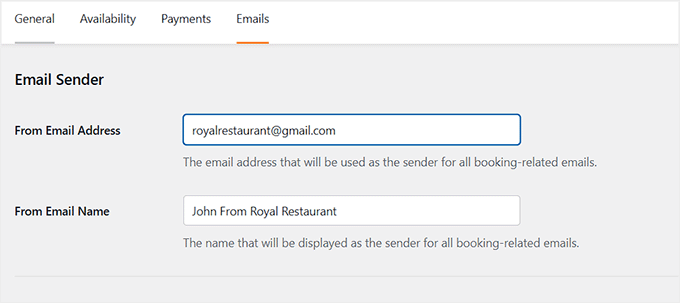
A continuación, desplázate hacia abajo hasta la sección 'Configurar correos electrónicos'. Por defecto, todos los interruptores de correo electrónico están activados, lo que significa que se enviará cada tipo de notificación. Sin embargo, es posible que no necesites todas.
Recomiendo habilitar estas notificaciones clave:
- Correo electrónico de reserva pendiente para el asistente
- Correo electrónico de confirmación de reserva para el asistente
- Correo electrónico de cancelación de reserva para el asistente
- Correo electrónico de reprogramación de reserva para el asistente
- Correo electrónico de recordatorio de cita para el asistente

Después de eso, haz clic en el enlace ‘Editar’ junto a cualquier plantilla de correo electrónico que desees personalizar. Esto abrirá el editor de texto, donde podrás editar la línea de asunto y el mensaje para reflejar mejor el tono y los valores de tu restaurante.
También puedes usar etiquetas inteligentes para incluir detalles dinámicos como la hora de inicio y fin de la reserva, el nombre del cliente y otra información de la reserva.
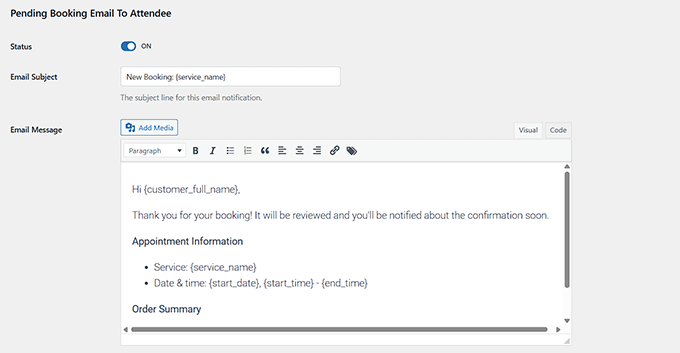
Una vez que estés satisfecho con tus cambios, haz clic en el botón ‘Guardar Cambios’. Luego puedes repetir este proceso para cada plantilla de correo electrónico que desees configurar.
Paso 6: Agrega una ubicación para tu restaurante
Ahora es el momento de agregar una ubicación para tu restaurante. Este paso es súper importante porque no puedes crear un formulario de reserva sin configurar al menos una ubicación primero.
También es muy útil si tu restaurante tiene varias sucursales, ya que ayuda a los clientes a seleccionar la más cercana para su conveniencia.
Para agregar una ubicación, dirígete a la página Reservas » Ubicaciones desde tu panel de WordPress y haz clic en el botón ‘+ Agregar Nueva’.
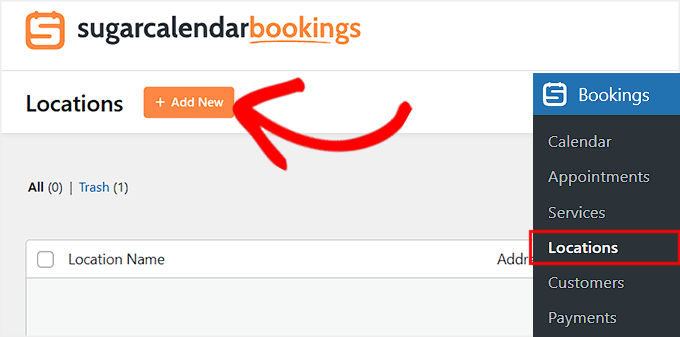
Esto abrirá un cuadro de diálogo directamente en la pantalla donde primero deberás agregar un nombre para tu ubicación.
Si tu restaurante solo tiene una sucursal, puedes simplemente ingresar el nombre de tu restaurante aquí.
Sin embargo, si tienes varias sucursales, te recomiendo hacer el nombre más claro, como ‘Restaurante Real – Sucursal Houston’ o ‘Restaurante Real – Centro’.
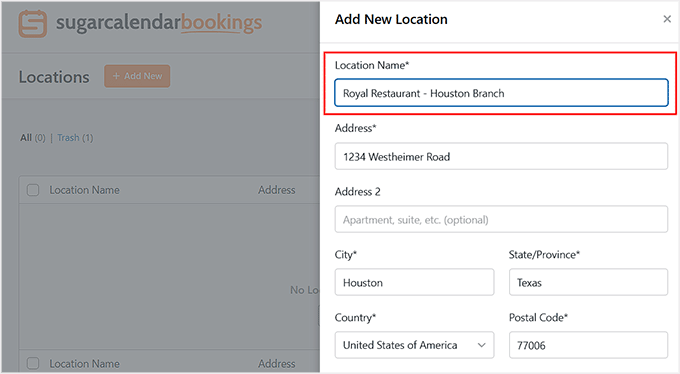
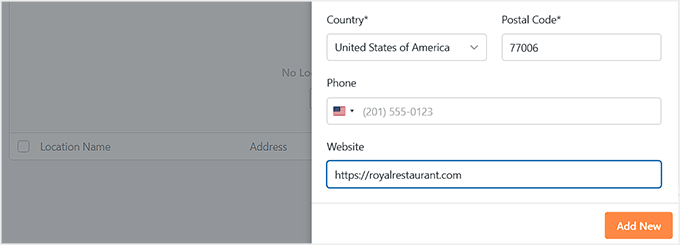
Después de eso, ingresa la dirección completa de tu restaurante y agrega la URL de tu sitio web en el campo proporcionado. Una vez hecho, haz clic en el botón ‘Agregar Nueva’ para guardarlo.
Si tu restaurante tiene más de una sucursal, puedes repetir este proceso para agregar el resto de tus ubicaciones.
Paso 7: Crea un servicio reservable para tu restaurante
Una vez que hayas agregado la ubicación de tu restaurante, es hora de crear un servicio reservable que tus clientes puedan reservar directamente desde tu sitio web.
En Reservas de Sugar Calendar, los servicios son lo que los clientes realmente reservan; por ejemplo, una ‘Reserva para cenar’ o una ‘Experiencia de cena privada’.
💡Consejo rápido: Piensa en las Ubicaciones como tus sucursales físicas del restaurante y en los Servicios como los tipos de reservas que ofreces en esas sucursales (como ‘Reserva para cenar’ o ‘Brunch de fin de semana’).
También puedes crear múltiples servicios para tu restaurante para cubrir diferentes ofertas o experiencias. Cada servicio puede tener su propia duración, precio y disponibilidad, lo que te da total flexibilidad para gestionar todas las formas en que los clientes pueden reservar contigo.
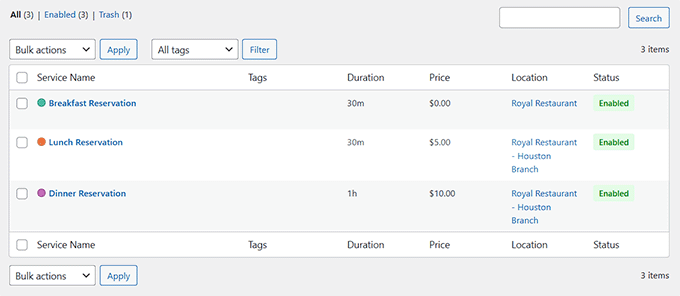
Para crear tu primer servicio, ve a Reservas » Servicios desde tu panel de WordPress y haz clic en el botón ‘+ Añadir nuevo’.
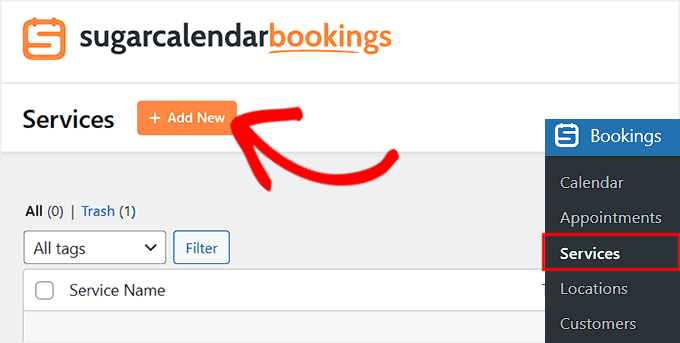
Esto abrirá el editor de servicios, donde podrás configurar todos los detalles de tu reserva.
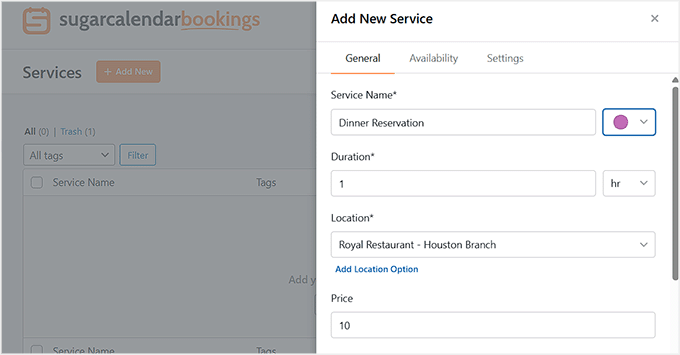
Comienza dando a tu servicio un nombre claro, como Reserva para cenar o Mesa para brunch de fin de semana.
Luego, necesitas establecer la duración de cada reserva introduciendo un tiempo específico, como 1 hora o 90 minutos. Si cobras a los clientes por reservar una mesa, desplázate hasta la sección ‘Precio’.
Aquí, puedes introducir un monto de depósito que los clientes deben pagar por adelantado al reservar. Esto ayuda a asegurar la reserva y puede ser deducido posteriormente de la factura final del cliente una vez que cene en tu restaurante.
Ten en cuenta que los depósitos solo funcionan si has conectado Stripe en el paso anterior, ya que los pagos se procesan de inmediato y se envían directamente a tu cuenta.
De lo contrario, puedes dejarlo en blanco para permitir reservas gratuitas.
Una vez hecho esto, elige la ubicación para tu servicio en el menú desplegable. Si tu restaurante tiene múltiples ubicaciones, selecciona la que mejor se adapte a este servicio. Incluso puedes crear una nueva ubicación directamente desde esta pantalla si es necesario.
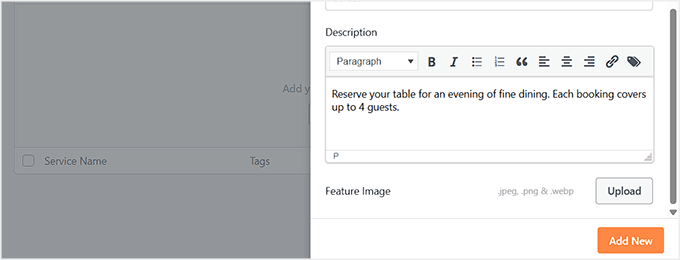
A continuación, desplázate hacia abajo hasta el cuadro ‘Descripción’ y agrega cualquier detalle importante que quieras que tus clientes sepan, como ‘Reserva tu mesa para una velada de alta cocina. Cada reserva cubre hasta 4 comensales.’
También puedes subir una imagen destacada para hacer que tu opción de reservación sea más atractiva visualmente en tu formulario de reservas.
Ahora cambia a la pestaña ‘Disponibilidad’. Si estás creando un formulario de reserva simple que se aplica a cualquier persona en cualquier momento en tu restaurante, deja la disponibilidad de todo el sitio como está. Esto funciona bien para reservas generales sin restricciones.
Sin embargo, si deseas que un servicio esté disponible solo en horarios específicos o para experiencias particulares, puedes personalizar la disponibilidad para que coincida con tu horario.
Por ejemplo, para un servicio de Reserva de Cena, puedes limitar las reservas a horarios específicos de cena, como de 6:00 PM a 10:00 PM. Esto asegura que los clientes solo puedan reservar durante los horarios que deseas, dándote control total sobre el horario de tu restaurante.
Para hacer esto, desactiva el interruptor de disponibilidad predeterminado y agrega el nuevo horario.
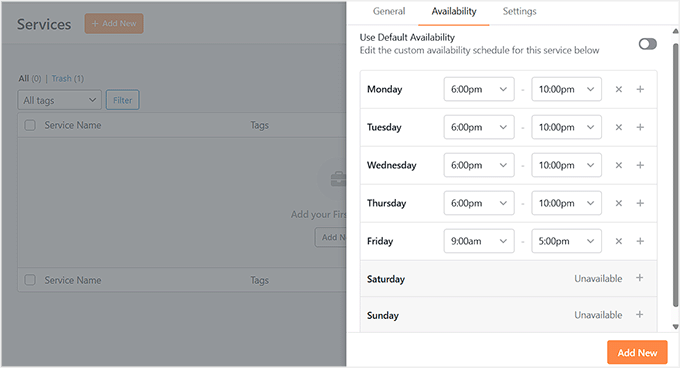
Una vez que todo se vea bien, haz clic en el botón ‘Agregar Nuevo’ para guardar tu servicio.
También puedes repetir todo este proceso para crear tantos servicios como desees para tu restaurante.
Paso 8: Agrega el Formulario de Reservas del Restaurante a tu Sitio Web
Ahora es el momento de agregar el formulario de reservas de tu restaurante al front-end de tu sitio web para que los usuarios puedan reservar un lugar.
Para esto, abre la página o publicación donde deseas mostrar el formulario de reservas. Una vez que se abra el editor de bloques, haz clic en el botón ‘Agregar Bloque’ para abrir el menú de bloques, luego busca y agrega el bloque ‘Formulario de Reservas’.
💡Consejo profesional: Para obtener los mejores resultados, recomiendo agregar tu formulario a una página dedicada de ‘Reservas’.
También puedes incluir otros detalles útiles en esa página, como la dirección, el horario y el número de teléfono de tu restaurante, para que los clientes tengan todo lo que necesitan en un solo lugar.
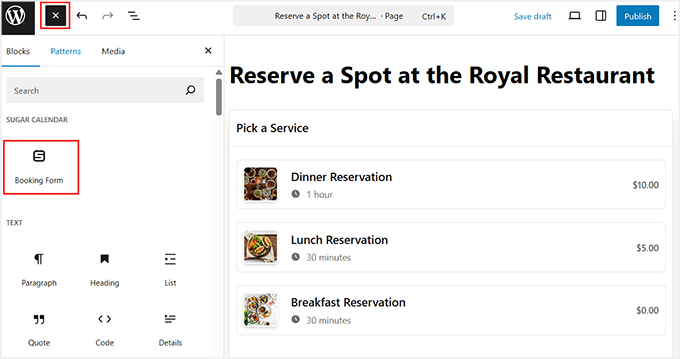
Verás una vista previa del formulario en el editor, mostrando todos los servicios que has creado. Una vez que todo se vea bien, haz clic en ‘Publicar’ o ‘Actualizar’ para guardar tus cambios.
A continuación, visita tu sitio web en el front-end para ver el sistema de reservas de restaurantes en acción.
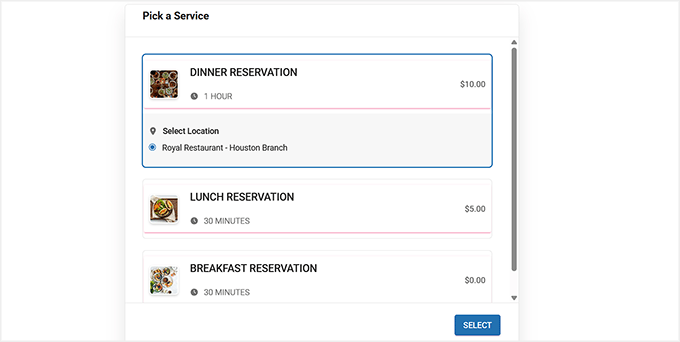
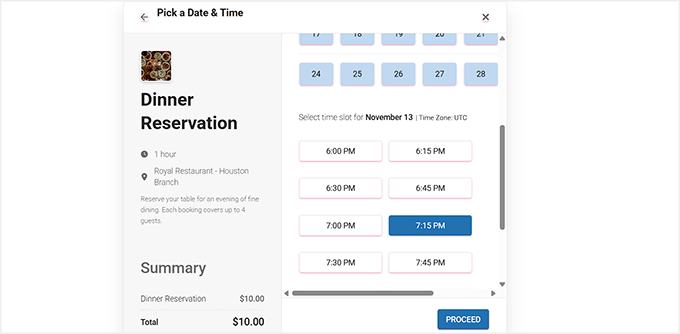
Desde este formulario, los usuarios pueden seleccionar fácilmente la ubicación, elegir una fecha y franja horaria del calendario, y hacer una reserva.
Si tu servicio requiere pago, también pueden completarlo directamente a través del formulario.
Paso 9: Gestión de Reservas de Citas
Una vez que tu formulario de reservas esté activo, es esencial saber cómo gestionar todas las reservas entrantes. Sugar Calendar Bookings proporciona un panel sencillo para ver cada cita, rastrear los detalles del cliente y gestionar los pagos, todo desde WordPress.
Para ver todas las citas, simplemente ve a Reservas » Citas en el panel de WordPress.
Aquí, puedes ver cada reserva, incluyendo el nombre del cliente, el servicio, la ubicación, el estado del pago y si está aprobada o pendiente.
También puedes encontrar citas específicas usando la barra de búsqueda y los filtros para buscar reservas por mes, servicio o nombre del cliente.
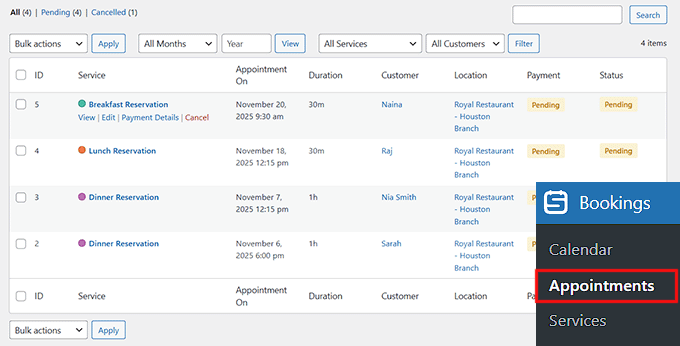
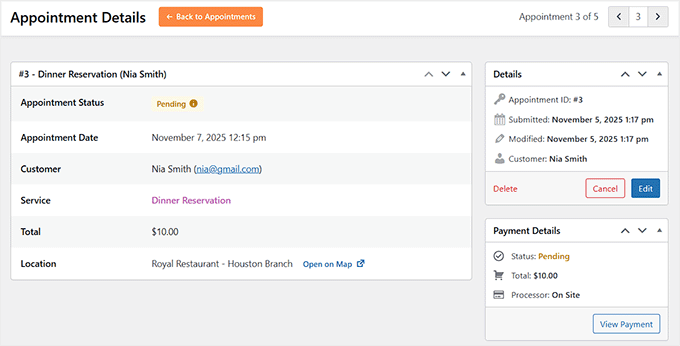
Aparte de eso, hacer clic en ‘Ver’ en cualquier cita abre los detalles completos de esa reserva.
Ahora puedes ver los detalles de la reserva, incluyendo la ubicación, el horario, el nombre y más.
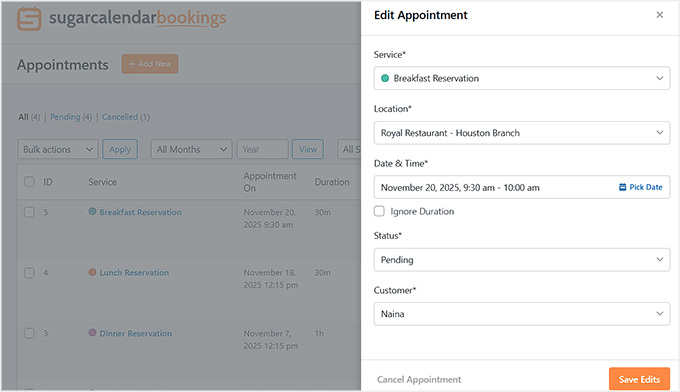
Editar una cita también es sencillo. Simplemente haz clic en ‘Editar’ y realiza los cambios en la fecha, hora, servicio o ubicación.
También puedes cambiar el estado de cada reserva a ‘Aprobada’ desde aquí. Después de eso, no olvides hacer clic en el botón ‘Guardar Cambios’.
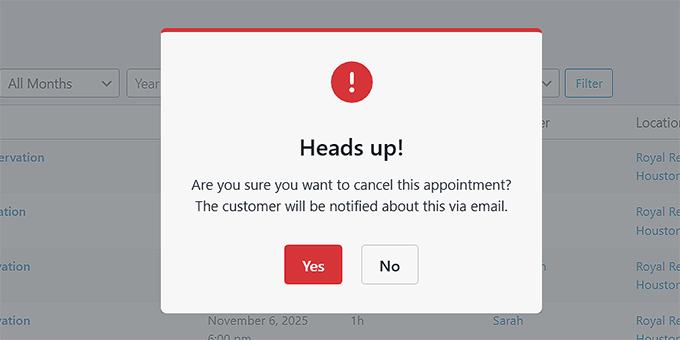
Si un cliente necesita cancelar, puedes hacer clic en ‘Cancelar’ ya sea desde la lista de citas o dentro de los detalles de la cita.
Esto abrirá una ventana emergente de confirmación, y el cliente recibirá automáticamente un correo electrónico de cancelación.
También puedes ver pagos, reenviar confirmaciones y gestionar todo lo demás usando tu panel de WordPress.
Extra: Crear un menú de restaurante en línea en WordPress
Una vez que hayas agregado un sistema de reservas, también te recomiendo agregar un menú de restaurante en tu sitio web. Esto permitirá a los usuarios explorar todas las opciones de comida que ofreces antes de visitar tu negocio y puede mejorar la experiencia del usuario.
Además, un menú en línea aumenta la visibilidad en las búsquedas y atrae a nuevos clientes.
Para hacer esto, puedes usar SeedProd, que es el mejor constructor de páginas de WordPress del mercado.
Varias de nuestras marcas asociadas han diseñado sus sitios web completos con él y han tenido una excelente experiencia. Viene con un constructor de arrastrar y soltar, integración de marketing por correo electrónico y una plantilla de 'Página de Ventas de Menú' para crear un menú atractivo.
Para obtener más información sobre sus características, puedes consultar nuestra reseña de SeedProd.

Al activarlo, simplemente visita la sección SeedProd » Landing Pages y haz clic en el botón 'Add New Landing Page'. Esto te llevará a una nueva pantalla donde puedes seleccionar una plantilla predeterminada de tu elección.
Ahora, se abrirá el constructor visual del plugin. Aquí, puedes editar fácilmente la vista previa de la página para agregar tu propio menú de restaurante, o puedes usar los bloques de la columna izquierda para una mayor personalización.
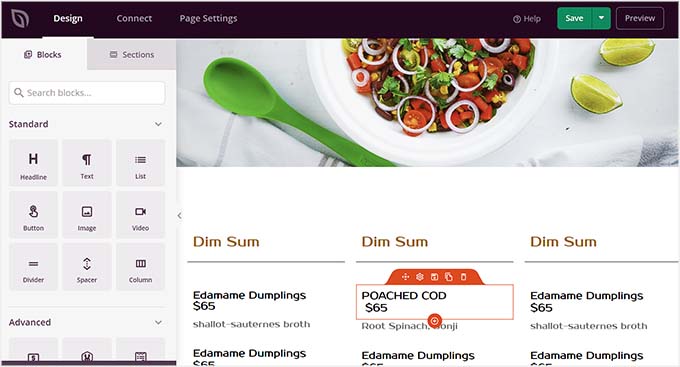
Para obtener instrucciones paso a paso, consulta nuestro tutorial sobre cómo crear un menú de restaurante en línea en WordPress.
Preguntas frecuentes sobre cómo agregar un sistema de reservas en WordPress
Aquí hay algunas preguntas que nuestros lectores han hecho con frecuencia antes de agregar un sistema de reservas a su sitio web:
¿Puedo integrar mi sistema de reservas con mis herramientas de marketing por correo electrónico existentes?
Sí. WPForms y Sugar Calendar Bookings admiten integraciones con plataformas de correo electrónico populares como Mailchimp y ActiveCampaign. Esto te permite hacer seguimiento a los clientes, enviar promociones o recopilar comentarios.
¿Puedo aceptar depósitos para reservas con estos métodos?
Sí, puedes aceptar depósitos con dos de los métodos mostrados. Para un formulario de solicitud simple, WPForms Pro te permite agregar campos de pago para Stripe o PayPal.
Para un sistema de reservas completo, Sugar Calendar Bookings (Método 3) tiene integración incorporada con Stripe, lo que te permite cobrar depósitos como parte del proceso de reserva.
¿Cómo puedo evitar reservas duplicadas durante las horas pico?
Un plugin con todas las funciones como Five Star Restaurant Reservations o Sugar Calendar Bookings te permite definir franjas horarias y disponibilidad de mesas, para que los clientes no puedan reservar el mismo horario dos veces.
WPForms por sí solo no evitará reservas superpuestas, por lo que se necesita confirmación manual.
¿Puedo ofrecer reservas para múltiples ubicaciones de restaurantes?
Sí. Sugar Calendar Bookings te permite agregar múltiples ubicaciones y asignar servicios a cada una. Five Star Reservations admite varias páginas de reserva para diferentes ubicaciones, mientras que WPForms requiere la creación de formularios separados para cada sucursal.
¿Necesito un tema de restaurante especial para que esto funcione?
No, los 3 plugins analizados en este tutorial están diseñados para funcionar con cualquier tema moderno de WordPress. Si bien un tema de restaurante dedicado podría ofrecer un diseño más integrado, no es necesario para agregar un sistema de reservas a tu sitio.
Espero que este artículo te haya ayudado a aprender cómo agregar un sistema de reservas de restaurantes en WordPress. También te puede interesar nuestra guía para principiantes sobre cómo iniciar una tienda en línea y nuestras mejores selecciones de los mejores temas de WordPress para restaurantes.
Si te gustó este artículo, suscríbete a nuestro Canal de YouTube para ver tutoriales en video de WordPress. También puedes encontrarnos en Twitter y Facebook.


fortzuero
Ya estoy usando este plugin pero me cuesta encontrar una forma de hacer que funcione una imagen de fondo.
¿Alguien ha logrado hacer esto o necesito crear CSS personalizado?
Carl Adams
Hola,
Descargué el plugin para jugar con lo que puede hacer, yo también tuve el mismo problema antes hasta que encontré una manera de solucionarlo. Usando Themify Builder pude configurarlo desde la configuración de la página en el área del panel de control, si eliges el mismo método, te aconsejaría usar ancho completo a una profundidad de 400 px, a menos que quieras la imagen completa en pantalla… Espero que esto te dé una posible solución…
farhan shah
Hola Syed,
Excelente artículo, es realmente útil e informativo. Gracias
Sajid Amanat
Gracias amigo por compartir un plugin tan genial.
beetzy
¡Ahora estoy haciendo un sitio de restaurante! Muchas gracias por todas tus publicaciones, son muy útiles tanto para expertos como para novatos. Aprecio que las hagas todas.
Iqbal Ahmad
Hola señor,
Quiero el plugin de reserva de taxi y conductor.
Por favor ayúdeme
atif
Thanks for sharing information about such a good plugin. I would be like to use this plugin for my own restaurant website.