


¿Alguna vez has notado ese ícono giratorio o animación que aparece mientras carga un sitio web? Esa es una animación de precarga, y es una herramienta útil que puedes usar en tus proyectos de WordPress.
Las precargas cumplen un propósito real. En sitios con mucho contenido, mantienen a los visitantes interesados durante esos cruciales segundos de carga, lo que puede reducir las tasas de rebote.
Y para los sitios de negocios, una precarga de marca puede incluso agregar un toque profesional.
Si piensas que esto suena complicado, no te preocupes. Hemos ideado 2 métodos para agregar una animación de precarga a WordPress, adecuados para usuarios de todos los niveles de habilidad.
💡Respuesta Rápida: Cómo agregar un preloader en WordPress
Si tienes prisa, aquí tienes un resumen rápido de los 2 mejores métodos para agregar una animación de carga:
- Método 1: La Forma Sencilla. Usa el plugin WP Smart Preloader. Es una excelente opción si buscas una solución rápida con animaciones integradas y configuraciones mínimas.
- Método 2: La Forma Personalizada. Usa el plugin Safelayout Cute Preloader. Es ideal si deseas un mayor control sobre el diseño, como agregar el logo de tu marca, barras de progreso o cambiar los colores de fondo.
¿Por qué agregar una animación de precarga en WordPress?
Un preloader es una animación que ves mientras esperas que cargue una página. Señala a los usuarios que el sitio web está funcionando y les pide que esperen pacientemente.
Una vez que el contenido esté listo, el precargador desaparecerá y el visitante podrá navegar por el sitio normalmente. Aquí tienes un ejemplo de este elemento de diseño de WordPress:

Es posible que desees agregar una animación de carga si tu página contiene imágenes grandes o incrustaciones de video. Dado que estas tardan más en cargarse, un preloader mantiene a los usuarios interesados para que no se vayan prematuramente.
Sin embargo, no debes usar precargadores solo para ocultar un rendimiento deficiente.
Nota: Un preloader sirve para mejorar la experiencia del usuario, no para solucionar un sitio web lento.
Si tu sitio es lento, un precargador puede hacer que parezca aún más lento. Tu principal prioridad siempre debe ser optimizar tu sitio para la velocidad primero.
Dicho esto, veamos cómo puedes agregar fácilmente una animación de carga de página a tu sitio web de WordPress. Simplemente usa los enlaces rápidos a continuación para ir directamente al método que deseas usar:
Cómo agregar una animación de carga simple con WP Smart Preloader
Una forma fácil de agregar una animación de precarga en WordPress es usando WP Smart Preloader.
Este plugin es una excelente opción si deseas una solución rápida y sencilla sin perderte en demasiada configuración.
Esto se debe a que tiene 6 animaciones de precarga de WordPress integradas que puedes usar, y no tienes que configurar muchas opciones para habilitar la animación.
Lo primero que necesitas hacer es instalar y activar el plugin WP Smart Preloader. Para más detalles, consulta nuestra guía paso a paso sobre cómo instalar un plugin de WordPress.
Tras la activación, ve a Ajustes » WP Smart Preloader y luego abre el menú desplegable ‘Smart Preloader’. Esto muestra todas las animaciones diferentes que puedes usar.
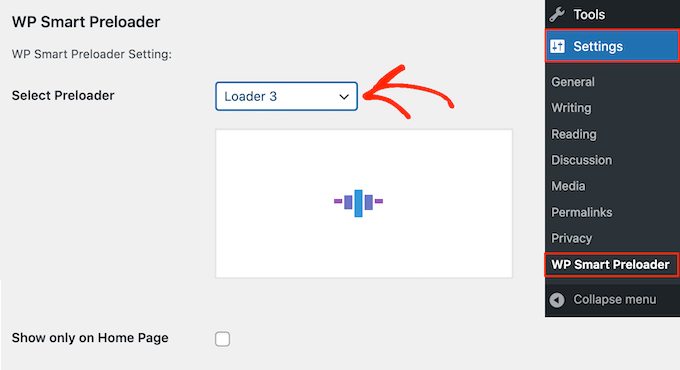
El plugin mostrará una vista previa de la animación que elijas, para que puedas seleccionar diferentes precargadores y ver cuál te gusta más.
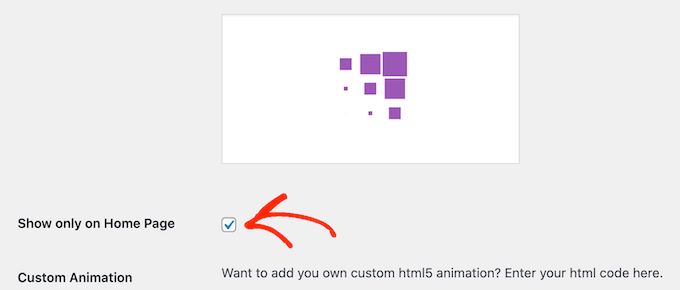
Por defecto, la animación aparecerá en todo tu sitio web de WordPress, pero si lo prefieres, puedes usarla solo en tu página de inicio. Simplemente marca la casilla 'Mostrar solo en la página de inicio'.
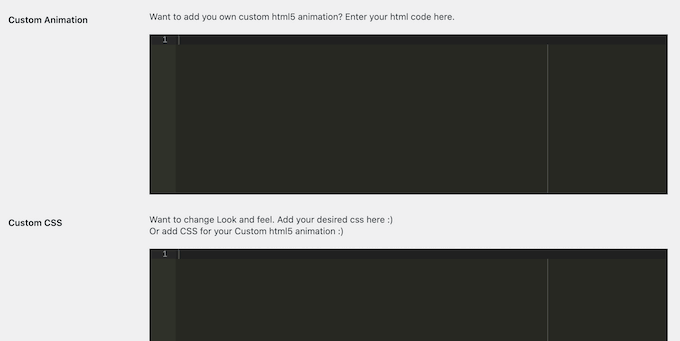
Si deseas crear tu propia animación CSS, simplemente escribe tu código en el cuadro 'CSS personalizado'.
Otra opción es crear una animación HTML5 personalizada agregando código al cuadro de ‘Animación personalizada’.
Después de elegir una animación, desplázate hasta la sección ‘Duración para mostrar el cargador’. Aquí, puedes cambiar cuánto tiempo se reproduce la precarga.
La opción predeterminada es de 1500 milisegundos o 1.5 segundos. Esto debería funcionar bien para la mayoría de los sitios, pero puedes escribir un número diferente si lo deseas.
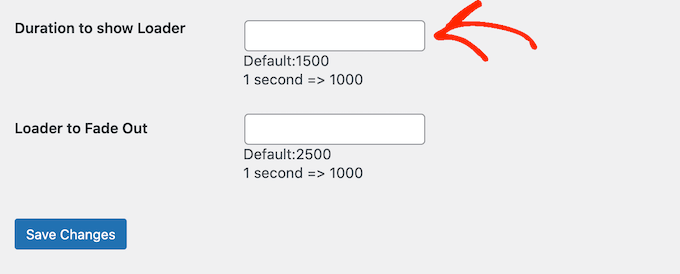
Por defecto, la animación tardará 2500 milisegundos o 2.5 segundos en desvanecerse por completo. Para cambiar esto, simplemente escribe un número mayor o menor en el campo ‘Cargador para desvanecer’.
Cuando estés satisfecho con la configuración de la precarga, simplemente haz clic en el botón ‘Guardar cambios’ para almacenar tu configuración.
Ahora puedes visitar tu blog o sitio web de WordPress para ver el precargador en acción.

Cómo agregar una animación de carga personalizable con Safelayout Cute Preloader
El primer plugin facilita la adición de una animación de carga en WordPress. Sin embargo, si deseas un mayor control sobre el diseño para que coincida con tu marca, puedes consultar Safelayout Cute Preloader.
Para empezar, instala y activa el plugin en tu área de administración de WordPress. Para más detalles, consulta nuestra guía sobre cómo instalar un plugin de WordPress.
Una vez que el plugin esté activo, navega a Ajustes » Safelayout Preloader para comenzar a configurarlo.
Paso 1: Habilita el Preloader y Elige un Preset
Primero, necesitas activar el preloader y decidir dónde aparecerá en tu sitio.
Puedes empezar en la pestaña de ‘Presets’ para elegir un diseño prehecho. Si te gusta uno, simplemente haz clic en el botón ‘Cambiar ajustes a este preloader’ debajo de la plantilla.
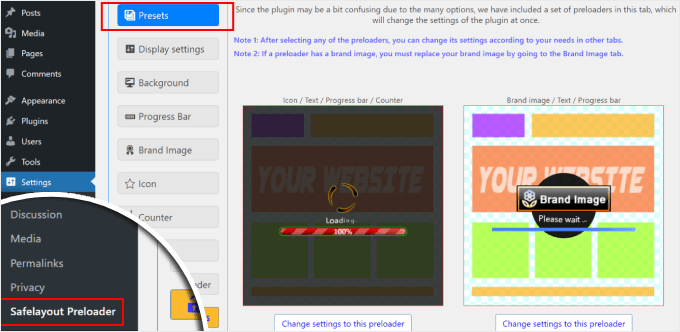
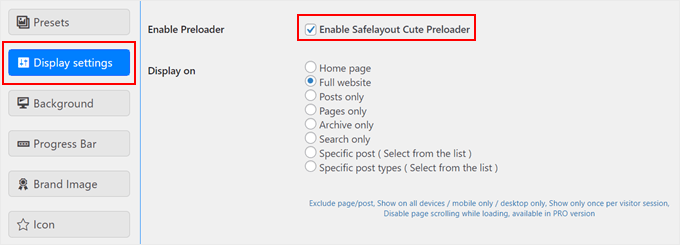
Luego, cambia a la pestaña de ‘Ajustes de visualización’.
Aquí, necesitas marcar la casilla ‘Habilitar Safelayout Cute Preloader’ para asegurarte de que el plugin esté funcionando.
Después, usa el menú desplegable ‘Mostrar en’ para elegir dónde mostrar el preloader. Para este tutorial, elegiremos ‘Sitio web completo’.
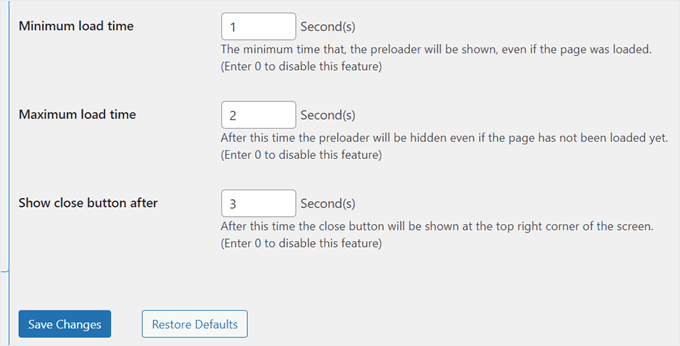
En esta pantalla, también puedes establecer la duración de la animación.
- Tiempo Mínimo de Carga: Esto establece la menor cantidad de tiempo que el preloader será visible. Es útil si quieres asegurarte de que tu animación de marca siempre se vea al menos por un momento, incluso si tu página se carga instantáneamente.
- Tiempo Máximo de Carga: Esto establece la mayor cantidad de tiempo que el preloader será visible. Esto actúa como una red de seguridad, ocultando automáticamente el preloader para que los usuarios no se queden viéndolo si tu página tiene un error de carga.
También puedes elegir mostrar un botón de ‘Cerrar’ después de que pasen unos segundos. Una vez que hayas realizado tus cambios, simplemente haz clic en ‘Guardar Cambios’.
Paso 2: Personaliza la Animación Principal
Ahora, puedes diseñar el aspecto de la animación en sí. Esto incluye el fondo, el ícono principal y una barra de progreso opcional.
Primero, ve a la pestaña ‘Fondo’.
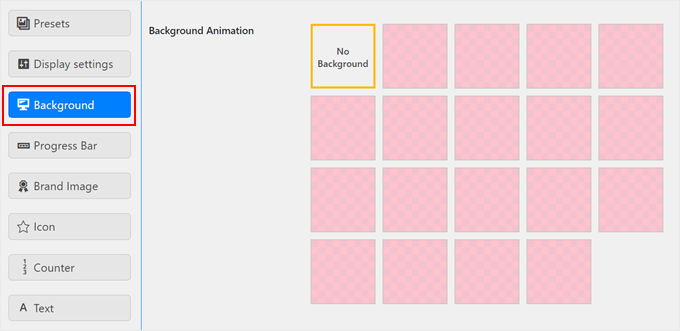
Aquí puedes elegir un efecto de animación, cambiar el color de fondo y ajustar su opacidad.
Si no deseas un efecto de fondo especial, simplemente selecciona 'Sin fondo'.
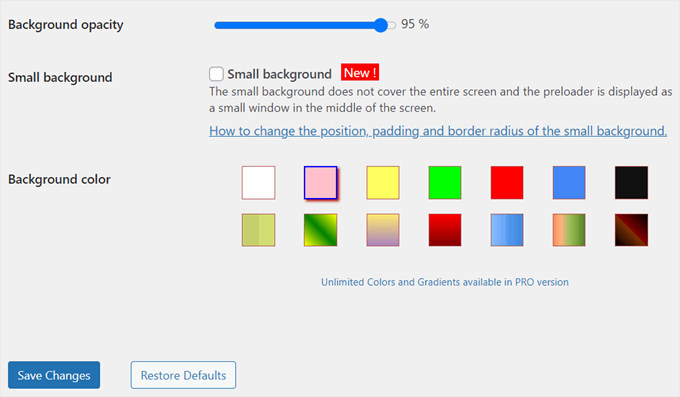
Luego, haz clic en la pestaña ‘Barra de progreso’.
Una barra de progreso es una excelente manera de mostrar a los visitantes que la página se está cargando.
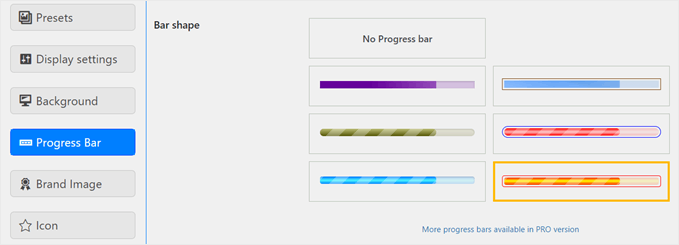
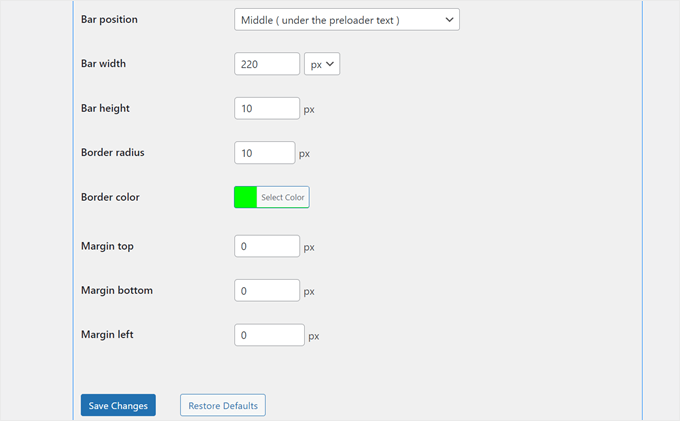
Puedes elegir una forma y luego personalizar su color, posición y tamaño.
Si no quieres una, simplemente elige ‘Sin barra de progreso’.
Después de eso, dirígete a la pestaña ‘Icono’.
Este es el gráfico animado principal, como un círculo giratorio.
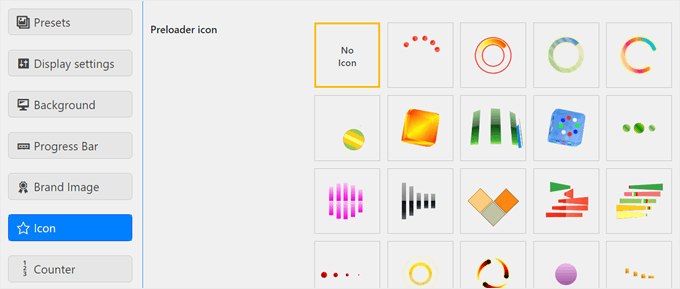
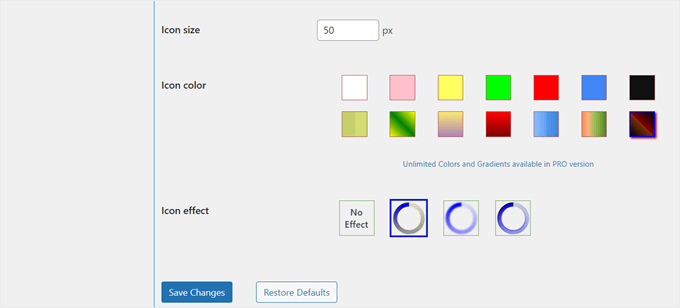
Puedes elegir un icono y luego cambiar su tamaño, color y estilo de animación. Si sientes que un icono es demasiado con tu otra configuración, puedes seleccionar ‘Sin icono’.
Recuerda hacer clic en el botón ‘Guardar Cambios’ al terminar de personalizar cada pestaña.
Paso 3: Agrega tu Marca y Texto
Finalmente, puedes agregar tu logo y texto personalizado para que el precargador coincida perfectamente con tu marca.
Ve a la pestaña ‘Imagen de Marca’ y marca la casilla ‘Mostrar marca’ para agregar tu logo.
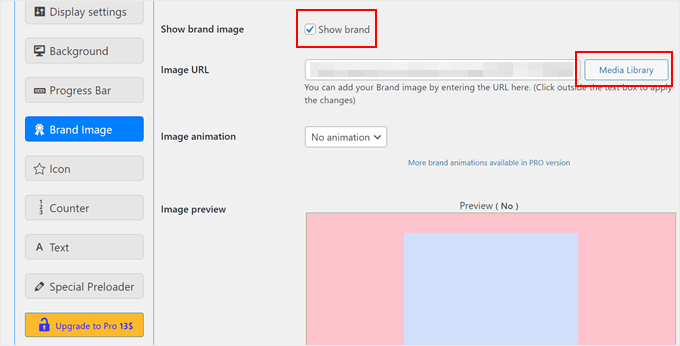
Luego, haz clic en el botón ‘Biblioteca de Medios’ para subir la imagen de tu logo.
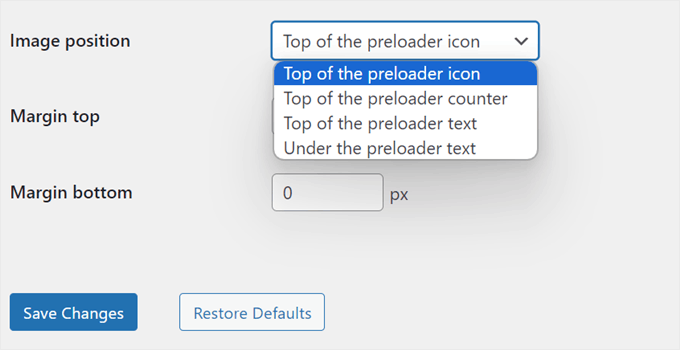
Después, puedes ajustar la posición y los márgenes del logo para que encaje bien con los demás elementos.
A continuación, veamos la pestaña ‘Contador’.
Esta configuración muestra un porcentaje del 0% al 100% para indicar el progreso de la carga. Puedes habilitarla y personalizar su posición, color y tamaño de fuente.

Finalmente, ve a la pestaña ‘Texto’. Por defecto, el precargador muestra el texto ‘Cargando…’, pero puedes cambiarlo por algo más creativo.
Simplemente marca la casilla ‘Mostrar texto’, escribe tu propio mensaje y personaliza su fuente, color y posición.
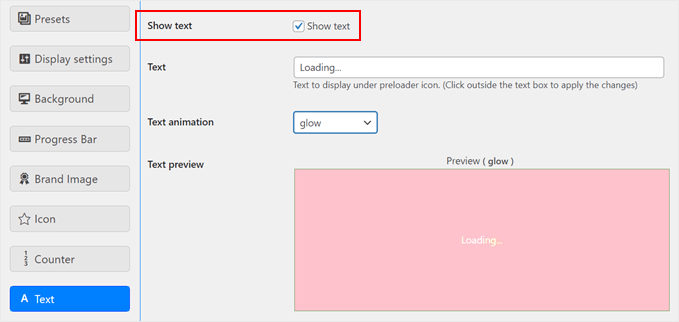
Una vez que hayas terminado, haz clic en el botón ‘Guardar Cambios’.
¡Y eso es todo! Tu animación de precargador debería aparecer ahora según tus configuraciones. Puedes ver tu sitio en móvil, escritorio o tableta para verlo en acción.
Así es como se ve el nuestro:

Preguntas Frecuentes Sobre Precargadores de WordPress
A lo largo de los años, muchos lectores nos han preguntado sobre el uso de precargadores. Aquí están las respuestas a algunas de las preguntas más comunes.
¿Los precargadores afectan la velocidad del sitio web?
No, un precargador no hace que tu sitio web cargue más rápido. Es puramente una herramienta visual para mantener entretenidos a los visitantes mientras el navegador descarga tu contenido.
Para mejorar realmente la velocidad de tu sitio, debes centrarte en el caché, optimizar imágenes y usar un proveedor de hosting rápido.
¿Los precargadores son malos para el SEO?
Si se implementan correctamente, están bien. Sin embargo, debes tener cuidado con las Core Web Vitals de Google, específicamente con la Largest Contentful Paint (LCP).
Si tu precargador permanece en la pantalla demasiado tiempo, Google podría pensar que tu contenido principal aún no se ha cargado. Esto puede perjudicar tu posicionamiento. Recomendamos mantener la duración de la animación entre 1.5 y 2 segundos.
Mi precargador no deja de girar. ¿Cómo lo soluciono?
Si tu precargador se atasca, a menudo es causado por un conflicto de plugin de caché. Plugins como WP Rocket a menudo tienen una función de 'Retrasar la ejecución de JavaScript'.
Esta función detiene la ejecución del código del precargador, por lo que nunca recibe la señal de que la página terminó de cargarse. Para solucionar esto, debes excluir los archivos del plugin precargador de la configuración de retraso de JavaScript en tu plugin de caché.
¿Puedo usar un precargador solo en páginas específicas?
Sí, absolutamente. La mayoría de los plugins de precargador te permiten elegir dónde aparece la animación.
Puedes habilitarlo en todo el sitio, solo en la página de inicio, o incluso en publicaciones y páginas específicas donde esperas tiempos de carga más largos.
¿Cuál es la diferencia entre un precargador y una página de bienvenida?
Un precargador se reproduce mientras tu contenido se carga y desaparece automáticamente.
Una página de bienvenida es una pantalla introductoria separada que requiere que el usuario haga clic en un enlace o botón para ingresar al sitio web principal.
Generalmente desaconsejamos el uso de páginas de inicio (splash pages) porque crean un paso adicional para los visitantes y pueden tener un impacto negativo en tu tasa de rebote y SEO.
Más trucos de WordPress para atraer a los visitantes de tu sitio web
Agregar una animación de precarga es solo una de las muchas maneras de mejorar tu sitio de WordPress. Si buscas ideas más creativas para cautivar a tu audiencia, te tenemos cubierto:
- Cómo Agregar un Efecto Parallax a Cualquier Tema de WordPress – Crea profundidad e interés visual con esta técnica de ilusión de desplazamiento.
- Cómo Agregar Copos de Nieve Cayendo en Tu Blog de WordPress – Deleita a tus visitantes con un toque de magia invernal en tu sitio.
- Cómo Agregar Fácilmente el Modo Oscuro a Tu Sitio Web de WordPress – Ofrece una experiencia de navegación más cómoda con esta popular función.
- Formas de llevar efectos de Halloween a tu sitio de WordPress – Dale un toque espeluznante a tu sitio con estos divertidos y festivos trucos de Halloween.
- Cómo agregar un fondo animado en WordPress – Haz una declaración audaz con llamativos fondos en movimiento.
- Cómo agregar un video de YouTube como fondo de pantalla completa en WordPress – Crea una primera impresión impactante con fondos de video dinámicos.
- Cómo agregar scroll infinito a tu sitio de WordPress (Guía paso a paso) – Mantén a los visitantes enganchados cargando más contenido sin problemas a medida que se desplazan.
Esperamos que este artículo te haya ayudado a aprender cómo agregar fácilmente una animación de precarga a tu sitio de WordPress. También te puede interesar consultar nuestras selecciones expertas de los mejores constructores de páginas de arrastrar y soltar en WordPress y nuestra guía completa sobre cómo editar un sitio web de WordPress.
Si te gustó este artículo, suscríbete a nuestro Canal de YouTube para ver tutoriales en video de WordPress. También puedes encontrarnos en Twitter y Facebook.



Jiří Vaněk
Solía activar esta función en Elementor, que también la implementó desde cierta versión. Siempre me entristecía aún más cuando no podía hacer esto en un sitio donde no podía usar Elementor. Genial. Si se necesita de nuevo, finalmente sé cómo hacerlo fácilmente.
Vijay
Hola, no soy técnico. ¿La precarga solo es posible con plugins o también se puede lograr con código? Creo que sería bueno minimizar los plugins tanto como sea posible para evitar conflictos innecesarios con las actualizaciones del tema o con otros en el futuro.
Soporte de WPBeginner
No tenemos un método fácil para principiantes para crear un precargador y crear el código manualmente significaría que usted es el autor de un plugin agregado a su sitio en lugar de usar un plugin que alguien ya ha creado. Quizás le interese consultar nuestra guía a continuación:
https://www.wpbeginner.com/opinion/how-many-wordpress-plugins-should-you-install-on-your-site
Administrador