


¿Te resulta difícil destacar tu mejor contenido en la página de inicio de tu WordPress? En realidad, es un problema común: las buenas publicaciones a menudo quedan enterradas en los menús, y muchos visitantes ni siquiera las ven.
Ahí es donde entran los deslizadores de contenido destacado.
Según nuestra experiencia, un deslizador de contenido destacado bien diseñado puede transformar la sensación de tu página de inicio. Los hace más dinámicos, mejora la navegación y muestra inmediatamente a los visitantes tu mejor contenido.
En esta guía, te mostraremos cómo agregar correctamente un deslizador de contenido destacado a WordPress paso a paso. Al final, tendrás un deslizador limpio y profesional que hará que tu página de inicio sea más atractiva y mantendrá a los visitantes explorando. 🙌

¿Por qué agregar un deslizador de contenido destacado en WordPress?
Un carrusel de contenido destacado hace que tu sitio sea más atractivo al mostrar tu contenido principal. Una gran estrategia es crear un carrusel que muestre tus publicaciones más populares o contenido importante, facilitando que los visitantes descubran tus mejores artículos y páginas de inmediato.
Además de las publicaciones importantes del blog, puedes agregar deslizadores de contenido destacado para próximos eventos, categorías populares, etiquetas más usadas y más.
Por ejemplo, un sitio web de bienes raíces podría usar carruseles para mostrar listados de propiedades.
Por otro lado, los sitios de comercio electrónico pueden usar carruseles para mostrar testimonios de clientes, agregando prueba social para aumentar la confianza y las ventas.
Con eso en mente, te guiaremos sobre cómo agregar un deslizador de contenido destacado en WordPress. Aquí tienes todo lo que compartiremos en esta guía:
- Creación de un deslizador de contenido destacado en WordPress
- Visualización del deslizador de contenido destacado en WordPress
- Consejo adicional: Agrega un deslizador de video para aumentar la participación
- Preguntas frecuentes sobre los deslizadores de contenido de WordPress
- Recursos adicionales: Guías de WordPress para usar archivos multimedia
Empecemos.
Creación de un deslizador de contenido destacado en WordPress
La mejor manera de crear un carrusel de contenido destacado es usando Soliloquy. Es el mejor plugin de carruseles de WordPress del mercado. Es súper rápido, fácil de usar y viene con excelentes funciones y complementos.
Hemos probado exhaustivamente Soliloquy para aprender sobre lo que puede hacer, y puedes ver lo que encontramos en nuestra reseña detallada de Soliloquy.
Para este tutorial, usaremos la versión Pro de Soliloquy porque incluye el complemento de contenido destacado y ofrece más funciones. También hay una versión gratuita de Soliloquy que puedes usar para empezar.
Primero, necesitarás instalar y activar el plugin Soliloquy. Si necesitas ayuda, consulta nuestra guía sobre cómo instalar un plugin de WordPress.
Al activarlo, querrás ir a Soliloquy » Settings desde tu panel de WordPress. Desde aquí, simplemente ingresa tu clave de licencia y haz clic en el botón ‘Verify Key’.
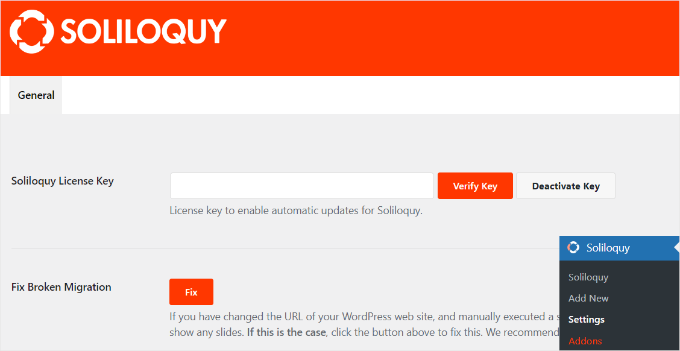
Puedes encontrar la clave de licencia en tu área de cuenta de Soliloquy.
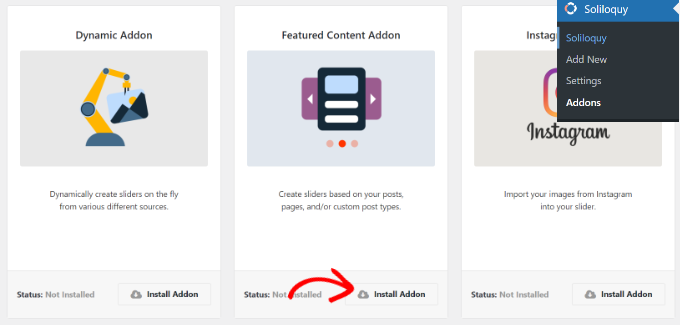
Después de eso, querrás ir a Soliloquy » Complementos desde el panel de administración de WordPress.
Luego, puedes desplazarte hacia abajo para localizar el ‘Featured Content Addon’ y hacer clic en el botón ‘Install Addon’.
Una vez que actives el addon, es hora de crear tu primer slider.
Simplemente ve a Soliloquy » Add New desde el panel de WordPress para crear tu slider de contenido destacado.
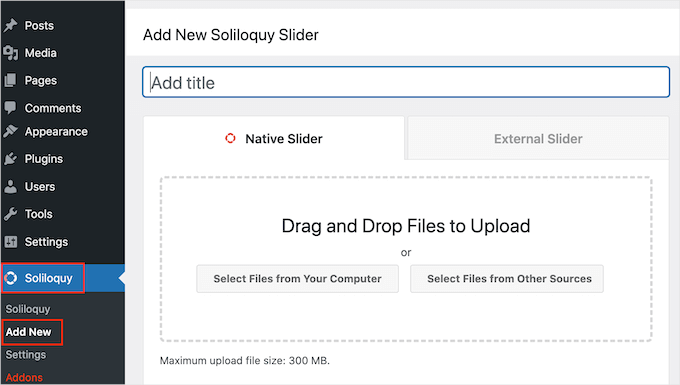
A continuación, deberás ingresar un nombre para tu slider en la parte superior y luego hacer clic en la pestaña ‘External Slider’.
Aquí, deberías ver un nuevo tipo de slider llamado contenido destacado. Adelante y selecciona esta opción.
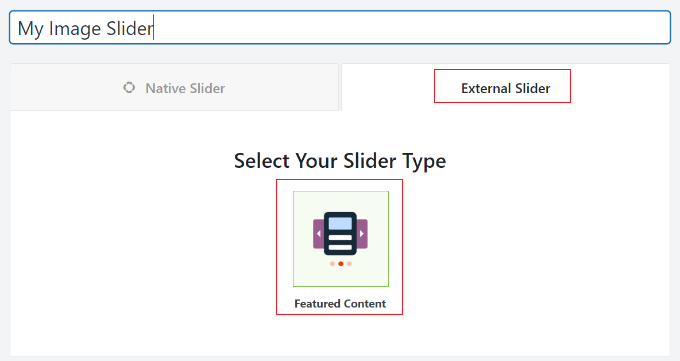
Después de eso, desplacémonos hacia abajo hasta la pestaña ‘Slider’ para configurar los ajustes del slider.
Simplemente selecciona el tipo de publicación que te gustaría incluir en tu carrusel de contenido destacado. Puedes elegir publicaciones, páginas, publicaciones personalizadas y más.
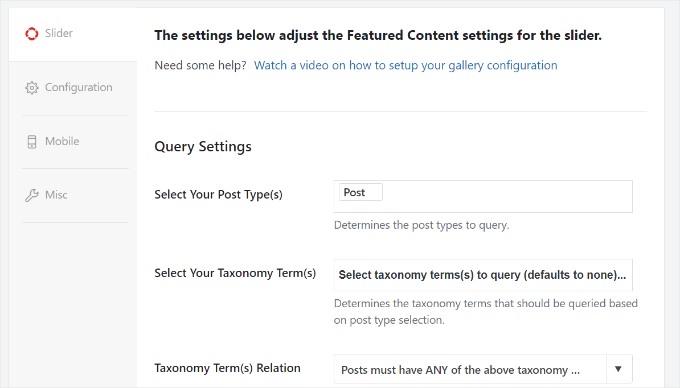
También puedes seleccionar una taxonomía para tu carrusel. En WordPress, una taxonomía es simplemente una forma de agrupar tu contenido. Por ejemplo, puedes elegir mostrar publicaciones de ciertas categorías, etiquetas u otras taxonomías que hayas creado.
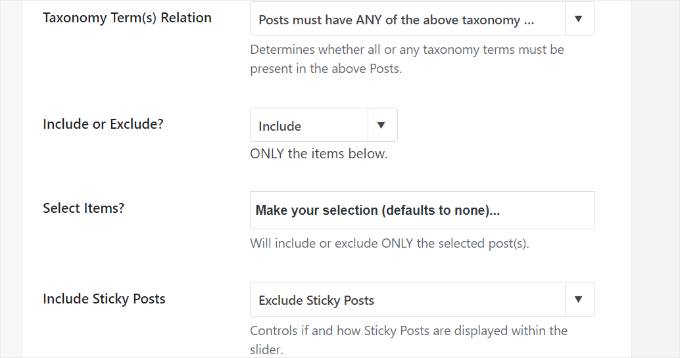
Si te desplazas un poco más hacia abajo, verás más configuraciones.
Por ejemplo, hay opciones para incluir y excluir publicaciones, configuración de publicaciones fijadas, ordenar por y más.
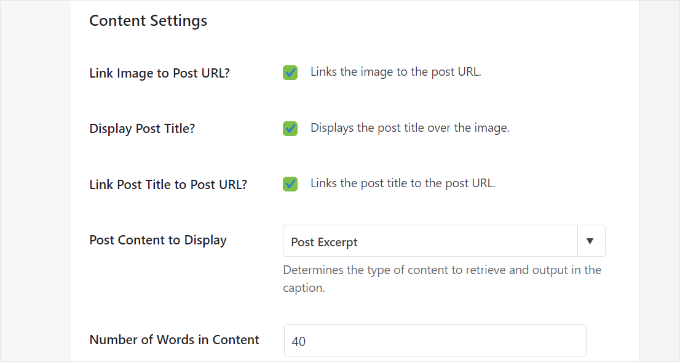
Soliloquy también ofrece diferentes configuraciones de contenido que puedes controlar para tu carrusel.
Te permite enlazar imágenes a URL de publicaciones, mostrar títulos de publicaciones, mostrar extractos, elegir el número de palabras en el contenido y más.
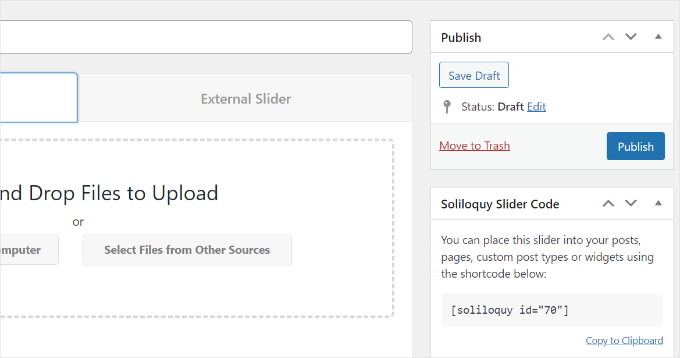
Cuando hayas terminado, es hora de hacer clic en el botón 'Publicar' en la parte superior.
También verás un código corto de carrusel de Soliloquy que puedes usar para mostrar el carrusel en cualquier lugar de tu sitio de WordPress.
Visualización del deslizador de contenido destacado en WordPress
Soliloquy ofrece múltiples formas de mostrar los carruseles en la ubicación deseada. Puedes usar el bloque Soliloquy o usar códigos cortos para agregar el carrusel de contenido destacado.
Primero, necesitarás editar o crear una nueva publicación.
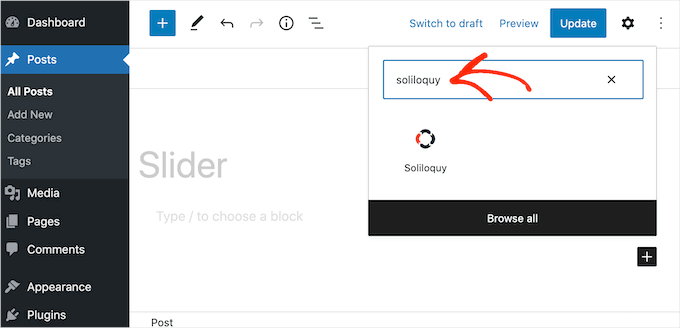
Una vez que estés en el editor de contenido, haz clic en el botón '+' para agregar un nuevo bloque y busca el bloque Soliloquy.
A continuación, puedes seleccionar tu slider de contenido destacado del menú desplegable en el bloque Soliloquy.
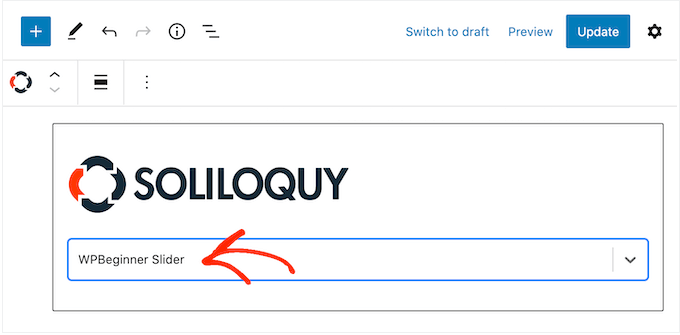
Una vez hecho esto, publica o actualiza tu publicación de blog o página de destino.
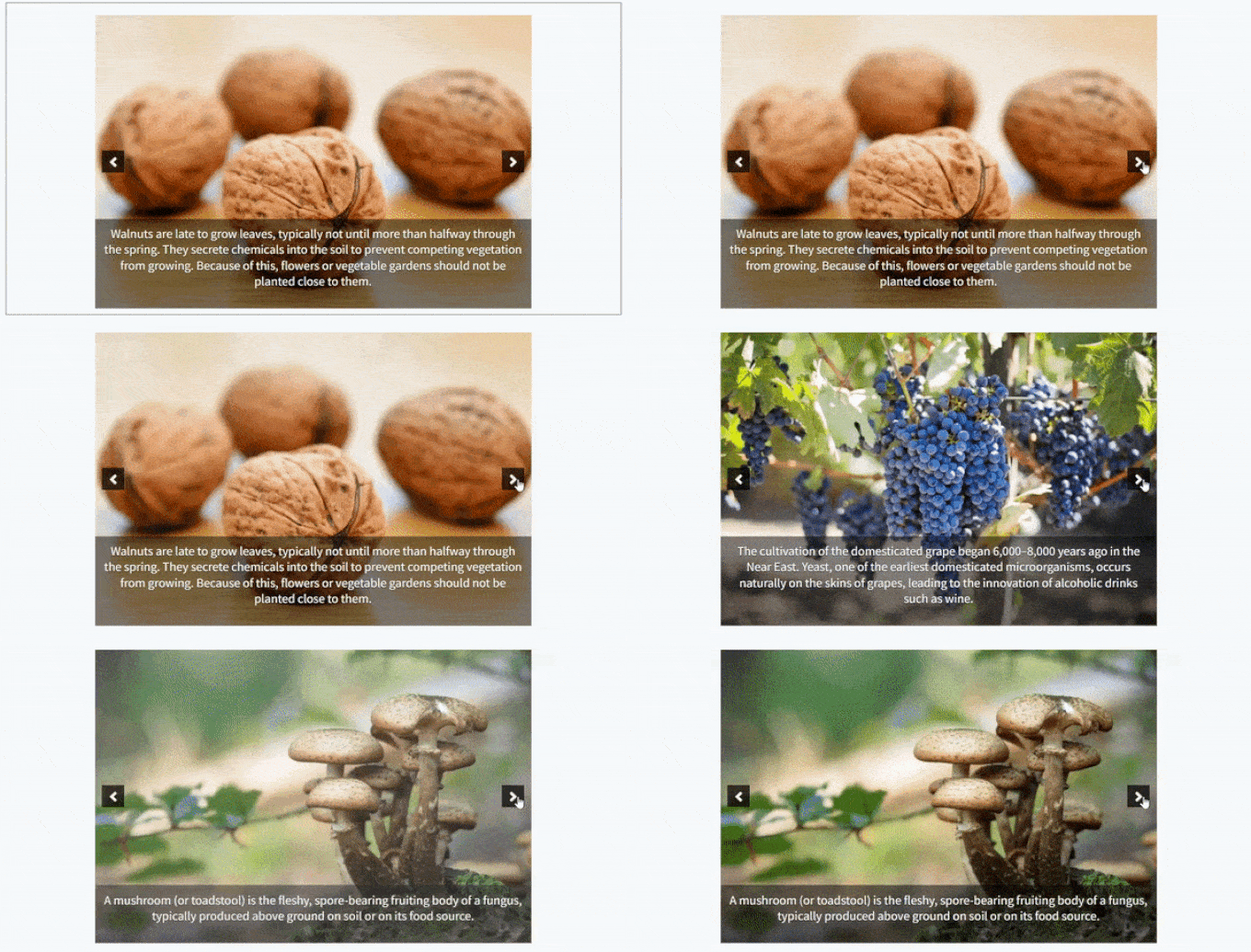
Ahora puedes visitar tu sitio web para ver el slider de contenido destacado en acción.
Consejo adicional: Agrega un deslizador de video para aumentar la participación
Las imágenes son geniales, pero los videos pueden llevar tu sitio web al siguiente nivel. ¡Captan la atención, causan una fuerte primera impresión y mantienen a los visitantes por más tiempo!
Ya sea que estés mostrando una demostración de producto, mostrando testimonios de usuarios o promocionando algo emocionante, los videos ayudan a dar vida a tu contenido.

Afortunadamente, también puedes hacer esto usando Soliloquy. Si estás interesado en aprender más al respecto, ve a nuestra guía sobre cómo crear un carrusel de video en WordPress.
Preguntas frecuentes sobre los deslizadores de contenido de WordPress
¿Qué es un slider de contenido destacado?
Un carrusel de contenido destacado es una presentación de diapositivas rotatoria que resalta tu contenido más importante. Puedes usarlo para mostrar publicaciones de blog, páginas, videos o imágenes, productos, o incluso testimonios directamente en tu página de inicio u otras secciones clave de tu sitio.
¿Un carrusel de contenido destacado ralentizará mi sitio web?
Puede ser si el carrusel está mal codificado. Pero si eliges un plugin bien optimizado, el impacto en la velocidad es mínimo.
Por eso recomendamos Soliloquy. Es uno de los mejores plugins de carrusel disponibles y está diseñado pensando en el rendimiento.
¿Son buenos los carruseles de contenido destacado para el SEO?
Sí, los carruseles pueden ser buenos para el SEO cuando se usan correctamente.
Ayudan a los visitantes a encontrar tu contenido clave, lo que puede aumentar las visitas a la página y el tiempo que las personas pasan en tu sitio. Estas señales de interacción son positivas para tus rankings en los motores de búsqueda.
Sin embargo, es crucial usar un plugin bien optimizado como Soliloquy. Un carrusel de carga lenta puede dañar el rendimiento de tu sitio web, lo que puede afectar negativamente tu SEO.
Además, siempre querrás asegurarte de que tus imágenes estén optimizadas para la web.
Recursos adicionales: Guías de WordPress para usar archivos multimedia
Esperamos que este artículo te haya ayudado a agregar un slider de contenido destacado a tu sitio de WordPress. Si buscas más formas de mostrar tu contenido, aquí tienes otras guías que podrían resultarte útiles:
- Cómo agregar miniaturas a los enlaces de publicaciones anteriores y siguientes
- Cómo agregar una imagen de fondo en WordPress
- Cómo agregar una galería con efecto Lightbox en WordPress
- Cómo agregar zoom de magnificación para imágenes en WordPress
- Cómo cargar imágenes de forma diferida (lazy load) fácilmente en WordPress
- Cómo agregar archivos de audio y crear listas de reproducción en WordPress
- Cómo agregar miniaturas de videos destacados en WordPress
Si te gustó este artículo, suscríbete a nuestro Canal de YouTube para ver tutoriales en video de WordPress. También puedes encontrarnos en Twitter y Facebook.




Jiří Vaněk
Un consejo sobre cómo hacerlo, aunque de una manera un poco más desafiante sin un plugin. Como no quería sobrecargar WordPress con otro plugin, usé el comúnmente utilizado WPCode para agregar fragmentos y solicité inteligencia artificial en forma de Chat GPT para programar dicho bloque. Lo inserto en el sitio web usando WPCode y funciona perfectamente. Así que incluso aquellos que no saben programar pueden seguir este camino y ahorrar algo de rendimiento para su sitio web. Solo una idea sobre otra forma de lograrlo.
Soporte de WPBeginner
The danger of adding it via code would be if a change needs to be made in the future which is why we recommend plugins that make the process simpler and allow for customization
Administrador
Jiří Vaněk
Tienes razón. Al final, terminé modificando el código varias veces más y eventualmente cambié a un plugin donde el desarrollador se encarga de eso por mí. El fragmento solía empezar a fallar después de una actualización. Así que tu solución es simplemente mejor. Tengo que admitirlo.
Ram E.
Basándome en la experiencia, puedo decir que Soliloquy es uno de los mejores y más fáciles de usar plugins de slider en el mercado. Intenté usarlo en el sitio de comercio electrónico de un cliente y en un proyecto personal. Sin embargo, realmente espero que las próximas versiones de WordPress agreguen una función de slider a su bloque de consulta.
Soporte de WPBeginner
Thanks for sharing your experience
Administrador
Mike Childress
Por $99 al año, el plugin Soliloquy con el complemento de contenido destacado está definitivamente lleno de funciones para aquellos que quieran gastar ese dinero en un slider. Tengo una pregunta: ¿El complemento de contenido destacado de Soliloquy puede enlazar a sitios web externos?
Travis Pflanz
He estado pensando en probar Soliloquy. Dicho esto, ¿no está la fase de los sliders en declive?