


¿Quieres aprovechar el poder de la prueba social en tu sitio de WordPress? Una página de reseñas de clientes bien diseñada puede ser tu arma secreta.
Hemos visto de primera mano cómo una excelente página de reseñas de clientes puede generar confianza y aumentar las ventas.
Después de muchas pruebas en nuestros propios sitios y con nuestras marcas asociadas, hemos identificado las mejores maneras de agregar pruebas sociales potentes a su sitio de WordPress.
En esta guía, le mostraremos exactamente cómo agregar una página de reseñas de clientes de aspecto profesional, paso a paso.

💡 Las 2 formas más fáciles de agregar una página de reseñas de clientes
Los dos métodos más sencillos para agregar una página de reseñas de clientes en WordPress son:
- Usa un plugin de Feed de Reseñas: Usa un plugin como Smash Balloon’s Reviews Feed Pro para extraer y mostrar automáticamente reseñas de fuentes como Google, Yelp y Facebook. Esta es la mejor opción para un feed que no requiere intervención y siempre está actualizado.
- Usa un Page Builder: Usa un plugin como SeedProd para crear manualmente una página personalizada. Este método te da control total para seleccionar tus mejores testimonios y diseñar un diseño único.
¿Por qué agregar una página de reseñas de clientes en WordPress?
La razón principal para agregar una página de reseñas de clientes es generar confianza y aumentar las ventas.
Al mostrar comentarios de clientes reales, proporcionas una poderosa prueba social que anima a los nuevos visitantes a comprarte.
Los beneficios clave incluyen:
- Mayores Conversiones: Las reseñas positivas actúan como testimonios que pueden influir directamente en las decisiones de compra.
- Mejora del SEO: El contenido fresco generado por los usuarios en las reseñas puede ayudar a que tu sitio se clasifique mejor en los resultados de los motores de búsqueda.
- Mayor Lealtad a la Marca: Mostrar los comentarios de los clientes crea un sentido de comunidad y hace que tus clientes se sientan valorados.
Dicho esto, veamos cómo agregar páginas de reseñas de clientes en WordPress. Puedes usar los enlaces rápidos a continuación para saltar al método que deseas usar:
Método 1: Agregar reseñas de clientes usando Reviews Feed Pro
La forma más fácil de mostrar reseñas en tu sitio web de WordPress es usando el plugin Smash Balloons Reviews Feed Pro.
Es el mejor plugin de reseñas de clientes para WordPress que te permite agregar reseñas de las plataformas más grandes de internet, incluyendo Google, Yelp y Facebook.
Además, nos encanta que copia automáticamente el diseño de tu sitio web para que las reseñas se adapten a tu tema de WordPress y parezcan una parte natural de tu blog.
Para obtener más información sobre sus características, consulta nuestra reseña de Smash Balloon.
Paso 1: Instalar y Activar Reviews Feed Pro
Primero, necesitas instalar y activar el plugin Reviews Feed Pro. Para más detalles, puedes consultar nuestra guía para principiantes sobre cómo instalar un plugin de WordPress.
Nota: Reviews Feed también tiene una versión gratuita que puedes usar para integrarte con Google o Yelp. Sin embargo, usaremos la versión Pro en nuestro tutorial ya que tiene más características e integraciones.
Tras la activación, dirígete a la pestaña del menú Reviews Feed desde la barra lateral de administración de WordPress.
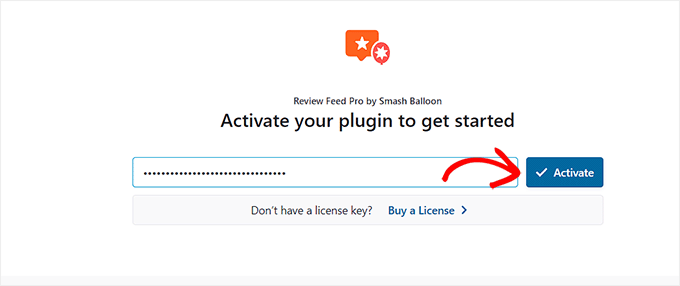
Paso 2: Ingresar Tu Clave de Licencia
Una vez allí, simplemente copia y pega tu clave de licencia en el campo y haz clic en el botón ‘Activar’.
Puedes obtener esta información desde tu cuenta en el sitio web de Smash Balloon.
Paso 3: Agregar una Fuente de Reseñas
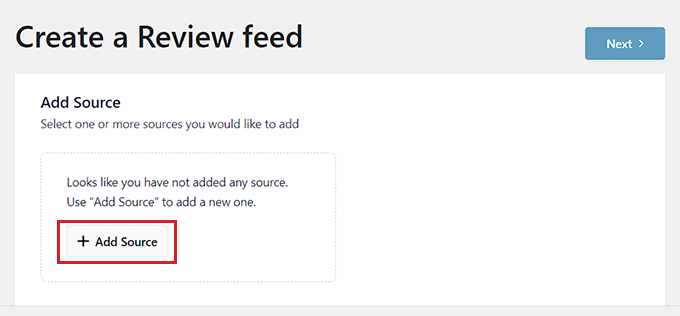
Una vez que hayas hecho eso, la página ‘Crear un feed de reseñas’ se abrirá en tu pantalla.
Desde aquí, solo haz clic en el botón ‘+ Agregar fuente’ para añadir una fuente para las reseñas de tus clientes.
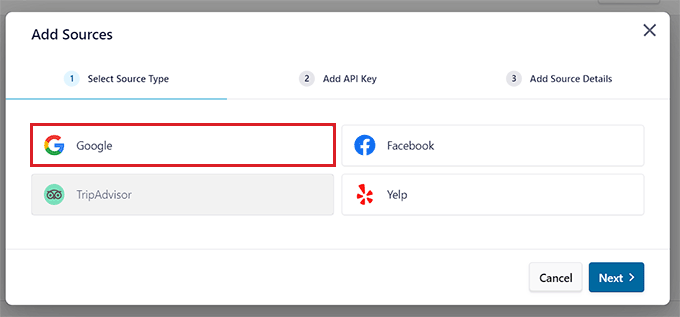
Esto abrirá la ventana emergente ‘Agregar fuentes’ en la pantalla, donde puedes seleccionar la fuente para tus reseñas. Para este tutorial, usaremos Google como fuente.
Después de hacer tu elección, haz clic en el botón ‘Siguiente’ para continuar.
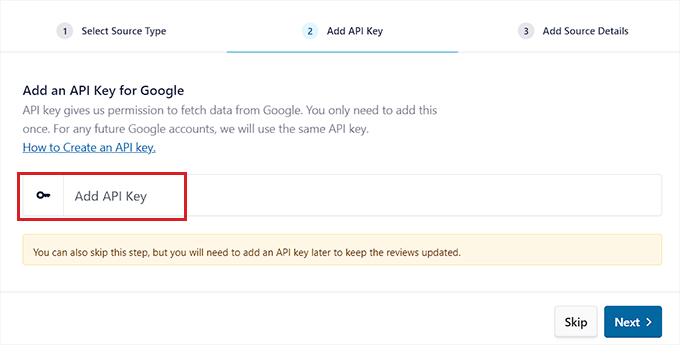
Ahora, necesitarás crear una clave especial, llamada clave API.
Esto permite que el plugin Reviews Feed se comunique con Google para obtener tus reseñas de forma segura.
Paso 4: Crear un Nuevo Proyecto en Google Cloud
Para obtener una clave API para reseñas de Google, visita Google Console e inicia sesión con tu cuenta de Google.
Nota: La interfaz de Google Cloud cambia con frecuencia, por lo que tu pantalla puede verse ligeramente diferente a nuestras capturas de pantalla. Sin embargo, los pasos principales para habilitar la API de Places y crear una clave API son los mismos.
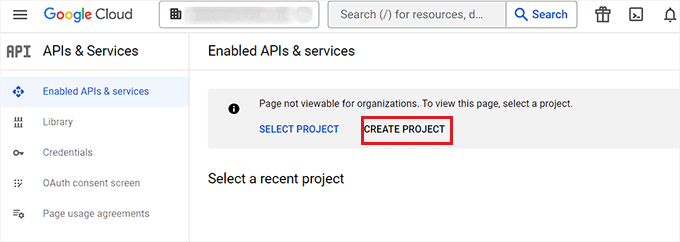
Una vez que estés en la página de ‘Google Cloud’, haz clic en el botón ‘Crear proyecto’.
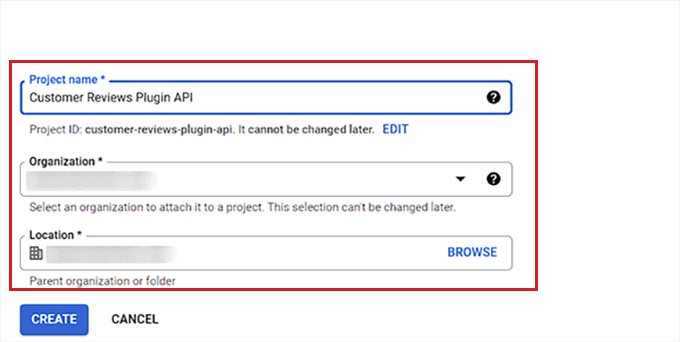
Esto te llevará a la página de ‘Nuevo proyecto’, donde puedes empezar escribiendo un nombre. Por ejemplo, nosotros nombraremos nuestro proyecto ‘Customer Reviews Plugin API’.
Después de eso, elige una Organización y Ubicación para el proyecto desde los menús desplegables y haz clic en el botón ‘Crear’.
Paso 5: Habilitar la API de Places
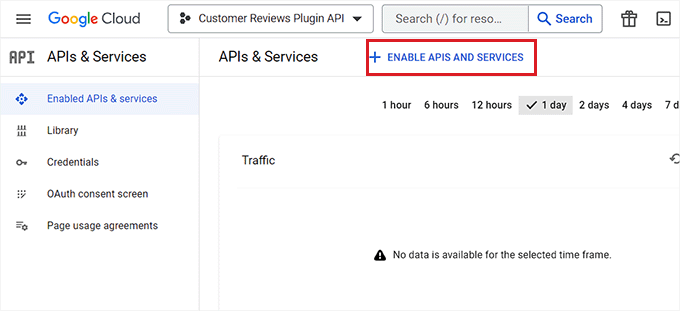
Una vez que hayas creado el proyecto, serás redirigido a la página de ‘APIs y servicios’.
Desde aquí, primero, asegúrate de que el proyecto que has creado esté seleccionado en el menú desplegable en la parte superior.
Después de eso, haz clic en el botón ‘+ Habilitar APIs y servicios’.
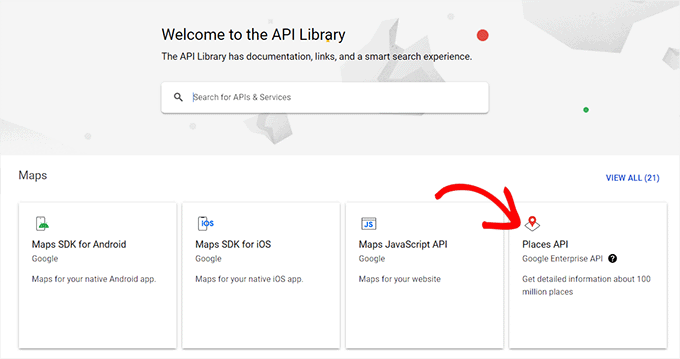
Ahora serás llevado a la biblioteca de API.
Aquí, haz clic en la opción ‘Places API’ en la esquina derecha de la pantalla.
Esto te llevará a una nueva página donde puedes activar la clave para hacer solicitudes a Places API.
Para hacer esto, simplemente haz clic en el botón ‘Habilitar’.

Paso 6: Generar y Copiar Tu Clave API
Ahora, regresa a la página de ‘APIs y servicios’ y cambia a la pestaña ‘Credenciales’ en la barra lateral izquierda.
Una vez que estés allí, simplemente haz clic en el botón ‘+ Crear credenciales’ para abrir un menú desplegable y selecciona la opción ‘Clave de API’.
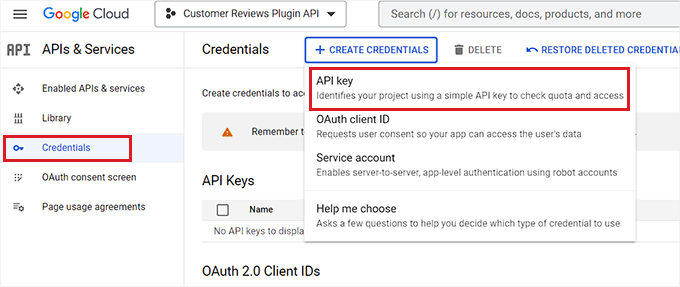
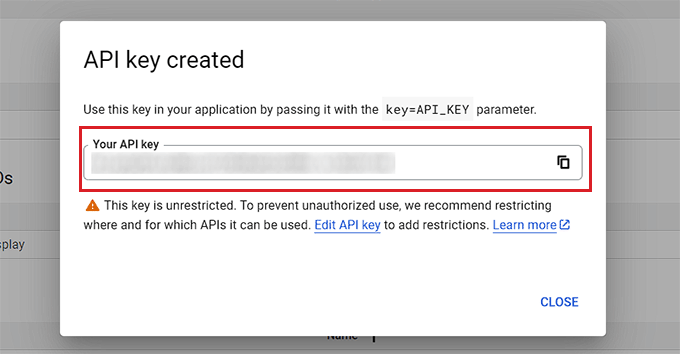
Después de que se cree tu clave de API, aparecerá un nuevo aviso en la pantalla.
Desde aquí, simplemente copia tu clave y regresa al panel de administración de WordPress.
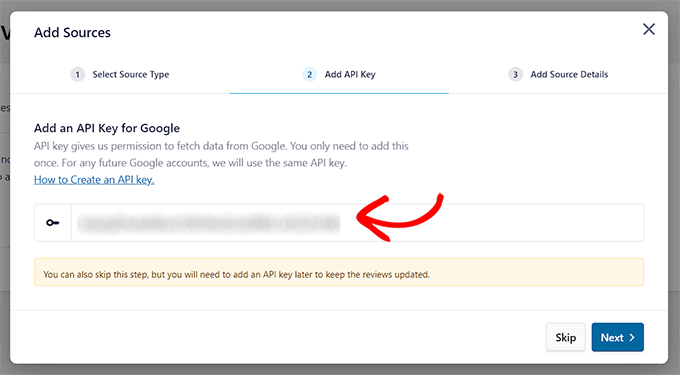
Una vez que estés allí, abre el aviso de ‘Agregar fuentes’ una vez más.
Después de eso, pega tu clave de API de Google Reviews en el campo y haz clic en el botón ‘Siguiente’ para continuar.
Paso 7: Encontrar Tu ID de Lugar de Google
A continuación, necesitas encontrar el ID de lugar único de tu negocio. Así es como Google sabe exactamente de qué negocio obtener las reseñas para tu feed.
Atención: La API de Google Places es un servicio de pago, pero viene con un nivel gratuito generoso. Esto suele ser más que suficiente para la mayoría de los sitios web de pequeñas empresas, por lo que es poco probable que te cobren.
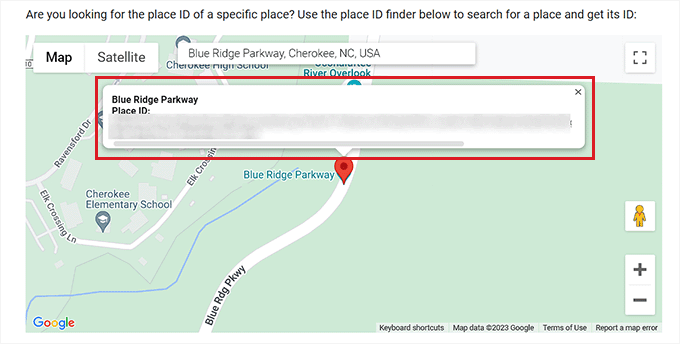
Para hacer esto, visita la página ID de Lugar de Google y desplázate hacia abajo hasta la sección 'Encuentra el ID de un lugar específico'.
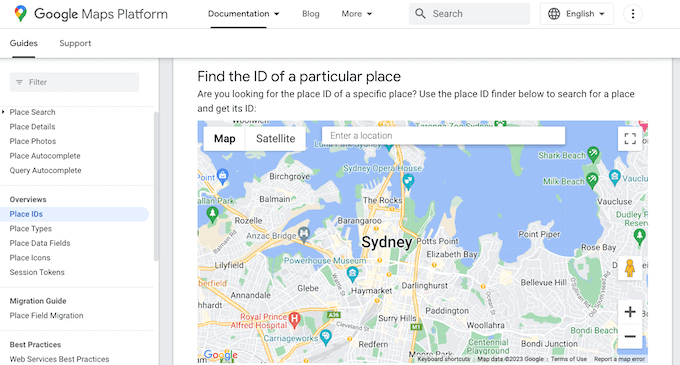
Desde aquí, ingresa la dirección o el nombre del lugar que deseas localizar y haz clic en el correcto cuando aparezca.
Google ahora mostrará el ID de Lugar en una pequeña ventana emergente. Simplemente cópialo.
Paso 8: Conectar la Fuente en WordPress
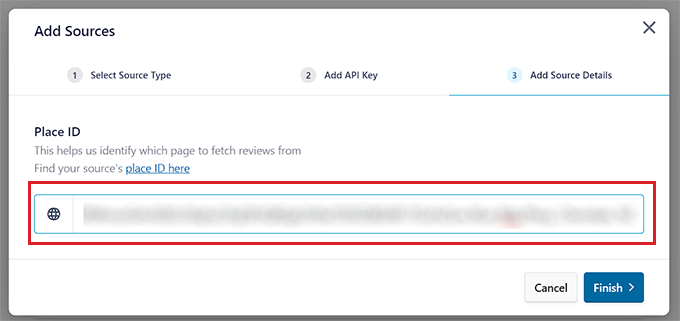
Ahora, dirígete al panel de WordPress y pega el ID de Lugar en el cuadro.
Después de eso, haz clic en el botón ‘Finalizar’ para completar la configuración.
Ahora has integrado con éxito las Reseñas de Google con Smash Balloon Reviews Feed Pro.
Paso 9: Personalizar el Feed de Reseñas
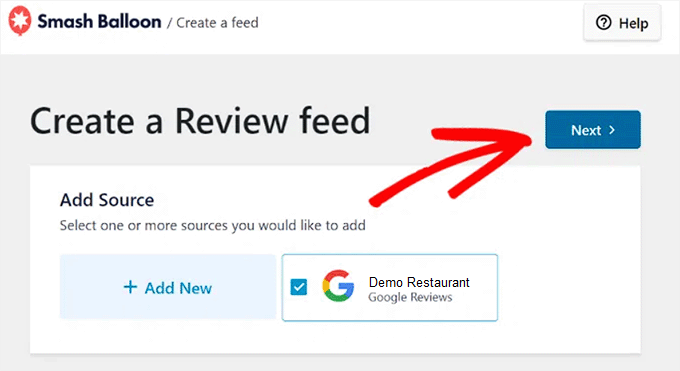
El feed de Reseñas de Google se mostrará ahora en la sección ‘Agregar Fuentes’.
Desde aquí, simplemente elige el feed y haz clic en el botón ‘Siguiente’ en la parte superior.
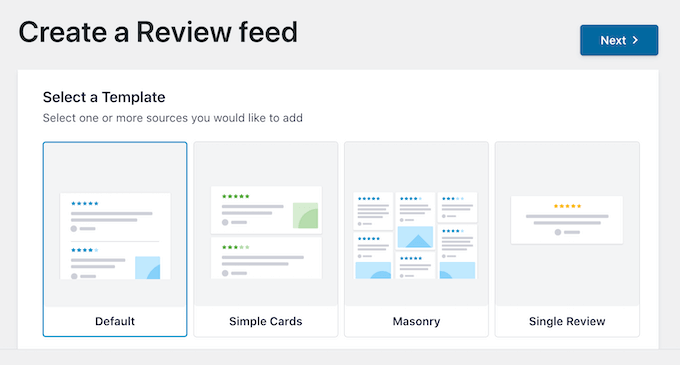
Ahora serás llevado a la página ‘Seleccionar una Plantilla’.
Aquí, selecciona una plantilla para el feed de reseñas según tu preferencia.
Una vez que hayas hecho eso, el editor del feed se abrirá automáticamente en tu pantalla.
En el lado derecho, verás una vista previa en vivo de cómo se verán tus reseñas. En el lado izquierdo, encontrarás todas las configuraciones de personalización.
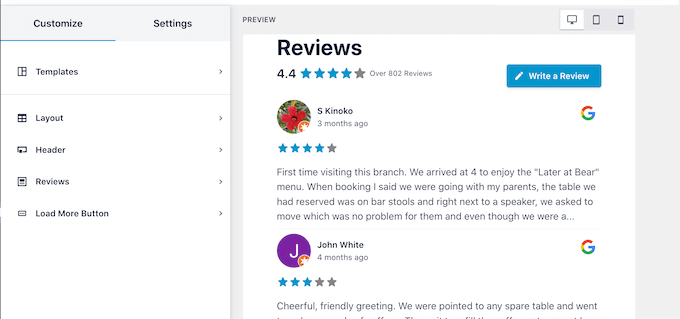
Desde aquí, puedes personalizar el diseño, encabezado, colores y más de tu feed de reseñas. Para más detalles, puedes consultar nuestro tutorial sobre cómo mostrar reseñas de Google, Facebook y Yelp en WordPress.
Después de haber terminado de personalizar el feed, no olvides hacer clic en el botón 'Guardar' en la esquina superior derecha para almacenar tu configuración.
Paso 10: Incrusta el Feed de Reseñas de Clientes en una Página de WordPress
Para incrustar el feed de reseñas en una página de WordPress, haz clic en el botón 'Incrustar' en la esquina superior derecha.
Esto abrirá el aviso 'Incrustar feed' en la pantalla. Desde aquí, simplemente haz clic en el botón 'Agregar a una página'.
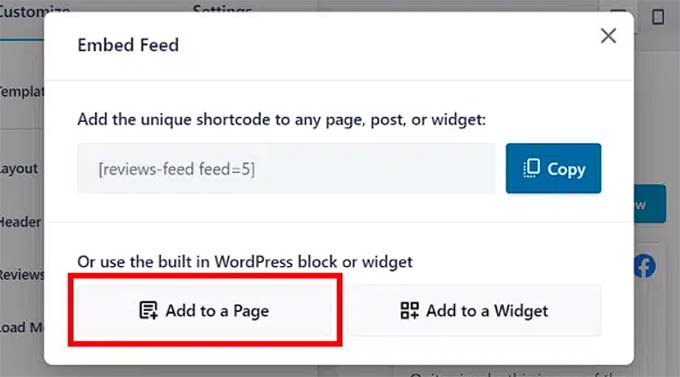
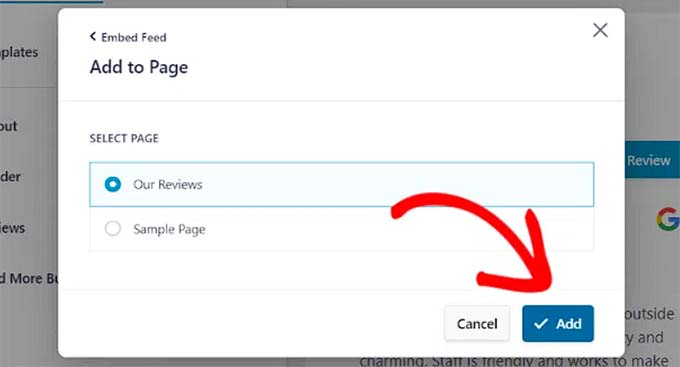
El plugin ahora mostrará todas las páginas de tu sitio web de WordPress.
Tienes que hacer clic en la página donde deseas agregar el feed de reseñas y hacer clic en el botón 'Agregar'.
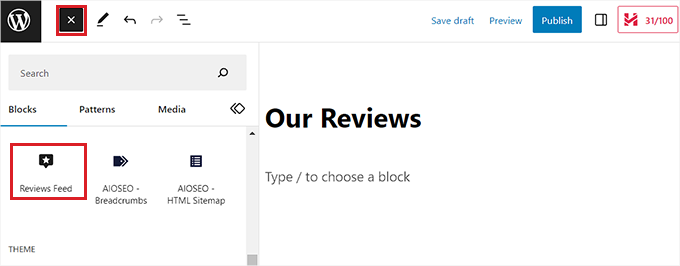
La página que elegiste ahora se abrirá en el editor de bloques.
Aquí, haz clic en el botón 'Agregar bloque' (+) en la esquina superior izquierda de la pantalla y busca el bloque 'Feed de reseñas'.
Al hacer eso, el feed de reseñas se agregará automáticamente a la página de WordPress.
Una vez que hayas terminado, no olvides hacer clic en el botón 'Actualizar' para guardar tus cambios.
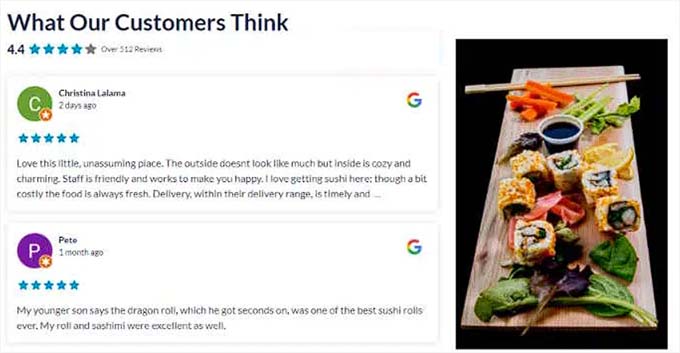
Ahora, puedes visitar tu blog de WordPress para ver el feed de reseñas en acción.
Método 2: Crear una página de reseñas de clientes usando SeedProd
Si deseas agregar reseñas de clientes a tu sitio web manualmente, entonces este método es para ti.
SeedProd es el mejor plugin de page builder para WordPress del mercado que te permite crear temas y páginas estéticamente agradables sin usar ningún código.
Viene con un potente bloque de Testimonios que te permite agregar reseñas de clientes manualmente. Puedes usar este bloque para crear una página de reseñas completamente nueva o agregar testimonios a páginas existentes como tu página de inicio o tu página "Acerca de".
Varias de nuestras marcas asociadas han diseñado sus sitios web completos usándolo y han tenido excelentes resultados. Para obtener más información, consulta nuestra reseña de SeedProd.
Paso 1: Instalar y Activar SeedProd
Primero, necesitas instalar y activar el plugin SeedProd. Para instrucciones detalladas, por favor consulta nuestra guía paso a paso sobre cómo instalar un plugin de WordPress.
Nota: SeedProd también tiene una versión gratuita que puedes probar. Sin embargo, usaremos la versión premium en nuestro tutorial ya que tiene más características.
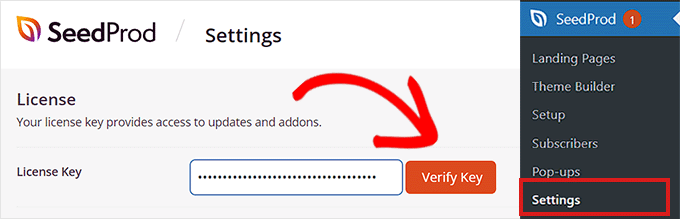
Tras la activación, dirígete a la página SeedProd » Configuración para introducir la clave de licencia del plugin.
Puedes encontrar esta información en tu cuenta en el sitio web de SeedProd.
Paso 2: Crea una Nueva Página de Destino
A continuación, ve a la sección SeedProd » Páginas de destino desde el panel de administración y haz clic en el botón ‘Añadir nueva página de destino’.
Para este tutorial, agregaremos reseñas de clientes a una página de destino.

Esto te dirigirá a la pantalla ‘Elegir una nueva plantilla de página’.
SeedProd ofrece muchos diseños predeterminados que puedes usar para tus páginas de destino. Simplemente elige uno y haz clic en él.
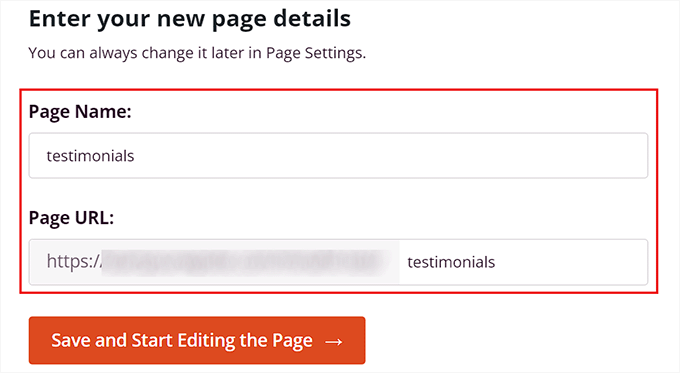
Luego se te pedirá que ingreses un nombre de página y elijas una URL. Después de ingresar esta información, haz clic en el botón ‘Guardar y empezar a editar la página’ para continuar.
Paso 3: Agrega el Bloque de Testimonios
Esto iniciará el editor de páginas de arrastrar y soltar de SeedProd, donde ahora puedes comenzar a editar tu página. Para obtener instrucciones detalladas, consulta nuestro tutorial sobre cómo crear una página de destino en WordPress.
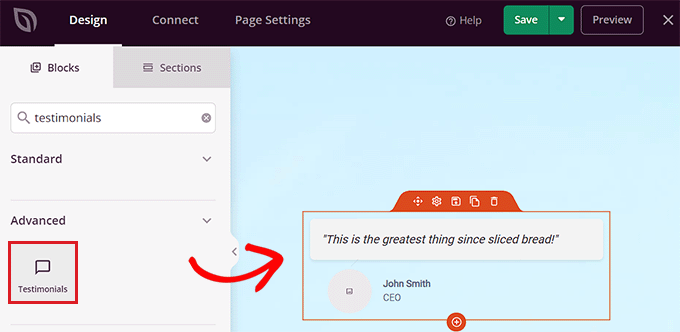
Una vez aquí, necesitas buscar el bloque de Testimonios en el panel de bloques en el lado izquierdo de la pantalla. Al encontrar el bloque, simplemente arrástralo y suéltalo en tu ubicación preferida en la página de destino.
Paso 4: Agrega Contenido de Reseñas y Personaliza la Configuración
Ahora que se ha agregado el bloque de ‘Testimonios’, puedes hacer clic en él para abrir su configuración en la barra lateral izquierda.
Después de eso, haz clic en el testimonio de demostración para abrir su configuración en la barra lateral.
A continuación, puedes agregar el texto, la imagen, el nombre y el título de la reseña del cliente.
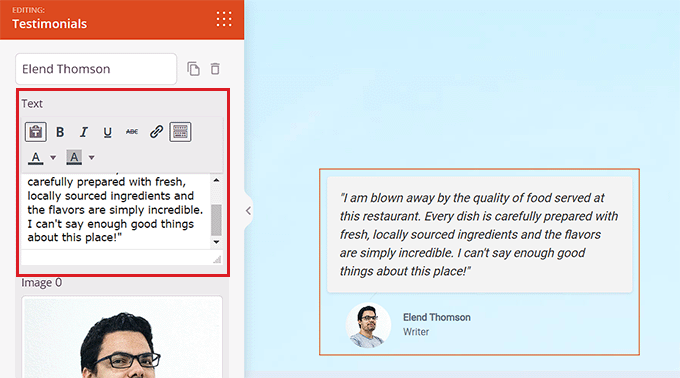
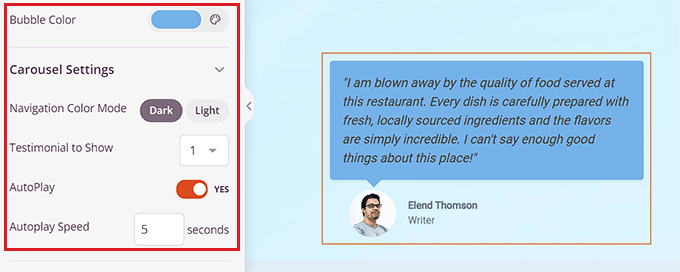
Una vez que hayas hecho eso, desplázate hacia abajo hasta la sección ‘Configuración del carrusel’ en la columna izquierda.
Desde aquí, puedes elegir el modo de color de los testimonios, la velocidad de reproducción automática, el número de testimonios que se muestran en una fila y más.
Incluso puedes cambiar el color de la burbuja de diálogo haciendo clic en la opción ‘Color de la burbuja’ para abrir un selector de color.
Paso 5: Guarda y Publica Tu Página
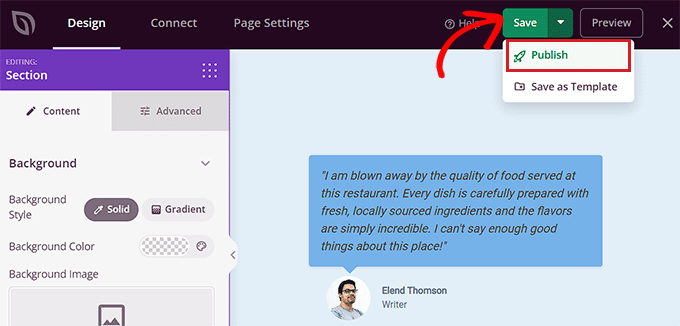
Una vez que hayas terminado, no olvides hacer clic en el botón 'Guardar' en la parte superior para almacenar tu configuración.
Finalmente, haz clic en el botón ‘Publicar’ para publicar la página de destino en tu sitio web.
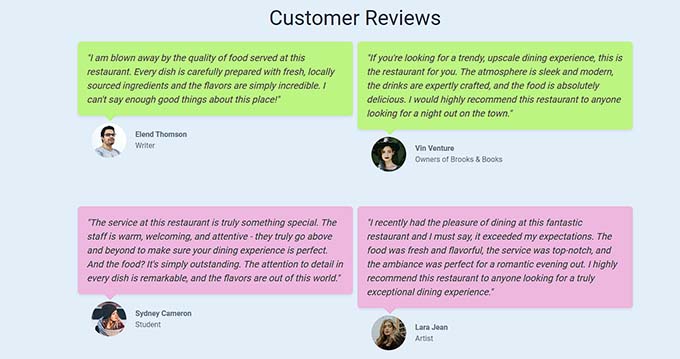
Así es como se veía la sección de reseñas de clientes en nuestra página de demostración.
Como puedes ver, tenemos diferentes colores para nuestras reseñas de clientes.
Bono: Agrega prueba social en tiempo real para aumentar las conversiones
Otra forma de animar a los usuarios a comprar tus productos o servicios es añadiendo prueba social en tiempo real a tu sitio web de WordPress.
La prueba social es un fenómeno psicológico por el cual los usuarios tienen un impulso natural de copiar las acciones de otras personas.
Esto significa que puedes mostrar una burbuja de notificación con compras recientes, reseñas en línea y envíos de formularios de otros usuarios en tu sitio web para animar a los clientes potenciales a actuar.
Puedes hacer esto fácilmente usando TrustPulse. Es el mejor plugin de prueba social para WordPress del mercado que te permite mostrar notificaciones de actividad de usuarios en tiempo real en tu sitio web, como productos que se compran o envíos de formularios.

El plugin también incluye funciones como seguimiento de eventos en tiempo real, segmentación inteligente, opciones de diseño flexibles, análisis prácticos y más. Para obtener más información, consulta nuestra reseña completa de TrustPulse.
Con este plugin, puedes usar el FOMO (miedo a perderse algo) para crear anticipación y emoción alrededor de tus productos o tienda, lo que finalmente conduce a un aumento de las conversiones.
Para obtener instrucciones detalladas, puedes consultar nuestro tutorial sobre cómo usar FOMO en tu sitio de WordPress para aumentar las conversiones.
Preguntas Frecuentes Sobre Cómo Agregar Reseñas de Clientes
Aquí hay algunas preguntas que nuestros lectores han hecho con frecuencia antes de crear una página de reseñas de clientes en sus sitios web:
¿Qué debo hacer si recibo una reseña negativa?
Las reseñas negativas pueden ser una oportunidad. Recomendamos responder a la reseña de forma pública y profesional, ofreciendo resolver el problema. Esto demuestra a los clientes potenciales que te importa la retroalimentación y que ofreces un buen soporte.
Además, plugins como Reviews Feed Pro incluyen funciones de moderación. Estas te permiten ocultar reseñas específicas de tu feed si son spam o inapropiadas.
¿Cómo puedo conseguir que más clientes dejen reseñas?
La forma más fácil es simplemente pedirlo. Puedes enviar un correo electrónico de seguimiento después de una compra o incluir un enlace en tus recibos. También puedes usar un plugin como WPForms para crear un formulario simple de envío de reseñas directamente en tu sitio web.
¿Cuál es el mejor lugar para mostrar las reseñas de clientes en mi sitio web?
Si bien una página de reseñas dedicada es excelente, no te detengas ahí.
Considera agregar tus mejores testimonios a tu página de inicio para generar confianza instantánea y a tus páginas de productos o servicios para influir en las decisiones. Incluso puedes agregarlo al pie de página de tu sitio web para obtener prueba social constante.
Esperamos que este artículo te haya ayudado a aprender cómo agregar una página de reseñas de clientes en WordPress. También te puede interesar nuestro tutorial sobre cómo agregar automáticamente productos de WordPress en Google Shopping y nuestras mejores opciones para los mejores plugins de gestión de inventario para WordPress.
Si te gustó este artículo, suscríbete a nuestro Canal de YouTube para ver tutoriales en video de WordPress. También puedes encontrarnos en Twitter y Facebook.


Dennis Muthomi
un restaurante local me contactó hace unas semanas para auditar su sitio web, y descubrí que estaban usando capturas de pantalla de reseñas de usuarios. No había considerado integrar y embeber reseñas directamente de Google, pero después de leer esto, definitivamente mejoraré la sección de reseñas de mi cliente.
¡Gracias WP Beginner! Tu contenido siempre es tan útil e informativo
Jiří Vaněk
Las reseñas de los usuarios son comentarios muy valiosos. Sin embargo, a veces me encuentro con el problema de que muchos sitios web solo muestran las positivas, por lo que busco reseñas en otros lugares, por ejemplo, usando Google. No obstante, como usuario de Seed Prod, te agradezco la guía sobre cómo hacer reseñas usando este constructor. Esto es algo que definitivamente usaré y también siempre recomendaré a cualquiera para quien haya hecho un sitio web. Aumenta la confianza y proporciona comentarios de personas que ya han pedido un servicio al propietario del sitio web. Y siempre recomiendo incluir una foto si es posible (con el consentimiento del revisor).
Moinuddin Waheed
Las reseñas de los clientes ayudan a tomar una decisión informada sobre el consumo de contenido o productos.
Quería explorar algún tipo de plugin de reseñas que funcione como si el cliente mismo diera reseñas y que aparecieran en el sitio web sin tener que hacer nada más.
como vemos muchas reseñas en sitios web de comercio electrónico y muchas otras plataformas similares.
¿hay alguna forma de lograr eso a través de un plugin?
Soporte de WPBeginner
Hay algunas opciones para lograr eso, te recomendamos echar un vistazo a nuestra lista a continuación para algunas de las opciones de plugins:
https://www.wpbeginner.com/showcase/best-star-rating-plugins-for-wordpress/
Administrador
Moinuddin Waheed
Exploraré esta lista de plugins y veré cuál se adapta a mis necesidades.
Estas herramientas recomendadas son realmente útiles y resuelven un gran problema que de otro modo parece insuperable.
Gracias wpbeginner por la recomendación.
GRACIAS A DIOS JONATHAN
Simplemente funcionó perfectamente para mí en mi sitio de Wordpress.
Estoy usando el plugin Review Feed pro y funciona. gracias por el tutorial
Soporte de WPBeginner
You’re welcome
Administrador
Khaled
No funciona en absoluto. Crea la página de testimonios automáticamente con enlaces a testimonios individuales que publicas. Pero cuando hago clic en el enlace, me lleva a una página no encontrada.
Soporte de WPBeginner
Es posible que desees probar algunas de las recomendaciones en nuestro artículo a continuación:
https://www.wpbeginner.com/wp-tutorials/how-to-fix-wordpress-posts-returning-404-error/
Administrador
Bamidele
Esto es lo que has estado buscando, gracias al editor de wpbeginner por esta maravillosa publicación
Soporte de WPBeginner
You’re welcome, glad our article could help
Administrador
Obed
Hola hombre,
Necesito agregar una opción de calificación a todos los comentarios y eliminarla en publicaciones individuales.
Por favor, sugiera la mejor idea sobre cómo hacerlo o un plugin.
Gracias.
JJ
I find it funny, that most reviews plugins always have a (sometimes) optional picture of the person righting the review. In the real world, companies don’t ask for a photo and are lucky to just get the review in the first place
roshan
Hola,
Necesito reseñas de clientes separadas en cada página. Por favor, sugiéranme la mejor idea o plugin.
Nalin Mishra
Estimado señor:
Quiero una página para mi sitio web, en la que cualquiera pueda compartir sus cosas allí.
Por favor, sugiera.
Varsha
Quiero agregar reseñas de Facebook en mi sitio web, ¿tienes alguna idea sobre cómo puedo agregarlas?
RG
¿Que un administrador o editor copie y pegue un párrafo de un correo electrónico? Sin mencionar que la mayoría de los testimonios se recopilan a través de un formulario web o de boca en boca. La versión gratuita de este plugin se clasifica muy alto en la lista de inútiles.
Bachitter Chahal
Quiero crear una página de ofertas como la tuya, ¿así que qué debo usar, algún plugin o código especial?
Por favor, díganme.
Soporte de WPBeginner
Hola Bachitter,
Nuestra página de ofertas es un tipo de publicación personalizado con campos personalizados avanzados. nuestro tema está hecho a medida, por lo que tenemos diferentes plantillas para mostrar la página de ofertas y la oferta individual.
Administrador
Bachitter Chahal
Quiero saber cuál es el mejor plugin que puedo usar para la página de ofertas en mi sitio.
Soporte de WPBeginner
Por favor, echa un vistazo a nuestra guía sobre cómo crear un sitio de cupones con WordPress y desplázate hacia abajo hasta la sección "Agregar una sección de cupones a un sitio de WordPress existente".
Bachitter Chahal
¿Cuál es el mejor plugin que puedo usar para este propósito en mi sitio techdino.tk
Bachitter Chahal
Gracias WPBeginner por ayudarme.