


En WordPress, los widgets son elementos de contenido que puedes agregar a las barras laterales, pies de página, encabezados y otras áreas de tu sitio que no forman parte de tu contenido principal.
Si alguna vez ves un blog de WordPress con una barra lateral que contiene enlaces a las redes sociales del blogger o recomendaciones de publicaciones relacionadas, esos elementos son muy probablemente widgets. Otros tipos comunes de widgets son calendarios, anuncios publicitarios, barras de búsqueda, etc.
Puedes usar widgets si utilizas un tema de WordPress que no sea de bloques y que ofrezca áreas de widgets. En este caso, verás una sección de Widgets en el menú del panel de control de tu WordPress. Ahí es donde puedes ver las áreas de widgets disponibles de tu tema y agregar widgets al tema.
¿Cuál es el propósito de un Widget en WordPress?
El propósito de un widget de WordPress es mostrar varios tipos de contenido en diferentes áreas de tu sitio web (por ejemplo, la barra lateral, el pie de página o la cabecera) sin editar directamente el código del tema.
Estas áreas de widgets son útiles para mostrar información adicional en una página sin distraer a los usuarios del contenido principal de la página.
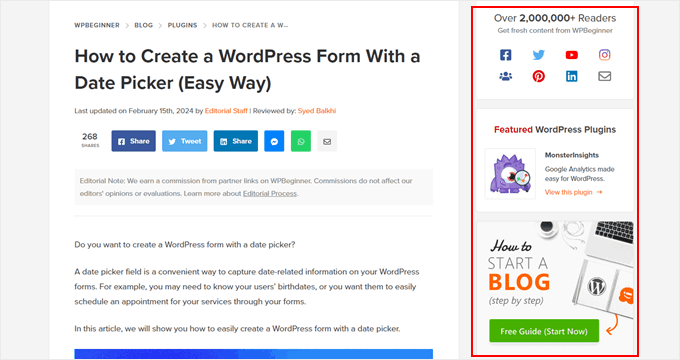
WordPress viene con widgets predeterminados que puedes usar, como archivos, calendarios, últimas publicaciones, menú de navegación, íconos de redes sociales, fuente RSS, nube de etiquetas, lista de categorías, etc.
¿Son diferentes las áreas de widgets y los widgets?
Las áreas de widgets son los lugares donde puedes insertar widgets, mientras que los widgets son los elementos de contenido específicos que agregas a esas áreas de widgets.
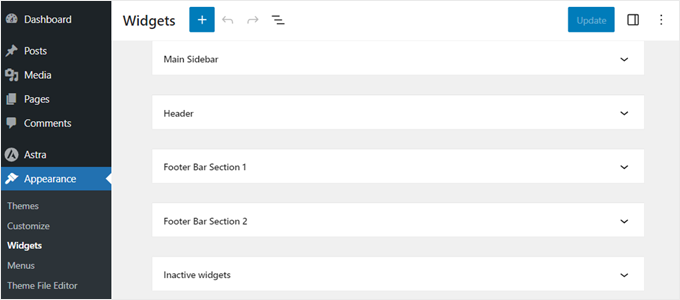
Los diferentes temas de WordPress vendrán con diferentes áreas de widgets. Pueden estar en la cabecera, el pie de página, la barra lateral, justo debajo del contenido de tus publicaciones de blog, y en casi cualquier otra área.
Aquí tienes un ejemplo de las áreas de widgets disponibles en el tema Astra:
Típicamente, todas las páginas de tu sitio web de WordPress tendrán las mismas áreas de widgets. Esto significa que los mismos widgets aparecerán en todo tu sitio web.
Dicho esto, hay formas de hacer que ciertos widgets aparezcan solo en páginas específicas. Esto puede ser útil si deseas que los widgets de tu página de inicio se vean diferentes a los de tus publicaciones de blog.
Puedes leer nuestro artículo sobre cómo mostrar u ocultar widgets en páginas específicas para obtener una guía paso a paso. Además, consulta nuestra guía sobre cómo mostrar diferentes barras laterales para cada publicación y página en WordPress.
¿Cuál es la diferencia entre un widget y un bloque?
En WordPress, los bloques son elementos de contenido que puedes agregar a tus páginas y publicaciones. Los widgets son esencialmente lo mismo, pero la diferencia es que los agregas a las áreas de widgets de tu tema.
A partir de WordPress 5.8, la diferencia entre widgets y bloques se ha vuelto menos notable. Esto se debe a que los widgets utilizan un editor similar basado en bloques como el editor de Gutenberg para páginas y publicaciones, donde puedes arrastrar y soltar bloques en las áreas de widgets.
Los bloques de WordPress predeterminados también están disponibles como widgets para agregar a las áreas de widgets disponibles.
Puedes leer más sobre widgets y bloques en nuestro artículo sobre widgets vs bloques de WordPress: ¿cuál es la diferencia?
¿Cuál es la diferencia entre un widget y un plugin?
Un plugin de WordPress es una extensión que instalas para activar funciones personalizadas para todo tu sitio web. Mientras tanto, un widget de WordPress es un elemento de contenido que agregas a las áreas de widgets de tus páginas, como barras laterales, pies de página, cabeceras, etc.
Algunos plugins ofrecen sus propios widgets que puedes agregar a tus áreas de widgets. Por ejemplo, si usas WPForms, puedes crear y administrar formularios de contacto para recibir preguntas de los visitantes. Así es como se ve la página del plugin:
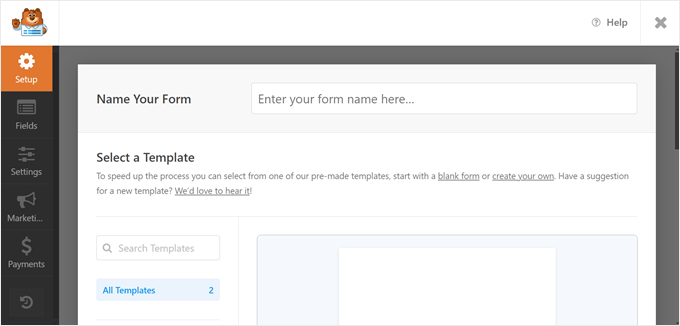
Una vez que hayas creado un formulario de contacto, puedes ir a la página de Widgets en tu panel de WordPress y agregar el widget del formulario a una de tus áreas de widgets.
Esta función está disponible tanto si usas el plugin de pago como el gratuito.
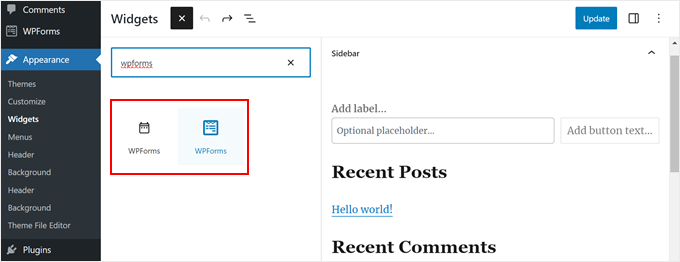
Otros ejemplos de plugins que vienen con widgets son Smash Balloon (para agregar feeds de redes sociales), WooCommerce (para mostrar tus productos de comercio electrónico) y Envira Gallery (para galerías de imágenes).
¿Se pueden usar widgets de WordPress en todos los temas de WordPress?
Los widgets de WordPress solo están disponibles en temas clásicos de WordPress. Una señal de que estás usando un tema clásico es si ves Apariencia » Personalizar en tu panel de administración, lo que te lleva al personalizador de WordPress. También verás una opción de Widgets en el mismo menú.
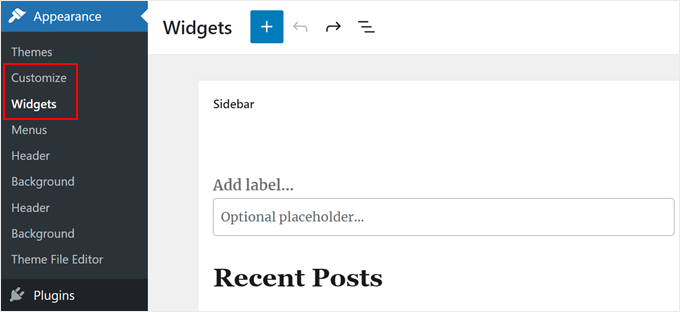
Si usas un tema de WordPress de tipo bloque, entonces no habrá ningún elemento de Widgets en el menú de administración de WordPress.
Sin embargo, aún puedes agregar contenido a tus pies de página, encabezados, barras laterales y otras partes de tu tema usando el Editor de Sitio Completo de WordPress.
Cómo agregar widgets a tu sitio de WordPress
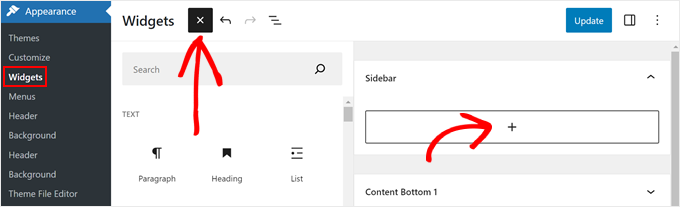
Si usas un tema clásico y quieres usar widgets de WordPress, puedes ir a la página Apariencia » Widgets desde la barra lateral de administración. Una vez allí, verás las áreas de widgets de tu tema en la sección de contenido principal.
Para ver todos los widgets disponibles, simplemente haz clic en el botón '+ Agregar Widget' en el área de widgets o en la esquina superior izquierda.
Como puedes ver, verás varios tipos de widgets, como el widget de texto, el widget de búsqueda, el widget de publicaciones recientes y muchos más.
Para agregar un nuevo widget al área de widgets, simplemente haz clic en él o arrástralo y suéltalo en el lugar deseado.
Cada widget viene con su propia configuración, que puedes ver en el lado izquierdo al seleccionar el widget.
Por ejemplo, si usas el widget de últimas publicaciones, al hacer clic en él, la configuración del widget incluye opciones para mostrar elementos de las publicaciones, ordenarlas de la más reciente a la más antigua y editar el número de publicaciones a mostrar.
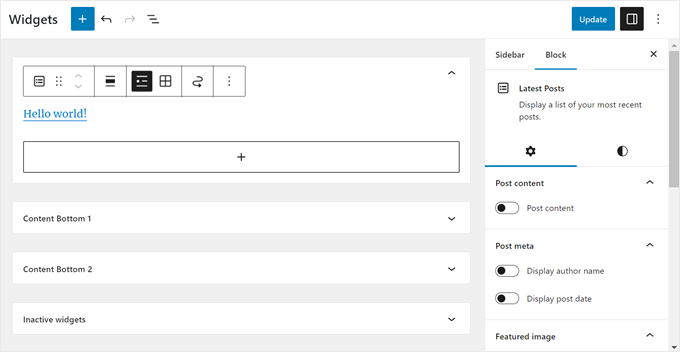
Una vez que hayas terminado de agregar y editar los widgets, haz clic en el botón 'Actualizar' para que tus cambios se publiquen.
Para obtener instrucciones más detalladas, consulta nuestra guía completa sobre cómo agregar y usar widgets en WordPress.
¿Se puede crear un widget personalizado en WordPress?
Sí, puedes crear un widget personalizado en WordPress. Sin embargo, el proceso no es muy amigable para principiantes, ya que implica editar tu archivo functions.php y tener algunos conocimientos de codificación en PHP.
También recomendamos hacer una copia de seguridad de tu sitio y/o usar un entorno de staging al crear un widget personalizado para prevenir errores fatales en tu sitio.
Para más información, puedes leer nuestra guía paso a paso sobre cómo crear un widget personalizado de WordPress. Este artículo incluye una plantilla de código para crear un widget básico de WordPress.
Esperamos que este artículo te haya ayudado a aprender más sobre los widgets. También puedes consultar nuestra lista de Lecturas Adicionales a continuación para ver artículos relacionados sobre consejos, trucos e ideas útiles de WordPress.
Si te gustó este artículo, suscríbete a nuestro Canal de YouTube para ver tutoriales en video de WordPress. También puedes encontrarnos en Twitter y Facebook.



