


El autor es uno de los roles de usuario predeterminados en WordPress. Alguien con el rol de autor puede crear y publicar contenido, pero no cambiar la configuración de tu sitio web.
El sistema de roles de usuario de WordPress define lo que cada usuario puede y no puede hacer en tu sitio web. Es importante familiarizarse con los roles de usuario a medida que tu sitio de WordPress crece.
El rol de autor es útil cuando necesitas la ayuda de otros para crear el contenido de tu sitio web. En ese caso, normalmente querrás darles acceso a sus propias publicaciones y nada más.
¿Qué es un autor en WordPress?
En WordPress, un usuario es alguien que está registrado en tu sitio web de WordPress y puede iniciar sesión con un nombre de usuario y una contraseña. Limitas el acceso de tus usuarios a tu sitio asignándoles roles de usuario, y hay cinco roles disponibles por defecto.
Para empezar, es posible que seas el único que escribe publicaciones en tu sitio web. Pero a medida que crece, puedes agregar varios autores para aumentar tu contenido más rápido. El rol de autor es para usuarios a los que quieres que escriban y publiquen contenido para tu blog de WordPress.
Los autores pueden escribir, editar y publicar sus propias publicaciones, pero no pueden modificar las publicaciones escritas por otros usuarios. Pueden subir archivos y agregar sus propias imágenes a las publicaciones. También pueden eliminar sus propias publicaciones, incluso si ya están publicadas.
Al escribir publicaciones, los autores no pueden crear nuevas categorías, pero pueden elegir entre las existentes. También pueden agregar etiquetas a sus publicaciones.
Los autores pueden ver comentarios, incluidos los que están pendientes de revisión, pero no pueden moderar, aprobar ni eliminar ningún comentario. Pueden crear, editar y eliminar sus propios bloques reutilizables y usar bloques reutilizables creados por otros.
No tienen acceso a la configuración del sitio, complementos o temas, por lo que es un rol de usuario de riesgo bastante bajo. La única excepción es la capacidad de eliminar sus propias publicaciones publicadas.
Cuando finalices una relación con un autor, asegúrate de cambiar su contraseña inmediatamente. Luego puedes proceder a eliminar su cuenta y asignar su contenido a otro usuario.
Alternativamente, puedes bloquear al autor sin eliminar su cuenta si deseas seguir manteniendo su nombre en los créditos.
¿Cuál es la diferencia entre Autor, Editor y Colaborador?
Los usuarios con el rol de editor tienen más capacidades en WordPress que los autores. A diferencia de los autores, pueden editar, publicar y eliminar cualquier publicación en el sitio, incluidas las escritas por otros. Un editor también puede moderar, editar y eliminar comentarios.
Este rol a menudo se otorga a un miembro del equipo que revisa las publicaciones enviadas por los autores antes de que se publiquen.
Por otro lado, los usuarios con el rol de colaborador tienen menos capacidades. Al igual que los autores, pueden crear sus propias publicaciones, pero no pueden publicarlas. Tampoco pueden subir archivos a WordPress, lo que significa que no pueden agregar nuevas imágenes a las publicaciones.
Ten cuidado al asignar el rol de autor a escritores externos. El rol de contribuidor suele ser más adecuado.
Los autores, editores y colaboradores no tienen acceso para cambiar la configuración de tu sitio, instalar complementos y temas, ni agregar nuevos usuarios. Solo los administradores pueden hacer esas cosas.
Cómo administrar un blog de WordPress con múltiples autores
Cuando creas un blog de WordPress por primera vez, es posible que solo necesites uno o dos escritores. A medida que tu sitio crece, podrías encontrar la necesidad de agregar autores adicionales para aumentar tu contenido más rápido.
Administrar múltiples autores en un blog de WordPress puede ser agitado. Un buen flujo de trabajo editorial es esencial para que un blog con múltiples autores funcione sin problemas.
Necesitarás planificar el contenido, crear un flujo de trabajo editorial, monitorear la actividad del usuario y asegurarte de que tu sitio web esté funcionando al máximo rendimiento.
Te mostramos cómo hacer todo esto en nuestra guía paso a paso sobre cómo mejorar tu flujo de trabajo editorial en blogs de WordPress con múltiples autores.
Para agregar nuevos autores a tu sitio, simplemente navega a Usuarios » Agregar nuevo y asegúrate de seleccionar 'Autor' en el menú desplegable 'Rol'.
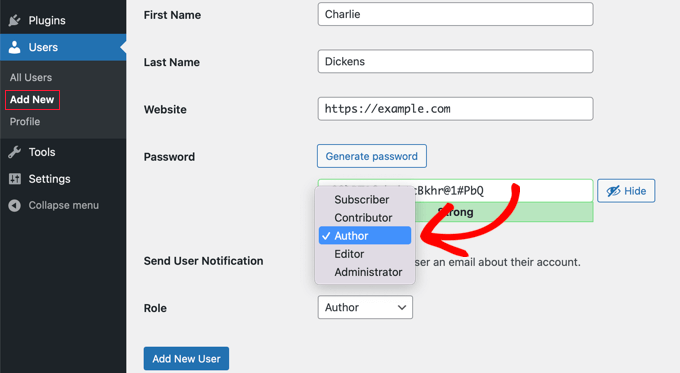
Una vez que hayas hecho esto, el nuevo autor de WordPress podrá iniciar sesión con privilegios de autor y será visible en la lista de usuarios.
Ese usuario aparecerá como el autor de cualquier publicación que escriba. A continuación, te mostraremos cómo agregar más información sobre el autor en tu sitio web, como una biografía o una foto.
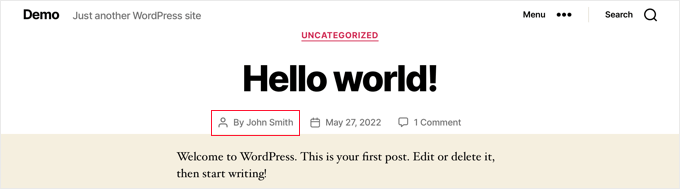
A veces, es posible que necesites cambiar una publicación a un autor diferente al usuario que la subió originalmente. Puedes aprender cómo hacerlo en nuestra guía sobre cómo cambiar el autor de una publicación en WordPress. También puedes eliminar el nombre del autor de las publicaciones por completo.
Una vez que tengas varios autores escribiendo en tu sitio, probablemente empezarás a preguntarte qué autores escriben las publicaciones más populares. Luego podrás promocionar a los autores con mejor rendimiento y ofrecer ayuda adicional a aquellos que tienen dificultades.
Para aprender cómo hacerlo, consulta nuestra guía sobre cómo habilitar el seguimiento de autores en WordPress.
Mostrar información del autor en WordPress
Muchos sitios web proporcionan información adicional sobre los autores. Esto puede mejorar la credibilidad y autoridad del autor, y construir una conexión entre tus lectores y los autores.
Hay algunas maneras en que puedes ayudar a tus usuarios a conocer mejor a tus autores:
- Puedes agregar fotos de tus autores en lugar de usar sus gravatares.
- Puedes agregar un cuadro de biografía del autor para que tus lectores sepan más sobre tus autores.
- Puedes mostrar el Twitter y Facebook del autor en su página de perfil.
- Puedes mostrar una lista de todos los autores en la barra lateral o en la página "Acerca de" para mostrar de un vistazo quién escribe en tu blog y ayudar a los visitantes a encontrar contenido escrito por sus autores favoritos.

Personalizar el rol de autor en WordPress
Los roles de usuario predeterminados de WordPress tienen capacidades que funcionarán para la mayoría de los sitios web y blogs de WordPress.
Por ejemplo, si tienes un sitio web de revista, entonces el rol de 'Editor' se puede asignar al personal superior, el rol de usuario 'Autor' al personal junior y el rol de 'Colaborador' a los escritores invitados.
Pero a veces es posible que desees personalizar los permisos y capacidades asignados al rol para las necesidades específicas de tu sitio web.
Por ejemplo, es posible que desees limitar a los autores a sus propias publicaciones en el administrador de WordPress. También puedes evitar que los autores puedan eliminar sus propias publicaciones.
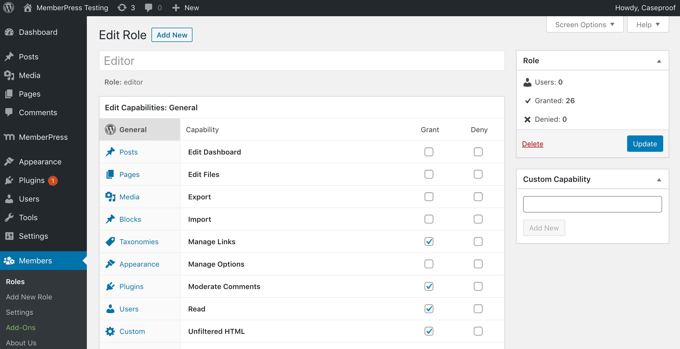
Alternativamente, es posible que desees otorgar a tus autores más capacidades. Por ejemplo, podrías permitir que los autores revisen sus publicaciones ya publicadas. Esto puede mejorar la calidad del contenido de tu sitio web y, al mismo tiempo, dar a los autores una mayor sensación de propiedad.
Puedes obtener más información sobre cómo personalizar los roles de usuario existentes y crear otros nuevos siguiendo nuestra guía sobre cómo agregar o eliminar capacidades a los roles de usuario en WordPress.
Esperamos que este artículo te haya ayudado a aprender más sobre el rol de autor en WordPress. También puedes consultar nuestra lista de Lecturas Adicionales a continuación para ver artículos relacionados sobre consejos, trucos e ideas útiles de WordPress.
Si te ha gustado esta guía, considera suscribirte a nuestro Canal de YouTube para obtener tutoriales en video de WordPress. También puedes encontrarnos en Twitter y Facebook.
Lectura adicional
- Cómo agregar la foto de un autor en WordPress
- Cómo mejorar tu flujo de trabajo editorial en blogs de WordPress con múltiples autores
- Cómo permitir que los autores revisen publicaciones publicadas en WordPress
- Cómo cambiar el autor de una publicación en WordPress
- Cómo agregar nuevos usuarios y autores a tu blog de WordPress
- Cómo mostrar el Twitter y Facebook del autor en la página de perfil
- Rol de Usuario
- Los 5 mejores plugins gratuitos de caja de biografía de autor para WordPress comparados (2026)
- Editor
- Cómo agregar un cuadro de información del autor en las publicaciones de WordPress (5 formas)



