


Si te preocupa actualizar tu sitio web de WordPress, no estás solo. Muchos principiantes nos dicen que les preocupa que una actualización pueda causar problemas a su sitio web.
Sin embargo, después de trabajar con WordPress durante tantos años, estamos convencidos de que mantener actualizado el software de tu sitio web es esencial para maximizar la seguridad y el rendimiento del mismo.
Usar la última versión de WordPress significa que tu sitio se beneficia de las funciones más recientes, parches de seguridad y mejoras. Una versión desactualizada expone tu sitio a riesgos y se pierde las mejoras en la velocidad y funcionalidad de tu sitio.
En esta guía para principiantes, te mostraremos cómo actualizar WordPress de forma segura, permitiéndote gestionar el proceso con confianza sin el temor de causar ningún problema. Aprenderás a actualizar tu sitio de WordPress como un profesional, asegurando que permanezca seguro y completamente funcional.
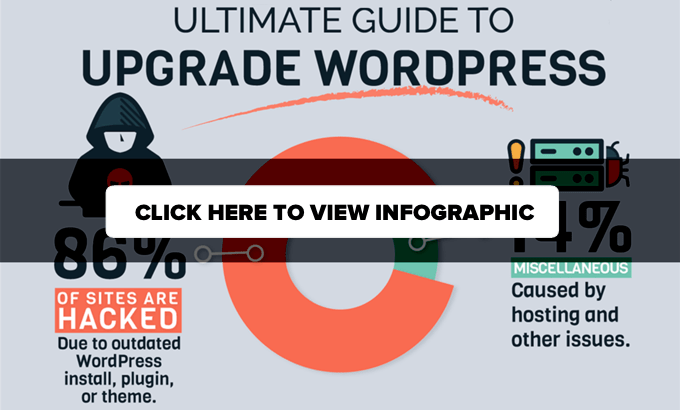
Actualizar tu sitio de WordPress es una tarea de mantenimiento regular. Hemos creado una infografía fácil de seguir que puedes usar como guía de referencia.
Simplemente haz clic en la imagen de abajo para ver la infografía completa, o continúa leyendo las instrucciones de texto.
¿Por qué deberías actualizar siempre WordPress?
La investigación líder en seguridad de WordPress muestra que la mayoría de los sitios web de WordPress que son hackeados tienen el núcleo de WordPress, plugins o temas desactualizados.
WordPress es mantenido activamente por desarrolladores de todo el mundo. Estos desarrolladores encuentran y corrigen errores, agregan nuevas funciones y buscan vulnerabilidades de seguridad de forma regular. Estos cambios se publican luego en una nueva versión de WordPress.
Si no es una versión importante, entonces WordPress puede actualizarse automáticamente a la versión más reciente. Para las versiones principales, a menos que estés en hosting de WordPress administrado, tendrás que iniciar manualmente el proceso de actualización tú mismo.
Necesitas actualizar para asegurarte de que tu sitio web tenga los últimos parches de seguridad, las características y funcionalidades más nuevas, y la mejor velocidad y rendimiento.
Puedes aprender más sobre este importante tema en nuestra guía sobre por qué deberías usar siempre la última versión de WordPress.
💡¿Necesita ayuda para administrar su sitio de WordPress? Deje que los expertos de WPBeginner se encarguen de todas las cuestiones técnicas de WordPress. Copias de seguridad, actualizaciones, seguridad: lo tenemos cubierto. Mantenemos su sitio funcionando sin problemas para que pueda dedicar su tiempo a lo que realmente importa.
Dicho esto, veamos cómo actualizar WordPress de forma segura a la última versión.
Cosas que hacer antes de actualizar WordPress
Lo más importante que necesitas hacer antes de actualizar WordPress es crear una copia de seguridad completa de WordPress.
Incluso si tienes un plugin de copia de seguridad de WordPress automatizado configurado como Duplicator, aún necesitas crear una nueva copia de seguridad y almacenarla de forma segura en una ubicación remota, como tu computadora o almacenamiento en la nube como Google Drive.
Una copia de seguridad completa de WordPress incluye todo:
- Tu base de datos de WordPress
- Todas tus imágenes y subidas de medios
- Tus plugins y temas de WordPress
- Tus archivos de configuración de WordPress
- Archivos principales de WordPress
Este paso es crucial ya que te permitirá restaurar WordPress desde la copia de seguridad en caso de que algo salga mal.
Una vez que hayas creado una copia de seguridad completa y la hayas almacenado de forma remota, entonces puedes pasar al siguiente paso.
Actualizar WordPress a la última versión
Hay dos maneras sencillas de actualizar tu sitio de WordPress a la última versión. Una es automática y la otra es manual. Te mostraremos ambas.
Método 1: Actualizar WordPress usando el sistema integrado (1 clic)
Este método es más fácil y se recomienda para todos los usuarios.
Primero, inicia sesión en el área de administración de tu sitio de WordPress y ve a la página Dashboard » Updates.
Verás el aviso de que hay una nueva versión de WordPress disponible. Ahora, solo necesitas hacer clic en el botón 'Actualizar a la versión X.X.X' para iniciar la actualización.

WordPress ahora obtendrá la última versión del software y la instalará por ti.
Verás el progreso de la actualización en tu pantalla. Durante la actualización, WordPress pondrá tu sitio en modo de mantenimiento.
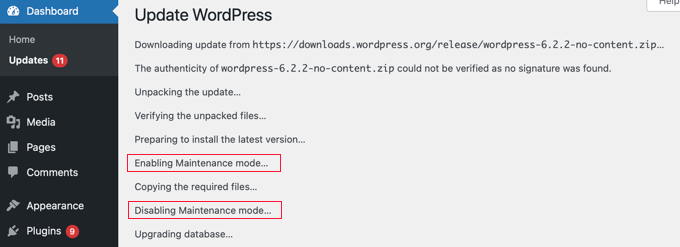
Tu sitio seguirá siendo visible para los usuarios, pero no podrás instalar complementos o temas mientras la actualización esté en curso.
Una vez que la actualización haya terminado, serás redirigido a la pantalla de bienvenida de WordPress. Dependiendo de cada versión, es posible que veas una página que explica las novedades de WordPress y las funciones que deberías probar.
Eso es todo; has actualizado WordPress a la última versión con éxito.
Método 2: Actualizar WordPress manualmente usando FTP
Este método requiere que uses FTP para subir manualmente los archivos de WordPress. Puedes usar esto si el primer método no funciona.
Primero, necesitarás descargar la última versión de WordPress. Dirígete a la página de descargas de WordPress y haz clic en el botón 'Descargar'.
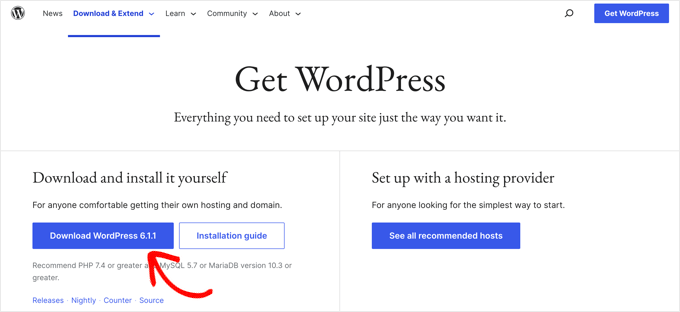
Tu navegador ahora descargará WordPress en un archivo zip. Una vez descargado, necesitas extraer el archivo zip.
Dentro, verás una carpeta wordpress. Esta carpeta contiene todos los archivos de WordPress que necesitas para la actualización.
A continuación, necesitas abrir tu cliente FTP y conectarte a tu sitio web. Una vez conectado, ve a la carpeta wordpress que acabas de extraer del archivo zip en la columna de archivos locales.
En la columna de archivos remotos, ve a la carpeta raíz de tu sitio web. Esta carpeta podría ser public_html o tener el nombre de tu nombre de dominio. Dentro de esta carpeta, verás tus archivos y carpetas de WordPress.
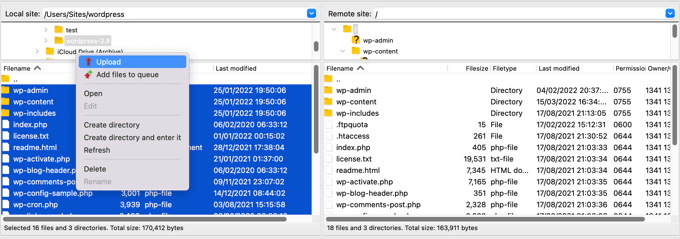
Deberías seleccionar todos los archivos dentro de la carpeta wordpress en tu computadora y luego hacer clic derecho para seleccionar ‘Upload’.
Tu cliente FTP ahora comenzará a subir los archivos de WordPress desde tu computadora a tu sitio web.
Sin embargo, tu sitio web ya tiene versiones antiguas de los archivos con el mismo nombre. Se te preguntará qué quieres hacer con esos archivos. Necesitas seleccionar ‘Overwrite’ y marcar la casilla junto a ‘Always use this action’.
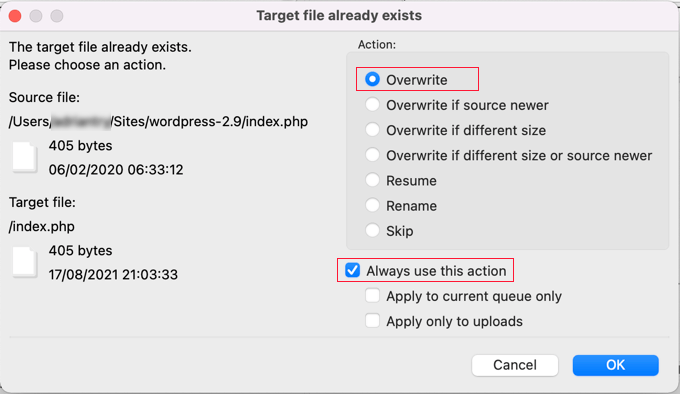
Esto asegurará que todos los archivos de WordPress en tu sitio web sean reemplazados por las versiones más nuevas.
Una vez que la carga haya terminado, necesitas ir a tu panel de WordPress. Este paso es necesario porque a veces, una versión más nueva de WordPress también puede necesitar actualizar tu base de datos de WordPress.
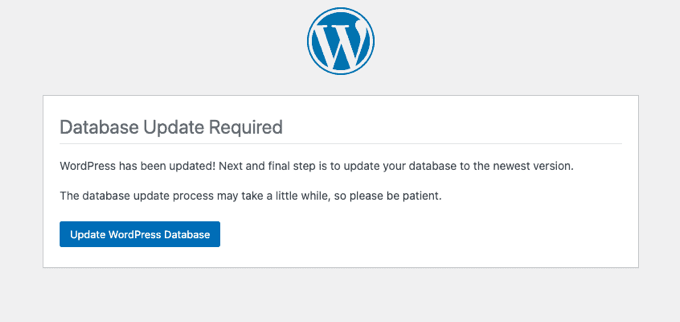
En ese caso, es posible que veas una página que menciona que se requiere una actualización de la base de datos. Simplemente haz clic en el botón ‘Actualizar base de datos de WordPress’ para continuar.
Eso es todo. Has actualizado tu sitio web de WordPress con éxito.
Cosas que hacer después de actualizar WordPress
Una vez que hayas actualizado WordPress en tu sitio web, necesitas asegurarte de que todo esté funcionando como esperas. Simplemente visita tu sitio web en una nueva ventana del navegador y revisa la configuración en el área de administración de WordPress.
Si encuentras algún problema de compatibilidad, consulta nuestra lista de errores comunes de WordPress y cómo solucionarlos. Si el problema que enfrentas no está en la lista, sigue los pasos de nuestra guía de solución de problemas de WordPress para identificar el problema y aplicar una solución.
Guías expertas relacionadas con las actualizaciones de WordPress
Esperamos que este artículo te haya ayudado a actualizar WordPress a la última versión. También te puede interesar ver otros tutoriales de WordPress relacionados con las actualizaciones:
- Por qué siempre debes usar la última versión de WordPress
- ¿Debo actualizar primero WordPress o los plugins? (Orden de actualización correcto)
- Cómo verificar y actualizar a la última versión de WordPress
- Cómo verificar las actualizaciones de seguridad de WordPress (Guía para principiantes)
- Cómo usar el modo de recuperación de WordPress
- Cómo administrar mejor las actualizaciones automáticas de WordPress
- Cómo habilitar las actualizaciones automáticas en WordPress para versiones principales
- Cómo deshabilitar las actualizaciones automáticas en WordPress
Si te gustó este artículo, suscríbete a nuestro Canal de YouTube para ver tutoriales en video de WordPress. También puedes encontrarnos en Twitter y Facebook.





Samuel
Este es un artículo fantástico sobre cómo actualizar un sitio de WordPress y la infografía es una guía hermosa con los pasos a seguir para actualizar cualquier sitio de WordPress. Sin embargo, me gustaría añadir que, cuando haces una copia de seguridad con el propósito de actualizar tu sitio web de WordPress, es esencial probar tu copia de seguridad, quizás en un servidor local para asegurarte de que la copia de seguridad se hizo correctamente y que nada se rompe en ella. No querrás terminar de actualizar WordPress y encontrarte con un problema, y luego decidir revertir a la versión anterior de tu sitio web solo para descubrir que tu copia de seguridad más reciente está rota. Gran artículo, como siempre. Muchas gracias WpBeginner.
Nicolau Nicoleta Mihaela
¡Gracias, equipo!
Comentarios de WPBeginner
¡De nada!
SF
Mi actualización de WordPress está atascada en la versión 4.7, me muestra que hay una nueva actualización para la versión 6, pero después de que presiono el botón de actualización para esta nueva versión 6, la página regresa con la versión 4.7. ¿Qué puedo hacer?
Comentarios de WPBeginner
Como siempre, recomendamos hacer una copia de seguridad completa del sitio antes de actualizar.
En este caso, podría ser que la versión de PHP también necesite ser actualizada. Recomendamos consultar esta guía: https://www.wpbeginner.com/wp-tutorials/how-to-update-your-php-version-in-wordpress-the-right-way/
Además, recomendamos contactar al equipo de soporte de tu proveedor de hosting si es posible.
Jiří Vaněk
Gran análisis sobre cómo actualizar WordPress. Personalmente, prefiero las actualizaciones manuales porque suelo tener sitios web más complejos y temo que las actualizaciones automáticas puedan dañar el sitio. Por supuesto, siempre hago copias de seguridad regularmente usando copias de seguridad automáticas con Duplicator. Será interesante ver qué cambio de juego será WordPress versión 6.6, donde las copias de seguridad automáticas se mejoran con un retroceso a la versión anterior si surge un problema durante una actualización. Creo que esto podría resolver muchos problemas que ocurren después de las actualizaciones. Pero veremos si esta función será tan buena como todos esperan.
Mrteesurez
Estoy totalmente de acuerdo con tu enfoque de las actualizaciones manuales. He descubierto que actualizar manualmente permite un mejor control y solución de problemas si algo sale mal. Aunque requiere más tiempo y atención, vale la pena por la tranquilidad. Siempre vigilo de cerca mis sitios durante las actualizaciones para evitar cualquier tiempo de inactividad inesperado.
mohadese esmaeeli
Estoy un poco confundido sobre qué método de actualización es mejor, y quiero saber si habilitar la función de actualización automática de WordPress o actualizar WordPress manualmente nosotros mismos. Alternativamente, ¿es más seguro actualizar el núcleo de WordPress a través del servicio de alojamiento? ¿Qué método es más seguro?
Soporte de WPBeginner
Dependería de lo que prefieras usar, ya que es lo mejor. Usar un servicio de tu proveedor de alojamiento no es intrínsecamente más seguro a menos que tengan una garantía de soporte, en cuyo caso pueden ayudarte si te encuentras con un error.
Administrador
mohadese esmaeeli
¡Hola! En el artículo sobre mejoras de seguridad que has publicado, aprendí que es mejor habilitar la función de actualización automática para WordPress. Sin embargo, a veces surgen problemas después de las actualizaciones automáticas. ¿Cómo podemos prevenir o solucionar estos problemas?
Soporte de WPBeginner
Para solucionar problemas, tenemos una guía para ayudar con la solución general de problemas a continuación; la prevención de errores normalmente la realiza el desarrollador del plugin. Los errores normalmente no se esperan, por lo que si te encuentras con uno, normalmente no se espera.
https://www.wpbeginner.com/beginners-guide/beginners-guide-to-troubleshooting-wordpress-errors-step-by-step/
Administrador
Jiří Vaněk
Depende de la complejidad de tu sitio web. De su tamaño y de cuántos plugins uses. En general, en mi práctica, si el sitio web es pequeño, con hasta diez plugins, no tengo problemas con las actualizaciones automáticas. Sin embargo, si tengo un sitio web más complejo con muchos plugins y publicaciones, soy muy cauteloso y realizo las actualizaciones manualmente. En cuanto a la defensa, la mejor práctica es actualizar regularmente para que siempre puedas revertir si es necesario. Tener copias de seguridad siempre a mano es probablemente la práctica más segura.
Ralph
Siempre mantengo mi WordPress actualizado. No actualizo de inmediato porque temo algunos errores o fallos, y espero de 3 a 5 días. Simplemente lo actualizo en el panel de control y nunca he tenido problemas en más de 10 años, pero por si acaso, tengo copias de seguridad hechas en el hosting y con un plugin.
Moinuddin waheed
Este es uno de los problemas apremiantes para los usuarios principiantes de WordPress porque parece que actualizarlo lo cambiará todo y afectará la apariencia visual del sitio web.
He enfrentado el mismo problema varias veces y no he actualizado solo por esta razón.
Gracias por aclarar todo sobre la actualización de WordPress a la última versión.
Soporte de WPBeginner
De nada y mientras no haya problemas con el tema que estés usando, no debería haber cambios visuales al actualizar tu sitio de WordPress.
Administrador
Unarine Leo Netshifhefhe
¿Es posible que al actualizar WordPress aumente la posibilidad de que me hackeen? Como pocas horas después de actualizarlo, mi sitio web empezó a fallar y luego fue hackeado, ¿o tal vez fue otra razón?
Soporte de WPBeginner
Es extremadamente improbable que actualizar WordPress haga que tu sitio sea más propenso a ser hackeado. Te recomendamos que consultes nuestra guía a continuación para conocer los pasos que puedes seguir para ayudar a asegurar un sitio y prevenir otras formas en que podría haber sido comprometido.
https://www.wpbeginner.com/wordpress-security/
Administrador
Kevin Harper
Al subir vía FTP, ¿recibo un error de “permiso de escritura denegado” para todos los archivos?
Soporte de WPBeginner
Probablemente querrás consultar con el soporte de tu proveedor de hosting para asegurarte de tener los permisos correctos para tu usuario FTP.
Administrador
Denis
Hola,
Una pregunta, si estamos usando la actualización manual de WordPress vía FTP, ¿deberíamos sobrescribir la carpeta wp-content de nuestro sitio existente?
Me temo que sobrescribirá todos los temas y plugins existentes con la nueva carpeta wp-content predeterminada de WordPress.
Gracias por revisar tus instrucciones.
Denis
Soporte de WPBeginner
Deberías copiar eso también, no debería sobrescribir tu tema y plugins, ya que esos no forman parte de los archivos predeterminados de WordPress.
Administrador
Mike
¿Dónde puedo encontrar información sobre qué se incluye exactamente en el paquete de actualización? ¿También una actualización incluye todos los sitios web que administro?
Soporte de WPBeginner
Hola Mike,
Las actualizaciones de WordPress son para el software principal de WordPress. Los plugins y temas lanzan sus propias actualizaciones.
Administrador
Diana
Odio hacer las preguntas más obvias, pero el diagrama de flujo comienza con “iniciar actualización de WordPress”. ¿Dónde voy en mi sección de administración para encontrar realmente las actualizaciones? Todo lo que encuentro es la sección de actualización, que parece ser diferente.
Soporte de WPBeginner
Ve al área de administración de WordPress. En la barra lateral izquierda verás el ícono del Panel; al hacer clic en él, se mostrará el menú Actualizaciones debajo. WordPress también te notificará cuando haya una nueva versión disponible para que la descargues e instales. También puedes acceder a la página de actualización directamente accediendo a la URL:
http://www.example.com/wp-admin/update-core.phpNo olvides reemplazar example.com con el nombre de tu propio dominio.
Administrador
Nicole
¿Esto solo aplica a los blogs de wordpress.org?
Soporte de WPBeginner
sí, aplica solo a sitios de WordPress autoalojados.
Administrador
Jim Walker
Si bien las actualizaciones son importantes, ciertamente no hay daño en esperar unos días.
Ninguno de los problemas de seguridad pone en peligro la vida.
Nunca está de más dejar que otros hagan las pruebas beta primero... ¡Mantente alerta!
clippingimages
WoW Awesome article. Thanks for sharing this nice post.
Tina
Esta es una buena guía, ¡pero es el paso de ACTUALIZACIÓN lo que me intimida! Miro las instrucciones en wordpress.org y me tenso, asustado. ¿Hay alguna guía fácil de "cómo actualizar" en alguna parte para gente como yo?
Personal editorial
Sigues las instrucciones de esta infografía y haces clic en el botón Actualizar ahora en tu panel de WP-Admin.
Administrador
Roger Duck
La actualización es crítica para los usuarios de WordPress que desean evitar lo inevitable. Los hackers buscan versiones antiguas de WordPress para explotar las vulnerabilidades ampliamente publicitadas. Sigue esta guía para asegurar tu sitio de WordPress ahora.
Alexander
Estoy completamente de acuerdo. Mantengo mi blog actualizado, tanto los plugins como la versión de WordPress.