


Actualizar contenido antiguo es una parte necesaria para mantener un sitio de WordPress exitoso.
Al trabajar con numerosos usuarios de WordPress, hemos visto cómo convertir publicaciones clásicas en bloques puede mejorar el contenido antiguo y, al mismo tiempo, optimizar su rendimiento.
Muchos propietarios de sitios temen que actualizar publicaciones antiguas con Gutenberg rompa su contenido.
La buena noticia es que WordPress hace que esta transición sea fluida y manejable, permitiéndole mejorar sus publicaciones con funciones de bloques modernas sin perder ningún contenido.
En esta guía, le mostraremos cómo actualizar de forma segura sus publicaciones antiguas de WordPress utilizando el editor de bloques, paso a paso.
Nota: El editor de WordPress Gutenberg ofrece una forma fácil y flexible de crear contenido en WordPress. Sin embargo, si aún no estás listo para usarlo, puedes desactivar Gutenberg y usar el plugin Classic Editor.
Alternativamente, puedes probar la compatibilidad de tu sitio web para actualizar a Gutenberg primero.
¿Cuál es la diferencia entre el editor clásico y el editor Gutenberg?
Antes de empezar, es útil comprender las principales diferencias entre el antiguo Editor Clásico y el moderno Editor de Bloques, también conocido como Gutenberg.
El Classic Editor era un solo campo de texto con una barra de herramientas, muy parecido a Microsoft Word.
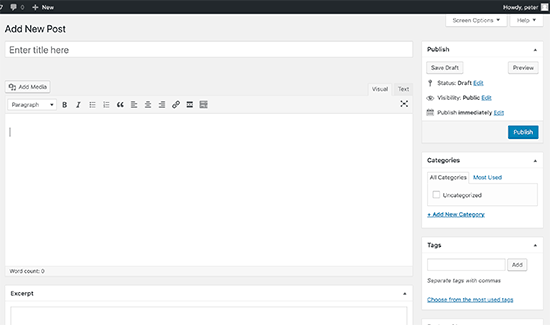
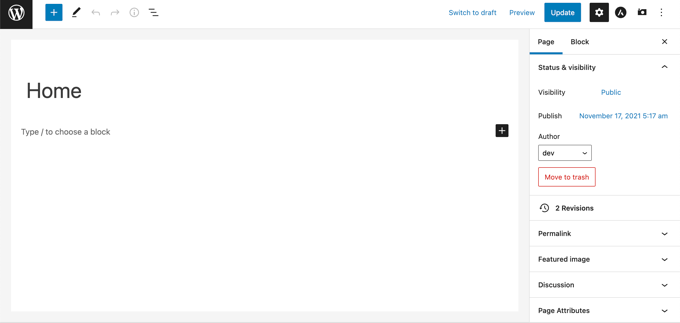
El Editor de Bloques, por otro lado, trata cada pieza de contenido —como un párrafo, una imagen o un botón— como su propio "bloque" individual.
Así se ve el Editor de Bloques de Gutenberg:
Para ayudarte a comprender mejor la diferencia entre ambos, hemos creado la siguiente tabla:
| Característica | Editor Clásico | Editor de Bloques (Gutenberg) |
|---|---|---|
| Estilo de edición | Un único campo de texto, similar a un procesador de textos. | Una colección de "bloques" individuales para cada pieza de contenido. |
| Control de contenido | Una barra de herramientas principal en la parte superior para dar formato a todo el documento. | Cada bloque tiene su propia barra de herramientas y configuraciones para un control preciso. |
| Diseños | Opciones de diseño limitadas, que a menudo requieren shortcodes o HTML. | Crea fácilmente diseños complejos como diseños multicolumna. |
| Flexibilidad | Menos flexible. Todo el contenido se trata como un documento continuo. | Altamente flexible. Puedes arrastrar y soltar bloques fácilmente para reorganizar el contenido. |
Para crear o editar una publicación en el editor de Gutenberg, necesitarás usar bloques. Aquí te explicamos cómo actualizar tus antiguas publicaciones y páginas de blog con el Editor de Bloques de Gutenberg.
Cómo convertir tus publicaciones clásicas de WordPress a Gutenberg (paso a paso)
Si has actualizado tu blog de WordPress a la última versión de WordPress, entonces tendrás el Editor de Bloques de Gutenberg como tu editor predeterminado.
Lo bueno de Gutenberg es que no afecta a ninguno de tus contenidos antiguos, y puedes editar fácilmente tus artículos antiguos.
Para editar una publicación o página antigua, simplemente edítala como lo harías normalmente en WordPress.
En el editor de contenido, verás todo el contenido envuelto dentro de un solo bloque clásico.
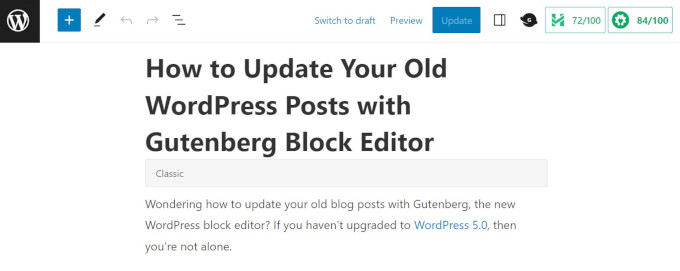
La misma publicación se vería como la captura de pantalla a continuación en el editor clásico anterior.
Como podrás notar, el contenido existente es el mismo. Sin embargo, la forma en que está organizado se ve ligeramente diferente.
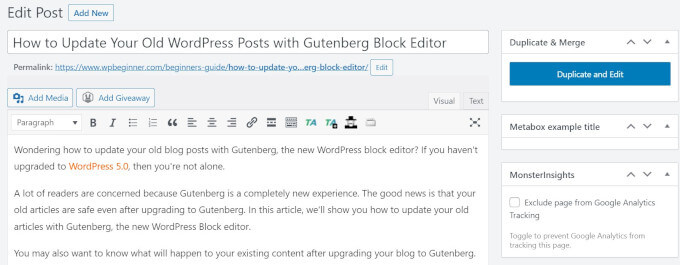
El nuevo editor de bloques de WordPress no realizará ningún cambio en el contenido, y seguirá viéndose igual en tu sitio web de WordPress.
Ahora, tienes dos opciones para editar tus antiguas publicaciones y páginas de blog:
- Continuar editando dentro del bloque Clásico.
- Convertir tu contenido antiguo a los nuevos bloques de Gutenberg.
La primera opción es continuar editando tu antiguo artículo dentro del bloque Clásico.
El bloque Clásico te ofrece la misma interfaz del editor Clásico con opciones de formato en la parte superior. Esto debería ser bastante sencillo.
La segunda opción es convertir tu contenido antiguo en los nuevos bloques de Gutenberg.
Puedes hacer esto haciendo clic en la parte superior del contenido y seleccionando el botón ‘Convertir a bloques’.
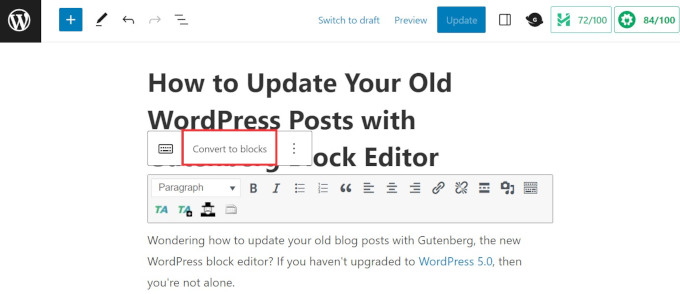
¡Eso es todo!
Tu contenido antiguo se convertirá automáticamente en bloques coincidentes. El contenido dentro del bloque Clásico se dividirá en varios bloques diferentes.
Esto es potente porque te permite mover, estilizar y configurar cada pieza de contenido de forma independiente.
Ahora, puedes editar tu antiguo artículo utilizando los nuevos bloques del editor de Gutenberg. Cada bloque es una entidad separada con sus propias opciones de formato, estilos y opciones de diseño.
Si deseas realizar cambios en la forma en que aparece la imagen, simplemente puedes hacer clic en la imagen para seleccionar el bloque, y las opciones de edición aparecerán en la parte superior.
También verás más opciones en la pestaña ‘Bloque’ en la columna derecha de la pantalla.
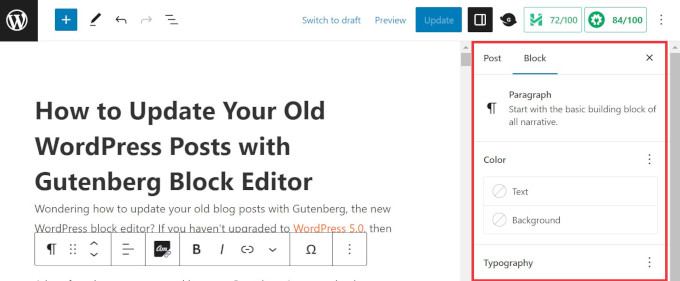
Por ejemplo, con un bloque de Párrafo, puedes usar la barra de herramientas para cambiar su texto y color de fondo, elegir la tipografía, agregar enlaces y más.
Siguiendo el mismo proceso, puedes editar todos los bloques para crear diseños atractivos, añadir botones de llamada a la acción, crear galerías de imágenes y mejorar la legibilidad.
Una vez que hayas terminado de hacer todas las ediciones necesarias, simplemente puedes hacer clic en el botón ‘Actualizar’ en la parte superior derecha de la pantalla para guardar tus cambios.
Consejo profesional: Esta conversión automática es muy confiable. Sin embargo, recomendamos revisar rápidamente la publicación después para verificar que todas las imágenes y el formato se vean bien.
Preguntas frecuentes sobre el uso del editor de bloques
Aquí hay algunas preguntas que nuestros lectores hacen con frecuencia sobre la actualización de publicaciones antiguas de WordPress con el editor de Gutenberg:
¿Convertir publicaciones antiguas a bloques afectará el SEO de mi sitio web?
No, el proceso de convertir una publicación a bloques no dañará directamente tu SEO. No cambia la URL de la publicación ni su contenido publicado. El cambio ocurre en el editor del backend.
De hecho, usar el editor de bloques puede ayudar a mejorar tu SEO con el tiempo. Te permite crear contenido mejor estructurado con funciones como bloques de preguntas frecuentes, tablas y botones que pueden mejorar la participación del usuario.
¿Tengo que convertir mis publicaciones antiguas?
No estás obligado a convertir tus publicaciones antiguas. Puedes seguir editándolas dentro del único 'Bloque Clásico' indefinidamente.
Sin embargo, al no convertir, te pierdes las potentes funciones, las opciones de diseño y los patrones de bloques que hacen que la creación de contenido sea más fácil y flexible.
¿Qué sucede con los shortcodes cuando convierto a bloques?
WordPress es inteligente al manejar los shortcodes. Cuando haces clic en ‘Convertir a bloques’, colocará automáticamente cada uno de tus shortcodes existentes en su propio ‘Bloque de shortcode’.
La funcionalidad debe permanecer exactamente igual.
Más información sobre consejos y trucos del editor Gutenberg
¿Listo para aprovechar al máximo el editor de bloques? Aquí tienes algunos tutoriales de WordPress para empezar:
- Cómo agregar y alinear imágenes en el editor de bloques de WordPress (Gutenberg)
- Cómo cambiar la altura y el ancho de los bloques en WordPress
- Los mejores plugins de bloques de Gutenberg para WordPress (súper útiles)
- Cómo Seleccionar y Usar Bloques Anidados en WordPress
- Cómo convertir bloques clásicos a Gutenberg en bloque en WordPress
- Problemas Comunes del Editor de Bloques de WordPress y Cómo Solucionarlos
- Cómo añadir colaboración en el editor de bloques de WordPress (estilo Google Docs)
Esperamos que este artículo te haya ayudado a aprender cómo actualizar tus artículos antiguos con el Editor de Bloques de Gutenberg. También puedes consultar nuestro tutorial sobre cómo crear un bloque personalizado de WordPress y nuestra guía sobre cómo usar patrones de bloques de WordPress.
Si te gustó este artículo, suscríbete a nuestro Canal de YouTube para ver tutoriales en video de WordPress. También puedes encontrarnos en Twitter y Facebook.



Dennis Muthomi
Mientras leía este artículo, noté algo en la tercera captura de pantalla anterior: muestra la barra lateral de administración habilitada a la izquierda junto al editor de Gutenberg.
Mi editor ocupa toda la pantalla, ¿cómo habilitaste que la barra lateral de administración aparezca a la izquierda junto al editor?
Soporte de WPBeginner
In your preferences in the top-right you should be able to disable fullscreen mode to see your sidebar.
Administrador
Steve
En el editor clásico, había una forma de actualizar la fecha de una publicación existente y programarla para una nueva fecha/hora. No veo esa opción en Gutenberg. Solo veo una forma de cambiar la fecha y luego actualizar la publicación. ¿Esto logra lo mismo?
Soporte de WPBeginner
Deberías poder cambiar la fecha con la misma funcionalidad que el editor clásico. Te recomendamos que eches un vistazo a nuestro artículo a continuación:
https://www.wpbeginner.com/beginners-guide/schedule-your-posts-in-wordpress/
Administrador
Deborah
Cuando hago clic en Convertir a bloques, mi página se parece a código. Así que, supongo que no se está convirtiendo correctamente. Tengo otras páginas que se convirtieron bien hace un tiempo y puedo crear nuevas páginas usando bloques. ¿Significa eso que tendré que reescribirlo todo a mano?
Soporte de WPBeginner
Si es una página específica, entonces puede haber un problema con esa página; es probable que necesites recrear manualmente esa página específica.
Administrador
Bettye
No tengo los 3 puntos a la derecha de la barra de herramientas de edición. ¿Significa eso que mi tema no soporta el editor de Gutenberg? Lo he estado usando desde 2016 pero estoy en la versión 5.3.2 de WordPress.
Bettye
Soporte de WPBeginner
Es posible que no estés usando un bloque clásico para tu contenido si el editor se ve diferente a lo que mostramos, esa es una razón común para eso.
Administrador
RoseMary
Estoy en la versión actual de WordPress, pero no tengo ninguna opción para cambiar del editor clásico a Gutenberg. ¡Ahora eso es un rompecabezas! No tengo ningún plugin instalado que inhiba Gutenberg o me mantenga con el editor clásico.
¿Alguna idea?
Soporte de WPBeginner
Es posible que quieras ir a tu perfil para ver si tienes marcada la opción de deshabilitar el editor visual como una posible razón.
Administrador
Karen
Supongo que las páginas se harían de la misma manera? ¿Puedes agregar una meta descripción para cada página con un bloque de código? Gracias.
Soporte de WPBeginner
Sí, las páginas se harían de la misma manera y si quisieras, podrías agregar el HTML usando el bloque de código si quisieras.
Administrador
Sarmad
¿cómo ganaré dinero con un blog si no tengo que escribir artículos?
Soporte de WPBeginner
Si buscas monetizar tu sitio, te recomendamos echar un vistazo a nuestro artículo: https://www.wpbeginner.com/beginners-guide/make-money-online/
Administrador
Van
¡Dios mío, he estado haciendo la conversión laboriosamente a mano. Al menos no he hecho todas mis publicaciones anteriores a mano. Gracias por esta gran publicación. La información definitivamente me ahorrará tiempo.
Soporte de WPBeginner
Hola Van,
Me alegra que hayas encontrado útil el artículo.
Administrador
Van
Probé la técnica esta mañana. Funciona y es definitivamente mejor que rehacer una publicación a mano, pero elimina el CSS en línea.
Deb
Es muy difícil insertar un botón de PayPal en una página ahora. Incluso con el plugin de PayPal instalado y traté de usar el nuevo bloque de botones. Horas después, sigo atascado.
Soporte de WPBeginner
Si estás usando su HTML para incrustar el botón, quizás quieras probar el bloque de HTML personalizado.
Administrador
Janet
Creo que el artículo es correcto cuando tienes algo simple como una imagen y algo de texto. ¿Qué pasa con los videos, enlaces, incrustaciones, anclas, documentos, woocommerce, plugins que son imágenes o texto, etc.? ¿Cuánta corrección posterior se necesita para cientos de páginas creadas en el editor antiguo? Crear desde cero parece fácil, arreglar las páginas creadas me asusta por la cantidad de trabajo adicional necesario.
Soporte de WPBeginner
Hola Janet,
Tu contenido funcionaría bien incluso si no editas tus artículos antiguos. Sin embargo, si sientes que necesitas crearlos desde cero, también puedes hacerlo.
Administrador